using IronPdf;

// Disable local disk access or cross-origin requests
Installation.EnableWebSecurity = true;

// Instantiate Renderer
var renderer = new ChromePdfRenderer();

// Create a PDF from a HTML string using C#
var pdf = renderer.RenderHtmlAsPdf("<h1>Hello World</h1>");

// Export to a file or Stream
pdf.SaveAs("output.pdf");

// Advanced Example with HTML Assets
// Load external html assets: Images, CSS and JavaScript.
// An optional BasePath 'C:\site\assets\' is set as the file location to load assets from
var myAdvancedPdf = renderer.RenderHtmlAsPdf("<img src='icons/iron.png'>", @"C:\site\assets\");
myAdvancedPdf.SaveAs("html-with-assets.pdf");
using IronPdf;// Disable local disk access or cross-origin requestsInstallation.EnableWebSecurity = true;// Instantiate Renderervar renderer = new ChromePdfRenderer();// Create a PDF from a HTML string using C#var pdf = renderer.RenderHtmlAsPdf("<h1>Hello World</h1>");// Export to a file or Streampdf.SaveAs("output.pdf");// Advanced Example with HTML Assets// Load external html assets: Images, CSS and JavaScript.// An optional BasePath 'C:\site\assets\' is set as the file location to load assets fromvar myAdvancedPdf = renderer.RenderHtmlAsPdf("<img src='icons/iron.png'>", @"C:\site\assets\");myAdvancedPdf.SaveAs("html-with-assets.pdf");
PM >Install-Package IronPdf
Install-Package IronPdf
IRONPDF KULLANARAK
C#'da PDF Byte Dizilerini Birleştirme Nasıl Yapılır
Blazor uygulamalarında PDF'leri görüntülemek için, üçüncü taraf tarayıcı araçlarına güvenmeden form doldurma, açıklama ekleme ve mobil destek gibi özelliklerle yüksek performanslı PDF renderme sağlayan IronPDF'in PDF görüntüleyici bileşenini kullanın.
## Bir Blazor Uygulamasının Neden Özel Bir PDF Görüntüleyiciye İhtiyacı Var?
Modern web uygulamalarında PDF'leri görüntülemek, temel tarayıcı yeteneklerinin ötesine geçen güvenilir bir görüntüleyici bileşeni gerektirir. .NET geliştiricileri için Blazor uygulamaları oluşturan [IronPDF](https://ironpdf.com), [Blazor Server uygulamanızla](https://ironpdf.com/how-to/blazor-tutorial/) entegre olan etkili bir PDF görüntüleyici çözümü sunar. Bu, üçüncü taraf tarayıcı araçlarına güvenmeden yüksek performanslı PDF renderleme ve zengin işlevsellik sağlar.
Yerel tarayıcı PDF desteği, farklı tarayıcılar ve platformlar arasında önemli ölçüde değişir, bu durum tutarsız kullanıcı deneyimlerine yol açar. Blazor uygulamanızda özel bir PDF görüntüleyici uygulayarak, izleme deneyimi üzerinde tam kontrole sahip olursunuz, tüm platformlarda tutarlı işlevsellik sağlar. Bu, uyumluluk standartları ve gelişmiş güvenlik özellikleri gerektiren uygulamalar için özellikle önemlidir.
Microsoft'un [ASP.NET Core](https://learn.microsoft.com/en-us/aspnet/core/) üzerine inşa edilen Blazor framework'ü, PDF manipülasyon kütüphaneleriyle doğal olarak eşleşen bileşen tabanlı geliştirmeyi mümkün kılar. Harici bir CDN'den üçüncü taraf bir görüntüleyici widget'ı gömmektense, uygulamanızın tam gereksinimlerine göre uyarlanmış bir bileşen oluşturabilirsiniz.
## IronPDF'i Bir Blazor Projesine Nasıl Kurabilirsiniz?
Blazor PDF görüntüleyicinizi uygulamadan önce, IronPDF'i yükleyin. NuGet üzerinden, Paket Yöneticisi Konsolunu veya .NET CLI'yı kullanarak, Blazor Server uygulamanıza ekleyin:
```bash
:ProductInstall
```
```bash
:InstallCmd dotnet add package IronPdf
```
Sonra, yeni bir Blazor uygulaması oluşturun ve en son .NET sürümünün yüklü olduğundan emin olun. PDF dosyalarını kolay erişim için `wwwroot` klasöründe saklayın veya onları bayt dizileri veya URL'ler gibi diğer kaynaklardan yükleyin. [Kurulum genel bakışı](https://ironpdf.com/get-started/installation-overview/), çeşitli dağıtım senaryoları için detaylı yönlendirme sağlar.
### Hangi Ön Koşullar Gereklidir?
Başarılı bir Blazor PDF görüntüleyici uygulamak için, aşağıdakilere sahip olduğunuzdan emin olun:
- **.NET 10** geliştirme makinenizde yüklü
- C# eklentilerine sahip **Visual Studio 2022** veya Visual Studio Code
- [Ücretsiz deneme](trial-license) yoluyla kullanılabilen **IronPDF lisans anahtarı**
- Blazor bileşen yapısı hakkında **temel bilgi**
- Test için **örnek bir PDF dosyası** (`wwwroot` klasörüne yerleştirin)
[Windows dağıtımı](https://ironpdf.com/get-started/windows/) için, uygun Visual C++ çalıştırma dosyalarının yüklü olduğundan emin olun. Linux kullanıcıları gerekli bağımlılıkları yüklemelidir, macOS geliştiricileri ise Intel ve Apple Silicon uyumluluğunu göz önünde bulundurmalıdırlar.
### PDF Dosyaları Nerede Depolanmalıdır?
PDF dosya depolama konumu, uygulamanızın performansını ve güvenliğini önemli ölçüde etkiler. Blazor uygulamaları için, bu seçenekleri göz önünde bulundurun:
- **wwwroot klasörü**: Hassas bilgiler içermeyen statik PDF'ler için ideal
- **Azure Blob Depolama**: Esnek depolama gereksinimi duyan bulut uygulamaları için
- **Bayt dizileri olarak veritabanı**: Erişim kontrolü gerektiren daha küçük PDF'ler için uygun
- **Korunan sunucu dizinleri**: Güvenlik gereksinimleri olan hassas belgeler için en iyi seçenek
- **Bellek akışları**: [HTML'den PDF'ye](https://ironpdf.com/how-to/html-string-to-pdf/) dinamik olarak oluşturulan PDF'ler için optimal
## Bir Blazor PDF Görüntüleyici Bileşeni Nasıl Oluşturursunuz?
PDF belgelerini görüntüleyebilecek temel bir Blazor PDF görüntüleyici bileşeni oluşturun. Projenizde yeni bir Razor bileşeni oluşturun:
```csharp
@page "/pdfviewer"
@rendermode InteractiveServer
@using IronPdf
@inject IJSRuntime JSRuntime
@inject Microsoft.AspNetCore.Hosting.IWebHostEnvironment WebHostEnvironment

<h3>PDF Viewer Component</h3>
<div>
    <button @onclick="LoadPdfDocument">Open File</button>
    <div id="pdfContainer">
        @if (!string.IsNullOrEmpty(pdfUrl))
        {
            <iframe src="@pdfUrl" style="width:100%; height:600px;"></iframe>
        }
    </div>
</div>

@code {
    private string pdfUrl = "";
    private byte[] pdfData = Array.Empty<byte>();

    private async Task LoadPdfDocument()
    {
        var pdfDocument = PdfDocument.FromFile("wwwroot/sample.pdf");
        pdfData = pdfDocument.BinaryData;
        var base64 = Convert.ToBase64String(pdfData);
        pdfUrl = $"data:application/pdf;base64,{base64}";
    }
}
```
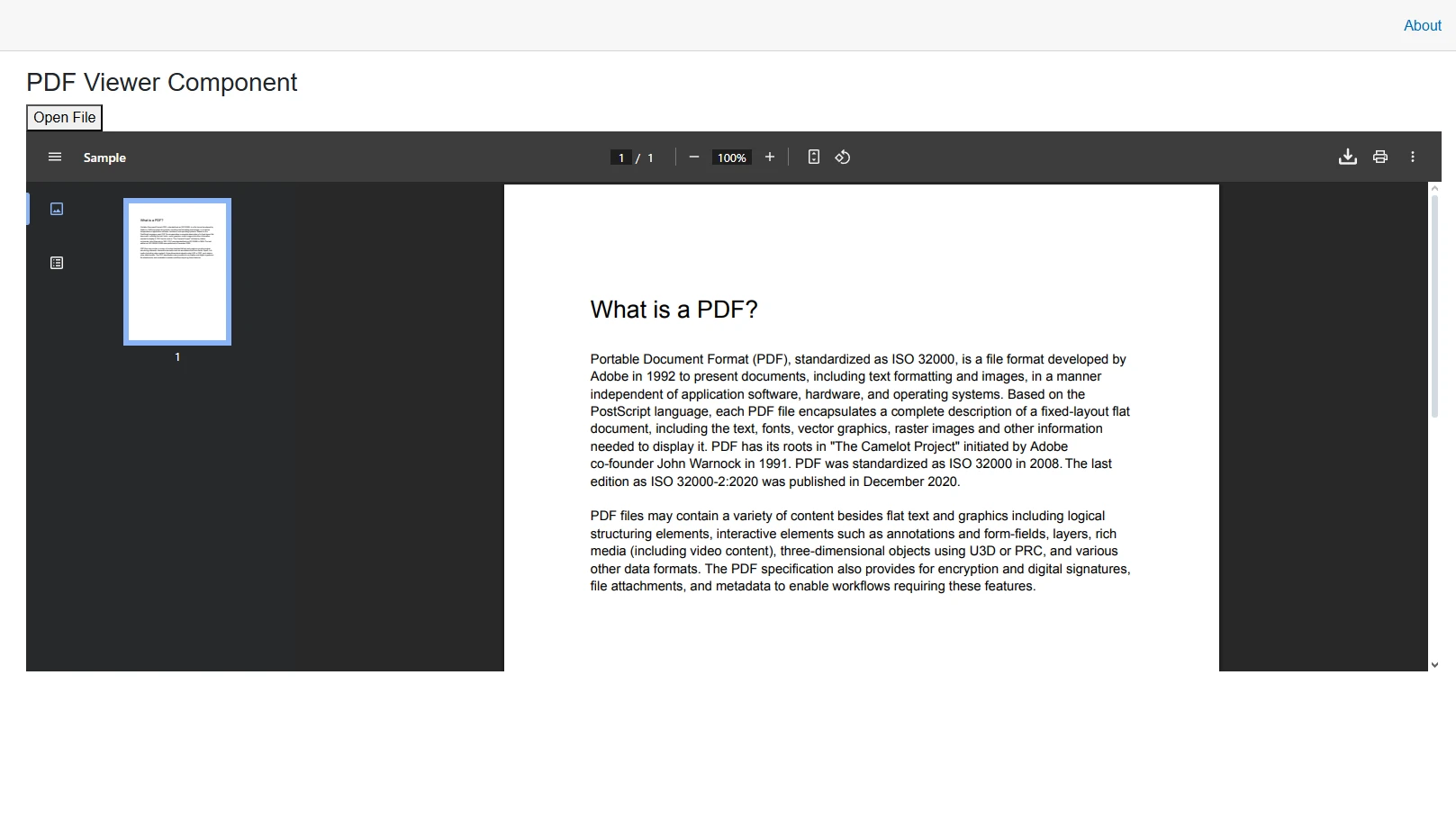
Bu kod, bir PDF belgesini yükleyen ve bir iframe kullanarak görüntüleyen bir PDF görüntüleyici bileşeni oluşturur. `LoadPdfDocument` yöntemi, `wwwroot` klasöründen bir PDF okur ve onu iframe'in doğrudan işlediği bir base64 veri URL'sine dönüştürür. Bu yaklaşım, çeşitli PDF sürümleriyle iyi çalışır ve uluslararası belgeler için UTF-8 kodlamasını destekler.
### Bileşen PDF Dosyalarını Nasıl Yükler?
Bileşen, PDF dosyalarını verimli bir şekilde okumak için IronPDF'in belge yükleme yeteneklerini kullanır. Bir kullanıcı 'Dosya Aç' butonuna tıkladığında, bu yöntem:
1. `PdfDocument.FromFile` kullanarak **PDF dosyasını yükler**
2. Yüklenen PDF belgesinden **ikili verileri çıkarır**
3. Tarayıcı uyumluluğu için **Base64 formatına dönüştürür**
4. Tarayıcıların doğrudan işleyebileceği bir **veri URL'si oluşturur**
Bu yaklaşım, farklı tarayıcılar arasında uyumluluğu sağlarken, PDF görüntüleme için iyi performans sunar. Bileşen, çeşitli kağıt boyutlarını ve [sayfa yönlerini](https://ironpdf.com/how-to/page-orientation-rotation/) ele alabilir.
### Çıktı
## PDF Görüntülemesi İçin JavaScript Interop Nasıl Kullanılır?
PDF içeriği kontrolünü daha iyi sağlamak için, JavaScript interopu kullanarak PDF görüntüleyici işlevselliğini yönetin. Bu desen, bir JavaScript modülünü eşzamanlı olmayan olarak yükler ve işleme işini tarayıcının yerel blob/URL API'larına devreder – bu, Blazor'un [bileşen yaşam döngüsü](https://learn.microsoft.com/en-us/aspnet/core/blazor/components/lifecycle) için uygun bir tekniktir:
```csharp
@page "/pdf-jsinterop"
@rendermode InteractiveServer
@using IronPdf
@inject IJSRuntime JSRuntime
@inject Microsoft.AspNetCore.Hosting.IWebHostEnvironment WebHostEnvironment
@implements IAsyncDisposable
<h3>IronPDF JavaScript Interop Viewer</h3>
<p>Displays PDF using JavaScript Blob/ObjectURL capabilities.</p>
@if (!string.IsNullOrEmpty(ErrorMessage))
{
<div class="alert alert-danger">Error: @ErrorMessage</div>
}
<div id="@documentId" style="border: 1px solid #ccc; width: 100%; min-height: 600px;">
Loading PDF...
</div>
@code {
private string documentId = Guid.NewGuid().ToString();
private string ErrorMessage = string.Empty;
private bool pdfLoaded = false;
private IJSObjectReference? jsModule;
protected override async Task OnAfterRenderAsync(bool firstRender)
{
if (firstRender && !pdfLoaded)
{
try
{
jsModule = await JSRuntime.InvokeAsync<IJSObjectReference>(
"import", "./pdfViewerInterop.js");
await LoadPdfWithJavaScript();
pdfLoaded = true;
}
catch (Exception ex)
{
ErrorMessage = $"Failed to load JS module: {ex.Message}";
}
finally
{
StateHasChanged();
}
}
}
private async Task LoadPdfWithJavaScript()
{
if (jsModule is null) return;
var pdfPath = Path.Combine(WebHostEnvironment.WebRootPath, "sample.pdf");
if (!File.Exists(pdfPath))
{
ErrorMessage = $"File not found: {pdfPath}";
return;
}
var pdf = PdfDocument.FromFile(pdfPath);
await jsModule.InvokeVoidAsync("displayPdf", documentId, pdf.BinaryData);
}
public async ValueTask DisposeAsync()
{
if (jsModule is not null)
await jsModule.DisposeAsync();
}
}
```
Karşılık gelen JavaScript fonksiyonunu `wwwroot/pdfViewerInterop.js` dosyanıza ekleyin. Bu dosyanın JavaScript (C# değil) kullandığını, `.js` modülü olarak kaydedildiğini unutmayın:
```csharp
export function displayPdf(elementId, data) {
const blob = new Blob([new Uint8Array(data)], { type: 'application/pdf' });
const url = URL.createObjectURL(blob);
const container = document.getElementById(elementId);
if (!container) return;
container.innerHTML = '';
const iframe = document.createElement('iframe');
iframe.src = url;
iframe.style.width = '100%';
iframe.style.height = '600px';
iframe.style.border = 'none';
container.appendChild(iframe);
}
```
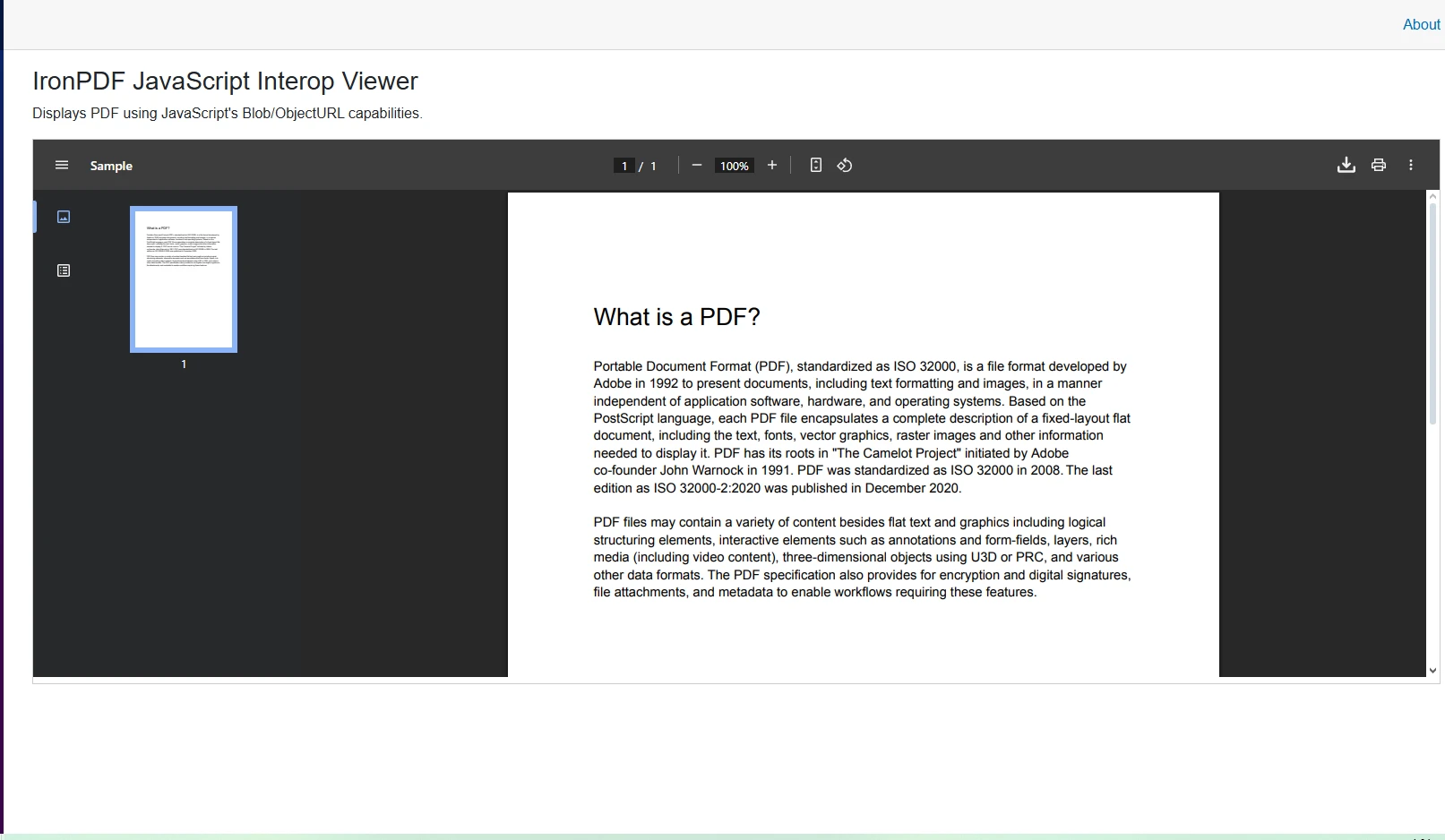
Bu JavaScript işlevi, PDF verilerinden bir blob oluşturur, bir nesne URL'si üretir ve konteynere bir iframe ekler. Teknik, [JavaScript işleme tekniklerini](https://ironpdf.com/how-to/javascript-to-pdf/) ve karmaşık belgeler için özel işleme gecikmelerini destekler.
### Çıktı
## PDF'leri Birden Fazla Kaynaktan Nasıl Yüklersiniz?
Blazor PDF görüntüleyiciniz, PDF belgelerini farklı kaynaklardan alabilir ve görüntüleyebilir. Aşağıdaki örnek, URL'den ve HTML içeriğinden yüklemeyi gösterir:
```csharp
private async Task LoadFromUrl(string url)
{
using var client = new HttpClient();
client.Timeout = TimeSpan.FromSeconds(30);
var response = await client.GetAsync(url);
response.EnsureSuccessStatusCode();
var stream = await response.Content.ReadAsStreamAsync();
var pdfDocument = new PdfDocument(stream);
await DisplayPdfContent(pdfDocument);
}
private async Task LoadFromHtmlContent()
{
var renderer = new ChromePdfRenderer();
var htmlContent = "<h1>Generated PDF</h1><p>Dynamic content from Blazor.</p>";
var pdfDocument = renderer.RenderHtmlAsPdf(htmlContent);
await DisplayPdfContent(pdfDocument);
}
private Task DisplayPdfContent(PdfDocument document)
{
var data = document.BinaryData;
pdfUrl = $"data:application/pdf;base64,{Convert.ToBase64String(data)}";
return Task.CompletedTask;
}
```
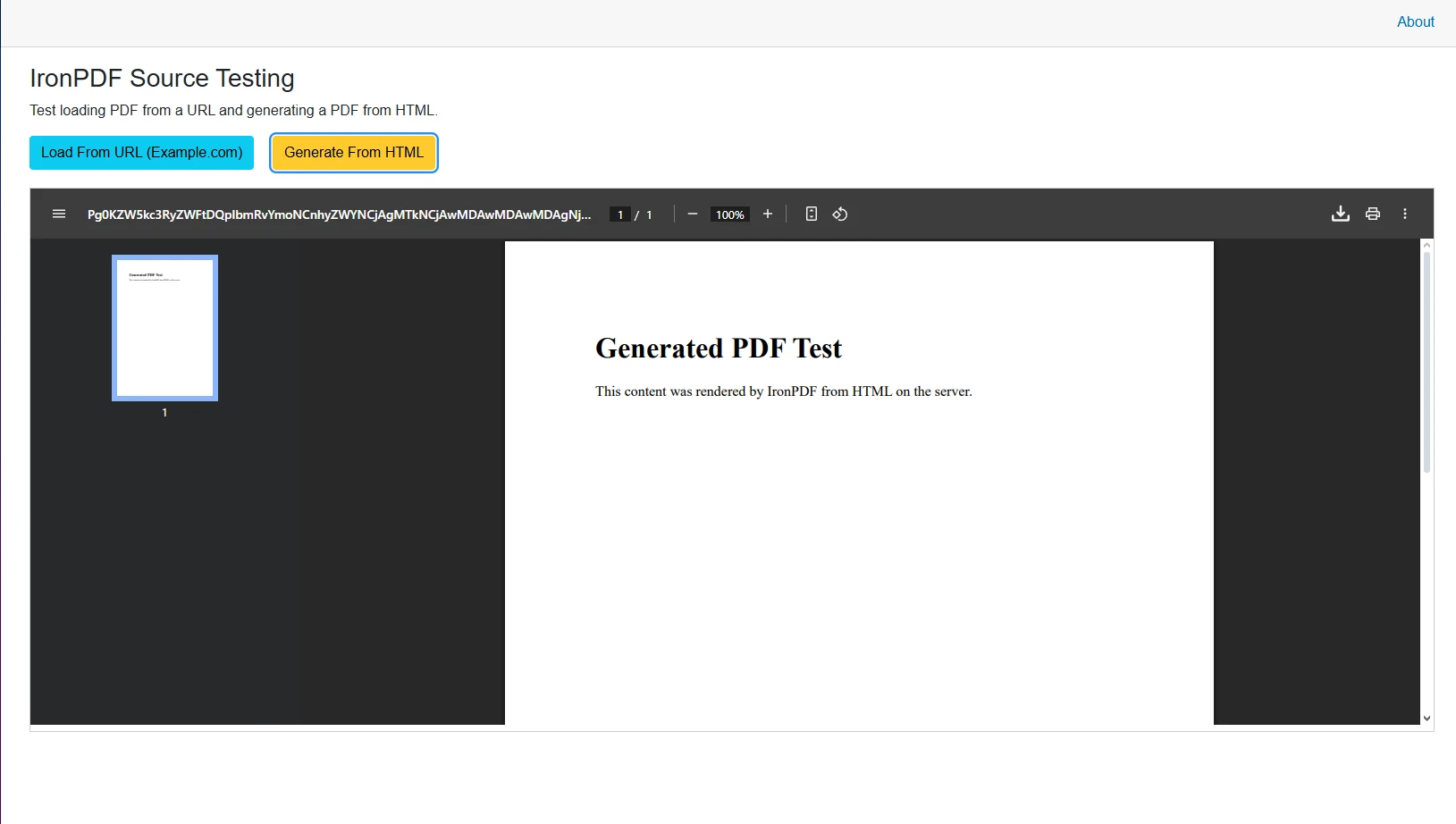
`LoadFromUrl` yöntemi, uzak konumlardan PDF belgelerini alır, `LoadFromHtmlContent` ise [HTML'yi anında PDF'ye dönüştürmeyi](https://ironpdf.com/how-to/html-string-to-pdf/) gösterir. Chrome renderleme motoru, doğru HTML dönüşümünü sağlar. Ek kaynak seçenekleri arasında Azure Blob Depolama, [veritabanı bellek akışları](https://ironpdf.com/how-to/pdf-memory-stream/) ve [DOCX belgeleri](https://ironpdf.com/how-to/docx-to-pdf/) bulunur.
### Hangi Kaynak Yöntemi Kullanım Durumunuz İçin Uygun?
<table class="content__data-table" data-content-table>
<caption>Blazor Uygulamaları için PDF Kaynak Yöntemleri</caption>
<thead>
<tr>
<th>Kaynak Türü</th>
<th>En İyi İçin</th>
<th>Performans</th>
<th>Güvenlik</th>
</tr>
</thead>
<tbody>
<tr>
<td>Yerel Dosyalar</td>
<td>Statik içerik</td>
<td>Mükemmel</td>
<td>Düşük</td>
</tr>
<tr>
<td>URL'ler</td>
<td>Harici belgeler</td>
<td>İyi</td>
<td>Orta</td>
</tr>
<tr>
<td>HTML Dönüştürme</td>
<td>Dinamik raporlar</td>
<td>Değişken</td>
<td>Yüksek</td>
</tr>
<tr>
<td>Blob Depolama</td>
<td>Kurumsal uygulamalar</td>
<td>Mükemmel</td>
<td>Yüksek</td>
</tr>
<tr>
<td>Bellek Akışları</td>
<td>Geçici PDF'ler</td>
<td>Mükemmel</td>
<td>Yüksek</td>
</tr>
</tbody>
</table>
### HTML İçeriği Kullanarak Çıktı
## Bir PDF Görüntüleyiciye Etkileşimli Özellikler Nasıl Eklenir?
PDF görüntüleyiciye sayfa gezinme, döndürme, yazdırma ve kaydetme işlevselliği eklendiğini gösterir:
```csharp
@code {
private int currentPage = 1;
private int totalPages;
private byte[] pdfData = Array.Empty<byte>();
private string pdfUrl = "";
private string rotationClass = "";
private string documentId = Guid.NewGuid().ToString();
private async Task NavigateToPage(int page)
{
currentPage = page;
await JSRuntime.InvokeVoidAsync("navigateTo", page);
}
private void RotateCounterclockwise()
{
rotationClass = "rotate-270";
}
private async Task PrintPdf()
{
await JSRuntime.InvokeVoidAsync("printDocument", documentId);
}
private async Task DownloadPdf()
{
await JSRuntime.InvokeVoidAsync("downloadFile", pdfData, "document.pdf");
}
}
```
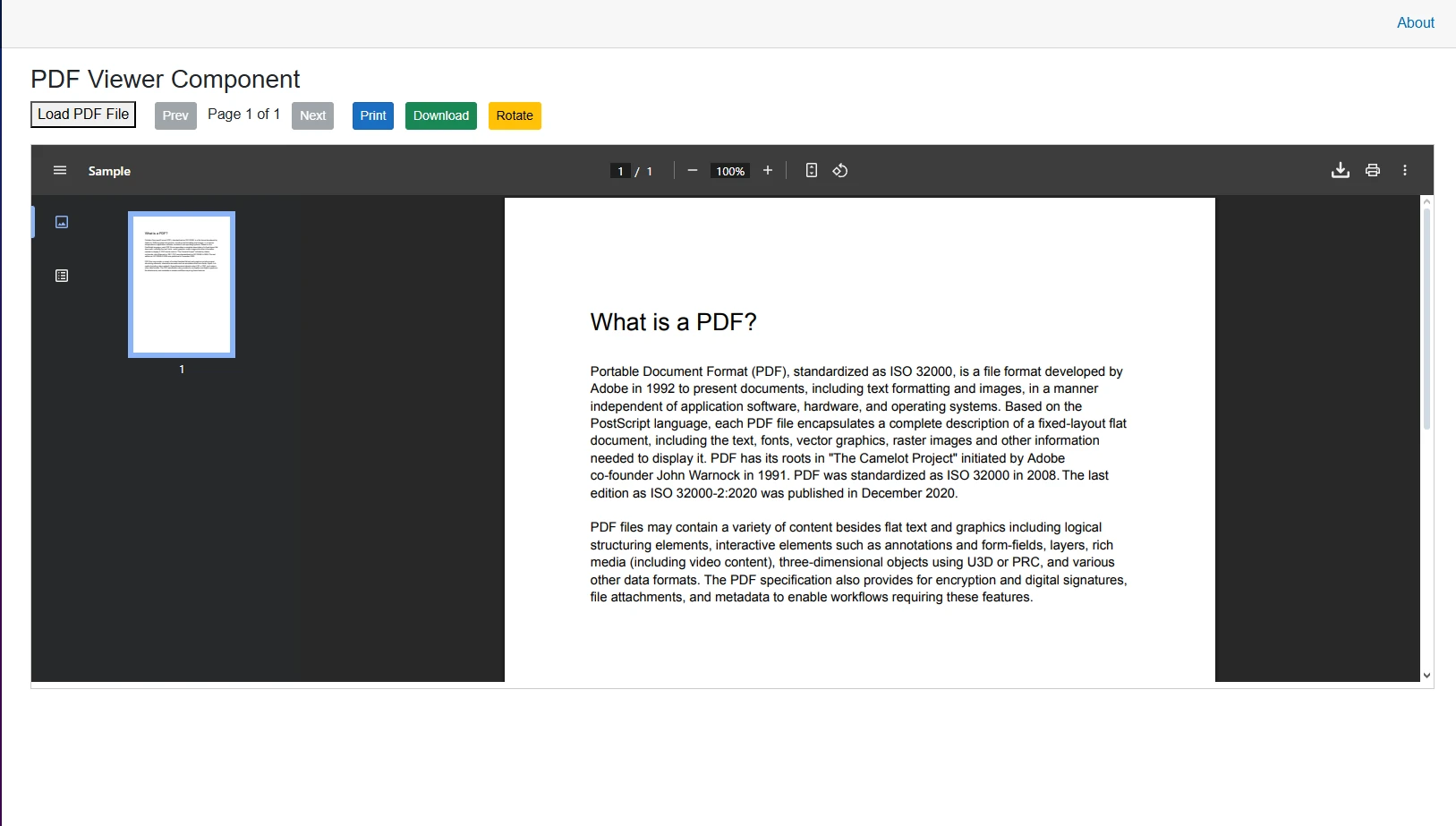
Bu kod, sayfa gezinme, [döndürme](https://ironpdf.com/how-to/page-orientation-rotation/), [yazdırma](https://ironpdf.com/how-to/print-pdf/) ve [indirme](https://ironpdf.com/how-to/export-save-pdf-csharp/) işlevini ekler. Gezinme yoğun belgeler için sayfa numaraları ve yer imleri eklemeyi düşünün. Gelişmiş özellikler, [metin çıkartma](https://ironpdf.com/how-to/csharp-parse-pdf/) ve PDF'yi HTML'ye dönüştürmeye [dönüştürme](https://ironpdf.com/how-to/javascript-to-pdf/) gibi özellikleri içerebilir.
### Çıktı
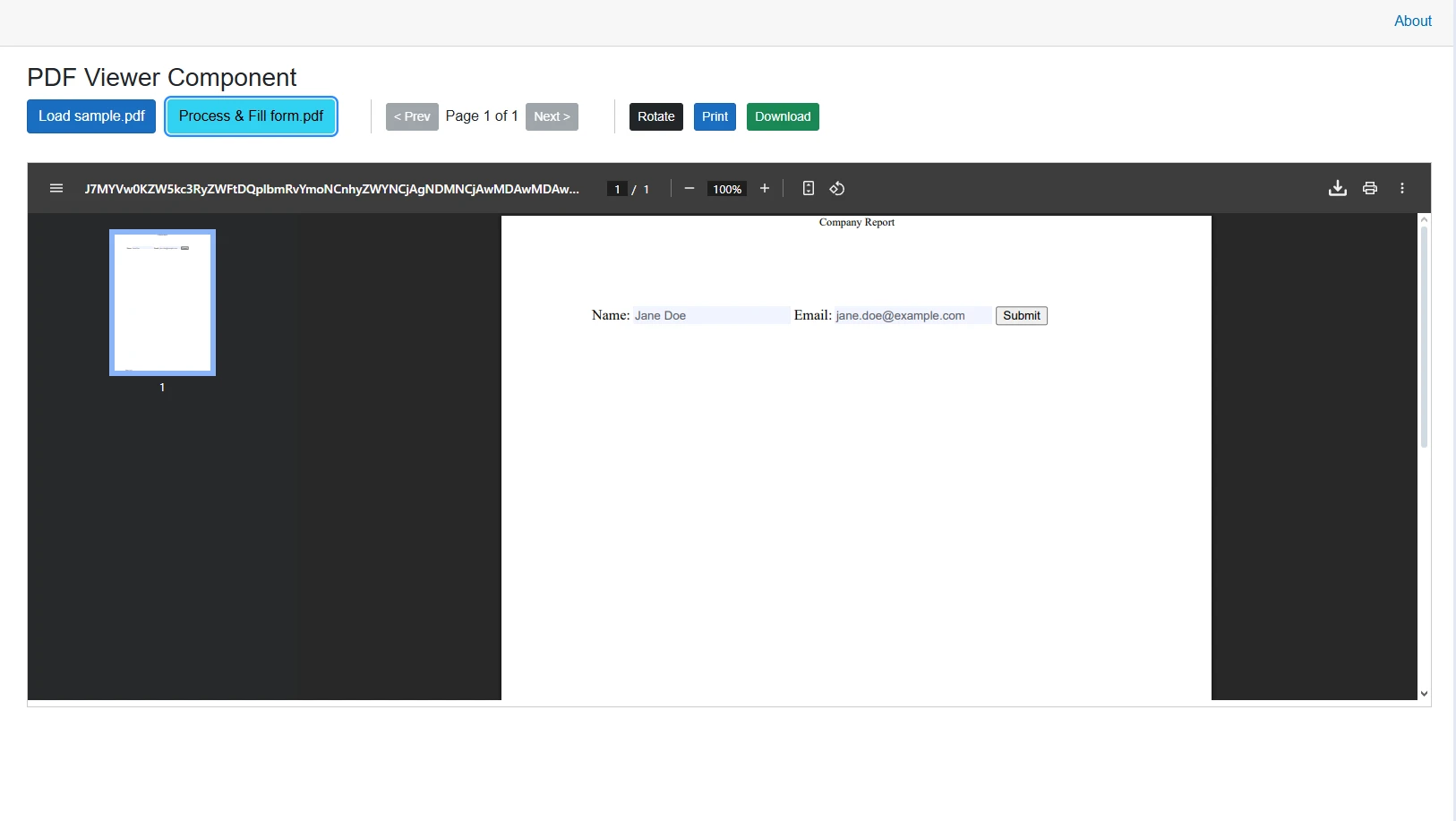
## PDF Formları ve Açıklamalar Nasıl İşlenir?
[Form alanları](https://ironpdf.com/how-to/create-forms/) ve [açıklamalar](https://ironpdf.com/how-to/annotations/) içeren PDF belgeleri için, IronPDF, alan değerlerini programatik olarak okuma ve yazma için sağlam bir destek sağlar.
```csharp
private async Task ProcessFormFields()
{
var pdfDocument = PdfDocument.FromFile("form.pdf");
foreach (var field in pdfDocument.Form.Fields)
{
if (field.Type == PdfFormFieldType.Text)
{
field.Value = "User Input";
}
}
await DisplayPdfContent(pdfDocument);
}
private async Task SaveFormData()
{
var pdfWithFormData = PdfDocument.FromFile("filled-form.pdf");
var formData = pdfWithFormData.Form.Fields
.ToDictionary(f => f.Name, f => f.Value);
var json = System.Text.Json.JsonSerializer.Serialize(formData);
await File.WriteAllTextAsync("form-data.json", json);
pdfWithFormData.Form.Flatten();
pdfWithFormData.SaveAs("form-submission.pdf");
}
```
Bu, Blazor PDF görüntüleyici içinde [form doldurma yetenekleri](https://ironpdf.com/how-to/edit-forms/) sağlar, kullanıcıların tarayıcıda form alanları ile doğrudan etkileşimde bulunmasına izin verir. Kod, form alanlarında gezinip, değerleri programlı olarak ayarlar ki bu, dinamik ön dolum gerektiren uygulamalar için idealdir. IronPDF ayrıca dijital imzalar ve metin açıklamaları destekler.
Desteklenen alan türleri arasında metin girişleri, onay kutuları, radyo düğmeleri, açılır listeler, dijital imza alanları, çok satırlı metin bölgeleri ve tarih seçiciler bulunur.
### Programatik mi Etkileşimli mi Form Doldurma Kullanılmalı?
<table class="content__data-table" data-content-table>
<caption>Form Doldurma Yaklaşımı Karşılaştırması</caption>
<thead>
<tr>
<th>Yaklaşım</th>
<th>Ne Zaman Kullanılmalı</th>
<th>Faydalar</th>
</tr>
</thead>
<tbody>
<tr>
<td>Programatik</td>
<td>Bilinen verileri önceden doldurma</td>
<td>Hızlı, tutarlı, otomatik</td>
</tr>
<tr>
<td>Etkileşimli</td>
<td>Kullanıcı girdisi gerektirir</td>
<td>Esnek, anında doğrulama</td>
</tr>
<tr>
<td>Karma</td>
<td>Kısmi veriler mevcut</td>
<td>Her iki yaklaşımın en iyisi</td>
</tr>
</tbody>
</table>
Form gönderiminden sonra, değiştirme işlemlerini önlemek için formları düzleştirmeyi düşünün. Güvenlik için [PDF temizlemeyi](https://ironpdf.com/how-to/sanitize-pdf/) kullanın.
### Çıktı
## Büyük PDF'ler İçin Performans Nasıl Optimize Edilir?
Özellikle büyük dosyalar için, PDF'leri görüntülerken iyi bir performans elde etmek için parça yükleme ve bellek yönetimini kullanın:
```csharp
private async Task LoadLargePdf()
{
const int chunkSize = 1024 * 1024; // 1MB chunks
var pdfPath = "largefile.pdf";
using var fileStream = File.OpenRead(pdfPath);
var buffer = new byte[chunkSize];
var chunks = new List<byte[]>();
int bytesRead;
while ((bytesRead = await fileStream.ReadAsync(buffer)) > 0)
{
var chunk = new byte[bytesRead];
Array.Copy(buffer, chunk, bytesRead);
chunks.Add(chunk);
}
await ProcessPdfChunks(chunks);
}
```
Bu yaklaşım, büyük PDF dosyalarını parça parça yükleyerek bellek sorunlarını önler ve önemli belgelerle bile pürüzsüz performans sağlar. Bu, özellikle, mobil cihazlarda veya sınırlı kaynaklara sahip sistemlerde PDF dosyalarıyla ilgilenirken yararlıdır. [IronPDF'in performans kılavuzuna](https://ironpdf.com/troubleshooting/ironpdf-performance-assistance/) bakarak ek ayar seçenekleri bulabilirsiniz.
Ek optimizasyon stratejileri arasında hızlı web görüntüleme için [doğrusallaştırma](https://ironpdf.com/how-to/linearize-pdf/), dosya boyutlarını azaltmak için [sıkıştırma](https://ironpdf.com/how-to/pdf-compression/), ve eşzamanlı olarak birden fazla PDF'yi işlemek için [eşzamansız işleme](https://ironpdf.com/how-to/async/) yer alır. [PDF Association'ın en iyi uygulamalarına](https://pdfa.org/) göre, doğrusal hale getirilmiş (ağ için optimize edilmiş) PDF'ler, büyük belgeler için başlangıç yükleme süresini %30--60 oranında azaltabilir.
### Hangi Dosya Boyutu İçin Parça Yükleme Gerekir?
<table class="content__data-table" data-content-table>
<caption>PDF Dosya Boyutu Yükleme Strateji Kılavuzu</caption>
<thead>
<tr>
<th>Dosya Boyutu</th>
<th>Yükleme Stratejisi</th>
<th>Bellek Etkisi</th>
</tr>
</thead>
<tbody>
<tr>
<td>5 MB'dan Küçük</td>
<td>Doğrudan yükleme</td>
<td>Minimal</td>
</tr>
<tr>
<td>5 -- 20 MB</td>
<td>Opsiyonel parçalama</td>
<td>Orta</td>
</tr>
<tr>
<td>20 -- 50 MB</td>
<td>Önerilen parçalama</td>
<td>Önemli</td>
</tr>
<tr>
<td>50 MB'nin Üzeri</td>
<td>Gereken parçalama</td>
<td>Kritik</td>
</tr>
</tbody>
</table>
[Sunucu tarafı işleme](https://ironpdf.com/how-to/razor-to-pdf-blazor-server/) 100 MB'dan büyük PDF'leri işlerken, karmaşık açıklamalar uygularken veya birden fazla eşzamanlı kullanıcıyı desteklerken faydalı hale gelir.
## Şifre Korumalı Dosyalar İçin Bir Blazor PDF Görüntüleyici Nasıl Güvenli Hale Getirilir?
[Parola korumalı PDF dosyaları](https://ironpdf.com/how-to/pdf-permissions-passwords/) ile çalışırken, parolayı doğrudan `PdfDocument.FromFile`'e aktarın ve uygun HTTP güvenlik başlıklarını yapılandırın:
```csharp
private async Task LoadSecurePdf(string password)
{
var pdfDocument = PdfDocument.FromFile("secure.pdf", password);
var headers = new Dictionary<string, string>
{
{ "X-Frame-Options", "SAMEORIGIN" },
{ "Content-Güvenlik-Policy", "default-src 'self'" },
{ "X-Content-Type-Options", "nosniff" },
{ "Referrer-Policy", "no-referrer" }
};
await DisplayPdfContent(pdfDocument);
}
```
Bu kod, uygun başlık yapılandırması yoluyla güvenliği koruyarak, [şifre korumalı PDF belgelerini yüklemeyi](https://ironpdf.com/tutorials/csharp-pdf-security-complete-tutorial/) gösterir. Geliştirilmiş kimlik doğrulama için dijital imza düşünün. [PDF temizliği ](https://ironpdf.com/how-to/sanitize-pdf/) uygulayarak potansiyel olarak zararlı içeriği kaldırabilir ve hassas bilgileri düzenleyebilirsiniz.
Parolalarla çalışırken, asla düz metin olarak veya istemci tarafı kodda saklamayın. Doğru doğrulama ile güvenli giriş yöntemleri kullanın, hassas belgeler için oturum zaman aşımı uygulayın ve kullanımdan sonra bellekten parolaları temizleyin. Microsoft'un [ASP.NET Core güvenlik kılavuzu](https://learn.microsoft.com/en-us/aspnet/core/security/), herhangi bir kullanıcı tarafından sağlanan kimlik bilgilerinin alt API'lere aktarılmadan önce her zaman doğrulanmasını ve temizlenmesini önerir.
### İstemci Tarafı vs Sunucu Tarafı Şifre Çözme
<table class="content__data-table" data-content-table>
<caption>PDF Şifre Çözme Yaklaşımı Güvenlik Karşılaştırması</caption>
<thead>
<tr>
<th>Şifre Çözme Türü</th>
<th>Kullanım Örneği</th>
<th>Güvenlik Seviyesi</th>
</tr>
</thead>
<tbody>
<tr>
<td>İstemci Tarafı</td>
<td>Genel belgeler</td>
<td>Düşük</td>
</tr>
<tr>
<td>Sunucu Tarafı</td>
<td>Hassas veriler</td>
<td>Yüksek</td>
</tr>
<tr>
<td>Karma</td>
<td>Karışık içerik</td>
<td>Orta</td>
</tr>
</tbody>
</table>
Maksimum güvenlik için, her zaman şifre çözmeyi sunucu tarafında gerçekleştirin ve şifrelenmiş içeriği güvenli bir şekilde istemciye iletin. Uzun süreli arşivleme gereksinimleri için [PDF/A uyumluluğunu](https://ironpdf.com/how-to/pdfa/) uygulayın.
## Blazor'da PDF'leri Görüntülemede Öne Çıkanlar Nelerdir?
IronPDF ile bir Blazor PDF görüntüleyici kurmak, geliştiricilere web uygulamalarında PDF'leri görüntülemek için eksiksiz bir çözüm sunar. Temel görüntülemeden form doldurma ve açıklamalara kadar, IronPDF'in [PDF görüntüleyici bileşeni](https://ironpdf.com/how-to/pdf-viewing/), profesyonel uygulamalar için gerekli işlevselliği sunar.
Gösterilen örnekler, çeşitli PDF kaynaklarını işleyebilen, etkileşimli özellikler sunan ve iyi bir performans sağlayan güvenilir bir Blazor PDF görüntüleyici nasıl oluşturulacağını gösterir. Basit bir belge görüntüleyici veya karmaşık bir belge yönetim sistemi oluştururken, IronPDF [Blazor Server uygulamaları](https://ironpdf.com/how-to/blazor-tutorial/) ile entegre edilmesi sayesinde profesyonel PDF görüntüleme yeteneklerini uygulamayı kolaylaştırır.
Ana faydalar şunları içerir:
- Tüm tarayıcılarda tutarlı bir renderleme ile **çapraz platform uyumluluğu**
- **[Gelişmiş güvenlik özellikleri](https://ironpdf.com/tutorials/csharp-pdf-security-complete-tutorial/)** için hassas belgeler
- Asenkron ve parçalı yükleme yoluyla büyük dosyalar için **performans optimizasyonu**
- Dijital imzalar dahil **tam form yönetimi** yetenekleri
- Mevcut .NET uygulamaları ile **kolay entegrasyon**
IronPDF, Azure, AWS, Docker ve geleneksel Windows ortamlarını destekler. Kendi görüntüleyicinizi geliştirmeye hazır mısınız? IronPDF'in [ücretsiz deneme sürümü](trial-license) ile başlayın ve Blazor uygulamalarınızda etkili PDF görüntüleme deneyimleri oluşturmak için [tam belgelere](https://ironpdf.com/docs/) ve [kod örneklerine](https://ironpdf.com/examples/using-html-to-create-a-pdf/) danışın.
Blazor uygulamalarında PDF'leri görüntülemek için, üçüncü taraf tarayıcı araçlarına güvenmeden form doldurma, açıklama ekleme ve mobil destek gibi özelliklerle yüksek performanslı PDF renderme sağlayan IronPDF'in PDF görüntüleyici bileşenini kullanın.
Bir Blazor Uygulamasının Neden Özel Bir PDF Görüntüleyiciye İhtiyacı Var?
Modern web uygulamalarında PDF'leri görüntülemek, temel tarayıcı yeteneklerinin ötesine geçen güvenilir bir görüntüleyici bileşeni gerektirir. .NET geliştiricileri için Blazor uygulamaları oluşturan IronPDF, Blazor Server uygulamanızla entegre olan etkili bir PDF görüntüleyici çözümü sunar. Bu, üçüncü taraf tarayıcı araçlarına güvenmeden yüksek performanslı PDF renderleme ve zengin işlevsellik sağlar.
Yerel tarayıcı PDF desteği, farklı tarayıcılar ve platformlar arasında önemli ölçüde değişir, bu durum tutarsız kullanıcı deneyimlerine yol açar. Blazor uygulamanızda özel bir PDF görüntüleyici uygulayarak, izleme deneyimi üzerinde tam kontrole sahip olursunuz, tüm platformlarda tutarlı işlevsellik sağlar. Bu, uyumluluk standartları ve gelişmiş güvenlik özellikleri gerektiren uygulamalar için özellikle önemlidir.
Microsoft'un ASP.NET Core üzerine inşa edilen Blazor framework'ü, PDF manipülasyon kütüphaneleriyle doğal olarak eşleşen bileşen tabanlı geliştirmeyi mümkün kılar. Harici bir CDN'den üçüncü taraf bir görüntüleyici widget'ı gömmektense, uygulamanızın tam gereksinimlerine göre uyarlanmış bir bileşen oluşturabilirsiniz.
IronPDF'i Bir Blazor Projesine Nasıl Kurabilirsiniz?
Blazor PDF görüntüleyicinizi uygulamadan önce, IronPDF'i yükleyin. NuGet üzerinden, Paket Yöneticisi Konsolunu veya .NET CLI'yı kullanarak, Blazor Server uygulamanıza ekleyin:
PM > Install-Package IronPdf
Install-Package IronPdf
> dotnet add package IronPdf
dotnet add package IronPdf
Sonra, yeni bir Blazor uygulaması oluşturun ve en son .NET sürümünün yüklü olduğundan emin olun. PDF dosyalarını kolay erişim için wwwroot klasöründe saklayın veya onları bayt dizileri veya URL'ler gibi diğer kaynaklardan yükleyin. Kurulum genel bakışı, çeşitli dağıtım senaryoları için detaylı yönlendirme sağlar.
Hangi Ön Koşullar Gereklidir?
Başarılı bir Blazor PDF görüntüleyici uygulamak için, aşağıdakilere sahip olduğunuzdan emin olun:
.NET 10 geliştirme makinenizde yüklü
C# eklentilerine sahip Visual Studio 2022 veya Visual Studio Code
Ücretsiz deneme yoluyla kullanılabilen IronPDF lisans anahtarı
Blazor bileşen yapısı hakkında temel bilgi
Test için örnek bir PDF dosyası (wwwroot klasörüne yerleştirin)
Windows dağıtımı için, uygun Visual C++ çalıştırma dosyalarının yüklü olduğundan emin olun. Linux kullanıcıları gerekli bağımlılıkları yüklemelidir, macOS geliştiricileri ise Intel ve Apple Silicon uyumluluğunu göz önünde bulundurmalıdırlar.
PDF Dosyaları Nerede Depolanmalıdır?
PDF dosya depolama konumu, uygulamanızın performansını ve güvenliğini önemli ölçüde etkiler. Blazor uygulamaları için, bu seçenekleri göz önünde bulundurun:
wwwroot klasörü: Hassas bilgiler içermeyen statik PDF'ler için ideal
Azure Blob Depolama: Esnek depolama gereksinimi duyan bulut uygulamaları için
Bayt dizileri olarak veritabanı: Erişim kontrolü gerektiren daha küçük PDF'ler için uygun
Korunan sunucu dizinleri: Güvenlik gereksinimleri olan hassas belgeler için en iyi seçenek
Bellek akışları: HTML'den PDF'ye dinamik olarak oluşturulan PDF'ler için optimal
Bir Blazor PDF Görüntüleyici Bileşeni Nasıl Oluşturursunuz?
PDF belgelerini görüntüleyebilecek temel bir Blazor PDF görüntüleyici bileşeni oluşturun. Projenizde yeni bir Razor bileşeni oluşturun:
ImportsIronPdfImportsMicrosoft.AspNetCore.HostingImportsMicrosoft.AspNetCore.ComponentsImportsMicrosoft.JSInterop@page "/pdfviewer"@rendermode InteractiveServer<h3>PDFViewerComponent</h3><div> <button @onclick="LoadPdfDocument">OpenFile</button> <div id="pdfContainer"> @IfNotString.IsNullOrEmpty(pdfUrl) Then <iframe src="@pdfUrl" style="width:100%; height:600px;"></iframe> End If </div></div>@Code Private pdfUrl AsString = "" Private pdfData AsByte() = Array.Empty(OfByte)() PrivateAsync Function LoadPdfDocument() AsTask Dim pdfDocument = PdfDocument.FromFile("wwwroot/sample.pdf") pdfData = pdfDocument.BinaryData Dim base64 = Convert.ToBase64String(pdfData) pdfUrl = $"data:application/pdf;base64,{base64}" End FunctionEndCode
Imports IronPdf
Imports Microsoft.AspNetCore.Hosting
Imports Microsoft.AspNetCore.Components
Imports Microsoft.JSInterop

@page "/pdfviewer"
@rendermode InteractiveServer

<h3>PDF Viewer Component</h3>
<div>
    <button @onclick="LoadPdfDocument">Open File</button>
    <div id="pdfContainer">
        @If Not String.IsNullOrEmpty(pdfUrl) Then
            <iframe src="@pdfUrl" style="width:100%; height:600px;"></iframe>
        End If
    </div>
</div>

@Code
    Private pdfUrl As String = ""
    Private pdfData As Byte() = Array.Empty(Of Byte)()

    Private Async Function LoadPdfDocument() As Task
        Dim pdfDocument = PdfDocument.FromFile("wwwroot/sample.pdf")
        pdfData = pdfDocument.BinaryData
        Dim base64 = Convert.ToBase64String(pdfData)
        pdfUrl = $"data:application/pdf;base64,{base64}"
    End Function
End Code
Bu kod, bir PDF belgesini yükleyen ve bir iframe kullanarak görüntüleyen bir PDF görüntüleyici bileşeni oluşturur. LoadPdfDocument yöntemi, wwwroot klasöründen bir PDF okur ve onu iframe'in doğrudan işlediği bir base64 veri URL'sine dönüştürür. Bu yaklaşım, çeşitli PDF sürümleriyle iyi çalışır ve uluslararası belgeler için UTF-8 kodlamasını destekler.
Bileşen PDF Dosyalarını Nasıl Yükler?
Bileşen, PDF dosyalarını verimli bir şekilde okumak için IronPDF'in belge yükleme yeteneklerini kullanır. Bir kullanıcı 'Dosya Aç' butonuna tıkladığında, bu yöntem:
PdfDocument.FromFile kullanarak PDF dosyasını yükler
Yüklenen PDF belgesinden ikili verileri çıkarır
Tarayıcı uyumluluğu için Base64 formatına dönüştürür
Tarayıcıların doğrudan işleyebileceği bir veri URL'si oluşturur
Bu yaklaşım, farklı tarayıcılar arasında uyumluluğu sağlarken, PDF görüntüleme için iyi performans sunar. Bileşen, çeşitli kağıt boyutlarını ve sayfa yönlerini ele alabilir.
Çıktı
PDF Görüntülemesi İçin JavaScript Interop Nasıl Kullanılır?
PDF içeriği kontrolünü daha iyi sağlamak için, JavaScript interopu kullanarak PDF görüntüleyici işlevselliğini yönetin. Bu desen, bir JavaScript modülünü eşzamanlı olmayan olarak yükler ve işleme işini tarayıcının yerel blob/URL API'larına devreder – bu, Blazor'un bileşen yaşam döngüsü için uygun bir tekniktir:
@page "/pdf-jsinterop"@rendermode InteractiveServer@using IronPdf@inject IJSRuntimeJSRuntime@inject Microsoft.AspNetCore.Hosting.IWebHostEnvironmentWebHostEnvironment@implements IAsyncDisposable<h3>IronPDFJavaScriptInteropViewer</h3><p>DisplaysPDFusing JavaScript Blob/ObjectURL capabilities.</p>@if (!string.IsNullOrEmpty(ErrorMessage)){ <div class="alert alert-danger">Error: @ErrorMessage</div>}<div id="@documentId" style="border: 1px solid #ccc; width: 100%; min-height: 600px;">LoadingPDF...</div>@code { private string documentId = Guid.NewGuid().ToString(); private stringErrorMessage = string.Empty; private bool pdfLoaded = false; private IJSObjectReference? jsModule; protected override async TaskOnAfterRenderAsync(bool firstRender) { if (firstRender && !pdfLoaded) { try { jsModule = awaitJSRuntime.InvokeAsync<IJSObjectReference>( "import", "./pdfViewerInterop.js"); awaitLoadPdfWithJavaScript(); pdfLoaded = true; } catch (Exception ex) {ErrorMessage = $"Failed to load JS module: {ex.Message}"; } finally {StateHasChanged(); } } } private async TaskLoadPdfWithJavaScript() { if (jsModule is null) return; var pdfPath = Path.Combine(WebHostEnvironment.WebRootPath, "sample.pdf"); if (!File.Exists(pdfPath)) {ErrorMessage = $"File not found: {pdfPath}"; return; } var pdf = PdfDocument.FromFile(pdfPath); await jsModule.InvokeVoidAsync("displayPdf", documentId, pdf.BinaryData); } public async ValueTaskDisposeAsync() { if (jsModule is not null) await jsModule.DisposeAsync(); }}
ImportsSystemImportsSystem.IOImportsSystem.Threading.TasksImportsIronPdfImportsMicrosoft.AspNetCore.ComponentsImportsMicrosoft.AspNetCore.Components.WebImportsMicrosoft.JSInteropImportsMicrosoft.AspNetCore.Hosting@page "/pdf-jsinterop"@rendermode InteractiveServer@inject IJSRuntimeJSRuntime@inject IWebHostEnvironmentWebHostEnvironment@implements IAsyncDisposable<h3>IronPDFJavaScriptInteropViewer</h3><p>DisplaysPDF using JavaScriptBlob/ObjectURL capabilities.</p>@ifNotString.IsNullOrEmpty(ErrorMessage) Then <div class="alert alert-danger">Error: @ErrorMessage</div>End If<div id="@documentId" style="border: 1px solid #ccc; width: 100%; min-height: 600px;">LoadingPDF...</div>@code { Private documentId AsString = Guid.NewGuid().ToString() PrivateErrorMessageAsString = String.Empty Private pdfLoaded AsBoolean = False Private jsModule AsIJSObjectReferenceProtectedOverridesAsync Function OnAfterRenderAsync(firstRender AsBoolean) AsTask If firstRender AndAlsoNot pdfLoaded ThenTry jsModule = AwaitJSRuntime.InvokeAsync(OfIJSObjectReference)( "import", "./pdfViewerInterop.js")AwaitLoadPdfWithJavaScript() pdfLoaded = TrueCatch ex AsExceptionErrorMessage = $"Failed to load JS module: {ex.Message}"FinallyStateHasChanged()EndTry End If End Function PrivateAsync Function LoadPdfWithJavaScript() AsTask If jsModule Is Nothing Then Return Dim pdfPath = Path.Combine(WebHostEnvironment.WebRootPath, "sample.pdf") IfNotFile.Exists(pdfPath) ThenErrorMessage = $"File not found: {pdfPath}" Return End If Dim pdf = PdfDocument.FromFile(pdfPath)Await jsModule.InvokeVoidAsync("displayPdf", documentId, pdf.BinaryData) End Function PublicAsync Function DisposeAsync() AsValueTaskImplementsIAsyncDisposable.DisposeAsync If jsModule IsNot Nothing ThenAwait jsModule.DisposeAsync() End If End Function}
Imports System
Imports System.IO
Imports System.Threading.Tasks
Imports IronPdf
Imports Microsoft.AspNetCore.Components
Imports Microsoft.AspNetCore.Components.Web
Imports Microsoft.JSInterop
Imports Microsoft.AspNetCore.Hosting

@page "/pdf-jsinterop"
@rendermode InteractiveServer

@inject IJSRuntime JSRuntime
@inject IWebHostEnvironment WebHostEnvironment
@implements IAsyncDisposable

<h3>IronPDF JavaScript Interop Viewer</h3>
<p>Displays PDF using JavaScript Blob/ObjectURL capabilities.</p>

@if Not String.IsNullOrEmpty(ErrorMessage) Then
    <div class="alert alert-danger">Error: @ErrorMessage</div>
End If

<div id="@documentId" style="border: 1px solid #ccc; width: 100%; min-height: 600px;">
    Loading PDF...
</div>

@code {
    Private documentId As String = Guid.NewGuid().ToString()
    Private ErrorMessage As String = String.Empty
    Private pdfLoaded As Boolean = False
    Private jsModule As IJSObjectReference

    Protected Overrides Async Function OnAfterRenderAsync(firstRender As Boolean) As Task
        If firstRender AndAlso Not pdfLoaded Then
            Try
                jsModule = Await JSRuntime.InvokeAsync(Of IJSObjectReference)(
                    "import", "./pdfViewerInterop.js")
                Await LoadPdfWithJavaScript()
                pdfLoaded = True
            Catch ex As Exception
                ErrorMessage = $"Failed to load JS module: {ex.Message}"
            Finally
                StateHasChanged()
            End Try
        End If
    End Function

    Private Async Function LoadPdfWithJavaScript() As Task
        If jsModule Is Nothing Then Return
        Dim pdfPath = Path.Combine(WebHostEnvironment.WebRootPath, "sample.pdf")
        If Not File.Exists(pdfPath) Then
            ErrorMessage = $"File not found: {pdfPath}"
            Return
        End If
        Dim pdf = PdfDocument.FromFile(pdfPath)
        Await jsModule.InvokeVoidAsync("displayPdf", documentId, pdf.BinaryData)
    End Function

    Public Async Function DisposeAsync() As ValueTask Implements IAsyncDisposable.DisposeAsync
        If jsModule IsNot Nothing Then
            Await jsModule.DisposeAsync()
        End If
    End Function
}
Karşılık gelen JavaScript fonksiyonunu wwwroot/pdfViewerInterop.js dosyanıza ekleyin. Bu dosyanın JavaScript (C# değil) kullandığını, .js modülü olarak kaydedildiğini unutmayın:
The provided code is JavaScript, not C#. Therefore, it cannot be directly converted toVB.NET, as VB.NET is a server-side language and JavaScript is a client-side language. If you have C# code that you need converted toVB.NET, please provide that code for conversion.
The provided code is JavaScript, not C#. Therefore, it cannot be directly converted to VB.NET, as VB.NET is a server-side language and JavaScript is a client-side language. If you have C# code that you need converted to VB.NET, please provide that code for conversion.
Bu JavaScript işlevi, PDF verilerinden bir blob oluşturur, bir nesne URL'si üretir ve konteynere bir iframe ekler. Teknik, JavaScript işleme tekniklerini ve karmaşık belgeler için özel işleme gecikmelerini destekler.
Çıktı
PDF'leri Birden Fazla Kaynaktan Nasıl Yüklersiniz?
Blazor PDF görüntüleyiciniz, PDF belgelerini farklı kaynaklardan alabilir ve görüntüleyebilir. Aşağıdaki örnek, URL'den ve HTML içeriğinden yüklemeyi gösterir:
private async TaskLoadFromUrl(string url){ using var client = new HttpClient(); client.Timeout = TimeSpan.FromSeconds(30); var response = await client.GetAsync(url); response.EnsureSuccessStatusCode(); var stream = await response.Content.ReadAsStreamAsync(); var pdfDocument = new PdfDocument(stream); awaitDisplayPdfContent(pdfDocument);}private async TaskLoadFromHtmlContent(){ var renderer = new ChromePdfRenderer(); var htmlContent = "<h1>Generated PDF</h1><p>Dynamic content from Blazor.</p>"; var pdfDocument = renderer.RenderHtmlAsPdf(htmlContent); awaitDisplayPdfContent(pdfDocument);}private TaskDisplayPdfContent(PdfDocument document){ var data = document.BinaryData; pdfUrl = $"data:application/pdf;base64,{Convert.ToBase64String(data)}"; returnTask.CompletedTask;}
private async Task LoadFromUrl(string url)
{
    using var client = new HttpClient();
    client.Timeout = TimeSpan.FromSeconds(30);
    var response = await client.GetAsync(url);
    response.EnsureSuccessStatusCode();
    var stream = await response.Content.ReadAsStreamAsync();
    var pdfDocument = new PdfDocument(stream);
    await DisplayPdfContent(pdfDocument);
}

private async Task LoadFromHtmlContent()
{
    var renderer = new ChromePdfRenderer();
    var htmlContent = "<h1>Generated PDF</h1><p>Dynamic content from Blazor.</p>";
    var pdfDocument = renderer.RenderHtmlAsPdf(htmlContent);
    await DisplayPdfContent(pdfDocument);
}

private Task DisplayPdfContent(PdfDocument document)
{
    var data = document.BinaryData;
    pdfUrl = $"data:application/pdf;base64,{Convert.ToBase64String(data)}";
    return Task.CompletedTask;
}
ImportsSystemImportsSystem.Net.HttpImportsSystem.Threading.TasksPrivateAsync Function LoadFromUrl(url AsString) AsTaskUsing client As New HttpClient() client.Timeout = TimeSpan.FromSeconds(30) Dim response = Await client.GetAsync(url) response.EnsureSuccessStatusCode() Dim stream = Awaitresponse.Content.ReadAsStreamAsync() Dim pdfDocument As New PdfDocument(stream)AwaitDisplayPdfContent(pdfDocument)EndUsingEnd FunctionPrivateAsync Function LoadFromHtmlContent() AsTask Dim renderer As New ChromePdfRenderer() Dim htmlContent AsString = "<h1>Generated PDF</h1><p>Dynamic content from Blazor.</p>" Dim pdfDocument = renderer.RenderHtmlAsPdf(htmlContent)AwaitDisplayPdfContent(pdfDocument)End FunctionPrivate Function DisplayPdfContent(document AsPdfDocument) AsTask Dim data = document.BinaryData pdfUrl = $"data:application/pdf;base64,{Convert.ToBase64String(data)}" ReturnTask.CompletedTaskEnd Function
Imports System
Imports System.Net.Http
Imports System.Threading.Tasks

Private Async Function LoadFromUrl(url As String) As Task
    Using client As New HttpClient()
        client.Timeout = TimeSpan.FromSeconds(30)
        Dim response = Await client.GetAsync(url)
        response.EnsureSuccessStatusCode()
        Dim stream = Await response.Content.ReadAsStreamAsync()
        Dim pdfDocument As New PdfDocument(stream)
        Await DisplayPdfContent(pdfDocument)
    End Using
End Function

Private Async Function LoadFromHtmlContent() As Task
    Dim renderer As New ChromePdfRenderer()
    Dim htmlContent As String = "<h1>Generated PDF</h1><p>Dynamic content from Blazor.</p>"
    Dim pdfDocument = renderer.RenderHtmlAsPdf(htmlContent)
    Await DisplayPdfContent(pdfDocument)
End Function

Private Function DisplayPdfContent(document As PdfDocument) As Task
    Dim data = document.BinaryData
    pdfUrl = $"data:application/pdf;base64,{Convert.ToBase64String(data)}"
    Return Task.CompletedTask
End Function
ImportsSystemPublic Class CodeBehind Private currentPage AsInteger = 1 Private totalPages AsInteger Private pdfData AsByte() = Array.Empty(OfByte)() Private pdfUrl AsString = "" Private rotationClass AsString = "" Private documentId AsString = Guid.NewGuid().ToString() PrivateAsync Function NavigateToPage(page AsInteger) AsTask currentPage = pageAwaitJSRuntime.InvokeVoidAsync("navigateTo", page) End Function Private Sub RotateCounterclockwise() rotationClass = "rotate-270" End Sub PrivateAsync Function PrintPdf() AsTaskAwaitJSRuntime.InvokeVoidAsync("printDocument", documentId) End Function PrivateAsync Function DownloadPdf() AsTaskAwaitJSRuntime.InvokeVoidAsync("downloadFile", pdfData, "document.pdf") End FunctionEnd Class
Imports System

Public Class CodeBehind
    Private currentPage As Integer = 1
    Private totalPages As Integer
    Private pdfData As Byte() = Array.Empty(Of Byte)()
    Private pdfUrl As String = ""
    Private rotationClass As String = ""
    Private documentId As String = Guid.NewGuid().ToString()

    Private Async Function NavigateToPage(page As Integer) As Task
        currentPage = page
        Await JSRuntime.InvokeVoidAsync("navigateTo", page)
    End Function

    Private Sub RotateCounterclockwise()
        rotationClass = "rotate-270"
    End Sub

    Private Async Function PrintPdf() As Task
        Await JSRuntime.InvokeVoidAsync("printDocument", documentId)
    End Function

    Private Async Function DownloadPdf() As Task
        Await JSRuntime.InvokeVoidAsync("downloadFile", pdfData, "document.pdf")
    End Function
End Class
Bu kod, sayfa gezinme, döndürme, yazdırma ve indirme işlevini ekler. Gezinme yoğun belgeler için sayfa numaraları ve yer imleri eklemeyi düşünün. Gelişmiş özellikler, metin çıkartma ve PDF'yi HTML'ye dönüştürmeye dönüştürme gibi özellikleri içerebilir.
Çıktı
PDF Formları ve Açıklamalar Nasıl İşlenir?
Form alanları ve açıklamalar içeren PDF belgeleri için, IronPDF, alan değerlerini programatik olarak okuma ve yazma için sağlam bir destek sağlar.
private async TaskProcessFormFields(){ var pdfDocument = PdfDocument.FromFile("form.pdf"); foreach (var field in pdfDocument.Form.Fields) { if (field.Type == PdfFormFieldType.Text) { field.Value = "User Input"; } } awaitDisplayPdfContent(pdfDocument);}private async TaskSaveFormData(){ var pdfWithFormData = PdfDocument.FromFile("filled-form.pdf"); var formData = pdfWithFormData.Form.Fields .ToDictionary(f => f.Name, f => f.Value); var json = System.Text.Json.JsonSerializer.Serialize(formData); awaitFile.WriteAllTextAsync("form-data.json", json); pdfWithFormData.Form.Flatten(); pdfWithFormData.SaveAs("form-submission.pdf");}
private async Task ProcessFormFields()
{
    var pdfDocument = PdfDocument.FromFile("form.pdf");

    foreach (var field in pdfDocument.Form.Fields)
    {
        if (field.Type == PdfFormFieldType.Text)
        {
            field.Value = "User Input";
        }
    }

    await DisplayPdfContent(pdfDocument);
}

private async Task SaveFormData()
{
    var pdfWithFormData = PdfDocument.FromFile("filled-form.pdf");
    var formData = pdfWithFormData.Form.Fields
        .ToDictionary(f => f.Name, f => f.Value);

    var json = System.Text.Json.JsonSerializer.Serialize(formData);
    await File.WriteAllTextAsync("form-data.json", json);

    pdfWithFormData.Form.Flatten();
    pdfWithFormData.SaveAs("form-submission.pdf");
}
ImportsSystem.IOImportsSystem.Threading.TasksImportsSystem.Text.JsonPrivateAsync Function ProcessFormFields() AsTask Dim pdfDocument = PdfDocument.FromFile("form.pdf") For Each field In pdfDocument.Form.Fields If field.Type = PdfFormFieldType.TextThen field.Value = "User Input" End If NextAwaitDisplayPdfContent(pdfDocument)End FunctionPrivateAsync Function SaveFormData() AsTask Dim pdfWithFormData = PdfDocument.FromFile("filled-form.pdf") Dim formData = pdfWithFormData.Form.Fields.ToDictionary(Function(f) f.Name, Function(f) f.Value) Dim json = JsonSerializer.Serialize(formData)AwaitFile.WriteAllTextAsync("form-data.json", json) pdfWithFormData.Form.Flatten() pdfWithFormData.SaveAs("form-submission.pdf")End Function
Imports System.IO
Imports System.Threading.Tasks
Imports System.Text.Json

Private Async Function ProcessFormFields() As Task
    Dim pdfDocument = PdfDocument.FromFile("form.pdf")

    For Each field In pdfDocument.Form.Fields
        If field.Type = PdfFormFieldType.Text Then
            field.Value = "User Input"
        End If
    Next

    Await DisplayPdfContent(pdfDocument)
End Function

Private Async Function SaveFormData() As Task
    Dim pdfWithFormData = PdfDocument.FromFile("filled-form.pdf")
    Dim formData = pdfWithFormData.Form.Fields.ToDictionary(Function(f) f.Name, Function(f) f.Value)

    Dim json = JsonSerializer.Serialize(formData)
    Await File.WriteAllTextAsync("form-data.json", json)

    pdfWithFormData.Form.Flatten()
    pdfWithFormData.SaveAs("form-submission.pdf")
End Function
Bu, Blazor PDF görüntüleyici içinde form doldurma yetenekleri sağlar, kullanıcıların tarayıcıda form alanları ile doğrudan etkileşimde bulunmasına izin verir. Kod, form alanlarında gezinip, değerleri programlı olarak ayarlar ki bu, dinamik ön dolum gerektiren uygulamalar için idealdir. IronPDF ayrıca dijital imzalar ve metin açıklamaları destekler.
Desteklenen alan türleri arasında metin girişleri, onay kutuları, radyo düğmeleri, açılır listeler, dijital imza alanları, çok satırlı metin bölgeleri ve tarih seçiciler bulunur.
Programatik mi Etkileşimli mi Form Doldurma Kullanılmalı?
Form Doldurma Yaklaşımı Karşılaştırması
Yaklaşım
Ne Zaman Kullanılmalı
Faydalar
Programatik
Bilinen verileri önceden doldurma
Hızlı, tutarlı, otomatik
Etkileşimli
Kullanıcı girdisi gerektirir
Esnek, anında doğrulama
Karma
Kısmi veriler mevcut
Her iki yaklaşımın en iyisi
Form gönderiminden sonra, değiştirme işlemlerini önlemek için formları düzleştirmeyi düşünün. Güvenlik için PDF temizlemeyi kullanın.
Çıktı
Büyük PDF'ler İçin Performans Nasıl Optimize Edilir?
Özellikle büyük dosyalar için, PDF'leri görüntülerken iyi bir performans elde etmek için parça yükleme ve bellek yönetimini kullanın:
private async TaskLoadLargePdf(){ const int chunkSize = 1024 * 1024; // 1MB chunks var pdfPath = "largefile.pdf"; using var fileStream = File.OpenRead(pdfPath); var buffer = new byte[chunkSize]; var chunks = new List<byte[]>(); int bytesRead; while ((bytesRead = await fileStream.ReadAsync(buffer)) > 0) { var chunk = new byte[bytesRead];Array.Copy(buffer, chunk, bytesRead); chunks.Add(chunk); } awaitProcessPdfChunks(chunks);}
private async Task LoadLargePdf()
{
    const int chunkSize = 1024 * 1024; // 1MB chunks
    var pdfPath = "largefile.pdf";

    using var fileStream = File.OpenRead(pdfPath);
    var buffer = new byte[chunkSize];
    var chunks = new List<byte[]>();
    int bytesRead;

    while ((bytesRead = await fileStream.ReadAsync(buffer)) > 0)
    {
        var chunk = new byte[bytesRead];
        Array.Copy(buffer, chunk, bytesRead);
        chunks.Add(chunk);
    }

    await ProcessPdfChunks(chunks);
}
ImportsSystem.IOImportsSystem.Threading.TasksPrivateAsync Function LoadLargePdf() AsTask Const chunkSize AsInteger = 1024 * 1024 ' 1MB chunks Dim pdfPath AsString = "largefile.pdf"Using fileStream AsFileStream = File.OpenRead(pdfPath) Dim buffer(chunkSize - 1) AsByte Dim chunks As New List(OfByte())() Dim bytesRead AsInteger Do bytesRead = Await fileStream.ReadAsync(buffer, 0, buffer.Length) If bytesRead > 0 Then Dim chunk(bytesRead - 1) AsByteArray.Copy(buffer, chunk, bytesRead) chunks.Add(chunk) End If Loop While bytesRead > 0EndUsingAwaitProcessPdfChunks(chunks)End Function
Imports System.IO
Imports System.Threading.Tasks

Private Async Function LoadLargePdf() As Task
    Const chunkSize As Integer = 1024 * 1024 ' 1MB chunks
    Dim pdfPath As String = "largefile.pdf"

    Using fileStream As FileStream = File.OpenRead(pdfPath)
        Dim buffer(chunkSize - 1) As Byte
        Dim chunks As New List(Of Byte())()
        Dim bytesRead As Integer

        Do
            bytesRead = Await fileStream.ReadAsync(buffer, 0, buffer.Length)
            If bytesRead > 0 Then
                Dim chunk(bytesRead - 1) As Byte
                Array.Copy(buffer, chunk, bytesRead)
                chunks.Add(chunk)
            End If
        Loop While bytesRead > 0
    End Using

    Await ProcessPdfChunks(chunks)
End Function
Bu yaklaşım, büyük PDF dosyalarını parça parça yükleyerek bellek sorunlarını önler ve önemli belgelerle bile pürüzsüz performans sağlar. Bu, özellikle, mobil cihazlarda veya sınırlı kaynaklara sahip sistemlerde PDF dosyalarıyla ilgilenirken yararlıdır. IronPDF'in performans kılavuzuna bakarak ek ayar seçenekleri bulabilirsiniz.
Ek optimizasyon stratejileri arasında hızlı web görüntüleme için doğrusallaştırma, dosya boyutlarını azaltmak için sıkıştırma, ve eşzamanlı olarak birden fazla PDF'yi işlemek için eşzamansız işleme yer alır. PDF Association'ın en iyi uygulamalarına göre, doğrusal hale getirilmiş (ağ için optimize edilmiş) PDF'ler, büyük belgeler için başlangıç yükleme süresini %30--60 oranında azaltabilir.
Hangi Dosya Boyutu İçin Parça Yükleme Gerekir?
PDF Dosya Boyutu Yükleme Strateji Kılavuzu
Dosya Boyutu
Yükleme Stratejisi
Bellek Etkisi
5 MB'dan Küçük
Doğrudan yükleme
Minimal
5 -- 20 MB
Opsiyonel parçalama
Orta
20 -- 50 MB
Önerilen parçalama
Önemli
50 MB'nin Üzeri
Gereken parçalama
Kritik
Sunucu tarafı işleme 100 MB'dan büyük PDF'leri işlerken, karmaşık açıklamalar uygularken veya birden fazla eşzamanlı kullanıcıyı desteklerken faydalı hale gelir.
Şifre Korumalı Dosyalar İçin Bir Blazor PDF Görüntüleyici Nasıl Güvenli Hale Getirilir?
Parola korumalı PDF dosyaları ile çalışırken, parolayı doğrudan PdfDocument.FromFile'e aktarın ve uygun HTTP güvenlik başlıklarını yapılandırın:
PrivateAsync Function LoadSecurePdf(password AsString) AsTask Dim pdfDocument = PdfDocument.FromFile("secure.pdf", password) Dim headers = New Dictionary(OfString, String) From { {"X-Frame-Options", "SAMEORIGIN"}, {"Content-Güvenlik-Policy", "default-src 'self'"}, {"X-Content-Type-Options", "nosniff"}, {"Referrer-Policy", "no-referrer"} }AwaitDisplayPdfContent(pdfDocument)End Function
Private Async Function LoadSecurePdf(password As String) As Task
    Dim pdfDocument = PdfDocument.FromFile("secure.pdf", password)

    Dim headers = New Dictionary(Of String, String) From {
        {"X-Frame-Options", "SAMEORIGIN"},
        {"Content-Güvenlik-Policy", "default-src 'self'"},
        {"X-Content-Type-Options", "nosniff"},
        {"Referrer-Policy", "no-referrer"}
    }

    Await DisplayPdfContent(pdfDocument)
End Function
Bu kod, uygun başlık yapılandırması yoluyla güvenliği koruyarak, şifre korumalı PDF belgelerini yüklemeyi gösterir. Geliştirilmiş kimlik doğrulama için dijital imza düşünün. PDF temizliği uygulayarak potansiyel olarak zararlı içeriği kaldırabilir ve hassas bilgileri düzenleyebilirsiniz.
Parolalarla çalışırken, asla düz metin olarak veya istemci tarafı kodda saklamayın. Doğru doğrulama ile güvenli giriş yöntemleri kullanın, hassas belgeler için oturum zaman aşımı uygulayın ve kullanımdan sonra bellekten parolaları temizleyin. Microsoft'un ASP.NET Core güvenlik kılavuzu, herhangi bir kullanıcı tarafından sağlanan kimlik bilgilerinin alt API'lere aktarılmadan önce her zaman doğrulanmasını ve temizlenmesini önerir.
İstemci Tarafı vs Sunucu Tarafı Şifre Çözme
PDF Şifre Çözme Yaklaşımı Güvenlik Karşılaştırması
Şifre Çözme Türü
Kullanım Örneği
Güvenlik Seviyesi
İstemci Tarafı
Genel belgeler
Düşük
Sunucu Tarafı
Hassas veriler
Yüksek
Karma
Karışık içerik
Orta
Maksimum güvenlik için, her zaman şifre çözmeyi sunucu tarafında gerçekleştirin ve şifrelenmiş içeriği güvenli bir şekilde istemciye iletin. Uzun süreli arşivleme gereksinimleri için PDF/A uyumluluğunu uygulayın.
Blazor'da PDF'leri Görüntülemede Öne Çıkanlar Nelerdir?
IronPDF ile bir Blazor PDF görüntüleyici kurmak, geliştiricilere web uygulamalarında PDF'leri görüntülemek için eksiksiz bir çözüm sunar. Temel görüntülemeden form doldurma ve açıklamalara kadar, IronPDF'in PDF görüntüleyici bileşeni, profesyonel uygulamalar için gerekli işlevselliği sunar.
Gösterilen örnekler, çeşitli PDF kaynaklarını işleyebilen, etkileşimli özellikler sunan ve iyi bir performans sağlayan güvenilir bir Blazor PDF görüntüleyici nasıl oluşturulacağını gösterir. Basit bir belge görüntüleyici veya karmaşık bir belge yönetim sistemi oluştururken, IronPDF Blazor Server uygulamaları ile entegre edilmesi sayesinde profesyonel PDF görüntüleme yeteneklerini uygulamayı kolaylaştırır.
Ana faydalar şunları içerir:
Tüm tarayıcılarda tutarlı bir renderleme ile çapraz platform uyumluluğu
Asenkron ve parçalı yükleme yoluyla büyük dosyalar için performans optimizasyonu
Dijital imzalar dahil tam form yönetimi yetenekleri
Mevcut .NET uygulamaları ile kolay entegrasyon
IronPDF, Azure, AWS, Docker ve geleneksel Windows ortamlarını destekler. Kendi görüntüleyicinizi geliştirmeye hazır mısınız? IronPDF'in ücretsiz deneme sürümü ile başlayın ve Blazor uygulamalarınızda etkili PDF görüntüleme deneyimleri oluşturmak için tam belgelere ve kod örneklerine danışın.
Curtis Chau, Bilgisayar Bilimleri alanında Lisans Derecesine (Carleton Üniversitesi) sahip ve Node.js, TypeScript, JavaScript ve React konularında uzmanlaşmış ön uç geliştirmeyle ilgileniyor. Sezgisel ve estetik açıdan hoş kullanıcı arayüzleri oluşturma tutkunu, Curtis modern çerçevelerle çalışmayı ve iyi yapılandırılmış, görsel olarak çekici kılavuzlar oluşturmayı seviyor.


















