using IronPdf;

// Disable local disk access or cross-origin requests
Installation.EnableWebSecurity = true;

// Instantiate Renderer
var renderer = new ChromePdfRenderer();

// Create a PDF from a HTML string using C#
var pdf = renderer.RenderHtmlAsPdf("<h1>Hello World</h1>");

// Export to a file or Stream
pdf.SaveAs("output.pdf");

// Advanced Example with HTML Assets
// Load external html assets: Images, CSS and JavaScript.
// An optional BasePath 'C:\site\assets\' is set as the file location to load assets from
var myAdvancedPdf = renderer.RenderHtmlAsPdf("<img src='icons/iron.png'>", @"C:\site\assets\");
myAdvancedPdf.SaveAs("html-with-assets.pdf");
using IronPdf;// Disable local disk access or cross-origin requestsInstallation.EnableWebSecurity = true;// Instantiate Renderervar renderer = new ChromePdfRenderer();// Create a PDF from a HTML string using C#var pdf = renderer.RenderHtmlAsPdf("<h1>Hello World</h1>");// Export to a file or Streampdf.SaveAs("output.pdf");// Advanced Example with HTML Assets// Load external html assets: Images, CSS and JavaScript.// An optional BasePath 'C:\site\assets\' is set as the file location to load assets fromvar myAdvancedPdf = renderer.RenderHtmlAsPdf("<img src='icons/iron.png'>", @"C:\site\assets\");myAdvancedPdf.SaveAs("html-with-assets.pdf");
PM >Install-Package IronPdf
Install-Package IronPdf
IRONPDF KULLANARAK
IronPDF Kullanarak HTML'i PDF'ye Dönüştürma Nasıl Yapılır
IronPDF, C# geliştiricilerinin karmaşık PDF yazıcı kurulumu veya Adobe bağımlılıkları olmadan Windows Forms'u PDF belgelerine dönüştürmesine izin verir. Sadece form verilerinizi HTML veya resim olarak yakalayın, ardından profesyonel PDF dosyaları oluşturmak için IronPDF'in renderleme motorunu kullanın.
C#'ta Windows Forms'u [PDF belgelerine](https://ironpdf.com/how-to/create-new-pdfs/) dönüştürmek sık gerçekleşen bir ihtiyaçtır, ancak .NET Framework yerel PDF yazdırma desteği sağlamaz. Raporlardan PDF dosyaları oluşturmanın, form verileri kaydetmenin veya yazdırılabilir belgeler oluşturmanın güvenilir bir yoluna ihtiyacınız var. ASP.NET MVC uygulamaları veya masaüstü yazılımlar üzerinde çalışıyor olun, PDF oluşturma ihtiyacı kritik kalır.
IronPDF hızlı ve basit bir çözüm sunar. Bu araç, Adobe Reader kurulumu veya karmaşık PDF yazıcı ayarları olmadan formları PDF dosyalarına yazdırmanıza olanak tanır. HTML'den PDF'e dönüştürme ve gelişmiş biçimlendirme desteği ile IronPDF, basit formlardan karmaşık raporlara kadar her şeyi idare eder. Bu tam kılavuz, bunun birkaç dakika içinde nasıl yapılacağını gösterir.
## Formdan PDF Dönüştürme için Neden Bir PDF Kütüphanesi Seçmelisiniz?
IronPDF, Windows Forms ve web formlarını PDF belgelerine dönüştürmeyi basitleştiren tam bir [.NET PDF kütüphanesidir](https://ironpdf.com/docs/). PDF yazıcılara veya karmaşık çizim işlemlerine dayanan geleneksel yaklaşımların aksine, IronPDF Chrome tabanlı bir renderleme motoru kullanarak projelerinizden piksel mükemmelliğinde PDF dosyaları oluşturur. Bu motor, modern web standartlarını destekler, JavaScript çalıştırma, CSS3 stillendirme ve duyarlı düzenler dahil.
Kütüphane, form kontrollerini oluşturmadan sayfa düzenlerini yönetmeye kadar PDF içerik oluşturmanın tüm yönlerini ele alır, bu da hem Windows Forms uygulamaları hem de ASP.NET web uygulamaları için idealdir. Ayrıca, çok kullanıcılı ortamlarda daha iyi performans için asenkron işlemleri ve bulut dağıtımları için bellek akışı işlemlerini destekler.
Kurumsal uygulamalar için, IronPDF [PDF/A uyumluluğu](https://ironpdf.com/how-to/pdfa/) gibi özellikler, belgelerin kimliği için [dijital imzalar](https://ironpdf.com/how-to/signing/) ve güvenlik için şifreleme seçenekleri sunar. Kütüphane, Azure hizmetleri, AWS Lambda ve Docker konteynerleri ile entegre olur, modern bulut mimarileri için uygundur.
<table class="content__data-table" data-content-table>
<caption>IronPDF Formdan PDF Dönüştürme Yöntemleri Karşılaştırıldı</caption>
<thead>
<tr>
<th>Yöntem</th>
<th>En İyi İçin</th>
<th>Çıktı Kalitesi</th>
<th>Kod Karmaşıklığı</th>
</tr>
</thead>
<tbody>
<tr>
<td>HTML renderleme (ChromePdfRenderer)</td>
<td>Metin alanları, tablolar, standart kontroller ile formlar</td>
<td>Yüksek -- ölçeklenebilir vektör çıktısı</td>
<td>Düşük</td>
</tr>
<tr>
<td>Görüntü yakalama (DrawToBitmap)</td>
<td>Özel grafikler, SVG, WebGL içeren formlar</td>
<td>Orta -- piksel hassasiyetinde bitmap</td>
<td>Düşük</td>
</tr>
<tr>
<td>URL rendesi (RenderUrlAsPdf)</td>
<td>Web formları, ASPX sayfaları, barındırılan HTML</td>
<td>Yüksek -- tam tarayıcı renderleme</td>
<td>Çok düşük</td>
</tr>
</tbody>
</table>
## PDF Kütüphanesini Bir C# Projesine Nasıl Yükleriz?
IronPDF ile başlamanız yalnızca birkaç dakikanızı alır. En basit kurulum yöntemi, Visual Studio'da NuGet Package Manager'ı kullanmaktır:
1. Çözüm Gezgini'nde projenize sağ tıklayın
2. "NuGet Paketlerini Yönet" seçeneğini seçin
3. "IronPDF" için arama yapın
4. En son sürümü eklemek için Yükle'ye tıklayın
Alternatif olarak, Paket Yöneticisi Konsolunu kullanın:
```bash
:ProductInstall
```
```bash
:InstallCmd dotnet add package IronPdf
```
Detaylı kurulum talimatları için [IronPDF kurulum kılavuzunu](https://ironpdf.com/get-started/installation-overview/) ziyaret ediniz. Kurulumdan sonra, dosyanızın üst kısmına `using IronPdf;` ekleyerek kütüphanenin özelliklerini kullanmaya başlayın. Kurulum süreci, yerel bağımlılıkları ve çalışma zamanı gereksinimlerini otomatik olarak yönetir, farklı ortamlarda sorunsuz çalışmayı sağlar.
## Windows Formlarını C# Koduyla PDF'ye Nasıl Dönüştürürsünüz?
Aşağıdaki kod örneği, bir Windows Form'unu yakalayıp yeni bir PdfDocument'e nasıl dönüştüreceğinizi gösterir:
```csharp
// title: Quickstart - Convert Windows Form to PDF
using IronPdf;
using System.Diagnostics;

// Build HTML representation of the form
var html = new System.Text.StringBuilder();
html.Append("<html><head>");
html.Append("<style>");
html.Append("body { font-family: Arial, sans-serif; }");
html.Append("table { width: 100%; border-collapse: collapse; }");
html.Append("td { padding: 8px; border: 1px solid #ddd; }");
html.Append("</style>");
html.Append("</head><body>");
html.Append("<h1>Form Export</h1>");
html.Append("<table>");

// Simulate form field data (replace with actual control values in a WinForms app)
var formFields = new[]
{
    ("txtFirstName", "Jane"),
    ("txtLastName", "Doe"),
    ("cboSelection", "Option A")
};

foreach (var (name, value) in formFields)
{
    html.AppendFormat("<tr><td>{0}:</td><td>{1}</td></tr>", name, value);
}

html.Append("</table></body></html>");

// Initialize IronPDF's ChromePdfRenderer
var renderer = new ChromePdfRenderer();

// Configure rendering options
renderer.RenderingOptions.MarginTop = 10;
renderer.RenderingOptions.MarginBottom = 10;
renderer.RenderingOptions.MarginLeft = 10;
renderer.RenderingOptions.MarginRight = 10;

// Generate PDF from HTML content
var pdfDocument = renderer.RenderHtmlAsPdf(html.ToString());

// Save the PDF file
string fileName = "FormOutput.pdf";
pdfDocument.SaveAs(fileName);

// Open the generated PDF
Process.Start(new ProcessStartInfo(fileName) { UseShellExecute = true });
```
Bu örnek, birkaç ana kavramı göstermektedir. Form verilerinin HTML temsilini CSS stilleri kullanarak uygun biçimlendirmeyle oluşturur, ardından IronPDF'nin `RenderHtmlAsPdf` yöntemi bu HTML'yi cilalı bir PDF belgesine dönüştürür. Yöntem, tüm içerik üretimini otomatik olarak yönetir. Gerçek bir Windows Forms uygulamasında, örnek `formFields` dizisini, form kontrollerinizden doğrudan okunan değerlerle değiştirin.
`ChromePdfRenderer` sınıfı, kağıt boyutu, yön ayarları ve kenar boşluğu yapılandırması dahil olmak üzere kapsamlı özelleştirme seçenekleri sunar. İçeriğin yazdırma modunda veya ekran modunda nasıl görüneceğini kontrol etmek için CSS medya türlerini de uygulayabilir ve yüklenmesi zaman alan dinamik içerikler için JavaScript işleme gecikmelerini kullanabilirsiniz. Çevirici yapılandırması hakkında daha fazla bilgi için [çizim seçenekleri kılavuzuna](https://ironpdf.com/how-to/rendering-options/) bakın.
### Dönüştürmeden Önce Windows Formu Nasıl Görünür?
Windows Form uygulama arayüzü, "Jane" olan Ad ve "Doe" olan Soyad için giriş alanlarını, ayrıca "Seçenek A", "Seçenek B" ve "Seçenek C" seçeneklerini gösteren bir açılır menü ile birlikte görüntülüyor. Form, pembe bir başlık çubuğuna ve form verilerini PDF formatına dönüştürmek için alt durum çubuğunda bir "PDF'ye Yazdır" düğmesine sahiptir.
### Dönüştürülen PDF Belgesi Nasıl Görünür?
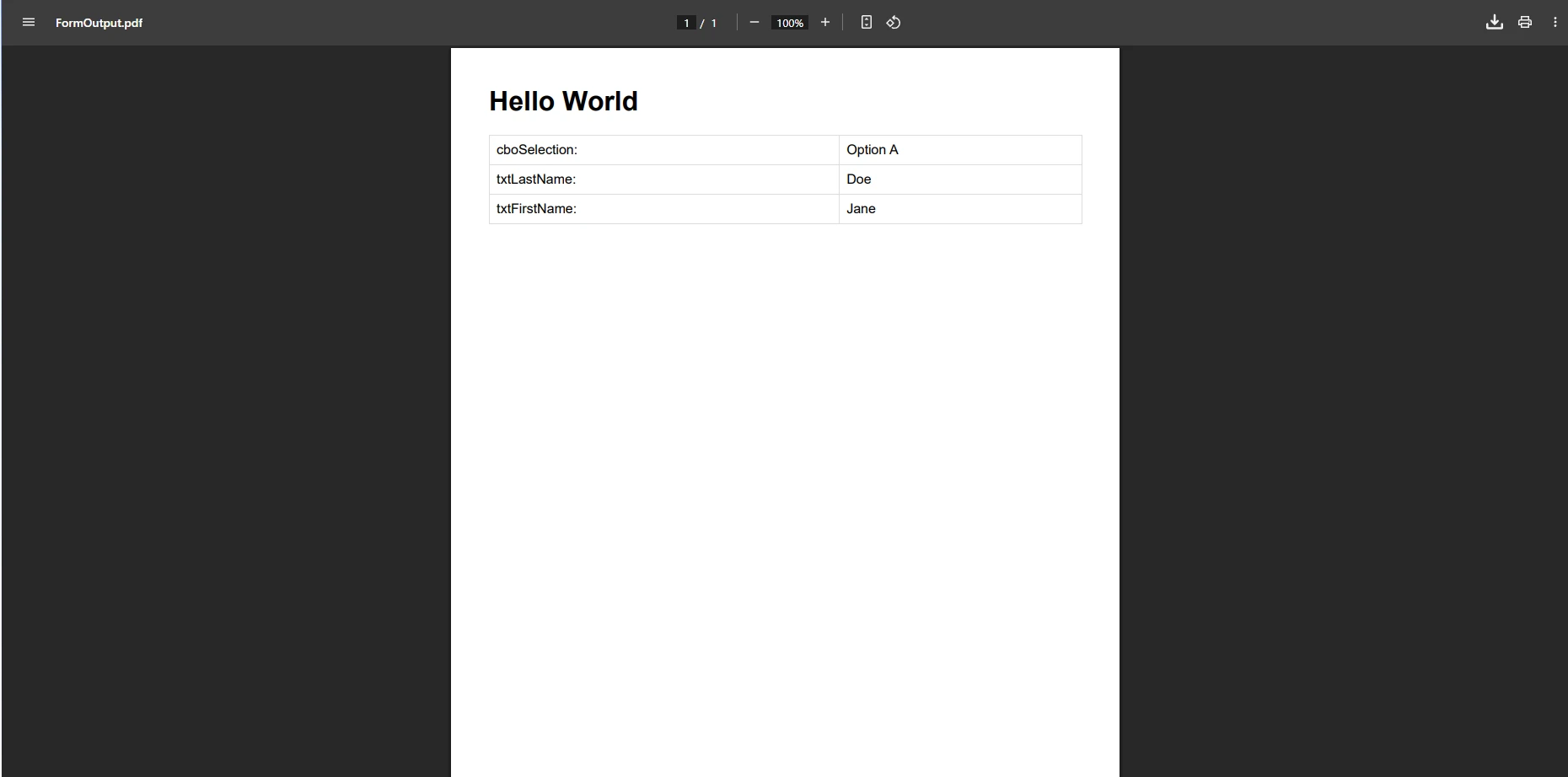
Adobe PDF görüntüleyicisi, belge başlığı olarak "Hello World" ile başarıyla dönüştürülmüş form verilerini gösteriyor. PDF, "Option A" içeren cboSelection alanı, "Doe" içeren txtLastName alanı ve "Jane" gösteren txtFirstName alanı ile üç satır veri içeren biçimlendirilmiş bir tablo gösterir. Görüntüleyici arayüzü, standart PDF gezinme kontrollerini, %47 olarak ayarlanmış yakınlaştırma seçeneklerini ve "1 of 1" şeklinde sayfa gezinme gösterimini içerir.](https://ironpdf.com/static-assets/pdf/blog/vb-net-print-form-to-pdf/vb-net-print-form-to-pdf-2.webp)
## Karmaşık Formlar için Görüntü Yakalama Ne Zaman Kullanılmalı?
Karmaşık grafikler veya özel çizimler içeren formlar için, formu bir görüntü olarak yakalamak güvenilir bir alternatiftir. Bu yaklaşım, özel boyanmış kontroller, grafikler veya HTML'ye düzgün şekilde eşlenemeyen grafikler dahil formunuzun görsel görünümünün her pikselini korur. Aşağıdaki kod bu yaklaşımı göstermektedir:
```csharp
using IronPdf;
using System.Drawing;
using System.Drawing.Imaging;
// In a WinForms scenario, replace formWidth/formHeight
// with the form's actual Width and Height properties,
// and call DrawToBitmap on the form instance.
int formWidth = 800;
int formHeight = 600;
// Capture form as bitmap
using var bitmap = new Bitmap(formWidth, formHeight);
// Example: myForm.DrawToBitmap(bitmap, new Rectangle(0, 0, formWidth, formHeight));
// Save bitmap to memory stream
using var ms = new System.IO.MemoryStream();
bitmap.Save(ms, ImageFormat.Png);
// Convert image to PDF using IronPDF
var pdfDocument = ImageToPdfConverter.ImageToPdf(ms.ToArray());
pdfDocument.SaveAs("FormImage.pdf");
```
Bu yaklaşım, tam formu bir resim olarak yakalamak için `DrawToBitmap` kullanır, özel grafikler ve özel kontroller dahil olmak üzere tam görsel görünümü korur. `ImageToPdfConverter` sınıfı, PNG veya diğer görüntü formatlarından PDF'ye yüksek kaliteli dönüşüm sağlar. Görüntü yakalama yöntemi, özel çizilmiş öğeler veya HTML'ye iyi çevrilmeyebilecek grafikler içeren formlar için özellikle iyi çalışır. Resim dönüştürme seçeneklerini daha yakından incelemek için [resimden PDF'ye kılavuzuna](https://ironpdf.com/how-to/image-to-pdf/) bakın.
Görüntü tabanlı dönüşümler yaparken, görüntüleri doğrudan HTML içeriğine gömmek için Base64 kodlamasını da kullanabilirsiniz. Birden fazla görüntü veya karmaşık düzenlere sahip formlar için, daha iyi bir organizasyon için çoklu kare TIFF dönüşümünü kullanmayı düşünün. Karmaşık görsel bölümler için görüntü yakalama ve metin ağırlıklı veri bölümleri için HTML render'ını kullanarak her iki yaklaşımı da birleştirebilirsiniz.
## PDF Belgelerini Doğrudan Bir Yazıcıya Nasıl Yazdırırsınız?
PDF dosyası oluşturduktan sonra, IronPDF görüntüleyici açmadan doğrudan yazdırmayı da destekler:
```csharp
using IronPdf;
var pdfDocument = PdfDocument.FromFile("FormOutput.pdf");
// Print PDF to default printer
pdfDocument.Print();
// Print with specific printer settings
var printDoc = pdfDocument.GetPrintDocument();
printDoc.PrinterSettings.PrinterName = "My Printer";
printDoc.Print();
```
İlk yöntem belgeyi varsayılan yazıcıya gönderir, ikinci yöntem ise programatik olarak yazıcı ayarlarını belirtmenize olanak tanır. IronPDF, hem yerel hem de ağ yazıcılarını destekler ve merkezi baskının gerektiği kurumsal ortamlar için uygundur. Daha fazla detay için, tam [PDF yazdırma dokümantasyonuna](https://ironpdf.com/how-to/print-pdf/) bakınız.
## Oluşturulan PDF'lere Hangi Profesyonel Özellikleri Ekleyebilirsiniz?
IronPDF, PDF belgelerinizi temel dönüştürmenin ötesinde profesyonel özelliklerle geliştirmenizi sağlar. Aşağıdaki kod başlıklar, altbilgiler, filigranlar, metadata ve parola koruması ekler:
```csharp
using IronPdf;
using IronPdf.Editing;
var renderer = new ChromePdfRenderer();
// Add text header
renderer.RenderingOptions.TextHeader = new TextHeaderFooter
{
CenterText = "Company Report",
DrawDividerLine = true
};
// Add page number footer
renderer.RenderingOptions.TextFooter = new TextHeaderFooter
{
RightText = "Page {page} of {total-pages}",
FontSize = 10
};
// Generate PDF
var pdfDocument = renderer.RenderHtmlAsPdf("<h1>Report Content</h1><p>Form data here.</p>");
// Apply watermark for confidential documents
new HtmlStamper
{
Html = "<h2 style='color:red'>CONFIDENTIAL</h2>",
Opacity = 30,
VerticalAlignment = VerticalAlignment.Middle,
HorizontalAlignment = HorizontalAlignment.Center
}.ApplyStamp(pdfDocument);
// Set PDF metadata
pdfDocument.MetaData.Author = "C# Application";
pdfDocument.MetaData.Title = "Form Export Report";
pdfDocument.MetaData.CreationDate = DateTime.Now;
// Apply password protection
pdfDocument.Password = "secretPassword123";
pdfDocument.SaveAs("SecureReport.pdf");
```
Bu özellikler, temel PDF dosyalarını profesyonel belgeler haline dönüştürür. Kütüphane, başlık ve alt bilgi ayarlarından güvenlik ayarlarına kadar PDF içeriğinin tam özelleştirilmesini destekler. Belirli sayfalara özel üstbilgiler ekleyebilir, şirket logoları ve CSS stillendirmesi ile HTML tabanlı üstbilgiler ekleyebilir veya uzun dökümanlar için bir içindekiler tablosu oluşturabilirsiniz. Tüm mevcut özellikleri incelemek için [IronPDF özellikler sayfasını](https://ironpdf.com/features/) ziyaret edin.
Şeffaf yazı ekleyebilir, HSM desteği ile dijital imzalar uygulayabilir, dosya boyutlarını azaltmak için sıkıştırma uygulayabilir ve etkileşimli PDF formlarıyla çalışabilirsiniz. Uyumluluk gereksinimleri için IronPDF, PDF/A belgeleri ve PDF/UA erişilebilir belgeleri oluşturmayı destekler. Gelişmiş özellikler, tam belge kontrolü için metin açıklamaları, yer imi oluşturma ve sayfa manipülasyonunu içerir.
### Başlıklar ve Alt Bilgiler Nihai PDF'de Nasıl Görünür?
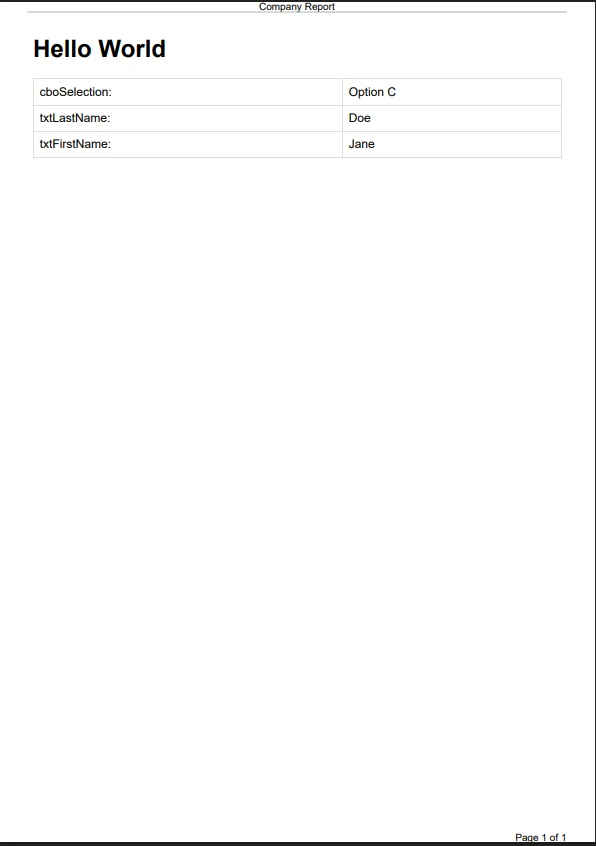
Eksiksiz bir "Şirket Raporu" başlığı sayfanın üst kısmında ortalanmıştır ve "1. sayfa / 1" altbilgisi sayfanın sağ alt köşesindedir, profesyonel PDF çıktısını gösterir. Belge içeriği, form alanı verilerini içeren formatlı bir tablo gösterir: cboSelection "Seçenek C" ile, txtLastName "Doe" gösterecek şekilde, ve txtFirstName "Jane" içeriğine sahip, tümü temiz formatlama ve uygun boşluklarla oluşturulmuştur.](https://ironpdf.com/static-assets/pdf/blog/vb-net-print-form-to-pdf/vb-net-print-form-to-pdf-3.webp)
## Formları PDF'ye Dönüştürürken Yaygın Sorunlar Nelerdir?
.NET uygulamalarında formdan PDF'e dönüştürme işlemi yaparken bu noktaları aklınızda bulundurun:
Uygulamayı çalıştırmadan önce gerekli tüm .NET çalışma zamanı bileşenlerinin yüklü olduğundan emin olun
Web uygulamaları için, PDF çıktısı kaydedilirken dosya sistemi erişimi için IIS izinlerini doğrulayın
* Uluslararası karakterler içeren form verileri için UTF-8 kodlaması kullanarak bozulmuş çıkışlardan kaçının
* Farklı form boyutları ile test yaparak uygun sayfa düzenini sağlamak ve içerik kırpılmasından kaçınmak
Oluşturulan PDF dosyalarını uygun yazma izinlerine sahip uygun bir dizinde saklayın.
Görselleştirme sorunları için, CSS'nizin uyumlu olduğunu doğrulayın ve karmaşık JavaScript içeriği için render gecikmelerini kullanmayı düşünün. Yazı tipi ile ilgili sorunlarla karşılaşırsanız, gerekli yazı tiplerinin düzgün bir şekilde gömüldüğünden emin olun. Yaygın sorunlar arasında uzun süre çalışan uygulamalarda bellek kullanımı da bulunur, bunları C# `using` ifadelerini kullanarak PDF nesnelerini düzgün bir şekilde bertaraf ederek çözebilirsiniz.
Performans optimizasyonu için, daha iyi verim almak amacıyla async yöntemler kullanmayı düşünün, toplu işlemler için paralel işlemeyi uygulayın ve render hızını artırmak için önbellekleme stratejilerini kullanın. Büyük dosyalarla çalışırken, görüntü çözünürlüğünü ayarlayın ve uygun sıkıştırma ayarlarını kullanın.
Ek destek için, tam [IronPDF dokümantasyonunu](https://ironpdf.com/docs/) inceleyin veya [Stack Overflow](https://stackoverflow.com/questions/tagged/ironpdf) üzerinde topluluk çözümlerine göz atın. Hata giderme kılavuzları, Azure dağıtımı, AWS Lambda entegrasyonu ve Docker konteynerleştirmesi gibi yaygın senaryoları kapsar. Microsoft'un [Windows Forms'da PrintDocument](https://learn.microsoft.com/en-us/dotnet/api/system.drawing.printing.printdocument) hakkındaki kendi dokümantasyonu, IronPDF'nin yerine geçtiği yerel baskı modeli hakkında faydalı arka plan bilgisi sunar. Versiyon geçmişi ve sürüm notları için [NuGet paket sayfasını](https://www.nuget.org/packages/IronPdf/) da inceleyebilirsiniz.
## C#'da PDF Oluşturma İçin Sıradaki Adımlar Nelerdir?
IronPDF, formları PDF'ye dönüştürme görevini kolaylaştırır. Windows Forms uygulamaları veya ASP.NET web formları geliştiriyor olmanız fark etmeksizin, bu kütüphane, C# projelerinizden PDF belgeleri oluşturmak için gerekli tüm araçları sunar. Çok yönlülüğü, Blazor uygulamaları, MAUI projeleri ve F# geliştirmesini de kapsar.
HTML işleme yetenekleri ile doğrudan form yakalama yöntemlerinin birleşimi, farklı form türlerini ve gereksinimlerini yönetme konusunda esneklik sağlar. Başlıklar, altbilgiler ve güvenlik ayarları gibi gelişmiş özellikler için destekle, IronPDF, .NET 10 uygulamalarında PDF oluşturma için eksiksiz bir çözüm sunar. Ek yetenekler arasında barkod oluşturma, QR kodu desteği ve popüler JavaScript grafik kütüphaneleriyle entegrasyon bulunur.
[Ücretsiz deneme ile başlayın](https://ironpdf.com/licensing/) ve IronPDF'in tam API'sini keşfedin ya da mevcut tüm özellikleri keşfetmek için tam [IronPDF belgeleri](https://ironpdf.com/docs/) ve [API referansı](https://ironpdf.com/object-reference/api/)nı gözden geçirin. Bugün IronPDF indirin ve sadece birkaç satır C# kodu ile Windows Formlarınızı profesyonel PDF belgelerine dönüştürün.
IronPDF, C# geliştiricilerinin karmaşık PDF yazıcı kurulumu veya Adobe bağımlılıkları olmadan Windows Forms'u PDF belgelerine dönüştürmesine izin verir. Sadece form verilerinizi HTML veya resim olarak yakalayın, ardından profesyonel PDF dosyaları oluşturmak için IronPDF'in renderleme motorunu kullanın.
C#'ta Windows Forms'u PDF belgelerine dönüştürmek sık gerçekleşen bir ihtiyaçtır, ancak .NET Framework yerel PDF yazdırma desteği sağlamaz. Raporlardan PDF dosyaları oluşturmanın, form verileri kaydetmenin veya yazdırılabilir belgeler oluşturmanın güvenilir bir yoluna ihtiyacınız var. ASP.NET MVC uygulamaları veya masaüstü yazılımlar üzerinde çalışıyor olun, PDF oluşturma ihtiyacı kritik kalır.
IronPDF hızlı ve basit bir çözüm sunar. Bu araç, Adobe Reader kurulumu veya karmaşık PDF yazıcı ayarları olmadan formları PDF dosyalarına yazdırmanıza olanak tanır. HTML'den PDF'e dönüştürme ve gelişmiş biçimlendirme desteği ile IronPDF, basit formlardan karmaşık raporlara kadar her şeyi idare eder. Bu tam kılavuz, bunun birkaç dakika içinde nasıl yapılacağını gösterir.
Formdan PDF Dönüştürme için Neden Bir PDF Kütüphanesi Seçmelisiniz?
IronPDF, Windows Forms ve web formlarını PDF belgelerine dönüştürmeyi basitleştiren tam bir .NET PDF kütüphanesidir. PDF yazıcılara veya karmaşık çizim işlemlerine dayanan geleneksel yaklaşımların aksine, IronPDF Chrome tabanlı bir renderleme motoru kullanarak projelerinizden piksel mükemmelliğinde PDF dosyaları oluşturur. Bu motor, modern web standartlarını destekler, JavaScript çalıştırma, CSS3 stillendirme ve duyarlı düzenler dahil.
Kütüphane, form kontrollerini oluşturmadan sayfa düzenlerini yönetmeye kadar PDF içerik oluşturmanın tüm yönlerini ele alır, bu da hem Windows Forms uygulamaları hem de ASP.NET web uygulamaları için idealdir. Ayrıca, çok kullanıcılı ortamlarda daha iyi performans için asenkron işlemleri ve bulut dağıtımları için bellek akışı işlemlerini destekler.
Kurumsal uygulamalar için, IronPDF PDF/A uyumluluğu gibi özellikler, belgelerin kimliği için dijital imzalar ve güvenlik için şifreleme seçenekleri sunar. Kütüphane, Azure hizmetleri, AWS Lambda ve Docker konteynerleri ile entegre olur, modern bulut mimarileri için uygundur.
IronPDF Formdan PDF Dönüştürme Yöntemleri Karşılaştırıldı
Yöntem
En İyi İçin
Çıktı Kalitesi
Kod Karmaşıklığı
HTML renderleme (ChromePdfRenderer)
Metin alanları, tablolar, standart kontroller ile formlar
Yüksek -- ölçeklenebilir vektör çıktısı
Düşük
Görüntü yakalama (DrawToBitmap)
Özel grafikler, SVG, WebGL içeren formlar
Orta -- piksel hassasiyetinde bitmap
Düşük
URL rendesi (RenderUrlAsPdf)
Web formları, ASPX sayfaları, barındırılan HTML
Yüksek -- tam tarayıcı renderleme
Çok düşük
PDF Kütüphanesini Bir C# Projesine Nasıl Yükleriz?
IronPDF ile başlamanız yalnızca birkaç dakikanızı alır. En basit kurulum yöntemi, Visual Studio'da NuGet Package Manager'ı kullanmaktır:
Çözüm Gezgini'nde projenize sağ tıklayın
"NuGet Paketlerini Yönet" seçeneğini seçin
"IronPDF" için arama yapın
En son sürümü eklemek için Yükle'ye tıklayın
Alternatif olarak, Paket Yöneticisi Konsolunu kullanın:
PM > Install-Package IronPdf
Install-Package IronPdf
> dotnet add package IronPdf
dotnet add package IronPdf
Detaylı kurulum talimatları için IronPDF kurulum kılavuzunu ziyaret ediniz. Kurulumdan sonra, dosyanızın üst kısmına using IronPdf; ekleyerek kütüphanenin özelliklerini kullanmaya başlayın. Kurulum süreci, yerel bağımlılıkları ve çalışma zamanı gereksinimlerini otomatik olarak yönetir, farklı ortamlarda sorunsuz çalışmayı sağlar.
Windows Formlarını C# Koduyla PDF'ye Nasıl Dönüştürürsünüz?
Aşağıdaki kod örneği, bir Windows Form'unu yakalayıp yeni bir PdfDocument'e nasıl dönüştüreceğinizi gösterir:
// title: Quickstart - Convert Windows Form to PDFusing IronPdf;using System.Diagnostics;// Build HTML representation of the formvar html = new System.Text.StringBuilder();html.Append("<html><head>");html.Append("<style>");html.Append("body { font-family: Arial, sans-serif; }");html.Append("table { width: 100%; border-collapse: collapse; }");html.Append("td { padding: 8px; border: 1px solid #ddd; }");html.Append("</style>");html.Append("</head><body>");html.Append("<h1>Form Export</h1>");html.Append("<table>");// Simulate form field data (replace with actual control values in a WinForms app)var formFields = new[]{ ("txtFirstName", "Jane"), ("txtLastName", "Doe"), ("cboSelection", "Option A")};foreach (var (name, value) in formFields){ html.AppendFormat("<tr><td>{0}:</td><td>{1}</td></tr>", name, value);}html.Append("</table></body></html>");// Initialize IronPDF's ChromePdfRenderervar renderer = new ChromePdfRenderer();// Configure rendering optionsrenderer.RenderingOptions.MarginTop = 10;renderer.RenderingOptions.MarginBottom = 10;renderer.RenderingOptions.MarginLeft = 10;renderer.RenderingOptions.MarginRight = 10;// Generate PDF from HTML contentvar pdfDocument = renderer.RenderHtmlAsPdf(html.ToString());// Save the PDF filestring fileName = "FormOutput.pdf";pdfDocument.SaveAs(fileName);// Open the generated PDFProcess.Start(new ProcessStartInfo(fileName) { UseShellExecute = true });
// title: Quickstart - Convert Windows Form to PDF
using IronPdf;
using System.Diagnostics;

// Build HTML representation of the form
var html = new System.Text.StringBuilder();
html.Append("<html><head>");
html.Append("<style>");
html.Append("body { font-family: Arial, sans-serif; }");
html.Append("table { width: 100%; border-collapse: collapse; }");
html.Append("td { padding: 8px; border: 1px solid #ddd; }");
html.Append("</style>");
html.Append("</head><body>");
html.Append("<h1>Form Export</h1>");
html.Append("<table>");

// Simulate form field data (replace with actual control values in a WinForms app)
var formFields = new[]
{
    ("txtFirstName", "Jane"),
    ("txtLastName", "Doe"),
    ("cboSelection", "Option A")
};

foreach (var (name, value) in formFields)
{
    html.AppendFormat("<tr><td>{0}:</td><td>{1}</td></tr>", name, value);
}

html.Append("</table></body></html>");

// Initialize IronPDF's ChromePdfRenderer
var renderer = new ChromePdfRenderer();

// Configure rendering options
renderer.RenderingOptions.MarginTop = 10;
renderer.RenderingOptions.MarginBottom = 10;
renderer.RenderingOptions.MarginLeft = 10;
renderer.RenderingOptions.MarginRight = 10;

// Generate PDF from HTML content
var pdfDocument = renderer.RenderHtmlAsPdf(html.ToString());

// Save the PDF file
string fileName = "FormOutput.pdf";
pdfDocument.SaveAs(fileName);

// Open the generated PDF
Process.Start(new ProcessStartInfo(fileName) { UseShellExecute = true });
ImportsIronPdfImportsSystem.DiagnosticsImportsSystem.Text' Build HTML representation of the formDim html As New StringBuilder()html.Append("<html><head>")html.Append("<style>")html.Append("body { font-family: Arial, sans-serif; }")html.Append("table { width: 100%; border-collapse: collapse; }")html.Append("td { padding: 8px; border: 1px solid #ddd; }")html.Append("</style>")html.Append("</head><body>")html.Append("<h1>Form Export</h1>")html.Append("<table>")' Simulate form field data (replace with actual control values in a WinForms app)Dim formFields = { ("txtFirstName", "Jane"), ("txtLastName", "Doe"), ("cboSelection", "Option A")}For Each field In formFields Dim name = field.Item1 Dim value = field.Item2 html.AppendFormat("<tr><td>{0}:</td><td>{1}</td></tr>", name, value)Nexthtml.Append("</table></body></html>")' Initialize IronPDF's ChromePdfRendererDim renderer As New ChromePdfRenderer()' Configure rendering optionsrenderer.RenderingOptions.MarginTop = 10renderer.RenderingOptions.MarginBottom = 10renderer.RenderingOptions.MarginLeft = 10renderer.RenderingOptions.MarginRight = 10' Generate PDF from HTML contentDim pdfDocument = renderer.RenderHtmlAsPdf(html.ToString())' Save the PDF fileDim fileName AsString = "FormOutput.pdf"pdfDocument.SaveAs(fileName)' Open the generated PDFProcess.Start(New ProcessStartInfo(fileName) With {.UseShellExecute = True})
Imports IronPdf
Imports System.Diagnostics
Imports System.Text

' Build HTML representation of the form
Dim html As New StringBuilder()
html.Append("<html><head>")
html.Append("<style>")
html.Append("body { font-family: Arial, sans-serif; }")
html.Append("table { width: 100%; border-collapse: collapse; }")
html.Append("td { padding: 8px; border: 1px solid #ddd; }")
html.Append("</style>")
html.Append("</head><body>")
html.Append("<h1>Form Export</h1>")
html.Append("<table>")

' Simulate form field data (replace with actual control values in a WinForms app)
Dim formFields = {
    ("txtFirstName", "Jane"),
    ("txtLastName", "Doe"),
    ("cboSelection", "Option A")
}

For Each field In formFields
    Dim name = field.Item1
    Dim value = field.Item2
    html.AppendFormat("<tr><td>{0}:</td><td>{1}</td></tr>", name, value)
Next

html.Append("</table></body></html>")

' Initialize IronPDF's ChromePdfRenderer
Dim renderer As New ChromePdfRenderer()

' Configure rendering options
renderer.RenderingOptions.MarginTop = 10
renderer.RenderingOptions.MarginBottom = 10
renderer.RenderingOptions.MarginLeft = 10
renderer.RenderingOptions.MarginRight = 10

' Generate PDF from HTML content
Dim pdfDocument = renderer.RenderHtmlAsPdf(html.ToString())

' Save the PDF file
Dim fileName As String = "FormOutput.pdf"
pdfDocument.SaveAs(fileName)

' Open the generated PDF
Process.Start(New ProcessStartInfo(fileName) With {.UseShellExecute = True})
Bu örnek, birkaç ana kavramı göstermektedir. Form verilerinin HTML temsilini CSS stilleri kullanarak uygun biçimlendirmeyle oluşturur, ardından IronPDF'nin RenderHtmlAsPdf yöntemi bu HTML'yi cilalı bir PDF belgesine dönüştürür. Yöntem, tüm içerik üretimini otomatik olarak yönetir. Gerçek bir Windows Forms uygulamasında, örnek formFields dizisini, form kontrollerinizden doğrudan okunan değerlerle değiştirin.
ChromePdfRenderer sınıfı, kağıt boyutu, yön ayarları ve kenar boşluğu yapılandırması dahil olmak üzere kapsamlı özelleştirme seçenekleri sunar. İçeriğin yazdırma modunda veya ekran modunda nasıl görüneceğini kontrol etmek için CSS medya türlerini de uygulayabilir ve yüklenmesi zaman alan dinamik içerikler için JavaScript işleme gecikmelerini kullanabilirsiniz. Çevirici yapılandırması hakkında daha fazla bilgi için çizim seçenekleri kılavuzuna bakın.
Dönüştürmeden Önce Windows Formu Nasıl Görünür?
Windows Form uygulama arayüzü, "Jane" olan Ad ve "Doe" olan Soyad için giriş alanlarını, ayrıca "Seçenek A", "Seçenek B" ve "Seçenek C" seçeneklerini gösteren bir açılır menü ile birlikte görüntülüyor. Form, pembe bir başlık çubuğuna ve form verilerini PDF formatına dönüştürmek için alt durum çubuğunda bir "PDF'ye Yazdır" düğmesine sahiptir.
Dönüştürülen PDF Belgesi Nasıl Görünür?
Adobe PDF görüntüleyicisi, belge başlığı olarak "Hello World" ile başarıyla dönüştürülmüş form verilerini gösteriyor. PDF, "Option A" içeren cboSelection alanı, "Doe" içeren txtLastName alanı ve "Jane" gösteren txtFirstName alanı ile üç satır veri içeren biçimlendirilmiş bir tablo gösterir. Görüntüleyici arayüzü, standart PDF gezinme kontrollerini, %47 olarak ayarlanmış yakınlaştırma seçeneklerini ve "1 of 1" şeklinde sayfa gezinme gösterimini içerir.](https://ironpdf.com/static-assets/pdf/blog/vb-net-print-form-to-pdf/vb-net-print-form-to-pdf-2.webp)
Karmaşık Formlar için Görüntü Yakalama Ne Zaman Kullanılmalı?
Karmaşık grafikler veya özel çizimler içeren formlar için, formu bir görüntü olarak yakalamak güvenilir bir alternatiftir. Bu yaklaşım, özel boyanmış kontroller, grafikler veya HTML'ye düzgün şekilde eşlenemeyen grafikler dahil formunuzun görsel görünümünün her pikselini korur. Aşağıdaki kod bu yaklaşımı göstermektedir:
using IronPdf;using System.Drawing;using System.Drawing.Imaging;// In a WinForms scenario, replace formWidth/formHeight// with the form's actual Width and Height properties,// and call DrawToBitmap on the form instance.int formWidth = 800;int formHeight = 600;// Capture form as bitmapusing var bitmap = new Bitmap(formWidth, formHeight);// Example: myForm.DrawToBitmap(bitmap, new Rectangle(0, 0, formWidth, formHeight));// Save bitmap to memory streamusing var ms = new System.IO.MemoryStream();bitmap.Save(ms, ImageFormat.Png);// Convert image to PDF using IronPDFvar pdfDocument = ImageToPdfConverter.ImageToPdf(ms.ToArray());pdfDocument.SaveAs("FormImage.pdf");
using IronPdf;
using System.Drawing;
using System.Drawing.Imaging;

// In a WinForms scenario, replace formWidth/formHeight
// with the form's actual Width and Height properties,
// and call DrawToBitmap on the form instance.
int formWidth = 800;
int formHeight = 600;

// Capture form as bitmap
using var bitmap = new Bitmap(formWidth, formHeight);
// Example: myForm.DrawToBitmap(bitmap, new Rectangle(0, 0, formWidth, formHeight));

// Save bitmap to memory stream
using var ms = new System.IO.MemoryStream();
bitmap.Save(ms, ImageFormat.Png);

// Convert image to PDF using IronPDF
var pdfDocument = ImageToPdfConverter.ImageToPdf(ms.ToArray());
pdfDocument.SaveAs("FormImage.pdf");
ImportsIronPdfImportsSystem.DrawingImportsSystem.Drawing.Imaging' In a WinForms scenario, replace formWidth/formHeight' with the form's actual Width and Height properties,' and call DrawToBitmap on the form instance.Dim formWidth AsInteger = 800Dim formHeight AsInteger = 600' Capture form as bitmapUsing bitmap As New Bitmap(formWidth, formHeight) ' Example: myForm.DrawToBitmap(bitmap, New Rectangle(0, 0, formWidth, formHeight)) ' Save bitmap to memory streamUsing ms As New System.IO.MemoryStream() bitmap.Save(ms, ImageFormat.Png) ' Convert image to PDF using IronPDF Dim pdfDocument = ImageToPdfConverter.ImageToPdf(ms.ToArray()) pdfDocument.SaveAs("FormImage.pdf")EndUsingEndUsing
Imports IronPdf
Imports System.Drawing
Imports System.Drawing.Imaging

' In a WinForms scenario, replace formWidth/formHeight
' with the form's actual Width and Height properties,
' and call DrawToBitmap on the form instance.
Dim formWidth As Integer = 800
Dim formHeight As Integer = 600

' Capture form as bitmap
Using bitmap As New Bitmap(formWidth, formHeight)
    ' Example: myForm.DrawToBitmap(bitmap, New Rectangle(0, 0, formWidth, formHeight))

    ' Save bitmap to memory stream
    Using ms As New System.IO.MemoryStream()
        bitmap.Save(ms, ImageFormat.Png)

        ' Convert image to PDF using IronPDF
        Dim pdfDocument = ImageToPdfConverter.ImageToPdf(ms.ToArray())
        pdfDocument.SaveAs("FormImage.pdf")
    End Using
End Using
Bu yaklaşım, tam formu bir resim olarak yakalamak için DrawToBitmap kullanır, özel grafikler ve özel kontroller dahil olmak üzere tam görsel görünümü korur. ImageToPdfConverter sınıfı, PNG veya diğer görüntü formatlarından PDF'ye yüksek kaliteli dönüşüm sağlar. Görüntü yakalama yöntemi, özel çizilmiş öğeler veya HTML'ye iyi çevrilmeyebilecek grafikler içeren formlar için özellikle iyi çalışır. Resim dönüştürme seçeneklerini daha yakından incelemek için resimden PDF'ye kılavuzuna bakın.
Görüntü tabanlı dönüşümler yaparken, görüntüleri doğrudan HTML içeriğine gömmek için Base64 kodlamasını da kullanabilirsiniz. Birden fazla görüntü veya karmaşık düzenlere sahip formlar için, daha iyi bir organizasyon için çoklu kare TIFF dönüşümünü kullanmayı düşünün. Karmaşık görsel bölümler için görüntü yakalama ve metin ağırlıklı veri bölümleri için HTML render'ını kullanarak her iki yaklaşımı da birleştirebilirsiniz.
PDF Belgelerini Doğrudan Bir Yazıcıya Nasıl Yazdırırsınız?
PDF dosyası oluşturduktan sonra, IronPDF görüntüleyici açmadan doğrudan yazdırmayı da destekler:
using IronPdf;var pdfDocument = PdfDocument.FromFile("FormOutput.pdf");// Print PDF to default printerpdfDocument.Print();// Print with specific printer settingsvar printDoc = pdfDocument.GetPrintDocument();printDoc.PrinterSettings.PrinterName = "My Printer";printDoc.Print();
using IronPdf;

var pdfDocument = PdfDocument.FromFile("FormOutput.pdf");

// Print PDF to default printer
pdfDocument.Print();

// Print with specific printer settings
var printDoc = pdfDocument.GetPrintDocument();
printDoc.PrinterSettings.PrinterName = "My Printer";
printDoc.Print();
ImportsIronPdfDim pdfDocument = PdfDocument.FromFile("FormOutput.pdf")' Print PDF to default printerpdfDocument.Print()' Print with specific printer settingsDim printDoc = pdfDocument.GetPrintDocument()printDoc.PrinterSettings.PrinterName = "My Printer"printDoc.Print()
Imports IronPdf

Dim pdfDocument = PdfDocument.FromFile("FormOutput.pdf")

' Print PDF to default printer
pdfDocument.Print()

' Print with specific printer settings
Dim printDoc = pdfDocument.GetPrintDocument()
printDoc.PrinterSettings.PrinterName = "My Printer"
printDoc.Print()
İlk yöntem belgeyi varsayılan yazıcıya gönderir, ikinci yöntem ise programatik olarak yazıcı ayarlarını belirtmenize olanak tanır. IronPDF, hem yerel hem de ağ yazıcılarını destekler ve merkezi baskının gerektiği kurumsal ortamlar için uygundur. Daha fazla detay için, tam PDF yazdırma dokümantasyonuna bakınız.
Oluşturulan PDF'lere Hangi Profesyonel Özellikleri Ekleyebilirsiniz?
IronPDF, PDF belgelerinizi temel dönüştürmenin ötesinde profesyonel özelliklerle geliştirmenizi sağlar. Aşağıdaki kod başlıklar, altbilgiler, filigranlar, metadata ve parola koruması ekler:
using IronPdf;using IronPdf.Editing;var renderer = new ChromePdfRenderer();// Add text headerrenderer.RenderingOptions.TextHeader = new TextHeaderFooter{CenterText = "Company Report",DrawDividerLine = true};// Add page number footerrenderer.RenderingOptions.TextFooter = new TextHeaderFooter{RightText = "Page {page} of {total-pages}",FontSize = 10};// Generate PDFvar pdfDocument = renderer.RenderHtmlAsPdf("<h1>Report Content</h1><p>Form data here.</p>");// Apply watermark for confidential documentsnewHtmlStamper{Html = "<h2 style='color:red'>CONFIDENTIAL</h2>",Opacity = 30,VerticalAlignment = VerticalAlignment.Middle,HorizontalAlignment = HorizontalAlignment.Center}.ApplyStamp(pdfDocument);// Set PDF metadatapdfDocument.MetaData.Author = "C# Application";pdfDocument.MetaData.Title = "Form Export Report";pdfDocument.MetaData.CreationDate = DateTime.Now;// Apply password protectionpdfDocument.Password = "secretPassword123";pdfDocument.SaveAs("SecureReport.pdf");
using IronPdf;
using IronPdf.Editing;

var renderer = new ChromePdfRenderer();

// Add text header
renderer.RenderingOptions.TextHeader = new TextHeaderFooter
{
    CenterText = "Company Report",
    DrawDividerLine = true
};

// Add page number footer
renderer.RenderingOptions.TextFooter = new TextHeaderFooter
{
    RightText = "Page {page} of {total-pages}",
    FontSize = 10
};

// Generate PDF
var pdfDocument = renderer.RenderHtmlAsPdf("<h1>Report Content</h1><p>Form data here.</p>");

// Apply watermark for confidential documents
new HtmlStamper
{
    Html = "<h2 style='color:red'>CONFIDENTIAL</h2>",
    Opacity = 30,
    VerticalAlignment = VerticalAlignment.Middle,
    HorizontalAlignment = HorizontalAlignment.Center
}.ApplyStamp(pdfDocument);

// Set PDF metadata
pdfDocument.MetaData.Author = "C# Application";
pdfDocument.MetaData.Title = "Form Export Report";
pdfDocument.MetaData.CreationDate = DateTime.Now;

// Apply password protection
pdfDocument.Password = "secretPassword123";
pdfDocument.SaveAs("SecureReport.pdf");
ImportsIronPdfImportsIronPdf.EditingDim renderer As New ChromePdfRenderer()' Add text headerrenderer.RenderingOptions.TextHeader = New TextHeaderFooterWith { .CenterText = "Company Report", .DrawDividerLine = True}' Add page number footerrenderer.RenderingOptions.TextFooter = New TextHeaderFooterWith { .RightText = "Page {page} of {total-pages}", .FontSize = 10}' Generate PDFDim pdfDocument = renderer.RenderHtmlAsPdf("<h1>Report Content</h1><p>Form data here.</p>")' Apply watermark for confidential documentsNew HtmlStamperWith { .Html = "<h2 style='color:red'>CONFIDENTIAL</h2>", .Opacity = 30, .VerticalAlignment = VerticalAlignment.Middle, .HorizontalAlignment = HorizontalAlignment.Center}.ApplyStamp(pdfDocument)' Set PDF metadatapdfDocument.MetaData.Author = "C# Application"pdfDocument.MetaData.Title = "Form Export Report"pdfDocument.MetaData.CreationDate = DateTime.Now' Apply password protectionpdfDocument.Password = "secretPassword123"pdfDocument.SaveAs("SecureReport.pdf")
Imports IronPdf
Imports IronPdf.Editing

Dim renderer As New ChromePdfRenderer()

' Add text header
renderer.RenderingOptions.TextHeader = New TextHeaderFooter With {
    .CenterText = "Company Report",
    .DrawDividerLine = True
}

' Add page number footer
renderer.RenderingOptions.TextFooter = New TextHeaderFooter With {
    .RightText = "Page {page} of {total-pages}",
    .FontSize = 10
}

' Generate PDF
Dim pdfDocument = renderer.RenderHtmlAsPdf("<h1>Report Content</h1><p>Form data here.</p>")

' Apply watermark for confidential documents
New HtmlStamper With {
    .Html = "<h2 style='color:red'>CONFIDENTIAL</h2>",
    .Opacity = 30,
    .VerticalAlignment = VerticalAlignment.Middle,
    .HorizontalAlignment = HorizontalAlignment.Center
}.ApplyStamp(pdfDocument)

' Set PDF metadata
pdfDocument.MetaData.Author = "C# Application"
pdfDocument.MetaData.Title = "Form Export Report"
pdfDocument.MetaData.CreationDate = DateTime.Now

' Apply password protection
pdfDocument.Password = "secretPassword123"
pdfDocument.SaveAs("SecureReport.pdf")
Bu özellikler, temel PDF dosyalarını profesyonel belgeler haline dönüştürür. Kütüphane, başlık ve alt bilgi ayarlarından güvenlik ayarlarına kadar PDF içeriğinin tam özelleştirilmesini destekler. Belirli sayfalara özel üstbilgiler ekleyebilir, şirket logoları ve CSS stillendirmesi ile HTML tabanlı üstbilgiler ekleyebilir veya uzun dökümanlar için bir içindekiler tablosu oluşturabilirsiniz. Tüm mevcut özellikleri incelemek için IronPDF özellikler sayfasını ziyaret edin.
Şeffaf yazı ekleyebilir, HSM desteği ile dijital imzalar uygulayabilir, dosya boyutlarını azaltmak için sıkıştırma uygulayabilir ve etkileşimli PDF formlarıyla çalışabilirsiniz. Uyumluluk gereksinimleri için IronPDF, PDF/A belgeleri ve PDF/UA erişilebilir belgeleri oluşturmayı destekler. Gelişmiş özellikler, tam belge kontrolü için metin açıklamaları, yer imi oluşturma ve sayfa manipülasyonunu içerir.
Başlıklar ve Alt Bilgiler Nihai PDF'de Nasıl Görünür?
Eksiksiz bir "Şirket Raporu" başlığı sayfanın üst kısmında ortalanmıştır ve "1. sayfa / 1" altbilgisi sayfanın sağ alt köşesindedir, profesyonel PDF çıktısını gösterir. Belge içeriği, form alanı verilerini içeren formatlı bir tablo gösterir: cboSelection "Seçenek C" ile, txtLastName "Doe" gösterecek şekilde, ve txtFirstName "Jane" içeriğine sahip, tümü temiz formatlama ve uygun boşluklarla oluşturulmuştur.](https://ironpdf.com/static-assets/pdf/blog/vb-net-print-form-to-pdf/vb-net-print-form-to-pdf-3.webp)
Formları PDF'ye Dönüştürürken Yaygın Sorunlar Nelerdir?
.NET uygulamalarında formdan PDF'e dönüştürme işlemi yaparken bu noktaları aklınızda bulundurun:
Uygulamayı çalıştırmadan önce gerekli tüm .NET çalışma zamanı bileşenlerinin yüklü olduğundan emin olun
Web uygulamaları için, PDF çıktısı kaydedilirken dosya sistemi erişimi için IIS izinlerini doğrulayın
Uluslararası karakterler içeren form verileri için UTF-8 kodlaması kullanarak bozulmuş çıkışlardan kaçının
Farklı form boyutları ile test yaparak uygun sayfa düzenini sağlamak ve içerik kırpılmasından kaçınmak
Oluşturulan PDF dosyalarını uygun yazma izinlerine sahip uygun bir dizinde saklayın.
Görselleştirme sorunları için, CSS'nizin uyumlu olduğunu doğrulayın ve karmaşık JavaScript içeriği için render gecikmelerini kullanmayı düşünün. Yazı tipi ile ilgili sorunlarla karşılaşırsanız, gerekli yazı tiplerinin düzgün bir şekilde gömüldüğünden emin olun. Yaygın sorunlar arasında uzun süre çalışan uygulamalarda bellek kullanımı da bulunur, bunları C# using ifadelerini kullanarak PDF nesnelerini düzgün bir şekilde bertaraf ederek çözebilirsiniz.
Performans optimizasyonu için, daha iyi verim almak amacıyla async yöntemler kullanmayı düşünün, toplu işlemler için paralel işlemeyi uygulayın ve render hızını artırmak için önbellekleme stratejilerini kullanın. Büyük dosyalarla çalışırken, görüntü çözünürlüğünü ayarlayın ve uygun sıkıştırma ayarlarını kullanın.
Ek destek için, tam IronPDF dokümantasyonunu inceleyin veya Stack Overflow üzerinde topluluk çözümlerine göz atın. Hata giderme kılavuzları, Azure dağıtımı, AWS Lambda entegrasyonu ve Docker konteynerleştirmesi gibi yaygın senaryoları kapsar. Microsoft'un Windows Forms'da PrintDocument hakkındaki kendi dokümantasyonu, IronPDF'nin yerine geçtiği yerel baskı modeli hakkında faydalı arka plan bilgisi sunar. Versiyon geçmişi ve sürüm notları için NuGet paket sayfasını da inceleyebilirsiniz.
C#'da PDF Oluşturma İçin Sıradaki Adımlar Nelerdir?
IronPDF, formları PDF'ye dönüştürme görevini kolaylaştırır. Windows Forms uygulamaları veya ASP.NET web formları geliştiriyor olmanız fark etmeksizin, bu kütüphane, C# projelerinizden PDF belgeleri oluşturmak için gerekli tüm araçları sunar. Çok yönlülüğü, Blazor uygulamaları, MAUI projeleri ve F# geliştirmesini de kapsar.
HTML işleme yetenekleri ile doğrudan form yakalama yöntemlerinin birleşimi, farklı form türlerini ve gereksinimlerini yönetme konusunda esneklik sağlar. Başlıklar, altbilgiler ve güvenlik ayarları gibi gelişmiş özellikler için destekle, IronPDF, .NET 10 uygulamalarında PDF oluşturma için eksiksiz bir çözüm sunar. Ek yetenekler arasında barkod oluşturma, QR kodu desteği ve popüler JavaScript grafik kütüphaneleriyle entegrasyon bulunur.
Ücretsiz deneme ile başlayın ve IronPDF'in tam API'sini keşfedin ya da mevcut tüm özellikleri keşfetmek için tam IronPDF belgeleri ve API referansını gözden geçirin. Bugün IronPDF indirin ve sadece birkaç satır C# kodu ile Windows Formlarınızı profesyonel PDF belgelerine dönüştürün.
Curtis Chau, Bilgisayar Bilimleri alanında Lisans Derecesine (Carleton Üniversitesi) sahip ve Node.js, TypeScript, JavaScript ve React konularında uzmanlaşmış ön uç geliştirmeyle ilgileniyor. Sezgisel ve estetik açıdan hoş kullanıcı arayüzleri oluşturma tutkunu, Curtis modern çerçevelerle çalışmayı ve iyi yapılandırılmış, görsel olarak çekici kılavuzlar oluşturmayı seviyor.