using IronPdf;

// Disable local disk access or cross-origin requests
Installation.EnableWebSecurity = true;

// Instantiate Renderer
var renderer = new ChromePdfRenderer();

// Create a PDF from a HTML string using C#
var pdf = renderer.RenderHtmlAsPdf("<h1>Hello World</h1>");

// Export to a file or Stream
pdf.SaveAs("output.pdf");

// Advanced Example with HTML Assets
// Load external html assets: Images, CSS and JavaScript.
// An optional BasePath 'C:\site\assets\' is set as the file location to load assets from
var myAdvancedPdf = renderer.RenderHtmlAsPdf("<img src='icons/iron.png'>", @"C:\site\assets\");
myAdvancedPdf.SaveAs("html-with-assets.pdf");
using IronPdf;// Disable local disk access or cross-origin requestsInstallation.EnableWebSecurity = true;// Instantiate Renderervar renderer = new ChromePdfRenderer();// Create a PDF from a HTML string using C#var pdf = renderer.RenderHtmlAsPdf("<h1>Hello World</h1>");// Export to a file or Streampdf.SaveAs("output.pdf");// Advanced Example with HTML Assets// Load external html assets: Images, CSS and JavaScript.// An optional BasePath 'C:\site\assets\' is set as the file location to load assets fromvar myAdvancedPdf = renderer.RenderHtmlAsPdf("<img src='icons/iron.png'>", @"C:\site\assets\");myAdvancedPdf.SaveAs("html-with-assets.pdf");
O IronPDF permite que desenvolvedores C# convertam formulários do Windows em documentos PDF sem configurações complexas de impressoras PDF ou dependências da Adobe. Basta capturar os dados do seu formulário como HTML ou imagem e, em seguida, usar o mecanismo de renderização do IronPDF para criar arquivos PDF profissionais rapidamente.
Converter formulários do Windows em [documentos PDF](https://ironpdf.com/how-to/create-new-pdfs/) em C# é uma necessidade frequente, mas o .NET Framework não oferece suporte nativo para impressão em PDF. Você precisa de uma maneira confiável de gerar arquivos PDF a partir de relatórios, salvar dados de formulários ou criar documentos para impressão. Quer você trabalhe com aplicativos ASP.NET MVC ou software para desktop, a necessidade de geração de PDFs continua sendo crucial.
O IronPDF oferece uma solução rápida e simples. Esta ferramenta permite imprimir formulários em arquivos PDF sem a necessidade de instalar o Adobe Reader ou configurar impressoras PDF complexas. Com suporte para conversão de HTML para PDF e formatação avançada, o IronPDF lida com tudo, desde formulários simples até relatórios complexos. Este guia completo mostra como fazer isso em minutos.
## Por que escolher uma biblioteca de PDFs para conversão de formulários em PDF?
IronPDF é uma [biblioteca .NET completa para PDF](https://ironpdf.com/docs/) que simplifica a conversão de formulários do Windows Forms e formulários da web em documentos PDF. Ao contrário das abordagens tradicionais que dependem de impressoras PDF ou operações de desenho complexas, o IronPDF usa um mecanismo de renderização baseado no Chrome para gerar arquivos PDF com precisão perfeita em nível de pixel a partir de seus projetos C#. Este mecanismo suporta padrões web modernos, incluindo execução de JavaScript , estilização CSS3 e layouts responsivos.
A biblioteca lida com todos os aspectos da criação de conteúdo PDF, desde a renderização de controles de formulário até o gerenciamento de layouts de página, tornando-a ideal tanto para aplicativos Windows Forms quanto para aplicativos web ASP.NET . Ele também oferece suporte a operações assíncronas para melhor desempenho em ambientes multiusuário e operações de fluxo de memória para implantações em nuvem.
Para aplicações empresariais, o IronPDF oferece recursos como [conformidade com o formato PDF/A](https://ironpdf.com/how-to/pdfa/) para fins de arquivamento, [assinaturas digitais](https://ironpdf.com/how-to/signing/) para autenticidade de documentos e opções de criptografia para segurança. A biblioteca integra-se com os serviços do Azure, AWS Lambda e contêineres Docker, tornando-a adequada para arquiteturas de nuvem modernas.
<table class="content__data-table" data-content-table>
<caption>Comparação dos métodos de conversão de formulários para PDF do IronPDF</caption>
<thead>
<tr>
<th>Método</th>
<th>Ideal para</th>
<th>Qualidade da produção</th>
<th>Complexidade do código</th>
</tr>
</thead>
<tbody>
<tr>
<td>Renderização HTML (ChromePdfRenderer)</td>
<td>Formulários com campos de texto, tabelas e controles padrão.</td>
<td>Alta -- saída vetorial escalável</td>
<td>Baixo</td>
</tr>
<tr>
<td>Captura de imagem (DrawToBitmap)</td>
<td>Formulários com gráficos personalizados, SVG, WebGL</td>
<td>Médio -- bitmap com precisão de pixel</td>
<td>Baixo</td>
</tr>
<tr>
<td>Renderização de URL (RenderUrlAsPdf)</td>
<td>Formulários web, páginas ASPX, HTML hospedado</td>
<td>Alta -- renderização completa do navegador</td>
<td>Muito baixo</td>
</tr>
</tbody>
</table>
## Como instalar a biblioteca PDF em um projeto C#?
Começar a usar o IronPDF leva apenas alguns minutos. O método de instalação mais simples utiliza o Gerenciador de Pacotes NuGet no Visual Studio:
1. Clique com o botão direito do mouse no seu projeto no Explorador de Soluções.
2. Selecione "Gerenciar pacotes NuGet "
3. Pesquise por "IronPDF"
4. Clique em Instalar para adicionar a versão mais recente.
Alternativamente, utilize o Console do Gerenciador de Pacotes:
```bash
:ProductInstall
```
```bash
:InstallCmd dotnet add package IronPdf
```
Para obter instruções detalhadas de configuração, visite o [guia de instalação do IronPDF](https://ironpdf.com/get-started/installation-overview/) . Uma vez instalado, adicione `using IronPdf;` no topo do seu arquivo para começar a usar os recursos da biblioteca. O processo de instalação lida automaticamente com as dependências nativas e os requisitos de tempo de execução, garantindo um funcionamento perfeito em diferentes ambientes.
## Como converter Windows Forms para PDF com código C#?
O exemplo de código a seguir mostra como capturar e converter um formulário do Windows em um novo documento PDF:
```csharp
// title: Quickstart - Convert Windows Form to PDF
using IronPdf;
using System.Diagnostics;

// Build HTML representation of the form
var html = new System.Text.StringBuilder();
html.Append("<html><head>");
html.Append("<style>");
html.Append("body { font-family: Arial, sans-serif; }");
html.Append("table { width: 100%; border-collapse: collapse; }");
html.Append("td { padding: 8px; border: 1px solid #ddd; }");
html.Append("</style>");
html.Append("</head><body>");
html.Append("<h1>Form Export</h1>");
html.Append("<table>");

// Simulate form field data (replace with actual control values in a WinForms app)
var formFields = new[]
{
    ("txtFirstName", "Jane"),
    ("txtLastName", "Doe"),
    ("cboSelection", "Option A")
};

foreach (var (name, value) in formFields)
{
    html.AppendFormat("<tr><td>{0}:</td><td>{1}</td></tr>", name, value);
}

html.Append("</table></body></html>");

// Initialize IronPDF's ChromePdfRenderer
var renderer = new ChromePdfRenderer();

// Configure rendering options
renderer.RenderingOptions.MarginTop = 10;
renderer.RenderingOptions.MarginBottom = 10;
renderer.RenderingOptions.MarginLeft = 10;
renderer.RenderingOptions.MarginRight = 10;

// Generate PDF from HTML content
var pdfDocument = renderer.RenderHtmlAsPdf(html.ToString());

// Save the PDF file
string fileName = "FormOutput.pdf";
pdfDocument.SaveAs(fileName);

// Open the generated PDF
Process.Start(new ProcessStartInfo(fileName) { UseShellExecute = true });
```
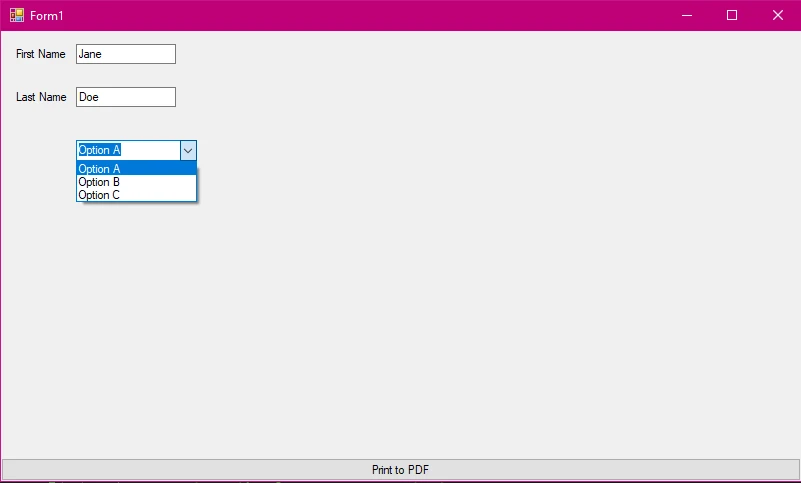
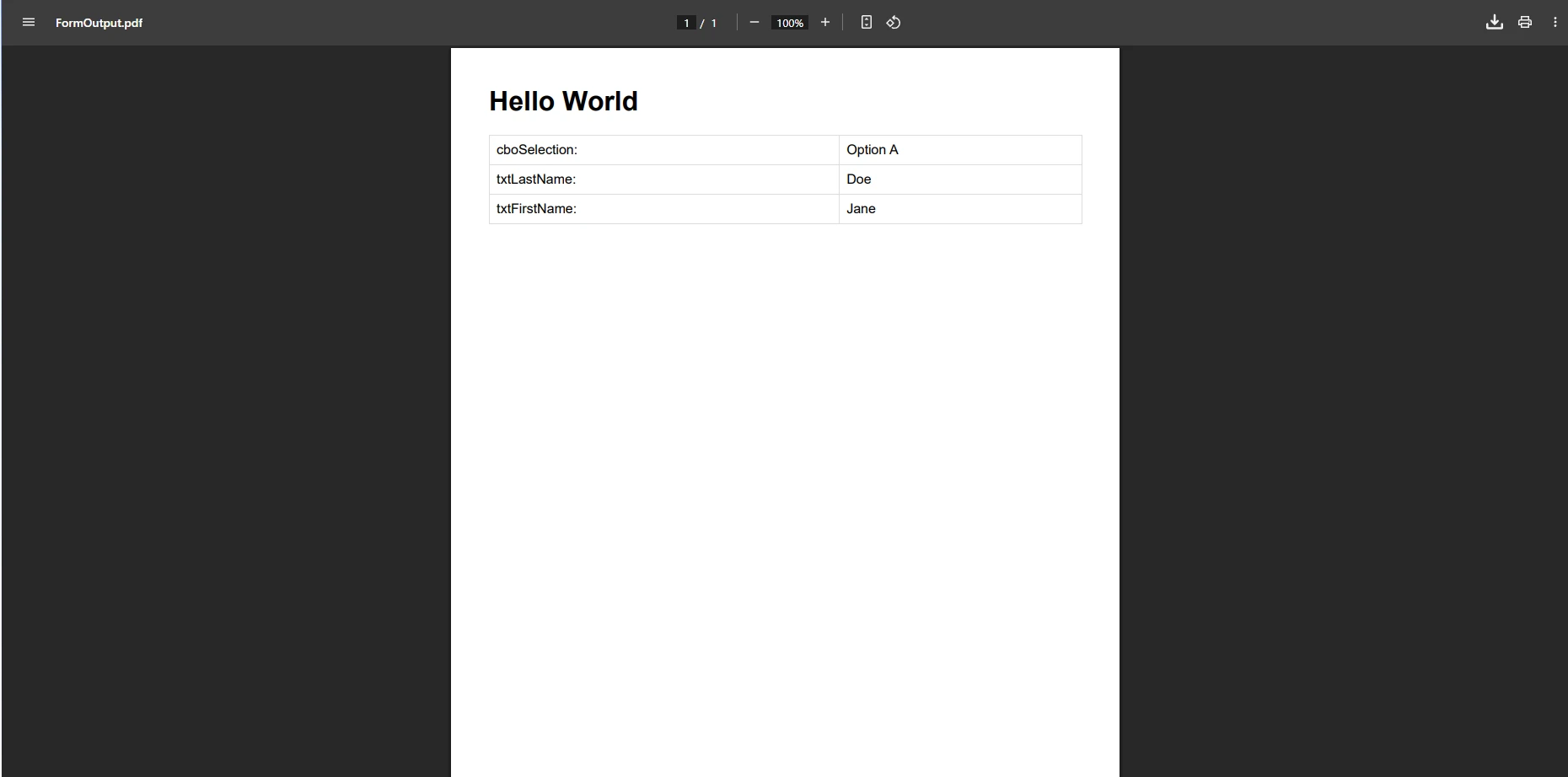
Este exemplo demonstra vários conceitos chave. Ele constrói uma representação HTML dos dados do formulário com formatação adequada usando estilos CSS, então o método `RenderHtmlAsPdf` do IronPDF converte este HTML em um documento PDF refinado. O método lida com toda a geração de conteúdo automaticamente. Em uma aplicação real do Windows Forms, substitua o array de exemplo `formFields` por valores lidos diretamente dos controles do seu formulário.
A classe `ChromePdfRenderer` fornece amplas opções de personalização, incluindo tamanho do papel, configurações de orientação e configuração de margens. Você também pode aplicar tipos de mídia CSS para controlar como o conteúdo aparece no modo de impressão versus o modo de tela e usar atrasos de renderização em JavaScript para conteúdo dinâmico que precisa de tempo para carregar. Para mais informações sobre a configuração do renderizador, consulte o [guia de opções de renderização](https://ironpdf.com/how-to/rendering-options/) .
### Qual a aparência do formulário do Windows antes da conversão?
### Como fica o documento PDF convertido?
## Quando você deve usar a captura de imagens para formulários complexos?
Para formulários com gráficos complexos ou desenhos personalizados, capturar o formulário como uma imagem é uma alternativa confiável. Essa abordagem preserva cada pixel da aparência visual do seu formulário, incluindo controles, gráficos ou elementos gráficos personalizados que não se adaptam perfeitamente ao HTML. O código a seguir demonstra essa abordagem:
```csharp
using IronPdf;
using System.Drawing;
using System.Drawing.Imaging;
// In a WinForms scenario, replace formWidth/formHeight
// with the form's actual Width and Height properties,
// and call DrawToBitmap on the form instance.
int formWidth = 800;
int formHeight = 600;
// Capture form as bitmap
using var bitmap = new Bitmap(formWidth, formHeight);
// Example: myForm.DrawToBitmap(bitmap, new Rectangle(0, 0, formWidth, formHeight));
// Save bitmap to memory stream
using var ms = new System.IO.MemoryStream();
bitmap.Save(ms, ImageFormat.Png);
// Convert image to PDF using IronPDF
var pdfDocument = ImageToPdfConverter.ImageToPdf(ms.ToArray());
pdfDocument.SaveAs("FormImage.pdf");
```
Esta abordagem usa `DrawToBitmap` para capturar o formulário inteiro como uma imagem, preservando a aparência visual exata, incluindo gráficos personalizados e controles especiais. A classe `ImageToPdfConverter` assegura uma conversão de alta qualidade de PNG ou outros formatos de imagem para PDF. A abordagem de captura de imagem funciona particularmente bem para formulários que contêm elementos desenhados à mão ou gráficos que podem não ser facilmente convertidos para HTML. Para uma análise mais detalhada das opções de conversão de imagens, consulte o [guia de conversão de imagem para PDF](https://ironpdf.com/how-to/image-to-pdf/) .
Ao trabalhar com conversões baseadas em imagens, você também pode usar a codificação Base64 para incorporar imagens diretamente no conteúdo HTML. Para formulários com várias imagens ou layouts complexos, considere usar a conversão TIFF multiframe para melhor organização. Você também pode combinar as duas abordagens: usar a captura de imagens para seções visuais complexas e a renderização em HTML para seções de dados com muito texto.
## Como imprimir documentos PDF diretamente em uma impressora?
Depois de gerar um arquivo PDF, o IronPDF também permite a impressão direta sem a necessidade de abrir um visualizador:
```csharp
using IronPdf;
var pdfDocument = PdfDocument.FromFile("FormOutput.pdf");
// Print PDF to default printer
pdfDocument.Print();
// Print with specific printer settings
var printDoc = pdfDocument.GetPrintDocument();
printDoc.PrinterSettings.PrinterName = "My Printer";
printDoc.Print();
```
O primeiro método envia o documento para a impressora padrão, enquanto o segundo permite especificar as configurações da impressora programaticamente. O IronPDF é compatível com impressoras locais e de rede, sendo adequado para ambientes corporativos onde a impressão centralizada é necessária. Para obter mais detalhes, consulte a [documentação completa de impressão em PDF](https://ironpdf.com/how-to/print-pdf/) .
## Que funcionalidades profissionais podem ser adicionadas aos PDFs gerados?
O IronPDF permite que você aprimore seus documentos PDF com recursos profissionais que vão além da conversão básica. O código abaixo adiciona cabeçalhos, rodapés, marcas d'água, metadados e proteção por senha:
```csharp
using IronPdf;
using IronPdf.Editing;
var renderer = new ChromePdfRenderer();
// Add text header
renderer.RenderingOptions.TextHeader = new TextHeaderFooter
{
CenterText = "Company Report",
DrawDividerLine = true
};
// Add page number footer
renderer.RenderingOptions.TextFooter = new TextHeaderFooter
{
RightText = "Page {page} of {total-pages}",
FontSize = 10
};
// Generate PDF
var pdfDocument = renderer.RenderHtmlAsPdf("<h1>Report Content</h1><p>Form data here.</p>");
// Apply watermark for confidential documents
new HtmlStamper
{
Html = "<h2 style='color:red'>CONFIDENTIAL</h2>",
Opacity = 30,
VerticalAlignment = VerticalAlignment.Middle,
HorizontalAlignment = HorizontalAlignment.Center
}.ApplyStamp(pdfDocument);
// Set PDF metadata
pdfDocument.MetaData.Author = "C# Application";
pdfDocument.MetaData.Title = "Form Export Report";
pdfDocument.MetaData.CreationDate = DateTime.Now;
// Apply password protection
pdfDocument.Password = "secretPassword123";
pdfDocument.SaveAs("SecureReport.pdf");
```
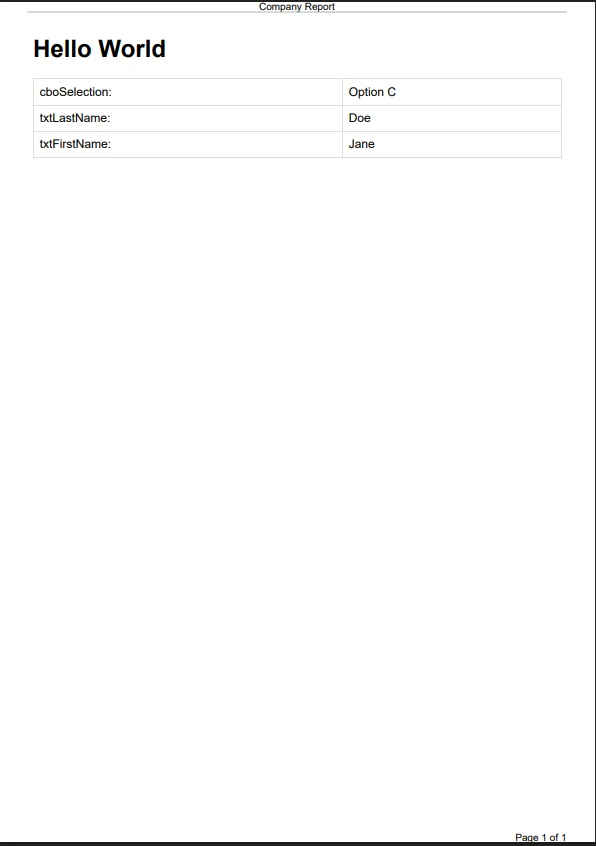
Essas funcionalidades transformam arquivos PDF básicos em documentos profissionais. A biblioteca oferece suporte à personalização completa do conteúdo de PDFs, desde cabeçalhos e rodapés até configurações de segurança. Você pode implementar cabeçalhos personalizados em páginas específicas, adicionar cabeçalhos baseados em HTML com logotipos da empresa e estilos CSS ou criar um sumário para documentos longos. Para uma visão geral completa dos recursos disponíveis, explore a [página de recursos do IronPDF](https://ironpdf.com/features/) .
Você também pode adicionar marcas d'água, implementar assinaturas digitais com suporte a HSM, aplicar compressão para reduzir o tamanho dos arquivos e trabalhar com formulários PDF interativos. Para atender aos requisitos de conformidade, o IronPDF oferece suporte à geração de documentos PDF/A e documentos acessíveis em PDF/UA. As funcionalidades avançadas incluem anotações de texto, criação de marcadores e manipulação de páginas para um controle completo do documento.
### Como ficam os cabeçalhos e rodapés no PDF final?
## Quais são os problemas mais comuns ao converter formulários para PDF?
Ao trabalhar com a conversão de formulários para PDF em aplicações .NET , tenha em mente os seguintes pontos:
* Certifique-se de que todos os componentes de tempo de execução do .NET necessários estejam instalados antes de executar o aplicativo.
* Para aplicações web, verifique as permissões do IIS para acesso ao sistema de arquivos ao salvar a saída em PDF.
* Use a codificação UTF-8 para caracteres internacionais em dados de formulário para evitar resultados ilegíveis.
* Teste a renderização com diferentes tamanhos de formulário para garantir o layout correto da página e evitar o corte de conteúdo.
* Armazene os arquivos PDF gerados em um diretório apropriado com as permissões de gravação adequadas.
Para problemas de renderização, verifique se seu CSS é compatível e considere usar atrasos de renderização para conteúdo JavaScript complexo. Se você encontrar problemas relacionados a fontes, verifique se as fontes necessárias estão incorporadas corretamente. Problemas comuns também incluem o uso de memória em aplicações de longa duração, que você pode resolver descartando adequadamente os objetos PDF usando instruções C# `using`.
Para otimizar o desempenho, considere usar métodos assíncronos para obter melhor taxa de transferência, implementar processamento paralelo para operações em lote e usar estratégias de cache para melhorar a velocidade de renderização. Ao lidar com arquivos grandes, ajuste a resolução da imagem e use configurações de compressão apropriadas.
Para obter suporte adicional, consulte a [documentação completa do IronPDF](https://ironpdf.com/docs/) ou explore as soluções da comunidade no [Stack Overflow](https://stackoverflow.com/questions/tagged/ironpdf) . Os guias de resolução de problemas abrangem cenários comuns, incluindo implantação no Azure, integração com o AWS Lambda e conteinerização com Docker. A própria documentação da Microsoft sobre [PrintDocument no Windows Forms](https://learn.microsoft.com/en-us/dotnet/api/system.drawing.printing.printdocument) fornece informações úteis sobre o modelo de impressão nativo que o IronPDF substitui. Você também pode consultar a [página do pacote NuGet](https://www.nuget.org/packages/IronPdf/) para obter o histórico de versões e as notas de lançamento.
## Quais são os próximos passos para geração de PDF no C#?
O IronPDF simplifica a tarefa de converter formulários para PDF. Quer você esteja desenvolvendo aplicativos Windows Forms ou formulários web ASP.NET , a biblioteca oferece todas as ferramentas necessárias para criar documentos PDF a partir de seus projetos C#. Sua versatilidade também abrange aplicações Blazor , projetos MAUI e desenvolvimento em F#.
A combinação de recursos de renderização HTML e métodos de captura direta de formulários oferece flexibilidade no gerenciamento de diversos tipos de formulários e requisitos. Com suporte para recursos avançados como cabeçalhos, rodapés e configurações de segurança, o IronPDF oferece uma solução completa para geração de PDFs em aplicações .NET 10. Funcionalidades adicionais incluem geração de código de barras, suporte a código QR e integração com bibliotecas populares de gráficos em JavaScript .
[Comece com um teste gratuito](https://ironpdf.com/licensing/) do IronPDF para explorar a API completa ou consulte a [documentação completa do IronPDF](https://ironpdf.com/docs/) e [a referência da API](https://ironpdf.com/object-reference/api/) para descobrir todos os recursos disponíveis. Baixe o IronPDF hoje mesmo e converta seus formulários do Windows em documentos PDF profissionais com apenas algumas linhas de código C#.
O IronPDF permite que desenvolvedores C# convertam formulários do Windows em documentos PDF sem configurações complexas de impressoras PDF ou dependências da Adobe. Basta capturar os dados do seu formulário como HTML ou imagem e, em seguida, usar o mecanismo de renderização do IronPDF para criar arquivos PDF profissionais rapidamente.
Converter formulários do Windows em documentos PDF em C# é uma necessidade frequente, mas o .NET Framework não oferece suporte nativo para impressão em PDF. Você precisa de uma maneira confiável de gerar arquivos PDF a partir de relatórios, salvar dados de formulários ou criar documentos para impressão. Quer você trabalhe com aplicativos ASP.NET MVC ou software para desktop, a necessidade de geração de PDFs continua sendo crucial.
O IronPDF oferece uma solução rápida e simples. Esta ferramenta permite imprimir formulários em arquivos PDF sem a necessidade de instalar o Adobe Reader ou configurar impressoras PDF complexas. Com suporte para conversão de HTML para PDF e formatação avançada, o IronPDF lida com tudo, desde formulários simples até relatórios complexos. Este guia completo mostra como fazer isso em minutos.
Por que escolher uma biblioteca de PDFs para conversão de formulários em PDF?
IronPDF é uma biblioteca .NET completa para PDF que simplifica a conversão de formulários do Windows Forms e formulários da web em documentos PDF. Ao contrário das abordagens tradicionais que dependem de impressoras PDF ou operações de desenho complexas, o IronPDF usa um mecanismo de renderização baseado no Chrome para gerar arquivos PDF com precisão perfeita em nível de pixel a partir de seus projetos C#. Este mecanismo suporta padrões web modernos, incluindo execução de JavaScript , estilização CSS3 e layouts responsivos.
A biblioteca lida com todos os aspectos da criação de conteúdo PDF, desde a renderização de controles de formulário até o gerenciamento de layouts de página, tornando-a ideal tanto para aplicativos Windows Forms quanto para aplicativos web ASP.NET . Ele também oferece suporte a operações assíncronas para melhor desempenho em ambientes multiusuário e operações de fluxo de memória para implantações em nuvem.
Para aplicações empresariais, o IronPDF oferece recursos como conformidade com o formato PDF/A para fins de arquivamento, assinaturas digitais para autenticidade de documentos e opções de criptografia para segurança. A biblioteca integra-se com os serviços do Azure, AWS Lambda e contêineres Docker, tornando-a adequada para arquiteturas de nuvem modernas.
Comparação dos métodos de conversão de formulários para PDF do IronPDF
Método
Ideal para
Qualidade da produção
Complexidade do código
Renderização HTML (ChromePdfRenderer)
Formulários com campos de texto, tabelas e controles padrão.
Alta -- saída vetorial escalável
Baixo
Captura de imagem (DrawToBitmap)
Formulários com gráficos personalizados, SVG, WebGL
Médio -- bitmap com precisão de pixel
Baixo
Renderização de URL (RenderUrlAsPdf)
Formulários web, páginas ASPX, HTML hospedado
Alta -- renderização completa do navegador
Muito baixo
Como instalar a biblioteca PDF em um projeto C#?
Começar a usar o IronPDF leva apenas alguns minutos. O método de instalação mais simples utiliza o Gerenciador de Pacotes NuGet no Visual Studio:
Clique com o botão direito do mouse no seu projeto no Explorador de Soluções.
Selecione "Gerenciar pacotes NuGet "
Pesquise por "IronPDF"
Clique em Instalar para adicionar a versão mais recente.
Alternativamente, utilize o Console do Gerenciador de Pacotes:
PM > Install-Package IronPdf
Install-Package IronPdf
> dotnet add package IronPdf
dotnet add package IronPdf
Para obter instruções detalhadas de configuração, visite o guia de instalação do IronPDF . Uma vez instalado, adicione using IronPdf; no topo do seu arquivo para começar a usar os recursos da biblioteca. O processo de instalação lida automaticamente com as dependências nativas e os requisitos de tempo de execução, garantindo um funcionamento perfeito em diferentes ambientes.
Como converter Windows Forms para PDF com código C#?
O exemplo de código a seguir mostra como capturar e converter um formulário do Windows em um novo documento PDF:
// title: Quickstart - Convert Windows Form to PDFusing IronPdf;using System.Diagnostics;// Build HTML representation of the formvar html = new System.Text.StringBuilder();html.Append("<html><head>");html.Append("<style>");html.Append("body { font-family: Arial, sans-serif; }");html.Append("table { width: 100%; border-collapse: collapse; }");html.Append("td { padding: 8px; border: 1px solid #ddd; }");html.Append("</style>");html.Append("</head><body>");html.Append("<h1>Form Export</h1>");html.Append("<table>");// Simulate form field data (replace with actual control values in a WinForms app)var formFields = new[]{ ("txtFirstName", "Jane"), ("txtLastName", "Doe"), ("cboSelection", "Option A")};foreach (var (name, value) in formFields){ html.AppendFormat("<tr><td>{0}:</td><td>{1}</td></tr>", name, value);}html.Append("</table></body></html>");// Initialize IronPDF's ChromePdfRenderervar renderer = new ChromePdfRenderer();// Configure rendering optionsrenderer.RenderingOptions.MarginTop = 10;renderer.RenderingOptions.MarginBottom = 10;renderer.RenderingOptions.MarginLeft = 10;renderer.RenderingOptions.MarginRight = 10;// Generate PDF from HTML contentvar pdfDocument = renderer.RenderHtmlAsPdf(html.ToString());// Save the PDF filestring fileName = "FormOutput.pdf";pdfDocument.SaveAs(fileName);// Open the generated PDFProcess.Start(new ProcessStartInfo(fileName) { UseShellExecute = true });
// title: Quickstart - Convert Windows Form to PDF
using IronPdf;
using System.Diagnostics;

// Build HTML representation of the form
var html = new System.Text.StringBuilder();
html.Append("<html><head>");
html.Append("<style>");
html.Append("body { font-family: Arial, sans-serif; }");
html.Append("table { width: 100%; border-collapse: collapse; }");
html.Append("td { padding: 8px; border: 1px solid #ddd; }");
html.Append("</style>");
html.Append("</head><body>");
html.Append("<h1>Form Export</h1>");
html.Append("<table>");

// Simulate form field data (replace with actual control values in a WinForms app)
var formFields = new[]
{
    ("txtFirstName", "Jane"),
    ("txtLastName", "Doe"),
    ("cboSelection", "Option A")
};

foreach (var (name, value) in formFields)
{
    html.AppendFormat("<tr><td>{0}:</td><td>{1}</td></tr>", name, value);
}

html.Append("</table></body></html>");

// Initialize IronPDF's ChromePdfRenderer
var renderer = new ChromePdfRenderer();

// Configure rendering options
renderer.RenderingOptions.MarginTop = 10;
renderer.RenderingOptions.MarginBottom = 10;
renderer.RenderingOptions.MarginLeft = 10;
renderer.RenderingOptions.MarginRight = 10;

// Generate PDF from HTML content
var pdfDocument = renderer.RenderHtmlAsPdf(html.ToString());

// Save the PDF file
string fileName = "FormOutput.pdf";
pdfDocument.SaveAs(fileName);

// Open the generated PDF
Process.Start(new ProcessStartInfo(fileName) { UseShellExecute = true });
ImportsIronPdfImportsSystem.DiagnosticsImportsSystem.Text' Build HTML representation of the formDim html As New StringBuilder()html.Append("<html><head>")html.Append("<style>")html.Append("body { font-family: Arial, sans-serif; }")html.Append("table { width: 100%; border-collapse: collapse; }")html.Append("td { padding: 8px; border: 1px solid #ddd; }")html.Append("</style>")html.Append("</head><body>")html.Append("<h1>Form Export</h1>")html.Append("<table>")' Simulate form field data (replace with actual control values in a WinForms app)Dim formFields = { ("txtFirstName", "Jane"), ("txtLastName", "Doe"), ("cboSelection", "Option A")}For Each field In formFields Dim name = field.Item1 Dim value = field.Item2 html.AppendFormat("<tr><td>{0}:</td><td>{1}</td></tr>", name, value)Nexthtml.Append("</table></body></html>")' Initialize IronPDF's ChromePdfRendererDim renderer As New ChromePdfRenderer()' Configure rendering optionsrenderer.RenderingOptions.MarginTop = 10renderer.RenderingOptions.MarginBottom = 10renderer.RenderingOptions.MarginLeft = 10renderer.RenderingOptions.MarginRight = 10' Generate PDF from HTML contentDim pdfDocument = renderer.RenderHtmlAsPdf(html.ToString())' Save the PDF fileDim fileName AsString = "FormOutput.pdf"pdfDocument.SaveAs(fileName)' Open the generated PDFProcess.Start(New ProcessStartInfo(fileName) With {.UseShellExecute = True})
Imports IronPdf
Imports System.Diagnostics
Imports System.Text

' Build HTML representation of the form
Dim html As New StringBuilder()
html.Append("<html><head>")
html.Append("<style>")
html.Append("body { font-family: Arial, sans-serif; }")
html.Append("table { width: 100%; border-collapse: collapse; }")
html.Append("td { padding: 8px; border: 1px solid #ddd; }")
html.Append("</style>")
html.Append("</head><body>")
html.Append("<h1>Form Export</h1>")
html.Append("<table>")

' Simulate form field data (replace with actual control values in a WinForms app)
Dim formFields = {
    ("txtFirstName", "Jane"),
    ("txtLastName", "Doe"),
    ("cboSelection", "Option A")
}

For Each field In formFields
    Dim name = field.Item1
    Dim value = field.Item2
    html.AppendFormat("<tr><td>{0}:</td><td>{1}</td></tr>", name, value)
Next

html.Append("</table></body></html>")

' Initialize IronPDF's ChromePdfRenderer
Dim renderer As New ChromePdfRenderer()

' Configure rendering options
renderer.RenderingOptions.MarginTop = 10
renderer.RenderingOptions.MarginBottom = 10
renderer.RenderingOptions.MarginLeft = 10
renderer.RenderingOptions.MarginRight = 10

' Generate PDF from HTML content
Dim pdfDocument = renderer.RenderHtmlAsPdf(html.ToString())

' Save the PDF file
Dim fileName As String = "FormOutput.pdf"
pdfDocument.SaveAs(fileName)

' Open the generated PDF
Process.Start(New ProcessStartInfo(fileName) With {.UseShellExecute = True})
Este exemplo demonstra vários conceitos chave. Ele constrói uma representação HTML dos dados do formulário com formatação adequada usando estilos CSS, então o método RenderHtmlAsPdf do IronPDF converte este HTML em um documento PDF refinado. O método lida com toda a geração de conteúdo automaticamente. Em uma aplicação real do Windows Forms, substitua o array de exemplo formFields por valores lidos diretamente dos controles do seu formulário.
A classe ChromePdfRenderer fornece amplas opções de personalização, incluindo tamanho do papel, configurações de orientação e configuração de margens. Você também pode aplicar tipos de mídia CSS para controlar como o conteúdo aparece no modo de impressão versus o modo de tela e usar atrasos de renderização em JavaScript para conteúdo dinâmico que precisa de tempo para carregar. Para mais informações sobre a configuração do renderizador, consulte o guia de opções de renderização .
Qual a aparência do formulário do Windows antes da conversão?
Como fica o documento PDF convertido?
Quando você deve usar a captura de imagens para formulários complexos?
Para formulários com gráficos complexos ou desenhos personalizados, capturar o formulário como uma imagem é uma alternativa confiável. Essa abordagem preserva cada pixel da aparência visual do seu formulário, incluindo controles, gráficos ou elementos gráficos personalizados que não se adaptam perfeitamente ao HTML. O código a seguir demonstra essa abordagem:
using IronPdf;using System.Drawing;using System.Drawing.Imaging;// In a WinForms scenario, replace formWidth/formHeight// with the form's actual Width and Height properties,// and call DrawToBitmap on the form instance.int formWidth = 800;int formHeight = 600;// Capture form as bitmapusing var bitmap = new Bitmap(formWidth, formHeight);// Example: myForm.DrawToBitmap(bitmap, new Rectangle(0, 0, formWidth, formHeight));// Save bitmap to memory streamusing var ms = new System.IO.MemoryStream();bitmap.Save(ms, ImageFormat.Png);// Convert image to PDF using IronPDFvar pdfDocument = ImageToPdfConverter.ImageToPdf(ms.ToArray());pdfDocument.SaveAs("FormImage.pdf");
using IronPdf;
using System.Drawing;
using System.Drawing.Imaging;

// In a WinForms scenario, replace formWidth/formHeight
// with the form's actual Width and Height properties,
// and call DrawToBitmap on the form instance.
int formWidth = 800;
int formHeight = 600;

// Capture form as bitmap
using var bitmap = new Bitmap(formWidth, formHeight);
// Example: myForm.DrawToBitmap(bitmap, new Rectangle(0, 0, formWidth, formHeight));

// Save bitmap to memory stream
using var ms = new System.IO.MemoryStream();
bitmap.Save(ms, ImageFormat.Png);

// Convert image to PDF using IronPDF
var pdfDocument = ImageToPdfConverter.ImageToPdf(ms.ToArray());
pdfDocument.SaveAs("FormImage.pdf");
ImportsIronPdfImportsSystem.DrawingImportsSystem.Drawing.Imaging' In a WinForms scenario, replace formWidth/formHeight' with the form's actual Width and Height properties,' and call DrawToBitmap on the form instance.Dim formWidth AsInteger = 800Dim formHeight AsInteger = 600' Capture form as bitmapUsing bitmap As New Bitmap(formWidth, formHeight) ' Example: myForm.DrawToBitmap(bitmap, New Rectangle(0, 0, formWidth, formHeight)) ' Save bitmap to memory streamUsing ms As New System.IO.MemoryStream() bitmap.Save(ms, ImageFormat.Png) ' Convert image to PDF using IronPDF Dim pdfDocument = ImageToPdfConverter.ImageToPdf(ms.ToArray()) pdfDocument.SaveAs("FormImage.pdf")EndUsingEndUsing
Imports IronPdf
Imports System.Drawing
Imports System.Drawing.Imaging

' In a WinForms scenario, replace formWidth/formHeight
' with the form's actual Width and Height properties,
' and call DrawToBitmap on the form instance.
Dim formWidth As Integer = 800
Dim formHeight As Integer = 600

' Capture form as bitmap
Using bitmap As New Bitmap(formWidth, formHeight)
    ' Example: myForm.DrawToBitmap(bitmap, New Rectangle(0, 0, formWidth, formHeight))

    ' Save bitmap to memory stream
    Using ms As New System.IO.MemoryStream()
        bitmap.Save(ms, ImageFormat.Png)

        ' Convert image to PDF using IronPDF
        Dim pdfDocument = ImageToPdfConverter.ImageToPdf(ms.ToArray())
        pdfDocument.SaveAs("FormImage.pdf")
    End Using
End Using
Esta abordagem usa DrawToBitmap para capturar o formulário inteiro como uma imagem, preservando a aparência visual exata, incluindo gráficos personalizados e controles especiais. A classe ImageToPdfConverter assegura uma conversão de alta qualidade de PNG ou outros formatos de imagem para PDF. A abordagem de captura de imagem funciona particularmente bem para formulários que contêm elementos desenhados à mão ou gráficos que podem não ser facilmente convertidos para HTML. Para uma análise mais detalhada das opções de conversão de imagens, consulte o guia de conversão de imagem para PDF .
Ao trabalhar com conversões baseadas em imagens, você também pode usar a codificação Base64 para incorporar imagens diretamente no conteúdo HTML. Para formulários com várias imagens ou layouts complexos, considere usar a conversão TIFF multiframe para melhor organização. Você também pode combinar as duas abordagens: usar a captura de imagens para seções visuais complexas e a renderização em HTML para seções de dados com muito texto.
Como imprimir documentos PDF diretamente em uma impressora?
Depois de gerar um arquivo PDF, o IronPDF também permite a impressão direta sem a necessidade de abrir um visualizador:
using IronPdf;var pdfDocument = PdfDocument.FromFile("FormOutput.pdf");// Print PDF to default printerpdfDocument.Print();// Print with specific printer settingsvar printDoc = pdfDocument.GetPrintDocument();printDoc.PrinterSettings.PrinterName = "My Printer";printDoc.Print();
using IronPdf;

var pdfDocument = PdfDocument.FromFile("FormOutput.pdf");

// Print PDF to default printer
pdfDocument.Print();

// Print with specific printer settings
var printDoc = pdfDocument.GetPrintDocument();
printDoc.PrinterSettings.PrinterName = "My Printer";
printDoc.Print();
ImportsIronPdfDim pdfDocument = PdfDocument.FromFile("FormOutput.pdf")' Print PDF to default printerpdfDocument.Print()' Print with specific printer settingsDim printDoc = pdfDocument.GetPrintDocument()printDoc.PrinterSettings.PrinterName = "My Printer"printDoc.Print()
Imports IronPdf

Dim pdfDocument = PdfDocument.FromFile("FormOutput.pdf")

' Print PDF to default printer
pdfDocument.Print()

' Print with specific printer settings
Dim printDoc = pdfDocument.GetPrintDocument()
printDoc.PrinterSettings.PrinterName = "My Printer"
printDoc.Print()
O primeiro método envia o documento para a impressora padrão, enquanto o segundo permite especificar as configurações da impressora programaticamente. O IronPDF é compatível com impressoras locais e de rede, sendo adequado para ambientes corporativos onde a impressão centralizada é necessária. Para obter mais detalhes, consulte a documentação completa de impressão em PDF .
Que funcionalidades profissionais podem ser adicionadas aos PDFs gerados?
O IronPDF permite que você aprimore seus documentos PDF com recursos profissionais que vão além da conversão básica. O código abaixo adiciona cabeçalhos, rodapés, marcas d'água, metadados e proteção por senha:
using IronPdf;using IronPdf.Editing;var renderer = new ChromePdfRenderer();// Add text headerrenderer.RenderingOptions.TextHeader = new TextHeaderFooter{CenterText = "Company Report",DrawDividerLine = true};// Add page number footerrenderer.RenderingOptions.TextFooter = new TextHeaderFooter{RightText = "Page {page} of {total-pages}",FontSize = 10};// Generate PDFvar pdfDocument = renderer.RenderHtmlAsPdf("<h1>Report Content</h1><p>Form data here.</p>");// Apply watermark for confidential documentsnewHtmlStamper{Html = "<h2 style='color:red'>CONFIDENTIAL</h2>",Opacity = 30,VerticalAlignment = VerticalAlignment.Middle,HorizontalAlignment = HorizontalAlignment.Center}.ApplyStamp(pdfDocument);// Set PDF metadatapdfDocument.MetaData.Author = "C# Application";pdfDocument.MetaData.Title = "Form Export Report";pdfDocument.MetaData.CreationDate = DateTime.Now;// Apply password protectionpdfDocument.Password = "secretPassword123";pdfDocument.SaveAs("SecureReport.pdf");
using IronPdf;
using IronPdf.Editing;

var renderer = new ChromePdfRenderer();

// Add text header
renderer.RenderingOptions.TextHeader = new TextHeaderFooter
{
    CenterText = "Company Report",
    DrawDividerLine = true
};

// Add page number footer
renderer.RenderingOptions.TextFooter = new TextHeaderFooter
{
    RightText = "Page {page} of {total-pages}",
    FontSize = 10
};

// Generate PDF
var pdfDocument = renderer.RenderHtmlAsPdf("<h1>Report Content</h1><p>Form data here.</p>");

// Apply watermark for confidential documents
new HtmlStamper
{
    Html = "<h2 style='color:red'>CONFIDENTIAL</h2>",
    Opacity = 30,
    VerticalAlignment = VerticalAlignment.Middle,
    HorizontalAlignment = HorizontalAlignment.Center
}.ApplyStamp(pdfDocument);

// Set PDF metadata
pdfDocument.MetaData.Author = "C# Application";
pdfDocument.MetaData.Title = "Form Export Report";
pdfDocument.MetaData.CreationDate = DateTime.Now;

// Apply password protection
pdfDocument.Password = "secretPassword123";
pdfDocument.SaveAs("SecureReport.pdf");
ImportsIronPdfImportsIronPdf.EditingDim renderer As New ChromePdfRenderer()' Add text headerrenderer.RenderingOptions.TextHeader = New TextHeaderFooterWith { .CenterText = "Company Report", .DrawDividerLine = True}' Add page number footerrenderer.RenderingOptions.TextFooter = New TextHeaderFooterWith { .RightText = "Page {page} of {total-pages}", .FontSize = 10}' Generate PDFDim pdfDocument = renderer.RenderHtmlAsPdf("<h1>Report Content</h1><p>Form data here.</p>")' Apply watermark for confidential documentsNew HtmlStamperWith { .Html = "<h2 style='color:red'>CONFIDENTIAL</h2>", .Opacity = 30, .VerticalAlignment = VerticalAlignment.Middle, .HorizontalAlignment = HorizontalAlignment.Center}.ApplyStamp(pdfDocument)' Set PDF metadatapdfDocument.MetaData.Author = "C# Application"pdfDocument.MetaData.Title = "Form Export Report"pdfDocument.MetaData.CreationDate = DateTime.Now' Apply password protectionpdfDocument.Password = "secretPassword123"pdfDocument.SaveAs("SecureReport.pdf")
Imports IronPdf
Imports IronPdf.Editing

Dim renderer As New ChromePdfRenderer()

' Add text header
renderer.RenderingOptions.TextHeader = New TextHeaderFooter With {
    .CenterText = "Company Report",
    .DrawDividerLine = True
}

' Add page number footer
renderer.RenderingOptions.TextFooter = New TextHeaderFooter With {
    .RightText = "Page {page} of {total-pages}",
    .FontSize = 10
}

' Generate PDF
Dim pdfDocument = renderer.RenderHtmlAsPdf("<h1>Report Content</h1><p>Form data here.</p>")

' Apply watermark for confidential documents
New HtmlStamper With {
    .Html = "<h2 style='color:red'>CONFIDENTIAL</h2>",
    .Opacity = 30,
    .VerticalAlignment = VerticalAlignment.Middle,
    .HorizontalAlignment = HorizontalAlignment.Center
}.ApplyStamp(pdfDocument)

' Set PDF metadata
pdfDocument.MetaData.Author = "C# Application"
pdfDocument.MetaData.Title = "Form Export Report"
pdfDocument.MetaData.CreationDate = DateTime.Now

' Apply password protection
pdfDocument.Password = "secretPassword123"
pdfDocument.SaveAs("SecureReport.pdf")
Essas funcionalidades transformam arquivos PDF básicos em documentos profissionais. A biblioteca oferece suporte à personalização completa do conteúdo de PDFs, desde cabeçalhos e rodapés até configurações de segurança. Você pode implementar cabeçalhos personalizados em páginas específicas, adicionar cabeçalhos baseados em HTML com logotipos da empresa e estilos CSS ou criar um sumário para documentos longos. Para uma visão geral completa dos recursos disponíveis, explore a página de recursos do IronPDF .
Você também pode adicionar marcas d'água, implementar assinaturas digitais com suporte a HSM, aplicar compressão para reduzir o tamanho dos arquivos e trabalhar com formulários PDF interativos. Para atender aos requisitos de conformidade, o IronPDF oferece suporte à geração de documentos PDF/A e documentos acessíveis em PDF/UA. As funcionalidades avançadas incluem anotações de texto, criação de marcadores e manipulação de páginas para um controle completo do documento.
Como ficam os cabeçalhos e rodapés no PDF final?
Quais são os problemas mais comuns ao converter formulários para PDF?
Ao trabalhar com a conversão de formulários para PDF em aplicações .NET , tenha em mente os seguintes pontos:
Certifique-se de que todos os componentes de tempo de execução do .NET necessários estejam instalados antes de executar o aplicativo.
Para aplicações web, verifique as permissões do IIS para acesso ao sistema de arquivos ao salvar a saída em PDF.
Use a codificação UTF-8 para caracteres internacionais em dados de formulário para evitar resultados ilegíveis.
Teste a renderização com diferentes tamanhos de formulário para garantir o layout correto da página e evitar o corte de conteúdo.
Armazene os arquivos PDF gerados em um diretório apropriado com as permissões de gravação adequadas.
Para problemas de renderização, verifique se seu CSS é compatível e considere usar atrasos de renderização para conteúdo JavaScript complexo. Se você encontrar problemas relacionados a fontes, verifique se as fontes necessárias estão incorporadas corretamente. Problemas comuns também incluem o uso de memória em aplicações de longa duração, que você pode resolver descartando adequadamente os objetos PDF usando instruções C# using.
Para otimizar o desempenho, considere usar métodos assíncronos para obter melhor taxa de transferência, implementar processamento paralelo para operações em lote e usar estratégias de cache para melhorar a velocidade de renderização. Ao lidar com arquivos grandes, ajuste a resolução da imagem e use configurações de compressão apropriadas.
Para obter suporte adicional, consulte a documentação completa do IronPDF ou explore as soluções da comunidade no Stack Overflow . Os guias de resolução de problemas abrangem cenários comuns, incluindo implantação no Azure, integração com o AWS Lambda e conteinerização com Docker. A própria documentação da Microsoft sobre PrintDocument no Windows Forms fornece informações úteis sobre o modelo de impressão nativo que o IronPDF substitui. Você também pode consultar a página do pacote NuGet para obter o histórico de versões e as notas de lançamento.
Quais são os próximos passos para geração de PDF no C#?
O IronPDF simplifica a tarefa de converter formulários para PDF. Quer você esteja desenvolvendo aplicativos Windows Forms ou formulários web ASP.NET , a biblioteca oferece todas as ferramentas necessárias para criar documentos PDF a partir de seus projetos C#. Sua versatilidade também abrange aplicações Blazor , projetos MAUI e desenvolvimento em F#.
A combinação de recursos de renderização HTML e métodos de captura direta de formulários oferece flexibilidade no gerenciamento de diversos tipos de formulários e requisitos. Com suporte para recursos avançados como cabeçalhos, rodapés e configurações de segurança, o IronPDF oferece uma solução completa para geração de PDFs em aplicações .NET 10. Funcionalidades adicionais incluem geração de código de barras, suporte a código QR e integração com bibliotecas populares de gráficos em JavaScript .
Comece com um teste gratuito do IronPDF para explorar a API completa ou consulte a documentação completa do IronPDF e a referência da API para descobrir todos os recursos disponíveis. Baixe o IronPDF hoje mesmo e converta seus formulários do Windows em documentos PDF profissionais com apenas algumas linhas de código C#.
Curtis Chau é bacharel em Ciência da Computação (Universidade Carleton) e se especializa em desenvolvimento front-end, com experiência em Node.js, TypeScript, JavaScript e React. Apaixonado por criar interfaces de usuário intuitivas e esteticamente agradáveis, Curtis gosta de trabalhar com frameworks modernos e criar manuais bem estruturados e visualmente atraentes.
















