using IronPdf;

// Disable local disk access or cross-origin requests
Installation.EnableWebSecurity = true;

// Instantiate Renderer
var renderer = new ChromePdfRenderer();

// Create a PDF from a HTML string using C#
var pdf = renderer.RenderHtmlAsPdf("<h1>Hello World</h1>");

// Export to a file or Stream
pdf.SaveAs("output.pdf");

// Advanced Example with HTML Assets
// Load external html assets: Images, CSS and JavaScript.
// An optional BasePath 'C:\site\assets\' is set as the file location to load assets from
var myAdvancedPdf = renderer.RenderHtmlAsPdf("<img src='icons/iron.png'>", @"C:\site\assets\");
myAdvancedPdf.SaveAs("html-with-assets.pdf");
using IronPdf;// Disable local disk access or cross-origin requestsInstallation.EnableWebSecurity = true;// Instantiate Renderervar renderer = new ChromePdfRenderer();// Create a PDF from a HTML string using C#var pdf = renderer.RenderHtmlAsPdf("<h1>Hello World</h1>");// Export to a file or Streampdf.SaveAs("output.pdf");// Advanced Example with HTML Assets// Load external html assets: Images, CSS and JavaScript.// An optional BasePath 'C:\site\assets\' is set as the file location to load assets fromvar myAdvancedPdf = renderer.RenderHtmlAsPdf("<img src='icons/iron.png'>", @"C:\site\assets\");myAdvancedPdf.SaveAs("html-with-assets.pdf");
IronPDF permite a los desarrolladores de C# convertir formularios de Windows en documentos PDF sin necesidad de configurar una impresora PDF compleja ni depender de Adobe. Simplemente capture los datos de su formulario como HTML o imagen, luego utilice el motor de renderizado de IronPDF para crear archivos PDF profesionales rápidamente.
La conversión de formularios de Windows a [documentos PDF](https://ironpdf.com/how-to/create-new-pdfs/) en C# es un requisito frecuente, pero .NET Framework carece de soporte nativo para la impresión PDF. Necesitas una forma confiable de generar archivos PDF a partir de informes, guardar datos de formularios o crear documentos para imprimir. Ya sea que trabaje con aplicaciones ASP.NET MVC o software de escritorio, la necesidad de generar PDF sigue siendo fundamental.
IronPDF ofrece una solución rápida y sencilla. Esta herramienta le permite imprimir formularios en archivos PDF sin la necesidad de instalar Adobe Reader ni configurar impresoras PDF complejas. Con compatibilidad con conversión de HTML a PDF y formato avanzado, IronPDF gestiona todo tipo de documentos, desde formularios sencillos hasta informes complejos. Esta guía completa le muestra cómo hacerlo en minutos.
## ¿Por qué debería elegir una biblioteca PDF para la conversión de formularios a PDF?
IronPDF es una [biblioteca PDF .NET](https://ironpdf.com/docs/) completa que simplifica la conversión de formularios de Windows y formularios web a documentos PDF. A diferencia de los enfoques tradicionales que dependen de impresoras PDF u operaciones de dibujo complejas, IronPDF utiliza un motor de renderizado basado en Chrome para generar archivos PDF con precisión de píxeles perfecta a partir de sus proyectos de C#. Este motor admite estándares web modernos, incluida la ejecución de JavaScript , estilo CSS3 y diseños responsivos.
La biblioteca maneja todos los aspectos de la creación de contenido PDF, desde renderizar controles de formularios hasta gestionar diseños de página, haciéndola ideal tanto para aplicaciones de Windows Forms como para aplicaciones web ASP.NET. También admite operaciones asincrónicas para un mejor rendimiento en entornos multiusuario y operaciones de flujo de memoria para implementaciones en la nube.
Para aplicaciones empresariales, IronPDF ofrece características como [compatibilidad con PDF/A](https://ironpdf.com/how-to/pdfa/) para fines de archivo, [firmas digitales](https://ironpdf.com/how-to/signing/) para la autenticidad de los documentos y opciones de cifrado para seguridad. La biblioteca se integra con servicios de Azure, AWS Lambda y contenedores Docker, lo que la hace adecuada para arquitecturas de nube modernas.
<table class="content__data-table" data-content-table>
<caption>Comparación de métodos de conversión de formularios a PDF de IronPDF</caption>
<thead>
<tr>
<th>Método</th>
<th>Mejor para</th>
<th>Calidad de salida</th>
<th>Complejidad del código</th>
</tr>
</thead>
<tbody>
<tr>
<td>Representación HTML (ChromePdfRenderer)</td>
<td>Formularios con campos de texto, tablas, controles estándar</td>
<td>Salida vectorial alta y escalable</td>
<td>Bajo</td>
</tr>
<tr>
<td>Captura de imagen (DrawToBitmap)</td>
<td>Formularios con gráficos personalizados, SVG, WebGL</td>
<td>Medio: mapa de bits con precisión de píxeles</td>
<td>Bajo</td>
</tr>
<tr>
<td>Representación de URL (RenderUrlAsPdf)</td>
<td>Formularios web, páginas ASPX, HTML alojado</td>
<td>Alto: representación completa del navegador</td>
<td>Muy bajo</td>
</tr>
</tbody>
</table>
## ¿Cómo instalar la biblioteca PDF en un proyecto C#?
Empezar con IronPDF toma solo minutos. El método de instalación más sencillo utiliza el Administrador de Paquetes NuGet en Visual Studio:
1. Haz clic derecho en tu proyecto en el Explorador de Soluciones
2. Selecciona "Administrar Paquetes NuGet"
3. Busca "IronPDF"
4. Haz clic en Instalar para agregar la última versión
Alternativamente, usa la Consola del Administrador de Paquetes:
```bash
:ProductInstall
```
```bash
:InstallCmd dotnet add package IronPdf
```
Para obtener instrucciones de instalación detalladas, visita la [guía de instalación de IronPDF](https://ironpdf.com/get-started/installation-overview/) . Una vez instalado, agregue `using IronPdf;` en la parte superior de su archivo para comenzar a usar las funciones de la biblioteca. El proceso de instalación maneja automáticamente las dependencias nativas y los requisitos de tiempo de ejecución, lo que garantiza un funcionamiento fluido en diferentes entornos.
## ¿Cómo convertir formularios de Windows a PDF con código C#?
El siguiente ejemplo de código muestra cómo capturar y convertir un formulario de Windows en un nuevo documento Pdf:
```csharp
// title: Quickstart - Convert Windows Form to PDF
using IronPdf;
using System.Diagnostics;

// Build HTML representation of the form
var html = new System.Text.StringBuilder();
html.Append("<html><head>");
html.Append("<style>");
html.Append("body { font-family: Arial, sans-serif; }");
html.Append("table { width: 100%; border-collapse: collapse; }");
html.Append("td { padding: 8px; border: 1px solid #ddd; }");
html.Append("</style>");
html.Append("</head><body>");
html.Append("<h1>Form Export</h1>");
html.Append("<table>");

// Simulate form field data (replace with actual control values in a WinForms app)
var formFields = new[]
{
    ("txtFirstName", "Jane"),
    ("txtLastName", "Doe"),
    ("cboSelection", "Option A")
};

foreach (var (name, value) in formFields)
{
    html.AppendFormat("<tr><td>{0}:</td><td>{1}</td></tr>", name, value);
}

html.Append("</table></body></html>");

// Initialize IronPDF's ChromePdfRenderer
var renderer = new ChromePdfRenderer();

// Configure rendering options
renderer.RenderingOptions.MarginTop = 10;
renderer.RenderingOptions.MarginBottom = 10;
renderer.RenderingOptions.MarginLeft = 10;
renderer.RenderingOptions.MarginRight = 10;

// Generate PDF from HTML content
var pdfDocument = renderer.RenderHtmlAsPdf(html.ToString());

// Save the PDF file
string fileName = "FormOutput.pdf";
pdfDocument.SaveAs(fileName);

// Open the generated PDF
Process.Start(new ProcessStartInfo(fileName) { UseShellExecute = true });
```
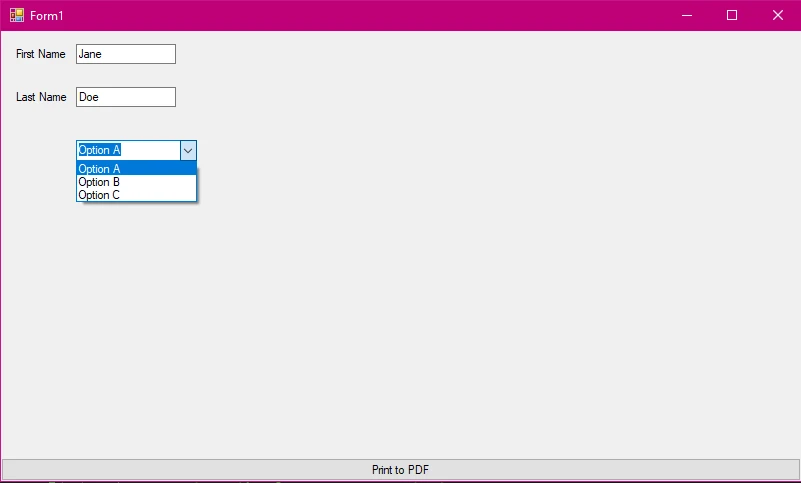
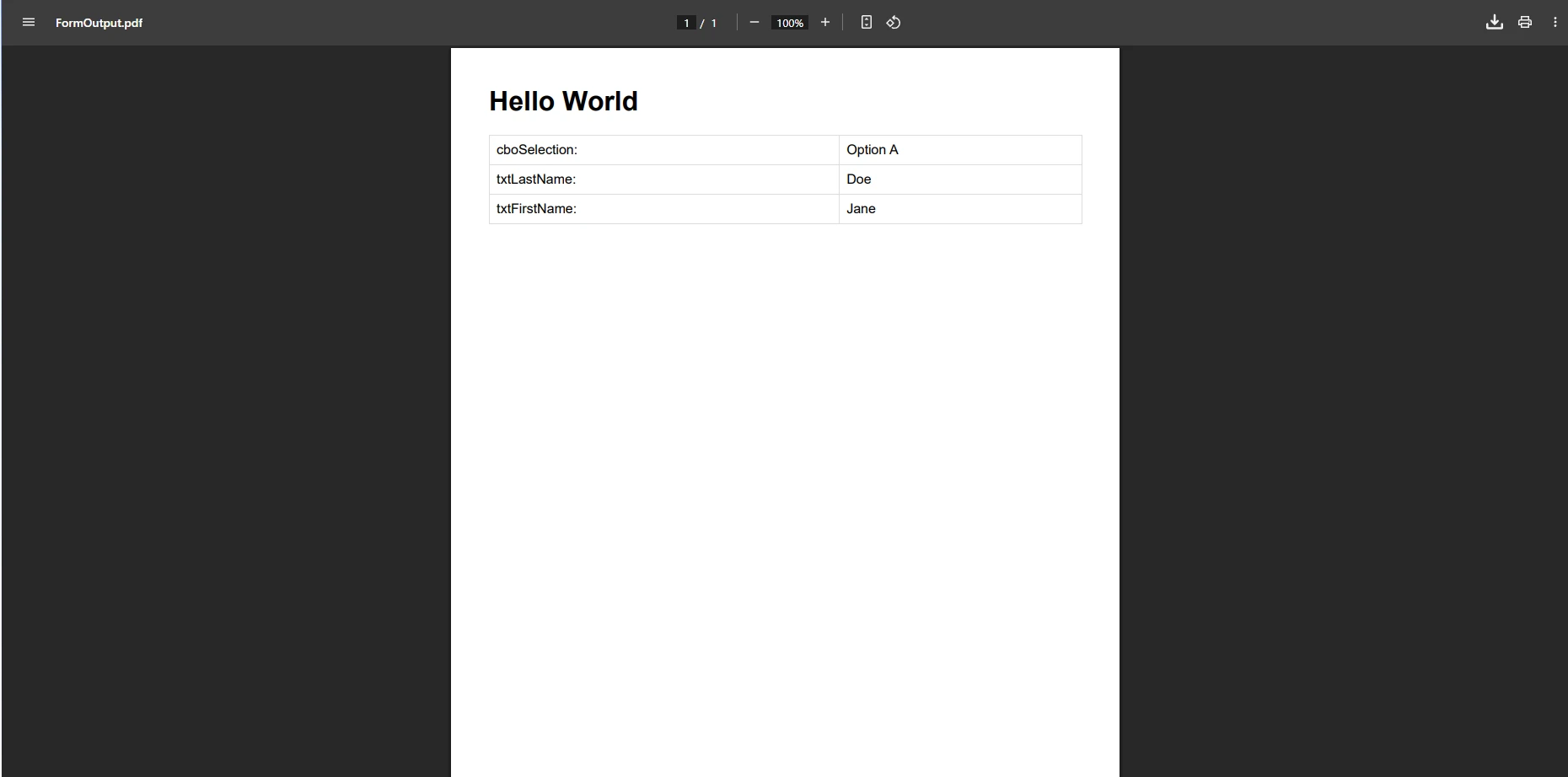
Este ejemplo demuestra varios conceptos clave. Crea una representación HTML de los datos del formulario con el formato adecuado mediante estilos CSS. A continuación, el método `RenderHtmlAsPdf` de IronPDF convierte este HTML en un documento PDF optimizado. El método maneja toda la generación de contenido automáticamente. En una aplicación real de Windows Forms, reemplace la matriz de muestra `formFields` con valores leídos directamente desde los controles de formulario.
La clase `ChromePdfRenderer` proporciona amplias opciones de personalización, incluido el tamaño del papel, la configuración de orientación y la configuración de márgenes. También puede aplicar tipos de medios CSS para controlar cómo aparece el contenido en el modo de impresión versus el modo de pantalla, y usar retrasos de representación de JavaScript para contenido dinámico que necesita tiempo para cargarse. Para obtener más información sobre la configuración del renderizador, consulte la [guía de opciones de renderizado](https://ironpdf.com/how-to/rendering-options/) .
### ¿Cómo se ve el formulario de Windows antes de la conversión?
### ¿Cómo aparece el documento PDF convertido?
## ¿Cuándo debería utilizar la captura de imágenes para formularios complejos?
Para formularios con gráficos complejos o dibujos personalizados, capturar el formulario como imagen es una alternativa fiable. Este enfoque conserva cada píxel de la apariencia visual del formulario, incluyendo controles personalizados, gráficos o gráficos que no se corresponden con el HTML. El siguiente código muestra este enfoque:
```csharp
using IronPdf;
using System.Drawing;
using System.Drawing.Imaging;
// In a WinForms scenario, replace formWidth/formHeight
// with the form's actual Width and Height properties,
// and call DrawToBitmap on the form instance.
int formWidth = 800;
int formHeight = 600;
// Capture form as bitmap
using var bitmap = new Bitmap(formWidth, formHeight);
// Example: myForm.DrawToBitmap(bitmap, new Rectangle(0, 0, formWidth, formHeight));
// Save bitmap to memory stream
using var ms = new System.IO.MemoryStream();
bitmap.Save(ms, ImageFormat.Png);
// Convert image to PDF using IronPDF
var pdfDocument = ImageToPdfConverter.ImageToPdf(ms.ToArray());
pdfDocument.SaveAs("FormImage.pdf");
```
Este enfoque utiliza `DrawToBitmap` para capturar el formulario completo como una imagen, preservando la apariencia visual exacta, incluidos gráficos personalizados y controles especiales. La clase `ImageToPdfConverter` garantiza una conversión de alta calidad de PNG u otros formatos de imagen a PDF. El método de captura de imágenes funciona especialmente bien para formularios que contienen elementos o gráficos personalizados que podrían no traducirse bien a HTML. Para obtener una visión más profunda de las opciones de conversión de imágenes, consulte la [guía de imágenes a PDF](https://ironpdf.com/how-to/image-to-pdf/) .
Al trabajar con conversiones basadas en imágenes, también puede utilizar la codificación Base64 para incrustar imágenes directamente en el contenido HTML. Para formularios con múltiples imágenes o diseños complejos, considere usar la conversión TIFF de múltiples cuadros para una mejor organización. También puede combinar ambos enfoques: utilizar la captura de imágenes para secciones visuales complejas y la representación HTML para secciones de datos con mucho texto.
## ¿Cómo imprimir documentos PDF directamente en una impresora?
Una vez que haya generado un archivo PDF, IronPDF también admite la impresión directa sin abrir un visor:
```csharp
using IronPdf;
var pdfDocument = PdfDocument.FromFile("FormOutput.pdf");
// Print PDF to default printer
pdfDocument.Print();
// Print with specific printer settings
var printDoc = pdfDocument.GetPrintDocument();
printDoc.PrinterSettings.PrinterName = "My Printer";
printDoc.Print();
```
El primer método envía el documento a la impresora predeterminada, mientras que el segundo le permite especificar la configuración de la impresora mediante programación. IronPDF admite impresoras locales y de red, lo que lo hace adecuado para entornos empresariales donde se requiere impresión centralizada. Para obtener más detalles, consulte la [documentación de impresión completa en PDF](https://ironpdf.com/how-to/print-pdf/) .
## ¿Qué funciones profesionales puedes agregar a los PDF generados?
IronPDF le permite mejorar sus documentos PDF con funciones profesionales más allá de la conversión básica. El código siguiente agrega encabezados, pies de página, marcas de agua, metadatos y protección con contraseña:
```csharp
using IronPdf;
using IronPdf.Editing;
var renderer = new ChromePdfRenderer();
// Add text header
renderer.RenderingOptions.TextHeader = new TextHeaderFooter
{
CenterText = "Company Report",
DrawDividerLine = true
};
// Add page number footer
renderer.RenderingOptions.TextFooter = new TextHeaderFooter
{
RightText = "Page {page} of {total-pages}",
FontSize = 10
};
// Generate PDF
var pdfDocument = renderer.RenderHtmlAsPdf("<h1>Report Content</h1><p>Form data here.</p>");
// Apply watermark for confidential documents
new HtmlStamper
{
Html = "<h2 style='color:red'>CONFIDENTIAL</h2>",
Opacity = 30,
VerticalAlignment = VerticalAlignment.Middle,
HorizontalAlignment = HorizontalAlignment.Center
}.ApplyStamp(pdfDocument);
// Set PDF metadata
pdfDocument.MetaData.Author = "C# Application";
pdfDocument.MetaData.Title = "Form Export Report";
pdfDocument.MetaData.CreationDate = DateTime.Now;
// Apply password protection
pdfDocument.Password = "secretPassword123";
pdfDocument.SaveAs("SecureReport.pdf");
```
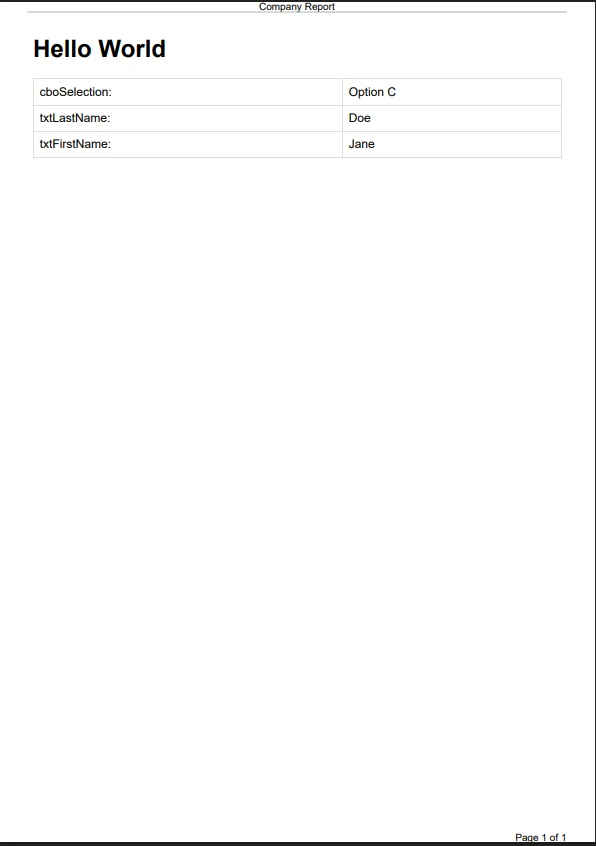
Estas características transforman archivos PDF básicos en documentos profesionales. La biblioteca admite la personalización completa del contenido PDF, desde encabezados y pies de página hasta configuraciones de seguridad. Puede implementar encabezados personalizados en páginas específicas, agregar encabezados basados en HTML con logotipos de la empresa y estilo CSS, o crear una tabla de contenido para documentos largos. Para obtener una descripción completa de las funciones disponibles, explore la [página de funciones de IronPDF](https://ironpdf.com/features/) .
También puede agregar marcas de agua, implementar firmas digitales con soporte HSM, aplicar compresión para reducir el tamaño de los archivos y trabajar con formularios PDF interactivos. Para cumplir con los requisitos de cumplimiento, IronPDF admite la generación de documentos PDF/A y documentos accesibles PDF/UA. Las funciones avanzadas incluyen anotaciones de texto, creación de marcadores y manipulación de páginas para un control completo del documento.
### ¿Cómo se ven los encabezados y pies de página en el PDF final?
## ¿Cuáles son los problemas comunes al convertir formularios a PDF?
Cuando trabajas con la conversión de formularios a PDF en aplicaciones .NET, ten en cuenta estos puntos:
* Asegúrese de que todos los componentes de tiempo de ejecución .NET necesarios estén instalados antes de ejecutar la aplicación
* Para aplicaciones web, verifique los permisos de IIS para el acceso al sistema de archivos al guardar la salida PDF
* Utilice codificación UTF-8 para caracteres internacionales en los datos del formulario para evitar resultados ilegibles.
* Pruebe la representación con diferentes tamaños de formulario para garantizar un diseño de página adecuado y evitar el recorte de contenido.
* Almacene los archivos PDF generados en un directorio apropiado con permisos de escritura adecuados
Para problemas de renderizado, verifique que su CSS sea compatible y considere usar retrasos de renderizado para contenido JavaScript complejo. Si encuentra problemas relacionados con las fuentes, asegúrese de que las fuentes necesarias estén incrustadas correctamente. Los problemas comunes también incluyen el uso de memoria en aplicaciones de ejecución prolongada, que se pueden solucionar eliminando de forma adecuada los objetos PDF mediante las declaraciones `using` de C#.
Para optimizar el rendimiento, considere usar métodos asincrónicos para un mejor rendimiento, implementar procesamiento paralelo para operaciones por lotes y usar estrategias de almacenamiento en caché para mejorar la velocidad de renderizado. Al trabajar con archivos grandes, ajuste la resolución de la imagen y utilice configuraciones de compresión adecuadas.
Para obtener ayuda adicional, consulte la [documentación completa de IronPDF](https://ironpdf.com/docs/) o explore las soluciones de la comunidad en [Stack Overflow](https://stackoverflow.com/questions/tagged/ironpdf) . Las guías de solución de problemas cubren escenarios comunes que incluyen la implementación de Azure, la integración de AWS Lambda y la contenedorización de Docker. La propia documentación de Microsoft sobre [PrintDocument en Windows Forms](https://learn.microsoft.com/en-us/dotnet/api/system.drawing.printing.printdocument) proporciona información útil sobre el modelo de impresión nativo que IronPDF reemplaza. También puede revisar la [página del paquete NuGet](https://www.nuget.org/packages/IronPdf/) para ver el historial de versiones y las notas de la versión.
## ¿Cuáles son los próximos pasos para la generación de PDF en C#?
IronPDF simplifica la tarea de convertir formularios a PDF. Ya sea que esté desarrollando aplicaciones de Windows Forms o formularios web ASP.NET , la biblioteca ofrece todas las herramientas necesarias para crear documentos PDF a partir de sus proyectos de C#. Su versatilidad también cubre aplicaciones Blazor , proyectos MAUI y desarrollo F#.
La combinación de capacidades de representación HTML y métodos de captura directa de formularios proporciona flexibilidad para gestionar distintos tipos de formularios y requisitos. Con soporte para funciones avanzadas como encabezados, pies de página y configuraciones de seguridad, IronPDF ofrece una solución completa para la generación de PDF en aplicaciones .NET 10. Las capacidades adicionales incluyen generación de códigos de barras, compatibilidad con códigos QR e integración con bibliotecas de gráficos JavaScript populares.
[Comience con una prueba gratuita](https://ironpdf.com/licensing/) de IronPDF para explorar la API completa o revise la [documentación completa de IronPDF](https://ironpdf.com/docs/) y [la referencia de API](https://ironpdf.com/object-reference/api/) para descubrir todas las funciones disponibles. Descargue IronPDF hoy y convierta sus formularios Windows Forms en documentos PDF profesionales con solo unas pocas líneas de código C#.
IronPDF permite a los desarrolladores de C# convertir formularios de Windows en documentos PDF sin necesidad de configurar una impresora PDF compleja ni depender de Adobe. Simplemente capture los datos de su formulario como HTML o imagen, luego utilice el motor de renderizado de IronPDF para crear archivos PDF profesionales rápidamente.
La conversión de formularios de Windows a documentos PDF en C# es un requisito frecuente, pero .NET Framework carece de soporte nativo para la impresión PDF. Necesitas una forma confiable de generar archivos PDF a partir de informes, guardar datos de formularios o crear documentos para imprimir. Ya sea que trabaje con aplicaciones ASP.NET MVC o software de escritorio, la necesidad de generar PDF sigue siendo fundamental.
IronPDF ofrece una solución rápida y sencilla. Esta herramienta le permite imprimir formularios en archivos PDF sin la necesidad de instalar Adobe Reader ni configurar impresoras PDF complejas. Con compatibilidad con conversión de HTML a PDF y formato avanzado, IronPDF gestiona todo tipo de documentos, desde formularios sencillos hasta informes complejos. Esta guía completa le muestra cómo hacerlo en minutos.
¿Por qué debería elegir una biblioteca PDF para la conversión de formularios a PDF?
IronPDF es una biblioteca PDF .NET completa que simplifica la conversión de formularios de Windows y formularios web a documentos PDF. A diferencia de los enfoques tradicionales que dependen de impresoras PDF u operaciones de dibujo complejas, IronPDF utiliza un motor de renderizado basado en Chrome para generar archivos PDF con precisión de píxeles perfecta a partir de sus proyectos de C#. Este motor admite estándares web modernos, incluida la ejecución de JavaScript , estilo CSS3 y diseños responsivos.
La biblioteca maneja todos los aspectos de la creación de contenido PDF, desde renderizar controles de formularios hasta gestionar diseños de página, haciéndola ideal tanto para aplicaciones de Windows Forms como para aplicaciones web ASP.NET. También admite operaciones asincrónicas para un mejor rendimiento en entornos multiusuario y operaciones de flujo de memoria para implementaciones en la nube.
Para aplicaciones empresariales, IronPDF ofrece características como compatibilidad con PDF/A para fines de archivo, firmas digitales para la autenticidad de los documentos y opciones de cifrado para seguridad. La biblioteca se integra con servicios de Azure, AWS Lambda y contenedores Docker, lo que la hace adecuada para arquitecturas de nube modernas.
Comparación de métodos de conversión de formularios a PDF de IronPDF
Método
Mejor para
Calidad de salida
Complejidad del código
Representación HTML (ChromePdfRenderer)
Formularios con campos de texto, tablas, controles estándar
Salida vectorial alta y escalable
Bajo
Captura de imagen (DrawToBitmap)
Formularios con gráficos personalizados, SVG, WebGL
Medio: mapa de bits con precisión de píxeles
Bajo
Representación de URL (RenderUrlAsPdf)
Formularios web, páginas ASPX, HTML alojado
Alto: representación completa del navegador
Muy bajo
¿Cómo instalar la biblioteca PDF en un proyecto C#?
Empezar con IronPDF toma solo minutos. El método de instalación más sencillo utiliza el Administrador de Paquetes NuGet en Visual Studio:
Haz clic derecho en tu proyecto en el Explorador de Soluciones
Selecciona "Administrar Paquetes NuGet"
Busca "IronPDF"
Haz clic en Instalar para agregar la última versión
Alternativamente, usa la Consola del Administrador de Paquetes:
PM > Install-Package IronPdf
Install-Package IronPdf
> dotnet add package IronPdf
dotnet add package IronPdf
Para obtener instrucciones de instalación detalladas, visita la guía de instalación de IronPDF . Una vez instalado, agregue using IronPdf; en la parte superior de su archivo para comenzar a usar las funciones de la biblioteca. El proceso de instalación maneja automáticamente las dependencias nativas y los requisitos de tiempo de ejecución, lo que garantiza un funcionamiento fluido en diferentes entornos.
¿Cómo convertir formularios de Windows a PDF con código C#?
El siguiente ejemplo de código muestra cómo capturar y convertir un formulario de Windows en un nuevo documento Pdf:
// title: Quickstart - Convert Windows Form to PDFusing IronPdf;using System.Diagnostics;// Build HTML representation of the formvar html = new System.Text.StringBuilder();html.Append("<html><head>");html.Append("<style>");html.Append("body { font-family: Arial, sans-serif; }");html.Append("table { width: 100%; border-collapse: collapse; }");html.Append("td { padding: 8px; border: 1px solid #ddd; }");html.Append("</style>");html.Append("</head><body>");html.Append("<h1>Form Export</h1>");html.Append("<table>");// Simulate form field data (replace with actual control values in a WinForms app)var formFields = new[]{ ("txtFirstName", "Jane"), ("txtLastName", "Doe"), ("cboSelection", "Option A")};foreach (var (name, value) in formFields){ html.AppendFormat("<tr><td>{0}:</td><td>{1}</td></tr>", name, value);}html.Append("</table></body></html>");// Initialize IronPDF's ChromePdfRenderervar renderer = new ChromePdfRenderer();// Configure rendering optionsrenderer.RenderingOptions.MarginTop = 10;renderer.RenderingOptions.MarginBottom = 10;renderer.RenderingOptions.MarginLeft = 10;renderer.RenderingOptions.MarginRight = 10;// Generate PDF from HTML contentvar pdfDocument = renderer.RenderHtmlAsPdf(html.ToString());// Save the PDF filestring fileName = "FormOutput.pdf";pdfDocument.SaveAs(fileName);// Open the generated PDFProcess.Start(new ProcessStartInfo(fileName) { UseShellExecute = true });
// title: Quickstart - Convert Windows Form to PDF
using IronPdf;
using System.Diagnostics;

// Build HTML representation of the form
var html = new System.Text.StringBuilder();
html.Append("<html><head>");
html.Append("<style>");
html.Append("body { font-family: Arial, sans-serif; }");
html.Append("table { width: 100%; border-collapse: collapse; }");
html.Append("td { padding: 8px; border: 1px solid #ddd; }");
html.Append("</style>");
html.Append("</head><body>");
html.Append("<h1>Form Export</h1>");
html.Append("<table>");

// Simulate form field data (replace with actual control values in a WinForms app)
var formFields = new[]
{
    ("txtFirstName", "Jane"),
    ("txtLastName", "Doe"),
    ("cboSelection", "Option A")
};

foreach (var (name, value) in formFields)
{
    html.AppendFormat("<tr><td>{0}:</td><td>{1}</td></tr>", name, value);
}

html.Append("</table></body></html>");

// Initialize IronPDF's ChromePdfRenderer
var renderer = new ChromePdfRenderer();

// Configure rendering options
renderer.RenderingOptions.MarginTop = 10;
renderer.RenderingOptions.MarginBottom = 10;
renderer.RenderingOptions.MarginLeft = 10;
renderer.RenderingOptions.MarginRight = 10;

// Generate PDF from HTML content
var pdfDocument = renderer.RenderHtmlAsPdf(html.ToString());

// Save the PDF file
string fileName = "FormOutput.pdf";
pdfDocument.SaveAs(fileName);

// Open the generated PDF
Process.Start(new ProcessStartInfo(fileName) { UseShellExecute = true });
ImportsIronPdfImportsSystem.DiagnosticsImportsSystem.Text' Build HTML representation of the formDim html As New StringBuilder()html.Append("<html><head>")html.Append("<style>")html.Append("body { font-family: Arial, sans-serif; }")html.Append("table { width: 100%; border-collapse: collapse; }")html.Append("td { padding: 8px; border: 1px solid #ddd; }")html.Append("</style>")html.Append("</head><body>")html.Append("<h1>Form Export</h1>")html.Append("<table>")' Simulate form field data (replace with actual control values in a WinForms app)Dim formFields = { ("txtFirstName", "Jane"), ("txtLastName", "Doe"), ("cboSelection", "Option A")}For Each field In formFields Dim name = field.Item1 Dim value = field.Item2 html.AppendFormat("<tr><td>{0}:</td><td>{1}</td></tr>", name, value)Nexthtml.Append("</table></body></html>")' Initialize IronPDF's ChromePdfRendererDim renderer As New ChromePdfRenderer()' Configure rendering optionsrenderer.RenderingOptions.MarginTop = 10renderer.RenderingOptions.MarginBottom = 10renderer.RenderingOptions.MarginLeft = 10renderer.RenderingOptions.MarginRight = 10' Generate PDF from HTML contentDim pdfDocument = renderer.RenderHtmlAsPdf(html.ToString())' Save the PDF fileDim fileName AsString = "FormOutput.pdf"pdfDocument.SaveAs(fileName)' Open the generated PDFProcess.Start(New ProcessStartInfo(fileName) With {.UseShellExecute = True})
Imports IronPdf
Imports System.Diagnostics
Imports System.Text

' Build HTML representation of the form
Dim html As New StringBuilder()
html.Append("<html><head>")
html.Append("<style>")
html.Append("body { font-family: Arial, sans-serif; }")
html.Append("table { width: 100%; border-collapse: collapse; }")
html.Append("td { padding: 8px; border: 1px solid #ddd; }")
html.Append("</style>")
html.Append("</head><body>")
html.Append("<h1>Form Export</h1>")
html.Append("<table>")

' Simulate form field data (replace with actual control values in a WinForms app)
Dim formFields = {
    ("txtFirstName", "Jane"),
    ("txtLastName", "Doe"),
    ("cboSelection", "Option A")
}

For Each field In formFields
    Dim name = field.Item1
    Dim value = field.Item2
    html.AppendFormat("<tr><td>{0}:</td><td>{1}</td></tr>", name, value)
Next

html.Append("</table></body></html>")

' Initialize IronPDF's ChromePdfRenderer
Dim renderer As New ChromePdfRenderer()

' Configure rendering options
renderer.RenderingOptions.MarginTop = 10
renderer.RenderingOptions.MarginBottom = 10
renderer.RenderingOptions.MarginLeft = 10
renderer.RenderingOptions.MarginRight = 10

' Generate PDF from HTML content
Dim pdfDocument = renderer.RenderHtmlAsPdf(html.ToString())

' Save the PDF file
Dim fileName As String = "FormOutput.pdf"
pdfDocument.SaveAs(fileName)

' Open the generated PDF
Process.Start(New ProcessStartInfo(fileName) With {.UseShellExecute = True})
Este ejemplo demuestra varios conceptos clave. Crea una representación HTML de los datos del formulario con el formato adecuado mediante estilos CSS. A continuación, el método RenderHtmlAsPdf de IronPDF convierte este HTML en un documento PDF optimizado. El método maneja toda la generación de contenido automáticamente. En una aplicación real de Windows Forms, reemplace la matriz de muestra formFields con valores leídos directamente desde los controles de formulario.
La clase ChromePdfRenderer proporciona amplias opciones de personalización, incluido el tamaño del papel, la configuración de orientación y la configuración de márgenes. También puede aplicar tipos de medios CSS para controlar cómo aparece el contenido en el modo de impresión versus el modo de pantalla, y usar retrasos de representación de JavaScript para contenido dinámico que necesita tiempo para cargarse. Para obtener más información sobre la configuración del renderizador, consulte la guía de opciones de renderizado .
¿Cómo se ve el formulario de Windows antes de la conversión?
¿Cómo aparece el documento PDF convertido?
¿Cuándo debería utilizar la captura de imágenes para formularios complejos?
Para formularios con gráficos complejos o dibujos personalizados, capturar el formulario como imagen es una alternativa fiable. Este enfoque conserva cada píxel de la apariencia visual del formulario, incluyendo controles personalizados, gráficos o gráficos que no se corresponden con el HTML. El siguiente código muestra este enfoque:
using IronPdf;using System.Drawing;using System.Drawing.Imaging;// In a WinForms scenario, replace formWidth/formHeight// with the form's actual Width and Height properties,// and call DrawToBitmap on the form instance.int formWidth = 800;int formHeight = 600;// Capture form as bitmapusing var bitmap = new Bitmap(formWidth, formHeight);// Example: myForm.DrawToBitmap(bitmap, new Rectangle(0, 0, formWidth, formHeight));// Save bitmap to memory streamusing var ms = new System.IO.MemoryStream();bitmap.Save(ms, ImageFormat.Png);// Convert image to PDF using IronPDFvar pdfDocument = ImageToPdfConverter.ImageToPdf(ms.ToArray());pdfDocument.SaveAs("FormImage.pdf");
using IronPdf;
using System.Drawing;
using System.Drawing.Imaging;

// In a WinForms scenario, replace formWidth/formHeight
// with the form's actual Width and Height properties,
// and call DrawToBitmap on the form instance.
int formWidth = 800;
int formHeight = 600;

// Capture form as bitmap
using var bitmap = new Bitmap(formWidth, formHeight);
// Example: myForm.DrawToBitmap(bitmap, new Rectangle(0, 0, formWidth, formHeight));

// Save bitmap to memory stream
using var ms = new System.IO.MemoryStream();
bitmap.Save(ms, ImageFormat.Png);

// Convert image to PDF using IronPDF
var pdfDocument = ImageToPdfConverter.ImageToPdf(ms.ToArray());
pdfDocument.SaveAs("FormImage.pdf");
ImportsIronPdfImportsSystem.DrawingImportsSystem.Drawing.Imaging' In a WinForms scenario, replace formWidth/formHeight' with the form's actual Width and Height properties,' and call DrawToBitmap on the form instance.Dim formWidth AsInteger = 800Dim formHeight AsInteger = 600' Capture form as bitmapUsing bitmap As New Bitmap(formWidth, formHeight) ' Example: myForm.DrawToBitmap(bitmap, New Rectangle(0, 0, formWidth, formHeight)) ' Save bitmap to memory streamUsing ms As New System.IO.MemoryStream() bitmap.Save(ms, ImageFormat.Png) ' Convert image to PDF using IronPDF Dim pdfDocument = ImageToPdfConverter.ImageToPdf(ms.ToArray()) pdfDocument.SaveAs("FormImage.pdf")EndUsingEndUsing
Imports IronPdf
Imports System.Drawing
Imports System.Drawing.Imaging

' In a WinForms scenario, replace formWidth/formHeight
' with the form's actual Width and Height properties,
' and call DrawToBitmap on the form instance.
Dim formWidth As Integer = 800
Dim formHeight As Integer = 600

' Capture form as bitmap
Using bitmap As New Bitmap(formWidth, formHeight)
    ' Example: myForm.DrawToBitmap(bitmap, New Rectangle(0, 0, formWidth, formHeight))

    ' Save bitmap to memory stream
    Using ms As New System.IO.MemoryStream()
        bitmap.Save(ms, ImageFormat.Png)

        ' Convert image to PDF using IronPDF
        Dim pdfDocument = ImageToPdfConverter.ImageToPdf(ms.ToArray())
        pdfDocument.SaveAs("FormImage.pdf")
    End Using
End Using
Este enfoque utiliza DrawToBitmap para capturar el formulario completo como una imagen, preservando la apariencia visual exacta, incluidos gráficos personalizados y controles especiales. La clase ImageToPdfConverter garantiza una conversión de alta calidad de PNG u otros formatos de imagen a PDF. El método de captura de imágenes funciona especialmente bien para formularios que contienen elementos o gráficos personalizados que podrían no traducirse bien a HTML. Para obtener una visión más profunda de las opciones de conversión de imágenes, consulte la guía de imágenes a PDF .
Al trabajar con conversiones basadas en imágenes, también puede utilizar la codificación Base64 para incrustar imágenes directamente en el contenido HTML. Para formularios con múltiples imágenes o diseños complejos, considere usar la conversión TIFF de múltiples cuadros para una mejor organización. También puede combinar ambos enfoques: utilizar la captura de imágenes para secciones visuales complejas y la representación HTML para secciones de datos con mucho texto.
¿Cómo imprimir documentos PDF directamente en una impresora?
Una vez que haya generado un archivo PDF, IronPDF también admite la impresión directa sin abrir un visor:
using IronPdf;var pdfDocument = PdfDocument.FromFile("FormOutput.pdf");// Print PDF to default printerpdfDocument.Print();// Print with specific printer settingsvar printDoc = pdfDocument.GetPrintDocument();printDoc.PrinterSettings.PrinterName = "My Printer";printDoc.Print();
using IronPdf;

var pdfDocument = PdfDocument.FromFile("FormOutput.pdf");

// Print PDF to default printer
pdfDocument.Print();

// Print with specific printer settings
var printDoc = pdfDocument.GetPrintDocument();
printDoc.PrinterSettings.PrinterName = "My Printer";
printDoc.Print();
ImportsIronPdfDim pdfDocument = PdfDocument.FromFile("FormOutput.pdf")' Print PDF to default printerpdfDocument.Print()' Print with specific printer settingsDim printDoc = pdfDocument.GetPrintDocument()printDoc.PrinterSettings.PrinterName = "My Printer"printDoc.Print()
Imports IronPdf

Dim pdfDocument = PdfDocument.FromFile("FormOutput.pdf")

' Print PDF to default printer
pdfDocument.Print()

' Print with specific printer settings
Dim printDoc = pdfDocument.GetPrintDocument()
printDoc.PrinterSettings.PrinterName = "My Printer"
printDoc.Print()
El primer método envía el documento a la impresora predeterminada, mientras que el segundo le permite especificar la configuración de la impresora mediante programación. IronPDF admite impresoras locales y de red, lo que lo hace adecuado para entornos empresariales donde se requiere impresión centralizada. Para obtener más detalles, consulte la documentación de impresión completa en PDF .
¿Qué funciones profesionales puedes agregar a los PDF generados?
IronPDF le permite mejorar sus documentos PDF con funciones profesionales más allá de la conversión básica. El código siguiente agrega encabezados, pies de página, marcas de agua, metadatos y protección con contraseña:
using IronPdf;using IronPdf.Editing;var renderer = new ChromePdfRenderer();// Add text headerrenderer.RenderingOptions.TextHeader = new TextHeaderFooter{CenterText = "Company Report",DrawDividerLine = true};// Add page number footerrenderer.RenderingOptions.TextFooter = new TextHeaderFooter{RightText = "Page {page} of {total-pages}",FontSize = 10};// Generate PDFvar pdfDocument = renderer.RenderHtmlAsPdf("<h1>Report Content</h1><p>Form data here.</p>");// Apply watermark for confidential documentsnewHtmlStamper{Html = "<h2 style='color:red'>CONFIDENTIAL</h2>",Opacity = 30,VerticalAlignment = VerticalAlignment.Middle,HorizontalAlignment = HorizontalAlignment.Center}.ApplyStamp(pdfDocument);// Set PDF metadatapdfDocument.MetaData.Author = "C# Application";pdfDocument.MetaData.Title = "Form Export Report";pdfDocument.MetaData.CreationDate = DateTime.Now;// Apply password protectionpdfDocument.Password = "secretPassword123";pdfDocument.SaveAs("SecureReport.pdf");
using IronPdf;
using IronPdf.Editing;

var renderer = new ChromePdfRenderer();

// Add text header
renderer.RenderingOptions.TextHeader = new TextHeaderFooter
{
    CenterText = "Company Report",
    DrawDividerLine = true
};

// Add page number footer
renderer.RenderingOptions.TextFooter = new TextHeaderFooter
{
    RightText = "Page {page} of {total-pages}",
    FontSize = 10
};

// Generate PDF
var pdfDocument = renderer.RenderHtmlAsPdf("<h1>Report Content</h1><p>Form data here.</p>");

// Apply watermark for confidential documents
new HtmlStamper
{
    Html = "<h2 style='color:red'>CONFIDENTIAL</h2>",
    Opacity = 30,
    VerticalAlignment = VerticalAlignment.Middle,
    HorizontalAlignment = HorizontalAlignment.Center
}.ApplyStamp(pdfDocument);

// Set PDF metadata
pdfDocument.MetaData.Author = "C# Application";
pdfDocument.MetaData.Title = "Form Export Report";
pdfDocument.MetaData.CreationDate = DateTime.Now;

// Apply password protection
pdfDocument.Password = "secretPassword123";
pdfDocument.SaveAs("SecureReport.pdf");
ImportsIronPdfImportsIronPdf.EditingDim renderer As New ChromePdfRenderer()' Add text headerrenderer.RenderingOptions.TextHeader = New TextHeaderFooterWith { .CenterText = "Company Report", .DrawDividerLine = True}' Add page number footerrenderer.RenderingOptions.TextFooter = New TextHeaderFooterWith { .RightText = "Page {page} of {total-pages}", .FontSize = 10}' Generate PDFDim pdfDocument = renderer.RenderHtmlAsPdf("<h1>Report Content</h1><p>Form data here.</p>")' Apply watermark for confidential documentsNew HtmlStamperWith { .Html = "<h2 style='color:red'>CONFIDENTIAL</h2>", .Opacity = 30, .VerticalAlignment = VerticalAlignment.Middle, .HorizontalAlignment = HorizontalAlignment.Center}.ApplyStamp(pdfDocument)' Set PDF metadatapdfDocument.MetaData.Author = "C# Application"pdfDocument.MetaData.Title = "Form Export Report"pdfDocument.MetaData.CreationDate = DateTime.Now' Apply password protectionpdfDocument.Password = "secretPassword123"pdfDocument.SaveAs("SecureReport.pdf")
Imports IronPdf
Imports IronPdf.Editing

Dim renderer As New ChromePdfRenderer()

' Add text header
renderer.RenderingOptions.TextHeader = New TextHeaderFooter With {
    .CenterText = "Company Report",
    .DrawDividerLine = True
}

' Add page number footer
renderer.RenderingOptions.TextFooter = New TextHeaderFooter With {
    .RightText = "Page {page} of {total-pages}",
    .FontSize = 10
}

' Generate PDF
Dim pdfDocument = renderer.RenderHtmlAsPdf("<h1>Report Content</h1><p>Form data here.</p>")

' Apply watermark for confidential documents
New HtmlStamper With {
    .Html = "<h2 style='color:red'>CONFIDENTIAL</h2>",
    .Opacity = 30,
    .VerticalAlignment = VerticalAlignment.Middle,
    .HorizontalAlignment = HorizontalAlignment.Center
}.ApplyStamp(pdfDocument)

' Set PDF metadata
pdfDocument.MetaData.Author = "C# Application"
pdfDocument.MetaData.Title = "Form Export Report"
pdfDocument.MetaData.CreationDate = DateTime.Now

' Apply password protection
pdfDocument.Password = "secretPassword123"
pdfDocument.SaveAs("SecureReport.pdf")
Estas características transforman archivos PDF básicos en documentos profesionales. La biblioteca admite la personalización completa del contenido PDF, desde encabezados y pies de página hasta configuraciones de seguridad. Puede implementar encabezados personalizados en páginas específicas, agregar encabezados basados en HTML con logotipos de la empresa y estilo CSS, o crear una tabla de contenido para documentos largos. Para obtener una descripción completa de las funciones disponibles, explore la página de funciones de IronPDF .
También puede agregar marcas de agua, implementar firmas digitales con soporte HSM, aplicar compresión para reducir el tamaño de los archivos y trabajar con formularios PDF interactivos. Para cumplir con los requisitos de cumplimiento, IronPDF admite la generación de documentos PDF/A y documentos accesibles PDF/UA. Las funciones avanzadas incluyen anotaciones de texto, creación de marcadores y manipulación de páginas para un control completo del documento.
¿Cómo se ven los encabezados y pies de página en el PDF final?
¿Cuáles son los problemas comunes al convertir formularios a PDF?
Cuando trabajas con la conversión de formularios a PDF en aplicaciones .NET, ten en cuenta estos puntos:
Asegúrese de que todos los componentes de tiempo de ejecución .NET necesarios estén instalados antes de ejecutar la aplicación
Para aplicaciones web, verifique los permisos de IIS para el acceso al sistema de archivos al guardar la salida PDF
Utilice codificación UTF-8 para caracteres internacionales en los datos del formulario para evitar resultados ilegibles.
Pruebe la representación con diferentes tamaños de formulario para garantizar un diseño de página adecuado y evitar el recorte de contenido.
Almacene los archivos PDF generados en un directorio apropiado con permisos de escritura adecuados
Para problemas de renderizado, verifique que su CSS sea compatible y considere usar retrasos de renderizado para contenido JavaScript complejo. Si encuentra problemas relacionados con las fuentes, asegúrese de que las fuentes necesarias estén incrustadas correctamente. Los problemas comunes también incluyen el uso de memoria en aplicaciones de ejecución prolongada, que se pueden solucionar eliminando de forma adecuada los objetos PDF mediante las declaraciones using de C#.
Para optimizar el rendimiento, considere usar métodos asincrónicos para un mejor rendimiento, implementar procesamiento paralelo para operaciones por lotes y usar estrategias de almacenamiento en caché para mejorar la velocidad de renderizado. Al trabajar con archivos grandes, ajuste la resolución de la imagen y utilice configuraciones de compresión adecuadas.
Para obtener ayuda adicional, consulte la documentación completa de IronPDF o explore las soluciones de la comunidad en Stack Overflow . Las guías de solución de problemas cubren escenarios comunes que incluyen la implementación de Azure, la integración de AWS Lambda y la contenedorización de Docker. La propia documentación de Microsoft sobre PrintDocument en Windows Forms proporciona información útil sobre el modelo de impresión nativo que IronPDF reemplaza. También puede revisar la página del paquete NuGet para ver el historial de versiones y las notas de la versión.
¿Cuáles son los próximos pasos para la generación de PDF en C#?
IronPDF simplifica la tarea de convertir formularios a PDF. Ya sea que esté desarrollando aplicaciones de Windows Forms o formularios web ASP.NET , la biblioteca ofrece todas las herramientas necesarias para crear documentos PDF a partir de sus proyectos de C#. Su versatilidad también cubre aplicaciones Blazor , proyectos MAUI y desarrollo F#.
La combinación de capacidades de representación HTML y métodos de captura directa de formularios proporciona flexibilidad para gestionar distintos tipos de formularios y requisitos. Con soporte para funciones avanzadas como encabezados, pies de página y configuraciones de seguridad, IronPDF ofrece una solución completa para la generación de PDF en aplicaciones .NET 10. Las capacidades adicionales incluyen generación de códigos de barras, compatibilidad con códigos QR e integración con bibliotecas de gráficos JavaScript populares.
Curtis Chau tiene una licenciatura en Ciencias de la Computación (Carleton University) y se especializa en el desarrollo front-end con experiencia en Node.js, TypeScript, JavaScript y React. Apasionado por crear interfaces de usuario intuitivas y estéticamente agradables, disfruta trabajando con frameworks modernos y creando manuales bien estructurados y visualmente atractivos.
















