using IronPdf;

// Disable local disk access or cross-origin requests
Installation.EnableWebSecurity = true;

// Instantiate Renderer
var renderer = new ChromePdfRenderer();

// Create a PDF from a HTML string using C#
var pdf = renderer.RenderHtmlAsPdf("<h1>Hello World</h1>");

// Export to a file or Stream
pdf.SaveAs("output.pdf");

// Advanced Example with HTML Assets
// Load external html assets: Images, CSS and JavaScript.
// An optional BasePath 'C:\site\assets\' is set as the file location to load assets from
var myAdvancedPdf = renderer.RenderHtmlAsPdf("<img src='icons/iron.png'>", @"C:\site\assets\");
myAdvancedPdf.SaveAs("html-with-assets.pdf");
using IronPdf;// Disable local disk access or cross-origin requestsInstallation.EnableWebSecurity = true;// Instantiate Renderervar renderer = new ChromePdfRenderer();// Create a PDF from a HTML string using C#var pdf = renderer.RenderHtmlAsPdf("<h1>Hello World</h1>");// Export to a file or Streampdf.SaveAs("output.pdf");// Advanced Example with HTML Assets// Load external html assets: Images, CSS and JavaScript.// An optional BasePath 'C:\site\assets\' is set as the file location to load assets fromvar myAdvancedPdf = renderer.RenderHtmlAsPdf("<img src='icons/iron.png'>", @"C:\site\assets\");myAdvancedPdf.SaveAs("html-with-assets.pdf");
IronPDF ermöglicht es C#-Entwicklern, Windows Forms in PDF-Dokumente zu konvertieren, ohne dass eine aufwendige PDF-Druckereinrichtung oder Adobe-Abhängigkeiten erforderlich sind. Erfassen Sie Ihre Formulardaten einfach als HTML oder Bild und verwenden Sie dann die Rendering-Engine von IronPDF, um schnell Professional PDF-Dateien zu erstellen.
Die Konvertierung von Windows Forms in [PDF-Dokumente](https://ironpdf.com/how-to/create-new-pdfs/) in C# ist eine häufige Anforderung, aber das .NET Framework bietet keine native Unterstützung für das Drucken von PDFs. Sie benötigen eine zuverlässige Möglichkeit zur Erstellung von PDF-Dateien aus Berichten, zum Speichern von Formulardaten oder zum Erstellen von druckbaren Dokumenten. Egal ob Sie mit ASP.NET MVC-Anwendungen oder Desktop-Software arbeiten, die Notwendigkeit der PDF-Generierung bleibt unerlässlich.
IronPDF bietet eine schnelle und unkomplizierte Lösung. Mit diesem Tool können Sie Formulare ohne Installation von Adobe Reader oder aufwendige PDF-Druckereinstellungen als PDF-Dateien drucken. Dank Unterstützung für die HTML-zu-PDF-Konvertierung und erweiterter Formatierungsmöglichkeiten eignet sich IronPDF für alles – von einfachen Formularen bis hin zu komplexen Berichten. Diese vollständige Anleitung zeigt Ihnen, wie es in wenigen Minuten geht.
## Warum sollten Sie für die Formular-zu-PDF-Konvertierung eine PDF-Bibliothek wählen?
IronPDF ist eine vollständige [.NET PDF-Bibliothek](https://ironpdf.com/docs/) , die die Konvertierung von Windows Forms und Webformularen in PDF-Dokumente vereinfacht. Im Gegensatz zu herkömmlichen Ansätzen, die auf PDF-Drucker oder komplexe Zeichenoperationen angewiesen sind, verwendet IronPDF eine Chrome-basierte Rendering-Engine, um PDF-Dateien mit pixelgenauer Präzision aus Ihren C#-Projekten zu generieren. Diese Engine unterstützt moderne Webstandards wie JavaScript Ausführung, CSS3-Styling und responsive Layouts.
Die Bibliothek übernimmt alle Aspekte der PDF-Inhaltserstellung, vom Rendering von Formularelementen bis hin zur Verwaltung von Seitenlayouts, was sie ideal für sowohl Windows-Forms-Anwendungen als auch ASP.NET-Webanwendungen macht. Es unterstützt außerdem asynchrone Operationen für eine bessere Leistung in Mehrbenutzerumgebungen sowie Speicherstream-Operationen für Cloud-Bereitstellungen.
Für Enterprise bietet IronPDF Funktionen wie [PDF/A-Konformität](https://ironpdf.com/how-to/pdfa/) für Archivierungszwecke, [digitale Signaturen](https://ironpdf.com/how-to/signing/) zur Gewährleistung der Dokumentenauthentizität und Verschlüsselungsoptionen für mehr Sicherheit. Die Bibliothek integriert sich mit Azure-Diensten, AWS Lambda und Docker-Containern und eignet sich daher für moderne Cloud-Architekturen.
<table class="content__data-table" data-content-table>
<caption>Vergleich der IronPDF Formular-zu-PDF-Konvertierungsmethoden</caption>
<thead>
<tr>
<th>Methode</th>
<th>Am besten für</th>
<th>Ausgabequalität</th>
<th>Codekomplexität</th>
</tr>
</thead>
<tbody>
<tr>
<td>HTML-Rendering (ChromePdfRenderer)</td>
<td>Formulare mit Textfeldern, Tabellen und Standardsteuerelementen</td>
<td>Hoch – skalierbare Vektorausgabe</td>
<td>Niedrig</td>
</tr>
<tr>
<td>Bildaufnahme (DrawToBitmap)</td>
<td>Formulare mit benutzerdefinierten Grafiken, SVG, WebGL</td>
<td>Mittel – pixelgenaue Bitmap</td>
<td>Niedrig</td>
</tr>
<tr>
<td>URL-Rendering (RenderUrlAsPdf)</td>
<td>Webformulare, ASPX-Seiten, gehostetes HTML</td>
<td>Hoch – vollständige Browserdarstellung</td>
<td>Sehr niedrig</td>
</tr>
</tbody>
</table>
## Wie installiert man die PDF-Bibliothek in einem C#-Projekt?
Das Arbeiten mit IronPDF erfordert nur wenige Minuten. Die einfachste Installationsmethode erfolgt über den NuGet-Paket-Manager in Visual Studio:
1. Rechtsklick auf Ihr Projekt im Solution Explorer
2. Wählen Sie "NuGet-Pakete verwalten"
3. Suchen Sie nach "IronPDF"
4. Klicken Sie auf Installieren, um die neueste Version hinzuzufügen
Alternativ können Sie die Paket-Manager-Konsole verwenden:
```bash
:ProductInstall
```
```bash
:InstallCmd dotnet add package IronPdf
```
Eine detaillierte Installationsanleitung finden Sie im [IronPDF -Installationshandbuch](https://ironpdf.com/get-started/installation-overview/) . Nach der Installation fügen Sie `using IronPdf;` am Anfang Ihrer Datei hinzu, um die Funktionen der Bibliothek zu nutzen. Der Installationsprozess kümmert sich automatisch um native Abhängigkeiten und Laufzeitvoraussetzungen und gewährleistet so einen reibungslosen Betrieb in verschiedenen Umgebungen.
## Wie konvertiert man Windows Forms mit C#-Code in PDF?
Das folgende Codebeispiel zeigt, wie ein Windows Form erfasst und in ein neues PdfDocument konvertiert wird:
```csharp
// title: Quickstart - Convert Windows Form to PDF
using IronPdf;
using System.Diagnostics;

// Build HTML representation of the form
var html = new System.Text.StringBuilder();
html.Append("<html><head>");
html.Append("<style>");
html.Append("body { font-family: Arial, sans-serif; }");
html.Append("table { width: 100%; border-collapse: collapse; }");
html.Append("td { padding: 8px; border: 1px solid #ddd; }");
html.Append("</style>");
html.Append("</head><body>");
html.Append("<h1>Form Export</h1>");
html.Append("<table>");

// Simulate form field data (replace with actual control values in a WinForms app)
var formFields = new[]
{
    ("txtFirstName", "Jane"),
    ("txtLastName", "Doe"),
    ("cboSelection", "Option A")
};

foreach (var (name, value) in formFields)
{
    html.AppendFormat("<tr><td>{0}:</td><td>{1}</td></tr>", name, value);
}

html.Append("</table></body></html>");

// Initialize IronPDF's ChromePdfRenderer
var renderer = new ChromePdfRenderer();

// Configure rendering options
renderer.RenderingOptions.MarginTop = 10;
renderer.RenderingOptions.MarginBottom = 10;
renderer.RenderingOptions.MarginLeft = 10;
renderer.RenderingOptions.MarginRight = 10;

// Generate PDF from HTML content
var pdfDocument = renderer.RenderHtmlAsPdf(html.ToString());

// Save the PDF file
string fileName = "FormOutput.pdf";
pdfDocument.SaveAs(fileName);

// Open the generated PDF
Process.Start(new ProcessStartInfo(fileName) { UseShellExecute = true });
```
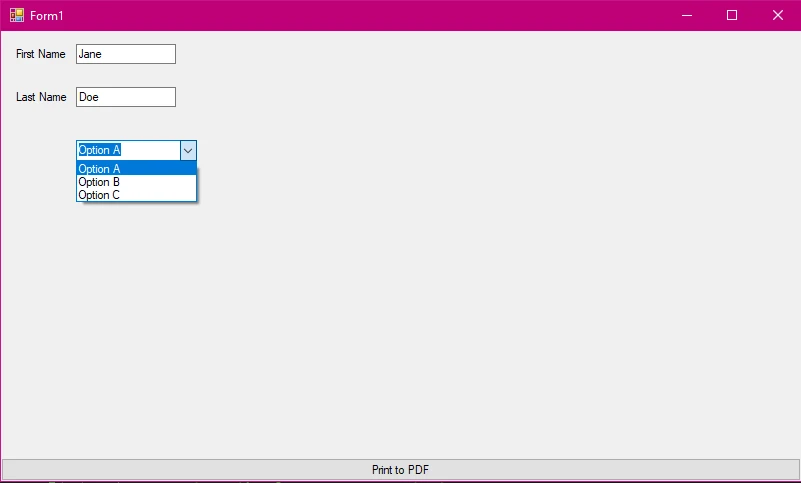
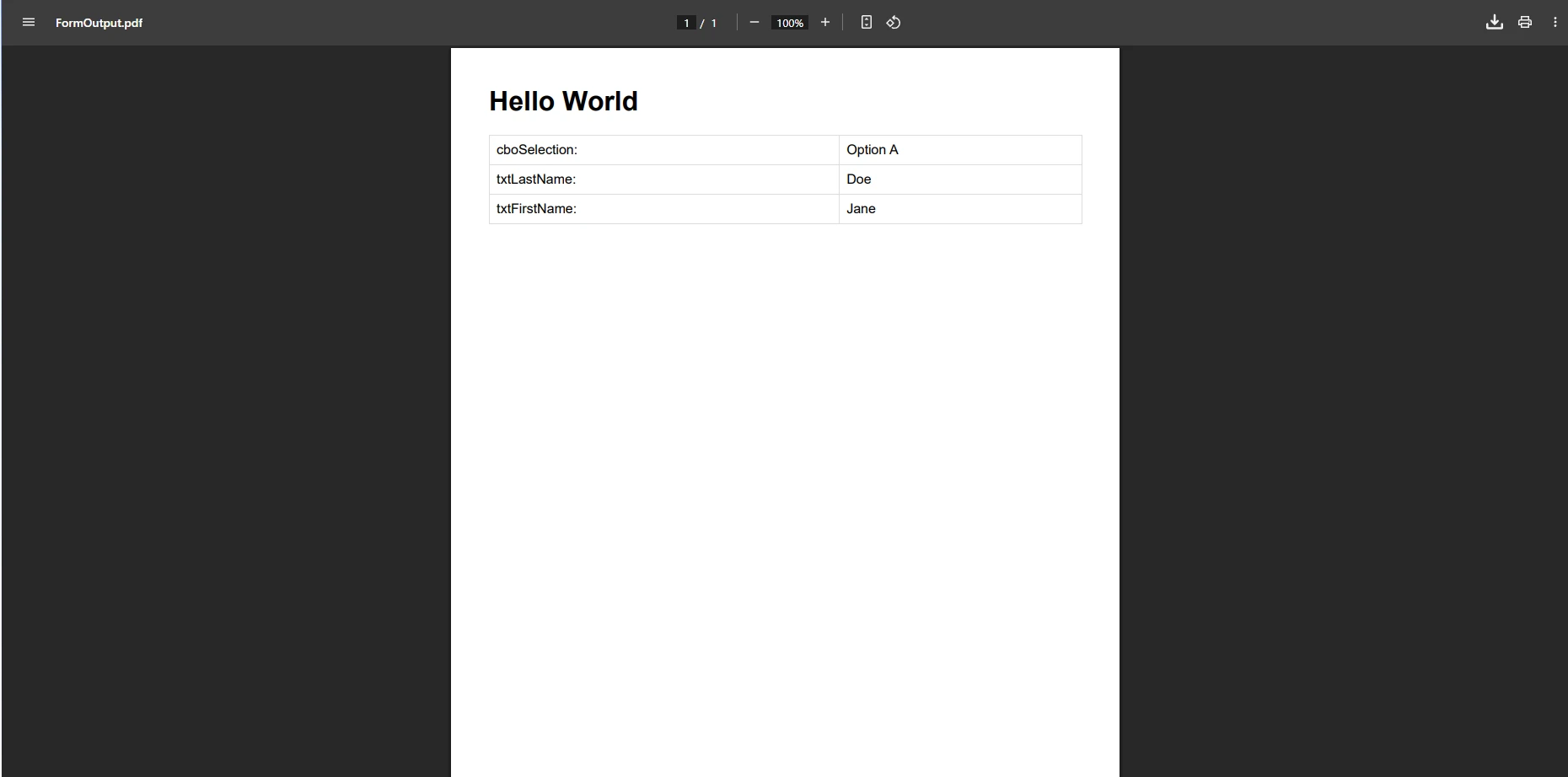
Dieses Beispiel demonstriert mehrere Schlüsselkonzepte. Es erstellt eine HTML-Darstellung der Formulardaten mit ordentlicher Formatierung unter Verwendung von CSS-Stilen, dann konvertiert IronPDFs `RenderHtmlAsPdf`-Methodee dieses HTML in ein poliertes PDF-Dokument. Die Methodee übernimmt die gesamte Inhaltsgenerierung automatisch. In einer realen Windows-Forms-Anwendung ersetzen Sie das Beispiel-`formFields`-Array durch Werte, die direkt aus Ihren Formularsteuerelementen gelesen werden.
Die `ChromePdfRenderer`-Klasse bietet umfangreiche Anpassungsoptionen, einschließlich Papiergröße, Ausrichtungseinstellungen und Randkonfiguration. Sie können außerdem CSS-Medientypen anwenden, um zu steuern, wie Inhalte im Druck- bzw. Bildschirmmodus dargestellt werden, und JavaScript Renderingverzögerungen für dynamische Inhalte verwenden, die Zeit zum Laden benötigen. Weitere Informationen zur Renderer-Konfiguration finden Sie [im Leitfaden zu den Rendering-Optionen](https://ironpdf.com/how-to/rendering-options/) .
### Wie sieht das Windows Formular vor der Konvertierung aus?
### Wie sieht das konvertierte PDF-Dokument aus?
## Wann sollte man die Bilderfassung für komplexe Formulare verwenden?
Bei Formularen mit komplexen Grafiken oder benutzerdefinierten Zeichnungen ist das Speichern des Formulars als Bild eine zuverlässige Alternative. Dieser Ansatz erhält jedes Pixel der visuellen Darstellung Ihres Formulars, einschließlich individuell gestalteter Steuerelemente, Diagramme oder Grafiken, die sich nicht direkt in HTML umsetzen lassen. Der folgende Code veranschaulicht diesen Ansatz:
```csharp
using IronPdf;
using System.Drawing;
using System.Drawing.Imaging;
// In a WinForms scenario, replace formWidth/formHeight
// with the form's actual Width and Height properties,
// and call DrawToBitmap on the form instance.
int formWidth = 800;
int formHeight = 600;
// Capture form as bitmap
using var bitmap = new Bitmap(formWidth, formHeight);
// Example: myForm.DrawToBitmap(bitmap, new Rectangle(0, 0, formWidth, formHeight));
// Save bitmap to memory stream
using var ms = new System.IO.MemoryStream();
bitmap.Save(ms, ImageFormat.Png);
// Convert image to PDF using IronPDF
var pdfDocument = ImageToPdfConverter.ImageToPdf(ms.ToArray());
pdfDocument.SaveAs("FormImage.pdf");
```
Dieser Ansatz verwendet `DrawToBitmap`, um das gesamte Formular als Bild zu erfassen, wobei das exakte visuelle Erscheinungsbild einschließlich benutzerdefinierter Grafiken und spezieller Steuerelemente beibehalten wird. Die `ImageToPdfConverter`-Klasse gewährleistet eine hochwertige Konvertierung von PNG- oder anderen Bildformaten zu PDF. Die Methodee der Bildaufnahme eignet sich besonders gut für Formulare, die individuell gezeichnete Elemente oder Grafiken enthalten, die sich möglicherweise nicht gut in HTML übersetzen lassen. Für einen detaillierteren Überblick über die Optionen zur Bildkonvertierung konsultieren Sie bitte den [Leitfaden "Bild zu PDF"](https://ironpdf.com/how-to/image-to-pdf/) .
Bei der Arbeit mit bildbasierten Konvertierungen können Sie auch die Base64-Codierung verwenden, um Bilder direkt in HTML-Inhalte einzubetten. Bei Formularen mit mehreren Bildern oder komplexen Layouts empfiehlt sich die Verwendung der Multi-Frame-TIFF-Konvertierung für eine bessere Übersicht. Sie können auch beide Ansätze kombinieren – die Bildaufnahme für komplexe visuelle Abschnitte und das HTML-Rendering für textlastige Datenabschnitte verwenden.
## Wie druckt man PDF-Dokumente direkt auf einem Drucker?
Sobald Sie eine PDF-Datei erstellt haben, unterstützt IronPDF auch das direkte Drucken ohne Öffnen eines Viewers:
```csharp
using IronPdf;
var pdfDocument = PdfDocument.FromFile("FormOutput.pdf");
// Print PDF to default printer
pdfDocument.Print();
// Print with specific printer settings
var printDoc = pdfDocument.GetPrintDocument();
printDoc.PrinterSettings.PrinterName = "My Printer";
printDoc.Print();
```
Bei der ersten Methodee wird das Dokument an den Standarddrucker gesendet, während Sie bei der zweiten Methodee die Druckereinstellungen programmatisch festlegen können. IronPDF unterstützt sowohl lokale als auch Netzwerkdrucker und eignet sich daher für Enterprise , in denen zentralisiertes Drucken erforderlich ist. Weitere Details finden Sie in der vollständigen [PDF-Druckdokumentation](https://ironpdf.com/how-to/print-pdf/) .
## Welche Professional Funktionen können Sie generierten PDFs hinzufügen?
Mit IronPDF können Sie Ihre PDF-Dokumente über die einfache Konvertierung hinaus mit Professional Funktionen verbessern. Der folgende Code fügt Kopfzeilen, Fußzeilen, Wasserzeichen, Metadaten und Passwortschutz hinzu:
```csharp
using IronPdf;
using IronPdf.Editing;
var renderer = new ChromePdfRenderer();
// Add text header
renderer.RenderingOptions.TextHeader = new TextHeaderFooter
{
CenterText = "Company Report",
DrawDividerLine = true
};
// Add page number footer
renderer.RenderingOptions.TextFooter = new TextHeaderFooter
{
RightText = "Page {page} of {total-pages}",
FontSize = 10
};
// Generate PDF
var pdfDocument = renderer.RenderHtmlAsPdf("<h1>Report Content</h1><p>Form data here.</p>");
// Apply watermark for confidential documents
new HtmlStamper
{
Html = "<h2 style='color:red'>CONFIDENTIAL</h2>",
Opacity = 30,
VerticalAlignment = VerticalAlignment.Middle,
HorizontalAlignment = HorizontalAlignment.Center
}.ApplyStamp(pdfDocument);
// Set PDF metadata
pdfDocument.MetaData.Author = "C# Application";
pdfDocument.MetaData.Title = "Form Export Report";
pdfDocument.MetaData.CreationDate = DateTime.Now;
// Apply password protection
pdfDocument.Password = "secretPassword123";
pdfDocument.SaveAs("SecureReport.pdf");
```
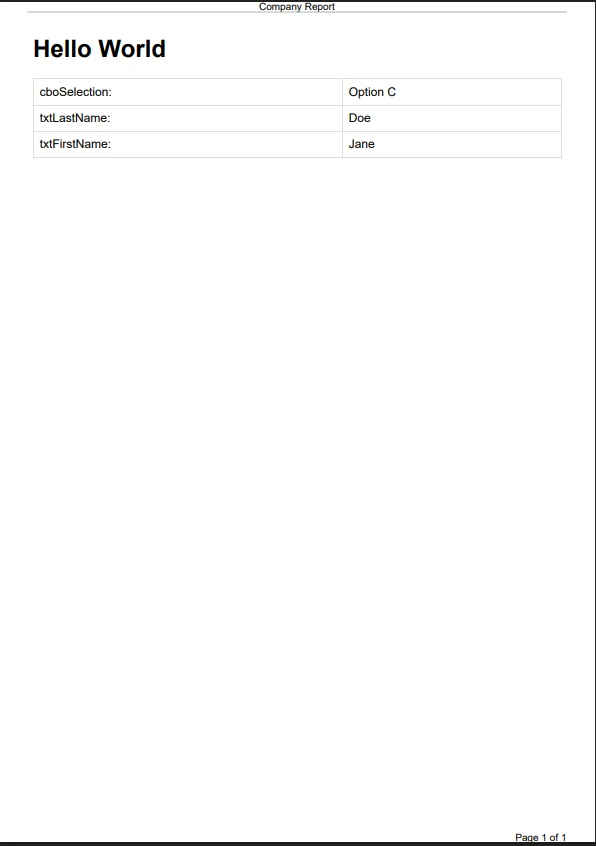
Diese Funktionen verwandeln einfache PDF-Dateien in professionelle Dokumente. Die Bibliothek unterstützt die vollständige Anpassung von PDF-Inhalten, von Kopf- und Fußzeilen bis hin zu Sicherheitseinstellungen. Sie können auf bestimmten Seiten benutzerdefinierte Kopfzeilen implementieren, HTML-basierte Kopfzeilen mit Firmenlogos und CSS-Formatierungen hinzufügen oder ein Inhaltsverzeichnis für lange Dokumente erstellen. Einen vollständigen Überblick über die verfügbaren Funktionen finden Sie auf der [IronPDF -Funktionsseite](https://ironpdf.com/features/) .
Sie können außerdem Wasserzeichen hinzufügen, digitale Signaturen mit HSM-Unterstützung implementieren, Komprimierung anwenden, um die Dateigröße zu reduzieren, und mit interaktiven PDF-Formularen arbeiten. Zur Erfüllung der Compliance-Anforderungen unterstützt IronPDF die Generierung von PDF/A-Dokumenten und barrierefreien PDF/UA-Dokumenten. Zu den erweiterten Funktionen gehören Textanmerkungen, das Erstellen von Lesezeichen und die Seitenmanipulation für die vollständige Dokumentenkontrolle.
### Wie sehen Kopf- und Fußzeilen in der finalen PDF-Datei aus?
## Welche häufigen Probleme treten bei der Konvertierung von Formularen in PDF auf?
Wenn Sie mit der Konvertierung von Formularen zu PDF in .NET-Anwendungen arbeiten, beachten Sie diese Punkte:
* Stellen Sie sicher, dass alle erforderlichen .NET -Laufzeitkomponenten installiert sind, bevor Sie die Anwendung ausführen.
* Überprüfen Sie bei Webanwendungen die IIS-Berechtigungen für den Dateisystemzugriff beim Speichern der PDF-Ausgabe.
* Verwenden Sie die UTF-8-Kodierung für internationale Zeichen in Formulardaten, um fehlerhafte Ausgaben zu vermeiden.
* Testen Sie die Darstellung mit verschiedenen Formulargrößen, um ein korrektes Seitenlayout sicherzustellen und abgeschnittene Inhalte zu vermeiden.
* Speichern Sie die generierten PDF-Dateien in einem geeigneten Verzeichnis mit entsprechenden Schreibrechten.
Bei Darstellungsproblemen sollten Sie prüfen, ob Ihr CSS kompatibel ist, und gegebenenfalls Renderverzögerungen für komplexe JavaScript Inhalte in Betracht ziehen. Sollten Sie Probleme mit Schriftarten feststellen, überprüfen Sie, ob die benötigten Schriftarten korrekt eingebunden sind. Häufige Probleme umfassen auch den Speicherverbrauch in lang laufenden Anwendungen, die Sie durch ordnungsgemäßes Entsorgen von PDF-Objekten mit C#-`using`-Anweisungen beheben können.
Zur Leistungsoptimierung sollten Sie asynchrone Methodeen für einen besseren Durchsatz verwenden, Parallelverarbeitung für Stapelverarbeitung implementieren und Caching-Strategien einsetzen, um die Rendering-Geschwindigkeit zu verbessern. Bei der Bearbeitung großer Dateien sollten Sie die Bildauflösung anpassen und geeignete Komprimierungseinstellungen verwenden.
Für weitere Unterstützung konsultieren Sie bitte die vollständige [IronPDF Dokumentation](https://ironpdf.com/docs/) oder erkunden Sie die Lösungen der Community auf [Stack Overflow](https://stackoverflow.com/questions/tagged/ironpdf) . Die Leitfäden zur Fehlerbehebung decken gängige Szenarien ab, darunter Azure-Bereitstellung, AWS Lambda-Integration und Docker-Containerisierung. Die Dokumentation von Microsoft zu [PrintDocument in Windows Forms](https://learn.microsoft.com/en-us/dotnet/api/system.drawing.printing.printdocument) bietet hilfreiche Hintergrundinformationen zum nativen Druckmodell, das IronPDF ersetzt. Auf der [NuGet -Paketseite](https://www.nuget.org/packages/IronPdf/) finden Sie außerdem Versionsverlauf und Versionshinweise.
## Was sind die nächsten Schritte zur PDF-Erstellung in C#?
IronPDF vereinfacht die Aufgabe, Formulare in PDF zu konvertieren. Egal ob Sie Windows Forms-Anwendungen oder ASP.NET Webformulare entwickeln, die Bibliothek bietet alle Werkzeuge, die Sie benötigen, um PDF-Dokumente aus Ihren C#-Projekten zu erstellen. Seine Vielseitigkeit erstreckt sich auch auf Blazor -Anwendungen, MAUI-Projekte und die F#-Entwicklung.
Die Kombination aus HTML-Rendering-Funktionen und direkten Formularerfassungsmethoden bietet Flexibilität bei der Verwaltung verschiedener Formulararten und -anforderungen. Mit Unterstützung für erweiterte Funktionen wie Kopf- und Fußzeilen sowie Sicherheitseinstellungen bietet IronPDF eine Komplettlösung für die PDF-Generierung in .NET 10-Anwendungen. Zu den weiteren Funktionen gehören die Barcode-Generierung, die Unterstützung von QR-Codes und die Integration mit gängigen JavaScript Diagrammbibliotheken.
[Starten Sie mit einer kostenlosen Testversion](https://ironpdf.com/licensing/) von IronPDF , um die gesamte API zu erkunden, oder lesen Sie die vollständige [IronPDF -Dokumentation](https://ironpdf.com/docs/) und [API-Referenz](https://ironpdf.com/object-reference/api/) , um alle verfügbaren Funktionen zu entdecken. Laden Sie IronPDF noch heute herunter und konvertieren Sie Ihre Windows Forms mit nur wenigen Zeilen C#-Code in Professional PDF-Dokumente.
IronPDF ermöglicht es C#-Entwicklern, Windows Forms in PDF-Dokumente zu konvertieren, ohne dass eine aufwendige PDF-Druckereinrichtung oder Adobe-Abhängigkeiten erforderlich sind. Erfassen Sie Ihre Formulardaten einfach als HTML oder Bild und verwenden Sie dann die Rendering-Engine von IronPDF, um schnell Professional PDF-Dateien zu erstellen.
Die Konvertierung von Windows Forms in PDF-Dokumente in C# ist eine häufige Anforderung, aber das .NET Framework bietet keine native Unterstützung für das Drucken von PDFs. Sie benötigen eine zuverlässige Möglichkeit zur Erstellung von PDF-Dateien aus Berichten, zum Speichern von Formulardaten oder zum Erstellen von druckbaren Dokumenten. Egal ob Sie mit ASP.NET MVC-Anwendungen oder Desktop-Software arbeiten, die Notwendigkeit der PDF-Generierung bleibt unerlässlich.
IronPDF bietet eine schnelle und unkomplizierte Lösung. Mit diesem Tool können Sie Formulare ohne Installation von Adobe Reader oder aufwendige PDF-Druckereinstellungen als PDF-Dateien drucken. Dank Unterstützung für die HTML-zu-PDF-Konvertierung und erweiterter Formatierungsmöglichkeiten eignet sich IronPDF für alles – von einfachen Formularen bis hin zu komplexen Berichten. Diese vollständige Anleitung zeigt Ihnen, wie es in wenigen Minuten geht.
Warum sollten Sie für die Formular-zu-PDF-Konvertierung eine PDF-Bibliothek wählen?
IronPDF ist eine vollständige .NET PDF-Bibliothek , die die Konvertierung von Windows Forms und Webformularen in PDF-Dokumente vereinfacht. Im Gegensatz zu herkömmlichen Ansätzen, die auf PDF-Drucker oder komplexe Zeichenoperationen angewiesen sind, verwendet IronPDF eine Chrome-basierte Rendering-Engine, um PDF-Dateien mit pixelgenauer Präzision aus Ihren C#-Projekten zu generieren. Diese Engine unterstützt moderne Webstandards wie JavaScript Ausführung, CSS3-Styling und responsive Layouts.
Die Bibliothek übernimmt alle Aspekte der PDF-Inhaltserstellung, vom Rendering von Formularelementen bis hin zur Verwaltung von Seitenlayouts, was sie ideal für sowohl Windows-Forms-Anwendungen als auch ASP.NET-Webanwendungen macht. Es unterstützt außerdem asynchrone Operationen für eine bessere Leistung in Mehrbenutzerumgebungen sowie Speicherstream-Operationen für Cloud-Bereitstellungen.
Für Enterprise bietet IronPDF Funktionen wie PDF/A-Konformität für Archivierungszwecke, digitale Signaturen zur Gewährleistung der Dokumentenauthentizität und Verschlüsselungsoptionen für mehr Sicherheit. Die Bibliothek integriert sich mit Azure-Diensten, AWS Lambda und Docker-Containern und eignet sich daher für moderne Cloud-Architekturen.
Vergleich der IronPDF Formular-zu-PDF-Konvertierungsmethoden
Methode
Am besten für
Ausgabequalität
Codekomplexität
HTML-Rendering (ChromePdfRenderer)
Formulare mit Textfeldern, Tabellen und Standardsteuerelementen
Hoch – skalierbare Vektorausgabe
Niedrig
Bildaufnahme (DrawToBitmap)
Formulare mit benutzerdefinierten Grafiken, SVG, WebGL
Mittel – pixelgenaue Bitmap
Niedrig
URL-Rendering (RenderUrlAsPdf)
Webformulare, ASPX-Seiten, gehostetes HTML
Hoch – vollständige Browserdarstellung
Sehr niedrig
Wie installiert man die PDF-Bibliothek in einem C#-Projekt?
Das Arbeiten mit IronPDF erfordert nur wenige Minuten. Die einfachste Installationsmethode erfolgt über den NuGet-Paket-Manager in Visual Studio:
Rechtsklick auf Ihr Projekt im Solution Explorer
Wählen Sie "NuGet-Pakete verwalten"
Suchen Sie nach "IronPDF"
Klicken Sie auf Installieren, um die neueste Version hinzuzufügen
Alternativ können Sie die Paket-Manager-Konsole verwenden:
PM > Install-Package IronPdf
Install-Package IronPdf
> dotnet add package IronPdf
dotnet add package IronPdf
Eine detaillierte Installationsanleitung finden Sie im IronPDF -Installationshandbuch . Nach der Installation fügen Sie using IronPdf; am Anfang Ihrer Datei hinzu, um die Funktionen der Bibliothek zu nutzen. Der Installationsprozess kümmert sich automatisch um native Abhängigkeiten und Laufzeitvoraussetzungen und gewährleistet so einen reibungslosen Betrieb in verschiedenen Umgebungen.
Wie konvertiert man Windows Forms mit C#-Code in PDF?
Das folgende Codebeispiel zeigt, wie ein Windows Form erfasst und in ein neues PdfDocument konvertiert wird:
// title: Quickstart - Convert Windows Form to PDFusing IronPdf;using System.Diagnostics;// Build HTML representation of the formvar html = new System.Text.StringBuilder();html.Append("<html><head>");html.Append("<style>");html.Append("body { font-family: Arial, sans-serif; }");html.Append("table { width: 100%; border-collapse: collapse; }");html.Append("td { padding: 8px; border: 1px solid #ddd; }");html.Append("</style>");html.Append("</head><body>");html.Append("<h1>Form Export</h1>");html.Append("<table>");// Simulate form field data (replace with actual control values in a WinForms app)var formFields = new[]{ ("txtFirstName", "Jane"), ("txtLastName", "Doe"), ("cboSelection", "Option A")};foreach (var (name, value) in formFields){ html.AppendFormat("<tr><td>{0}:</td><td>{1}</td></tr>", name, value);}html.Append("</table></body></html>");// Initialize IronPDF's ChromePdfRenderervar renderer = new ChromePdfRenderer();// Configure rendering optionsrenderer.RenderingOptions.MarginTop = 10;renderer.RenderingOptions.MarginBottom = 10;renderer.RenderingOptions.MarginLeft = 10;renderer.RenderingOptions.MarginRight = 10;// Generate PDF from HTML contentvar pdfDocument = renderer.RenderHtmlAsPdf(html.ToString());// Save the PDF filestring fileName = "FormOutput.pdf";pdfDocument.SaveAs(fileName);// Open the generated PDFProcess.Start(new ProcessStartInfo(fileName) { UseShellExecute = true });
// title: Quickstart - Convert Windows Form to PDF
using IronPdf;
using System.Diagnostics;

// Build HTML representation of the form
var html = new System.Text.StringBuilder();
html.Append("<html><head>");
html.Append("<style>");
html.Append("body { font-family: Arial, sans-serif; }");
html.Append("table { width: 100%; border-collapse: collapse; }");
html.Append("td { padding: 8px; border: 1px solid #ddd; }");
html.Append("</style>");
html.Append("</head><body>");
html.Append("<h1>Form Export</h1>");
html.Append("<table>");

// Simulate form field data (replace with actual control values in a WinForms app)
var formFields = new[]
{
    ("txtFirstName", "Jane"),
    ("txtLastName", "Doe"),
    ("cboSelection", "Option A")
};

foreach (var (name, value) in formFields)
{
    html.AppendFormat("<tr><td>{0}:</td><td>{1}</td></tr>", name, value);
}

html.Append("</table></body></html>");

// Initialize IronPDF's ChromePdfRenderer
var renderer = new ChromePdfRenderer();

// Configure rendering options
renderer.RenderingOptions.MarginTop = 10;
renderer.RenderingOptions.MarginBottom = 10;
renderer.RenderingOptions.MarginLeft = 10;
renderer.RenderingOptions.MarginRight = 10;

// Generate PDF from HTML content
var pdfDocument = renderer.RenderHtmlAsPdf(html.ToString());

// Save the PDF file
string fileName = "FormOutput.pdf";
pdfDocument.SaveAs(fileName);

// Open the generated PDF
Process.Start(new ProcessStartInfo(fileName) { UseShellExecute = true });
ImportsIronPdfImportsSystem.DiagnosticsImportsSystem.Text' Build HTML representation of the formDim html As New StringBuilder()html.Append("<html><head>")html.Append("<style>")html.Append("body { font-family: Arial, sans-serif; }")html.Append("table { width: 100%; border-collapse: collapse; }")html.Append("td { padding: 8px; border: 1px solid #ddd; }")html.Append("</style>")html.Append("</head><body>")html.Append("<h1>Form Export</h1>")html.Append("<table>")' Simulate form field data (replace with actual control values in a WinForms app)Dim formFields = { ("txtFirstName", "Jane"), ("txtLastName", "Doe"), ("cboSelection", "Option A")}For Each field In formFields Dim name = field.Item1 Dim value = field.Item2 html.AppendFormat("<tr><td>{0}:</td><td>{1}</td></tr>", name, value)Nexthtml.Append("</table></body></html>")' Initialize IronPDF's ChromePdfRendererDim renderer As New ChromePdfRenderer()' Configure rendering optionsrenderer.RenderingOptions.MarginTop = 10renderer.RenderingOptions.MarginBottom = 10renderer.RenderingOptions.MarginLeft = 10renderer.RenderingOptions.MarginRight = 10' Generate PDF from HTML contentDim pdfDocument = renderer.RenderHtmlAsPdf(html.ToString())' Save the PDF fileDim fileName AsString = "FormOutput.pdf"pdfDocument.SaveAs(fileName)' Open the generated PDFProcess.Start(New ProcessStartInfo(fileName) With {.UseShellExecute = True})
Imports IronPdf
Imports System.Diagnostics
Imports System.Text

' Build HTML representation of the form
Dim html As New StringBuilder()
html.Append("<html><head>")
html.Append("<style>")
html.Append("body { font-family: Arial, sans-serif; }")
html.Append("table { width: 100%; border-collapse: collapse; }")
html.Append("td { padding: 8px; border: 1px solid #ddd; }")
html.Append("</style>")
html.Append("</head><body>")
html.Append("<h1>Form Export</h1>")
html.Append("<table>")

' Simulate form field data (replace with actual control values in a WinForms app)
Dim formFields = {
    ("txtFirstName", "Jane"),
    ("txtLastName", "Doe"),
    ("cboSelection", "Option A")
}

For Each field In formFields
    Dim name = field.Item1
    Dim value = field.Item2
    html.AppendFormat("<tr><td>{0}:</td><td>{1}</td></tr>", name, value)
Next

html.Append("</table></body></html>")

' Initialize IronPDF's ChromePdfRenderer
Dim renderer As New ChromePdfRenderer()

' Configure rendering options
renderer.RenderingOptions.MarginTop = 10
renderer.RenderingOptions.MarginBottom = 10
renderer.RenderingOptions.MarginLeft = 10
renderer.RenderingOptions.MarginRight = 10

' Generate PDF from HTML content
Dim pdfDocument = renderer.RenderHtmlAsPdf(html.ToString())

' Save the PDF file
Dim fileName As String = "FormOutput.pdf"
pdfDocument.SaveAs(fileName)

' Open the generated PDF
Process.Start(New ProcessStartInfo(fileName) With {.UseShellExecute = True})
Dieses Beispiel demonstriert mehrere Schlüsselkonzepte. Es erstellt eine HTML-Darstellung der Formulardaten mit ordentlicher Formatierung unter Verwendung von CSS-Stilen, dann konvertiert IronPDFs RenderHtmlAsPdf-Methodee dieses HTML in ein poliertes PDF-Dokument. Die Methodee übernimmt die gesamte Inhaltsgenerierung automatisch. In einer realen Windows-Forms-Anwendung ersetzen Sie das Beispiel-formFields-Array durch Werte, die direkt aus Ihren Formularsteuerelementen gelesen werden.
Die ChromePdfRenderer-Klasse bietet umfangreiche Anpassungsoptionen, einschließlich Papiergröße, Ausrichtungseinstellungen und Randkonfiguration. Sie können außerdem CSS-Medientypen anwenden, um zu steuern, wie Inhalte im Druck- bzw. Bildschirmmodus dargestellt werden, und JavaScript Renderingverzögerungen für dynamische Inhalte verwenden, die Zeit zum Laden benötigen. Weitere Informationen zur Renderer-Konfiguration finden Sie im Leitfaden zu den Rendering-Optionen .
Wie sieht das Windows Formular vor der Konvertierung aus?
Wie sieht das konvertierte PDF-Dokument aus?
Wann sollte man die Bilderfassung für komplexe Formulare verwenden?
Bei Formularen mit komplexen Grafiken oder benutzerdefinierten Zeichnungen ist das Speichern des Formulars als Bild eine zuverlässige Alternative. Dieser Ansatz erhält jedes Pixel der visuellen Darstellung Ihres Formulars, einschließlich individuell gestalteter Steuerelemente, Diagramme oder Grafiken, die sich nicht direkt in HTML umsetzen lassen. Der folgende Code veranschaulicht diesen Ansatz:
using IronPdf;using System.Drawing;using System.Drawing.Imaging;// In a WinForms scenario, replace formWidth/formHeight// with the form's actual Width and Height properties,// and call DrawToBitmap on the form instance.int formWidth = 800;int formHeight = 600;// Capture form as bitmapusing var bitmap = new Bitmap(formWidth, formHeight);// Example: myForm.DrawToBitmap(bitmap, new Rectangle(0, 0, formWidth, formHeight));// Save bitmap to memory streamusing var ms = new System.IO.MemoryStream();bitmap.Save(ms, ImageFormat.Png);// Convert image to PDF using IronPDFvar pdfDocument = ImageToPdfConverter.ImageToPdf(ms.ToArray());pdfDocument.SaveAs("FormImage.pdf");
using IronPdf;
using System.Drawing;
using System.Drawing.Imaging;

// In a WinForms scenario, replace formWidth/formHeight
// with the form's actual Width and Height properties,
// and call DrawToBitmap on the form instance.
int formWidth = 800;
int formHeight = 600;

// Capture form as bitmap
using var bitmap = new Bitmap(formWidth, formHeight);
// Example: myForm.DrawToBitmap(bitmap, new Rectangle(0, 0, formWidth, formHeight));

// Save bitmap to memory stream
using var ms = new System.IO.MemoryStream();
bitmap.Save(ms, ImageFormat.Png);

// Convert image to PDF using IronPDF
var pdfDocument = ImageToPdfConverter.ImageToPdf(ms.ToArray());
pdfDocument.SaveAs("FormImage.pdf");
ImportsIronPdfImportsSystem.DrawingImportsSystem.Drawing.Imaging' In a WinForms scenario, replace formWidth/formHeight' with the form's actual Width and Height properties,' and call DrawToBitmap on the form instance.Dim formWidth AsInteger = 800Dim formHeight AsInteger = 600' Capture form as bitmapUsing bitmap As New Bitmap(formWidth, formHeight) ' Example: myForm.DrawToBitmap(bitmap, New Rectangle(0, 0, formWidth, formHeight)) ' Save bitmap to memory streamUsing ms As New System.IO.MemoryStream() bitmap.Save(ms, ImageFormat.Png) ' Convert image to PDF using IronPDF Dim pdfDocument = ImageToPdfConverter.ImageToPdf(ms.ToArray()) pdfDocument.SaveAs("FormImage.pdf")EndUsingEndUsing
Imports IronPdf
Imports System.Drawing
Imports System.Drawing.Imaging

' In a WinForms scenario, replace formWidth/formHeight
' with the form's actual Width and Height properties,
' and call DrawToBitmap on the form instance.
Dim formWidth As Integer = 800
Dim formHeight As Integer = 600

' Capture form as bitmap
Using bitmap As New Bitmap(formWidth, formHeight)
    ' Example: myForm.DrawToBitmap(bitmap, New Rectangle(0, 0, formWidth, formHeight))

    ' Save bitmap to memory stream
    Using ms As New System.IO.MemoryStream()
        bitmap.Save(ms, ImageFormat.Png)

        ' Convert image to PDF using IronPDF
        Dim pdfDocument = ImageToPdfConverter.ImageToPdf(ms.ToArray())
        pdfDocument.SaveAs("FormImage.pdf")
    End Using
End Using
Dieser Ansatz verwendet DrawToBitmap, um das gesamte Formular als Bild zu erfassen, wobei das exakte visuelle Erscheinungsbild einschließlich benutzerdefinierter Grafiken und spezieller Steuerelemente beibehalten wird. Die ImageToPdfConverter-Klasse gewährleistet eine hochwertige Konvertierung von PNG- oder anderen Bildformaten zu PDF. Die Methodee der Bildaufnahme eignet sich besonders gut für Formulare, die individuell gezeichnete Elemente oder Grafiken enthalten, die sich möglicherweise nicht gut in HTML übersetzen lassen. Für einen detaillierteren Überblick über die Optionen zur Bildkonvertierung konsultieren Sie bitte den Leitfaden "Bild zu PDF" .
Bei der Arbeit mit bildbasierten Konvertierungen können Sie auch die Base64-Codierung verwenden, um Bilder direkt in HTML-Inhalte einzubetten. Bei Formularen mit mehreren Bildern oder komplexen Layouts empfiehlt sich die Verwendung der Multi-Frame-TIFF-Konvertierung für eine bessere Übersicht. Sie können auch beide Ansätze kombinieren – die Bildaufnahme für komplexe visuelle Abschnitte und das HTML-Rendering für textlastige Datenabschnitte verwenden.
Wie druckt man PDF-Dokumente direkt auf einem Drucker?
Sobald Sie eine PDF-Datei erstellt haben, unterstützt IronPDF auch das direkte Drucken ohne Öffnen eines Viewers:
using IronPdf;var pdfDocument = PdfDocument.FromFile("FormOutput.pdf");// Print PDF to default printerpdfDocument.Print();// Print with specific printer settingsvar printDoc = pdfDocument.GetPrintDocument();printDoc.PrinterSettings.PrinterName = "My Printer";printDoc.Print();
using IronPdf;

var pdfDocument = PdfDocument.FromFile("FormOutput.pdf");

// Print PDF to default printer
pdfDocument.Print();

// Print with specific printer settings
var printDoc = pdfDocument.GetPrintDocument();
printDoc.PrinterSettings.PrinterName = "My Printer";
printDoc.Print();
ImportsIronPdfDim pdfDocument = PdfDocument.FromFile("FormOutput.pdf")' Print PDF to default printerpdfDocument.Print()' Print with specific printer settingsDim printDoc = pdfDocument.GetPrintDocument()printDoc.PrinterSettings.PrinterName = "My Printer"printDoc.Print()
Imports IronPdf

Dim pdfDocument = PdfDocument.FromFile("FormOutput.pdf")

' Print PDF to default printer
pdfDocument.Print()

' Print with specific printer settings
Dim printDoc = pdfDocument.GetPrintDocument()
printDoc.PrinterSettings.PrinterName = "My Printer"
printDoc.Print()
Bei der ersten Methodee wird das Dokument an den Standarddrucker gesendet, während Sie bei der zweiten Methodee die Druckereinstellungen programmatisch festlegen können. IronPDF unterstützt sowohl lokale als auch Netzwerkdrucker und eignet sich daher für Enterprise , in denen zentralisiertes Drucken erforderlich ist. Weitere Details finden Sie in der vollständigen PDF-Druckdokumentation .
Welche Professional Funktionen können Sie generierten PDFs hinzufügen?
Mit IronPDF können Sie Ihre PDF-Dokumente über die einfache Konvertierung hinaus mit Professional Funktionen verbessern. Der folgende Code fügt Kopfzeilen, Fußzeilen, Wasserzeichen, Metadaten und Passwortschutz hinzu:
using IronPdf;using IronPdf.Editing;var renderer = new ChromePdfRenderer();// Add text headerrenderer.RenderingOptions.TextHeader = new TextHeaderFooter{CenterText = "Company Report",DrawDividerLine = true};// Add page number footerrenderer.RenderingOptions.TextFooter = new TextHeaderFooter{RightText = "Page {page} of {total-pages}",FontSize = 10};// Generate PDFvar pdfDocument = renderer.RenderHtmlAsPdf("<h1>Report Content</h1><p>Form data here.</p>");// Apply watermark for confidential documentsnewHtmlStamper{Html = "<h2 style='color:red'>CONFIDENTIAL</h2>",Opacity = 30,VerticalAlignment = VerticalAlignment.Middle,HorizontalAlignment = HorizontalAlignment.Center}.ApplyStamp(pdfDocument);// Set PDF metadatapdfDocument.MetaData.Author = "C# Application";pdfDocument.MetaData.Title = "Form Export Report";pdfDocument.MetaData.CreationDate = DateTime.Now;// Apply password protectionpdfDocument.Password = "secretPassword123";pdfDocument.SaveAs("SecureReport.pdf");
using IronPdf;
using IronPdf.Editing;

var renderer = new ChromePdfRenderer();

// Add text header
renderer.RenderingOptions.TextHeader = new TextHeaderFooter
{
    CenterText = "Company Report",
    DrawDividerLine = true
};

// Add page number footer
renderer.RenderingOptions.TextFooter = new TextHeaderFooter
{
    RightText = "Page {page} of {total-pages}",
    FontSize = 10
};

// Generate PDF
var pdfDocument = renderer.RenderHtmlAsPdf("<h1>Report Content</h1><p>Form data here.</p>");

// Apply watermark for confidential documents
new HtmlStamper
{
    Html = "<h2 style='color:red'>CONFIDENTIAL</h2>",
    Opacity = 30,
    VerticalAlignment = VerticalAlignment.Middle,
    HorizontalAlignment = HorizontalAlignment.Center
}.ApplyStamp(pdfDocument);

// Set PDF metadata
pdfDocument.MetaData.Author = "C# Application";
pdfDocument.MetaData.Title = "Form Export Report";
pdfDocument.MetaData.CreationDate = DateTime.Now;

// Apply password protection
pdfDocument.Password = "secretPassword123";
pdfDocument.SaveAs("SecureReport.pdf");
ImportsIronPdfImportsIronPdf.EditingDim renderer As New ChromePdfRenderer()' Add text headerrenderer.RenderingOptions.TextHeader = New TextHeaderFooterWith { .CenterText = "Company Report", .DrawDividerLine = True}' Add page number footerrenderer.RenderingOptions.TextFooter = New TextHeaderFooterWith { .RightText = "Page {page} of {total-pages}", .FontSize = 10}' Generate PDFDim pdfDocument = renderer.RenderHtmlAsPdf("<h1>Report Content</h1><p>Form data here.</p>")' Apply watermark for confidential documentsNew HtmlStamperWith { .Html = "<h2 style='color:red'>CONFIDENTIAL</h2>", .Opacity = 30, .VerticalAlignment = VerticalAlignment.Middle, .HorizontalAlignment = HorizontalAlignment.Center}.ApplyStamp(pdfDocument)' Set PDF metadatapdfDocument.MetaData.Author = "C# Application"pdfDocument.MetaData.Title = "Form Export Report"pdfDocument.MetaData.CreationDate = DateTime.Now' Apply password protectionpdfDocument.Password = "secretPassword123"pdfDocument.SaveAs("SecureReport.pdf")
Imports IronPdf
Imports IronPdf.Editing

Dim renderer As New ChromePdfRenderer()

' Add text header
renderer.RenderingOptions.TextHeader = New TextHeaderFooter With {
    .CenterText = "Company Report",
    .DrawDividerLine = True
}

' Add page number footer
renderer.RenderingOptions.TextFooter = New TextHeaderFooter With {
    .RightText = "Page {page} of {total-pages}",
    .FontSize = 10
}

' Generate PDF
Dim pdfDocument = renderer.RenderHtmlAsPdf("<h1>Report Content</h1><p>Form data here.</p>")

' Apply watermark for confidential documents
New HtmlStamper With {
    .Html = "<h2 style='color:red'>CONFIDENTIAL</h2>",
    .Opacity = 30,
    .VerticalAlignment = VerticalAlignment.Middle,
    .HorizontalAlignment = HorizontalAlignment.Center
}.ApplyStamp(pdfDocument)

' Set PDF metadata
pdfDocument.MetaData.Author = "C# Application"
pdfDocument.MetaData.Title = "Form Export Report"
pdfDocument.MetaData.CreationDate = DateTime.Now

' Apply password protection
pdfDocument.Password = "secretPassword123"
pdfDocument.SaveAs("SecureReport.pdf")
Diese Funktionen verwandeln einfache PDF-Dateien in professionelle Dokumente. Die Bibliothek unterstützt die vollständige Anpassung von PDF-Inhalten, von Kopf- und Fußzeilen bis hin zu Sicherheitseinstellungen. Sie können auf bestimmten Seiten benutzerdefinierte Kopfzeilen implementieren, HTML-basierte Kopfzeilen mit Firmenlogos und CSS-Formatierungen hinzufügen oder ein Inhaltsverzeichnis für lange Dokumente erstellen. Einen vollständigen Überblick über die verfügbaren Funktionen finden Sie auf der IronPDF -Funktionsseite .
Sie können außerdem Wasserzeichen hinzufügen, digitale Signaturen mit HSM-Unterstützung implementieren, Komprimierung anwenden, um die Dateigröße zu reduzieren, und mit interaktiven PDF-Formularen arbeiten. Zur Erfüllung der Compliance-Anforderungen unterstützt IronPDF die Generierung von PDF/A-Dokumenten und barrierefreien PDF/UA-Dokumenten. Zu den erweiterten Funktionen gehören Textanmerkungen, das Erstellen von Lesezeichen und die Seitenmanipulation für die vollständige Dokumentenkontrolle.
Wie sehen Kopf- und Fußzeilen in der finalen PDF-Datei aus?
Welche häufigen Probleme treten bei der Konvertierung von Formularen in PDF auf?
Wenn Sie mit der Konvertierung von Formularen zu PDF in .NET-Anwendungen arbeiten, beachten Sie diese Punkte:
Stellen Sie sicher, dass alle erforderlichen .NET -Laufzeitkomponenten installiert sind, bevor Sie die Anwendung ausführen.
Überprüfen Sie bei Webanwendungen die IIS-Berechtigungen für den Dateisystemzugriff beim Speichern der PDF-Ausgabe.
Verwenden Sie die UTF-8-Kodierung für internationale Zeichen in Formulardaten, um fehlerhafte Ausgaben zu vermeiden.
Testen Sie die Darstellung mit verschiedenen Formulargrößen, um ein korrektes Seitenlayout sicherzustellen und abgeschnittene Inhalte zu vermeiden.
Speichern Sie die generierten PDF-Dateien in einem geeigneten Verzeichnis mit entsprechenden Schreibrechten.
Bei Darstellungsproblemen sollten Sie prüfen, ob Ihr CSS kompatibel ist, und gegebenenfalls Renderverzögerungen für komplexe JavaScript Inhalte in Betracht ziehen. Sollten Sie Probleme mit Schriftarten feststellen, überprüfen Sie, ob die benötigten Schriftarten korrekt eingebunden sind. Häufige Probleme umfassen auch den Speicherverbrauch in lang laufenden Anwendungen, die Sie durch ordnungsgemäßes Entsorgen von PDF-Objekten mit C#-using-Anweisungen beheben können.
Zur Leistungsoptimierung sollten Sie asynchrone Methodeen für einen besseren Durchsatz verwenden, Parallelverarbeitung für Stapelverarbeitung implementieren und Caching-Strategien einsetzen, um die Rendering-Geschwindigkeit zu verbessern. Bei der Bearbeitung großer Dateien sollten Sie die Bildauflösung anpassen und geeignete Komprimierungseinstellungen verwenden.
Für weitere Unterstützung konsultieren Sie bitte die vollständige IronPDF Dokumentation oder erkunden Sie die Lösungen der Community auf Stack Overflow . Die Leitfäden zur Fehlerbehebung decken gängige Szenarien ab, darunter Azure-Bereitstellung, AWS Lambda-Integration und Docker-Containerisierung. Die Dokumentation von Microsoft zu PrintDocument in Windows Forms bietet hilfreiche Hintergrundinformationen zum nativen Druckmodell, das IronPDF ersetzt. Auf der NuGet -Paketseite finden Sie außerdem Versionsverlauf und Versionshinweise.
Was sind die nächsten Schritte zur PDF-Erstellung in C#?
IronPDF vereinfacht die Aufgabe, Formulare in PDF zu konvertieren. Egal ob Sie Windows Forms-Anwendungen oder ASP.NET Webformulare entwickeln, die Bibliothek bietet alle Werkzeuge, die Sie benötigen, um PDF-Dokumente aus Ihren C#-Projekten zu erstellen. Seine Vielseitigkeit erstreckt sich auch auf Blazor -Anwendungen, MAUI-Projekte und die F#-Entwicklung.
Die Kombination aus HTML-Rendering-Funktionen und direkten Formularerfassungsmethoden bietet Flexibilität bei der Verwaltung verschiedener Formulararten und -anforderungen. Mit Unterstützung für erweiterte Funktionen wie Kopf- und Fußzeilen sowie Sicherheitseinstellungen bietet IronPDF eine Komplettlösung für die PDF-Generierung in .NET 10-Anwendungen. Zu den weiteren Funktionen gehören die Barcode-Generierung, die Unterstützung von QR-Codes und die Integration mit gängigen JavaScript Diagrammbibliotheken.
Starten Sie mit einer kostenlosen Testversion von IronPDF , um die gesamte API zu erkunden, oder lesen Sie die vollständige IronPDF -Dokumentation und API-Referenz , um alle verfügbaren Funktionen zu entdecken. Laden Sie IronPDF noch heute herunter und konvertieren Sie Ihre Windows Forms mit nur wenigen Zeilen C#-Code in Professional PDF-Dokumente.
Curtis Chau hat einen Bachelor-Abschluss in Informatik von der Carleton University und ist spezialisiert auf Frontend-Entwicklung mit Expertise in Node.js, TypeScript, JavaScript und React. Leidenschaftlich widmet er sich der Erstellung intuitiver und ästhetisch ansprechender Benutzerschnittstellen und arbeitet gerne mit modernen Frameworks sowie der Erstellung gut strukturierter, optisch ansprechender Handbücher.
















