




更新日 2026年9月4日
月次口座明細書をPDF文書として生成する
IronPDF C# PDFライブラリを使用することで、開発者は外部サービスに依存することなく、.NETプロジェクト内でHTMLを信頼性の高いPDFファイルに変換することができます。
詳しく読む

IronPDF を使用すると、C# 開発者は複雑な PDF プリンターの設定や Adobe への依存なしに、Windows フォームを PDF ドキュメントに変換できます。 フォーム データを HTML または画像としてキャプチャし、IronPDF のレンダリング エンジンを使用してプロフェッショナルな PDF ファイルをすばやく作成します。
C# で Windows フォームをPDF ドキュメントに変換することは頻繁に必要になりますが、 .NET Framework にはネイティブの PDF 印刷サポートがありません。 レポートからPDFファイルを生成したり、フォームデータを保存したり、印刷可能なドキュメントを作成したりするための信頼性の高い方法が必要です。 ASP.NET MVC アプリケーションやデスクトップ ソフトウェアを扱う場合でも、PDF 生成の必要性は依然として重要です。
IronPDF は迅速かつ簡単なソリューションを提供します。 このツールを使えば、Adobe Readerのインストールや複雑なPDFプリンターの設定をすることなく、フォームをPDFファイルに出力できます。HTMLからPDFへの変換と高度なフォーマット設定をサポートしているため、 IronPDFはシンプルなフォームから複雑なレポートまで、あらゆるものを処理できます。 この完全なガイドでは、数分でそれを実行する方法を説明します。
IronPDFは、Windows フォームと Web フォームを PDF ドキュメントに変換することを簡素化する完全な.NET PDF ライブラリです。 PDF プリンターや複雑な描画操作に依存する従来のアプローチとは異なり、 IronPDF はChrome ベースのレンダリング エンジンを使用して、C# プロジェクトからピクセル単位の精度で PDF ファイルを生成します。 このエンジンは、 JavaScript実行、CSS3 スタイル、レスポンシブ レイアウトなどの最新の Web 標準をサポートしています。
ライブラリは、フォームコントロールのレンダリングからページレイアウトの管理まで、PDFコンテンツ作成のあらゆる側面を処理し、WindowsフォームアプリケーションやASP.NET Webアプリケーションの両方に最適です。 また、マルチユーザー環境でのパフォーマンス向上のための非同期操作や、クラウド展開のためのメモリ ストリーム操作もサポートしています。
エンタープライズ アプリケーションの場合、 IronPDF は、アーカイブ目的のPDF/A 準拠、ドキュメントの信頼性のためのデジタル署名、セキュリティのための暗号化オプションなどの機能を提供します。 このライブラリは、Azure サービス、AWS Lambda、Docker コンテナーと統合されており、最新のクラウド アーキテクチャに適しています。
| 方法 | 最適な用途 | 出力品質 | コードの複雑さ |
|---|---|---|---|
| HTML レンダリング (ChromePdfRenderer) | テキストフィールド、テーブル、標準コントロールを含むフォーム | 高スケーラブルなベクトル出力 | 低い |
| 画像キャプチャ(DrawToBitmap) | カスタムグラフィック、SVG、WebGLを使用したフォーム | 中 - ピクセル精度のビットマップ | 低い |
| URL レンダリング (RenderUrlAsPdf) | Webフォーム、ASPXページ、ホストされたHTML | 高 -- ブラウザ全体のレンダリング | 非常に低い |
IronPDFの開始にはほんの数分しかかかりません。 最も簡単なインストール方法は、Visual StudioのNuGetパッケージマネージャーを使用することです:
あるいは、パッケージマネージャーコンソールを使用します:
詳細なセットアップ手順については、 IronPDFインストール ガイドをご覧ください。 インストール後、ファイルの先頭にusing IronPdf;を追加して、ライブラリの機能を利用し始めてください。 インストール プロセスでは、ネイティブの依存関係とランタイム要件が自動的に処理され、さまざまな環境でのスムーズな操作が保証されます。
次のコード例は、Windows フォームをキャプチャして新しい PdfDocument に変換する方法を示しています。
// title: Quickstart - Convert Windows Form to PDF
using IronPdf;
using System.Diagnostics;

// Build HTML representation of the form
var html = new System.Text.StringBuilder();
html.Append("<html><head>");
html.Append("<style>");
html.Append("body { font-family: Arial, sans-serif; }");
html.Append("table { width: 100%; border-collapse: collapse; }");
html.Append("td { padding: 8px; border: 1px solid #ddd; }");
html.Append("</style>");
html.Append("</head><body>");
html.Append("<h1>Form Export</h1>");
html.Append("<table>");

// Simulate form field data (replace with actual control values in a WinForms app)
var formFields = new[]
{
    ("txtFirstName", "Jane"),
    ("txtLastName", "Doe"),
    ("cboSelection", "Option A")
};

foreach (var (name, value) in formFields)
{
    html.AppendFormat("<tr><td>{0}:</td><td>{1}</td></tr>", name, value);
}

html.Append("</table></body></html>");

// Initialize IronPDF's ChromePdfRenderer
var renderer = new ChromePdfRenderer();

// Configure rendering options
renderer.RenderingOptions.MarginTop = 10;
renderer.RenderingOptions.MarginBottom = 10;
renderer.RenderingOptions.MarginLeft = 10;
renderer.RenderingOptions.MarginRight = 10;

// Generate PDF from HTML content
var pdfDocument = renderer.RenderHtmlAsPdf(html.ToString());

// Save the PDF file
string fileName = "FormOutput.pdf";
pdfDocument.SaveAs(fileName);

// Open the generated PDF
Process.Start(new ProcessStartInfo(fileName) { UseShellExecute = true });Imports IronPdf
Imports System.Diagnostics
Imports System.Text
' Build HTML representation of the form
Dim html As New StringBuilder()
html.Append("<html><head>")
html.Append("<style>")
html.Append("body { font-family: Arial, sans-serif; }")
html.Append("table { width: 100%; border-collapse: collapse; }")
html.Append("td { padding: 8px; border: 1px solid #ddd; }")
html.Append("</style>")
html.Append("</head><body>")
html.Append("<h1>Form Export</h1>")
html.Append("<table>")
' Simulate form field data (replace with actual control values in a WinForms app)
Dim formFields = {
("txtFirstName", "Jane"),
("txtLastName", "Doe"),
("cboSelection", "Option A")
}
For Each field In formFields
Dim name = field.Item1
Dim value = field.Item2
html.AppendFormat("<tr><td>{0}:</td><td>{1}</td></tr>", name, value)
Next
html.Append("</table></body></html>")
' Initialize IronPDF's ChromePdfRenderer
Dim renderer As New ChromePdfRenderer()
' Configure rendering options
renderer.RenderingOptions.MarginTop = 10
renderer.RenderingOptions.MarginBottom = 10
renderer.RenderingOptions.MarginLeft = 10
renderer.RenderingOptions.MarginRight = 10
' Generate PDF from HTML content
Dim pdfDocument = renderer.RenderHtmlAsPdf(html.ToString())
' Save the PDF file
Dim fileName As String = "FormOutput.pdf"
pdfDocument.SaveAs(fileName)
' Open the generated PDF
Process.Start(New ProcessStartInfo(fileName) With {.UseShellExecute = True})この例では、いくつかの重要な概念を説明しています。CSSスタイルを使用してフォームデータのHTML表現を適切にフォーマットし、その後IronPDFのRenderHtmlAsPdfメソッドを使用して、このHTMLを洗練されたPDFドキュメントに変換します。 このメソッドは、すべてのコンテンツ生成を自動的に処理します。 実際のWindows Formsアプリケーションでは、サンプルformFields配列をフォームコントロールから直接読み取った値に置き換えてください。
ChromePdfRendererクラスは、用紙サイズ、方向設定、および余白の構成などの広範なカスタマイズオプションを提供します。 また、CSS メディア タイプを適用して、印刷モードと画面モードでコンテンツがどのように表示されるかを制御したり、読み込みに時間のかかる動的コンテンツにJavaScriptレンダリング遅延を使用したりすることもできます。 レンダラー設定の詳細については、レンダリング オプション ガイドを参照してください。
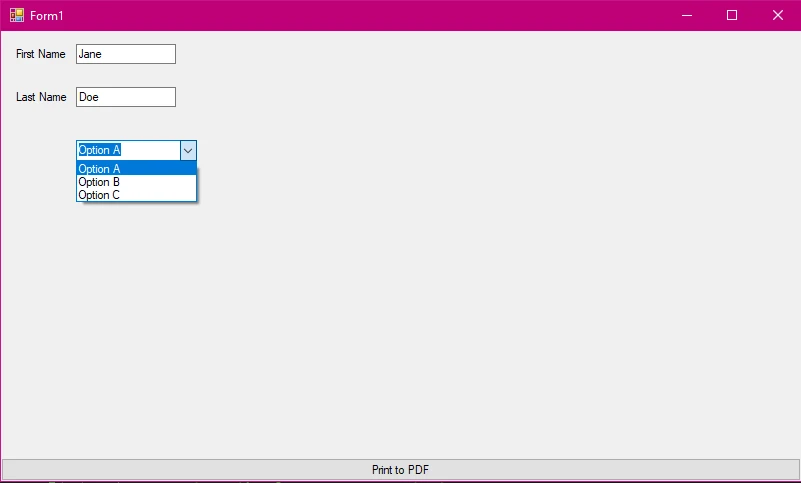
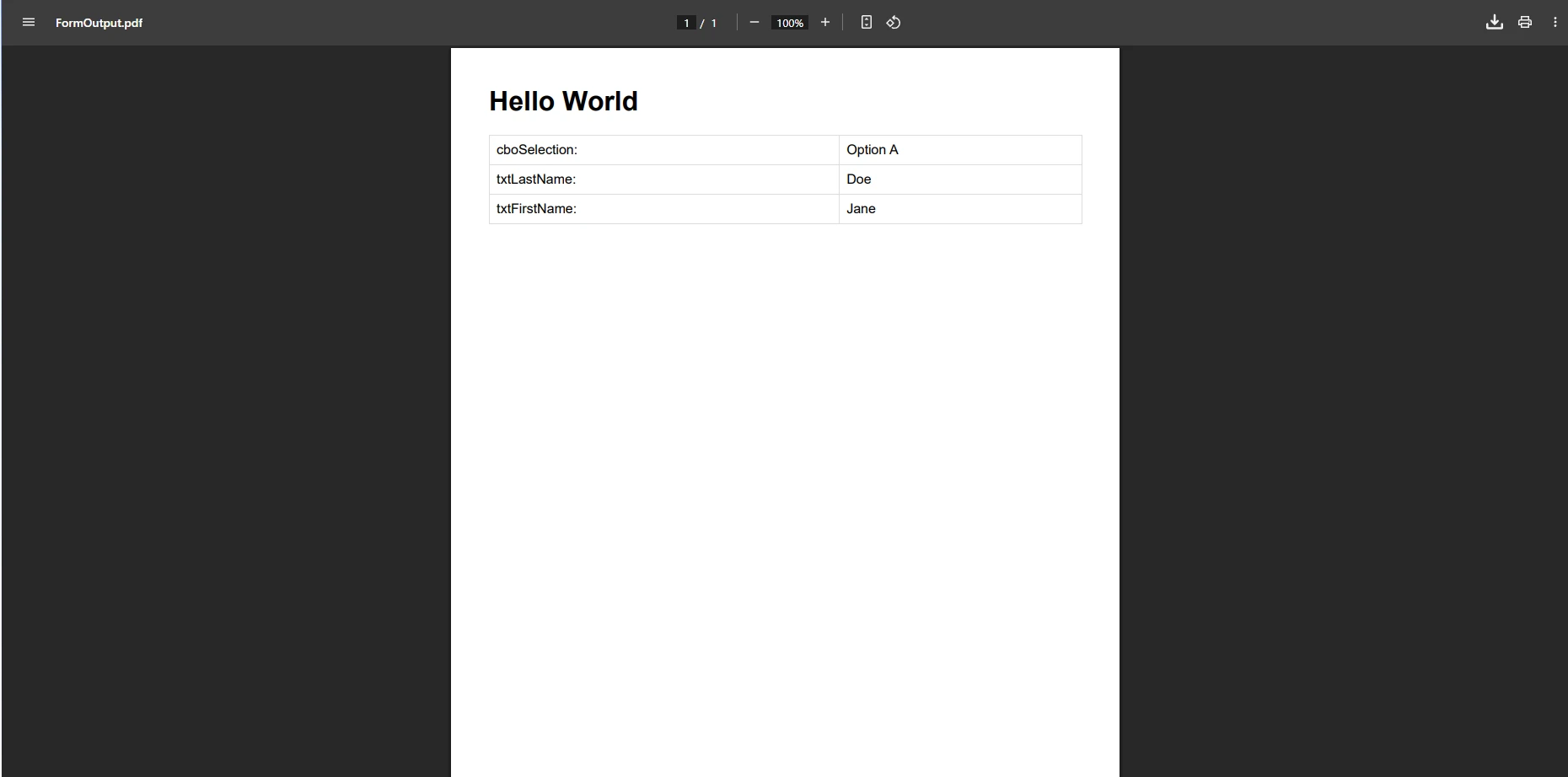
複雑なグラフィックやカスタム描画を含むフォームの場合、フォームを画像としてキャプチャすることが確実な代替手段となります。この方法では、カスタム描画されたコントロール、グラフ、HTMLにきれいにマッピングされないグラフィックなど、フォームの外観のあらゆるピクセルが保持されます。 次のコードはこのアプローチを示しています。
using IronPdf;
using System.Drawing;
using System.Drawing.Imaging;

// In a WinForms scenario, replace formWidth/formHeight
// with the form's actual Width and Height properties,
// and call DrawToBitmap on the form instance.
int formWidth = 800;
int formHeight = 600;

// Capture form as bitmap
using var bitmap = new Bitmap(formWidth, formHeight);
// Example: myForm.DrawToBitmap(bitmap, new Rectangle(0, 0, formWidth, formHeight));

// Save bitmap to memory stream
using var ms = new System.IO.MemoryStream();
bitmap.Save(ms, ImageFormat.Png);

// Convert image to PDF using IronPDF
var pdfDocument = ImageToPdfConverter.ImageToPdf(ms.ToArray());
pdfDocument.SaveAs("FormImage.pdf");Imports IronPdf
Imports System.Drawing
Imports System.Drawing.Imaging
' In a WinForms scenario, replace formWidth/formHeight
' with the form's actual Width and Height properties,
' and call DrawToBitmap on the form instance.
Dim formWidth As Integer = 800
Dim formHeight As Integer = 600
' Capture form as bitmap
Using bitmap As New Bitmap(formWidth, formHeight)
' Example: myForm.DrawToBitmap(bitmap, New Rectangle(0, 0, formWidth, formHeight))
' Save bitmap to memory stream
Using ms As New System.IO.MemoryStream()
bitmap.Save(ms, ImageFormat.Png)
' Convert image to PDF using IronPDF
Dim pdfDocument = ImageToPdfConverter.ImageToPdf(ms.ToArray())
pdfDocument.SaveAs("FormImage.pdf")
End Using
End Usingこのアプローチでは、DrawToBitmapを使用して、カスタムグラフィックスや特殊なコントロールを含む正確な視覚的外観を保持したまま、フォーム全体を画像としてキャプチャします。 ImageToPdfConverterクラスは、PNGやその他の画像形式からPDFへの高品質な変換を保証します。 画像キャプチャのアプローチは、HTML にうまく変換できない可能性のあるカスタム描画要素やグラフィックを含むフォームに特に適しています。 画像変換オプションの詳細については、画像から PDF へのガイドを参照してください。
画像ベースの変換を行う場合は、Base64 エンコードを使用して、画像を HTML コンテンツに直接埋め込むこともできます。 複数の画像や複雑なレイアウトを含むフォームの場合は、整理しやすくするために、マルチフレーム TIFF 変換の使用を検討してください。 両方のアプローチを組み合わせることもできます。つまり、複雑なビジュアル セクションには画像キャプチャを使用し、テキストの多いデータ セクションには HTML レンダリングを使用します。
PDF ファイルを生成すると、 IronPDF はビューアを開かずに直接印刷することもサポートします。
using IronPdf;

var pdfDocument = PdfDocument.FromFile("FormOutput.pdf");

// Print PDF to default printer
pdfDocument.Print();

// Print with specific printer settings
var printDoc = pdfDocument.GetPrintDocument();
printDoc.PrinterSettings.PrinterName = "My Printer";
printDoc.Print();Imports IronPdf
Dim pdfDocument = PdfDocument.FromFile("FormOutput.pdf")
' Print PDF to default printer
pdfDocument.Print()
' Print with specific printer settings
Dim printDoc = pdfDocument.GetPrintDocument()
printDoc.PrinterSettings.PrinterName = "My Printer"
printDoc.Print()最初の方法ではドキュメントをデフォルトのプリンタに送信し、2 番目の方法ではプリンタ設定をプログラムで指定できます。 IronPDF はローカル プリンターとネットワーク プリンターの両方をサポートしているため、集中印刷が必要なエンタープライズ環境に適しています。 詳細については、完全なPDF 印刷ドキュメントを参照してください。
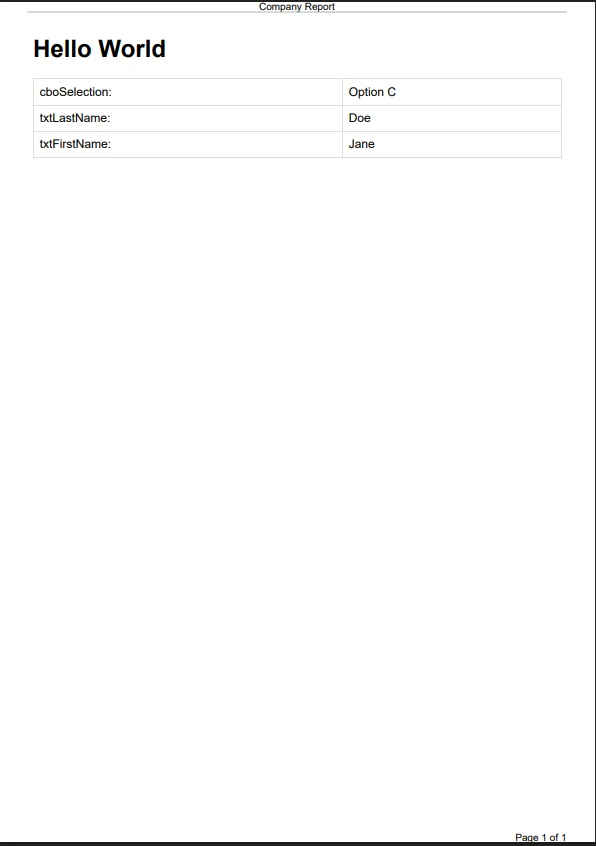
IronPDF を使用すると、基本的な変換を超えたプロフェッショナルな機能を使用して PDF ドキュメントを改善できます。 以下のコードは、ヘッダー、フッター、透かし、メタデータ、およびパスワード保護を追加します。
using IronPdf;
using IronPdf.Editing;

var renderer = new ChromePdfRenderer();

// Add text header
renderer.RenderingOptions.TextHeader = new TextHeaderFooter
{
    CenterText = "Company Report",
    DrawDividerLine = true
};

// Add page number footer
renderer.RenderingOptions.TextFooter = new TextHeaderFooter
{
    RightText = "Page {page} of {total-pages}",
    FontSize = 10
};

// Generate PDF
var pdfDocument = renderer.RenderHtmlAsPdf("<h1>Report Content</h1><p>Form data here.</p>");

// Apply watermark for confidential documents
new HtmlStamper
{
    Html = "<h2 style='color:red'>CONFIDENTIAL</h2>",
    Opacity = 30,
    VerticalAlignment = VerticalAlignment.Middle,
    HorizontalAlignment = HorizontalAlignment.Center
}.ApplyStamp(pdfDocument);

// Set PDF metadata
pdfDocument.MetaData.Author = "C# Application";
pdfDocument.MetaData.Title = "Form Export Report";
pdfDocument.MetaData.CreationDate = DateTime.Now;

// Apply password protection
pdfDocument.Password = "secretPassword123";
pdfDocument.SaveAs("SecureReport.pdf");Imports IronPdf
Imports IronPdf.Editing
Dim renderer As New ChromePdfRenderer()
' Add text header
renderer.RenderingOptions.TextHeader = New TextHeaderFooter With {
.CenterText = "Company Report",
.DrawDividerLine = True
}
' Add page number footer
renderer.RenderingOptions.TextFooter = New TextHeaderFooter With {
.RightText = "Page {page} of {total-pages}",
.FontSize = 10
}
' Generate PDF
Dim pdfDocument = renderer.RenderHtmlAsPdf("<h1>Report Content</h1><p>Form data here.</p>")
' Apply watermark for confidential documents
New HtmlStamper With {
.Html = "<h2 style='color:red'>CONFIDENTIAL</h2>",
.Opacity = 30,
.VerticalAlignment = VerticalAlignment.Middle,
.HorizontalAlignment = HorizontalAlignment.Center
}.ApplyStamp(pdfDocument)
' Set PDF metadata
pdfDocument.MetaData.Author = "C# Application"
pdfDocument.MetaData.Title = "Form Export Report"
pdfDocument.MetaData.CreationDate = DateTime.Now
' Apply password protection
pdfDocument.Password = "secretPassword123"
pdfDocument.SaveAs("SecureReport.pdf")これらの機能により、基本的なPDFファイルがプロフェッショナルなドキュメントに変わります。 ライブラリは、ヘッダーやフッターからセキュリティ設定まで、PDF コンテンツの完全なカスタマイズをサポートします。 特定のページにカスタム ヘッダーを実装したり、会社のロゴや CSS スタイルを使用して HTML ベースのヘッダーを追加したり、長いドキュメントの目次を作成したりできます。 利用可能な機能の完全な概要については、 IronPDF の機能ページをご覧ください。
また、透かしを追加したり、HSM サポートによるデジタル署名を実装したり、圧縮を適用してファイル サイズを縮小したり、インタラクティブな PDF フォームを操作したりすることもできます。 コンプライアンス要件のために、 IronPDF はPDF/A ドキュメントと PDF/UA アクセシブル ドキュメントの生成をサポートしています。 高度な機能には、テキスト注釈、ブックマークの作成、完全なドキュメント制御のためのページ操作が含まれます。
.NETアプリケーションでフォームからPDFへの変換を行う際は、次の点に注意してください:
レンダリングの問題については、CSS に互換性があることを確認し、複雑なJavaScriptコンテンツにレンダリング遅延を使用することを検討してください。 フォント関連の問題が発生した場合は、必要なフォントが適切に埋め込まれていることを確認してください。 一般的な問題として、長時間実行されるアプリケーションでのメモリ使用量がありますが、C#のusingステートメントを使用してPDFオブジェクトを適切に破棄することで対処できます。
パフォーマンスを最適化するには、スループットを向上させるために非同期メソッドの使用を検討し、バッチ操作に並列処理を実装し、キャッシュ戦略を使用してレンダリング速度を向上させます。 大きなファイルを扱う場合は、画像の解像度を調整し、適切な圧縮設定を使用します。
追加のサポートについては、完全なIronPDFドキュメントを参照するか、 Stack Overflowのコミュニティ ソリューションを調べてください。 トラブルシューティング ガイドでは、Azure のデプロイ、AWS Lambda の統合、Docker のコンテナー化などの一般的なシナリオについて説明します。 Windows フォームの PrintDocumentに関する Microsoft 独自のドキュメントには、 IronPDFが置き換えるネイティブ印刷モデルに関する役立つ背景情報が提供されています。 バージョン履歴とリリース ノートについては、 NuGetパッケージ ページを確認することもできます。
IronPDF はフォームを PDF に変換する作業を簡素化します。 Windows フォーム アプリケーションを開発する場合でも、 ASP.NET Web フォームを開発する場合でも、ライブラリには C# プロジェクトから PDF ドキュメントを作成するために必要なすべてのツールが用意されています。 その汎用性は、 Blazorアプリケーション、MAUI プロジェクト、F# 開発にも及びます。
HTML レンダリング機能と直接フォーム キャプチャ メソッドの組み合わせにより、さまざまなフォーム タイプと要件を柔軟に管理できます。 ヘッダー、フッター、セキュリティ設定などの高度な機能をサポートするIronPDF は、 .NET 10 アプリケーションで PDF を生成するための完全なソリューションを提供します。 追加機能には、バーコード生成、QR コードのサポート、一般的なJavaScriptチャート ライブラリとの統合などがあります。
IronPDFの無料トライアルから始めて完全な API を調べるか、完全なIronPDFドキュメントとAPI リファレンスを確認して利用可能なすべての機能を見つけてください。 今すぐIronPDFをダウンロードし、わずか数行の C# コードで Windows フォームをプロフェッショナルな PDF ドキュメントに変換しましょう。

Curtis Chauは、カールトン大学でコンピュータサイエンスの学士号を取得し、Node.js、TypeScript、JavaScript、およびReactに精通したフロントエンド開発を専門としています。直感的で美しいユーザーインターフェースを作成することに情熱を持ち、Curtisは現代のフレームワークを用いた開発や、構造の良い視覚的に魅力的なマニュアルの作成を楽しんでいます。

IronPDF はIRONSUITEの一部です
オフィス文書向けの.NET API製品10個

PDFがHTMLのように見える必要があるとき、迅速に。




