




更新日 2026年9月4日
月次口座明細書をPDF文書として生成する
IronPDF C# PDFライブラリを使用することで、開発者は外部サービスに依存することなく、.NETプロジェクト内でHTMLを信頼性の高いPDFファイルに変換することができます。
詳しく読む

IronPDF を使用すると、C# で PDF のページ数を取得するのは簡単です。 PdfDocument.FromFile("file.pdf").PageCount を使用すると、任意のPDFファイルから1行のコードで総ページ数を取得できます。
PDF からページ数を取得することは面白くないと思われるかもしれませんが、信頼性の高いアプリケーションを構築するには非常に重要です。 ドキュメント管理システムを管理する場合、印刷コストを計算する場合、またはレポートを生成する場合、合計ページ数を知ることは不可欠です。 これは、スムーズなプロセスと、アプリケーションを完全に停止させる検証の問題の違いを意味する場合があります。
IronPDF を使用すると、わずか数行のコードでこのプロセスが簡単になります。 このガイドでは、ローカル ファイルやリモート URL からバッチ ディレクトリ処理やエラー耐性のある本番コードに至るまで、 IronPDFを使用してあらゆる PDF ファイルからページ数を取得する方法について説明します。
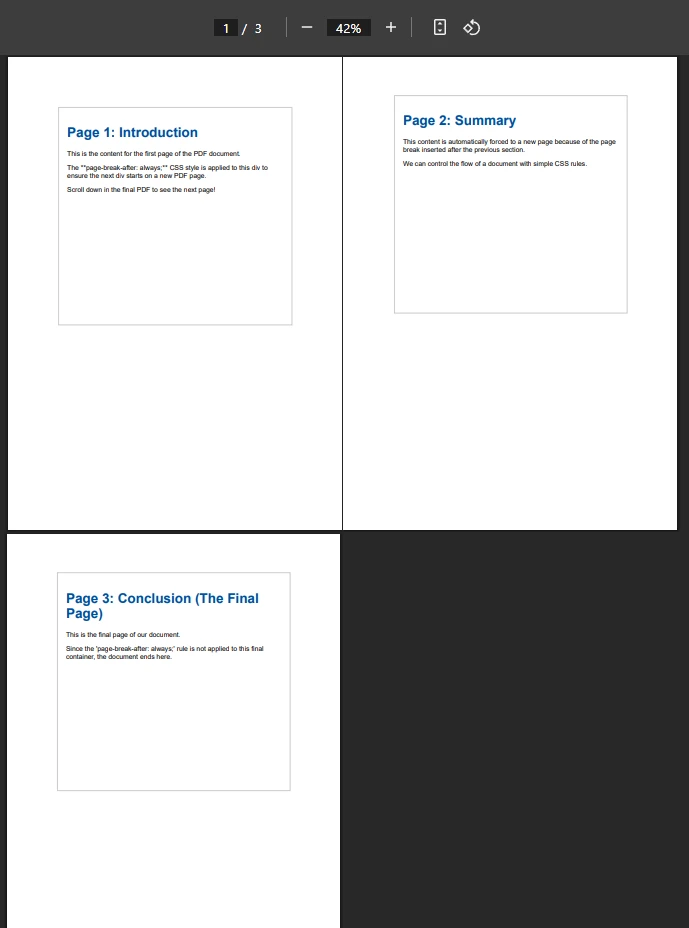
IronPDFを使用して PDF ファイルからページ数を取得する方法は次のとおりです。
using IronPdf;

// Load an existing PDF document
PdfDocument pdf = PdfDocument.FromFile("MultiPageDocument.pdf");

// Get the page count
int pageCount = pdf.PageCount;

// Display the result
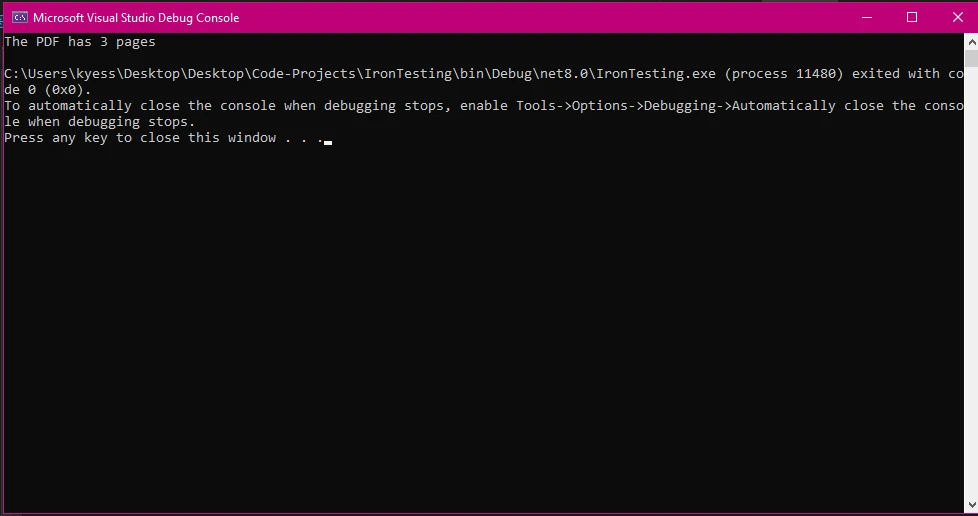
Console.WriteLine($"The PDF has {pageCount} pages");Imports IronPdf
' Load an existing PDF document
Dim pdf As PdfDocument = PdfDocument.FromFile("MultiPageDocument.pdf")
' Get the page count
Dim pageCount As Integer = pdf.PageCount
' Display the result
Console.WriteLine($"The PDF has {pageCount} pages")このコードは、コア機能(PDF を読み込み、 PageCount プロパティを通じてページ数を読み取る)を示しています。 このメソッドは、ドキュメント内のページ数を表す整数を返します。 このスニペットは、Windows アプリケーション、Web サービス、Azure 関数など、任意の C# プロジェクトに追加できます。
高度なシナリオでは、ページカウントを他の PDF 操作と組み合わせることもできます。たとえば、特定のページからテキストを抽出したり、ページ数に基づいて透かしを追加したり、一定の間隔でPDF を分割したりすることができます。
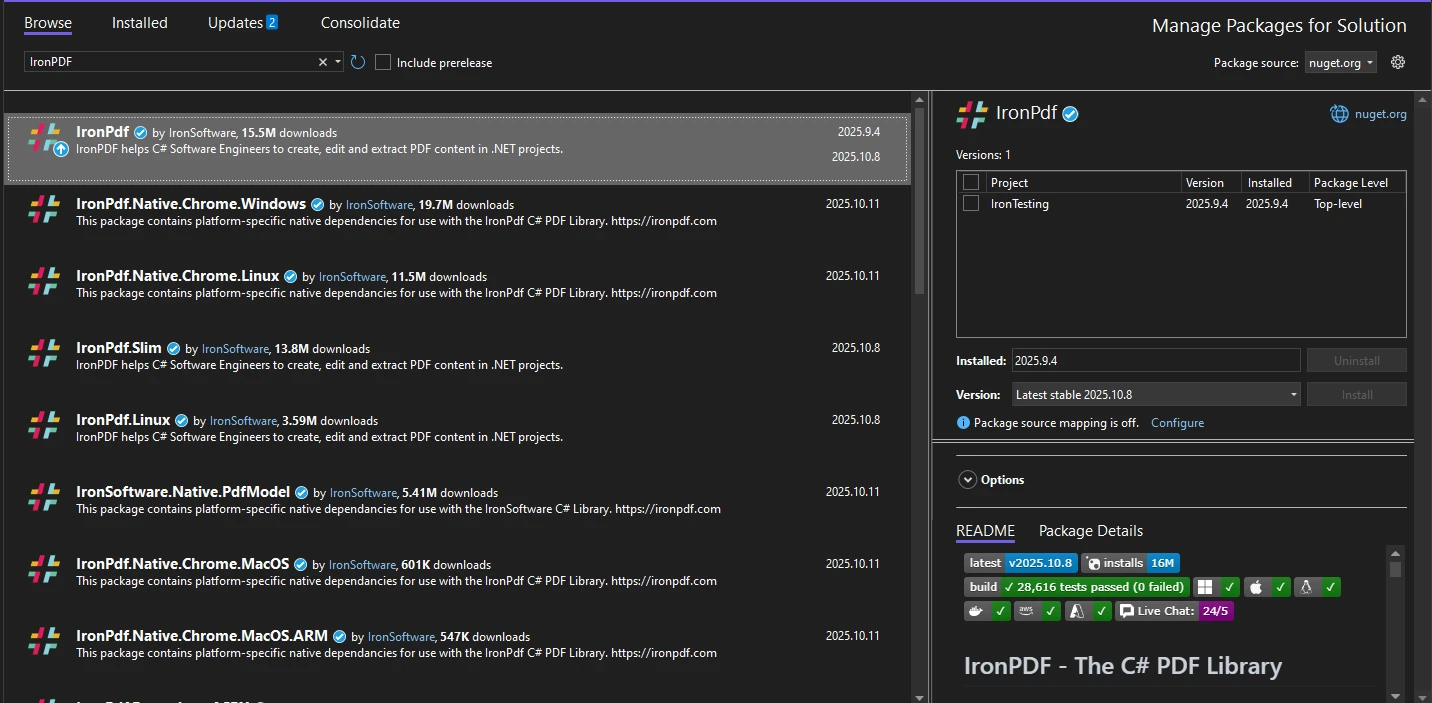
PDF ページのカウントを開始する前に、次のいずれかのコマンドを使用してNuGet経由でIronPDFをインストールします。
Visual Studioを通じてインストールすることもできます:Solution ExplorerでReferencesを右クリックして"Manage NuGet Packages"を選択し、"IronPDF"を検索します。
インストールが完了すると、PDF ファイルの操作が可能になります。 IronPDF は、.NET Framework 4.6.2+および.NET 5 から.NET 10 をサポートしており、アプリケーションに幅広い互換性を提供します。 このライブラリは、Windows、Linux、macOS プラットフォームで動作します。 詳細なセットアップ手順については、 IronPDFインストール ガイドを参照してください。
最も一般的なシナリオは、ローカル ファイル システムに保存されている PDF ファイルのページ数をカウントすることです。 PDF ページ カウントに関する Stack Overflow の議論によると、 IronPDF はこのタスクに最もクリーンな API の 1 つを提供しています。
using IronPdf;
using System.IO;

string filePath = @"C:\Documents\invoice.pdf";

// Check if file exists before opening
if (File.Exists(filePath))
{
    using PdfDocument document = PdfDocument.FromFile(filePath);

    int numberOfPages = document.PageCount;
    Console.WriteLine($"Document pages: {numberOfPages}");
}Imports IronPdf
Imports System.IO
Dim filePath As String = "C:\Documents\invoice.pdf"
' Check if file exists before opening
If File.Exists(filePath) Then
Using document As PdfDocument = PdfDocument.FromFile(filePath)
Dim numberOfPages As Integer = document.PageCount
Console.WriteLine($"Document pages: {numberOfPages}")
End Using
End Ifこの例では、using宣言を通じて、存在チェックとリソース処分の正しいファイル処理を示しています。 PdfDocument インスタンスにより、ファイル全体を解析することなくページ数に即時アクセスできます。IronPDFはすべての内部PDF構造(参照テーブル、トレーラー、オブジェクトストリーム)を自動的に処理します。
この機能を拡張して、暗号化された PDF 、 PDF/A 準拠のドキュメント、または圧縮された PDFで動作するようにできます。 IronPDF はこれらすべての形式を透過的に処理します。
IronPDFはまた、Web URLから直接PDFファイルを処理することができます。 この機能は、クラウド プラットフォームまたはコンテンツ配信ネットワークに保存されているリモート ドキュメントを操作する場合に便利です。 URL から PDF への変換の詳細については、以下をご覧ください。
using IronPdf;

// Download and open PDF from URL
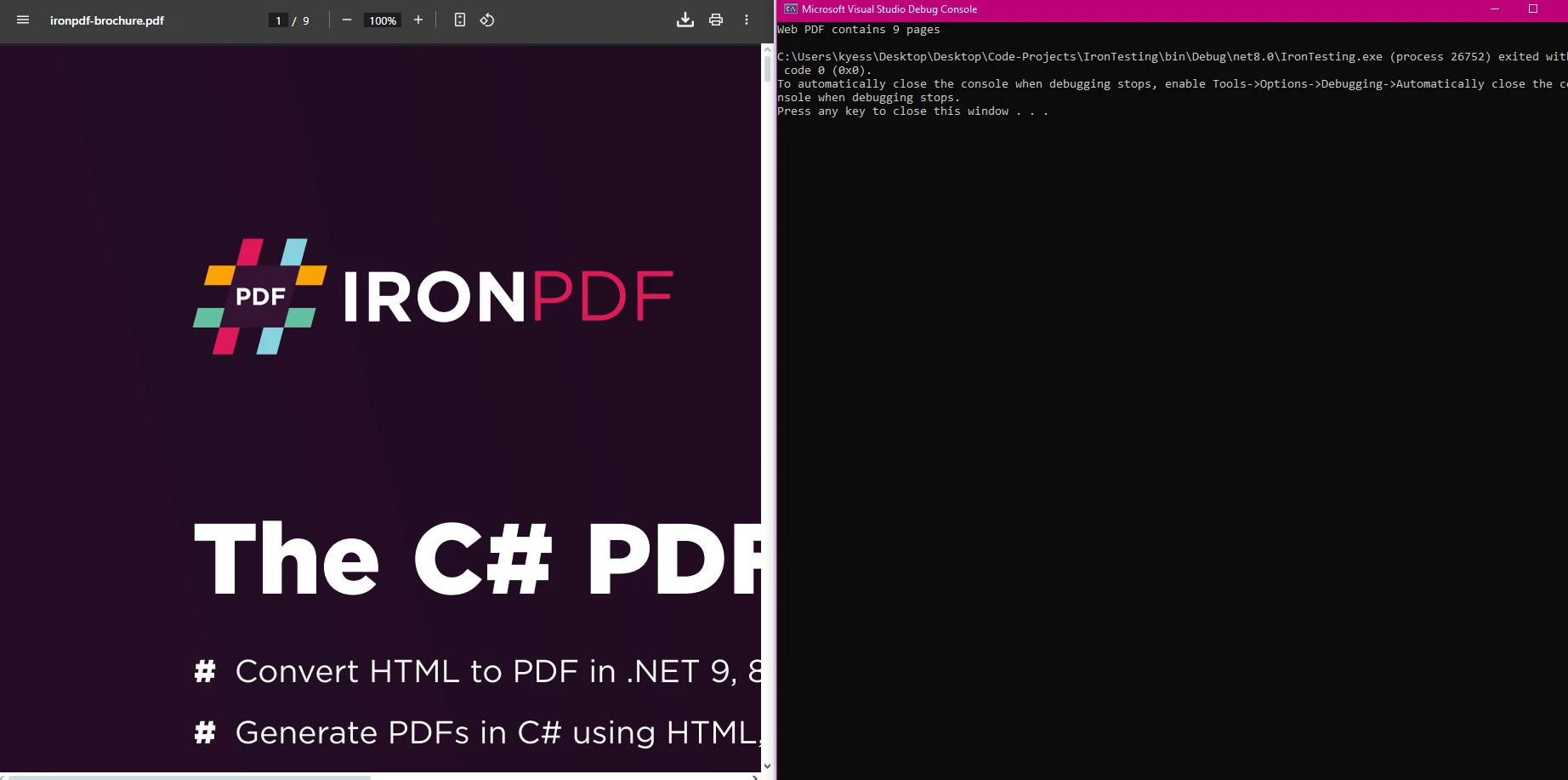
using PdfDocument reader = PdfDocument.FromUrl("https://ironpdf.com/assets/downloads/ironpdf-brochure.pdf");

int pages = reader.PageCount;
Console.WriteLine($"Web PDF contains {pages} pages");Imports IronPdf
' Download and open PDF from URL
Using reader As PdfDocument = PdfDocument.FromUrl("https://ironpdf.com/assets/downloads/ironpdf-brochure.pdf")
Dim pages As Integer = reader.PageCount
Console.WriteLine($"Web PDF contains {pages} pages")
End Usingこのアプローチは、クラウド ストレージまたはアクセス可能な任意の Web サーバーでホストされているドキュメントに適しています。 IronPDF はダウンロード プロセスを内部で処理し、必要に応じて HTTP ヘッダーを管理します。
複数のPDFファイルを扱う場合、ループ処理で効率的に処理できます。このアプローチは、 .NETファイルシステムAPIを扱う開発者なら誰でも馴染みのあるものです。
using IronPdf;
using System.IO;

string[] pdfFiles = Directory.GetFiles(@"C:\PDFs", "*.pdf");

foreach (string file in pdfFiles)
{
    try
    {
        using PdfDocument pdf = PdfDocument.FromFile(file);

        int count = pdf.PageCount;
        string fileName = Path.GetFileName(file);

        Console.WriteLine($"{fileName}: {count} pages");
    }
    catch (Exception ex)
    {
        // Continue processing other files if one fails
        Console.WriteLine($"Error processing {file}: {ex.Message}");
    }
}Imports IronPdf
Imports System.IO
Dim pdfFiles As String() = Directory.GetFiles("C:\PDFs", "*.pdf")
For Each file As String In pdfFiles
Try
Using pdf As PdfDocument = PdfDocument.FromFile(file)
Dim count As Integer = pdf.PageCount
Dim fileName As String = Path.GetFileName(file)
Console.WriteLine($"{fileName}: {count} pages")
End Using
Catch ex As Exception
' Continue processing other files if one fails
Console.WriteLine($"Error processing {file}: {ex.Message}")
End Try
Nextこのコードは、ディレクトリ内のすべての PDF ファイルを反復処理し、それぞれのページ数を出力します。 using 宣言は、長時間のバッチ処理中にメモリリークを防ぐための適切なリソースのクリーンアップを保証します。 高パフォーマンスのシナリオでは、非同期操作を使用して複数のファイルを同時に処理することを検討してください。これにより、大規模なコレクションの処理時間が大幅に短縮されます。

.NETでの PDF ページカウントに適したライブラリの選択は、プロジェクトの要件によって異なります。 次の表は、最も一般的なオプションを比較したものです。
| 図書館 | ページカウントAPI | License | .NET 10 サポート | クロスプラットフォーム |
|---|---|---|---|---|
| IronPDF | PdfDocument.PageCount | コマーシャル | はい | ウィンドウズ、Linux, macOS |
| iText / iText | PdfDocument.GetNumberOfPages() | AGPL / 商用 | はい | ウィンドウズ、Linux, macOS |
| PDFSharp | PdfDocument.PageCount | マサチューセッツ工科大学 | 部分的 | Windowsプライマリ |
| Docnet.Core | IDocLib.GetPageCount() | マサチューセッツ工科大学 | 制限あり | ウィンドウズ、Linux |
IronPDFの単一プロパティAPI(PageCount)は、定型文を最小限に抑え、より広範なPDF操作機能(マージ、スタンプ、フォーム編集、およびデジタル署名)と統合します。 Microsoft for .NET System.IO ドキュメントによると、.NET のネイティブ ファイル API では別途 PDF パーサーを追加する必要があり、実稼働システムでは専用ライブラリが実用的な選択肢になります。
ページ数を素早く取得できるため、さまざまな実用的なアプリケーションが可能になります。
-ドキュメント管理:コンテンツ管理システム用にファイルをサイズ別に整理します -印刷コストの計算:印刷機能を使用してコストを見積もる -アップロード検証: Web アプリケーションでページ制限を適用します -レポート生成:概要レポートにドキュメント統計を含める -品質管理: PDF/A準拠のページ要件を確認する
完全なエンドツーエンドのドキュメント ワークフローを構築するには、ページ カウントをOCR テキスト抽出やデジタル署名検証などの他のIronPDF機能と統合することを検討してください。 ページ数は、より負荷の高い処理ステップの前に実行されるゲート チェックとなり、ビジネス ルールを満たさないドキュメントの CPU サイクルとストレージを節約します。
IronPDF は、ドキュメントのコンテンツ全体を解析するのではなく、PDF メタデータを読み取るため、ページ数の取得に優れています。 これにより、大きなファイルであっても応答時間が速くなります。 このライブラリは効率的なメモリ管理を使用するため、スループットが重要な実稼働環境に適しています。
多数の PDF ファイルを処理する場合は、次のベスト プラクティスに従ってください。
using 宣言を使用して自動的にリソースを廃棄しますIronPDF の API がシンプルなため、実装時間が短縮され、デバッグする可動部分が少なくなります。 詳細なパフォーマンス ガイダンスについては、 IronPDFパフォーマンス アシスタンス ガイドを参照してください。 IronPDFのNuGetギャラリーリスティングをレビューして、バージョン履歴や実世界での採用を反映するダウンロード統計を見ることもできます。
ライセンスを購入すると、エンタープライズ アプリケーション向けの IronPDF の全機能を利用できるようになります。
PDF ファイルが破損している場合、 IronPDF は例外をスローします。 不正なドキュメントの最も一般的な原因である、ユーザーがアップロードしたファイルを扱うときは、常にコードを try-catch ブロックで囲みます。 ライブラリの内部チェックでは破損したコンテンツを自動的に識別できますが、結果として生じる例外をアプリケーションで適切に処理する必要があります。
高度なエラー処理を行うには、問題のあるファイルを追跡するためのカスタム ログを実装します。 ログ記録とファイルサニタイズを組み合わせると、処理を開始する前に潜在的に有害なコンテンツが削除されます。
アプリケーションがアクセスする PDF ファイルに対する読み取り権限があることを確認します。 これは、IIS に展開された Web アプリケーションや、ストレージ権限に明示的な構成が必要なクラウド環境にとって特に重要です。 権限関連のエラーの詳細な解決策については、 IronPDFトラブルシューティング ガイドを確認してください。
多くのPDFを処理するアプリケーションでは、メモリリークを防ぐためにPdfDocumentオブジェクトを迅速に廃棄してください。 この最適化は、長期にわたって実行されるサービスにとって重要です。 バッチ処理用のガベージ コレクション戦略の実装を検討し、運用環境でのメモリ使用量を監視して回帰を早期に検出します。
IronPDF は、C# で PDF のページ数を取得することを簡素化します。 簡単な API を使用すると、最小限のコードでローカル ファイル、URL、暗号化されたドキュメントからページ情報を抽出できます。 このライブラリは効率性と信頼性に優れているため、簡単なスクリプトと複雑なエンタープライズ システムの両方に実用的な選択肢となります。
ドキュメント管理システムを構築する場合でも、PDF アップロードを検証する場合でも、 IronPDF は作業を適切に完了するためのツールを提供します。 その結果、定型文が減り、開発サイクルが速くなり、アプリケーションの信頼性が向上します。
このライブラリは、 Blazor 、 MAUI 、ASP.NET Coreをサポートする最新 for .NETアプリケーションと統合されます。 クロスプラットフォームの互換性により、ページカウント機能が環境間で一貫して動作します。
まずは無料トライアルから始めて、 IronPDF が.NET開発者にとって最適な選択肢となる理由を体験してください。 ご質問はコメント欄に投稿するか、サポートに連絡して実践的なサポートを受けてください。

Curtis Chauは、カールトン大学でコンピュータサイエンスの学士号を取得し、Node.js、TypeScript、JavaScript、およびReactに精通したフロントエンド開発を専門としています。直感的で美しいユーザーインターフェースを作成することに情熱を持ち、Curtisは現代のフレームワークを用いた開発や、構造の良い視覚的に魅力的なマニュアルの作成を楽しんでいます。

IronPDF はIRONSUITEの一部です
オフィス文書向けの.NET API製品10個

PDFがHTMLのように見える必要があるとき、迅速に。




