using IronPdf;

// Disable local disk access or cross-origin requests
Installation.EnableWebSecurity = true;

// Instantiate Renderer
var renderer = new ChromePdfRenderer();

// Create a PDF from a HTML string using C#
var pdf = renderer.RenderHtmlAsPdf("<h1>Hello World</h1>");

// Export to a file or Stream
pdf.SaveAs("output.pdf");

// Advanced Example with HTML Assets
// Load external html assets: Images, CSS and JavaScript.
// An optional BasePath 'C:\site\assets\' is set as the file location to load assets from
var myAdvancedPdf = renderer.RenderHtmlAsPdf("<img src='icons/iron.png'>", @"C:\site\assets\");
myAdvancedPdf.SaveAs("html-with-assets.pdf");
using IronPdf;// Disable local disk access or cross-origin requestsInstallation.EnableWebSecurity = true;// Instantiate Renderervar renderer = new ChromePdfRenderer();// Create a PDF from a HTML string using C#var pdf = renderer.RenderHtmlAsPdf("<h1>Hello World</h1>");// Export to a file or Streampdf.SaveAs("output.pdf");// Advanced Example with HTML Assets// Load external html assets: Images, CSS and JavaScript.// An optional BasePath 'C:\site\assets\' is set as the file location to load assets fromvar myAdvancedPdf = renderer.RenderHtmlAsPdf("<img src='icons/iron.png'>", @"C:\site\assets\");myAdvancedPdf.SaveAs("html-with-assets.pdf");
PM >Install-Package IronPdf
Install-Package IronPdf
IRONPDF KULLANARAK
Xamarin PDF Oluşturucu: IronPDF ile Mobil PDF Uygulamalari Oluşturun
C#'de bir PDF sayfa sayısını almak IronPDF ile oldukça basittir. Herhangi bir PDF dosyasındaki toplam sayfa sayısını tek bir kod satırında almak için sadece `PdfDocument.FromFile("file.pdf").PageCount` kullanın.
Her ne kadar bir PDF'den sayfa sayısının elde edilmesi heyecan verici görünmese de, güvenilir uygulamalar oluşturmak için kritik öneme sahiptir. İster bir [belge yönetim sistemi](https://ironpdf.com/how-to/metadata/) yönetiyor olun, baskı maliyetlerini hesaplıyor olun veya [raporlar](https://ironpdf.com/how-to/csharp-pdf-reports/) üretiyor olun, toplam sayfa sayısını bilmek önemlidir. Bu, sorunsuz bir işlem ile uygulamanızı aniden durduran bir doğrulama sorunları arasındaki farkı oluşturabilir.
[IronPDF](https://ironpdf.com/docs/) bu süreci basit hale getirir, sadece birkaç satır kod gerektirir. Bu kılavuz IronPDF'u herhangi bir PDF dosyasındaki sayfa sayısını almak için nasıl kullanacağınızı kapsar - yerel dosyalardan ve uzaktaki URL'lerden toplu dizin işlemeye ve hataya dayanıklı üretim koduna kadar.
## PDF Sayfa Sayısını Hızlıca Nasıl Alırsınız?
IronPDF'u kullanarak bir PDF dosyasından sayfa sayısını nasıl alacağınız burada:
```csharp
using IronPdf;

// Load an existing PDF document
PdfDocument pdf = PdfDocument.FromFile("MultiPageDocument.pdf");

// Get the page count
int pageCount = pdf.PageCount;

// Display the result
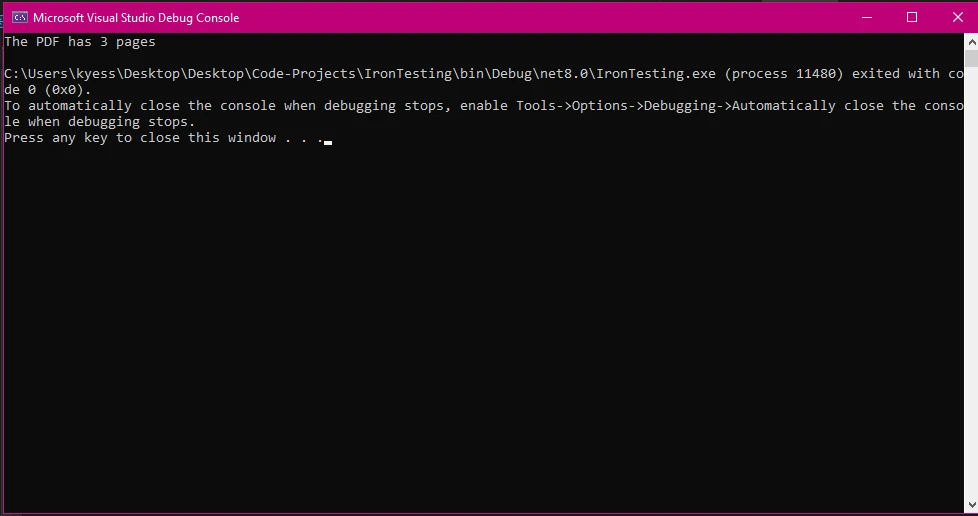
Console.WriteLine($"The PDF has {pageCount} pages");
```
Bu kod, temel işlevselliği göstermektedir: bir PDF yükleyin ve [PageCount özelliği](https://ironpdf.com/object-reference/api/) aracılığıyla sayfa sayısını okuyun. Yöntem, belgede bulunan sayfa sayısını temsil eden bir tamsayı döndürür. Bu snippet'i herhangi bir C# projesine ekleyebilirsiniz - ister bir Windows uygulaması, web hizmeti, ister bir Azure Fonksiyonu olsun.
İleri düzey senaryolar için, sayfa sayımını diğer PDF işlemleri ile birleştirmek isteyebilirsiniz - örneğin, belirli sayfalardan [metin çıkarma](https://ironpdf.com/how-to/extract-text-and-images/), sayfa sayısına bağlı [filigran ekleme](https://ironpdf.com/how-to/custom-watermark/) veya belirli aralıklarda [PDF'leri bölme](https://ironpdf.com/how-to/merge-or-split-pdfs/).
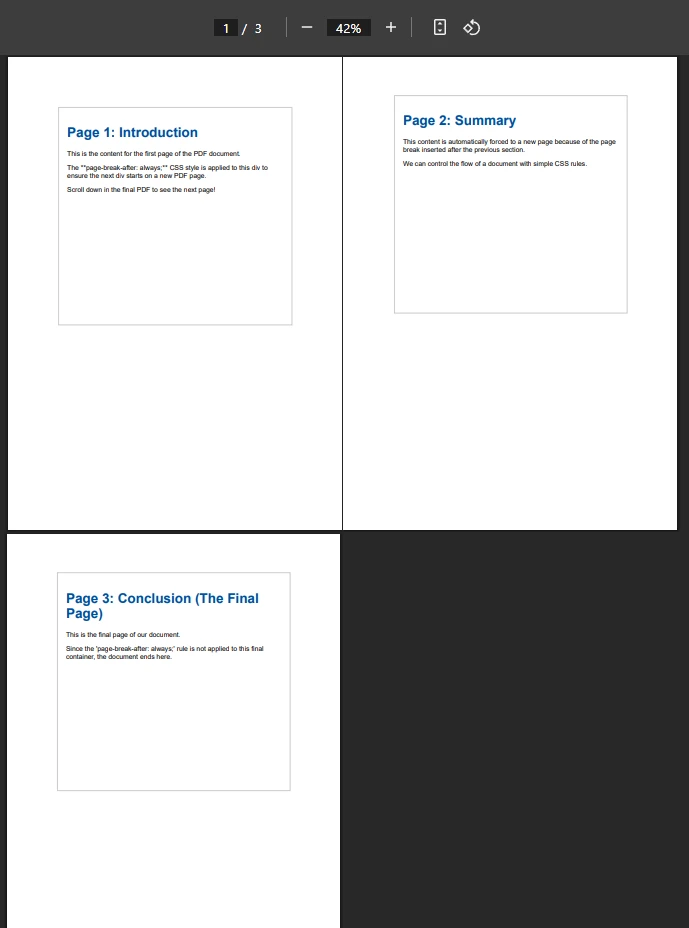
### Giriş PDF'si Nasıl Görünüyor?
### Hangi Çıktıyı Beklemelisiniz?
## IronPDF'u Projenizde Nasıl Kurarsınız?
PDF sayfalarını saymaya başlamadan önce, aşağıdaki komutlardan birini kullanarak NuGet üzerinden IronPDF'u yükleyin:
```bash
:ProductInstall
```
```bash
:InstallCmd dotnet add package IronPdf
```
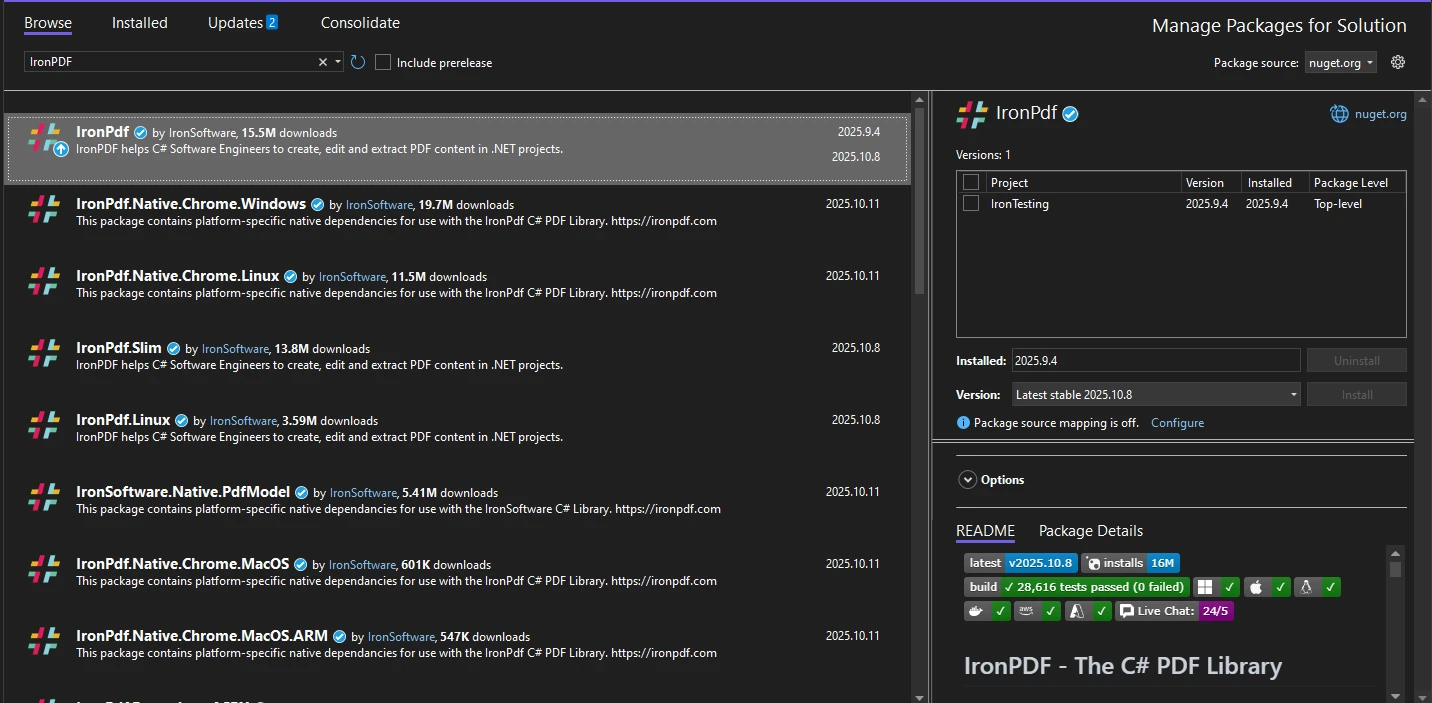
Çözüm Gezgini'nde Başvurulara sağ tıklayıp "NuGet Paketlerini Yönet" seçeneğini seçip "IronPDF" arayarak Visual Studio aracılığıyla da yükleyebilirsiniz.
Yüklendikten sonra PDF dosyaları ile çalışmaya hazırsınız. .NET, [.NET Framework 4.6.2+](https://ironpdf.com/get-started/installation-overview/) ve .NET 5'ten .NET 10'a kadar destekleyerek, uygulamalarınız için geniş uyumluluk sağlar. Kütüphane, Windows, Linux ve macOS platformlarında çalışır. Ayrıntılı kurulum talimatları için, [.NET kurulum kılavuzunu](https://ironpdf.com/get-started/quickstart/) kontrol edin.
## Farklı PDF Kaynakları ile Nasıl Çalışılır?
### Yerel Dosyalardan Sayfalar Nasıl Sayılır?
En yaygın senaryo, yerel dosya sisteminizde depolanan PDF dosyalarından sayfa sayısını saymayı içerir. [Stack Overflow PDF sayfa sayımı tartışmalarına](https://stackoverflow.com/questions/320281/determine-number-of-pages-in-a-pdf-file) göre, IronPDF bu görev için en temiz API'lerden birini sunar:
```csharp
using IronPdf;
using System.IO;
string filePath = @"C:\Documents\invoice.pdf";
// Check if file exists before opening
if (File.Exists(filePath))
{
using PdfDocument document = PdfDocument.FromFile(filePath);
int numberOfPages = document.PageCount;
Console.WriteLine($"Document pages: {numberOfPages}");
}
```
Bu örnek, doğru dosya işlemesini varlık kontrolü ve `using` beyanı yoluyla kaynakların imhası ile göstermektedir. `PdfDocument` örneği, tüm dosyayı ayrıştırmadan hemen sayfa sayısına erişim sağlar -- IronPDF tüm dahili PDF yapısını (xref tabloları, sonlamalar, nesne akışları) otomatik olarak işler.
[şifreli PDF'ler](https://ironpdf.com/how-to/pdf-permissions-passwords/), [PDF/A uyumlu belgeler](https://ironpdf.com/how-to/pdfa/), veya [sıkıştırılmış PDF'ler](https://ironpdf.com/how-to/pdf-compression/) ile çalışacak şekilde bu işlevselliği genişletebilirsiniz. IronPDF tüm bu formatları şeffaf bir şekilde yönetir.
### URL'lerden Sayfalar Nasıl Sayılır?
IronPDF ayrıca web URL'lerinden doğrudan PDF dosyalarını işleyebilir. Bu özellik, bulut platformlarında veya içerik dağıtım ağlarında saklanan uzaktaki belgelerle çalışırken yararlıdır. [URL'den PDF'ye dönüştürme](https://ironpdf.com/how-to/url-to-pdf/) hakkında daha fazla bilgi edinin:
```csharp
using IronPdf;
// Download and open PDF from URL
using PdfDocument reader = PdfDocument.FromUrl("https://ironpdf.com/assets/downloads/ironpdf-brochure.pdf");
int pages = reader.PageCount;
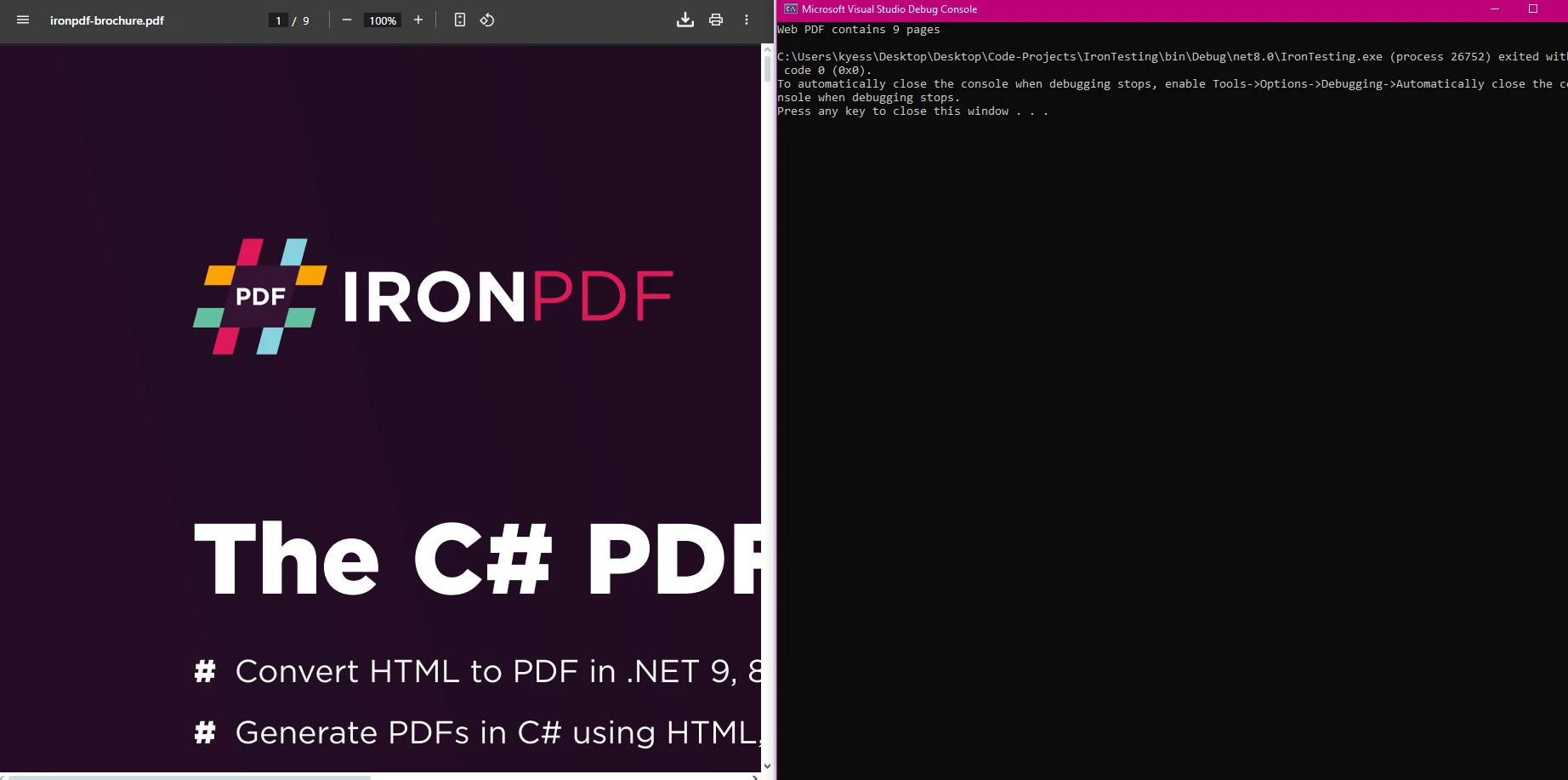
Console.WriteLine($"Web PDF contains {pages} pages");
```
Bu yaklaşım, bulut depolama veya erişilebilir herhangi bir web sunucusunda barındırılan belgelerle iyi çalışır. IronPDF, gerektiğinde HTTP başlıklarını yöneterek indirme sürecini dahili olarak yürütür.
### URL İşleme Hangi Sonuçları Gösterir?
## Birden Fazla PDF Dosyasını Toplu Olarak Nasıl İşlersiniz?
Birden fazla PDF dosyası ile çalışırken, bunları verimli bir şekilde bir döngü içinde işleyebilirsiniz. Bu yaklaşım, .NET dosya sistemi API'leri ile çalışan herhangi bir geliştirici için yabancı değildir:
```csharp
using IronPdf;
using System.IO;
string[] pdfFiles = Directory.GetFiles(@"C:\PDFs", "*.pdf");
foreach (string file in pdfFiles)
{
try
{
using PdfDocument pdf = PdfDocument.FromFile(file);
int count = pdf.PageCount;
string fileName = Path.GetFileName(file);
Console.WriteLine($"{fileName}: {count} pages");
}
catch (Exception ex)
{
// Continue processing other files if one fails
Console.WriteLine($"Error processing {file}: {ex.Message}");
}
}
```
Bu kod, bir dizindeki tüm PDF dosyalarını döngüle geçirir ve her birinin sayfa sayısını çıktı verir. `using` beyanı, uzun toplu işlemler sırasında bellek sızıntılarını önleyerek düzgün kaynak temizliğini sağlar. Yüksek performans senaryoları için, [async işlemlerini](https://ironpdf.com/how-to/async/) kullanarak aynı anda birden fazla dosyayı işleyerek, büyük koleksiyonlar için işlem süresini önemli ölçüde kısaltmayı düşünün.
### Toplu İşleme Çıktısı Nasıl Görünür?

## IronPDF Diğer PDF Kütüphanelerine Nasıl Kıyaslanır?
.NET'te PDF sayfa sayısı elde etme için doğru kütüphaneyi seçmek projenizin gereksinimlerine bağlıdır. Aşağıdaki tablo, en yaygın seçenekleri karşılaştırır:
<table class="content__data-table" data-content-table>
<caption>.NET PDF Kütüphaneleri Sayfa Sayısı Elde etme Karşılaştırması</caption>
<thead>
<tr>
<th>Kütüphane</th>
<th>Sayfa Sayısı API</th>
<th>Lisans</th>
<th>.NET 10 Desteği</th>
<th>Çapraz Platform</th>
</tr>
</thead>
<tbody>
<tr>
<td>IronPDF</td>
<td><code>PdfDocument.PageCount</code></td>
<td>Ticari</td>
<td>Evet</td>
<td>Windows, Linux, macOS</td>
</tr>
<tr>
<td>iText / iText</td>
<td><code>PdfDocument.GetNumberOfPages()</code></td>
<td>AGPL / Ticari</td>
<td>Evet</td>
<td>Windows, Linux, macOS</td>
</tr>
<tr>
<td>PDFsharp</td>
<td><code>PdfDocument.PageCount</code></td>
<td>MIT</td>
<td>Kısmi</td>
<td>Birincil Windows</td>
</tr>
<tr>
<td>Docnet.Core</td>
<td><code>IDocLib.GetPageCount()</code></td>
<td>MIT</td>
<td>Sınırlı</td>
<td>Windows, Linux</td>
</tr>
</tbody>
</table>
.NET'nin tek özellikli API'si (`PageCount`) şablon kodunu minimize eder ve PDF işleme özelliklerinin daha geniş bir seti ile bütünleşir -- birleştirme, damgalama, [form düzenleme](https://ironpdf.com/how-to/edit-forms/) ve [dijital imzalama](https://ironpdf.com/how-to/signing/) -- hepsi aynı kütüphaneden. [Microsoft'un .NET System.IO belgelerine](https://docs.microsoft.com/en-us/dotnet/api/system.io) göre, .NET'in yerel dosya API'leri üstüne ayrı bir PDF ayrıştırıcı eklemeyi gerektirir, bu da üretim sistemleri için adanmış bir kütüphanenin pratik bir seçim yapar.
## Gerçek Dünya Uygulamaları Nelerdir?
Sayfa sayılarını hızlıca elde etme yeteneği, birçok pratik uygulamayı mümkün kılar:
- **Belge Yönetimi:** İçerik yönetim sistemleri için dosyaları boyuta göre organize edin
- **Baskı Maliyeti Hesaplama:** [baskı işlevi](https://ironpdf.com/how-to/print-pdf/) kullanarak maliyetleri tahmin edin
- **Yükleme Doğrulaması:** Web uygulamalarında sayfa sınırları uygulayın
- **Rapor Üretimi:** [özet raporlara](https://ironpdf.com/how-to/csharp-pdf-reports/) belge istatistiklerini dahil edin
- **Kalite Kontrol:** [PDF/A uyumluluğu](https://ironpdf.com/how-to/pdfa/) için sayfa gereksinimlerini doğrulayın
[OCR metin çıkarımı](https://ironpdf.com/how-to/csharp-parse-pdf/) veya dijital imza doğrulama gibi diğer IronPDF özellikleri ile sayfa sayma işlemini entegre etmeyi düşünün ve uçtan uca belge iş akışları oluşturun. Sayfa sayısı, daha ağır işlem adımlarından önce çalıştırılan bir geçiş kontrolü haline gelir, iş kurallarınıza uymayan belgelerde CPU döngülerini ve depolamayı tasarruf eder.
## Hangi Performans Faktörlerini Göz Önünde Bulundurmalısınız?
IronPDF, tüm belge içeriğini ayrıştırmak yerine PDF meta verilerini okuduğu için sayfa sayımı konusunda mükemmeldir. Bu, büyük dosyalarla bile hızlı yanıt sürelerini sağlar. Kütüphane, üretim ortamlarında önemi olan verim düşünülerek etkin bellek yönetimi kullanır.
Birçok PDF dosyasını işlerken, bu en iyi uygulamaları izleyin:
- Otomatik kaynak imhası için `using` beyanlarını kullanın
- Bellek basıncını kontrol etmek için dosyaları toplu olarak işleyin
- Bozuk veya hatalı dosyalar için hata işleme uygulayın
- Belgeleri okuduktan sonra kaynakları hızlı bir şekilde serbest bırakmak için kapatın
- [bellek akışı işlemlerini](https://ironpdf.com/how-to/pdf-memory-stream/) bellek içi işlemeler için düşünün
- Yatay ölçekleme için [Docker konteynerlerini](https://ironpdf.com/get-started/ironpdf-docker/) kullanın
IronPDF'ün API'sinin basitliği, daha az uygulama süresi ve hata ayıklanacak daha az hareketli parça anlamına gelir. Ayrıntılı performans rehberliği için, [IronPDF performans asistanı kılavuzunu](https://ironpdf.com/troubleshooting/ironpdf-performance-assistance/) kontrol edin. [IronPDF'in NuGet Galerisi listelemesine](https://www.nuget.org/packages/IronPdf) de göz atarak sürüm geçmişini ve gerçek dünya kullanımını yansıtan indirme istatistiklerini inceleyebilirsiniz.
[Bir lisans satın alın](https://ironpdf.com/licensing/) ve IronPDF'ün kurumsal uygulamalar için tam yeteneklerini kilidini açın.
## Hangi Yaygın Sorunlara Dikkat Etmelisiniz?
### Bozuk PDF Dosyaları Nasıl İşlenir?
PDF dosyası bozulduğunda, IronPDF bir istisna atar. Kullanıcı tarafından yüklenen dosyalarla ilgilenirken kodunuzu daima try-catch bloklarıyla sarmalayın, çünkü bunlar en yaygın bozulmuş belge kaynağıdır. Kütüphanenin dahili kontrolleri bozuk içeriği otomatik olarak tanımlayabilir, ancak uygulamanız yine de ortaya çıkan istisnayı düzgün bir şekilde ele almalıdır.
Gelişmiş hata işleme için sorunlu dosyaları izlemek için [özel günlükler](https://ironpdf.com/how-to/custom-logging/) uygulayın. Günlüğü dosya [temizleme](https://ironpdf.com/how-to/sanitize-pdf/) ile eşleştirerek zararlı içerikleri işleme başlamadan önce kaldırın.
### Erişim İzni Sorunları Hakkında Ne Yapılır?
Uygulamanızın erişim sağladığı PDF dosyaları için okuma izni olduğundan emin olun. Bu, özellikle [IIS'e dağıtılan web uygulamaları](https://ironpdf.com/troubleshooting/ironpdf-and-iis/) ve depolama izinlerinin açık bir şekilde yapılandırılması gereken bulut ortamları için önemlidir. İzinle ilgili hatalar için ayrıntılı çözümler için [IronPDF sorun giderme kılavuzunu](https://ironpdf.com/troubleshooting/) kontrol edin.
### Bellek Kullanımını Nasıl İyileştirebilirsiniz?
Birçok PDF işleyen uygulamalar için `PdfDocument` nesnelerini hızlıca imha edin ve bellek sızıntılarını önleyin. Bu optimizasyon, uzun süren hizmetler için hayati önem taşır. [Bölüm işleme için çöp toplayıcı stratejileri uygulamayı](https://ironpdf.com/troubleshooting/memory-leak-in-ironpdf/) düşünün ve olası gerilemeleri erken yakalamak için üretimde bellek kullanımını izleyin.
## Ana Çıkarımlar Nedir?
IronPDF, C#'ta PDF sayfa sayısını elde etmeyi basitleştirir. Basit API'si ile yerel dosyalardan, URL'lerden ve şifreli belgelerden az kodla sayfa bilgisi çıkarabilirsiniz. Kütüphanenin verimliliği ve güvenilirliği, hem hızlı betikler hem de karmaşık kurumsal sistemler için pratik bir seçim haline getirir.
İster bir belge yönetim sistemi inşa ediyor olun ister PDF yüklemelerini doğruluyor olun, IronPDF işi temiz bir şekilde tamamlamak için gereken araçları sağlar. Sonuç daha az gereksiz kod, daha hızlı geliştirme döngüleri ve daha güvenilir uygulamalardır.
Kütüphane, modern .NET uygulamalarıyla entegre olur ve [Blazor](https://ironpdf.com/how-to/blazor-tutorial/), [MAUI](https://ironpdf.com/tutorials/pdf-viewing/) ve [ASP.NET Core](https://ironpdf.com/how-to/cshtml-to-pdf-mvc-core/)'u destekler. Çapraz platform uyumluluğu, sayfa sayma işlevinizin tüm ortamlarda tutarlı çalışmasını sağlar.
Bir [ücretsiz deneme](https://ironpdf.com/licensing/) ile başlayın ve .NET'i .NET geliştiricileri için tercih edilen seçim yapan şeyi deneyimleyin. Sorularınızı yorumlarda yazın veya [destek ile iletişime geçin](https://ironpdf.com/troubleshooting/engineering-support-for-ironpdf/) ve birebir yardım alın.
C#'de bir PDF sayfa sayısını almak IronPDF ile oldukça basittir. Herhangi bir PDF dosyasındaki toplam sayfa sayısını tek bir kod satırında almak için sadece PdfDocument.FromFile("file.pdf").PageCount kullanın.
Her ne kadar bir PDF'den sayfa sayısının elde edilmesi heyecan verici görünmese de, güvenilir uygulamalar oluşturmak için kritik öneme sahiptir. İster bir belge yönetim sistemi yönetiyor olun, baskı maliyetlerini hesaplıyor olun veya raporlar üretiyor olun, toplam sayfa sayısını bilmek önemlidir. Bu, sorunsuz bir işlem ile uygulamanızı aniden durduran bir doğrulama sorunları arasındaki farkı oluşturabilir.
IronPDF bu süreci basit hale getirir, sadece birkaç satır kod gerektirir. Bu kılavuz IronPDF'u herhangi bir PDF dosyasındaki sayfa sayısını almak için nasıl kullanacağınızı kapsar - yerel dosyalardan ve uzaktaki URL'lerden toplu dizin işlemeye ve hataya dayanıklı üretim koduna kadar.
PDF Sayfa Sayısını Hızlıca Nasıl Alırsınız?
IronPDF'u kullanarak bir PDF dosyasından sayfa sayısını nasıl alacağınız burada:
using IronPdf;// Load an existing PDF documentPdfDocument pdf = PdfDocument.FromFile("MultiPageDocument.pdf");// Get the page countint pageCount = pdf.PageCount;// Display the resultConsole.WriteLine($"The PDF has {pageCount} pages");
using IronPdf;

// Load an existing PDF document
PdfDocument pdf = PdfDocument.FromFile("MultiPageDocument.pdf");

// Get the page count
int pageCount = pdf.PageCount;

// Display the result
Console.WriteLine($"The PDF has {pageCount} pages");
ImportsIronPdf' Load an existing PDF documentDim pdf AsPdfDocument = PdfDocument.FromFile("MultiPageDocument.pdf")' Get the page countDim pageCount AsInteger = pdf.PageCount' Display the resultConsole.WriteLine($"The PDF has {pageCount} pages")
Imports IronPdf

' Load an existing PDF document
Dim pdf As PdfDocument = PdfDocument.FromFile("MultiPageDocument.pdf")

' Get the page count
Dim pageCount As Integer = pdf.PageCount

' Display the result
Console.WriteLine($"The PDF has {pageCount} pages")
Bu kod, temel işlevselliği göstermektedir: bir PDF yükleyin ve PageCount özelliği aracılığıyla sayfa sayısını okuyun. Yöntem, belgede bulunan sayfa sayısını temsil eden bir tamsayı döndürür. Bu snippet'i herhangi bir C# projesine ekleyebilirsiniz - ister bir Windows uygulaması, web hizmeti, ister bir Azure Fonksiyonu olsun.
İleri düzey senaryolar için, sayfa sayımını diğer PDF işlemleri ile birleştirmek isteyebilirsiniz - örneğin, belirli sayfalardan metin çıkarma, sayfa sayısına bağlı filigran ekleme veya belirli aralıklarda PDF'leri bölme.
Giriş PDF'si Nasıl Görünüyor?
Hangi Çıktıyı Beklemelisiniz?
IronPDF'u Projenizde Nasıl Kurarsınız?
PDF sayfalarını saymaya başlamadan önce, aşağıdaki komutlardan birini kullanarak NuGet üzerinden IronPDF'u yükleyin:
PM > Install-Package IronPdf
Install-Package IronPdf
> dotnet add package IronPdf
dotnet add package IronPdf
Çözüm Gezgini'nde Başvurulara sağ tıklayıp "NuGet Paketlerini Yönet" seçeneğini seçip "IronPDF" arayarak Visual Studio aracılığıyla da yükleyebilirsiniz.
Yüklendikten sonra PDF dosyaları ile çalışmaya hazırsınız. .NET, .NET Framework 4.6.2+ ve .NET 5'ten .NET 10'a kadar destekleyerek, uygulamalarınız için geniş uyumluluk sağlar. Kütüphane, Windows, Linux ve macOS platformlarında çalışır. Ayrıntılı kurulum talimatları için, .NET kurulum kılavuzunu kontrol edin.
Farklı PDF Kaynakları ile Nasıl Çalışılır?
Yerel Dosyalardan Sayfalar Nasıl Sayılır?
En yaygın senaryo, yerel dosya sisteminizde depolanan PDF dosyalarından sayfa sayısını saymayı içerir. Stack Overflow PDF sayfa sayımı tartışmalarına göre, IronPDF bu görev için en temiz API'lerden birini sunar:
using IronPdf;using System.IO;string filePath = @"C:\Documents\invoice.pdf";// Check if file exists before openingif (File.Exists(filePath)){ using PdfDocument document = PdfDocument.FromFile(filePath); int numberOfPages = document.PageCount;Console.WriteLine($"Document pages: {numberOfPages}");}
using IronPdf;
using System.IO;

string filePath = @"C:\Documents\invoice.pdf";

// Check if file exists before opening
if (File.Exists(filePath))
{
    using PdfDocument document = PdfDocument.FromFile(filePath);

    int numberOfPages = document.PageCount;
    Console.WriteLine($"Document pages: {numberOfPages}");
}
ImportsIronPdfImportsSystem.IODim filePath AsString = "C:\Documents\invoice.pdf"' Check if file exists before openingIfFile.Exists(filePath) ThenUsing document AsPdfDocument = PdfDocument.FromFile(filePath) Dim numberOfPages AsInteger = document.PageCountConsole.WriteLine($"Document pages: {numberOfPages}")EndUsingEnd If
Imports IronPdf
Imports System.IO

Dim filePath As String = "C:\Documents\invoice.pdf"

' Check if file exists before opening
If File.Exists(filePath) Then
    Using document As PdfDocument = PdfDocument.FromFile(filePath)
        Dim numberOfPages As Integer = document.PageCount
        Console.WriteLine($"Document pages: {numberOfPages}")
    End Using
End If
Bu örnek, doğru dosya işlemesini varlık kontrolü ve using beyanı yoluyla kaynakların imhası ile göstermektedir. PdfDocument örneği, tüm dosyayı ayrıştırmadan hemen sayfa sayısına erişim sağlar -- IronPDF tüm dahili PDF yapısını (xref tabloları, sonlamalar, nesne akışları) otomatik olarak işler.
IronPDF ayrıca web URL'lerinden doğrudan PDF dosyalarını işleyebilir. Bu özellik, bulut platformlarında veya içerik dağıtım ağlarında saklanan uzaktaki belgelerle çalışırken yararlıdır. URL'den PDF'ye dönüştürme hakkında daha fazla bilgi edinin:
using IronPdf;// Download and open PDF from URLusing PdfDocument reader = PdfDocument.FromUrl("https://ironpdf.com/assets/downloads/ironpdf-brochure.pdf");int pages = reader.PageCount;Console.WriteLine($"Web PDF contains {pages} pages");
using IronPdf;

// Download and open PDF from URL
using PdfDocument reader = PdfDocument.FromUrl("https://ironpdf.com/assets/downloads/ironpdf-brochure.pdf");

int pages = reader.PageCount;
Console.WriteLine($"Web PDF contains {pages} pages");
ImportsIronPdf' Download and open PDF from URLUsing reader AsPdfDocument = PdfDocument.FromUrl("https://ironpdf.com/assets/downloads/ironpdf-brochure.pdf") Dim pages AsInteger = reader.PageCountConsole.WriteLine($"Web PDF contains {pages} pages")EndUsing
Imports IronPdf

' Download and open PDF from URL
Using reader As PdfDocument = PdfDocument.FromUrl("https://ironpdf.com/assets/downloads/ironpdf-brochure.pdf")
    Dim pages As Integer = reader.PageCount
    Console.WriteLine($"Web PDF contains {pages} pages")
End Using
Bu yaklaşım, bulut depolama veya erişilebilir herhangi bir web sunucusunda barındırılan belgelerle iyi çalışır. IronPDF, gerektiğinde HTTP başlıklarını yöneterek indirme sürecini dahili olarak yürütür.
URL İşleme Hangi Sonuçları Gösterir?
Birden Fazla PDF Dosyasını Toplu Olarak Nasıl İşlersiniz?
Birden fazla PDF dosyası ile çalışırken, bunları verimli bir şekilde bir döngü içinde işleyebilirsiniz. Bu yaklaşım, .NET dosya sistemi API'leri ile çalışan herhangi bir geliştirici için yabancı değildir:
using IronPdf;using System.IO;string[] pdfFiles = Directory.GetFiles(@"C:\PDFs", "*.pdf");foreach (string file in pdfFiles){ try { using PdfDocument pdf = PdfDocument.FromFile(file); int count = pdf.PageCount; string fileName = Path.GetFileName(file);Console.WriteLine($"{fileName}: {count} pages"); } catch (Exception ex) { // Continue processing other files if one failsConsole.WriteLine($"Error processing {file}: {ex.Message}"); }}
using IronPdf;
using System.IO;

string[] pdfFiles = Directory.GetFiles(@"C:\PDFs", "*.pdf");

foreach (string file in pdfFiles)
{
    try
    {
        using PdfDocument pdf = PdfDocument.FromFile(file);

        int count = pdf.PageCount;
        string fileName = Path.GetFileName(file);

        Console.WriteLine($"{fileName}: {count} pages");
    }
    catch (Exception ex)
    {
        // Continue processing other files if one fails
        Console.WriteLine($"Error processing {file}: {ex.Message}");
    }
}
ImportsIronPdfImportsSystem.IODim pdfFiles AsString() = Directory.GetFiles("C:\PDFs", "*.pdf")For Each file AsStringIn pdfFilesTryUsing pdf AsPdfDocument = PdfDocument.FromFile(file) Dim count AsInteger = pdf.PageCount Dim fileName AsString = Path.GetFileName(file)Console.WriteLine($"{fileName}: {count} pages")EndUsingCatch ex AsException ' Continue processing other files if one failsConsole.WriteLine($"Error processing {file}: {ex.Message}")EndTryNext
Imports IronPdf
Imports System.IO

Dim pdfFiles As String() = Directory.GetFiles("C:\PDFs", "*.pdf")

For Each file As String In pdfFiles
    Try
        Using pdf As PdfDocument = PdfDocument.FromFile(file)
            Dim count As Integer = pdf.PageCount
            Dim fileName As String = Path.GetFileName(file)

            Console.WriteLine($"{fileName}: {count} pages")
        End Using
    Catch ex As Exception
        ' Continue processing other files if one fails
        Console.WriteLine($"Error processing {file}: {ex.Message}")
    End Try
Next
Bu kod, bir dizindeki tüm PDF dosyalarını döngüle geçirir ve her birinin sayfa sayısını çıktı verir. using beyanı, uzun toplu işlemler sırasında bellek sızıntılarını önleyerek düzgün kaynak temizliğini sağlar. Yüksek performans senaryoları için, async işlemlerini kullanarak aynı anda birden fazla dosyayı işleyerek, büyük koleksiyonlar için işlem süresini önemli ölçüde kısaltmayı düşünün.
Toplu İşleme Çıktısı Nasıl Görünür?
IronPDF Diğer PDF Kütüphanelerine Nasıl Kıyaslanır?
.NET'te PDF sayfa sayısı elde etme için doğru kütüphaneyi seçmek projenizin gereksinimlerine bağlıdır. Aşağıdaki tablo, en yaygın seçenekleri karşılaştırır:
.NET PDF Kütüphaneleri Sayfa Sayısı Elde etme Karşılaştırması
Kütüphane
Sayfa Sayısı API
Lisans
.NET 10 Desteği
Çapraz Platform
IronPDF
PdfDocument.PageCount
Ticari
Evet
Windows, Linux, macOS
iText / iText
PdfDocument.GetNumberOfPages()
AGPL / Ticari
Evet
Windows, Linux, macOS
PDFsharp
PdfDocument.PageCount
MIT
Kısmi
Birincil Windows
Docnet.Core
IDocLib.GetPageCount()
MIT
Sınırlı
Windows, Linux
.NET'nin tek özellikli API'si (PageCount) şablon kodunu minimize eder ve PDF işleme özelliklerinin daha geniş bir seti ile bütünleşir -- birleştirme, damgalama, form düzenleme ve dijital imzalama -- hepsi aynı kütüphaneden. Microsoft'un .NET System.IO belgelerine göre, .NET'in yerel dosya API'leri üstüne ayrı bir PDF ayrıştırıcı eklemeyi gerektirir, bu da üretim sistemleri için adanmış bir kütüphanenin pratik bir seçim yapar.
Gerçek Dünya Uygulamaları Nelerdir?
Sayfa sayılarını hızlıca elde etme yeteneği, birçok pratik uygulamayı mümkün kılar:
Belge Yönetimi: İçerik yönetim sistemleri için dosyaları boyuta göre organize edin
Baskı Maliyeti Hesaplama:baskı işlevi kullanarak maliyetleri tahmin edin
Yükleme Doğrulaması: Web uygulamalarında sayfa sınırları uygulayın
Rapor Üretimi:özet raporlara belge istatistiklerini dahil edin
Kalite Kontrol:PDF/A uyumluluğu için sayfa gereksinimlerini doğrulayın
OCR metin çıkarımı veya dijital imza doğrulama gibi diğer IronPDF özellikleri ile sayfa sayma işlemini entegre etmeyi düşünün ve uçtan uca belge iş akışları oluşturun. Sayfa sayısı, daha ağır işlem adımlarından önce çalıştırılan bir geçiş kontrolü haline gelir, iş kurallarınıza uymayan belgelerde CPU döngülerini ve depolamayı tasarruf eder.
Hangi Performans Faktörlerini Göz Önünde Bulundurmalısınız?
IronPDF, tüm belge içeriğini ayrıştırmak yerine PDF meta verilerini okuduğu için sayfa sayımı konusunda mükemmeldir. Bu, büyük dosyalarla bile hızlı yanıt sürelerini sağlar. Kütüphane, üretim ortamlarında önemi olan verim düşünülerek etkin bellek yönetimi kullanır.
Birçok PDF dosyasını işlerken, bu en iyi uygulamaları izleyin:
Otomatik kaynak imhası için using beyanlarını kullanın
Bellek basıncını kontrol etmek için dosyaları toplu olarak işleyin
Bozuk veya hatalı dosyalar için hata işleme uygulayın
Belgeleri okuduktan sonra kaynakları hızlı bir şekilde serbest bırakmak için kapatın
IronPDF'ün API'sinin basitliği, daha az uygulama süresi ve hata ayıklanacak daha az hareketli parça anlamına gelir. Ayrıntılı performans rehberliği için, IronPDF performans asistanı kılavuzunu kontrol edin. IronPDF'in NuGet Galerisi listelemesine de göz atarak sürüm geçmişini ve gerçek dünya kullanımını yansıtan indirme istatistiklerini inceleyebilirsiniz.
Bir lisans satın alın ve IronPDF'ün kurumsal uygulamalar için tam yeteneklerini kilidini açın.
Hangi Yaygın Sorunlara Dikkat Etmelisiniz?
Bozuk PDF Dosyaları Nasıl İşlenir?
PDF dosyası bozulduğunda, IronPDF bir istisna atar. Kullanıcı tarafından yüklenen dosyalarla ilgilenirken kodunuzu daima try-catch bloklarıyla sarmalayın, çünkü bunlar en yaygın bozulmuş belge kaynağıdır. Kütüphanenin dahili kontrolleri bozuk içeriği otomatik olarak tanımlayabilir, ancak uygulamanız yine de ortaya çıkan istisnayı düzgün bir şekilde ele almalıdır.
Gelişmiş hata işleme için sorunlu dosyaları izlemek için özel günlükler uygulayın. Günlüğü dosya temizleme ile eşleştirerek zararlı içerikleri işleme başlamadan önce kaldırın.
Erişim İzni Sorunları Hakkında Ne Yapılır?
Uygulamanızın erişim sağladığı PDF dosyaları için okuma izni olduğundan emin olun. Bu, özellikle IIS'e dağıtılan web uygulamaları ve depolama izinlerinin açık bir şekilde yapılandırılması gereken bulut ortamları için önemlidir. İzinle ilgili hatalar için ayrıntılı çözümler için IronPDF sorun giderme kılavuzunu kontrol edin.
Bellek Kullanımını Nasıl İyileştirebilirsiniz?
Birçok PDF işleyen uygulamalar için PdfDocument nesnelerini hızlıca imha edin ve bellek sızıntılarını önleyin. Bu optimizasyon, uzun süren hizmetler için hayati önem taşır. Bölüm işleme için çöp toplayıcı stratejileri uygulamayı düşünün ve olası gerilemeleri erken yakalamak için üretimde bellek kullanımını izleyin.
Ana Çıkarımlar Nedir?
IronPDF, C#'ta PDF sayfa sayısını elde etmeyi basitleştirir. Basit API'si ile yerel dosyalardan, URL'lerden ve şifreli belgelerden az kodla sayfa bilgisi çıkarabilirsiniz. Kütüphanenin verimliliği ve güvenilirliği, hem hızlı betikler hem de karmaşık kurumsal sistemler için pratik bir seçim haline getirir.
İster bir belge yönetim sistemi inşa ediyor olun ister PDF yüklemelerini doğruluyor olun, IronPDF işi temiz bir şekilde tamamlamak için gereken araçları sağlar. Sonuç daha az gereksiz kod, daha hızlı geliştirme döngüleri ve daha güvenilir uygulamalardır.
Kütüphane, modern .NET uygulamalarıyla entegre olur ve Blazor, MAUI ve ASP.NET Core'u destekler. Çapraz platform uyumluluğu, sayfa sayma işlevinizin tüm ortamlarda tutarlı çalışmasını sağlar.
Bir ücretsiz deneme ile başlayın ve .NET'i .NET geliştiricileri için tercih edilen seçim yapan şeyi deneyimleyin. Sorularınızı yorumlarda yazın veya destek ile iletişime geçin ve birebir yardım alın.
Curtis Chau, Bilgisayar Bilimleri alanında Lisans Derecesine (Carleton Üniversitesi) sahip ve Node.js, TypeScript, JavaScript ve React konularında uzmanlaşmış ön uç geliştirmeyle ilgileniyor. Sezgisel ve estetik açıdan hoş kullanıcı arayüzleri oluşturma tutkunu, Curtis modern çerçevelerle çalışmayı ve iyi yapılandırılmış, görsel olarak çekici kılavuzlar oluşturmayı seviyor.


















