





已更新 2026年9月4日
產生每月帳戶報表(PDF 文件)
using IronPDF C# PDF 庫,開發人員可以在 .NET 專案中將 HTML 轉換為可靠的 PDF 文件,而無需依賴外部服務。
閱讀更多

在C#中取得PDF頁數變得簡單,只需使用IronPDF。 只需使用PdfDocument.FromFile("file.pdf").PageCount即可從任何PDF文件中在一行程式碼中取得總頁數。
從PDF文件取得頁數可能看起來不那麼令人興奮,但對於構建可靠的應用程式至關重要。 無論您是在管理文件管理系統、計算列印成本,還是生成報告,了解總頁數都是必不可少的。 這可以意味著順利的過程與中斷應用程式運行的驗證問題之間的差異。
IronPDF讓這個過程變得簡單,只需幾行程式碼即可完成。 本指南涵蓋了如何使用IronPDF從任何PDF文件中取得頁數——無論是本地文件、遠端URL,還是批量目錄處理和抗錯誤的生產程式碼。
以下是使用IronPDF從PDF文件取得頁數的方法:
using IronPdf;

// Load an existing PDF document
PdfDocument pdf = PdfDocument.FromFile("MultiPageDocument.pdf");

// Get the page count
int pageCount = pdf.PageCount;

// Display the result
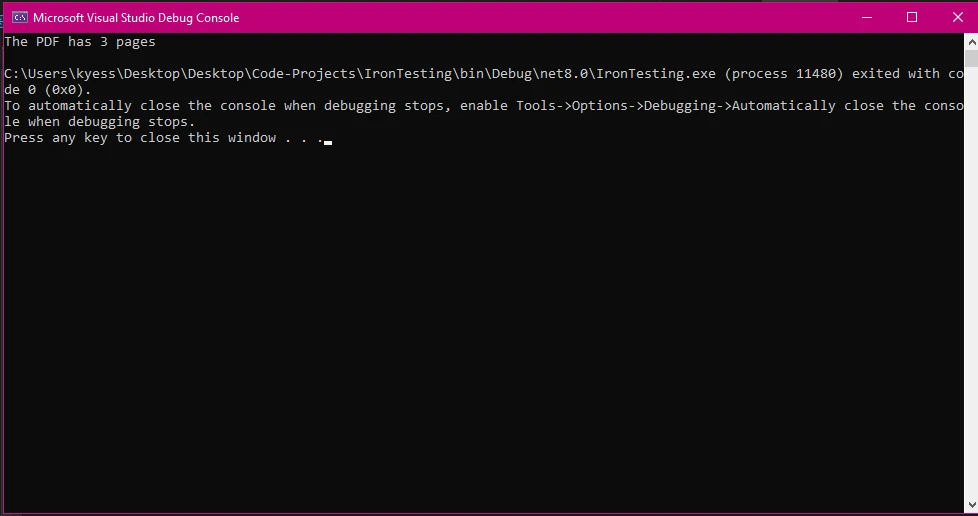
Console.WriteLine($"The PDF has {pageCount} pages");Imports IronPdf
' Load an existing PDF document
Dim pdf As PdfDocument = PdfDocument.FromFile("MultiPageDocument.pdf")
' Get the page count
Dim pageCount As Integer = pdf.PageCount
' Display the result
Console.WriteLine($"The PDF has {pageCount} pages")此程式碼範例展示了核心功能:載入PDF並通過PageCount屬性讀取其頁數。 該方法返回一個整數,表示文件中的頁數。 您可以將此程式碼片段新增到任何C#項目中——無論是Windows應用程式、Web服務,還是Azure Function。
適用於進階場景,您可能希望將頁數計算與其他PDF操作結合使用——例如從特定頁面提取文字、根據頁數新增水印或在特定區間拆分PDF。
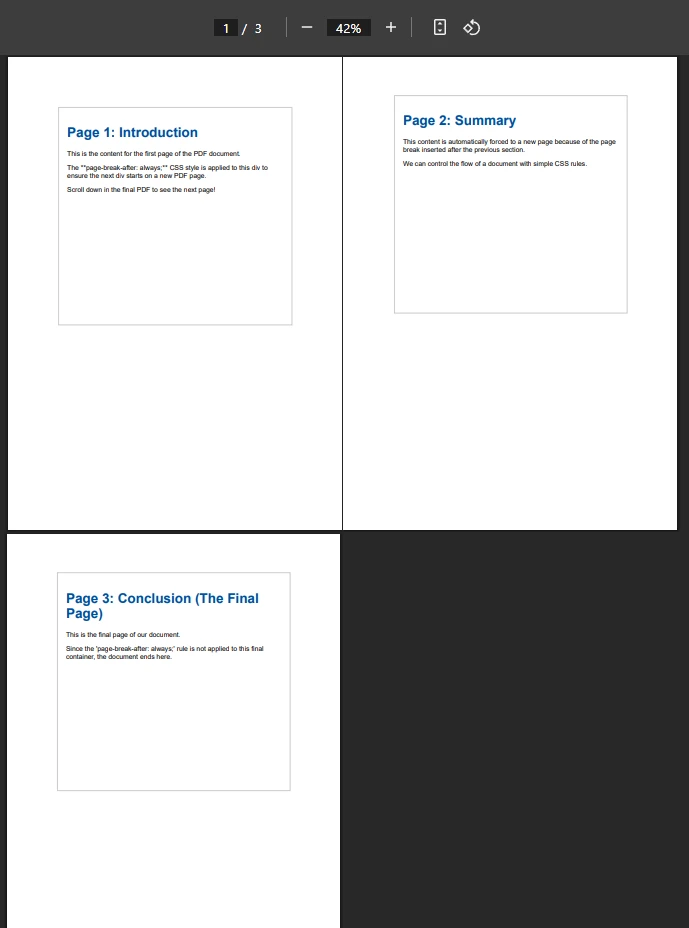
在開始計算PDF頁數之前,通過NuGet使用以下任一命令安裝IronPDF:
您還可以通過右鍵單擊Solution Explorer中的References,選擇"Manage NuGet Packages"並搜尋"IronPDF",通過Visual Studio進行安裝。
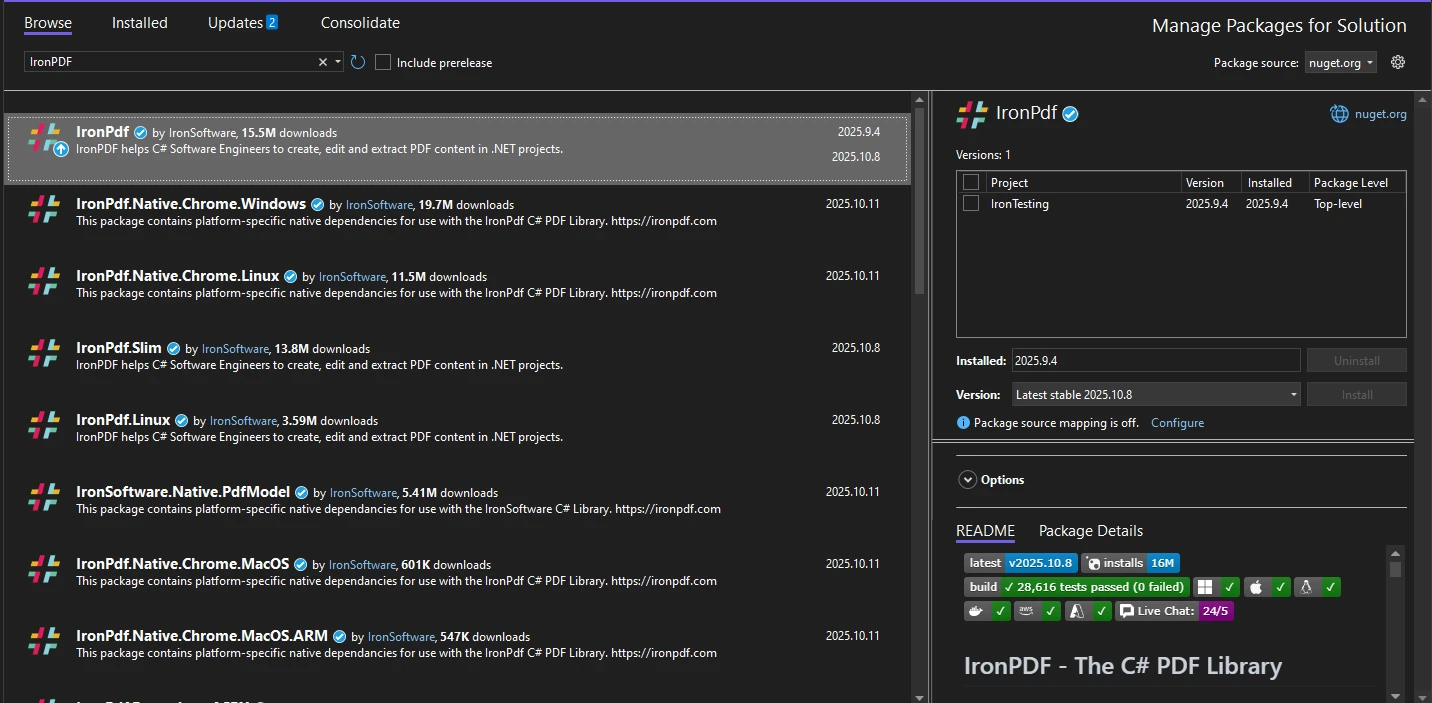
安裝後,您就可以開始使用PDF文件進行工作了。 IronPDF支持.NET Framework 4.6.2+和.NET 5到.NET 10,為您的應用程式提供廣泛的相容性。 該程式庫用於Windows、Linux和macOS平台。 有關詳細的設置說明,請檢查IronPDF安裝指南。
最常見的場景包括從儲存在本地文件系統中的PDF文件中計算頁數。 根據Stack Overflow上的PDF頁數計算討論,IronPDF為這項任務提供了最簡潔的API之一:
using IronPdf;
using System.IO;

string filePath = @"C:\Documents\invoice.pdf";

// Check if file exists before opening
if (File.Exists(filePath))
{
    using PdfDocument document = PdfDocument.FromFile(filePath);

    int numberOfPages = document.PageCount;
    Console.WriteLine($"Document pages: {numberOfPages}");
}Imports IronPdf
Imports System.IO
Dim filePath As String = "C:\Documents\invoice.pdf"
' Check if file exists before opening
If File.Exists(filePath) Then
Using document As PdfDocument = PdfDocument.FromFile(filePath)
Dim numberOfPages As Integer = document.PageCount
Console.WriteLine($"Document pages: {numberOfPages}")
End Using
End If此範例展示了正確的文件處理,使用狀態檢查和資源處理來處理資源的using宣告。 使用PdfDocument實體可以立即存取頁數而不需解析整個文件——IronPDF自動處理所有的內部PDF結構(xref表、trailer、物件流)。
您可以擴展此功能來處理加密的PDF、PDF/A合規文件或壓縮的PDF。 IronPDF透明地處理所有這些格式。
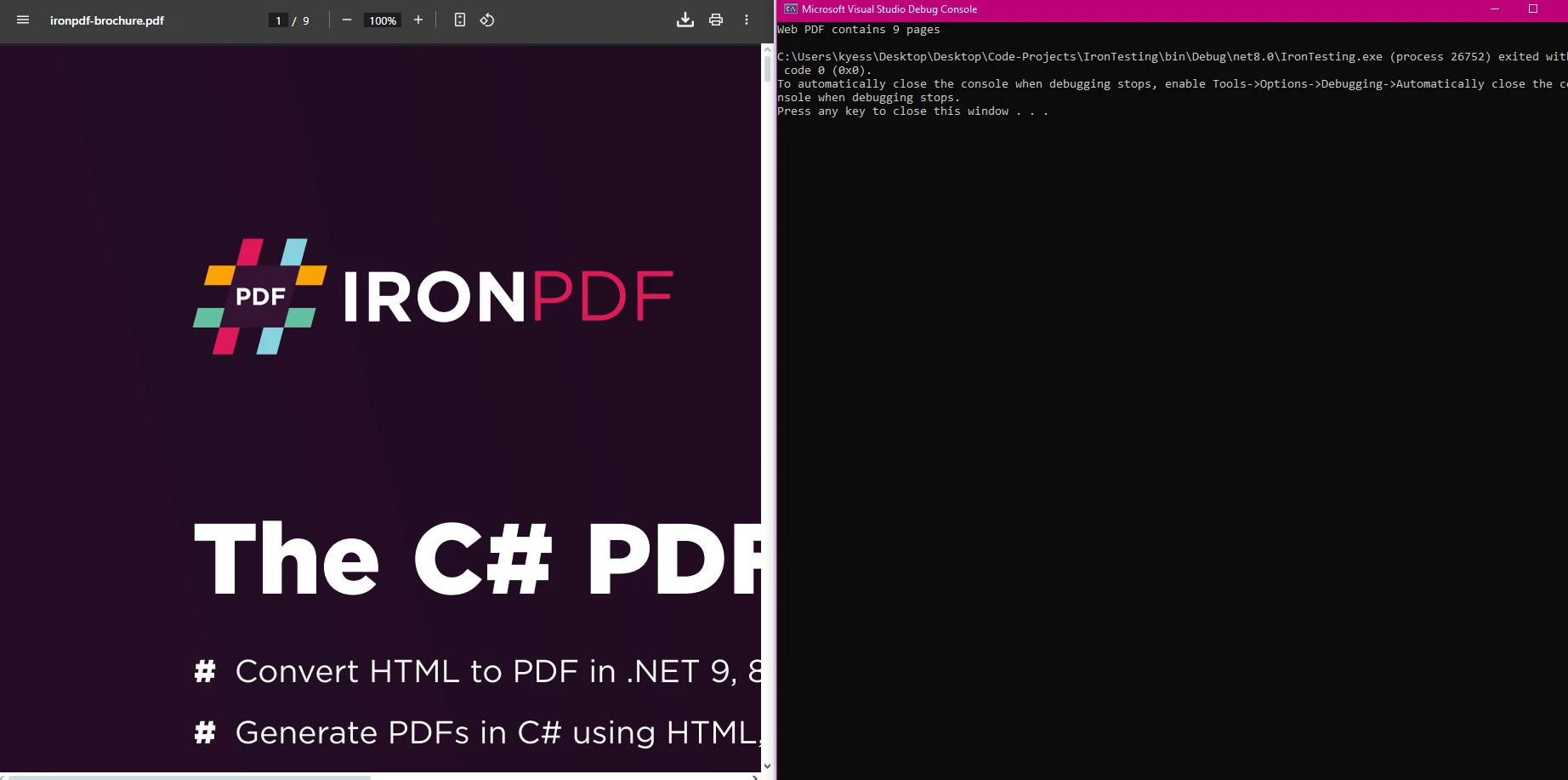
IronPDF還可以直接處理來自網頁URL的PDF文件。 當與儲存在雲平台或內容分發網路上的遠端文件協作時,此功能非常有用。 瞭解有關URL至PDF轉換的更多資訊:
using IronPdf;

// Download and open PDF from URL
using PdfDocument reader = PdfDocument.FromUrl("https://ironpdf.com/assets/downloads/ironpdf-brochure.pdf");

int pages = reader.PageCount;
Console.WriteLine($"Web PDF contains {pages} pages");Imports IronPdf
' Download and open PDF from URL
Using reader As PdfDocument = PdfDocument.FromUrl("https://ironpdf.com/assets/downloads/ironpdf-brochure.pdf")
Dim pages As Integer = reader.PageCount
Console.WriteLine($"Web PDF contains {pages} pages")
End Using此方法適用於托管在雲儲存上或任何可存取的網頁伺服器上的文件。 IronPDF內部處理下載過程,在需要時管理HTTP header。
在處理多個PDF文件時,您可以高效地在回圈中處理它們。這種方法對於任何使用.NET文件系統API的開發者來說都很熟悉:
using IronPdf;
using System.IO;

string[] pdfFiles = Directory.GetFiles(@"C:\PDFs", "*.pdf");

foreach (string file in pdfFiles)
{
    try
    {
        using PdfDocument pdf = PdfDocument.FromFile(file);

        int count = pdf.PageCount;
        string fileName = Path.GetFileName(file);

        Console.WriteLine($"{fileName}: {count} pages");
    }
    catch (Exception ex)
    {
        // Continue processing other files if one fails
        Console.WriteLine($"Error processing {file}: {ex.Message}");
    }
}Imports IronPdf
Imports System.IO
Dim pdfFiles As String() = Directory.GetFiles("C:\PDFs", "*.pdf")
For Each file As String In pdfFiles
Try
Using pdf As PdfDocument = PdfDocument.FromFile(file)
Dim count As Integer = pdf.PageCount
Dim fileName As String = Path.GetFileName(file)
Console.WriteLine($"{fileName}: {count} pages")
End Using
Catch ex As Exception
' Continue processing other files if one fails
Console.WriteLine($"Error processing {file}: {ex.Message}")
End Try
Next該程式碼迴圈遍歷目錄中的所有PDF文件,並輸出每個文件的頁數。 using聲明確保適當地清理資料,以防止長時間批處理運行中的記憶體洩漏。 在高性能場景中,考慮使用异步操作同時處理多個文件,這可以大大縮短大型集合的處理時間。

在.NET中選擇適合的程式庫來進行PDF頁數計算取決於項目的要求。 下表比較了最常見的選擇:
| 程式庫 | 頁數API | 授權 | .NET 10支持 | 跨平台 |
|---|---|---|---|---|
| IronPDF | PdfDocument.PageCount | 商業 | 是 | Windows,Linux,macOS |
| iText / iText | PdfDocument.GetNumberOfPages() | AGPL / 商業 | 是 | Windows,Linux,macOS |
| PDFSharp | PdfDocument.PageCount | MIT | 部分 | Windows主要 |
| Docnet.Core | IDocLib.GetPageCount() | MIT | 有限 | Windows, Linux |
IronPDF的單一屬性API(PageCount)減少了樣板程式碼,並與更廣泛的PDF操作功能整合 - 合併、加印、表單編輯和數位簽署 - 全部都在同一程式庫中。 根據Microsoft的.NET System.IO文件,.NET的本機文件API要求您在顶部新增單獨的PDF解析器,使專用程式庫成為生產系統的實用選擇。
能夠快速獲得頁數使得許多實用應用得以實現:
考慮將頁數計算與其他IronPDF功能結合,如OCR文字提取或數位簽名驗證,以構建完整的端對端文件工作流程。 頁數計算成為在較重的處理步驟之前的一道檢查門檻,可節省不符合業務規則的文件上的CPU周期和儲存空間。
IronPDF在頁數計算方面表現出色,因為它是閱讀PDF元資料而不是解析整個文件內容。 這確保即使文件很大也能快速響應。 該程式庫使用高效的記憶體管理,適合對吞吐量要求高的生產環境。
在處理大量PDF文件時,遵循以下最佳實踐:
using聲明進行自動資源釋放IronPDF的API簡單,意味著更少的實施時間和更少的移動部件可除錯。 如需詳細的性能指南,請參見IronPDF性能協助指南。 您還可以查看NuGet庫中IronPDF的列表以查看版本歷史,並下載反映真實世界採用狀況的統計資料。
購買授權以解鎖IronPDF在企業應用程式中的全部功能。
當PDF文件損壞時,IronPDF會拋出異常。 在處理使用者上傳的文件時,始終將程式碼包裹在try-catch塊中,這是格式不正確文件的最常見來源。 該程式庫的內部檢查可以自動識別損壞的內容,但您的應用程式仍需優雅地處理結果異常。
對於進階錯誤處理,實施自定義日誌記錄以跟蹤問題文件。 將日誌記錄與文件清理結合使用可在處理開始前移除潛在的有害內容。
確保應用程式具有要存取的PDF文件的讀取許可。 這對於部署到IIS的Web應用程式尤為重要,以及雲端環境中需要明確配置儲存許可。 檢查IronPDF疑難排解指南以獲得詳盡的解決許可相關錯誤的方案。
對於處理大量PDF的應用程式,應及時處理PdfDocument物件以防止記憶體洩漏。 此優化對於長時間運行的服務至關重要。 考慮實施批處理的垃圾回收策略,並監控生產中的記憶體使用,以便及早發現回歸。
IronPDF簡化了在C#中取得PDF頁數的過程。 利用其簡單直接的API,您可以用最少的程式碼從本地文件、URL和加密文件中提取頁面資訊。 該程式庫的高效性和可靠性使其在快速腳本和複雜企業系統中都成為實用選擇。
不論您是構建文件管理系統還是驗證PDF上傳,IronPDF都提供了完善的工具以清晰地完成工作。 結果是樣板程式碼減少,開發週期更短,應用程式更可靠。
該程式庫能與現代.NET應用程式整合,支持Blazor、MAUI和ASP.NET Core。 其跨平台相容性確保您的頁數計算功能在不同環境中都能穩定運行。
Curtis Chau擁有Carleton大學的電腦科學學士學位,專精於前端開發,擁有Node.js、TypeScript、JavaScript和React的專業知識。Curtis熱衷於建立直觀且美觀的使用者介面,喜愛使用現代框架並建立結構良好、視覺吸引力的手冊。

IronPDF 是 IRONSUITE 的一部分
10 款適用於辦公室文件的 .NET API 產品

當您需要您的PDF看起來像HTML一樣快速。




