using IronPdf;

// Disable local disk access or cross-origin requests
Installation.EnableWebSecurity = true;

// Instantiate Renderer
var renderer = new ChromePdfRenderer();

// Create a PDF from a HTML string using C#
var pdf = renderer.RenderHtmlAsPdf("<h1>Hello World</h1>");

// Export to a file or Stream
pdf.SaveAs("output.pdf");

// Advanced Example with HTML Assets
// Load external html assets: Images, CSS and JavaScript.
// An optional BasePath 'C:\site\assets\' is set as the file location to load assets from
var myAdvancedPdf = renderer.RenderHtmlAsPdf("<img src='icons/iron.png'>", @"C:\site\assets\");
myAdvancedPdf.SaveAs("html-with-assets.pdf");
using IronPdf;// Disable local disk access or cross-origin requestsInstallation.EnableWebSecurity = true;// Instantiate Renderervar renderer = new ChromePdfRenderer();// Create a PDF from a HTML string using C#var pdf = renderer.RenderHtmlAsPdf("<h1>Hello World</h1>");// Export to a file or Streampdf.SaveAs("output.pdf");// Advanced Example with HTML Assets// Load external html assets: Images, CSS and JavaScript.// An optional BasePath 'C:\site\assets\' is set as the file location to load assets fromvar myAdvancedPdf = renderer.RenderHtmlAsPdf("<img src='icons/iron.png'>", @"C:\site\assets\");myAdvancedPdf.SaveAs("html-with-assets.pdf");
PM >Install-Package IronPdf
Install-Package IronPdf
IRONPDF NUTZEN
Xamarin PDF-Generator: Erstellen Sie mobile PDF-Apps mit IronPDF
Mit IronPDF lässt sich die Seitenzahl einer PDF-Datei in C# unkompliziert ermitteln. Verwenden Sie einfach `PdfDocument.FromFile("file.pdf").PageCount`, um die Gesamtanzahl der Seiten aus jeder PDF-Datei in einer einzigen Codezeile abzurufen.
Auch wenn das Ermitteln der Seitenzahl aus einer PDF-Datei nicht besonders spannend klingt, ist es für die Entwicklung zuverlässiger Anwendungen von entscheidender Bedeutung. Ob Sie ein [Dokumentenmanagementsystem](https://ironpdf.com/how-to/metadata/) verwalten, Druckkosten berechnen oder [Berichte erstellen](https://ironpdf.com/how-to/csharp-pdf-reports/) – die Kenntnis der Gesamtseitenzahl ist unerlässlich. Es kann den Unterschied ausmachen zwischen einem reibungslosen Ablauf und einem Validierungsproblem, das Ihre Anwendung abrupt stoppt.
[IronPDF](https://ironpdf.com/docs/) vereinfacht diesen Prozess und benötigt nur wenige Codezeilen. Dieser Leitfaden beschreibt, wie Sie mit IronPDF die Seitenzahl aus beliebigen PDF-Dateien ermitteln können – von lokalen Dateien und Remote-URLs bis hin zur Stapelverarbeitung von Verzeichnissen und fehlerresistentem Produktionscode.
## Wie kann man schnell die Seitenzahl einer PDF-Datei ermitteln?
So ermitteln Sie die Seitenzahl einer PDF-Datei mit IronPDF:
```csharp
using IronPdf;

// Load an existing PDF document
PdfDocument pdf = PdfDocument.FromFile("MultiPageDocument.pdf");

// Get the page count
int pageCount = pdf.PageCount;

// Display the result
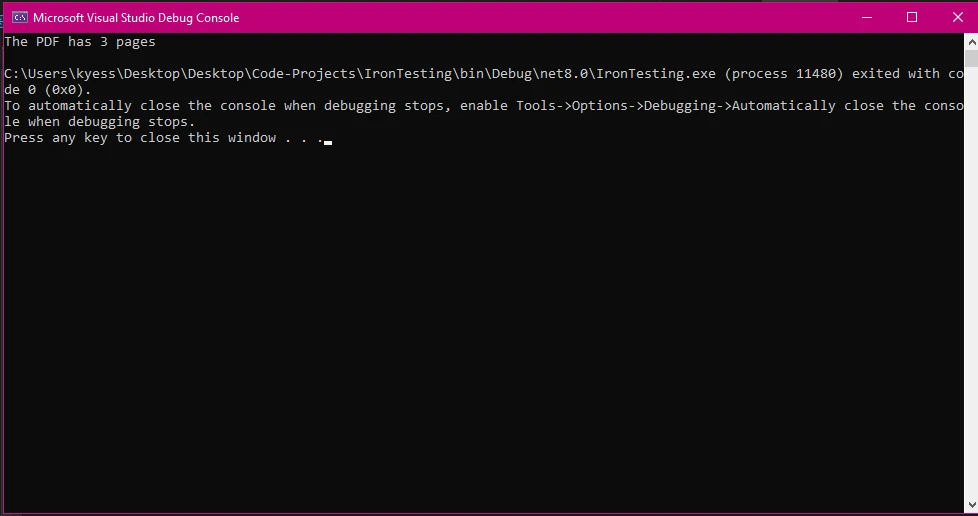
Console.WriteLine($"The PDF has {pageCount} pages");
```
Dieser Code demonstriert die Kernfunktionalität: Laden einer PDF-Datei und Auslesen der Seitenzahl über die [PageCount-Eigenschaft](https://ironpdf.com/object-reference/api/) . Die Methode gibt eine ganze Zahl zurück, die die Anzahl der Seiten im Dokument darstellt. Sie können diesen Codeausschnitt zu jedem C#-Projekt hinzufügen – egal ob es sich um eine Windows-Anwendung, einen Webdienst oder eine Azure-Funktion handelt.
Für fortgeschrittene Szenarien möchten Sie möglicherweise die Seitenzählung mit anderen PDF-Operationen kombinieren – zum Beispiel [das Extrahieren von Text](https://ironpdf.com/how-to/extract-text-and-images/) aus bestimmten Seiten, [das Hinzufügen von Wasserzeichen](https://ironpdf.com/how-to/custom-watermark/) basierend auf der Seitenzahl oder [das Aufteilen von PDFs](https://ironpdf.com/how-to/merge-or-split-pdfs/) in bestimmten Abständen.
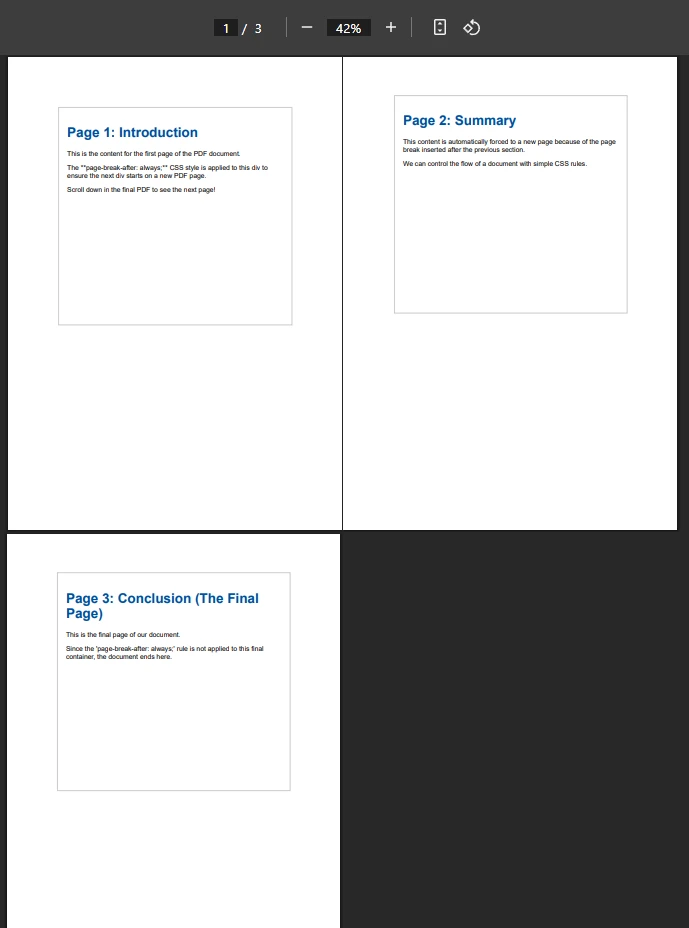
### Wie sieht die Eingabe-PDF aus?
### Welche Ergebnisse können Sie erwarten?
## Wie richte ich IronPDF in meinem Projekt ein?
Bevor Sie mit dem Zählen von PDF-Seiten beginnen können, installieren Sie IronPDF über NuGet mit einem der folgenden Befehle:
```bash
:ProductInstall
```
```bash
:InstallCmd dotnet add package IronPdf
```
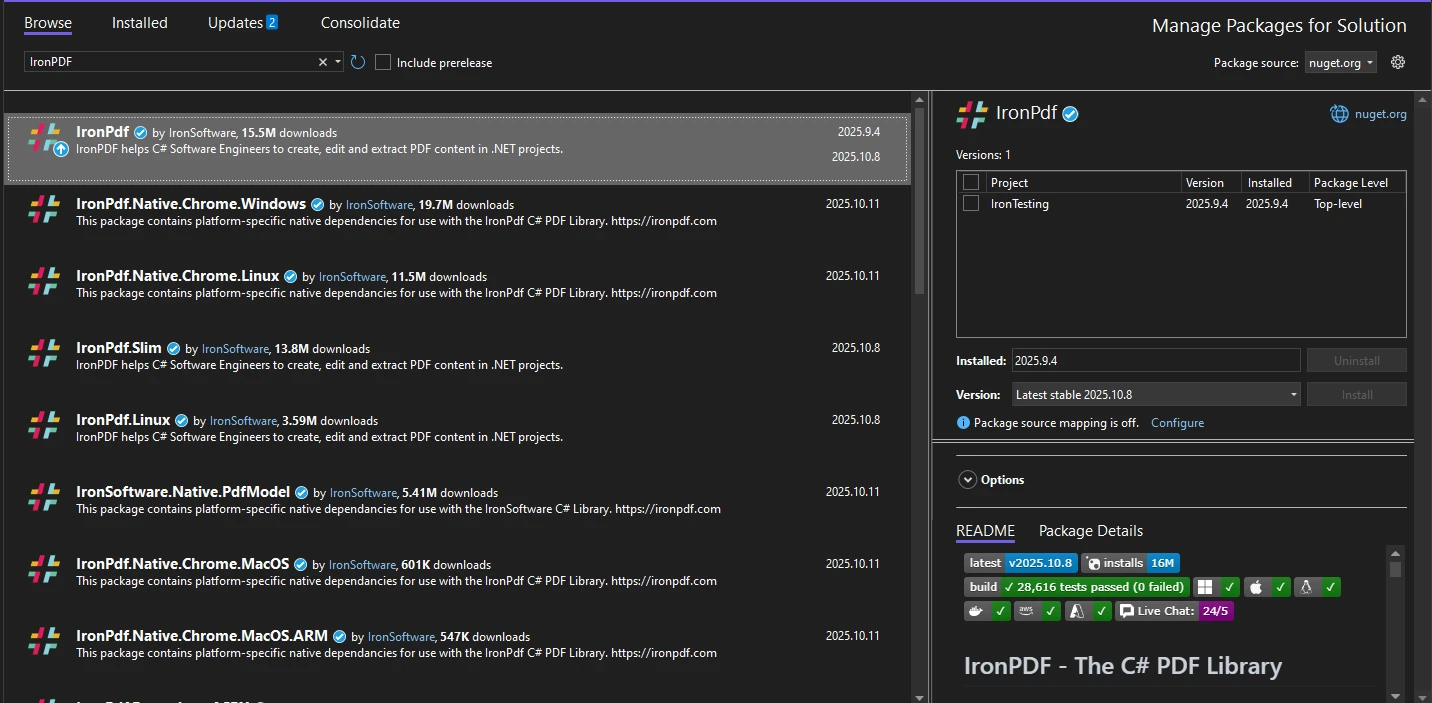
Sie können auch über Visual Studio installieren, indem Sie mit der rechten Maustaste auf Referenzen im Solution Explorer klicken, "NuGet-Pakete verwalten" auswählen und nach "IronPDF" suchen.
Nach der Installation können Sie mit PDF-Dateien arbeiten. IronPDF unterstützt [.NET Framework 4.6.2+](https://ironpdf.com/get-started/installation-overview/) und .NET 5 bis .NET 10 und bietet somit eine breite Kompatibilität für Ihre Anwendungen. Die Bibliothek funktioniert auf den Plattformen Windows, Linux und macOS. Detaillierte Installationsanweisungen finden Sie im [IronPDF -Installationshandbuch](https://ironpdf.com/get-started/quickstart/) .
## Wie arbeitet man mit verschiedenen PDF-Quellen?
### Wie zählt man Seiten aus lokalen Dateien?
Am häufigsten kommt es vor, dass Seiten aus PDF-Dateien gezählt werden, die auf dem lokalen Dateisystem gespeichert sind. Laut [Diskussionen auf Stack Overflow zum Thema PDF-Seitenzählung](https://stackoverflow.com/questions/320281/determine-number-of-pages-in-a-pdf-file) bietet IronPDF eine der übersichtlichsten APIs für diese Aufgabe:
```csharp
using IronPdf;
using System.IO;
string filePath = @"C:\Documents\invoice.pdf";
// Check if file exists before opening
if (File.Exists(filePath))
{
using PdfDocument document = PdfDocument.FromFile(filePath);
int numberOfPages = document.PageCount;
Console.WriteLine($"Document pages: {numberOfPages}");
}
```
Dieses Beispiel zeigt die richtige Dateiverwaltung mit einer Existenzüberprüfung und Ressourcenfreigabe über die `using`-Deklaration. Die `PdfDocument`-Instanz bietet sofortigen Zugriff auf die Seitenanzahl, ohne die gesamte Datei parsen zu müssen – IronPDF verwaltet alle internen PDF-Strukturen (xref-Tabellen, Trailer, Objektstreams) automatisch.
Diese Funktionalität lässt sich erweitern, um auch mit [verschlüsselten PDFs](https://ironpdf.com/how-to/pdf-permissions-passwords/) , [PDF/A-konformen Dokumenten](https://ironpdf.com/how-to/pdfa/) oder [komprimierten PDFs](https://ironpdf.com/how-to/pdf-compression/) zu arbeiten. IronPDF verarbeitet alle diese Formate transparent.
### Wie zählt man Seiten anhand von URLs?
IronPDF kann auch PDF-Dateien direkt von Web-URLs verarbeiten. Diese Funktion ist nützlich beim Arbeiten mit entfernten Dokumenten, die auf Cloud-Plattformen oder Content Delivery Networks gespeichert sind. Erfahren Sie mehr über [die URL-zu-PDF-Konvertierung](https://ironpdf.com/how-to/url-to-pdf/) :
```csharp
using IronPdf;
// Download and open PDF from URL
using PdfDocument reader = PdfDocument.FromUrl("https://ironpdf.com/assets/downloads/ironpdf-brochure.pdf");
int pages = reader.PageCount;
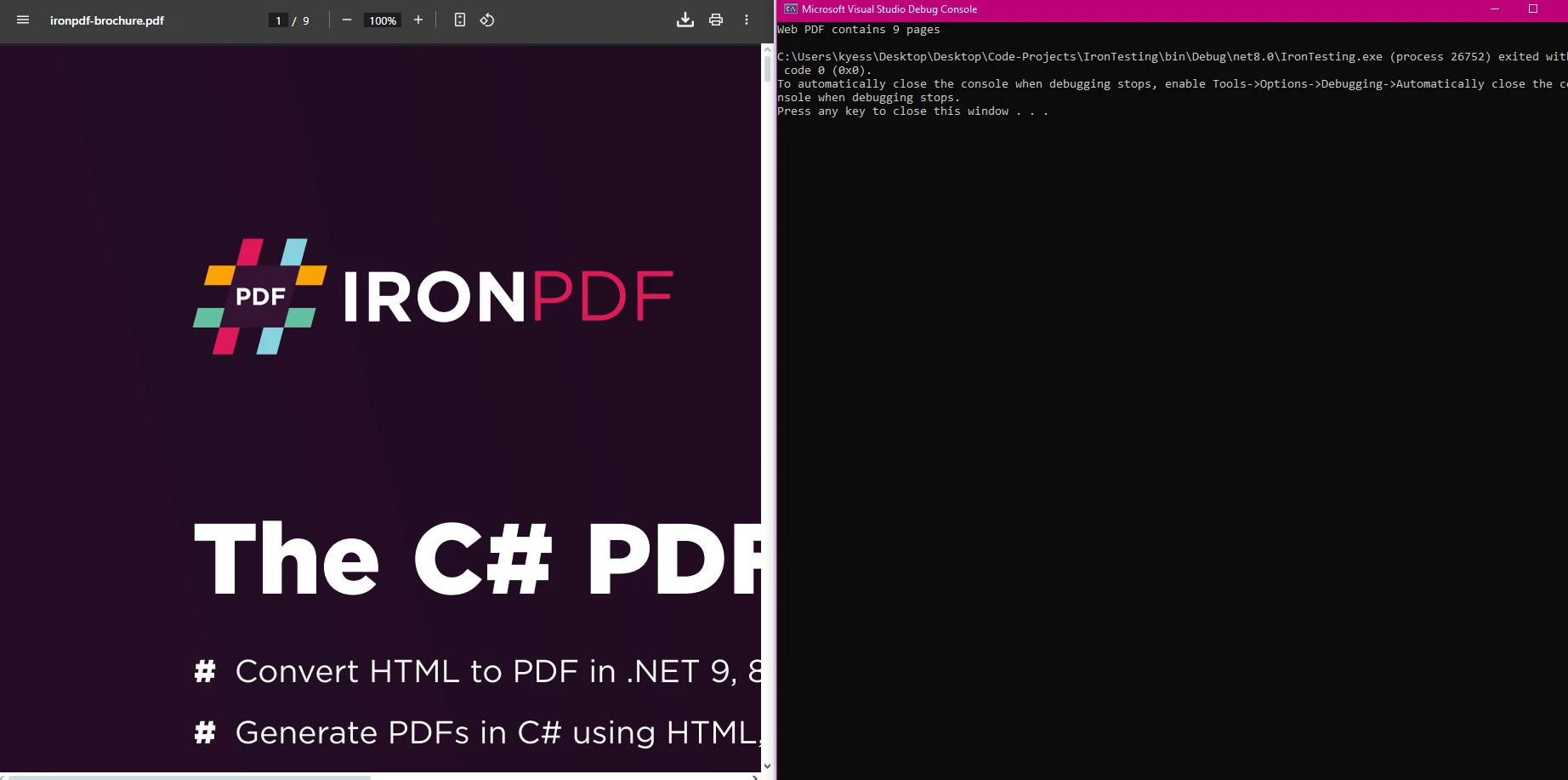
Console.WriteLine($"Web PDF contains {pages} pages");
```
Diese Vorgehensweise eignet sich gut für Dokumente, die in einem Cloud-Speicher oder auf einem beliebigen zugänglichen Webserver gehostet werden. IronPDF übernimmt den Download-Prozess intern und verwaltet bei Bedarf die HTTP-Header.
### Welche Ergebnisse liefert die URL-Verarbeitung?
## Wie verarbeitet man mehrere PDF-Dateien stapelweise?
Bei der Verarbeitung mehrerer PDF-Dateien können diese effizient in einer Schleife verarbeitet werden. Dieser Ansatz ist jedem Entwickler vertraut, der mit den .NET Dateisystem-APIs arbeitet:
```csharp
using IronPdf;
using System.IO;
string[] pdfFiles = Directory.GetFiles(@"C:\PDFs", "*.pdf");
foreach (string file in pdfFiles)
{
try
{
using PdfDocument pdf = PdfDocument.FromFile(file);
int count = pdf.PageCount;
string fileName = Path.GetFileName(file);
Console.WriteLine($"{fileName}: {count} pages");
}
catch (Exception ex)
{
// Continue processing other files if one fails
Console.WriteLine($"Error processing {file}: {ex.Message}");
}
}
```
Dieser Code durchläuft alle PDF-Dateien in einem Verzeichnis und gibt die Seitenzahl für jede Datei aus. Die `using`-Deklaration stellt eine ordnungsgemäße Ressourcenbereinigung sicher und verhindert Speicherlecks bei langen Batch-Läufen. Für Szenarien mit hohen Leistungsanforderungen empfiehlt sich die Verwendung [asynchroner Operationen](https://ironpdf.com/how-to/async/) zur gleichzeitigen Verarbeitung mehrerer Dateien. Dies kann die Verarbeitungszeit bei großen Sammlungen erheblich verkürzen.
### Wie sieht die Ausgabe der Stapelverarbeitung aus?

## Wie schneidet IronPDF im Vergleich zu anderen PDF-Bibliotheken ab?
Die Wahl der richtigen Bibliothek für die PDF-Seitenzählung in .NET hängt von den Anforderungen Ihres Projekts ab. Die folgende Tabelle vergleicht die gängigsten Optionen:
<table class="content__data-table" data-content-table>
<caption>Vergleich von .NET PDF-Bibliotheken zum Abrufen der Seitenzahl</caption>
<thead>
<tr>
<th>Bibliothek</th>
<th>Seitenzählungs-API</th>
<th>License</th>
<th>.NET 10-Unterstützung</th>
<th>Plattformübergreifend</th>
</tr>
</thead>
<tbody>
<tr>
<td>IronPDF</td>
<td><code>PdfDocument.PageCount</code></td>
<td>Kommerziell</td>
<td>Ja</td>
<td>Windows, Linux, macOS</td>
</tr>
<tr>
<td>iText / iText</td>
<td><code>PdfDocument.GetNumberOfPages()</code></td>
<td>AGPL / Kommerziell</td>
<td>Ja</td>
<td>Windows, Linux, macOS</td>
</tr>
<tr>
<td>PDFSharp</td>
<td><code>PdfDocument.PageCount</code></td>
<td>MIT</td>
<td>Teilweise</td>
<td>Windows-Primärsystem</td>
</tr>
<tr>
<td>Docnet.Core</td>
<td><code>IDocLib.GetPageCount()</code></td>
<td>MIT</td>
<td>Begrenzt</td>
<td>Windows, Linux</td>
</tr>
</tbody>
</table>
IronPDF's Single-Property-API (`PageCount`) minimiert Boilerplate und integriert eine breitere Palette von PDF-Manipulationsfunktionen – Zusammenführen, Stempeln, [Formularbearbeitung](https://ironpdf.com/how-to/edit-forms/) und [digitale Signatur](https://ironpdf.com/how-to/signing/) – alles aus derselben Bibliothek. Laut [der Dokumentation von Microsoft .NET System.IO](https://docs.microsoft.com/en-us/dotnet/api/system.io) ist für die nativen Datei-APIs von .NET die zusätzliche Verwendung eines separaten PDF-Parsers erforderlich, weshalb eine dedizierte Bibliothek für Produktionssysteme die praktikabelste Wahl darstellt.
## Welche praktischen Anwendungsbereiche gibt es?
Die Möglichkeit, schnell Seitenzahlen zu ermitteln, ermöglicht zahlreiche praktische Anwendungen:
- **Dokumentenverwaltung:** Dateien nach Größe für Content-Management-Systeme organisieren
- **Druckkostenberechnung:** Kosten mithilfe [der Druckfunktionen](https://ironpdf.com/how-to/print-pdf/) schätzen
- **Upload-Validierung:** Seitenlimits in Webanwendungen durchsetzen
- **Berichtserstellung:** Dokumentenstatistiken in [zusammenfassenden Berichten](https://ironpdf.com/how-to/csharp-pdf-reports/) einbeziehen
- **Qualitätskontrolle:** Überprüfung der Seitenanforderungen auf [PDF/A-Konformität](https://ironpdf.com/how-to/pdfa/)
Erwägen Sie, die Seitenzählung mit anderen IronPDF Funktionen wie [der OCR-Textextraktion](https://ironpdf.com/how-to/csharp-parse-pdf/) oder der Überprüfung digitaler Signaturen zu integrieren, um vollständige, durchgängige Dokumenten-Workflows zu erstellen. Die Seitenzählung dient als Kontrollmechanismus, der vor aufwändigeren Verarbeitungsschritten ausgeführt wird und so CPU-Zyklen und Speicherplatz für Dokumente spart, die Ihren Geschäftsregeln nicht entsprechen.
## Welche Leistungsfaktoren sollten Sie berücksichtigen?
IronPDF zeichnet sich durch seine Fähigkeit aus, Seitenzahlen zu ermitteln, da es die Metadaten der PDF-Datei liest, anstatt den gesamten Dokumentinhalt zu analysieren. Dies gewährleistet schnelle Reaktionszeiten auch bei großen Dateien. Die Bibliothek nutzt ein effizientes Speichermanagement und eignet sich daher für Produktionsumgebungen, in denen der Durchsatz von Bedeutung ist.
Bei der Verarbeitung zahlreicher PDF-Dateien sollten Sie folgende bewährte Vorgehensweisen beachten:
- Verwenden Sie `using`-Deklarationen für die automatische Ressourcenfreigabe
- Dateien in Stapeln verarbeiten, um den Speicherdruck zu kontrollieren
- Fehlerbehandlung für beschädigte oder fehlerhafte Dateien implementieren
- Schließen Sie die Dokumente nach dem Lesen, um die Ressourcen umgehend freizugeben.
- [Speicherstreamoperationen](https://ironpdf.com/how-to/pdf-memory-stream/) für die In-Memory-Verarbeitung in Betracht ziehen.
- [Docker-Container](https://ironpdf.com/get-started/ironpdf-docker/) für horizontale Skalierung verwenden
Die Einfachheit der IronPDF-API bedeutet weniger Implementierungszeit und weniger zu debuggende Komponenten. Detaillierte Hinweise zur Leistungsoptimierung finden Sie im [IronPDF Leitfaden zur Leistungsunterstützung](https://ironpdf.com/troubleshooting/ironpdf-performance-assistance/) . Sie können auch das [NuGet-Galerie-Verzeichnis für IronPDF](https://www.nuget.org/packages/IronPdf) überprüfen, um Versionsverlauf und Download-Statistiken zu sehen, die die Verwendung in der realen Welt widerspiegeln.
[Erwerben Sie eine Lizenz](https://ironpdf.com/licensing/) , um die vollen Funktionen von IronPDF für Enterprise freizuschalten.
## Auf welche häufigen Probleme sollten Sie achten?
### Wie geht man mit beschädigten PDF-Dateien um?
Wenn eine PDF-Datei beschädigt ist, löst IronPDF eine Ausnahme aus. Beim Umgang mit vom Benutzer hochgeladenen Dateien, die die häufigste Ursache für fehlerhafte Dokumente sind, sollten Sie Ihren Code stets in try-catch-Blöcke einschließen. Die internen Prüfungen der Bibliothek können beschädigte Inhalte automatisch erkennen, Ihre Anwendung muss die daraus resultierende Ausnahme jedoch weiterhin ordnungsgemäß behandeln.
Für eine erweiterte Fehlerbehandlung implementieren Sie [eine benutzerdefinierte Protokollierung](https://ironpdf.com/how-to/custom-logging/) , um problematische Dateien zu verfolgen. Durch die Kombination von Protokollierung und [Dateibereinigung](https://ironpdf.com/how-to/sanitize-pdf/) werden potenziell schädliche Inhalte entfernt, bevor die Verarbeitung beginnt.
### Wie sieht es mit Zugriffsberechtigungsproblemen aus?
Stellen Sie sicher, dass Ihre Anwendung über Leseberechtigungen für die PDF-Dateien verfügt, auf die sie zugreift. Dies ist besonders wichtig für [Webanwendungen, die auf IIS bereitgestellt werden](https://ironpdf.com/troubleshooting/ironpdf-and-iis/) , und für Cloud-Umgebungen, in denen Speicherberechtigungen eine explizite Konfiguration erfordern. Im [IronPDF Leitfaden zur Fehlerbehebung](https://ironpdf.com/troubleshooting/) finden Sie detaillierte Lösungen für Fehler im Zusammenhang mit Berechtigungen.
### Wie kann man die Speichernutzung verbessern?
Für Anwendungen, die viele PDFs verarbeiten, entsorgen Sie `PdfDocument`-Objekte umgehend, um Speicherlecks zu verhindern. Diese Optimierung ist für langlaufende Dienste von entscheidender Bedeutung. Erwägen Sie die Implementierung [von Garbage-Collection-Strategien für die Stapelverarbeitung](https://ironpdf.com/troubleshooting/memory-leak-in-ironpdf/) und überwachen Sie die Speichernutzung im Produktionsbetrieb, um Regressionen frühzeitig zu erkennen.
## Was sind die wichtigsten Erkenntnisse?
IronPDF vereinfacht das Ermitteln der Seitenanzahl von PDFs in C#. Dank der unkomplizierten API können Sie mit minimalem Code Seiteninformationen aus lokalen Dateien, URLs und verschlüsselten Dokumenten extrahieren. Die Effizienz und Zuverlässigkeit der Bibliothek machen sie zu einer praktischen Wahl sowohl für schnelle Skripte als auch für komplexe Enterprise .
Egal ob Sie ein Dokumentenmanagementsystem aufbauen oder PDF-Uploads validieren möchten, IronPDF bietet Ihnen die Werkzeuge, um diese Aufgabe sauber zu erledigen. Das Ergebnis sind weniger Boilerplate-Code, schnellere Entwicklungszyklen und zuverlässigere Anwendungen.
Die Bibliothek integriert sich in moderne .NET Anwendungen und unterstützt [Blazor](https://ironpdf.com/how-to/blazor-tutorial/) , [MAUI](https://ironpdf.com/tutorials/pdf-viewing/) und[ASP.NET Core](https://ironpdf.com/how-to/cshtml-to-pdf-mvc-core/) . Die plattformübergreifende Kompatibilität gewährleistet, dass Ihre Seitenzählfunktion in verschiedenen Umgebungen konsistent funktioniert.
Starten Sie mit einer [kostenlosen Testversion](https://ironpdf.com/licensing/) und erleben Sie selbst, warum IronPDF die bevorzugte Wahl for .NET Entwickler ist. Stellen Sie Ihre Fragen in den Kommentaren oder [kontaktieren Sie den Support](https://ironpdf.com/troubleshooting/engineering-support-for-ironpdf/) für praktische Hilfe.
Mit IronPDF lässt sich die Seitenzahl einer PDF-Datei in C# unkompliziert ermitteln. Verwenden Sie einfach PdfDocument.FromFile("file.pdf").PageCount, um die Gesamtanzahl der Seiten aus jeder PDF-Datei in einer einzigen Codezeile abzurufen.
Auch wenn das Ermitteln der Seitenzahl aus einer PDF-Datei nicht besonders spannend klingt, ist es für die Entwicklung zuverlässiger Anwendungen von entscheidender Bedeutung. Ob Sie ein Dokumentenmanagementsystem verwalten, Druckkosten berechnen oder Berichte erstellen – die Kenntnis der Gesamtseitenzahl ist unerlässlich. Es kann den Unterschied ausmachen zwischen einem reibungslosen Ablauf und einem Validierungsproblem, das Ihre Anwendung abrupt stoppt.
IronPDF vereinfacht diesen Prozess und benötigt nur wenige Codezeilen. Dieser Leitfaden beschreibt, wie Sie mit IronPDF die Seitenzahl aus beliebigen PDF-Dateien ermitteln können – von lokalen Dateien und Remote-URLs bis hin zur Stapelverarbeitung von Verzeichnissen und fehlerresistentem Produktionscode.
Wie kann man schnell die Seitenzahl einer PDF-Datei ermitteln?
So ermitteln Sie die Seitenzahl einer PDF-Datei mit IronPDF:
using IronPdf;// Load an existing PDF documentPdfDocument pdf = PdfDocument.FromFile("MultiPageDocument.pdf");// Get the page countint pageCount = pdf.PageCount;// Display the resultConsole.WriteLine($"The PDF has {pageCount} pages");
using IronPdf;

// Load an existing PDF document
PdfDocument pdf = PdfDocument.FromFile("MultiPageDocument.pdf");

// Get the page count
int pageCount = pdf.PageCount;

// Display the result
Console.WriteLine($"The PDF has {pageCount} pages");
ImportsIronPdf' Load an existing PDF documentDim pdf AsPdfDocument = PdfDocument.FromFile("MultiPageDocument.pdf")' Get the page countDim pageCount AsInteger = pdf.PageCount' Display the resultConsole.WriteLine($"The PDF has {pageCount} pages")
Imports IronPdf

' Load an existing PDF document
Dim pdf As PdfDocument = PdfDocument.FromFile("MultiPageDocument.pdf")

' Get the page count
Dim pageCount As Integer = pdf.PageCount

' Display the result
Console.WriteLine($"The PDF has {pageCount} pages")
Dieser Code demonstriert die Kernfunktionalität: Laden einer PDF-Datei und Auslesen der Seitenzahl über die PageCount-Eigenschaft . Die Methode gibt eine ganze Zahl zurück, die die Anzahl der Seiten im Dokument darstellt. Sie können diesen Codeausschnitt zu jedem C#-Projekt hinzufügen – egal ob es sich um eine Windows-Anwendung, einen Webdienst oder eine Azure-Funktion handelt.
Bevor Sie mit dem Zählen von PDF-Seiten beginnen können, installieren Sie IronPDF über NuGet mit einem der folgenden Befehle:
PM > Install-Package IronPdf
Install-Package IronPdf
> dotnet add package IronPdf
dotnet add package IronPdf
Sie können auch über Visual Studio installieren, indem Sie mit der rechten Maustaste auf Referenzen im Solution Explorer klicken, "NuGet-Pakete verwalten" auswählen und nach "IronPDF" suchen.
Nach der Installation können Sie mit PDF-Dateien arbeiten. IronPDF unterstützt .NET Framework 4.6.2+ und .NET 5 bis .NET 10 und bietet somit eine breite Kompatibilität für Ihre Anwendungen. Die Bibliothek funktioniert auf den Plattformen Windows, Linux und macOS. Detaillierte Installationsanweisungen finden Sie im IronPDF -Installationshandbuch .
Wie arbeitet man mit verschiedenen PDF-Quellen?
Wie zählt man Seiten aus lokalen Dateien?
Am häufigsten kommt es vor, dass Seiten aus PDF-Dateien gezählt werden, die auf dem lokalen Dateisystem gespeichert sind. Laut Diskussionen auf Stack Overflow zum Thema PDF-Seitenzählung bietet IronPDF eine der übersichtlichsten APIs für diese Aufgabe:
using IronPdf;using System.IO;string filePath = @"C:\Documents\invoice.pdf";// Check if file exists before openingif (File.Exists(filePath)){ using PdfDocument document = PdfDocument.FromFile(filePath); int numberOfPages = document.PageCount;Console.WriteLine($"Document pages: {numberOfPages}");}
using IronPdf;
using System.IO;

string filePath = @"C:\Documents\invoice.pdf";

// Check if file exists before opening
if (File.Exists(filePath))
{
    using PdfDocument document = PdfDocument.FromFile(filePath);

    int numberOfPages = document.PageCount;
    Console.WriteLine($"Document pages: {numberOfPages}");
}
ImportsIronPdfImportsSystem.IODim filePath AsString = "C:\Documents\invoice.pdf"' Check if file exists before openingIfFile.Exists(filePath) ThenUsing document AsPdfDocument = PdfDocument.FromFile(filePath) Dim numberOfPages AsInteger = document.PageCountConsole.WriteLine($"Document pages: {numberOfPages}")EndUsingEnd If
Imports IronPdf
Imports System.IO

Dim filePath As String = "C:\Documents\invoice.pdf"

' Check if file exists before opening
If File.Exists(filePath) Then
    Using document As PdfDocument = PdfDocument.FromFile(filePath)
        Dim numberOfPages As Integer = document.PageCount
        Console.WriteLine($"Document pages: {numberOfPages}")
    End Using
End If
Dieses Beispiel zeigt die richtige Dateiverwaltung mit einer Existenzüberprüfung und Ressourcenfreigabe über die using-Deklaration. Die PdfDocument-Instanz bietet sofortigen Zugriff auf die Seitenanzahl, ohne die gesamte Datei parsen zu müssen – IronPDF verwaltet alle internen PDF-Strukturen (xref-Tabellen, Trailer, Objektstreams) automatisch.
IronPDF kann auch PDF-Dateien direkt von Web-URLs verarbeiten. Diese Funktion ist nützlich beim Arbeiten mit entfernten Dokumenten, die auf Cloud-Plattformen oder Content Delivery Networks gespeichert sind. Erfahren Sie mehr über die URL-zu-PDF-Konvertierung :
using IronPdf;// Download and open PDF from URLusing PdfDocument reader = PdfDocument.FromUrl("https://ironpdf.com/assets/downloads/ironpdf-brochure.pdf");int pages = reader.PageCount;Console.WriteLine($"Web PDF contains {pages} pages");
using IronPdf;

// Download and open PDF from URL
using PdfDocument reader = PdfDocument.FromUrl("https://ironpdf.com/assets/downloads/ironpdf-brochure.pdf");

int pages = reader.PageCount;
Console.WriteLine($"Web PDF contains {pages} pages");
ImportsIronPdf' Download and open PDF from URLUsing reader AsPdfDocument = PdfDocument.FromUrl("https://ironpdf.com/assets/downloads/ironpdf-brochure.pdf") Dim pages AsInteger = reader.PageCountConsole.WriteLine($"Web PDF contains {pages} pages")EndUsing
Imports IronPdf

' Download and open PDF from URL
Using reader As PdfDocument = PdfDocument.FromUrl("https://ironpdf.com/assets/downloads/ironpdf-brochure.pdf")
    Dim pages As Integer = reader.PageCount
    Console.WriteLine($"Web PDF contains {pages} pages")
End Using
Diese Vorgehensweise eignet sich gut für Dokumente, die in einem Cloud-Speicher oder auf einem beliebigen zugänglichen Webserver gehostet werden. IronPDF übernimmt den Download-Prozess intern und verwaltet bei Bedarf die HTTP-Header.
Welche Ergebnisse liefert die URL-Verarbeitung?
Wie verarbeitet man mehrere PDF-Dateien stapelweise?
Bei der Verarbeitung mehrerer PDF-Dateien können diese effizient in einer Schleife verarbeitet werden. Dieser Ansatz ist jedem Entwickler vertraut, der mit den .NET Dateisystem-APIs arbeitet:
using IronPdf;using System.IO;string[] pdfFiles = Directory.GetFiles(@"C:\PDFs", "*.pdf");foreach (string file in pdfFiles){ try { using PdfDocument pdf = PdfDocument.FromFile(file); int count = pdf.PageCount; string fileName = Path.GetFileName(file);Console.WriteLine($"{fileName}: {count} pages"); } catch (Exception ex) { // Continue processing other files if one failsConsole.WriteLine($"Error processing {file}: {ex.Message}"); }}
using IronPdf;
using System.IO;

string[] pdfFiles = Directory.GetFiles(@"C:\PDFs", "*.pdf");

foreach (string file in pdfFiles)
{
    try
    {
        using PdfDocument pdf = PdfDocument.FromFile(file);

        int count = pdf.PageCount;
        string fileName = Path.GetFileName(file);

        Console.WriteLine($"{fileName}: {count} pages");
    }
    catch (Exception ex)
    {
        // Continue processing other files if one fails
        Console.WriteLine($"Error processing {file}: {ex.Message}");
    }
}
ImportsIronPdfImportsSystem.IODim pdfFiles AsString() = Directory.GetFiles("C:\PDFs", "*.pdf")For Each file AsStringIn pdfFilesTryUsing pdf AsPdfDocument = PdfDocument.FromFile(file) Dim count AsInteger = pdf.PageCount Dim fileName AsString = Path.GetFileName(file)Console.WriteLine($"{fileName}: {count} pages")EndUsingCatch ex AsException ' Continue processing other files if one failsConsole.WriteLine($"Error processing {file}: {ex.Message}")EndTryNext
Imports IronPdf
Imports System.IO

Dim pdfFiles As String() = Directory.GetFiles("C:\PDFs", "*.pdf")

For Each file As String In pdfFiles
    Try
        Using pdf As PdfDocument = PdfDocument.FromFile(file)
            Dim count As Integer = pdf.PageCount
            Dim fileName As String = Path.GetFileName(file)

            Console.WriteLine($"{fileName}: {count} pages")
        End Using
    Catch ex As Exception
        ' Continue processing other files if one fails
        Console.WriteLine($"Error processing {file}: {ex.Message}")
    End Try
Next
Dieser Code durchläuft alle PDF-Dateien in einem Verzeichnis und gibt die Seitenzahl für jede Datei aus. Die using-Deklaration stellt eine ordnungsgemäße Ressourcenbereinigung sicher und verhindert Speicherlecks bei langen Batch-Läufen. Für Szenarien mit hohen Leistungsanforderungen empfiehlt sich die Verwendung asynchroner Operationen zur gleichzeitigen Verarbeitung mehrerer Dateien. Dies kann die Verarbeitungszeit bei großen Sammlungen erheblich verkürzen.
Wie sieht die Ausgabe der Stapelverarbeitung aus?
Wie schneidet IronPDF im Vergleich zu anderen PDF-Bibliotheken ab?
Die Wahl der richtigen Bibliothek für die PDF-Seitenzählung in .NET hängt von den Anforderungen Ihres Projekts ab. Die folgende Tabelle vergleicht die gängigsten Optionen:
Vergleich von .NET PDF-Bibliotheken zum Abrufen der Seitenzahl
Bibliothek
Seitenzählungs-API
License
.NET 10-Unterstützung
Plattformübergreifend
IronPDF
PdfDocument.PageCount
Kommerziell
Ja
Windows, Linux, macOS
iText / iText
PdfDocument.GetNumberOfPages()
AGPL / Kommerziell
Ja
Windows, Linux, macOS
PDFSharp
PdfDocument.PageCount
MIT
Teilweise
Windows-Primärsystem
Docnet.Core
IDocLib.GetPageCount()
MIT
Begrenzt
Windows, Linux
IronPDF's Single-Property-API (PageCount) minimiert Boilerplate und integriert eine breitere Palette von PDF-Manipulationsfunktionen – Zusammenführen, Stempeln, Formularbearbeitung und digitale Signatur – alles aus derselben Bibliothek. Laut der Dokumentation von Microsoft .NET System.IO ist für die nativen Datei-APIs von .NET die zusätzliche Verwendung eines separaten PDF-Parsers erforderlich, weshalb eine dedizierte Bibliothek für Produktionssysteme die praktikabelste Wahl darstellt.
Welche praktischen Anwendungsbereiche gibt es?
Die Möglichkeit, schnell Seitenzahlen zu ermitteln, ermöglicht zahlreiche praktische Anwendungen:
Dokumentenverwaltung: Dateien nach Größe für Content-Management-Systeme organisieren
Qualitätskontrolle: Überprüfung der Seitenanforderungen auf PDF/A-Konformität
Erwägen Sie, die Seitenzählung mit anderen IronPDF Funktionen wie der OCR-Textextraktion oder der Überprüfung digitaler Signaturen zu integrieren, um vollständige, durchgängige Dokumenten-Workflows zu erstellen. Die Seitenzählung dient als Kontrollmechanismus, der vor aufwändigeren Verarbeitungsschritten ausgeführt wird und so CPU-Zyklen und Speicherplatz für Dokumente spart, die Ihren Geschäftsregeln nicht entsprechen.
Welche Leistungsfaktoren sollten Sie berücksichtigen?
IronPDF zeichnet sich durch seine Fähigkeit aus, Seitenzahlen zu ermitteln, da es die Metadaten der PDF-Datei liest, anstatt den gesamten Dokumentinhalt zu analysieren. Dies gewährleistet schnelle Reaktionszeiten auch bei großen Dateien. Die Bibliothek nutzt ein effizientes Speichermanagement und eignet sich daher für Produktionsumgebungen, in denen der Durchsatz von Bedeutung ist.
Bei der Verarbeitung zahlreicher PDF-Dateien sollten Sie folgende bewährte Vorgehensweisen beachten:
Verwenden Sie using-Deklarationen für die automatische Ressourcenfreigabe
Dateien in Stapeln verarbeiten, um den Speicherdruck zu kontrollieren
Fehlerbehandlung für beschädigte oder fehlerhafte Dateien implementieren
Schließen Sie die Dokumente nach dem Lesen, um die Ressourcen umgehend freizugeben.
Die Einfachheit der IronPDF-API bedeutet weniger Implementierungszeit und weniger zu debuggende Komponenten. Detaillierte Hinweise zur Leistungsoptimierung finden Sie im IronPDF Leitfaden zur Leistungsunterstützung . Sie können auch das NuGet-Galerie-Verzeichnis für IronPDF überprüfen, um Versionsverlauf und Download-Statistiken zu sehen, die die Verwendung in der realen Welt widerspiegeln.
Wenn eine PDF-Datei beschädigt ist, löst IronPDF eine Ausnahme aus. Beim Umgang mit vom Benutzer hochgeladenen Dateien, die die häufigste Ursache für fehlerhafte Dokumente sind, sollten Sie Ihren Code stets in try-catch-Blöcke einschließen. Die internen Prüfungen der Bibliothek können beschädigte Inhalte automatisch erkennen, Ihre Anwendung muss die daraus resultierende Ausnahme jedoch weiterhin ordnungsgemäß behandeln.
Für eine erweiterte Fehlerbehandlung implementieren Sie eine benutzerdefinierte Protokollierung , um problematische Dateien zu verfolgen. Durch die Kombination von Protokollierung und Dateibereinigung werden potenziell schädliche Inhalte entfernt, bevor die Verarbeitung beginnt.
Wie sieht es mit Zugriffsberechtigungsproblemen aus?
Stellen Sie sicher, dass Ihre Anwendung über Leseberechtigungen für die PDF-Dateien verfügt, auf die sie zugreift. Dies ist besonders wichtig für Webanwendungen, die auf IIS bereitgestellt werden , und für Cloud-Umgebungen, in denen Speicherberechtigungen eine explizite Konfiguration erfordern. Im IronPDF Leitfaden zur Fehlerbehebung finden Sie detaillierte Lösungen für Fehler im Zusammenhang mit Berechtigungen.
Wie kann man die Speichernutzung verbessern?
Für Anwendungen, die viele PDFs verarbeiten, entsorgen Sie PdfDocument-Objekte umgehend, um Speicherlecks zu verhindern. Diese Optimierung ist für langlaufende Dienste von entscheidender Bedeutung. Erwägen Sie die Implementierung von Garbage-Collection-Strategien für die Stapelverarbeitung und überwachen Sie die Speichernutzung im Produktionsbetrieb, um Regressionen frühzeitig zu erkennen.
Was sind die wichtigsten Erkenntnisse?
IronPDF vereinfacht das Ermitteln der Seitenanzahl von PDFs in C#. Dank der unkomplizierten API können Sie mit minimalem Code Seiteninformationen aus lokalen Dateien, URLs und verschlüsselten Dokumenten extrahieren. Die Effizienz und Zuverlässigkeit der Bibliothek machen sie zu einer praktischen Wahl sowohl für schnelle Skripte als auch für komplexe Enterprise .
Egal ob Sie ein Dokumentenmanagementsystem aufbauen oder PDF-Uploads validieren möchten, IronPDF bietet Ihnen die Werkzeuge, um diese Aufgabe sauber zu erledigen. Das Ergebnis sind weniger Boilerplate-Code, schnellere Entwicklungszyklen und zuverlässigere Anwendungen.
Die Bibliothek integriert sich in moderne .NET Anwendungen und unterstützt Blazor , MAUI undASP.NET Core . Die plattformübergreifende Kompatibilität gewährleistet, dass Ihre Seitenzählfunktion in verschiedenen Umgebungen konsistent funktioniert.
Starten Sie mit einer kostenlosen Testversion und erleben Sie selbst, warum IronPDF die bevorzugte Wahl for .NET Entwickler ist. Stellen Sie Ihre Fragen in den Kommentaren oder kontaktieren Sie den Support für praktische Hilfe.
Curtis Chau hat einen Bachelor-Abschluss in Informatik von der Carleton University und ist spezialisiert auf Frontend-Entwicklung mit Expertise in Node.js, TypeScript, JavaScript und React. Leidenschaftlich widmet er sich der Erstellung intuitiver und ästhetisch ansprechender Benutzerschnittstellen und arbeitet gerne mit modernen Frameworks sowie der Erstellung gut strukturierter, optisch ansprechender Handbücher.


















