




更新日 2026年9月4日
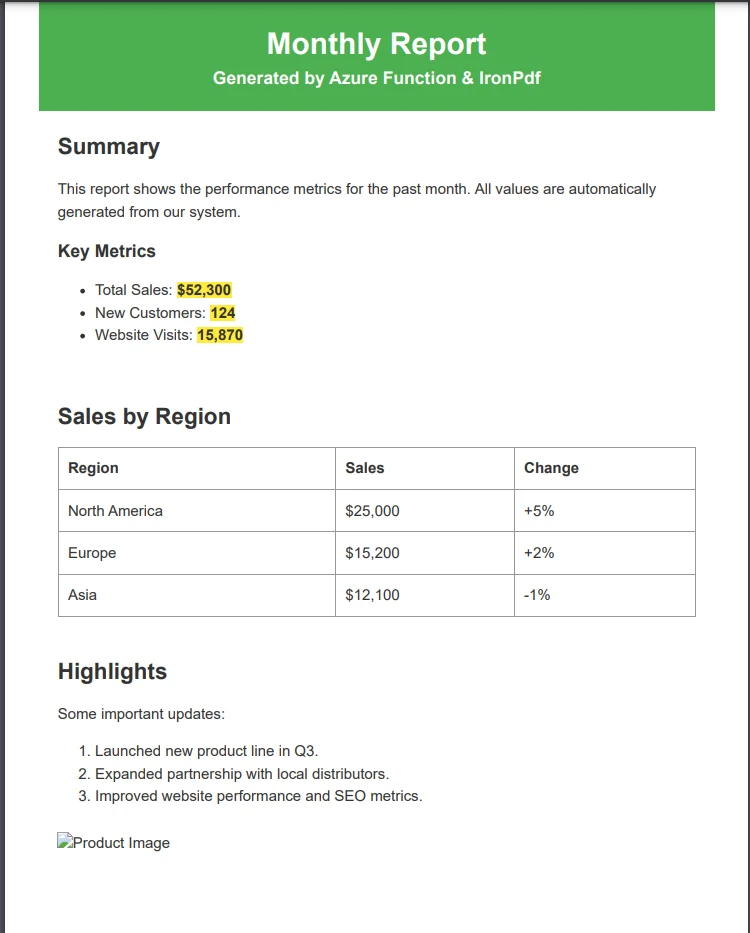
月次口座明細書をPDF文書として生成する
IronPDF C# PDFライブラリを使用することで、開発者は外部サービスに依存することなく、.NETプロジェクト内でHTMLを信頼性の高いPDFファイルに変換することができます。
詳しく読む

IronPDF のプロフェッショナル レンダリング エンジンと Azure の柔軟なクラウド インフラストラクチャを組み合わせると、Azure PDF の生成が簡単になります。 このガイドでは、HTML 変換から複雑なドキュメント操作まですべてを処理する、本番環境対応の PDF ジェネレーターを構築、展開、調整する方法を説明します。
クラウドベースの信頼性の高いPDFジェネレーターを構築することは、独自の課題を提示します。 サンドボックスの制限、メモリの制限、分散システムの複雑さなどにより、多くの開発者は本番環境に対応したソリューションを見つけるのに苦労しています。 ここでAzureとIronPDF がうまく連携します。IronPDFは、基本的な機能を維持しながら、ワークロードに合わせて拡張できるプロフェッショナルなPDF 生成を提供します。
このガイドでは、請求書やレポートを生成する場合や、Web コンテンツを PDF に変換する場合など、信頼性の高い Azure PDF ジェネレーターを構築する方法を説明します。 パフォーマンスとコストを調整しながら、単純なHTML 変換から複雑なドキュメント操作まですべてを処理します。
無料のIronPDFトライアルを開始し、手順に従ってクラウド PDF ソリューションを構築してください。
すべての PDF ソリューションがクラウド環境で適切に動作するわけではありません。 実稼働対応の Azure PDF ジェネレーターは、基本的なドキュメント作成を超えた重要な要件を満たす必要があります。 Azure Functions のデプロイ オプションを理解することで、成功が保証されます。
パフォーマンスとスケーラビリティがソリューションの成功を決定します。 ジェネレーターは、ボトルネックなしで同時リクエストを処理し、ピーク時に自動的にスケーリングし、複雑なドキュメントで一貫した応答時間を維持する必要があります。 サーバーレス アーキテクチャのニュアンスを理解しているクラウド環境向けに構築されたライブラリを選択します。
Azure のプラットフォームには特定の考慮事項があります。 アプリサービス サンドボックスでは Win32/グラフィックス API が制限されており、デスクトップ グラフィックス スタックを使用するライブラリは失敗する可能性があります。 消費プランのメモリ制約により、大きなドキュメントでは障害が発生します。 分散型の性質により、効率的なステートレス操作が必要になります。 Azure デプロイの詳細なトラブルシューティングについては、完全なトラブルシューティング ドキュメントを参照してください。
エンタープライズ アプリケーションでは、HTML 変換以上のものが必要です。 最新の PDF ジェネレーターは、 JavaScriptレンダリングをサポートし、複雑な CSS を処理し、暗号化やデジタル署名などのセキュリティ機能を提供する必要があります。 IronPDF はChrome ベースのレンダリング エンジンでこれらの問題に対処しており、Azure での展開に最適です。
Azure アプリサービスs と Azure Functions はどちらもクラウド アプリケーションをホストしますが、目的は異なります。 適切なものを選択すると、アーキテクチャ、コスト モデル、展開アプローチに影響します。
Azure アプリサービスs は、 Web アプリ、REST API、モバイル バックエンドの完全に管理されたホスティングを提供します。 永続的なリソースを提供し、長時間実行されるプロセスをサポートし、組み込みのスケーリング、デプロイメント スロット、CI/CD 統合を備えています。 これらの機能により、継続的に実行されるアプリケーションに最適です。
Azure Functions は、イベント ドリブンの短命タスクにサーバーレス コンピューティングを提供します。 関数はトリガー(HTTPリクエスト、タイマー、またはメッセージキュー)された場合にのみ実行され、実行時間に対してのみ課金されます。バックグラウンドジョブ、データ処理、自動化スクリプト、そしてホストを常時実行することなくマイクロサービスを実行するのに最適です。
| 特徴 | アプリサービス | Azure Functions |
|---|---|---|
| 課金モデル | 月額固定 | 実行ごと |
| アイドルコスト | 常に請求される | アイドリング時のゼロ |
| コールドスタートリスク | 最小限 | はい(消費プラン) |
| 長時間実行されるPDF | サポートされています | タイムアウト制限が適用されます |
| カスタムコンテナ | サポートされています | プレミアム/専用のみ |
Azure Functions でIronPDFをセットアップするには、適切なパッケージを選択する必要があります。 ライブラリは、Windows 環境と Linux 環境向けのオプションを提供します。 適切なパッケージを選択すると、最適なパフォーマンスが保証され、互換性の問題を回避できます。
Windows ベースの Azure Functions の場合は、 NuGetで入手できる標準のIronPDFパッケージを使用します。 Linuxコンテナの場合、IronPdf.Linux を使用し、パッケージからのデプロイメントを実行することで、コールドスタートを迅速にします。
# NuGet Package Manager (Windows / アプリサービス)
Install-Package IronPdf

# .NET CLI (cross-platform)
dotnet add package IronPdf
# Linux / container deployments
Install-Package IronPdf.Linux
# .NET CLI alternative
dotnet add package IronPdf.Linux以下は、トップレベルのステートメントを使用して.NET 10 用に適切に構成された PDF 生成を処理する完全な Azure 関数です。
using IronPdf;
using Microsoft.Azure.Functions.Worker;
using Microsoft.Azure.Functions.Worker.Http;
using Microsoft.Extensions.Logging;
using System.Net;

// Configure IronPDF once at startup
License.LicenseKey = Environment.GetEnvironmentVariable("IronPdfLicenseKey") ?? string.Empty;
Installation.LinuxAndDockerDependenciesAutoConfig = true;
Installation.ChromeGpuMode = IronPdf.Engines.Chrome.ChromeGpuModes.Disabled;
Installation.CustomDeploymentDirectory = "/tmp";

var host = new HostBuilder()
    .ConfigureFunctionsWorkerDefaults()
    .Build();

host.Run();

// Azure Function class
public class PdfGeneratorFunction
{
    private readonly ILogger _logger;

    public PdfGeneratorFunction(ILoggerFactory loggerFactory)
    {
        _logger = loggerFactory.CreateLogger<PdfGeneratorFunction>();
    }

    [Function("GeneratePdf")]
    public async Task<HttpResponseData> Run(
        [HttpTrigger(AuthorizationLevel.Function, "post", Route = "generate-pdf")] HttpRequestData req)
    {
        string htmlContent = await req.ReadAsStringAsync() ?? string.Empty;
        var response = req.CreateResponse(HttpStatusCode.OK);

        if (string.IsNullOrWhiteSpace(htmlContent))
        {
            response.StatusCode = HttpStatusCode.BadRequest;
            await response.WriteStringAsync("HTML content is required.");
            return response;
        }

        try
        {
            var renderer = new ChromePdfRenderer
            {
                RenderingOptions = new ChromePdfRenderOptions
                {
                    MarginTop = 10,
                    MarginBottom = 10,
                    MarginLeft = 10,
                    MarginRight = 10,
                    EnableJavaScript = true
                }
            };

            using var pdf = renderer.RenderHtmlAsPdf(htmlContent);
            response.Headers.Add("Content-Type", "application/pdf");
            await response.WriteBytesAsync(pdf.BinaryData);
            _logger.LogInformation("Generated PDF with {PageCount} pages.", pdf.PageCount);
            return response;
        }
        catch (Exception ex)
        {
            _logger.LogError(ex, "Error generating PDF.");
            response.StatusCode = HttpStatusCode.InternalServerError;
            await response.WriteStringAsync($"PDF generation failed: {ex.Message}");
            return response;
        }
    }
}Imports IronPdf
Imports Microsoft.Azure.Functions.Worker
Imports Microsoft.Azure.Functions.Worker.Http
Imports Microsoft.Extensions.Logging
Imports System.Net
' Configure IronPDF once at startup
License.LicenseKey = If(Environment.GetEnvironmentVariable("IronPdfLicenseKey"), String.Empty)
Installation.LinuxAndDockerDependenciesAutoConfig = True
Installation.ChromeGpuMode = IronPdf.Engines.Chrome.ChromeGpuModes.Disabled
Installation.CustomDeploymentDirectory = "/tmp"
Dim host = New HostBuilder() _
.ConfigureFunctionsWorkerDefaults() _
.Build()
host.Run()
' Azure Function class
Public Class PdfGeneratorFunction
Private ReadOnly _logger As ILogger
Public Sub New(loggerFactory As ILoggerFactory)
_logger = loggerFactory.CreateLogger(Of PdfGeneratorFunction)()
End Sub
<Function("GeneratePdf")>
Public Async Function Run(
<HttpTrigger(AuthorizationLevel.Function, "post", Route:="generate-pdf")> req As HttpRequestData) As Task(Of HttpResponseData)
Dim htmlContent As String = Await req.ReadAsStringAsync() OrElse String.Empty
Dim response = req.CreateResponse(HttpStatusCode.OK)
If String.IsNullOrWhiteSpace(htmlContent) Then
response.StatusCode = HttpStatusCode.BadRequest
Await response.WriteStringAsync("HTML content is required.")
Return response
End If
Try
Dim renderer = New ChromePdfRenderer With {
.RenderingOptions = New ChromePdfRenderOptions With {
.MarginTop = 10,
.MarginBottom = 10,
.MarginLeft = 10,
.MarginRight = 10,
.EnableJavaScript = True
}
}
Using pdf = renderer.RenderHtmlAsPdf(htmlContent)
response.Headers.Add("Content-Type", "application/pdf")
Await response.WriteBytesAsync(pdf.BinaryData)
_logger.LogInformation("Generated PDF with {PageCount} pages.", pdf.PageCount)
Return response
End Using
Catch ex As Exception
_logger.LogError(ex, "Error generating PDF.")
response.StatusCode = HttpStatusCode.InternalServerError
Await response.WriteStringAsync($"PDF generation failed: {ex.Message}")
Return response
End Try
End Function
End Class構成設定により、Azure のデプロイが成功します。 LinuxAndDockerDependenciesAutoConfig はChrome依存関係を正しく設定し、GPUモードを無効にすることでサーバーレスレンダリング問題を防ぎます。 Azure Functionsの制限された環境での書き込みアクセスを提供するために、デプロイメントディレクトリを /tmp に設定することが、多くの"アクセス拒否"エラーの一般的な原因です。
IronPDFを使用した PDF 生成には、軽いワークロードよりも多くのコンピューティングとグラフィック サポートが必要です。 Microsoft とIronPDF はどちらも、GDI+ の制限、共有コンピューティングの制限、およびメモリ不足のため、Free、Shared、および Consumption 層を避けることを推奨しています。
| ティア | GDI+サポート | PDFに適しています | 注意事項 |
|---|---|---|---|
| 無料 / 共有 | なし | なし | 制限付きサンドボックス |
| 消費(機能) | 制限あり | 制限あり | メモリ上限が適用されます |
| ベーシック / スタンダード | はい | はい | 最低限の推奨 |
| プレミアム / 隔離 | はい | はい(ベスト) | フル機能アクセス |
大容量のワークロードの場合、Premium または Isolated レベルでは、専用のコンピューティング、VNET 統合が提供され、コールド スタートの遅延はありません。これらはすべて、PDF のスループットと信頼性を直接向上させる要素です。
Azure Functions を使用してサーバーレス PDF API を構築すると、自動スケーリング、従量課金制、最小限のインフラストラクチャ管理が実現します。 以下の関数は、オプションのセキュリティ設定を含む JSON リクエストを受け入れ、PDF バイト ストリームを返します。
using IronPdf;
using IronPdf.Editing;
using Microsoft.Azure.Functions.Worker;
using Microsoft.Azure.Functions.Worker.Http;
using System.Net;
using System.Text.Json;

public class PdfApiFunction
{
    private static readonly ChromePdfRenderer Renderer = new ChromePdfRenderer
    {
        RenderingOptions = new ChromePdfRenderOptions
        {
            PaperSize = IronPdf.Rendering.PdfPaperSize.A4,
            PrintHtmlBackgrounds = true,
            CreatePdfFormsFromHtml = true,
            CssMediaType = IronPdf.Rendering.PdfCssMediaType.Print
        }
    };

    [Function("ConvertUrlToPdf")]
    public async Task<HttpResponseData> ConvertUrl(
        [HttpTrigger(AuthorizationLevel.Function, "post")] HttpRequestData req)
    {
        var body = await req.ReadAsStringAsync() ?? "{}";
        var request = JsonSerializer.Deserialize<ConvertUrlRequest>(body);

        if (string.IsNullOrEmpty(request?.Url))
        {
            var bad = req.CreateResponse(HttpStatusCode.BadRequest);
            await bad.WriteStringAsync("URL is required.");
            return bad;
        }

        using var pdf = Renderer.RenderUrlAsPdf(request.Url);

        if (request.AddWatermark)
        {
            pdf.ApplyWatermark(
                "<h2>CONFIDENTIAL</h2>",
                30,
                VerticalAlignment.Middle,
                HorizontalAlignment.Center);
        }

        if (request.ProtectWithPassword && !string.IsNullOrEmpty(request.Password))
        {
            pdf.SecuritySettings.UserPassword = request.Password;
            pdf.SecuritySettings.AllowUserCopyPasteContent = false;
        }

        var response = req.CreateResponse(HttpStatusCode.OK);
        response.Headers.Add("Content-Type", "application/pdf");
        await response.WriteBytesAsync(pdf.BinaryData);
        return response;
    }
}

public class ConvertUrlRequest
{
    public string Url { get; set; } = string.Empty;
    public bool AddWatermark { get; set; }
    public bool ProtectWithPassword { get; set; }
    public string Password { get; set; } = string.Empty;
}Imports IronPdf
Imports IronPdf.Editing
Imports Microsoft.Azure.Functions.Worker
Imports Microsoft.Azure.Functions.Worker.Http
Imports System.Net
Imports System.Text.Json
Public Class PdfApiFunction
Private Shared ReadOnly Renderer As New ChromePdfRenderer With {
.RenderingOptions = New ChromePdfRenderOptions With {
.PaperSize = IronPdf.Rendering.PdfPaperSize.A4,
.PrintHtmlBackgrounds = True,
.CreatePdfFormsFromHtml = True,
.CssMediaType = IronPdf.Rendering.PdfCssMediaType.Print
}
}
<Function("ConvertUrlToPdf")>
Public Async Function ConvertUrl(
<HttpTrigger(AuthorizationLevel.Function, "post")> req As HttpRequestData) As Task(Of HttpResponseData)
Dim body As String = Await req.ReadAsStringAsync() ?? "{}"
Dim request As ConvertUrlRequest = JsonSerializer.Deserialize(Of ConvertUrlRequest)(body)
If String.IsNullOrEmpty(request?.Url) Then
Dim bad As HttpResponseData = req.CreateResponse(HttpStatusCode.BadRequest)
Await bad.WriteStringAsync("URL is required.")
Return bad
End If
Using pdf = Renderer.RenderUrlAsPdf(request.Url)
If request.AddWatermark Then
pdf.ApplyWatermark(
"<h2>CONFIDENTIAL</h2>",
30,
VerticalAlignment.Middle,
HorizontalAlignment.Center)
End If
If request.ProtectWithPassword AndAlso Not String.IsNullOrEmpty(request.Password) Then
pdf.SecuritySettings.UserPassword = request.Password
pdf.SecuritySettings.AllowUserCopyPasteContent = False
End If
Dim response As HttpResponseData = req.CreateResponse(HttpStatusCode.OK)
response.Headers.Add("Content-Type", "application/pdf")
Await response.WriteBytesAsync(pdf.BinaryData)
Return response
End Using
End Function
End Class
Public Class ConvertUrlRequest
Public Property Url As String = String.Empty
Public Property AddWatermark As Boolean
Public Property ProtectWithPassword As Boolean
Public Property Password As String = String.Empty
End Classこの構造により、明確な分離を維持しながら柔軟性が確保されます。 この関数は JSON リクエストを受け入れ、エラー処理で処理し、オプションのセキュリティを備えた PDF を返します。 透かしを追加したり、パスワード保護を実装したり、デジタル署名を適用したりできます。
実稼働 PDF の生成には、パフォーマンス、信頼性、およびリソース管理に細心の注意を払う必要があります。 これらのベスト プラクティスにより、同時リクエスト全体で実際の条件下で最適なパフォーマンスが保証されます。
同時リクエストではメモリ管理が重要になります。 常にPDFオブジェクトをusingステートメントを使用して破棄してください。 大きなドキュメントの場合は、PDF 全体をメモリに読み込むのではなく、出力をストリーミングします。 トラフィックの急増時にメモリが枯渇するのを防ぐために、リクエスト スロットリングを実装します。
using IronPdf;
using Microsoft.Extensions.Logging;

public static class PdfProductionService
{
    // Limit concurrent PDF operations to avoid memory exhaustion
    private static readonly SemaphoreSlim Throttle = new SemaphoreSlim(5);

    public static async Task<byte[]> GeneratePdfAsync(string html, ILogger log)
    {
        await Throttle.WaitAsync();
        try
        {
            using var renderer = new ChromePdfRenderer
            {
                RenderingOptions = new ChromePdfRenderOptions
                {
                    Timeout = 60,
                    UseMarginsOnHeaderAndFooter = UseMargins.None
                }
            };

            renderer.RenderingOptions.WaitFor.RenderDelay(1000);
            using var pdf = renderer.RenderHtmlAsPdf(html);

            log.LogInformation(
                "PDF generated: {Pages} pages, {Bytes} bytes",
                pdf.PageCount,
                pdf.BinaryData.Length);

            return pdf.BinaryData;
        }
        finally
        {
            Throttle.Release();
        }
    }
}Imports IronPdf
Imports Microsoft.Extensions.Logging
Imports System.Threading
Public Module PdfProductionService
' Limit concurrent PDF operations to avoid memory exhaustion
Private ReadOnly Throttle As New SemaphoreSlim(5)
Public Async Function GeneratePdfAsync(html As String, log As ILogger) As Task(Of Byte())
Await Throttle.WaitAsync()
Try
Using renderer As New ChromePdfRenderer With {
.RenderingOptions = New ChromePdfRenderOptions With {
.Timeout = 60,
.UseMarginsOnHeaderAndFooter = UseMargins.None
}
}
renderer.RenderingOptions.WaitFor.RenderDelay(1000)
Using pdf = renderer.RenderHtmlAsPdf(html)
log.LogInformation("PDF generated: {Pages} pages, {Bytes} bytes", pdf.PageCount, pdf.BinaryData.Length)
Return pdf.BinaryData
End Using
End Using
Finally
Throttle.Release()
End Try
End Function
End Moduleモニタリングにより、PDF ジェネレーターの状態を可視化できます。 Application Insights を使用して、生成時間、障害率、リソース消費量を追跡します。 エラーの増加や応答の低下などの異常に対してアラートを設定します。 トラブルシューティングのために各リクエストの詳細情報をログに記録します。
using Microsoft.ApplicationInsights;
using Microsoft.ApplicationInsights.Extensibility;

// Track custom metrics using Application Insights
var telemetry = new TelemetryClient(TelemetryConfiguration.CreateDefault());

var sw = System.Diagnostics.Stopwatch.StartNew();
var pdfBytes = await PdfProductionService.GeneratePdfAsync(html, logger);
sw.Stop();

telemetry.TrackMetric("PdfGenerationTimeMs", sw.Elapsed.TotalMilliseconds);
telemetry.TrackMetric("PdfFileSizeBytes", pdfBytes.Length);Imports Microsoft.ApplicationInsights
Imports Microsoft.ApplicationInsights.Extensibility
Imports System.Diagnostics
' Track custom metrics using Application Insights
Dim telemetry As New TelemetryClient(TelemetryConfiguration.CreateDefault())
Dim sw As Stopwatch = Stopwatch.StartNew()
Dim pdfBytes = Await PdfProductionService.GeneratePdfAsync(html, logger)
sw.Stop()
telemetry.TrackMetric("PdfGenerationTimeMs", sw.Elapsed.TotalMilliseconds)
telemetry.TrackMetric("PdfFileSizeBytes", pdfBytes.Length)IronPDF の高度な機能により、PDF ジェネレーターは基本的な作成機能を超えて拡張されます。 これらの機能は Azure で完全にサポートされており、プロフェッショナルなドキュメント処理ワークフローを実現します。
IronPDF は、きめ細かなドキュメント制御のためにパスワード保護と権限管理をサポートしています。 PDF の権限とパスワード機能は AES-256 暗号化を適用します。
using IronPdf;

// Load or generate the PDF
using var pdf = new ChromePdfRenderer().RenderHtmlAsPdf("<h1>Secure Report</h1>");

// Apply password protection
pdf.SecuritySettings.UserPassword = "view-password";
pdf.SecuritySettings.OwnerPassword = "admin-password";

// Restrict permissions
pdf.SecuritySettings.AllowUserPrinting = IronPdf.Security.PdfPrintSecurity.FullPrintRights;
pdf.SecuritySettings.AllowUserCopyPasteContent = false;
pdf.SecuritySettings.AllowUserAnnotations = false;

pdf.SaveAs("azure-secure-report.pdf");Imports IronPdf
' Load or generate the PDF
Using pdf = New ChromePdfRenderer().RenderHtmlAsPdf("<h1>Secure Report</h1>")
' Apply password protection
pdf.SecuritySettings.UserPassword = "view-password"
pdf.SecuritySettings.OwnerPassword = "admin-password"
' Restrict permissions
pdf.SecuritySettings.AllowUserPrinting = IronPdf.Security.PdfPrintSecurity.FullPrintRights
pdf.SecuritySettings.AllowUserCopyPasteContent = False
pdf.SecuritySettings.AllowUserAnnotations = False
pdf.SaveAs("azure-secure-report.pdf")
End Using暗号化とデジタル署名を組み合わせて、否認不可能で改ざん防止機能を備えた文書を作成できます。
動的なページ番号とカスタム透かしを含むヘッダーとフッターの追加は、Azure でも他 for .NET環境と同じように機能します。
using IronPdf;

using var pdf = new ChromePdfRenderer().RenderHtmlAsPdf("<h1>Monthly Report</h1><p>Report content goes here.</p>");

// Add dynamic header with page numbers
var header = new HtmlHeaderFooter
{
    HtmlFragment = "<div style='text-align:right;font-size:10px'>Page {page} of {total-pages}</div>",
    Height = 15
};
pdf.AddHTMLHeaders(header);

// Apply a draft watermark when needed
pdf.ApplyWatermark(
    "<h1 style='color:gray;opacity:0.3'>DRAFT</h1>",
    45,
    IronPdf.Editing.VerticalAlignment.Middle,
    IronPdf.Editing.HorizontalAlignment.Center);

pdf.SaveAs("report-with-header.pdf");Imports IronPdf
Using pdf = New ChromePdfRenderer().RenderHtmlAsPdf("<h1>Monthly Report</h1><p>Report content goes here.</p>")
' Add dynamic header with page numbers
Dim header As New HtmlHeaderFooter With {
.HtmlFragment = "<div style='text-align:right;font-size:10px'>Page {page} of {total-pages}</div>",
.Height = 15
}
pdf.AddHTMLHeaders(header)
' Apply a draft watermark when needed
pdf.ApplyWatermark(
"<h1 style='color:gray;opacity:0.3'>DRAFT</h1>",
45,
IronPdf.Editing.VerticalAlignment.Middle,
IronPdf.Editing.HorizontalAlignment.Center)
pdf.SaveAs("report-with-header.pdf")
End Usingまた、PDFを結合または分割し、テキストを抽出し、PDFを画像に変換し、PDFフォームで作業することもできます。
適切にセットアップした場合でも、PDF ジェネレーターを Azure にデプロイするときに特定の問題が発生することがよくあります。 これらの問題を理解することで、貴重なトラブルシューティングの時間を節約できます。
IronPDF が一時ファイルを書き込めない場合、 "パスへのアクセスが拒否されました"というエラーが発生します。 書き込みアクセスを確保するためにInstallation.CustomDeploymentDirectory = "/tmp"を設定してください。 パッケージからの実行デプロイメントを使用する場合は、/home/site/wwwrootがそのモードでは読み取り専用であるため、アプリには別の書き込み可能なパスがあることを確認してください。
複雑なドキュメントのレンダリングが Azure の関数のタイムアウトを超えると、タイムアウト例外が発生します。 レンダラーのタイムアウトを増やしたり、JavaScript を多用するページにレンダリング遅延を追加したり、大きなジョブを永続的なタスク キューにオフロードしたりします。
**フォント レンダリングの問題は、**フォントが見つからないか正しくないという形で現れます。 Base64 エンコードを使用してフォントを埋め込んだり、Azure がネイティブでサポートする Web セーフ フォントを使用したり、コンテナー デプロイに切り替えてフォントを完全に制御したりできます。
メモリ例外は、 PDF 生成のメモリ集約型の性質により発生します。 一般的な問題としては、大規模なリクエストや同時リクエスト中に発生するメモリ不足例外などがあります。
ベストプラクティスは次のとおりです。
PdfDocument オブジェクトはすぐにusingステートメントを使用して破棄します。SemaphoreSlimで同時リクエストを制限します。堅実な展開戦略により、PDF ジェネレーターは安定し、監視可能になり、更新も容易になります。 次のプラクティスは、Azure アプリサービス または Azure Functions のどちらを対象とする場合でも適用されます。
*自動化された CI/CD: Azure DevOps またはGitHub Actions を使用して、繰り返し実行可能で監査可能なデプロイメントを実現します。 *ライセンス キー: IronPDFライセンスをソース管理や環境変数ではなく Azure Key Vault に保存します。
/tmp)を設定します。IronPdf.Linuxを使用します; Windows アプリサービスには標準のIronPdfパッケージを使用します。Application InsightsはAzure Functionsとアプリサービスに直接統合されています。PDF生成イベントごとにカスタムメトリクスを追跡するためにTelemetryClientを使用してください:
using Microsoft.ApplicationInsights;

var telemetryClient = new TelemetryClient();
telemetryClient.TrackMetric("PdfGenerationTimeMs", generationTime.TotalMilliseconds);
telemetryClient.TrackMetric("PdfPageCount", pdfPageCount);
telemetryClient.TrackMetric("PdfFileSizeBytes", fileSizeBytes);Imports Microsoft.ApplicationInsights
Dim telemetryClient As New TelemetryClient()
telemetryClient.TrackMetric("PdfGenerationTimeMs", generationTime.TotalMilliseconds)
telemetryClient.TrackMetric("PdfPageCount", pdfPageCount)
telemetryClient.TrackMetric("PdfFileSizeBytes", fileSizeBytes)Azure ポータルでメトリック ベースのアラートを設定すると、生成時間が許容可能なしきい値を超えた場合やエラー率が急上昇した場合に通知されます。
これで、適切な Azure 層の選択と正しいNuGetパッケージのインストールから、クラウド環境向けのレンダラーの構成、セキュリティ、監視、リソース調整の追加まで、運用対応の Azure PDF ジェネレーターを構築するための全体像が把握できました。
Azure のクラウド インフラストラクチャと IronPDF の Chrome ベースのレンダリング エンジンを組み合わせることで、ニーズに合わせて拡張できる PDF プラットフォームが実現します。 1 時間あたりに数個のドキュメントを処理する場合でも、数千個のドキュメントを処理する場合でも、ジェネレーターは予測可能なコストで一貫したパフォーマンスを維持します。
まずIronPDF の機能の概要から始めて、利用可能な機能の全範囲を理解し、次に API の詳細についてはドキュメントを参照してください。 展開の準備ができたら、ドキュメントごとの料金なしでフル機能をテストできる無料試用ライセンスを有効化してください。 ライセンス オプションを確認して、運用ワークロードに適したプランを選択します。
追加のドキュメント処理オプションについては、IronPDF NuGetインストールガイドと全体のIron Software製品スイートを探ってみてください。


Curtis Chauは、カールトン大学でコンピュータサイエンスの学士号を取得し、Node.js、TypeScript、JavaScript、およびReactに精通したフロントエンド開発を専門としています。直感的で美しいユーザーインターフェースを作成することに情熱を持ち、Curtisは現代のフレームワークを用いた開発や、構造の良い視覚的に魅力的なマニュアルの作成を楽しんでいます。

IronPDF はIRONSUITEの一部です
オフィス文書向けの.NET API製品10個

PDFがHTMLのように見える必要があるとき、迅速に。














