La génération de PDF avec Azure devient simple lorsque vous combinez le moteur de rendu Professional d'IronPDF avec l'infrastructure cloud flexible d'Azure. Ce guide vous montre comment créer, déployer et optimiser un générateur de PDF prêt pour la production, capable de gérer toutes les opérations, de la conversion HTML à la manipulation complexe de documents.
Construire un générateur de fichiers PDF basé sur le cloud fiable présente des défis uniques. Entre les restrictions liées au sandbox, les limitations de mémoire et la complexité des systèmes distribués, de nombreux développeurs peinent à trouver une solution prête pour la production. C'est là qu'Azure et IronPDF fonctionnent bien ensemble : IronPDF offre une génération de PDF Professional qui s'adapte à votre charge de travail tout en conservant les fonctionnalités essentielles.
Que vous génériez des factures, des rapports ou convertissiez du contenu Web en PDF, ce guide vous montre comment créer un générateur de PDF Azure fiable. Vous gérerez tout, de la simple conversion HTML à la manipulation complexe de documents, tout en optimisant les performances et les coûts.
Commencez par un essai gratuit IronPDF et suivez les instructions pour créer votre solution PDF dans le cloud.
Qu'est-ce qui fait un bon générateur de PDF Azure ?
Toutes les solutions PDF ne fonctionnent pas correctement dans les environnements cloud. Un générateur de PDF Azure prêt pour la production doit répondre à des exigences critiques allant au-delà de la simple création de documents. Comprendre les options de déploiement d'Azure Functions est la clé du succès.
La performance et l'évolutivité sont les clés du succès de votre solution. Votre générateur doit gérer les requêtes simultanées sans goulots d'étranglement, s'adapter automatiquement aux pics de charge et maintenir des temps de réponse constants avec des documents complexes. Choisissez une bibliothèque conçue pour les environnements cloud et qui comprend les subtilités de l'architecture sans serveur.
Quelles contraintes spécifiques à Azure devez-vous prendre en compte ?
La plateforme Azure soulève des considérations spécifiques. Le bac à sable d'Service d'application restreint les API Win32/graphiques ; les bibliothèques utilisant des piles graphiques de bureau peuvent échouer. Les contraintes de mémoire dans les plans de consommation entraînent des échecs avec les documents volumineux. La nature distribuée exige des opérations sans état efficaces. Pour un dépannage détaillé du déploiement Azure, consultez la documentation de dépannage complète .
Quelles sont les fonctionnalités essentielles Enterprise ?
Les applications Enterprise nécessitent plus qu'une simple conversion HTML. Les générateurs de PDF modernes doivent prendre en charge le rendu JavaScript , gérer les CSS complexes et offrir des fonctionnalités de sécurité telles que le chiffrement et les signatures numériques . IronPDF répond à ces problématiques grâce à son moteur de rendu basé sur Chrome, ce qui le rend parfaitement adapté au déploiement sur Azure.
Quelle est la différence entre Azure Service d'applications et Azure Functions ?
Azure Service d'applications et Azure Functions hébergent tous deux des applications cloud, mais servent des objectifs différents. Choisir la bonne solution a une incidence sur votre architecture, votre modèle de coûts et votre approche de déploiement.
Azure Service d'applications fournit un hébergement entièrement géré pour les applications web, les API REST et les backends mobiles. Il offre des ressources persistantes, prend en charge les processus de longue durée et inclut une mise à l'échelle intégrée, des emplacements de déploiement et une intégration CI/CD. Ces caractéristiques en font un appareil idéal pour les applications fonctionnant en continu.
Azure Functions fournit des ressources de calcul sans serveur pour les tâches éphémères et déclenchées par des événements. Les fonctions s'exécutent uniquement lorsqu'elles sont déclenchées (requête HTTP, minuteur ou file d'attente de messages), et vous ne payez que pour le temps d'exécution. Elles sont idéales pour les tâches en arrière-plan, le traitement de données, les scripts d'automatisation et les microservices, sans nécessiter de serveurs fonctionnant en permanence.
Configurer IronPDF dans Azure Functions nécessite de choisir le bon package. La bibliothèque propose des options pour les environnements Windows et Linux. Le choix judicieux du package garantit des performances optimales et évite les problèmes de compatibilité.
Quel package IronPDF devez-vous installer ?
Pour les Azure Functions basées sur Windows, utilisez le package IronPDF standard disponible sur NuGet . Pour les conteneurs Linux, utilisez IronPdf.Linux avec un déploiement run-from-package pour des démarrages à froid plus rapides.
# NuGet Package Manager (Windows / Service d'application)
Install-Package IronPdf

# .NET CLI (cross-platform)
dotnet add package IronPdf
# NuGet Package Manager (Windows / Service d'application)
Install-Package IronPdf

# .NET CLI (cross-platform)
dotnet add package IronPdf
SHELL
# Linux / container deployments
Install-Package IronPdf.Linux

# .NET CLI alternative
dotnet add package IronPdf.Linux
# Linux / container deployments
Install-Package IronPdf.Linux

# .NET CLI alternative
dotnet add package IronPdf.Linux
SHELL
Voici une fonction Azure complète gérant la génération de PDF avec une configuration appropriée pour .NET 10 utilisant des instructions de niveau supérieur :
using IronPdf;
using Microsoft.Azure.Functions.Worker;
using Microsoft.Azure.Functions.Worker.Http;
using Microsoft.Extensions.Logging;
using System.Net;

// Configure IronPDF once at startup
License.LicenseKey = Environment.GetEnvironmentVariable("IronPdfLicenseKey") ?? string.Empty;
Installation.LinuxAndDockerDependenciesAutoConfig = true;
Installation.ChromeGpuMode = IronPdf.Engines.Chrome.ChromeGpuModes.Disabled;
Installation.CustomDeploymentDirectory = "/tmp";

var host = new HostBuilder()
    .ConfigureFunctionsWorkerDefaults()
    .Build();

host.Run();

// Azure Function class
public class PdfGeneratorFunction
{
    private readonly ILogger _logger;

    public PdfGeneratorFunction(ILoggerFactory loggerFactory)
    {
        _logger = loggerFactory.CreateLogger<PdfGeneratorFunction>();
    }

    [Function("GeneratePdf")]
    public async Task<HttpResponseData> Run(
        [HttpTrigger(AuthorizationLevel.Function, "post", Route = "generate-pdf")] HttpRequestData req)
    {
        string htmlContent = await req.ReadAsStringAsync() ?? string.Empty;
        var response = req.CreateResponse(HttpStatusCode.OK);

        if (string.IsNullOrWhiteSpace(htmlContent))
        {
            response.StatusCode = HttpStatusCode.BadRequest;
            await response.WriteStringAsync("HTML content is required.");
            return response;
        }

        try
        {
            var renderer = new ChromePdfRenderer
            {
                RenderingOptions = new ChromePdfRenderOptions
                {
                    MarginTop = 10,
                    MarginBottom = 10,
                    MarginLeft = 10,
                    MarginRight = 10,
                    EnableJavaScript = true
                }
            };

            using var pdf = renderer.RenderHtmlAsPdf(htmlContent);
            response.Headers.Add("Content-Type", "application/pdf");
            await response.WriteBytesAsync(pdf.BinaryData);
            _logger.LogInformation("Generated PDF with {PageCount} pages.", pdf.PageCount);
            return response;
        }
        catch (Exception ex)
        {
            _logger.LogError(ex, "Error generating PDF.");
            response.StatusCode = HttpStatusCode.InternalServerError;
            await response.WriteStringAsync($"PDF generation failed: {ex.Message}");
            return response;
        }
    }
}
using IronPdf;
using Microsoft.Azure.Functions.Worker;
using Microsoft.Azure.Functions.Worker.Http;
using Microsoft.Extensions.Logging;
using System.Net;

// Configure IronPDF once at startup
License.LicenseKey = Environment.GetEnvironmentVariable("IronPdfLicenseKey") ?? string.Empty;
Installation.LinuxAndDockerDependenciesAutoConfig = true;
Installation.ChromeGpuMode = IronPdf.Engines.Chrome.ChromeGpuModes.Disabled;
Installation.CustomDeploymentDirectory = "/tmp";

var host = new HostBuilder()
    .ConfigureFunctionsWorkerDefaults()
    .Build();

host.Run();

// Azure Function class
public class PdfGeneratorFunction
{
    private readonly ILogger _logger;

    public PdfGeneratorFunction(ILoggerFactory loggerFactory)
    {
        _logger = loggerFactory.CreateLogger<PdfGeneratorFunction>();
    }

    [Function("GeneratePdf")]
    public async Task<HttpResponseData> Run(
        [HttpTrigger(AuthorizationLevel.Function, "post", Route = "generate-pdf")] HttpRequestData req)
    {
        string htmlContent = await req.ReadAsStringAsync() ?? string.Empty;
        var response = req.CreateResponse(HttpStatusCode.OK);

        if (string.IsNullOrWhiteSpace(htmlContent))
        {
            response.StatusCode = HttpStatusCode.BadRequest;
            await response.WriteStringAsync("HTML content is required.");
            return response;
        }

        try
        {
            var renderer = new ChromePdfRenderer
            {
                RenderingOptions = new ChromePdfRenderOptions
                {
                    MarginTop = 10,
                    MarginBottom = 10,
                    MarginLeft = 10,
                    MarginRight = 10,
                    EnableJavaScript = true
                }
            };

            using var pdf = renderer.RenderHtmlAsPdf(htmlContent);
            response.Headers.Add("Content-Type", "application/pdf");
            await response.WriteBytesAsync(pdf.BinaryData);
            _logger.LogInformation("Generated PDF with {PageCount} pages.", pdf.PageCount);
            return response;
        }
        catch (Exception ex)
        {
            _logger.LogError(ex, "Error generating PDF.");
            response.StatusCode = HttpStatusCode.InternalServerError;
            await response.WriteStringAsync($"PDF generation failed: {ex.Message}");
            return response;
        }
    }
}
Imports IronPdf
Imports Microsoft.Azure.Functions.Worker
Imports Microsoft.Azure.Functions.Worker.Http
Imports Microsoft.Extensions.Logging
Imports System.Net
' Configure IronPDF once at startup
License.LicenseKey = If(Environment.GetEnvironmentVariable("IronPdfLicenseKey"), String.Empty)
Installation.LinuxAndDockerDependenciesAutoConfig = True
Installation.ChromeGpuMode = IronPdf.Engines.Chrome.ChromeGpuModes.Disabled
Installation.CustomDeploymentDirectory = "/tmp"
Dim host = New HostBuilder() _
.ConfigureFunctionsWorkerDefaults() _
.Build()
host.Run()
' Azure Function class
Public Class PdfGeneratorFunction
Private ReadOnly _logger As ILogger
Public Sub New(loggerFactory As ILoggerFactory)
_logger = loggerFactory.CreateLogger(Of PdfGeneratorFunction)()
End Sub
<Function("GeneratePdf")>
Public Async Function Run(
<HttpTrigger(AuthorizationLevel.Function, "post", Route:="generate-pdf")> req As HttpRequestData) As Task(Of HttpResponseData)
Dim htmlContent As String = Await req.ReadAsStringAsync() OrElse String.Empty
Dim response = req.CreateResponse(HttpStatusCode.OK)
If String.IsNullOrWhiteSpace(htmlContent) Then
response.StatusCode = HttpStatusCode.BadRequest
Await response.WriteStringAsync("HTML content is required.")
Return response
End If
Try
Dim renderer = New ChromePdfRenderer With {
.RenderingOptions = New ChromePdfRenderOptions With {
.MarginTop = 10,
.MarginBottom = 10,
.MarginLeft = 10,
.MarginRight = 10,
.EnableJavaScript = True
}
}
Using pdf = renderer.RenderHtmlAsPdf(htmlContent)
response.Headers.Add("Content-Type", "application/pdf")
Await response.WriteBytesAsync(pdf.BinaryData)
_logger.LogInformation("Generated PDF with {PageCount} pages.", pdf.PageCount)
Return response
End Using
Catch ex As Exception
_logger.LogError(ex, "Error generating PDF.")
response.StatusCode = HttpStatusCode.InternalServerError
Await response.WriteStringAsync($"PDF generation failed: {ex.Message}")
Return response
End Try
End Function
End Class
Imports IronPdf
Imports Microsoft.Azure.Functions.Worker
Imports Microsoft.Azure.Functions.Worker.Http
Imports Microsoft.Extensions.Logging
Imports System.Net

' Configure IronPDF once at startup
License.LicenseKey = If(Environment.GetEnvironmentVariable("IronPdfLicenseKey"), String.Empty)
Installation.LinuxAndDockerDependenciesAutoConfig = True
Installation.ChromeGpuMode = IronPdf.Engines.Chrome.ChromeGpuModes.Disabled
Installation.CustomDeploymentDirectory = "/tmp"

Dim host = New HostBuilder() _
    .ConfigureFunctionsWorkerDefaults() _
    .Build()

host.Run()

' Azure Function class
Public Class PdfGeneratorFunction
    Private ReadOnly _logger As ILogger

    Public Sub New(loggerFactory As ILoggerFactory)
        _logger = loggerFactory.CreateLogger(Of PdfGeneratorFunction)()
    End Sub

    <Function("GeneratePdf")>
    Public Async Function Run(
        <HttpTrigger(AuthorizationLevel.Function, "post", Route:="generate-pdf")> req As HttpRequestData) As Task(Of HttpResponseData)

        Dim htmlContent As String = Await req.ReadAsStringAsync() OrElse String.Empty
        Dim response = req.CreateResponse(HttpStatusCode.OK)

        If String.IsNullOrWhiteSpace(htmlContent) Then
            response.StatusCode = HttpStatusCode.BadRequest
            Await response.WriteStringAsync("HTML content is required.")
            Return response
        End If

        Try
            Dim renderer = New ChromePdfRenderer With {
                .RenderingOptions = New ChromePdfRenderOptions With {
                    .MarginTop = 10,
                    .MarginBottom = 10,
                    .MarginLeft = 10,
                    .MarginRight = 10,
                    .EnableJavaScript = True
                }
            }

            Using pdf = renderer.RenderHtmlAsPdf(htmlContent)
                response.Headers.Add("Content-Type", "application/pdf")
                Await response.WriteBytesAsync(pdf.BinaryData)
                _logger.LogInformation("Generated PDF with {PageCount} pages.", pdf.PageCount)
                Return response
            End Using
        Catch ex As Exception
            _logger.LogError(ex, "Error generating PDF.")
            response.StatusCode = HttpStatusCode.InternalServerError
            Await response.WriteStringAsync($"PDF generation failed: {ex.Message}")
            Return response
        End Try
    End Function
End Class
Pourquoi ces paramètres de configuration sont-ils importants ?
Les paramètres de configuration garantissent le succès du déploiement sur Azure. LinuxAndDockerDependenciesAutoConfig configure correctement les dépendances de Chrome, tandis que désactiver le mode GPU évite les problèmes de rendu sans serveur. Définir le répertoire de déploiement sur /tmp offre un accès en écriture dans les environnements restreints d'Azure Functions, ce qui est une source courante d'erreurs "accès refusé".
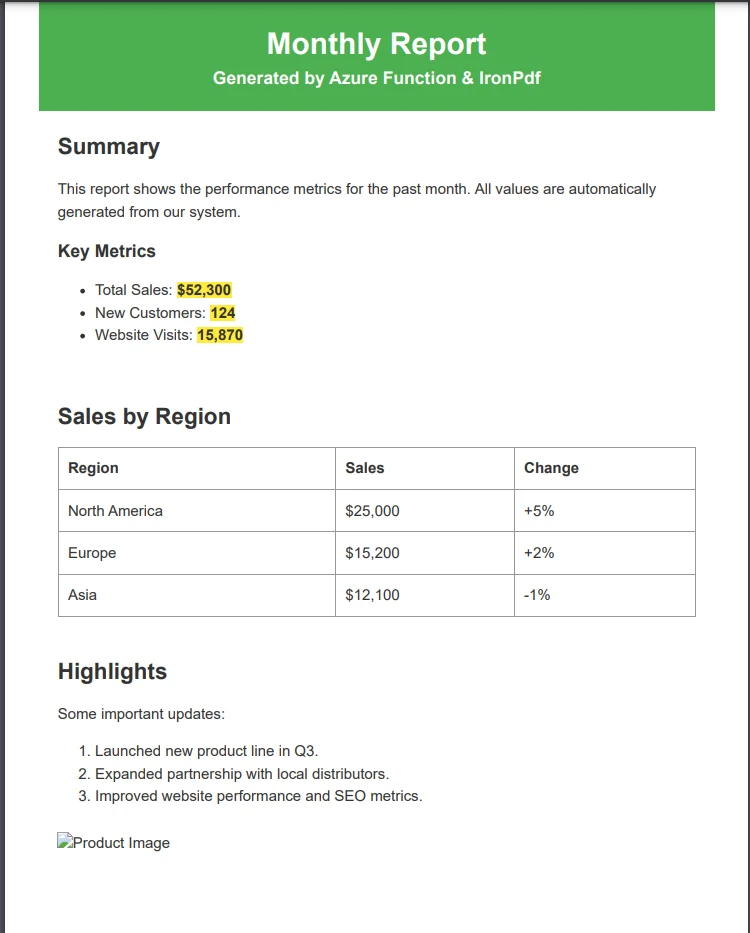
Exemple de sortie de fichier PDF
Quel niveau d'hébergement Azure choisir pour la génération de PDF ?
La génération de PDF avec IronPDF nécessite une puissance de calcul et une capacité graphique supérieures aux charges de travail plus légères. Microsoft et IronPDF recommandent tous deux d'éviter les niveaux Gratuit, Partagé et Consommation en raison des restrictions GDI+, des limites de calcul partagées et de la mémoire insuffisante.
Pour les charges de travail importantes, les niveaux Premium ou Isolated vous offrent une puissance de calcul dédiée, une intégration VNET et aucune latence au démarrage à froid – autant de facteurs qui améliorent directement le débit et la fiabilité des fichiers PDF.
La création d'une API PDF sans serveur avec Azure Functions offre une mise à l'échelle automatique, une tarification à l'usage et une gestion minimale de l'infrastructure. La fonction ci-dessous accepte les requêtes JSON avec des paramètres de sécurité optionnels et renvoie un flux d'octets PDF.
using IronPdf;
using IronPdf.Editing;
using Microsoft.Azure.Functions.Worker;
using Microsoft.Azure.Functions.Worker.Http;
using System.Net;
using System.Text.Json;

public class PdfApiFunction
{
    private static readonly ChromePdfRenderer Renderer = new ChromePdfRenderer
    {
        RenderingOptions = new ChromePdfRenderOptions
        {
            PaperSize = IronPdf.Rendering.PdfPaperSize.A4,
            PrintHtmlBackgrounds = true,
            CreatePdfFormsFromHtml = true,
            CssMediaType = IronPdf.Rendering.PdfCssMediaType.Print
        }
    };

    [Function("ConvertUrlToPdf")]
    public async Task<HttpResponseData> ConvertUrl(
        [HttpTrigger(AuthorizationLevel.Function, "post")] HttpRequestData req)
    {
        var body = await req.ReadAsStringAsync() ?? "{}";
        var request = JsonSerializer.Deserialize<ConvertUrlRequest>(body);

        if (string.IsNullOrEmpty(request?.Url))
        {
            var bad = req.CreateResponse(HttpStatusCode.BadRequest);
            await bad.WriteStringAsync("URL is required.");
            return bad;
        }

        using var pdf = Renderer.RenderUrlAsPdf(request.Url);

        if (request.AddWatermark)
        {
            pdf.ApplyWatermark(
                "<h2>CONFIDENTIAL</h2>",
                30,
                VerticalAlignment.Middle,
                HorizontalAlignment.Center);
        }

        if (request.ProtectWithPassword && !string.IsNullOrEmpty(request.Password))
        {
            pdf.SecuritySettings.UserPassword = request.Password;
            pdf.SecuritySettings.AllowUserCopyPasteContent = false;
        }

        var response = req.CreateResponse(HttpStatusCode.OK);
        response.Headers.Add("Content-Type", "application/pdf");
        await response.WriteBytesAsync(pdf.BinaryData);
        return response;
    }
}

public class ConvertUrlRequest
{
    public string Url { get; set; } = string.Empty;
    public bool AddWatermark { get; set; }
    public bool ProtectWithPassword { get; set; }
    public string Password { get; set; } = string.Empty;
}
using IronPdf;
using IronPdf.Editing;
using Microsoft.Azure.Functions.Worker;
using Microsoft.Azure.Functions.Worker.Http;
using System.Net;
using System.Text.Json;

public class PdfApiFunction
{
    private static readonly ChromePdfRenderer Renderer = new ChromePdfRenderer
    {
        RenderingOptions = new ChromePdfRenderOptions
        {
            PaperSize = IronPdf.Rendering.PdfPaperSize.A4,
            PrintHtmlBackgrounds = true,
            CreatePdfFormsFromHtml = true,
            CssMediaType = IronPdf.Rendering.PdfCssMediaType.Print
        }
    };

    [Function("ConvertUrlToPdf")]
    public async Task<HttpResponseData> ConvertUrl(
        [HttpTrigger(AuthorizationLevel.Function, "post")] HttpRequestData req)
    {
        var body = await req.ReadAsStringAsync() ?? "{}";
        var request = JsonSerializer.Deserialize<ConvertUrlRequest>(body);

        if (string.IsNullOrEmpty(request?.Url))
        {
            var bad = req.CreateResponse(HttpStatusCode.BadRequest);
            await bad.WriteStringAsync("URL is required.");
            return bad;
        }

        using var pdf = Renderer.RenderUrlAsPdf(request.Url);

        if (request.AddWatermark)
        {
            pdf.ApplyWatermark(
                "<h2>CONFIDENTIAL</h2>",
                30,
                VerticalAlignment.Middle,
                HorizontalAlignment.Center);
        }

        if (request.ProtectWithPassword && !string.IsNullOrEmpty(request.Password))
        {
            pdf.SecuritySettings.UserPassword = request.Password;
            pdf.SecuritySettings.AllowUserCopyPasteContent = false;
        }

        var response = req.CreateResponse(HttpStatusCode.OK);
        response.Headers.Add("Content-Type", "application/pdf");
        await response.WriteBytesAsync(pdf.BinaryData);
        return response;
    }
}

public class ConvertUrlRequest
{
    public string Url { get; set; } = string.Empty;
    public bool AddWatermark { get; set; }
    public bool ProtectWithPassword { get; set; }
    public string Password { get; set; } = string.Empty;
}
Imports IronPdf
Imports IronPdf.Editing
Imports Microsoft.Azure.Functions.Worker
Imports Microsoft.Azure.Functions.Worker.Http
Imports System.Net
Imports System.Text.Json
Public Class PdfApiFunction
Private Shared ReadOnly Renderer As New ChromePdfRenderer With {
.RenderingOptions = New ChromePdfRenderOptions With {
.PaperSize = IronPdf.Rendering.PdfPaperSize.A4,
.PrintHtmlBackgrounds = True,
.CreatePdfFormsFromHtml = True,
.CssMediaType = IronPdf.Rendering.PdfCssMediaType.Print
}
}
<Function("ConvertUrlToPdf")>
Public Async Function ConvertUrl(
<HttpTrigger(AuthorizationLevel.Function, "post")> req As HttpRequestData) As Task(Of HttpResponseData)
Dim body As String = Await req.ReadAsStringAsync() ?? "{}"
Dim request As ConvertUrlRequest = JsonSerializer.Deserialize(Of ConvertUrlRequest)(body)
If String.IsNullOrEmpty(request?.Url) Then
Dim bad As HttpResponseData = req.CreateResponse(HttpStatusCode.BadRequest)
Await bad.WriteStringAsync("URL is required.")
Return bad
End If
Using pdf = Renderer.RenderUrlAsPdf(request.Url)
If request.AddWatermark Then
pdf.ApplyWatermark(
"<h2>CONFIDENTIAL</h2>",
30,
VerticalAlignment.Middle,
HorizontalAlignment.Center)
End If
If request.ProtectWithPassword AndAlso Not String.IsNullOrEmpty(request.Password) Then
pdf.SecuritySettings.UserPassword = request.Password
pdf.SecuritySettings.AllowUserCopyPasteContent = False
End If
Dim response As HttpResponseData = req.CreateResponse(HttpStatusCode.OK)
response.Headers.Add("Content-Type", "application/pdf")
Await response.WriteBytesAsync(pdf.BinaryData)
Return response
End Using
End Function
End Class
Public Class ConvertUrlRequest
Public Property Url As String = String.Empty
Public Property AddWatermark As Boolean
Public Property ProtectWithPassword As Boolean
Public Property Password As String = String.Empty
End Class
Imports IronPdf
Imports IronPdf.Editing
Imports Microsoft.Azure.Functions.Worker
Imports Microsoft.Azure.Functions.Worker.Http
Imports System.Net
Imports System.Text.Json

Public Class PdfApiFunction
    Private Shared ReadOnly Renderer As New ChromePdfRenderer With {
        .RenderingOptions = New ChromePdfRenderOptions With {
            .PaperSize = IronPdf.Rendering.PdfPaperSize.A4,
            .PrintHtmlBackgrounds = True,
            .CreatePdfFormsFromHtml = True,
            .CssMediaType = IronPdf.Rendering.PdfCssMediaType.Print
        }
    }

    <Function("ConvertUrlToPdf")>
    Public Async Function ConvertUrl(
        <HttpTrigger(AuthorizationLevel.Function, "post")> req As HttpRequestData) As Task(Of HttpResponseData)

        Dim body As String = Await req.ReadAsStringAsync() ?? "{}"
        Dim request As ConvertUrlRequest = JsonSerializer.Deserialize(Of ConvertUrlRequest)(body)

        If String.IsNullOrEmpty(request?.Url) Then
            Dim bad As HttpResponseData = req.CreateResponse(HttpStatusCode.BadRequest)
            Await bad.WriteStringAsync("URL is required.")
            Return bad
        End If

        Using pdf = Renderer.RenderUrlAsPdf(request.Url)
            If request.AddWatermark Then
                pdf.ApplyWatermark(
                    "<h2>CONFIDENTIAL</h2>",
                    30,
                    VerticalAlignment.Middle,
                    HorizontalAlignment.Center)
            End If

            If request.ProtectWithPassword AndAlso Not String.IsNullOrEmpty(request.Password) Then
                pdf.SecuritySettings.UserPassword = request.Password
                pdf.SecuritySettings.AllowUserCopyPasteContent = False
            End If

            Dim response As HttpResponseData = req.CreateResponse(HttpStatusCode.OK)
            response.Headers.Add("Content-Type", "application/pdf")
            Await response.WriteBytesAsync(pdf.BinaryData)
            Return response
        End Using
    End Function
End Class

Public Class ConvertUrlRequest
    Public Property Url As String = String.Empty
    Public Property AddWatermark As Boolean
    Public Property ProtectWithPassword As Boolean
    Public Property Password As String = String.Empty
End Class
Cette structure offre une grande flexibilité tout en maintenant une séparation nette. Cette fonction accepte les requêtes JSON, les traite en gérant les erreurs et renvoie des PDF avec une sécurité optionnelle. Vous pouvez ajouter des filigranes , mettre en œuvre une protection par mot de passe et appliquer des signatures numériques .
Quelles sont les bonnes pratiques pour la génération de PDF en production ?
La génération de PDF de production exige une attention particulière aux performances, à la fiabilité et à la gestion des ressources. Ces bonnes pratiques garantissent des performances optimales en conditions réelles, même en cas de requêtes simultanées.
La gestion de la mémoire devient cruciale en cas de requêtes simultanées. Disposez toujours des objets PDF en utilisant les instructions using. Pour les documents volumineux, privilégiez le flux de sortie plutôt que le chargement complet des PDF en mémoire. Mettez en place une limitation du nombre de requêtes pour éviter la saturation de la mémoire lors des pics de trafic.
using IronPdf;
using Microsoft.Extensions.Logging;

public static class PdfProductionService
{
    // Limit concurrent PDF operations to avoid memory exhaustion
    private static readonly SemaphoreSlim Throttle = new SemaphoreSlim(5);

    public static async Task<byte[]> GeneratePdfAsync(string html, ILogger log)
    {
        await Throttle.WaitAsync();
        try
        {
            using var renderer = new ChromePdfRenderer
            {
                RenderingOptions = new ChromePdfRenderOptions
                {
                    Timeout = 60,
                    UseMarginsOnHeaderAndFooter = UseMargins.Nonne
                }
            };

            renderer.RenderingOptions.WaitFor.RenderDelay(1000);
            using var pdf = renderer.RenderHtmlAsPdf(html);

            log.LogInformation(
                "PDF generated: {Pages} pages, {Bytes} bytes",
                pdf.PageCount,
                pdf.BinaryData.Length);

            return pdf.BinaryData;
        }
        finally
        {
            Throttle.Release();
        }
    }
}
using IronPdf;
using Microsoft.Extensions.Logging;

public static class PdfProductionService
{
    // Limit concurrent PDF operations to avoid memory exhaustion
    private static readonly SemaphoreSlim Throttle = new SemaphoreSlim(5);

    public static async Task<byte[]> GeneratePdfAsync(string html, ILogger log)
    {
        await Throttle.WaitAsync();
        try
        {
            using var renderer = new ChromePdfRenderer
            {
                RenderingOptions = new ChromePdfRenderOptions
                {
                    Timeout = 60,
                    UseMarginsOnHeaderAndFooter = UseMargins.Nonne
                }
            };

            renderer.RenderingOptions.WaitFor.RenderDelay(1000);
            using var pdf = renderer.RenderHtmlAsPdf(html);

            log.LogInformation(
                "PDF generated: {Pages} pages, {Bytes} bytes",
                pdf.PageCount,
                pdf.BinaryData.Length);

            return pdf.BinaryData;
        }
        finally
        {
            Throttle.Release();
        }
    }
}
Imports IronPdf
Imports Microsoft.Extensions.Logging
Imports System.Threading
Public Module PdfProductionService
' Limit concurrent PDF operations to avoid memory exhaustion
Private ReadOnly Throttle As New SemaphoreSlim(5)
Public Async Function GeneratePdfAsync(html As String, log As ILogger) As Task(Of Byte())
Await Throttle.WaitAsync()
Try
Using renderer As New ChromePdfRenderer With {
.RenderingOptions = New ChromePdfRenderOptions With {
.Timeout = 60,
.UseMarginsOnHeaderAndFooter = UseMargins.Nonne
}
}
renderer.RenderingOptions.WaitFor.RenderDelay(1000)
Using pdf = renderer.RenderHtmlAsPdf(html)
log.LogInformation("PDF generated: {Pages} pages, {Bytes} bytes", pdf.PageCount, pdf.BinaryData.Length)
Return pdf.BinaryData
End Using
End Using
Finally
Throttle.Release()
End Try
End Function
End Module
Imports IronPdf
Imports Microsoft.Extensions.Logging
Imports System.Threading

Public Module PdfProductionService
    ' Limit concurrent PDF operations to avoid memory exhaustion
    Private ReadOnly Throttle As New SemaphoreSlim(5)

    Public Async Function GeneratePdfAsync(html As String, log As ILogger) As Task(Of Byte())
        Await Throttle.WaitAsync()
        Try
            Using renderer As New ChromePdfRenderer With {
                .RenderingOptions = New ChromePdfRenderOptions With {
                    .Timeout = 60,
                    .UseMarginsOnHeaderAndFooter = UseMargins.Nonne
                }
            }
                renderer.RenderingOptions.WaitFor.RenderDelay(1000)
                Using pdf = renderer.RenderHtmlAsPdf(html)
                    log.LogInformation("PDF generated: {Pages} pages, {Bytes} bytes", pdf.PageCount, pdf.BinaryData.Length)
                    Return pdf.BinaryData
                End Using
            End Using
        Finally
            Throttle.Release()
        End Try
    End Function
End Module
La surveillance permet de suivre l'état de santé de votre générateur PDF. Utilisez Application Insights pour suivre les temps de génération, les taux d'échec et la consommation des ressources. Configurez des alertes pour les anomalies telles qu'une augmentation des erreurs ou une dégradation des performances. Consignez des informations détaillées sur chaque demande de dépannage.
using Microsoft.ApplicationInsights;
using Microsoft.ApplicationInsights.Extensibility;

// Track custom metrics using Application Insights
var telemetry = new TelemetryClient(TelemetryConfiguration.CreateDefault());

var sw = System.Diagnostics.Stopwatch.StartNew();
var pdfBytes = await PdfProductionService.GeneratePdfAsync(html, logger);
sw.Stop();

telemetry.TrackMetric("PdfGenerationTimeMs", sw.Elapsed.TotalMilliseconds);
telemetry.TrackMetric("PdfFileSizeBytes", pdfBytes.Length);
using Microsoft.ApplicationInsights;
using Microsoft.ApplicationInsights.Extensibility;

// Track custom metrics using Application Insights
var telemetry = new TelemetryClient(TelemetryConfiguration.CreateDefault());

var sw = System.Diagnostics.Stopwatch.StartNew();
var pdfBytes = await PdfProductionService.GeneratePdfAsync(html, logger);
sw.Stop();

telemetry.TrackMetric("PdfGenerationTimeMs", sw.Elapsed.TotalMilliseconds);
telemetry.TrackMetric("PdfFileSizeBytes", pdfBytes.Length);
Imports Microsoft.ApplicationInsights
Imports Microsoft.ApplicationInsights.Extensibility
Imports System.Diagnostics
' Track custom metrics using Application Insights
Dim telemetry As New TelemetryClient(TelemetryConfiguration.CreateDefault())
Dim sw As Stopwatch = Stopwatch.StartNew()
Dim pdfBytes = Await PdfProductionService.GeneratePdfAsync(html, logger)
sw.Stop()
telemetry.TrackMetric("PdfGenerationTimeMs", sw.Elapsed.TotalMilliseconds)
telemetry.TrackMetric("PdfFileSizeBytes", pdfBytes.Length)
Imports Microsoft.ApplicationInsights
Imports Microsoft.ApplicationInsights.Extensibility
Imports System.Diagnostics

' Track custom metrics using Application Insights
Dim telemetry As New TelemetryClient(TelemetryConfiguration.CreateDefault())

Dim sw As Stopwatch = Stopwatch.StartNew()
Dim pdfBytes = Await PdfProductionService.GeneratePdfAsync(html, logger)
sw.Stop()

telemetry.TrackMetric("PdfGenerationTimeMs", sw.Elapsed.TotalMilliseconds)
telemetry.TrackMetric("PdfFileSizeBytes", pdfBytes.Length)
Les fonctionnalités avancées d'IronPDF étendent les possibilités de votre générateur de PDF au-delà de la simple création. Ces fonctionnalités sont entièrement prises en charge par Azure et permettent des flux de travail Professional de traitement de documents.
IronPDF prend en charge la protection par mot de passe et la gestion des autorisations pour un contrôle précis des documents. La fonctionnalité d'autorisation et de mot de passe des fichiers PDF utilise le chiffrement AES-256 :
using IronPdf;

// Load or generate the PDF
using var pdf = new ChromePdfRenderer().RenderHtmlAsPdf("<h1>Secure Report</h1>");

// Apply password protection
pdf.SecuritySettings.UserPassword = "view-password";
pdf.SecuritySettings.OwnerPassword = "admin-password";

// Restrict permissions
pdf.SecuritySettings.AllowUserPrinting = IronPdf.Security.PdfPrintSecurity.FullPrintRights;
pdf.SecuritySettings.AllowUserCopyPasteContent = false;
pdf.SecuritySettings.AllowUserAnnotations = false;

pdf.SaveAs("azure-secure-report.pdf");
using IronPdf;

// Load or generate the PDF
using var pdf = new ChromePdfRenderer().RenderHtmlAsPdf("<h1>Secure Report</h1>");

// Apply password protection
pdf.SecuritySettings.UserPassword = "view-password";
pdf.SecuritySettings.OwnerPassword = "admin-password";

// Restrict permissions
pdf.SecuritySettings.AllowUserPrinting = IronPdf.Security.PdfPrintSecurity.FullPrintRights;
pdf.SecuritySettings.AllowUserCopyPasteContent = false;
pdf.SecuritySettings.AllowUserAnnotations = false;

pdf.SaveAs("azure-secure-report.pdf");
Imports IronPdf
' Load or generate the PDF
Using pdf = New ChromePdfRenderer().RenderHtmlAsPdf("<h1>Secure Report</h1>")
' Apply password protection
pdf.SecuritySettings.UserPassword = "view-password"
pdf.SecuritySettings.OwnerPassword = "admin-password"
' Restrict permissions
pdf.SecuritySettings.AllowUserPrinting = IronPdf.Security.PdfPrintSecurity.FullPrintRights
pdf.SecuritySettings.AllowUserCopyPasteContent = False
pdf.SecuritySettings.AllowUserAnnotations = False
pdf.SaveAs("azure-secure-report.pdf")
End Using
Imports IronPdf

' Load or generate the PDF
Using pdf = New ChromePdfRenderer().RenderHtmlAsPdf("<h1>Secure Report</h1>")

    ' Apply password protection
    pdf.SecuritySettings.UserPassword = "view-password"
    pdf.SecuritySettings.OwnerPassword = "admin-password"

    ' Restrict permissions
    pdf.SecuritySettings.AllowUserPrinting = IronPdf.Security.PdfPrintSecurity.FullPrintRights
    pdf.SecuritySettings.AllowUserCopyPasteContent = False
    pdf.SecuritySettings.AllowUserAnnotations = False

    pdf.SaveAs("azure-secure-report.pdf")
End Using
Vous pouvez combiner le chiffrement avec les signatures numériques pour créer des documents irréfutables et inviolables.
L'ajout d'en-têtes et de pieds de page avec des numéros de page dynamiques et des filigranes personnalisés fonctionne de la même manière dans Azure que dans tout autre environnement .NET :
using IronPdf;

using var pdf = new ChromePdfRenderer().RenderHtmlAsPdf("<h1>Monthly Report</h1><p>Report content goes here.</p>");

// Add dynamic header with page numbers
var header = new HtmlHeaderFooter
{
    HtmlFragment = "<div style='text-align:right;font-size:10px'>Page {page} of {total-pages}</div>",
    Height = 15
};
pdf.AddHTMLHeaders(header);

// Apply a draft watermark when needed
pdf.ApplyWatermark(
    "<h1 style='color:gray;opacity:0.3'>DRAFT</h1>",
    45,
    IronPdf.Editing.VerticalAlignment.Middle,
    IronPdf.Editing.HorizontalAlignment.Center);

pdf.SaveAs("report-with-header.pdf");
using IronPdf;

using var pdf = new ChromePdfRenderer().RenderHtmlAsPdf("<h1>Monthly Report</h1><p>Report content goes here.</p>");

// Add dynamic header with page numbers
var header = new HtmlHeaderFooter
{
    HtmlFragment = "<div style='text-align:right;font-size:10px'>Page {page} of {total-pages}</div>",
    Height = 15
};
pdf.AddHTMLHeaders(header);

// Apply a draft watermark when needed
pdf.ApplyWatermark(
    "<h1 style='color:gray;opacity:0.3'>DRAFT</h1>",
    45,
    IronPdf.Editing.VerticalAlignment.Middle,
    IronPdf.Editing.HorizontalAlignment.Center);

pdf.SaveAs("report-with-header.pdf");
Imports IronPdf
Using pdf = New ChromePdfRenderer().RenderHtmlAsPdf("<h1>Monthly Report</h1><p>Report content goes here.</p>")
' Add dynamic header with page numbers
Dim header As New HtmlHeaderFooter With {
.HtmlFragment = "<div style='text-align:right;font-size:10px'>Page {page} of {total-pages}</div>",
.Height = 15
}
pdf.AddHTMLHeaders(header)
' Apply a draft watermark when needed
pdf.ApplyWatermark(
"<h1 style='color:gray;opacity:0.3'>DRAFT</h1>",
45,
IronPdf.Editing.VerticalAlignment.Middle,
IronPdf.Editing.HorizontalAlignment.Center)
pdf.SaveAs("report-with-header.pdf")
End Using
Imports IronPdf

Using pdf = New ChromePdfRenderer().RenderHtmlAsPdf("<h1>Monthly Report</h1><p>Report content goes here.</p>")
    ' Add dynamic header with page numbers
    Dim header As New HtmlHeaderFooter With {
        .HtmlFragment = "<div style='text-align:right;font-size:10px'>Page {page} of {total-pages}</div>",
        .Height = 15
    }
    pdf.AddHTMLHeaders(header)

    ' Apply a draft watermark when needed
    pdf.ApplyWatermark(
        "<h1 style='color:gray;opacity:0.3'>DRAFT</h1>",
        45,
        IronPdf.Editing.VerticalAlignment.Middle,
        IronPdf.Editing.HorizontalAlignment.Center)

    pdf.SaveAs("report-with-header.pdf")
End Using
You can also merge or split PDFs, extract text, convert PDFs to images, and work with PDF forms.
Quelles sont les erreurs courantes à surveiller ?
Même avec une configuration correcte, certains problèmes surviennent fréquemment lors du déploiement de générateurs PDF sur Azure. Comprendre ces problèmes permet de gagner un temps précieux lors du dépannage.
Pourquoi les erreurs " Accès refusé " se produisent-elles ?
L'erreur " Accès au chemin refusé " se produit lorsque IronPDF ne peut pas écrire de fichiers temporaires. Définissez Installation.CustomDeploymentDirectory = "/tmp" pour garantir l'accès en écriture. Si vous utilisez le déploiement Run-from-Package, assurez-vous que l'application dispose d'un chemin d'écriture distinct, car /home/site/wwwroot est en lecture seule dans ce mode.
Des exceptions de délai d'attente se produisent lorsque le rendu de documents complexes dépasse le délai d'attente de la fonction Azure. Augmentez le délai d'expiration du rendu, ajoutez un délai de rendu pour les pages riches en JavaScript ou déchargez les tâches importantes vers une file d'attente de tâches durable.
Les problèmes d'affichage des polices se manifestent par des polices manquantes ou incorrectes. Incorporez les polices en utilisant l'encodage Base64, utilisez les polices Web compatibles prises en charge nativement par Azure ou passez à un déploiement conteneurisé pour un contrôle total des polices.
Quelles sont les causes des exceptions de mémoire lors de la génération de PDF ?
Les exceptions de mémoire sont dues à la forte consommation de mémoire de la génération de fichiers PDF. Les problèmes courants incluent les exceptions de mémoire insuffisante lors de requêtes importantes ou simultanées.
Les meilleures pratiques comprennent :
- Disposez immédiatement des objets
PdfDocument en utilisant les instructions using
- Limitez les requêtes concurrentes avec un
SemaphoreSlim comme indiqué dans l'exemple de service en production
- Utilisez la sortie par flux pour les fichiers PDF volumineux plutôt que de charger des tableaux d'octets entiers.
- Passez du forfait Consommation au forfait Premium ou Dédié pour une allocation de mémoire prévisible
Une stratégie de déploiement solide garantit que votre générateur de PDF reste stable, observable et facile à mettre à jour. Les pratiques suivantes s'appliquent que vous cibliez Azure Service d'application ou Azure Functions.
Quelles sont les bonnes pratiques de déploiement à suivre ?
- CI/CD automatisée : utilisez Azure DevOps ou GitHub Actions pour des déploiements reproductibles et auditables.
- Clés de licence : Stockez les licences IronPDF dans Azure Key Vault plutôt que dans un système de contrôle de version ou des variables d'environnement.
- Chemin d'écriture : configurez les dossiers temporaires d'IronPDF (
/tmp pour les conteneurs Linux) au démarrage de l'application
- Choix du package : utilisez
IronPdf.Linux pour les déploiements basés sur des conteneurs ; utilisez le package standard IronPdf pour Windows Service d'application
Application Insights s'intègre directement avec Azure Functions et Service d'application. Utilisez TelemetryClient pour suivre les métriques personnalisées par événement de génération de PDF :
using Microsoft.ApplicationInsights;

var telemetryClient = new TelemetryClient();
telemetryClient.TrackMetric("PdfGenerationTimeMs", generationTime.TotalMilliseconds);
telemetryClient.TrackMetric("PdfPageCount", pdfPageCount);
telemetryClient.TrackMetric("PdfFileSizeBytes", fileSizeBytes);
using Microsoft.ApplicationInsights;

var telemetryClient = new TelemetryClient();
telemetryClient.TrackMetric("PdfGenerationTimeMs", generationTime.TotalMilliseconds);
telemetryClient.TrackMetric("PdfPageCount", pdfPageCount);
telemetryClient.TrackMetric("PdfFileSizeBytes", fileSizeBytes);
Imports Microsoft.ApplicationInsights
Dim telemetryClient As New TelemetryClient()
telemetryClient.TrackMetric("PdfGenerationTimeMs", generationTime.TotalMilliseconds)
telemetryClient.TrackMetric("PdfPageCount", pdfPageCount)
telemetryClient.TrackMetric("PdfFileSizeBytes", fileSizeBytes)
Imports Microsoft.ApplicationInsights

Dim telemetryClient As New TelemetryClient()
telemetryClient.TrackMetric("PdfGenerationTimeMs", generationTime.TotalMilliseconds)
telemetryClient.TrackMetric("PdfPageCount", pdfPageCount)
telemetryClient.TrackMetric("PdfFileSizeBytes", fileSizeBytes)
Configurez des alertes basées sur des métriques dans le portail Azure pour être averti lorsque les temps de génération dépassent un seuil acceptable ou lorsque les taux d'erreur augmentent brusquement.
Vous disposez désormais d'une vue d'ensemble complète pour créer un générateur de PDF Azure prêt pour la production : du choix du niveau Azure approprié et de l'installation du package NuGet adéquat, en passant par la configuration du moteur de rendu pour les environnements cloud, jusqu'à l'ajout de la sécurité, de la surveillance et de la limitation des ressources.
L'association de l'infrastructure cloud d'Azure et du moteur de rendu IronPDF basé sur Chrome crée une plateforme PDF qui évolue en fonction de vos besoins. Que vous traitiez quelques documents ou des milliers par heure, le générateur maintient des performances constantes et des coûts prévisibles.
Commencez par consulter la présentation des fonctionnalités IronPDF pour comprendre l'ensemble des capacités disponibles, puis explorez la documentation pour obtenir des détails sur l'API. Lorsque vous serez prêt à déployer, activez une licence d'essai gratuite pour bénéficier de tests complets sans frais par document. Examinez les options de licence pour sélectionner le plan qui correspond à votre charge de travail de production.
Pour des options de traitement de document supplémentaires, explorez le guide d'installation NuGet d'IronPDF et la suite complète des produits Iron Software.























