using IronPdf;

// Disable local disk access or cross-origin requests
Installation.EnableWebSecurity = true;

// Instantiate Renderer
var renderer = new ChromePdfRenderer();

// Create a PDF from a HTML string using C#
var pdf = renderer.RenderHtmlAsPdf("<h1>Hello World</h1>");

// Export to a file or Stream
pdf.SaveAs("output.pdf");

// Advanced Example with HTML Assets
// Load external html assets: Images, CSS and JavaScript.
// An optional BasePath 'C:\site\assets\' is set as the file location to load assets from
var myAdvancedPdf = renderer.RenderHtmlAsPdf("<img src='icons/iron.png'>", @"C:\site\assets\");
myAdvancedPdf.SaveAs("html-with-assets.pdf");
using IronPdf;// Disable local disk access or cross-origin requestsInstallation.EnableWebSecurity = true;// Instantiate Renderervar renderer = new ChromePdfRenderer();// Create a PDF from a HTML string using C#var pdf = renderer.RenderHtmlAsPdf("<h1>Hello World</h1>");// Export to a file or Streampdf.SaveAs("output.pdf");// Advanced Example with HTML Assets// Load external html assets: Images, CSS and JavaScript.// An optional BasePath 'C:\site\assets\' is set as the file location to load assets fromvar myAdvancedPdf = renderer.RenderHtmlAsPdf("<img src='icons/iron.png'>", @"C:\site\assets\");myAdvancedPdf.SaveAs("html-with-assets.pdf");
Um PDFs in Blazor -Anwendungen anzuzeigen, verwenden Sie die PDF-Viewer-Komponente von IronPDF, die sich in Blazor Server-Apps integriert und eine leistungsstarke PDF-Darstellung mit Funktionen wie Formularausfüllung, Anmerkungen und mobiler Unterstützung bietet – und das alles ohne auf Browser-Tools von Drittanbietern angewiesen zu sein.
## Warum benötigt eine Blazor -Anwendung einen dedizierten PDF-Viewer?
Die Anzeige von PDFs in modernen Webanwendungen erfordert eine zuverlässige Viewer-Komponente, die über die grundlegenden Browserfunktionen hinausgeht. Für .NET -Entwickler, die Blazor Anwendungen erstellen, bietet [IronPDF](https://ironpdf.com) eine effektive PDF-Viewer-Lösung, die sich in Ihre [Blazor Server-App](https://ironpdf.com/how-to/blazor-tutorial/) integrieren lässt. Dies ermöglicht eine leistungsstarke PDF-Darstellung und umfangreiche Funktionalität, ohne auf Browser-Tools von Drittanbietern angewiesen zu sein.
Die native PDF-Unterstützung von Browsern variiert stark zwischen verschiedenen Browsern und Plattformen, was zu uneinheitlichen Benutzererfahrungen führt. Durch die Implementierung eines benutzerdefinierten PDF-Viewers in Ihrer Blazor -Anwendung erhalten Sie die volle Kontrolle über das Anzeigeerlebnis und gewährleisten so eine konsistente Funktionalität auf allen Plattformen. Dies ist besonders wichtig für Anwendungen, die Compliance-Standards und erweiterte Sicherheitsfunktionen erfordern.
Das Blazor Framework – basierend auf [Microsofts ASP.NET Core](https://learn.microsoft.com/en-us/aspnet/core/) – ermöglicht eine komponentenbasierte Entwicklung, die sich nahtlos in PDF-Bearbeitungsbibliotheken einfügt. Anstatt ein Viewer-Widget eines Drittanbieters von einem externen CDN einzubetten, können Sie eine Komponente erstellen, die genau auf die Anforderungen Ihrer Anwendung zugeschnitten ist.
## Wie installiert man IronPDF in einem Blazor -Projekt?
Bevor Sie Ihren Blazor PDF-Viewer implementieren, installieren Sie IronPDF. Fügen Sie es Ihrer Blazor Server-App über NuGet hinzu, entweder über die Paket-Manager-Konsole oder die .NET -Befehlszeilenschnittstelle:
```bash
:ProductInstall
```
```bash
:InstallCmd dotnet add package IronPdf
```
Erstellen Sie anschließend eine neue Blazor Anwendung und stellen Sie sicher, dass Sie die neueste Version von .NET installiert haben. Speichern Sie PDF-Dateien im `wwwroot`-Ordner für einfachen Zugriff oder laden Sie sie aus anderen Quellen wie Byte-Arrays oder URLs. Die [Installationsübersicht](https://ironpdf.com/get-started/installation-overview/) bietet detaillierte Anleitungen für verschiedene Einsatzszenarien.
### Welche Voraussetzungen sind erforderlich?
Für die erfolgreiche Implementierung eines Blazor PDF-Viewers stellen Sie sicher, dass Sie Folgendes haben:
- **.NET 10** ist auf Ihrem Entwicklungsrechner installiert
- **Visual Studio 2022** oder Visual Studio Code mit C#-Erweiterungen
- **IronPDF -Lizenzschlüssel** (verfügbar über eine [kostenlose Testversion](trial-license) )
- **Grundlegendes Verständnis** der Blazor -Komponentenstruktur
- **Eine Beispiel-PDF-Datei** zum Testen (platzieren Sie sie im `wwwroot`-Ordner)
Für [die Windows-Bereitstellung](https://ironpdf.com/get-started/windows/) stellen Sie sicher, dass Sie die passende Visual C++-Laufzeitumgebung installiert haben. Linux-Benutzer sollten die erforderlichen Abhängigkeiten installieren, während macOS-Entwickler die Kompatibilität mit Intel- bzw. Apple-Silicon-Prozessoren berücksichtigen müssen.
### Wo sollten PDF-Dateien gespeichert werden?
Der Speicherort von PDF-Dateien hat erhebliche Auswirkungen auf die Leistung und Sicherheit Ihrer Anwendung. Für Blazor Anwendungen sollten Sie folgende Optionen in Betracht ziehen:
- **wwwroot-Ordner** : Ideal für statische PDFs ohne sensible Informationen
- **Azure Blob-Speicher** : Für Cloud-Anwendungen, die flexiblen Speicher benötigen.
- **Datenbank als Byte-Arrays** : Geeignet für kleinere PDFs, die eine Zugriffskontrolle erfordern.
- **Geschützte Serververzeichnisse** : Ideal für sensible Dokumente mit hohen Sicherheitsanforderungen
- **Speicherströme** : Optimal für dynamisch generierte PDFs mit [HTML zu PDF](https://ironpdf.com/how-to/html-string-to-pdf/)
## Wie erstellt man eine Blazor PDF-Viewer-Komponente?
Entwickeln Sie eine einfache Blazor PDF-Viewer-Komponente, die PDF-Dokumente anzeigen kann. Erstellen Sie eine neue Razor Komponente in Ihrem Projekt:
```csharp
@page "/pdfviewer"
@rendermode InteraktivServer
@using IronPdf
@inject IJSRuntime JSRuntime
@inject Microsoft.AspNetCore.Hosting.IWebHostEnvironment WebHostEnvironment

<h3>PDF Viewer Component</h3>
<div>
    <button @onclick="LoadPdfDocument">Open File</button>
    <div id="pdfContainer">
        @if (!string.IsNullOrEmpty(pdfUrl))
        {
            <iframe src="@pdfUrl" style="width:100%; height:600px;"></iframe>
        }
    </div>
</div>

@code {
    private string pdfUrl = "";
    private byte[] pdfData = Array.Empty<byte>();

    private async Task LoadPdfDocument()
    {
        var pdfDocument = PdfDocument.FromFile("wwwroot/sample.pdf");
        pdfData = pdfDocument.BinaryData;
        var base64 = Convert.ToBase64String(pdfData);
        pdfUrl = $"data:application/pdf;base64,{base64}";
    }
}
```
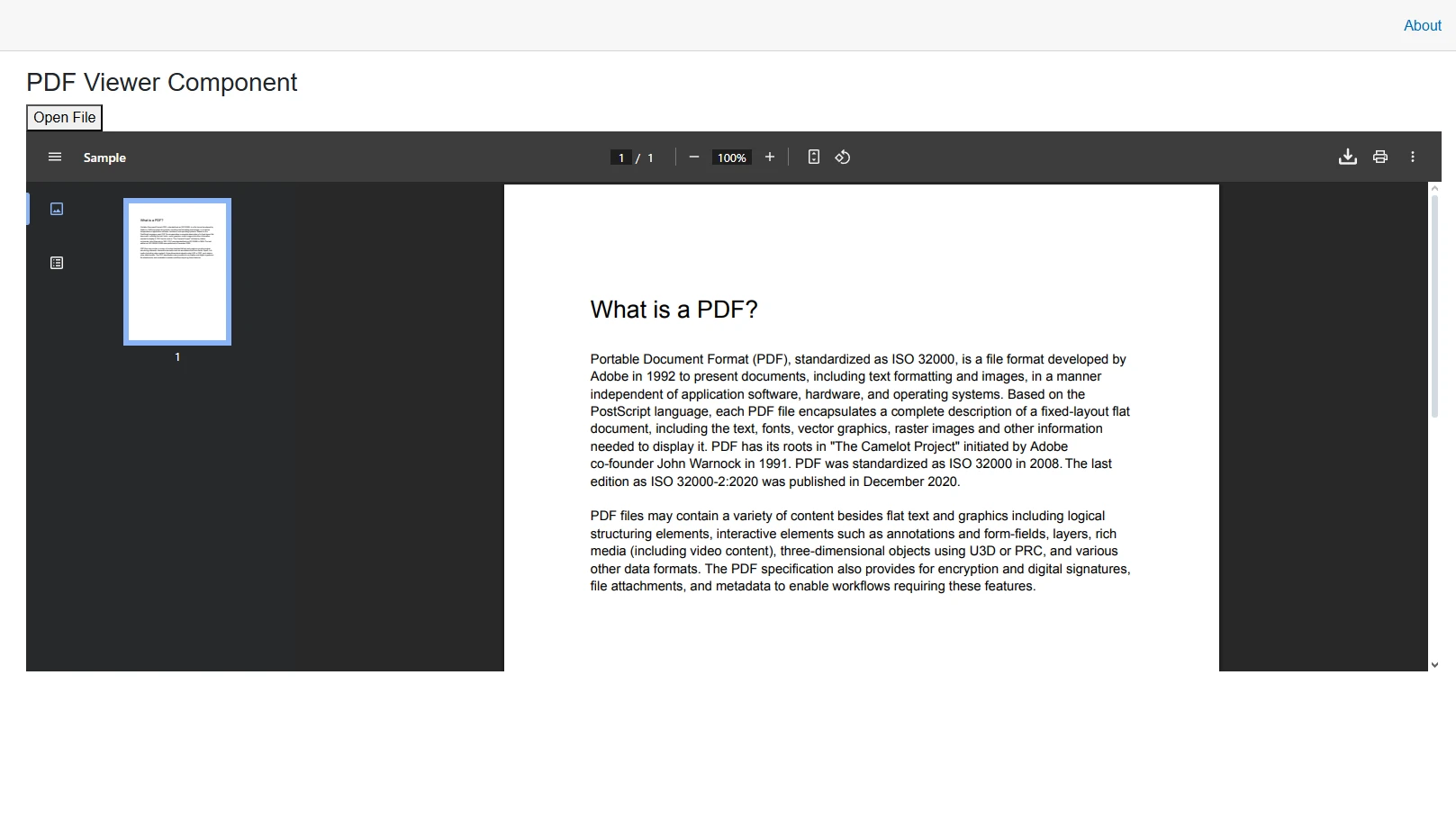
Dieser Code erstellt eine PDF-Viewer-Komponente, die ein PDF-Dokument lädt und es mithilfe eines iFrames anzeigt. Die `LoadPdfDocument`-Methode liest eine PDF-Datei aus dem `wwwroot`-Ordner und konvertiert sie in eine Base64-Daten-URL, die das Iframe direkt rendert. Dieser Ansatz funktioniert gut mit verschiedenen PDF-Versionen und unterstützt die UTF-8-Kodierung für internationale Dokumente.
### Wie lädt die Komponente PDF-Dateien?
Die Komponente nutzt die Dokumentenladefunktionen von IronPDF, um PDF-Dateien effizient zu lesen. Wenn ein Benutzer auf die Schaltfläche "Datei öffnen" klickt, wird folgende Methode angewendet:
1. **Lädt die PDF-Datei** mit `PdfDocument.FromFile`
2. **Extrahiert Binärdaten** aus dem geladenen PDF-Dokument
3. **Konvertiert in das Base64** -Format für Browserkompatibilität
4. **Erstellt eine Daten-URL** , die Browser direkt rendern können.
Dieser Ansatz gewährleistet Kompatibilität über verschiedene Browser hinweg und erhält gleichzeitig eine gute Leistung bei der PDF-Anzeige aufrecht. Die Komponente kann verschiedene Papierformate und [Seitenausrichtungen](https://ironpdf.com/how-to/page-orientation-rotation/) verarbeiten.
### Ausgabe
## Wie nutzt man JavaScript Interop für eine bessere PDF-Darstellung?
Für eine bessere Kontrolle über die PDF-Inhaltsdarstellung verwenden Sie JavaScript Interop zur Steuerung der PDF-Viewer-Funktionalität. Dieses Muster lädt ein JavaScript Modul asynchron und delegiert das Rendering an die nativen Blob-/URL-APIs des Browsers – eine Technik, die sich gut für [den Komponentenlebenszyklus](https://learn.microsoft.com/en-us/aspnet/core/blazor/components/lifecycle) von Blazor eignet:
```csharp
@page "/pdf-jsinterop"
@rendermode InteraktivServer
@using IronPdf
@inject IJSRuntime JSRuntime
@inject Microsoft.AspNetCore.Hosting.IWebHostEnvironment WebHostEnvironment
@implements IAsyncDisposable
<h3>IronPDF JavaScript Interop Viewer</h3>
<p>Displays PDF using JavaScript Blob/ObjectURL capabilities.</p>
@if (!string.IsNullOrEmpty(ErrorMessage))
{
<div class="alert alert-danger">Error: @ErrorMessage</div>
}
<div id="@documentId" style="border: 1px solid #ccc; width: 100%; min-height: 600px;">
Loading PDF...
</div>
@code {
private string documentId = Guid.NewGuid().ToString();
private string ErrorMessage = string.Empty;
private bool pdfLoaded = false;
private IJSObjectReference? jsModule;
protected override async Task OnAfterRenderAsync(bool firstRender)
{
if (firstRender && !pdfLoaded)
{
try
{
jsModule = await JSRuntime.InvokeAsync<IJSObjectReference>(
"import", "./pdfViewerInterop.js");
await LoadPdfWithJavaScript();
pdfLoaded = true;
}
catch (Exception ex)
{
ErrorMessage = $"Failed to load JS module: {ex.Message}";
}
finally
{
StateHasChanged();
}
}
}
private async Task LoadPdfWithJavaScript()
{
if (jsModule is null) return;
var pdfPath = Path.Combine(WebHostEnvironment.WebRootPath, "sample.pdf");
if (!File.Exists(pdfPath))
{
ErrorMessage = $"File not found: {pdfPath}";
return;
}
var pdf = PdfDocument.FromFile(pdfPath);
await jsModule.InvokeVoidAsync("displayPdf", documentId, pdf.BinaryData);
}
public async ValueTask DisposeAsync()
{
if (jsModule is not null)
await jsModule.DisposeAsync();
}
}
```
Fügen Sie die entsprechende JavaScript-Funktion zu Ihrer `wwwroot/pdfViewerInterop.js`-Datei hinzu. Beachten Sie, dass diese Datei JavaScript (nicht C#) verwendet und als `.js`-Modul gespeichert ist:
```csharp
export function displayPdf(elementId, data) {
const blob = new Blob([new Uint8Array(data)], { type: 'application/pdf' });
const url = URL.createObjectURL(blob);
const container = document.getElementById(elementId);
if (!container) return;
container.innerHTML = '';
const iframe = document.createElement('iframe');
iframe.src = url;
iframe.style.width = '100%';
iframe.style.height = '600px';
iframe.style.border = 'none';
container.appendChild(iframe);
}
```
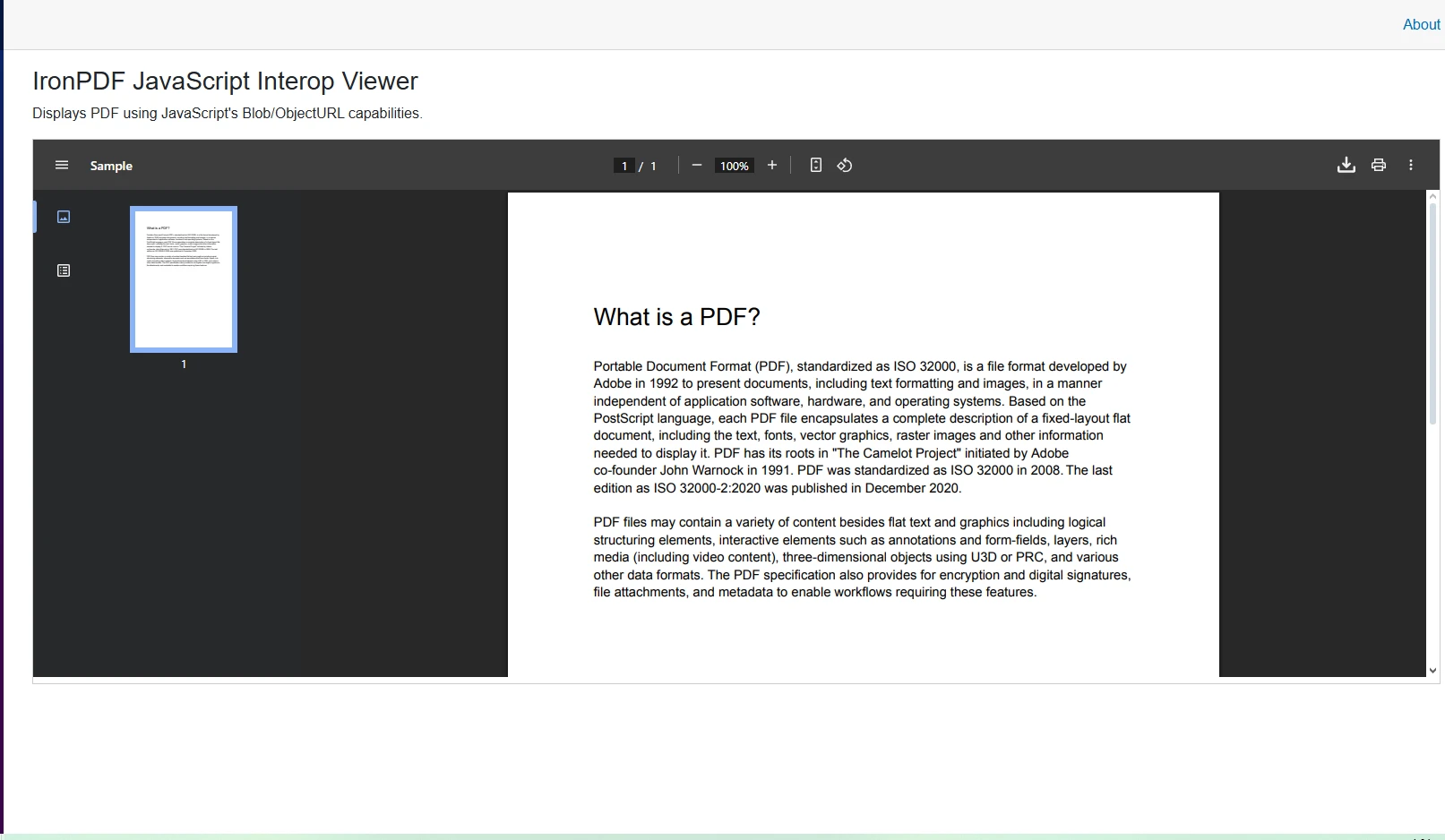
Diese JavaScript Funktion erstellt einen Blob aus den PDF-Daten, generiert eine Objekt-URL und fügt dem Container einen iFrame hinzu. Die Technik unterstützt [JavaScript Rendering](https://ironpdf.com/how-to/javascript-to-pdf/) und benutzerdefinierte Rendering-Verzögerungen für komplexe Dokumente.
### Ausgabe
## Wie lädt man PDFs aus mehreren Quellen?
Ihr Blazor PDF-Viewer kann PDF-Dokumente aus verschiedenen Quellen abrufen und anzeigen. Das folgende Beispiel zeigt das Laden von einer URL und von HTML-Inhalten:
```csharp
private async Task LoadFromUrl(string url)
{
using var client = new HttpClient();
client.Timeout = TimeSpan.FromSeconds(30);
var response = await client.GetAsync(url);
response.EnsureSuccessStatusCode();
var stream = await response.Content.ReadAsStreamAsync();
var pdfDocument = new PdfDocument(stream);
await DisplayPdfContent(pdfDocument);
}
private async Task LoadFromHtmlContent()
{
var renderer = new ChromePdfRenderer();
var htmlContent = "<h1>Generated PDF</h1><p>Dynamic content from Blazor.</p>";
var pdfDocument = renderer.RenderHtmlAsPdf(htmlContent);
await DisplayPdfContent(pdfDocument);
}
private Task DisplayPdfContent(PdfDocument document)
{
var data = document.BinaryData;
pdfUrl = $"data:application/pdf;base64,{Convert.ToBase64String(data)}";
return Task.CompletedTask;
}
```
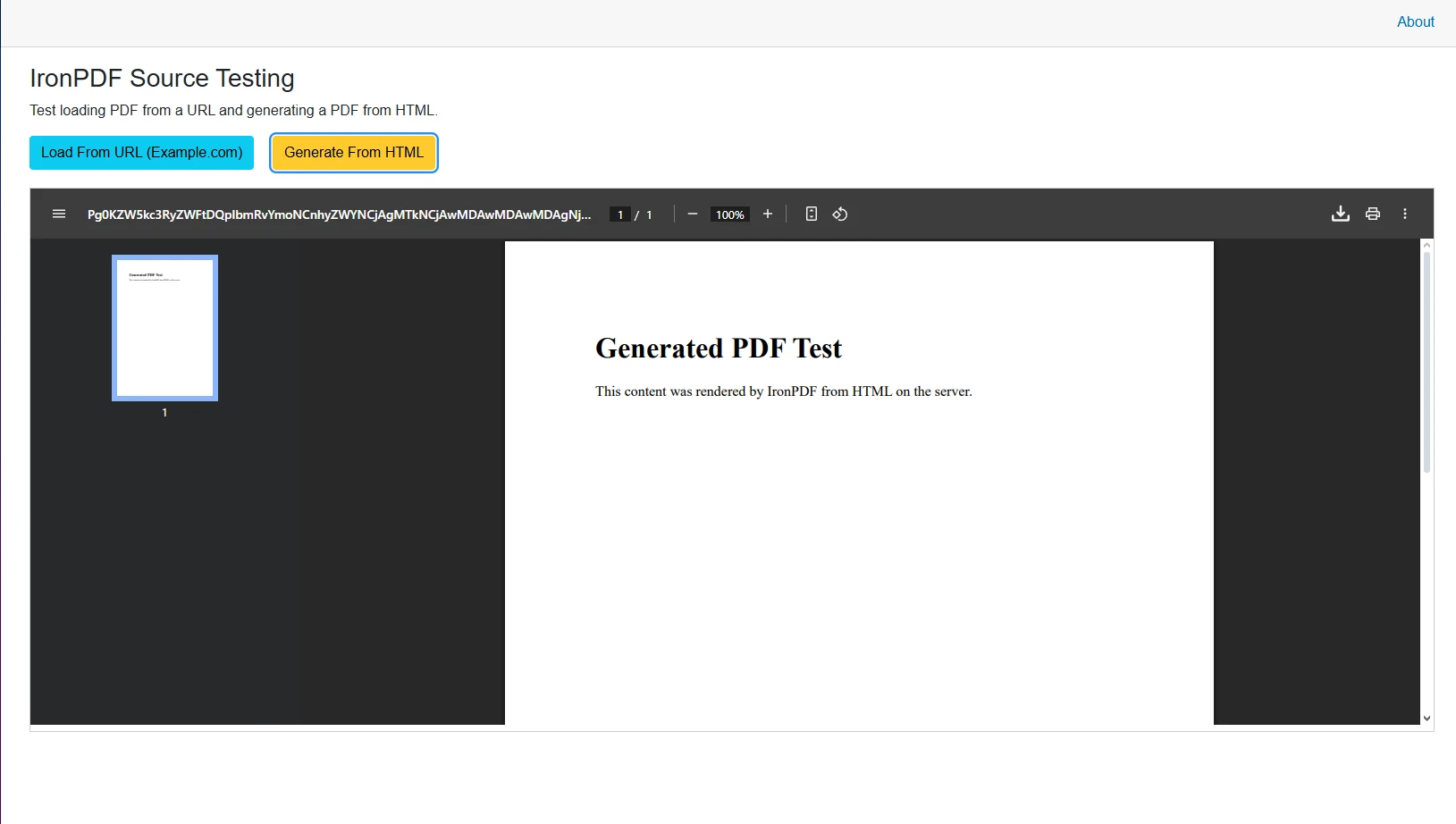
Die `LoadFromUrl`-Methode ruft PDF-Dokumente von entfernten Standorten ab, während `LoadFromHtmlContent` zeigt, wie Sie [HTML on-the-fly in PDF konvertieren](https://ironpdf.com/how-to/html-string-to-pdf/) können. Die Chrome-Rendering-Engine gewährleistet eine genaue HTML-Konvertierung. Zu den zusätzlichen Datenquellen gehören Azure Blob-Speicher, [Datenbank-Speicherstreams](https://ironpdf.com/how-to/pdf-memory-stream/) und [DOCX-Dokumente](https://ironpdf.com/how-to/docx-to-pdf/) .
### Welche Datenquellenmethode ist die richtige für Ihren Anwendungsfall?
<table class="content__data-table" data-content-table>
<caption>PDF-Quellmethoden für Blazor Anwendungen</caption>
<thead>
<tr>
<th>Quellentyp</th>
<th>Am besten für</th>
<th>Leistung</th>
<th>Sicherheit</th>
</tr>
</thead>
<tbody>
<tr>
<td>Lokale Dateien</td>
<td>Statischer Inhalt</td>
<td>Ausgezeichnet</td>
<td>Niedrig</td>
</tr>
<tr>
<td>URLs</td>
<td>Externe Dokumente</td>
<td>Gut</td>
<td>Mittel</td>
</tr>
<tr>
<td>HTML-Konvertierung</td>
<td>Dynamische Berichte</td>
<td>Variable</td>
<td>Hoch</td>
</tr>
<tr>
<td>Blob-Speicher</td>
<td>Enterprise</td>
<td>Ausgezeichnet</td>
<td>Hoch</td>
</tr>
<tr>
<td>Speicherströme</td>
<td>Temporäre PDFs</td>
<td>Ausgezeichnet</td>
<td>Hoch</td>
</tr>
</tbody>
</table>
### Ausgabe mit HTML-Inhalt
## Wie fügt man einem PDF-Viewer interaktive Funktionen hinzu?
Erweitern Sie den PDF-Viewer um Funktionen für Seitennavigation, Drehung, Drucken und Herunterladen:
```csharp
@code {
private int currentPage = 1;
private int totalPages;
private byte[] pdfData = Array.Empty<byte>();
private string pdfUrl = "";
private string rotationClass = "";
private string documentId = Guid.NewGuid().ToString();
private async Task NavigateToPage(int page)
{
currentPage = page;
await JSRuntime.InvokeVoidAsync("navigateTo", page);
}
private void RotateCounterclockwise()
{
rotationClass = "rotate-270";
}
private async Task PrintPdf()
{
await JSRuntime.InvokeVoidAsync("printDocument", documentId);
}
private async Task DownloadPdf()
{
await JSRuntime.InvokeVoidAsync("downloadFile", pdfData, "document.pdf");
}
}
```
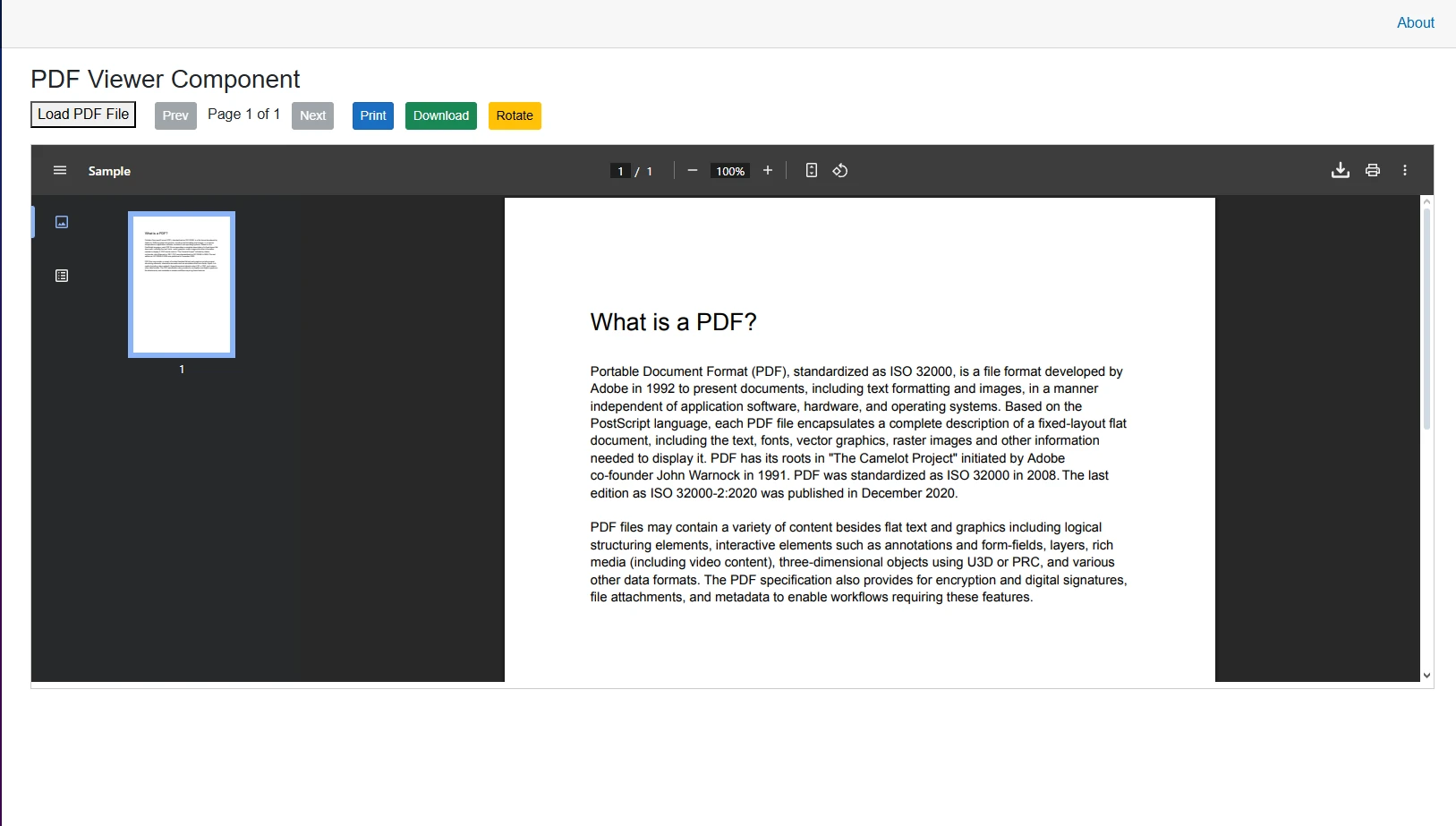
Dieser Code fügt Funktionen für Seitennavigation, [Drehung](https://ironpdf.com/how-to/page-orientation-rotation/) , [Drucken](https://ironpdf.com/how-to/print-pdf/) und [Herunterladen](https://ironpdf.com/how-to/export-save-pdf-csharp/) hinzu. Bei Dokumenten mit vielen Navigationselementen empfiehlt es sich, Seitenzahlen und Lesezeichen hinzuzufügen. Zu den erweiterten Funktionen gehören beispielsweise [Textextraktion](https://ironpdf.com/how-to/csharp-parse-pdf/) und PDF-zu-HTML-Konvertierung.
### Ausgabe
## Wie gehen Sie mit PDF-Formularen und Anmerkungen um?
Für PDF-Dokumente mit [Formularfeldern](https://ironpdf.com/how-to/create-forms/) und [Anmerkungen](https://ironpdf.com/how-to/annotations/) bietet IronPDF solide Unterstützung für das programmatische Lesen und Schreiben von Feldwerten:
```csharp
private async Task ProcessFormFields()
{
var pdfDocument = PdfDocument.FromFile("form.pdf");
foreach (var field in pdfDocument.Form.Fields)
{
if (field.Type == PdfFormFieldType.Text)
{
field.Value = "User Input";
}
}
await DisplayPdfContent(pdfDocument);
}
private async Task SaveFormData()
{
var pdfWithFormData = PdfDocument.FromFile("filled-form.pdf");
var formData = pdfWithFormData.Form.Fields
.ToDictionary(f => f.Name, f => f.Value);
var json = System.Text.Json.JsonSerializer.Serialize(formData);
await File.WriteAllTextAsync("form-data.json", json);
pdfWithFormData.Form.Flatten();
pdfWithFormData.SaveAs("form-submission.pdf");
}
```
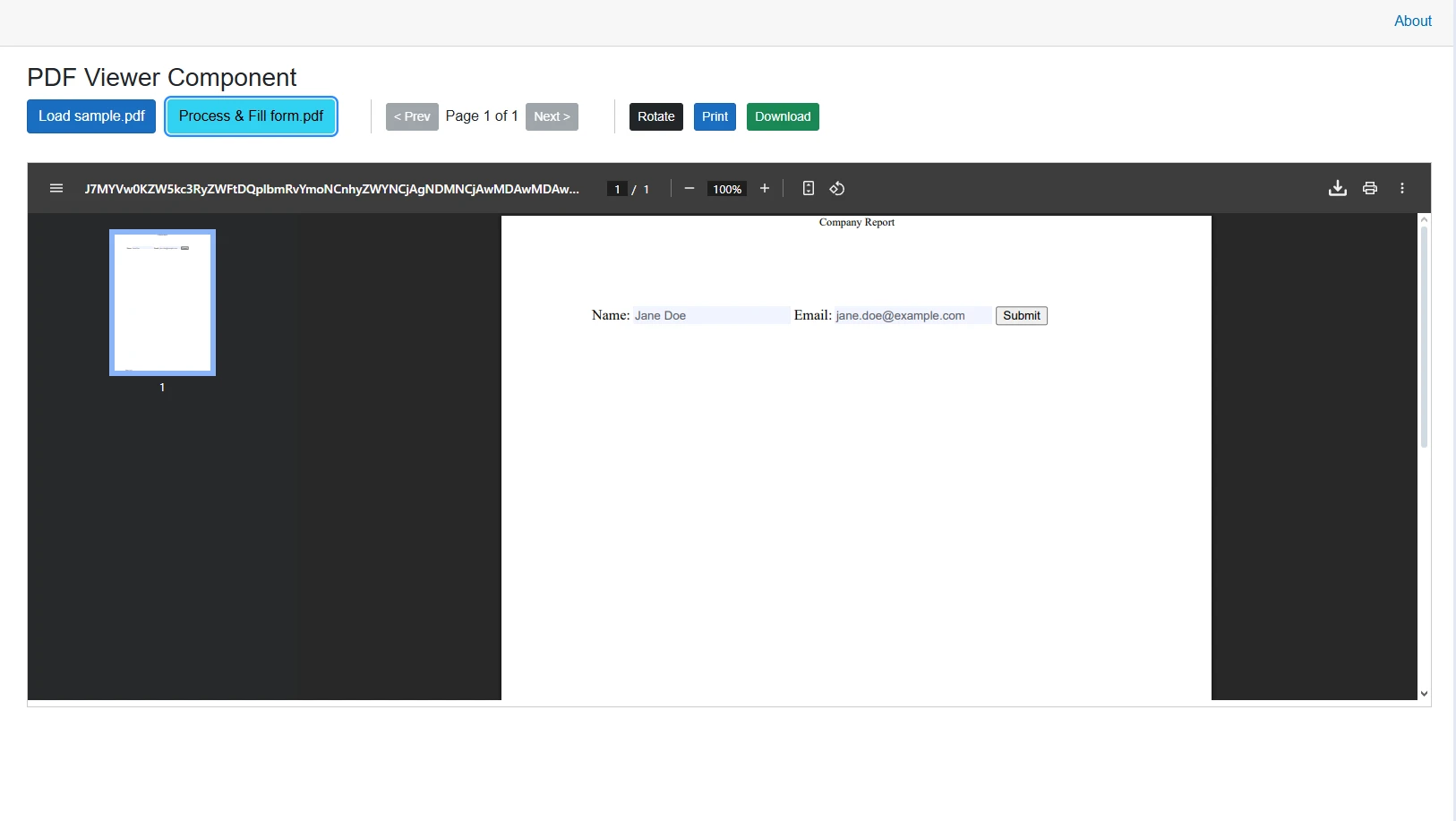
Dies ermöglicht [das Ausfüllen von Formularen](https://ironpdf.com/how-to/edit-forms/) innerhalb des Blazor PDF-Viewers, sodass Benutzer direkt im Browser mit den Formularfeldern interagieren können. Der Code durchläuft die Formularfelder und setzt die Werte programmatisch, was ideal für Anwendungen ist, die ein dynamisches Vorbefüllen erfordern. IronPDF unterstützt außerdem digitale Signaturen und Textanmerkungen.
Unterstützte Feldtypen sind unter anderem Texteingabefelder, Kontrollkästchen, Optionsfelder, Dropdown-Listen, Felder für digitale Signaturen, mehrzeilige Textbereiche und Datumsauswahlfelder.
### Wann sollte man programmatisches bzw. interaktives Ausfüllen von Formularen verwenden?
<table class="content__data-table" data-content-table>
<caption>Vergleich der Vorgehensweisen beim Ausfüllen von Formularen</caption>
<thead>
<tr>
<th>Ansatz</th>
<th>Anwendung bei</th>
<th>Vorteile</th>
</tr>
</thead>
<tbody>
<tr>
<td>Programmierbar</td>
<td>Vorabbelegen bekannter Daten</td>
<td>Schneller, konsistenter, automatisiert</td>
</tr>
<tr>
<td>Interaktiv</td>
<td>Benutzereingabe erforderlich</td>
<td>Flexible, sofortige Validierung</td>
</tr>
<tr>
<td>Hybrid</td>
<td>Teilweise Daten verfügbar</td>
<td>Das Beste aus beiden Ansätzen</td>
</tr>
</tbody>
</table>
Um Manipulationen zu verhindern, sollten die Formulare nach dem Absenden flach zusammengelegt werden. Verwenden Sie [PDF-Bereinigung](https://ironpdf.com/how-to/sanitize-pdf/) zur Gewährleistung der Sicherheit.
### Ausgabe
## Wie optimiert man die Leistung bei großen PDFs?
Um eine gute Darstellung von PDFs, insbesondere von großen Dateien, zu gewährleisten, sollten Sie das Laden in Blöcken und das Speichermanagement nutzen:
```csharp
private async Task LoadLargePdf()
{
const int chunkSize = 1024 * 1024; // 1MB chunks
var pdfPath = "largefile.pdf";
using var fileStream = File.OpenRead(pdfPath);
var buffer = new byte[chunkSize];
var chunks = new List<byte[]>();
int bytesRead;
while ((bytesRead = await fileStream.ReadAsync(buffer)) > 0)
{
var chunk = new byte[bytesRead];
Array.Copy(buffer, chunk, bytesRead);
chunks.Add(chunk);
}
await ProcessPdfChunks(chunks);
}
```
Bei diesem Verfahren werden große PDF-Dateien in Blöcken geladen, wodurch Speicherprobleme vermieden und eine reibungslose Leistung auch bei umfangreichen Dokumenten gewährleistet wird. Es ist besonders nützlich beim Umgang mit PDF-Dateien auf mobilen Geräten oder Systemen mit begrenzten Ressourcen. Weitere Tuning-Optionen finden Sie im [Leistungsleitfaden von IronPDF](https://ironpdf.com/troubleshooting/ironpdf-performance-assistance/) .
Zu den weiteren Optimierungsstrategien gehören [Linearisierung](https://ironpdf.com/how-to/linearize-pdf/) für schnelles Web-Viewing, [Komprimierung](https://ironpdf.com/how-to/pdf-compression/) zur Reduzierung der Dateigröße und [asynchrone Verarbeitung](https://ironpdf.com/how-to/async/) zur gleichzeitigen Bearbeitung mehrerer PDFs. Gemäß [den Best Practices der PDF Association](https://pdfa.org/) kann die anfängliche Ladezeit großer Dokumente durch linearisierte (weboptimierte) PDFs um 30 bis 60 % reduziert werden.
### Ab welcher Dateigröße ist das Laden in Blöcken erforderlich?
<table class="content__data-table" data-content-table>
<caption>Leitfaden zur Ladestrategie für PDF-Dateien</caption>
<thead>
<tr>
<th>Dateigröße</th>
<th>Ladestrategie</th>
<th>Speicherbelastung</th>
</tr>
</thead>
<tbody>
<tr>
<td>Unter 5 MB</td>
<td>Direktverladung</td>
<td>Minimal</td>
</tr>
<tr>
<td>5 -- 20 MB</td>
<td>Optionale Chunking-Funktion</td>
<td>Mäßig</td>
</tr>
<tr>
<td>20–50 MB</td>
<td>Empfohlene Stückung</td>
<td>Bedeutsam</td>
</tr>
<tr>
<td>Über 50 MB</td>
<td>Erforderliche Chunking-Aufteilung</td>
<td>Kritisch</td>
</tr>
</tbody>
</table>
[Serverseitiges Rendering](https://ironpdf.com/how-to/razor-to-pdf-blazor-server/) ist von Vorteil bei der Verarbeitung von PDFs, die größer als 100 MB sind, bei der Implementierung komplexer Anmerkungen oder bei der Unterstützung mehrerer gleichzeitiger Benutzer.
## Wie sichert man einen Blazor PDF Viewer für passwortgeschützte Dateien?
Wenn Sie mit [passwortgeschützten PDF-Dateien](https://ironpdf.com/how-to/pdf-permissions-passwords/) arbeiten, geben Sie das Passwort direkt an `PdfDocument.FromFile` weiter und konfigurieren Sie die entsprechenden HTTP-Sicherheits-Header:
```csharp
private async Task LoadSecurePdf(string password)
{
var pdfDocument = PdfDocument.FromFile("secure.pdf", password);
var headers = new Dictionary<string, string>
{
{ "X-Frame-Options", "SAMEORIGIN" },
{ "Content-Sicherheit-Policy", "default-src 'self'" },
{ "X-Content-Type-Options", "nosniff" },
{ "Referrer-Policy", "no-referrer" }
};
await DisplayPdfContent(pdfDocument);
}
```
Dieser Code demonstriert das Laden [passwortgeschützter PDF-Dokumente](https://ironpdf.com/tutorials/csharp-pdf-security-complete-tutorial/) unter Beibehaltung der Sicherheit durch korrekte Header-Konfiguration. Erwägen Sie digitale Signaturen zur Verbesserung der Authentifizierung. Implementieren Sie [eine PDF-Bereinigung](https://ironpdf.com/how-to/sanitize-pdf/) , um potenziell schädliche Inhalte zu entfernen und sensible Informationen zu schwärzen.
Beim Umgang mit Passwörtern sollten diese niemals im Klartext oder im clientseitigen Code gespeichert werden. Verwenden Sie sichere Eingabemethoden mit ordnungsgemäßer Validierung, implementieren Sie Sitzungs-Timeouts für sensible Dokumente und löschen Sie Passwörter nach Gebrauch aus dem Speicher. [Die Sicherheitsrichtlinien von Microsoft für ASP.NET Core](https://learn.microsoft.com/en-us/aspnet/core/security/) empfehlen, alle vom Benutzer angegebenen Anmeldeinformationen vor der Weitergabe an nachgelagerte APIs stets zu validieren und zu bereinigen.
### Clientseitige vs. serverseitige Entschlüsselung
<table class="content__data-table" data-content-table>
<caption>Sicherheitsvergleich von PDF-Entschlüsselungsansätzen</caption>
<thead>
<tr>
<th>Entschlüsselungstyp</th>
<th>Anwendungsfall</th>
<th>Sicherheitsstufe</th>
</tr>
</thead>
<tbody>
<tr>
<td>Clientseitig</td>
<td>Öffentliche Dokumente</td>
<td>Niedrig</td>
</tr>
<tr>
<td>Serverseitig</td>
<td>Sensible Daten</td>
<td>Hoch</td>
</tr>
<tr>
<td>Hybrid</td>
<td>Gemischte Inhalte</td>
<td>Mittel</td>
</tr>
</tbody>
</table>
Für maximale Sicherheit sollte die Entschlüsselung stets serverseitig erfolgen und der entschlüsselte Inhalt sicher an den Client gestreamt werden. Implementieren Sie [die PDF/A-Konformität](https://ironpdf.com/how-to/pdfa/) für langfristige Archivierungsanforderungen.
## Was sind die wichtigsten Erkenntnisse zum Anzeigen von PDFs in Blazor?
Die Implementierung eines Blazor PDF-Viewers mit IronPDF bietet Entwicklern eine Komplettlösung für die Anzeige von PDFs in Webanwendungen. Von der einfachen Anzeige bis hin zu erweiterten Funktionen wie Formularausfüllung und Anmerkungen bietet [die PDF-Viewer-Komponente](https://ironpdf.com/how-to/pdf-viewing/) von IronPDF die Funktionalität, die für Professional Anwendungen benötigt wird.
Die gezeigten Beispiele veranschaulichen, wie man einen zuverlässigen Blazor PDF-Viewer erstellt, der verschiedene PDF-Quellen verarbeiten kann, interaktive Funktionen bietet und eine gute Leistung beibehält. Ob Sie einen einfachen Dokumentenbetrachter oder ein komplexes Dokumentenmanagementsystem entwickeln möchten – die Integration von IronPDF mit [Blazor Server-Anwendungen](https://ironpdf.com/how-to/blazor-tutorial/) macht die Implementierung Professional PDF-Anzeigefunktionen unkompliziert.
Zu den Hauptvorteilen gehören:
- **Plattformübergreifende Kompatibilität** mit einheitlicher Darstellung in allen Browsern
- **[Erweiterte Sicherheitsfunktionen](https://ironpdf.com/tutorials/csharp-pdf-security-complete-tutorial/)** für sensible Dokumente
- **Leistungsoptimierung** für große Dateien durch asynchrones und segmentiertes Laden
- **Umfassende Formularverarbeitungsfunktionen** einschließlich digitaler Signaturen
- **Reibungslose Integration** mit bestehenden .NET Anwendungen
IronPDF unterstützt Azure, AWS, Docker und herkömmliche Windows-Umgebungen. Bereit, Ihren eigenen Viewer zu entwickeln? Starten Sie mit einer [kostenlosen Testversion von IronPDF](trial-license) und konsultieren Sie die [vollständige Dokumentation](https://ironpdf.com/docs/) und [die Codebeispiele](https://ironpdf.com/examples/using-html-to-create-a-pdf/) , um effektive PDF-Anzeigeerlebnisse in Ihren Blazor -Anwendungen zu schaffen.
Um PDFs in Blazor -Anwendungen anzuzeigen, verwenden Sie die PDF-Viewer-Komponente von IronPDF, die sich in Blazor Server-Apps integriert und eine leistungsstarke PDF-Darstellung mit Funktionen wie Formularausfüllung, Anmerkungen und mobiler Unterstützung bietet – und das alles ohne auf Browser-Tools von Drittanbietern angewiesen zu sein.
Warum benötigt eine Blazor -Anwendung einen dedizierten PDF-Viewer?
Die Anzeige von PDFs in modernen Webanwendungen erfordert eine zuverlässige Viewer-Komponente, die über die grundlegenden Browserfunktionen hinausgeht. Für .NET -Entwickler, die Blazor Anwendungen erstellen, bietet IronPDF eine effektive PDF-Viewer-Lösung, die sich in Ihre Blazor Server-App integrieren lässt. Dies ermöglicht eine leistungsstarke PDF-Darstellung und umfangreiche Funktionalität, ohne auf Browser-Tools von Drittanbietern angewiesen zu sein.
Die native PDF-Unterstützung von Browsern variiert stark zwischen verschiedenen Browsern und Plattformen, was zu uneinheitlichen Benutzererfahrungen führt. Durch die Implementierung eines benutzerdefinierten PDF-Viewers in Ihrer Blazor -Anwendung erhalten Sie die volle Kontrolle über das Anzeigeerlebnis und gewährleisten so eine konsistente Funktionalität auf allen Plattformen. Dies ist besonders wichtig für Anwendungen, die Compliance-Standards und erweiterte Sicherheitsfunktionen erfordern.
Das Blazor Framework – basierend auf Microsofts ASP.NET Core – ermöglicht eine komponentenbasierte Entwicklung, die sich nahtlos in PDF-Bearbeitungsbibliotheken einfügt. Anstatt ein Viewer-Widget eines Drittanbieters von einem externen CDN einzubetten, können Sie eine Komponente erstellen, die genau auf die Anforderungen Ihrer Anwendung zugeschnitten ist.
Wie installiert man IronPDF in einem Blazor -Projekt?
Bevor Sie Ihren Blazor PDF-Viewer implementieren, installieren Sie IronPDF. Fügen Sie es Ihrer Blazor Server-App über NuGet hinzu, entweder über die Paket-Manager-Konsole oder die .NET -Befehlszeilenschnittstelle:
PM > Install-Package IronPdf
Install-Package IronPdf
> dotnet add package IronPdf
dotnet add package IronPdf
Erstellen Sie anschließend eine neue Blazor Anwendung und stellen Sie sicher, dass Sie die neueste Version von .NET installiert haben. Speichern Sie PDF-Dateien im wwwroot-Ordner für einfachen Zugriff oder laden Sie sie aus anderen Quellen wie Byte-Arrays oder URLs. Die Installationsübersicht bietet detaillierte Anleitungen für verschiedene Einsatzszenarien.
Welche Voraussetzungen sind erforderlich?
Für die erfolgreiche Implementierung eines Blazor PDF-Viewers stellen Sie sicher, dass Sie Folgendes haben:
.NET 10 ist auf Ihrem Entwicklungsrechner installiert
Visual Studio 2022 oder Visual Studio Code mit C#-Erweiterungen
Grundlegendes Verständnis der Blazor -Komponentenstruktur
Eine Beispiel-PDF-Datei zum Testen (platzieren Sie sie im wwwroot-Ordner)
Für die Windows-Bereitstellung stellen Sie sicher, dass Sie die passende Visual C++-Laufzeitumgebung installiert haben. Linux-Benutzer sollten die erforderlichen Abhängigkeiten installieren, während macOS-Entwickler die Kompatibilität mit Intel- bzw. Apple-Silicon-Prozessoren berücksichtigen müssen.
Wo sollten PDF-Dateien gespeichert werden?
Der Speicherort von PDF-Dateien hat erhebliche Auswirkungen auf die Leistung und Sicherheit Ihrer Anwendung. Für Blazor Anwendungen sollten Sie folgende Optionen in Betracht ziehen:
wwwroot-Ordner : Ideal für statische PDFs ohne sensible Informationen
Azure Blob-Speicher : Für Cloud-Anwendungen, die flexiblen Speicher benötigen.
Datenbank als Byte-Arrays : Geeignet für kleinere PDFs, die eine Zugriffskontrolle erfordern.
Geschützte Serververzeichnisse : Ideal für sensible Dokumente mit hohen Sicherheitsanforderungen
Speicherströme : Optimal für dynamisch generierte PDFs mit HTML zu PDF
Wie erstellt man eine Blazor PDF-Viewer-Komponente?
Entwickeln Sie eine einfache Blazor PDF-Viewer-Komponente, die PDF-Dokumente anzeigen kann. Erstellen Sie eine neue Razor Komponente in Ihrem Projekt:
@page "/pdfviewer"@rendermode InteraktivServer@using IronPdf@inject IJSRuntimeJSRuntime@inject Microsoft.AspNetCore.Hosting.IWebHostEnvironmentWebHostEnvironment<h3>PDFViewerComponent</h3><div> <button @onclick="LoadPdfDocument">OpenFile</button> <div id="pdfContainer"> @IfNotString.IsNullOrEmpty(pdfUrl) Then <iframe src="@pdfUrl" style="width:100%; height:600px;"></iframe> End If </div></div>@code { Private pdfUrl AsString = "" Private pdfData AsByte() = Array.Empty(OfByte)() PrivateAsync Function LoadPdfDocument() AsTask Dim pdfDocument = PdfDocument.FromFile("wwwroot/sample.pdf") pdfData = pdfDocument.BinaryData Dim base64 = Convert.ToBase64String(pdfData) pdfUrl = $"data:application/pdf;base64,{base64}" End Function}
@page "/pdfviewer"
@rendermode InteraktivServer
@using IronPdf
@inject IJSRuntime JSRuntime
@inject Microsoft.AspNetCore.Hosting.IWebHostEnvironment WebHostEnvironment

<h3>PDF Viewer Component</h3>
<div>
    <button @onclick="LoadPdfDocument">Open File</button>
    <div id="pdfContainer">
        @If Not String.IsNullOrEmpty(pdfUrl) Then
            <iframe src="@pdfUrl" style="width:100%; height:600px;"></iframe>
        End If
    </div>
</div>

@code {
    Private pdfUrl As String = ""
    Private pdfData As Byte() = Array.Empty(Of Byte)()

    Private Async Function LoadPdfDocument() As Task
        Dim pdfDocument = PdfDocument.FromFile("wwwroot/sample.pdf")
        pdfData = pdfDocument.BinaryData
        Dim base64 = Convert.ToBase64String(pdfData)
        pdfUrl = $"data:application/pdf;base64,{base64}"
    End Function
}
Dieser Code erstellt eine PDF-Viewer-Komponente, die ein PDF-Dokument lädt und es mithilfe eines iFrames anzeigt. Die LoadPdfDocument-Methode liest eine PDF-Datei aus dem wwwroot-Ordner und konvertiert sie in eine Base64-Daten-URL, die das Iframe direkt rendert. Dieser Ansatz funktioniert gut mit verschiedenen PDF-Versionen und unterstützt die UTF-8-Kodierung für internationale Dokumente.
Wie lädt die Komponente PDF-Dateien?
Die Komponente nutzt die Dokumentenladefunktionen von IronPDF, um PDF-Dateien effizient zu lesen. Wenn ein Benutzer auf die Schaltfläche "Datei öffnen" klickt, wird folgende Methode angewendet:
Lädt die PDF-Datei mit PdfDocument.FromFile
Extrahiert Binärdaten aus dem geladenen PDF-Dokument
Konvertiert in das Base64 -Format für Browserkompatibilität
Erstellt eine Daten-URL , die Browser direkt rendern können.
Dieser Ansatz gewährleistet Kompatibilität über verschiedene Browser hinweg und erhält gleichzeitig eine gute Leistung bei der PDF-Anzeige aufrecht. Die Komponente kann verschiedene Papierformate und Seitenausrichtungen verarbeiten.
Ausgabe
Wie nutzt man JavaScript Interop für eine bessere PDF-Darstellung?
Für eine bessere Kontrolle über die PDF-Inhaltsdarstellung verwenden Sie JavaScript Interop zur Steuerung der PDF-Viewer-Funktionalität. Dieses Muster lädt ein JavaScript Modul asynchron und delegiert das Rendering an die nativen Blob-/URL-APIs des Browsers – eine Technik, die sich gut für den Komponentenlebenszyklus von Blazor eignet:
@page "/pdf-jsinterop"@rendermode InteraktivServer@using IronPdf@inject IJSRuntimeJSRuntime@inject Microsoft.AspNetCore.Hosting.IWebHostEnvironmentWebHostEnvironment@implements IAsyncDisposable<h3>IronPDFJavaScriptInteropViewer</h3><p>DisplaysPDFusing JavaScript Blob/ObjectURL capabilities.</p>@if (!string.IsNullOrEmpty(ErrorMessage)){ <div class="alert alert-danger">Error: @ErrorMessage</div>}<div id="@documentId" style="border: 1px solid #ccc; width: 100%; min-height: 600px;">LoadingPDF...</div>@code { private string documentId = Guid.NewGuid().ToString(); private stringErrorMessage = string.Empty; private bool pdfLoaded = false; private IJSObjectReference? jsModule; protected override async TaskOnAfterRenderAsync(bool firstRender) { if (firstRender && !pdfLoaded) { try { jsModule = awaitJSRuntime.InvokeAsync<IJSObjectReference>( "import", "./pdfViewerInterop.js"); awaitLoadPdfWithJavaScript(); pdfLoaded = true; } catch (Exception ex) {ErrorMessage = $"Failed to load JS module: {ex.Message}"; } finally {StateHasChanged(); } } } private async TaskLoadPdfWithJavaScript() { if (jsModule is null) return; var pdfPath = Path.Combine(WebHostEnvironment.WebRootPath, "sample.pdf"); if (!File.Exists(pdfPath)) {ErrorMessage = $"File not found: {pdfPath}"; return; } var pdf = PdfDocument.FromFile(pdfPath); await jsModule.InvokeVoidAsync("displayPdf", documentId, pdf.BinaryData); } public async ValueTaskDisposeAsync() { if (jsModule is not null) await jsModule.DisposeAsync(); }}
@page "/pdf-jsinterop"@rendermode InteraktivServer@using IronPdf@inject IJSRuntimeJSRuntime@inject Microsoft.AspNetCore.Hosting.IWebHostEnvironmentWebHostEnvironment@implements IAsyncDisposable<h3>IronPDFJavaScriptInteropViewer</h3><p>DisplaysPDF using JavaScriptBlob/ObjectURL capabilities.</p>@ifNotString.IsNullOrEmpty(ErrorMessage) Then <div class="alert alert-danger">Error: @ErrorMessage</div>End If<div id="@documentId" style="border: 1px solid #ccc; width: 100%; min-height: 600px;">LoadingPDF...</div>@Code Private documentId AsString = Guid.NewGuid().ToString() PrivateErrorMessageAsString = String.Empty Private pdfLoaded AsBoolean = False Private jsModule AsIJSObjectReference = NothingProtectedOverridesAsync Function OnAfterRenderAsync(firstRender AsBoolean) AsTask If firstRender AndAlsoNot pdfLoaded ThenTry jsModule = AwaitJSRuntime.InvokeAsync(OfIJSObjectReference)( "import", "./pdfViewerInterop.js")AwaitLoadPdfWithJavaScript() pdfLoaded = TrueCatch ex AsExceptionErrorMessage = $"Failed to load JS module: {ex.Message}"FinallyStateHasChanged()EndTry End If End Function PrivateAsync Function LoadPdfWithJavaScript() AsTask If jsModule Is Nothing Then Return Dim pdfPath = Path.Combine(WebHostEnvironment.WebRootPath, "sample.pdf") IfNotFile.Exists(pdfPath) ThenErrorMessage = $"File not found: {pdfPath}" Return End If Dim pdf = PdfDocument.FromFile(pdfPath)Await jsModule.InvokeVoidAsync("displayPdf", documentId, pdf.BinaryData) End Function PublicAsync Function DisposeAsync() AsValueTaskImplementsIAsyncDisposable.DisposeAsync If jsModule IsNot Nothing ThenAwait jsModule.DisposeAsync() End If End FunctionEndCode
@page "/pdf-jsinterop"
@rendermode InteraktivServer
@using IronPdf
@inject IJSRuntime JSRuntime
@inject Microsoft.AspNetCore.Hosting.IWebHostEnvironment WebHostEnvironment
@implements IAsyncDisposable

<h3>IronPDF JavaScript Interop Viewer</h3>
<p>Displays PDF using JavaScript Blob/ObjectURL capabilities.</p>

@if Not String.IsNullOrEmpty(ErrorMessage) Then
    <div class="alert alert-danger">Error: @ErrorMessage</div>
End If

<div id="@documentId" style="border: 1px solid #ccc; width: 100%; min-height: 600px;">
    Loading PDF...
</div>

@Code
    Private documentId As String = Guid.NewGuid().ToString()
    Private ErrorMessage As String = String.Empty
    Private pdfLoaded As Boolean = False
    Private jsModule As IJSObjectReference = Nothing

    Protected Overrides Async Function OnAfterRenderAsync(firstRender As Boolean) As Task
        If firstRender AndAlso Not pdfLoaded Then
            Try
                jsModule = Await JSRuntime.InvokeAsync(Of IJSObjectReference)(
                    "import", "./pdfViewerInterop.js")
                Await LoadPdfWithJavaScript()
                pdfLoaded = True
            Catch ex As Exception
                ErrorMessage = $"Failed to load JS module: {ex.Message}"
            Finally
                StateHasChanged()
            End Try
        End If
    End Function

    Private Async Function LoadPdfWithJavaScript() As Task
        If jsModule Is Nothing Then Return
        Dim pdfPath = Path.Combine(WebHostEnvironment.WebRootPath, "sample.pdf")
        If Not File.Exists(pdfPath) Then
            ErrorMessage = $"File not found: {pdfPath}"
            Return
        End If
        Dim pdf = PdfDocument.FromFile(pdfPath)
        Await jsModule.InvokeVoidAsync("displayPdf", documentId, pdf.BinaryData)
    End Function

    Public Async Function DisposeAsync() As ValueTask Implements IAsyncDisposable.DisposeAsync
        If jsModule IsNot Nothing Then
            Await jsModule.DisposeAsync()
        End If
    End Function
End Code
Fügen Sie die entsprechende JavaScript-Funktion zu Ihrer wwwroot/pdfViewerInterop.js-Datei hinzu. Beachten Sie, dass diese Datei JavaScript (nicht C#) verwendet und als .js-Modul gespeichert ist:
The provided code is JavaScript, not C#. Therefore, it cannot be directly converted toVB.NET, as VB.NET is a server-side language and JavaScript is a client-side language. If you have C# code that you need converted toVB.NET, please provide that code for conversion.
The provided code is JavaScript, not C#. Therefore, it cannot be directly converted to VB.NET, as VB.NET is a server-side language and JavaScript is a client-side language. If you have C# code that you need converted to VB.NET, please provide that code for conversion.
Diese JavaScript Funktion erstellt einen Blob aus den PDF-Daten, generiert eine Objekt-URL und fügt dem Container einen iFrame hinzu. Die Technik unterstützt JavaScript Rendering und benutzerdefinierte Rendering-Verzögerungen für komplexe Dokumente.
Ausgabe
Wie lädt man PDFs aus mehreren Quellen?
Ihr Blazor PDF-Viewer kann PDF-Dokumente aus verschiedenen Quellen abrufen und anzeigen. Das folgende Beispiel zeigt das Laden von einer URL und von HTML-Inhalten:
private async TaskLoadFromUrl(string url){ using var client = new HttpClient(); client.Timeout = TimeSpan.FromSeconds(30); var response = await client.GetAsync(url); response.EnsureSuccessStatusCode(); var stream = await response.Content.ReadAsStreamAsync(); var pdfDocument = new PdfDocument(stream); awaitDisplayPdfContent(pdfDocument);}private async TaskLoadFromHtmlContent(){ var renderer = new ChromePdfRenderer(); var htmlContent = "<h1>Generated PDF</h1><p>Dynamic content from Blazor.</p>"; var pdfDocument = renderer.RenderHtmlAsPdf(htmlContent); awaitDisplayPdfContent(pdfDocument);}private TaskDisplayPdfContent(PdfDocument document){ var data = document.BinaryData; pdfUrl = $"data:application/pdf;base64,{Convert.ToBase64String(data)}"; returnTask.CompletedTask;}
private async Task LoadFromUrl(string url)
{
    using var client = new HttpClient();
    client.Timeout = TimeSpan.FromSeconds(30);
    var response = await client.GetAsync(url);
    response.EnsureSuccessStatusCode();
    var stream = await response.Content.ReadAsStreamAsync();
    var pdfDocument = new PdfDocument(stream);
    await DisplayPdfContent(pdfDocument);
}

private async Task LoadFromHtmlContent()
{
    var renderer = new ChromePdfRenderer();
    var htmlContent = "<h1>Generated PDF</h1><p>Dynamic content from Blazor.</p>";
    var pdfDocument = renderer.RenderHtmlAsPdf(htmlContent);
    await DisplayPdfContent(pdfDocument);
}

private Task DisplayPdfContent(PdfDocument document)
{
    var data = document.BinaryData;
    pdfUrl = $"data:application/pdf;base64,{Convert.ToBase64String(data)}";
    return Task.CompletedTask;
}
ImportsSystemImportsSystem.Net.HttpImportsSystem.Threading.TasksPrivateAsync Function LoadFromUrl(url AsString) AsTaskUsing client As New HttpClient() client.Timeout = TimeSpan.FromSeconds(30) Dim response = Await client.GetAsync(url) response.EnsureSuccessStatusCode() Dim stream = Awaitresponse.Content.ReadAsStreamAsync() Dim pdfDocument As New PdfDocument(stream)AwaitDisplayPdfContent(pdfDocument)EndUsingEnd FunctionPrivateAsync Function LoadFromHtmlContent() AsTask Dim renderer As New ChromePdfRenderer() Dim htmlContent AsString = "<h1>Generated PDF</h1><p>Dynamic content from Blazor.</p>" Dim pdfDocument = renderer.RenderHtmlAsPdf(htmlContent)AwaitDisplayPdfContent(pdfDocument)End FunctionPrivate Function DisplayPdfContent(document AsPdfDocument) AsTask Dim data = document.BinaryData pdfUrl = $"data:application/pdf;base64,{Convert.ToBase64String(data)}" ReturnTask.CompletedTaskEnd Function
Imports System
Imports System.Net.Http
Imports System.Threading.Tasks

Private Async Function LoadFromUrl(url As String) As Task
    Using client As New HttpClient()
        client.Timeout = TimeSpan.FromSeconds(30)
        Dim response = Await client.GetAsync(url)
        response.EnsureSuccessStatusCode()
        Dim stream = Await response.Content.ReadAsStreamAsync()
        Dim pdfDocument As New PdfDocument(stream)
        Await DisplayPdfContent(pdfDocument)
    End Using
End Function

Private Async Function LoadFromHtmlContent() As Task
    Dim renderer As New ChromePdfRenderer()
    Dim htmlContent As String = "<h1>Generated PDF</h1><p>Dynamic content from Blazor.</p>"
    Dim pdfDocument = renderer.RenderHtmlAsPdf(htmlContent)
    Await DisplayPdfContent(pdfDocument)
End Function

Private Function DisplayPdfContent(document As PdfDocument) As Task
    Dim data = document.BinaryData
    pdfUrl = $"data:application/pdf;base64,{Convert.ToBase64String(data)}"
    Return Task.CompletedTask
End Function
Die LoadFromUrl-Methode ruft PDF-Dokumente von entfernten Standorten ab, während LoadFromHtmlContent zeigt, wie Sie HTML on-the-fly in PDF konvertieren können. Die Chrome-Rendering-Engine gewährleistet eine genaue HTML-Konvertierung. Zu den zusätzlichen Datenquellen gehören Azure Blob-Speicher, Datenbank-Speicherstreams und DOCX-Dokumente .
Welche Datenquellenmethode ist die richtige für Ihren Anwendungsfall?
PDF-Quellmethoden für Blazor Anwendungen
Quellentyp
Am besten für
Leistung
Sicherheit
Lokale Dateien
Statischer Inhalt
Ausgezeichnet
Niedrig
URLs
Externe Dokumente
Gut
Mittel
HTML-Konvertierung
Dynamische Berichte
Variable
Hoch
Blob-Speicher
Enterprise
Ausgezeichnet
Hoch
Speicherströme
Temporäre PDFs
Ausgezeichnet
Hoch
Ausgabe mit HTML-Inhalt
Wie fügt man einem PDF-Viewer interaktive Funktionen hinzu?
Erweitern Sie den PDF-Viewer um Funktionen für Seitennavigation, Drehung, Drucken und Herunterladen:
ImportsSystemPublic Class CodeBehind Private currentPage AsInteger = 1 Private totalPages AsInteger Private pdfData AsByte() = Array.Empty(OfByte)() Private pdfUrl AsString = "" Private rotationClass AsString = "" Private documentId AsString = Guid.NewGuid().ToString() PrivateAsync Function NavigateToPage(page AsInteger) AsTask currentPage = pageAwaitJSRuntime.InvokeVoidAsync("navigateTo", page) End Function Private Sub RotateCounterclockwise() rotationClass = "rotate-270" End Sub PrivateAsync Function PrintPdf() AsTaskAwaitJSRuntime.InvokeVoidAsync("printDocument", documentId) End Function PrivateAsync Function DownloadPdf() AsTaskAwaitJSRuntime.InvokeVoidAsync("downloadFile", pdfData, "document.pdf") End FunctionEnd Class
Imports System

Public Class CodeBehind
    Private currentPage As Integer = 1
    Private totalPages As Integer
    Private pdfData As Byte() = Array.Empty(Of Byte)()
    Private pdfUrl As String = ""
    Private rotationClass As String = ""
    Private documentId As String = Guid.NewGuid().ToString()

    Private Async Function NavigateToPage(page As Integer) As Task
        currentPage = page
        Await JSRuntime.InvokeVoidAsync("navigateTo", page)
    End Function

    Private Sub RotateCounterclockwise()
        rotationClass = "rotate-270"
    End Sub

    Private Async Function PrintPdf() As Task
        Await JSRuntime.InvokeVoidAsync("printDocument", documentId)
    End Function

    Private Async Function DownloadPdf() As Task
        Await JSRuntime.InvokeVoidAsync("downloadFile", pdfData, "document.pdf")
    End Function
End Class
Dieser Code fügt Funktionen für Seitennavigation, Drehung , Drucken und Herunterladen hinzu. Bei Dokumenten mit vielen Navigationselementen empfiehlt es sich, Seitenzahlen und Lesezeichen hinzuzufügen. Zu den erweiterten Funktionen gehören beispielsweise Textextraktion und PDF-zu-HTML-Konvertierung.
Ausgabe
Wie gehen Sie mit PDF-Formularen und Anmerkungen um?
Für PDF-Dokumente mit Formularfeldern und Anmerkungen bietet IronPDF solide Unterstützung für das programmatische Lesen und Schreiben von Feldwerten:
private async TaskProcessFormFields(){ var pdfDocument = PdfDocument.FromFile("form.pdf"); foreach (var field in pdfDocument.Form.Fields) { if (field.Type == PdfFormFieldType.Text) { field.Value = "User Input"; } } awaitDisplayPdfContent(pdfDocument);}private async TaskSaveFormData(){ var pdfWithFormData = PdfDocument.FromFile("filled-form.pdf"); var formData = pdfWithFormData.Form.Fields .ToDictionary(f => f.Name, f => f.Value); var json = System.Text.Json.JsonSerializer.Serialize(formData); awaitFile.WriteAllTextAsync("form-data.json", json); pdfWithFormData.Form.Flatten(); pdfWithFormData.SaveAs("form-submission.pdf");}
private async Task ProcessFormFields()
{
    var pdfDocument = PdfDocument.FromFile("form.pdf");

    foreach (var field in pdfDocument.Form.Fields)
    {
        if (field.Type == PdfFormFieldType.Text)
        {
            field.Value = "User Input";
        }
    }

    await DisplayPdfContent(pdfDocument);
}

private async Task SaveFormData()
{
    var pdfWithFormData = PdfDocument.FromFile("filled-form.pdf");
    var formData = pdfWithFormData.Form.Fields
        .ToDictionary(f => f.Name, f => f.Value);

    var json = System.Text.Json.JsonSerializer.Serialize(formData);
    await File.WriteAllTextAsync("form-data.json", json);

    pdfWithFormData.Form.Flatten();
    pdfWithFormData.SaveAs("form-submission.pdf");
}
ImportsSystem.IOImportsSystem.Threading.TasksImportsSystem.Text.JsonPrivateAsync Function ProcessFormFields() AsTask Dim pdfDocument = PdfDocument.FromFile("form.pdf") For Each field In pdfDocument.Form.Fields If field.Type = PdfFormFieldType.TextThen field.Value = "User Input" End If NextAwaitDisplayPdfContent(pdfDocument)End FunctionPrivateAsync Function SaveFormData() AsTask Dim pdfWithFormData = PdfDocument.FromFile("filled-form.pdf") Dim formData = pdfWithFormData.Form.Fields.ToDictionary(Function(f) f.Name, Function(f) f.Value) Dim json = JsonSerializer.Serialize(formData)AwaitFile.WriteAllTextAsync("form-data.json", json) pdfWithFormData.Form.Flatten() pdfWithFormData.SaveAs("form-submission.pdf")End Function
Imports System.IO
Imports System.Threading.Tasks
Imports System.Text.Json

Private Async Function ProcessFormFields() As Task
    Dim pdfDocument = PdfDocument.FromFile("form.pdf")

    For Each field In pdfDocument.Form.Fields
        If field.Type = PdfFormFieldType.Text Then
            field.Value = "User Input"
        End If
    Next

    Await DisplayPdfContent(pdfDocument)
End Function

Private Async Function SaveFormData() As Task
    Dim pdfWithFormData = PdfDocument.FromFile("filled-form.pdf")
    Dim formData = pdfWithFormData.Form.Fields.ToDictionary(Function(f) f.Name, Function(f) f.Value)

    Dim json = JsonSerializer.Serialize(formData)
    Await File.WriteAllTextAsync("form-data.json", json)

    pdfWithFormData.Form.Flatten()
    pdfWithFormData.SaveAs("form-submission.pdf")
End Function
Dies ermöglicht das Ausfüllen von Formularen innerhalb des Blazor PDF-Viewers, sodass Benutzer direkt im Browser mit den Formularfeldern interagieren können. Der Code durchläuft die Formularfelder und setzt die Werte programmatisch, was ideal für Anwendungen ist, die ein dynamisches Vorbefüllen erfordern. IronPDF unterstützt außerdem digitale Signaturen und Textanmerkungen.
Unterstützte Feldtypen sind unter anderem Texteingabefelder, Kontrollkästchen, Optionsfelder, Dropdown-Listen, Felder für digitale Signaturen, mehrzeilige Textbereiche und Datumsauswahlfelder.
Wann sollte man programmatisches bzw. interaktives Ausfüllen von Formularen verwenden?
Vergleich der Vorgehensweisen beim Ausfüllen von Formularen
Ansatz
Anwendung bei
Vorteile
Programmierbar
Vorabbelegen bekannter Daten
Schneller, konsistenter, automatisiert
Interaktiv
Benutzereingabe erforderlich
Flexible, sofortige Validierung
Hybrid
Teilweise Daten verfügbar
Das Beste aus beiden Ansätzen
Um Manipulationen zu verhindern, sollten die Formulare nach dem Absenden flach zusammengelegt werden. Verwenden Sie PDF-Bereinigung zur Gewährleistung der Sicherheit.
Ausgabe
Wie optimiert man die Leistung bei großen PDFs?
Um eine gute Darstellung von PDFs, insbesondere von großen Dateien, zu gewährleisten, sollten Sie das Laden in Blöcken und das Speichermanagement nutzen:
private async TaskLoadLargePdf(){ const int chunkSize = 1024 * 1024; // 1MB chunks var pdfPath = "largefile.pdf"; using var fileStream = File.OpenRead(pdfPath); var buffer = new byte[chunkSize]; var chunks = new List<byte[]>(); int bytesRead; while ((bytesRead = await fileStream.ReadAsync(buffer)) > 0) { var chunk = new byte[bytesRead];Array.Copy(buffer, chunk, bytesRead); chunks.Add(chunk); } awaitProcessPdfChunks(chunks);}
private async Task LoadLargePdf()
{
    const int chunkSize = 1024 * 1024; // 1MB chunks
    var pdfPath = "largefile.pdf";

    using var fileStream = File.OpenRead(pdfPath);
    var buffer = new byte[chunkSize];
    var chunks = new List<byte[]>();
    int bytesRead;

    while ((bytesRead = await fileStream.ReadAsync(buffer)) > 0)
    {
        var chunk = new byte[bytesRead];
        Array.Copy(buffer, chunk, bytesRead);
        chunks.Add(chunk);
    }

    await ProcessPdfChunks(chunks);
}
ImportsSystem.IOImportsSystem.Threading.TasksPrivateAsync Function LoadLargePdf() AsTask Const chunkSize AsInteger = 1024 * 1024 ' 1MB chunks Dim pdfPath AsString = "largefile.pdf"Using fileStream AsFileStream = File.OpenRead(pdfPath) Dim buffer(chunkSize - 1) AsByte Dim chunks As New List(OfByte())() Dim bytesRead AsInteger Do bytesRead = Await fileStream.ReadAsync(buffer, 0, buffer.Length) If bytesRead > 0 Then Dim chunk(bytesRead - 1) AsByteArray.Copy(buffer, chunk, bytesRead) chunks.Add(chunk) End If Loop While bytesRead > 0EndUsingAwaitProcessPdfChunks(chunks)End Function
Imports System.IO
Imports System.Threading.Tasks

Private Async Function LoadLargePdf() As Task
    Const chunkSize As Integer = 1024 * 1024 ' 1MB chunks
    Dim pdfPath As String = "largefile.pdf"

    Using fileStream As FileStream = File.OpenRead(pdfPath)
        Dim buffer(chunkSize - 1) As Byte
        Dim chunks As New List(Of Byte())()
        Dim bytesRead As Integer

        Do
            bytesRead = Await fileStream.ReadAsync(buffer, 0, buffer.Length)
            If bytesRead > 0 Then
                Dim chunk(bytesRead - 1) As Byte
                Array.Copy(buffer, chunk, bytesRead)
                chunks.Add(chunk)
            End If
        Loop While bytesRead > 0
    End Using

    Await ProcessPdfChunks(chunks)
End Function
Bei diesem Verfahren werden große PDF-Dateien in Blöcken geladen, wodurch Speicherprobleme vermieden und eine reibungslose Leistung auch bei umfangreichen Dokumenten gewährleistet wird. Es ist besonders nützlich beim Umgang mit PDF-Dateien auf mobilen Geräten oder Systemen mit begrenzten Ressourcen. Weitere Tuning-Optionen finden Sie im Leistungsleitfaden von IronPDF .
Zu den weiteren Optimierungsstrategien gehören Linearisierung für schnelles Web-Viewing, Komprimierung zur Reduzierung der Dateigröße und asynchrone Verarbeitung zur gleichzeitigen Bearbeitung mehrerer PDFs. Gemäß den Best Practices der PDF Association kann die anfängliche Ladezeit großer Dokumente durch linearisierte (weboptimierte) PDFs um 30 bis 60 % reduziert werden.
Ab welcher Dateigröße ist das Laden in Blöcken erforderlich?
Leitfaden zur Ladestrategie für PDF-Dateien
Dateigröße
Ladestrategie
Speicherbelastung
Unter 5 MB
Direktverladung
Minimal
5 -- 20 MB
Optionale Chunking-Funktion
Mäßig
20–50 MB
Empfohlene Stückung
Bedeutsam
Über 50 MB
Erforderliche Chunking-Aufteilung
Kritisch
Serverseitiges Rendering ist von Vorteil bei der Verarbeitung von PDFs, die größer als 100 MB sind, bei der Implementierung komplexer Anmerkungen oder bei der Unterstützung mehrerer gleichzeitiger Benutzer.
Wie sichert man einen Blazor PDF Viewer für passwortgeschützte Dateien?
Wenn Sie mit passwortgeschützten PDF-Dateien arbeiten, geben Sie das Passwort direkt an PdfDocument.FromFile weiter und konfigurieren Sie die entsprechenden HTTP-Sicherheits-Header:
PrivateAsync Function LoadSecurePdf(password AsString) AsTask Dim pdfDocument = PdfDocument.FromFile("secure.pdf", password) Dim headers = New Dictionary(OfString, String) From { {"X-Frame-Options", "SAMEORIGIN"}, {"Content-Sicherheit-Policy", "default-src 'self'"}, {"X-Content-Type-Options", "nosniff"}, {"Referrer-Policy", "no-referrer"} }AwaitDisplayPdfContent(pdfDocument)End Function
Private Async Function LoadSecurePdf(password As String) As Task
    Dim pdfDocument = PdfDocument.FromFile("secure.pdf", password)

    Dim headers = New Dictionary(Of String, String) From {
        {"X-Frame-Options", "SAMEORIGIN"},
        {"Content-Sicherheit-Policy", "default-src 'self'"},
        {"X-Content-Type-Options", "nosniff"},
        {"Referrer-Policy", "no-referrer"}
    }

    Await DisplayPdfContent(pdfDocument)
End Function
Dieser Code demonstriert das Laden passwortgeschützter PDF-Dokumente unter Beibehaltung der Sicherheit durch korrekte Header-Konfiguration. Erwägen Sie digitale Signaturen zur Verbesserung der Authentifizierung. Implementieren Sie eine PDF-Bereinigung , um potenziell schädliche Inhalte zu entfernen und sensible Informationen zu schwärzen.
Beim Umgang mit Passwörtern sollten diese niemals im Klartext oder im clientseitigen Code gespeichert werden. Verwenden Sie sichere Eingabemethoden mit ordnungsgemäßer Validierung, implementieren Sie Sitzungs-Timeouts für sensible Dokumente und löschen Sie Passwörter nach Gebrauch aus dem Speicher. Die Sicherheitsrichtlinien von Microsoft für ASP.NET Core empfehlen, alle vom Benutzer angegebenen Anmeldeinformationen vor der Weitergabe an nachgelagerte APIs stets zu validieren und zu bereinigen.
Clientseitige vs. serverseitige Entschlüsselung
Sicherheitsvergleich von PDF-Entschlüsselungsansätzen
Entschlüsselungstyp
Anwendungsfall
Sicherheitsstufe
Clientseitig
Öffentliche Dokumente
Niedrig
Serverseitig
Sensible Daten
Hoch
Hybrid
Gemischte Inhalte
Mittel
Für maximale Sicherheit sollte die Entschlüsselung stets serverseitig erfolgen und der entschlüsselte Inhalt sicher an den Client gestreamt werden. Implementieren Sie die PDF/A-Konformität für langfristige Archivierungsanforderungen.
Was sind die wichtigsten Erkenntnisse zum Anzeigen von PDFs in Blazor?
Die Implementierung eines Blazor PDF-Viewers mit IronPDF bietet Entwicklern eine Komplettlösung für die Anzeige von PDFs in Webanwendungen. Von der einfachen Anzeige bis hin zu erweiterten Funktionen wie Formularausfüllung und Anmerkungen bietet die PDF-Viewer-Komponente von IronPDF die Funktionalität, die für Professional Anwendungen benötigt wird.
Die gezeigten Beispiele veranschaulichen, wie man einen zuverlässigen Blazor PDF-Viewer erstellt, der verschiedene PDF-Quellen verarbeiten kann, interaktive Funktionen bietet und eine gute Leistung beibehält. Ob Sie einen einfachen Dokumentenbetrachter oder ein komplexes Dokumentenmanagementsystem entwickeln möchten – die Integration von IronPDF mit Blazor Server-Anwendungen macht die Implementierung Professional PDF-Anzeigefunktionen unkompliziert.
Zu den Hauptvorteilen gehören:
Plattformübergreifende Kompatibilität mit einheitlicher Darstellung in allen Browsern
Reibungslose Integration mit bestehenden .NET Anwendungen
IronPDF unterstützt Azure, AWS, Docker und herkömmliche Windows-Umgebungen. Bereit, Ihren eigenen Viewer zu entwickeln? Starten Sie mit einer kostenlosen Testversion von IronPDF und konsultieren Sie die vollständige Dokumentation und die Codebeispiele , um effektive PDF-Anzeigeerlebnisse in Ihren Blazor -Anwendungen zu schaffen.
Curtis Chau hat einen Bachelor-Abschluss in Informatik von der Carleton University und ist spezialisiert auf Frontend-Entwicklung mit Expertise in Node.js, TypeScript, JavaScript und React. Leidenschaftlich widmet er sich der Erstellung intuitiver und ästhetisch ansprechender Benutzerschnittstellen und arbeitet gerne mit modernen Frameworks sowie der Erstellung gut strukturierter, optisch ansprechender Handbücher.


















