using IronPdf;

// Disable local disk access or cross-origin requests
Installation.EnableWebSecurity = true;

// Instantiate Renderer
var renderer = new ChromePdfRenderer();

// Create a PDF from a HTML string using C#
var pdf = renderer.RenderHtmlAsPdf("<h1>Hello World</h1>");

// Export to a file or Stream
pdf.SaveAs("output.pdf");

// Advanced Example with HTML Assets
// Load external html assets: Images, CSS and JavaScript.
// An optional BasePath 'C:\site\assets\' is set as the file location to load assets from
var myAdvancedPdf = renderer.RenderHtmlAsPdf("<img src='icons/iron.png'>", @"C:\site\assets\");
myAdvancedPdf.SaveAs("html-with-assets.pdf");
using IronPdf;// Disable local disk access or cross-origin requestsInstallation.EnableWebSecurity = true;// Instantiate Renderervar renderer = new ChromePdfRenderer();// Create a PDF from a HTML string using C#var pdf = renderer.RenderHtmlAsPdf("<h1>Hello World</h1>");// Export to a file or Streampdf.SaveAs("output.pdf");// Advanced Example with HTML Assets// Load external html assets: Images, CSS and JavaScript.// An optional BasePath 'C:\site\assets\' is set as the file location to load assets fromvar myAdvancedPdf = renderer.RenderHtmlAsPdf("<img src='icons/iron.png'>", @"C:\site\assets\");myAdvancedPdf.SaveAs("html-with-assets.pdf");
PM >Install-Package IronPdf
Install-Package IronPdf
IRONPDF NUTZEN
HTML zu PDF C# Open Source vs IronPDF: Welche sollten Sie wählen?
[IronPDF](https://ironpdf.com/) ermöglicht zuverlässiges [PDF-Drucken](https://ironpdf.com/how-to/print-pdf/) in ASP.NET Anwendungen mit serverseitigen und clientseitigen Funktionen. Es erfüllt die Anforderungen von Enterprise , einschließlich Netzwerkdruckern, Fehlerbehandlung und der Erstellung von Compliance-konformen Dokumenten mit vollständigen Prüfprotokollen.
ASP.NET Druckaufgaben für PDFs bringen oft Herausforderungen mit sich, die spezifisch für Enterprise sind. Ob es um die Erstellung von Dokumenten für Rechnungen, Berichte oder Versandetiketten geht – die Implementierung zuverlässiger Druckfunktionen erfordert die Bewältigung der Komplexität der Server-Client-Architektur unter Einhaltung der Sicherheitsbestimmungen. Die [IronPDF -Bibliothek](https://ironpdf.com/docs/) bietet Professional Funktionen wie digitale Signaturen, Wasserzeichen und PDF/A-Konformität für die Langzeitarchivierung.
Dieser Artikel beschreibt, wie man PDF-Druckaufgaben mit der .NET PDF-Bibliothek von IronPDF handhabt und behandelt sowohl serverseitige Automatisierung als auch clientseitige Druckworkflows. Die Beispiele sind auf .NET 10 mit Top-Level-Anweisungsstil ausgerichtet und in C# geschrieben.
## Was sind die wichtigsten Herausforderungen beim PDF-Druck in ASP.NET?
Herkömmliche Desktop-Anwendungen können direkt auf den Standarddrucker zugreifen, ASP.NET Core -Anwendungen stehen jedoch beim Drucken von PDF-Dokumenten vor mehreren Hürden. Serverumgebungen haben aufgrund von [IIS-Sicherheitsbeschränkungen](https://ironpdf.com/troubleshooting/ironpdf-and-iis/) keinen direkten Zugriff auf Drucker, und der Versuch, Prozesse für den Dateizugriff zu starten, führt zu Berechtigungsfehlern. Diese Einschränkungen sind besonders wichtig in regulierten Branchen, in denen Prüfprotokolle und Zugriffskontrollen aufrechterhalten werden müssen. Darüber hinaus laufen Webserverprozesse typischerweise unter eingeschränkten Dienstkonten, die keinen Zugriff auf physische Druckertreiber haben, was prozessbasiertes Drucken unzuverlässig macht, selbst wenn lokale Tests erfolgreich verlaufen.
```csharp
// This fails in ASP.NET -- wrong approach
Process.Start(@"C:\Files\document.pdf"); // Works locally, crashes on server
```
Der obige Code veranschaulicht einen häufigen Fehler. Webanwendungen müssen sowohl serverseitige als auch clientseitige Druckszenarien effektiv bewältigen und gleichzeitig die Anforderungen an die Datenresidenz erfüllen. IronPDF löst dieses Problem durch die Bereitstellung einer vollständig verwalteten .NET API, die nicht von externen Prozessen oder Druckertreibern abhängig ist.
## Wie installiert man IronPDF in einem ASP.NET -Projekt?
IronPDF bietet eine vollständige .NET Core Lösung zum [Generieren und Drucken von PDF-Dokumenten](https://ironpdf.com/how-to/create-new-pdfs/) ohne externe Abhängigkeiten. Die Installation des NuGet Pakets ist sowohl für .NET Framework als auch für .NET Core Anwendungen unkompliziert.
Installation über die Paket-Manager-Konsole:
```bash
:ProductInstall
```
Oder über die .NET CLI:
```bash
:InstallCmd dotnet add package IronPdf
```
IronPDF funktioniert auf verschiedenen Betriebssystemen, einschließlich Windows Server, Linux-Distributionen und [Docker-Containern](https://ironpdf.com/get-started/ironpdf-docker/) , wodurch die Kompatibilitätsprobleme, die andere Bibliotheken betreffen, beseitigt werden. Unter macOS unterstützt die Bibliothek sowohl Intel- als auch Apple Silicon-Prozessoren nativ.
Nach der Installation muss beim Start ein Lizenzschlüssel hinzugefügt werden, um den vollen Funktionsumfang zu aktivieren:
```csharp
IronPdf.License.LicenseKey = "YOUR-LICENSE-KEY";
```
Vor dem Kauf steht eine [kostenlose Testlizenz](https://ironpdf.com/licensing/) zur Verfügung, um alle Funktionen zu testen.
## Wie erstellt und druckt man PDF-Dokumente serverseitig?
Das folgende Beispiel zeigt, wie man innerhalb eines ASP.NET -Controllers [ein PDF-Dokument aus HTML-Markup generiert und druckt](https://ironpdf.com/how-to/print-pdf/) . Der `ChromePdfRenderer` sorgt für pixelgenaues Rendering mit voller CSS-Unterstützung. Der Einsatz von `CssMediaType.Print` aktiviert druckspezifische Stylesheets, die in Ihrem HTML definiert sind, sodass die Ausgabe genau dem entspricht, was eine Druckvorschau im Browser zeigen würde:
```csharp
using IronPdf;
using Microsoft.AspNetCore.Mvc;
var builder = WebApplication.CreateBuilder(args);
builder.Services.AddControllers();
var app = builder.Build();
app.MapControllers();
app.Run();
[ApiController]
[Route("[controller]")]
public class PdfController : ControllerBase
{
[HttpGet("print")]
public IActionResult PrintDocument()
{
var renderer = new ChromePdfRenderer();
renderer.RenderingOptions.PrintHtmlBackgrounds = true;
renderer.RenderingOptions.MarginBottom = 10;
renderer.RenderingOptions.CssMediaType = PdfCssMediaType.Print;
var pdf = renderer.RenderHtmlAsPdf("<h1>Invoice</h1><p>Total: $999</p>");
// Print to default server printer
pdf.Print();
return Ok("Document sent to printer");
}
}
```
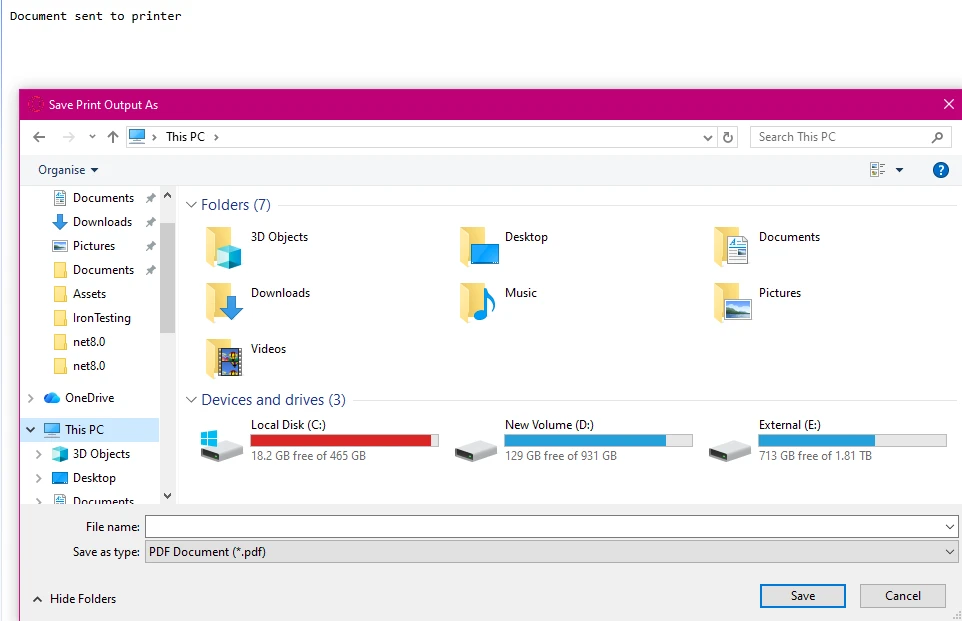
Dieses Beispiel sendet die gerenderte PDF-Datei direkt an den Standarddrucker des Servers. Der `ChromePdfRenderer` bewahrt das CSS-Styling und die Schriftformatierung. Für JavaScript-lastige Seiten fügen Sie eine Render-Verzögerung mit `RenderingOptions.WaitFor` hinzu, um dynamischen Inhalten die Möglichkeit zu geben, vor der Erfassung vollständig zu laden.
### Wie sieht die serverseitige Druckausgabe aus?
## Wie konfiguriert man Netzwerkdrucker in ASP.NET?
Für Enterprise , die eine spezifische Druckerweiterleitung mit Compliance-Überwachung erfordern, bietet IronPDF ein umfassendes Druckdokumentenmanagement. Die Bibliothek unterstützt verschiedene Papierformate und Seitenausrichtungen:
```csharp
using IronPdf;
using System.Drawing.Printing;
using Microsoft.AspNetCore.Mvc;
[ApiController]
[Route("[controller]")]
public class NetworkPrintController : ControllerBase
{
[HttpPost("print-network")]
public IActionResult PrintToNetworkPrinter(string filePath)
{
try
{
var pdfDocument = PdfDocument.FromFile(filePath);
var printDocument = pdfDocument.GetPrintDocument();
// Specify network printer with failover support
printDocument.PrinterSettings.PrinterName = @"\\server\printer";
printDocument.PrinterSettings.Copies = 2;
printDocument.DefaultPageSettings.PaperSize = new PaperSize("A4", 827, 1169);
var printJobId = Guid.NewGuid().ToString();
printDocument.Print();
return Ok(new
{
success = true,
jobId = printJobId,
message = "Document sent to " + printDocument.PrinterSettings.PrinterName
});
}
catch (Exception ex)
{
return StatusCode(500, new { error = "Print operation failed", details = ex.Message });
}
}
}
```
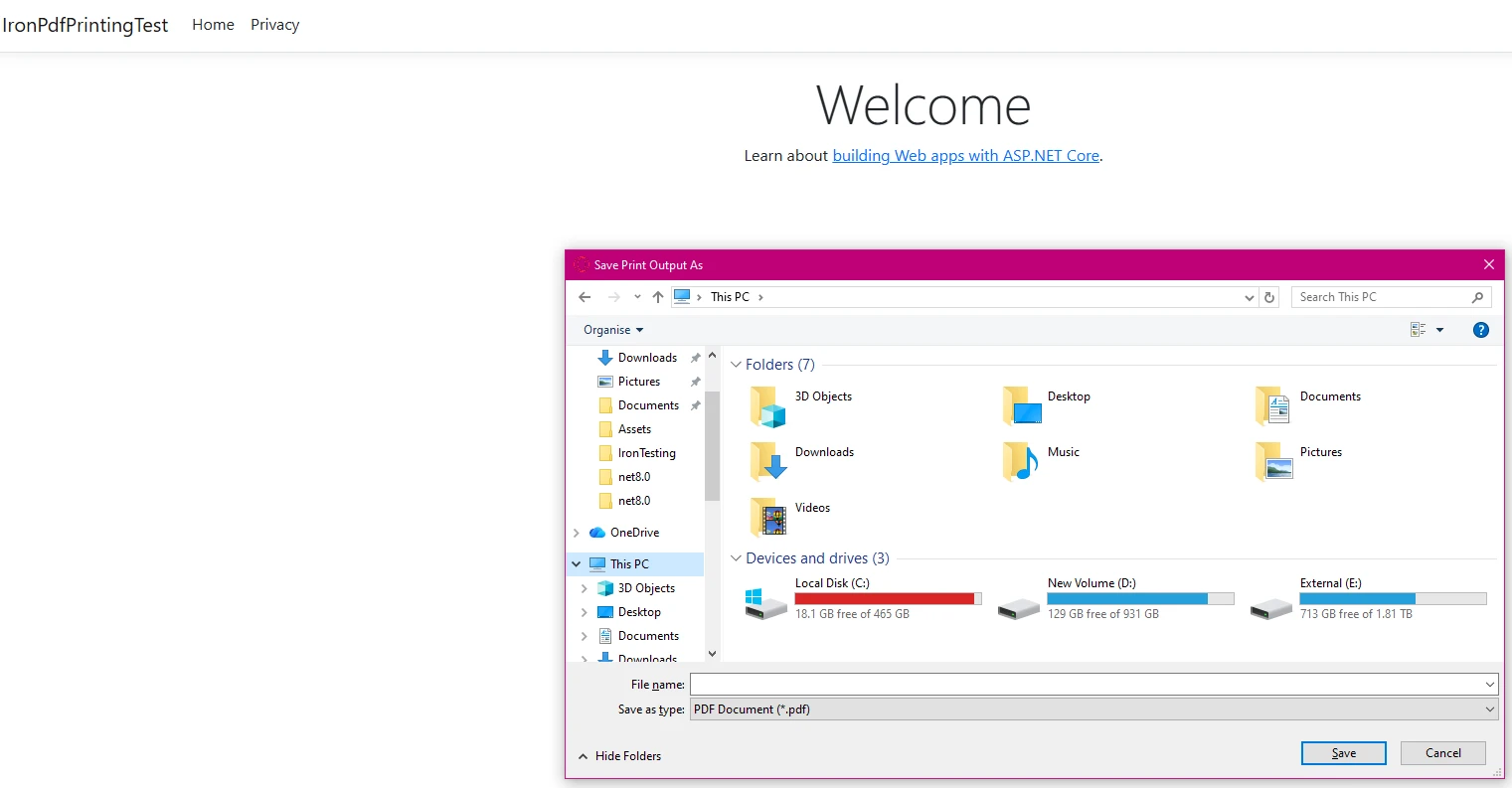
Dieser Ansatz ermöglicht die vollständige Kontrolle über die Druckereinstellungen, einschließlich Papierformat und Auflösung. Die Implementierung umfasst die für Compliance-Rahmenwerke erforderliche Fehlerbehandlung und Auftragsverfolgung. Für Druckaufträge mit hohem Volumen empfiehlt sich die Implementierung asynchroner Verarbeitung und Speicheroptimierung, um einen hohen Serverdurchsatz zu gewährleisten.
### Welche Sicherheitsaspekte sind beim Netzwerkdruck zu beachten?
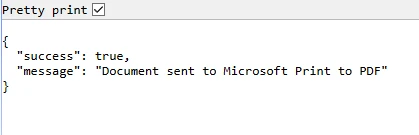
### Wie überprüft man erfolgreiche Druckaufträge?
## Was ist die beste clientseitige Druckstrategie?
Da Browser aus Sicherheitsgründen den direkten Zugriff auf Drucker einschränken, implementieren Sie clientseitiges Drucken, indem Sie die PDF-Datei mit entsprechenden Sicherheitsheadern bereitstellen. IronPDF unterstützt verschiedene Komprimierungsoptionen, um die Dateiübertragung zu beschleunigen. Dieses Muster ist ideal, wenn Endbenutzer im Druckdialog des Browsers ihr Druckziel selbst auswählen müssen:
```csharp
using IronPdf;
using IronPdf.Rendering;
using Microsoft.AspNetCore.Mvc;
using System.Text;
[ApiController]
[Route("[controller]")]
public class ClientPrintController : ControllerBase
{
[HttpGet("pdf")]
public IActionResult GetRawPrintablePdf()
{
var renderer = new ChromePdfRenderer();
renderer.RenderingOptions.EnableJavaScript = false;
var pdf = renderer.RenderHtmlAsPdf(GetInvoiceHtml());
pdf.SecuritySettings.AllowUserPrinting = true;
pdf.SecuritySettings.AllowUserEditing = false;
pdf.SecuritySettings.AllowUserCopyPasteContent = false;
pdf.ApplyWatermark(
"<h2 style='color:red;opacity:0.3'>CONFIDENTIAL</h2>",
30,
VerticalAlignment.Middle,
HorizontalAlignment.Center);
HttpContext.Response.Headers["Content-Disposition"] = "inline; filename=invoice.pdf";
HttpContext.Response.Headers["X-Content-Type-Options"] = "nosniff";
return File(pdf.BinaryData, "application/pdf");
}
[HttpGet("print-wrapper")]
public IActionResult PrintUsingClientWrapper()
{
var printUrl = Url.Action(nameof(GetRawPrintablePdf));
var html = new StringBuilder();
html.AppendLine("<!DOCTYPE html><html lang=\"en\"><head><title>Print Document</title></head><body>");
html.AppendLine($"<iframe src='{printUrl}' style='position:absolute;top:0;left:0;width:100%;height:100%;border:none;'></iframe>");
html.AppendLine("<script>window.onload = function() { setTimeout(function() { window.print(); }, 100); };</script>");
html.AppendLine("</body></html>");
return Content(html.ToString(), "text/html");
}
private static string GetInvoiceHtml() => @"
<html><head><style>
body { font-family: Arial, sans-serif; }
.header { font-weight: bold; color: #1e40af; }
@media print { .no-print { display: none; } }
</style></head>
<body>
<div class='header'>Invoice Summary</div>
<p>Total Amount: <b>$999</b></p>
</body></html>";
}
```
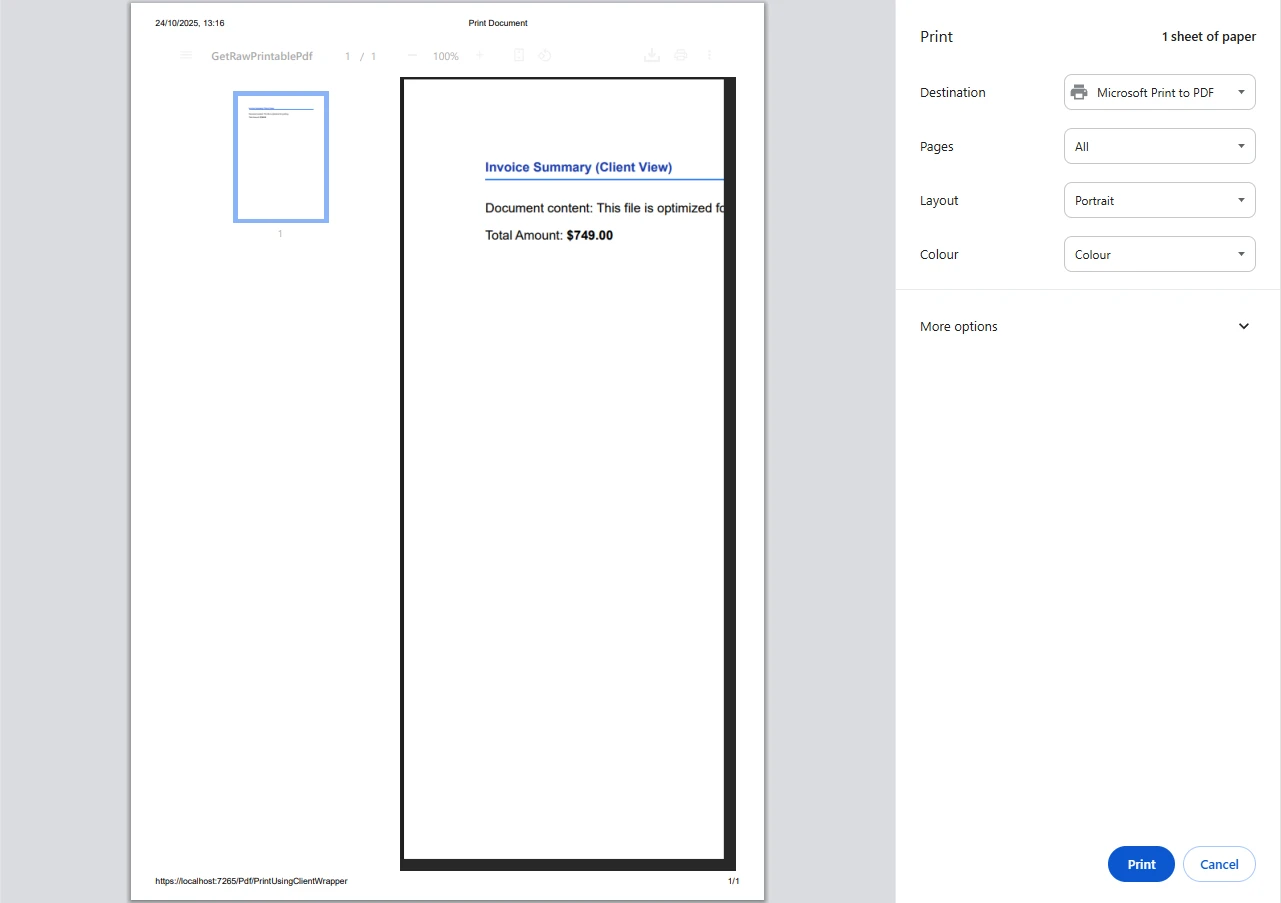
Die PDF-Datei öffnet sich im Browser, wo der Benutzer den Druckvorgang über den Standard-Druckdialog auslöst. Dieser Ansatz gewährleistet die Sicherheit durch Content-Security-Richtlinien und Wasserzeichen und hält gleichzeitig die Serverressourcen frei von Abhängigkeiten von Druckertreibern.
### Wie gewährleistet clientseitiges Drucken die Datensicherheit?
## Wie arbeitet man mit mehreren Eingangsquellen?
IronPDF verarbeitet verschiedene Eingabequellen unter Wahrung der Datensouveränität – wichtig für Entwickler, die dynamische Druckworkflows in Enterprise erstellen. Die Bibliothek unterstützt [HTML-Dateien](https://ironpdf.com/how-to/html-file-to-pdf/) , URLs, HTML-Zeichenketten und Markdown-Inhalte:
```csharp
using IronPdf;
using Microsoft.AspNetCore.Mvc;
[ApiController]
[Route("[controller]")]
public class MultiSourcePrintController : ControllerBase
{
[HttpPost("print-multi")]
public async Task<IActionResult> PrintFromMultipleSources()
{
var renderer = new ChromePdfRenderer();
renderer.RenderingOptions.EnableJavaScript = false;
renderer.RenderingOptions.Timeout = 30;
// From URL with authentication
renderer.LoginCredentials = new ChromeHttpLoginCredentials
{
NetworkUsername = "serviceaccount",
NetworkPassword = "securepassword"
};
var pdfFromUrl = await renderer.RenderUrlAsPdfAsync("https://reports.internal.example.com/report");
// From HTML file template
var pdfFromFile = renderer.RenderHtmlFileAsPdf(@"Templates\report.html");
// From sanitized HTML string
var pdfFromString = renderer.RenderHtmlAsPdf("<h2>Summary Report</h2><p>Generated on demand.</p>");
pdfFromUrl.Print();
return Ok(new
{
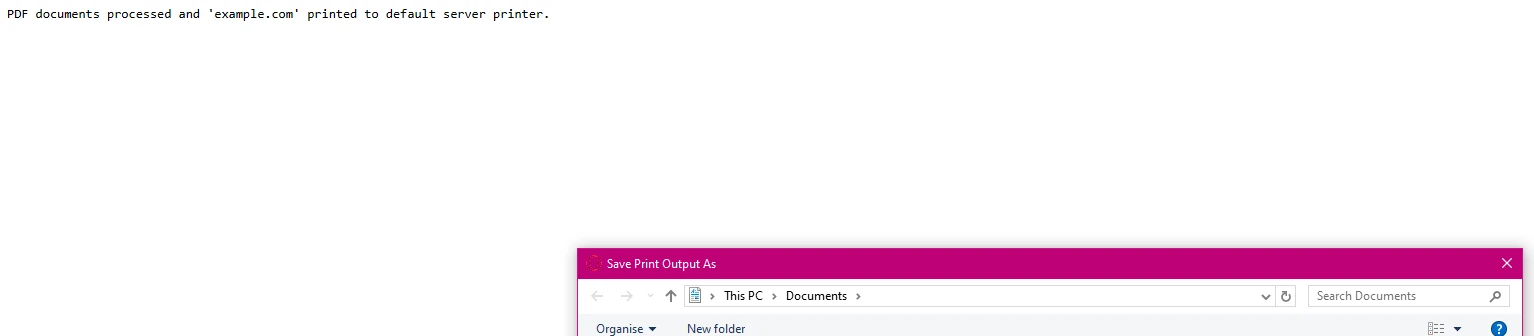
message = "PDF documents processed and printed.",
sources = new[] { "URL", "File", "HTML string" },
timestamp = DateTime.UtcNow
});
}
}
```
Bei beiden Methoden bleiben Dokumentstruktur und Grafiken erhalten, während gleichzeitig die Druckqualität gewährleistet wird. Die Implementierung umfasst Authentifizierung, Eingabevalidierung und Unterstützung für Verschlüsselung. Für zusätzliche Eingabequellen unterstützt IronPDF DOCX-Dateien, RTF-Dokumente und Bildformate – wodurch es flexibel genug ist, um als einheitliche PDF-Pipeline für eine gesamte Anwendung zu dienen.
## Wie implementiert man Fehlerbehandlung und Protokollierung?
Eine zuverlässige Fehlerbehandlung ist für Produktionsumgebungen mit Compliance-Protokollierungsanforderungen unerlässlich. IronPDF bietet eine integrierte Ausnahmebehandlung und einen [Leitfaden zur Fehlerbehebung](https://ironpdf.com/troubleshooting/quick-ironpdf-troubleshooting/) bei Druckfehlern. Ein Korrelations-ID-Muster vereinfacht die Zuordnung von Protokolleinträgen zu bestimmten Druckanforderungen bei der Überprüfung des Prüfverlaufs:
```csharp
using IronPdf;
using System.Drawing.Printing;
using Microsoft.AspNetCore.Mvc;
[ApiController]
[Route("[controller]")]
public class SafePrintController : ControllerBase
{
[HttpPost("safe-print")]
public IActionResult SafePrint(string documentId)
{
var correlationId = Guid.NewGuid().ToString();
try
{
var pdf = PdfDocument.FromFile(GetSecureFilePath(documentId));
var availablePrinters = PrinterSettings.InstalledPrinters.Cast<string>().ToList();
var targetPrinter = availablePrinters.FirstOrDefault();
if (string.IsNullOrEmpty(targetPrinter))
{
return BadRequest(new
{
error = "No printer available",
correlationId
});
}
var printDoc = pdf.GetPrintDocument();
printDoc.PrinterSettings.PrinterName = targetPrinter;
printDoc.Print();
return Ok(new
{
message = $"Document {documentId} printed successfully",
printer = targetPrinter,
correlationId,
timestamp = DateTime.UtcNow
});
}
catch (UnauthorizedAccessException)
{
return StatusCode(403, new { error = "Access denied", correlationId });
}
catch (Exception ex)
{
return StatusCode(500, new
{
error = "Printing failed",
correlationId,
message = "Contact support with the correlation ID"
});
}
}
private static string GetSecureFilePath(string documentId) =>
Path.Combine(AppContext.BaseDirectory, "documents", documentId + ".pdf");
}
```
Dies gewährleistet zuverlässiges Drucken auch dann, wenn Systemressourcen nicht verfügbar sind. Korrelations-IDs ermöglichen es Ihnen, Anfragen über verteilte Systeme hinweg zu verfolgen und Protokolleinträge mit bestimmten Druckaufträgen in Prüfprotokollen zu verknüpfen. Die strukturierten Fehlerantworten ermöglichen es dem aufrufenden Client außerdem, geeignete Maßnahmen zu ergreifen – wie beispielsweise einen erneuten Versuch mit einem Ausweichdrucker oder die Benachrichtigung des Benutzers.
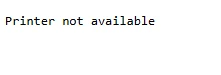
### Was passiert, wenn Drucker nicht verfügbar sind?
Wenn der im Code angegebene Drucker nicht verfügbar ist, gibt der Code eine strukturierte Fehlerantwort zurück:
### Wie überwacht man erfolgreiche Druckaufträge?
Bei einem erfolgreichen Druckauftrag wird eine Bestätigungsnachricht mit den Auftragsdetails zurückgegeben:

## Welche erweiterten Konfigurationsoptionen stehen zur Verfügung?
Die Rendering-Optionen von IronPDF unterstützen komplexe Szenarien, die von Enterprise benötigt werden. Die Bibliothek bietet Einstellungen zur Leistungsoptimierung und Speicherverwaltung bei der Generierung hochauflösender Dokumente. Das Setzen von `DpiResolution` auf 300 erzeugt eine druckqualitätstaugliche Ausgabe für physische Dokumente, während die Option `CssMediaType.Print` alle druckspezifischen CSS-Regeln im Quell-HTML aktiviert:
```csharp
using IronPdf;
using Microsoft.AspNetCore.Mvc;
[ApiController]
[Route("[controller]")]
public class AdvancedPrintController : ControllerBase
{
[HttpGet("advanced")]
public IActionResult ConfigureAdvancedPrinting()
{
var renderer = new ChromePdfRenderer();
renderer.RenderingOptions.PaperSize = PdfPaperSize.A4;
renderer.RenderingOptions.EnableJavaScript = false;
renderer.RenderingOptions.RenderDelay = 500;
renderer.RenderingOptions.Timeout = 60;
renderer.RenderingOptions.CssMediaType = PdfCssMediaType.Print;
renderer.RenderingOptions.PrintHtmlBackgrounds = true;
renderer.RenderingOptions.DpiResolution = 300;
var pdf = renderer.RenderHtmlAsPdf(GetEnterpriseHtml());
pdf.SecuritySettings.AllowUserPrinting = true;
pdf.SecuritySettings.AllowUserEditing = false;
pdf.SecuritySettings.OwnerPassword = Guid.NewGuid().ToString();
pdf.MetaData.Author = "Enterprise Document System";
pdf.MetaData.Subject = "Compliance Document";
pdf.MetaData.Keywords = "enterprise,secure,compliant";
pdf.MetaData.CreationDate = DateTime.UtcNow;
// Apply digital signature for document integrity
// pdf.SignWithFile("/path/to/certificate.pfx", "certificatePassword");
return File(pdf.BinaryData, "application/pdf");
}
private static string GetEnterpriseHtml() => @"
<!DOCTYPE html><html><head>
<style>@page { size: A4; margin: 1cm; } body { font-family: Arial, sans-serif; }</style>
</head><body>
<h1>Enterprise Document</h1>
<p>CONFIDENTIAL -- INTERNAL USE ONLY</p>
</body></html>";
}
```
Sobald alle Sicherheitskonfigurationen angewendet wurden, sendet das Aufrufen von `pdf.Print()` das Dokument an den Drucker. Dieser Ansatz gewährleistet die Einhaltung der Sicherheitsstandards des Enterprise und erhält gleichzeitig die Dokumentenintegrität durch digitale Signaturen und Verschlüsselung aufrecht. Für die Langzeitarchivierung empfiehlt sich [die Einhaltung des PDF/A-Standards](https://ironpdf.com/how-to/pdfa/) – ein Standard, der speziell für Dokumente entwickelt wurde, die über Jahrzehnte lesbar und reproduzierbar bleiben müssen.
## Wie unterscheiden sich serverseitiges und clientseitiges Drucken?
Die Wahl zwischen serverseitigem und clientseitigem Drucken hängt von Ihrem Anwendungsfall ab. Die folgende Tabelle fasst die wichtigsten Abwägungen zusammen:
<table class="content__data-table" data-content-table>
<caption>Serverseitiger vs. clientseitiger PDF-Druck in ASP.NET</caption>
<thead>
<tr>
<th>Aspekt</th>
<th>Serverseitiges Drucken</th>
<th>Clientseitiger Druck</th>
</tr>
</thead>
<tbody>
<tr>
<td>Druckerzugriff</td>
<td>Netzwerk- und lokale Drucker auf dem Server</td>
<td>Lokal angeschlossene Drucker des Benutzers</td>
</tr>
<tr>
<td>Benutzerinteraktion</td>
<td>Keine – vollautomatisiert</td>
<td>Der Druckdialog des Browsers wird angezeigt</td>
</tr>
<tr>
<td>Protokollierung der Einhaltung der Vorschriften</td>
<td>Vollständiges serverseitiges Prüfprotokoll</td>
<td>Nur clientseitiges Konsolenprotokoll</td>
</tr>
<tr>
<td>Sicherheitskontrolle</td>
<td>Der Server setzt alle Beschränkungen durch.</td>
<td>Der Browser erzwingt die Inhaltssicherheitsrichtlinie</td>
</tr>
<tr>
<td>Am besten geeignet für</td>
<td>Stapelverarbeitung, Rechnungen, regulierte Branchen</td>
<td>vom Benutzer ausgelöster Druck auf Abruf</td>
</tr>
</tbody>
</table>
Für regulierte Branchen, die dokumentierte Prüfprotokolle erfordern, ist serverseitiges Drucken die bevorzugte Option. Clientseitiges Drucken eignet sich für Szenarien, in denen Endbenutzer die Kontrolle über das Druckziel benötigen.
## Warum IronPDF für den PDF-Druck in ASP.NET wählen?
IronPDF macht das Drucken von ASP.NET PDFs von einer komplexen Herausforderung zu einer unkomplizierten Implementierung und wahrt dabei gleichzeitig die Sicherheitsstandards von Enterprise . Ohne die Notwendigkeit von Adobe Reader oder externen Abhängigkeiten generiert und [druckt die Bibliothek PDF-Dateien](https://ironpdf.com/how-to/print-pdf/) mit minimalem Codeaufwand und gewährleistet gleichzeitig die Einhaltung von SOC2, HIPAA und branchenspezifischen Vorschriften.
Die [vollständige API](https://ironpdf.com/object-reference/api/) unterstützt verschiedene Eingabeformate, Bearbeitungsfunktionen, Sicherheitsfunktionen und Organisationswerkzeuge für die umfassende PDF-Verwaltung. [Die umfangreichen Tutorials](https://ironpdf.com/how-to/create-new-pdfs/) , [Codebeispiele](https://ironpdf.com/examples/using-html-to-create-a-pdf/) und [Ressourcen zur Fehlerbehebung](https://ironpdf.com/troubleshooting/quick-ironpdf-troubleshooting/) der Bibliothek gewährleisten eine reibungslose Integration in die bestehende Infrastruktur.
Für Druckanforderungen, die über die PDF-Erstellung hinausgehen – wie beispielsweise das direkte Drucken von Bildern oder Office-Dateien – bietet Iron Software auch [IronPrint](https://ironsoftware.com/csharp/print/) an, eine spezielle .NET Druckbibliothek. Im Gegensatz zu IronPDF, das sich auf die Erstellung und Bearbeitung von PDF-Inhalten konzentriert, ist IronPrint auf den direkten Dateidruck ohne Zwischenkonvertierung spezialisiert. Laut der [ASP.NET Dokumentation von Microsoft](https://learn.microsoft.com/en-us/aspnet/core/) unterliegen serverseitige Druckvorgänge den Identitätsbeschränkungen des IIS-Anwendungspools. Daher ist ein Bibliotheksansatz die richtige architektonische Wahl für jede Produktionsbereitstellung.
Starten Sie noch heute kostenlos mit der [Testversion](trial-license) und erleben Sie, wie IronPDF die Dokumentenverarbeitung in ASP.NET -Anwendungen vereinfacht. Dank [vollständiger Dokumentation](https://ironpdf.com/docs/) , direkter technischer Unterstützung und nachgewiesener Konformitätszertifizierungen kann der produktionsreife PDF-Druck innerhalb weniger Minuten gestartet werden. Weiterführende Informationen finden Sie [im Leitfaden von Iron Software zur Sicherheit von PDF-Dokumenten](https://ironpdf.com/features/secure/) und in der [W3C-Spezifikation zur PDF-Barrierefreiheit](https://www.w3.org/WAI/WCAG21/Techniques/pdf/) .
IronPDF ermöglicht zuverlässiges PDF-Drucken in ASP.NET Anwendungen mit serverseitigen und clientseitigen Funktionen. Es erfüllt die Anforderungen von Enterprise , einschließlich Netzwerkdruckern, Fehlerbehandlung und der Erstellung von Compliance-konformen Dokumenten mit vollständigen Prüfprotokollen.
ASP.NET Druckaufgaben für PDFs bringen oft Herausforderungen mit sich, die spezifisch für Enterprise sind. Ob es um die Erstellung von Dokumenten für Rechnungen, Berichte oder Versandetiketten geht – die Implementierung zuverlässiger Druckfunktionen erfordert die Bewältigung der Komplexität der Server-Client-Architektur unter Einhaltung der Sicherheitsbestimmungen. Die IronPDF -Bibliothek bietet Professional Funktionen wie digitale Signaturen, Wasserzeichen und PDF/A-Konformität für die Langzeitarchivierung.
Dieser Artikel beschreibt, wie man PDF-Druckaufgaben mit der .NET PDF-Bibliothek von IronPDF handhabt und behandelt sowohl serverseitige Automatisierung als auch clientseitige Druckworkflows. Die Beispiele sind auf .NET 10 mit Top-Level-Anweisungsstil ausgerichtet und in C# geschrieben.
Was sind die wichtigsten Herausforderungen beim PDF-Druck in ASP.NET?
Herkömmliche Desktop-Anwendungen können direkt auf den Standarddrucker zugreifen, ASP.NET Core -Anwendungen stehen jedoch beim Drucken von PDF-Dokumenten vor mehreren Hürden. Serverumgebungen haben aufgrund von IIS-Sicherheitsbeschränkungen keinen direkten Zugriff auf Drucker, und der Versuch, Prozesse für den Dateizugriff zu starten, führt zu Berechtigungsfehlern. Diese Einschränkungen sind besonders wichtig in regulierten Branchen, in denen Prüfprotokolle und Zugriffskontrollen aufrechterhalten werden müssen. Darüber hinaus laufen Webserverprozesse typischerweise unter eingeschränkten Dienstkonten, die keinen Zugriff auf physische Druckertreiber haben, was prozessbasiertes Drucken unzuverlässig macht, selbst wenn lokale Tests erfolgreich verlaufen.
// This fails in ASP.NET -- wrong approachProcess.Start(@"C:\Files\document.pdf"); // Works locally, crashes on server
// This fails in ASP.NET -- wrong approach
Process.Start(@"C:\Files\document.pdf"); // Works locally, crashes on server
net
net
Der obige Code veranschaulicht einen häufigen Fehler. Webanwendungen müssen sowohl serverseitige als auch clientseitige Druckszenarien effektiv bewältigen und gleichzeitig die Anforderungen an die Datenresidenz erfüllen. IronPDF löst dieses Problem durch die Bereitstellung einer vollständig verwalteten .NET API, die nicht von externen Prozessen oder Druckertreibern abhängig ist.
Wie installiert man IronPDF in einem ASP.NET -Projekt?
IronPDF bietet eine vollständige .NET Core Lösung zum Generieren und Drucken von PDF-Dokumenten ohne externe Abhängigkeiten. Die Installation des NuGet Pakets ist sowohl für .NET Framework als auch für .NET Core Anwendungen unkompliziert.
Installation über die Paket-Manager-Konsole:
PM > Install-Package IronPdf
Install-Package IronPdf
Oder über die .NET CLI:
> dotnet add package IronPdf
dotnet add package IronPdf
IronPDF funktioniert auf verschiedenen Betriebssystemen, einschließlich Windows Server, Linux-Distributionen und Docker-Containern , wodurch die Kompatibilitätsprobleme, die andere Bibliotheken betreffen, beseitigt werden. Unter macOS unterstützt die Bibliothek sowohl Intel- als auch Apple Silicon-Prozessoren nativ.
Nach der Installation muss beim Start ein Lizenzschlüssel hinzugefügt werden, um den vollen Funktionsumfang zu aktivieren:
IronPdf.License.LicenseKey = "YOUR-LICENSE-KEY";
IronPdf.License.LicenseKey = "YOUR-LICENSE-KEY";
IronPdf.License.LicenseKey = "YOUR-LICENSE-KEY"
IronPdf.License.LicenseKey = "YOUR-LICENSE-KEY"
Vor dem Kauf steht eine kostenlose Testlizenz zur Verfügung, um alle Funktionen zu testen.
Wie erstellt und druckt man PDF-Dokumente serverseitig?
Das folgende Beispiel zeigt, wie man innerhalb eines ASP.NET -Controllers ein PDF-Dokument aus HTML-Markup generiert und druckt . Der ChromePdfRenderer sorgt für pixelgenaues Rendering mit voller CSS-Unterstützung. Der Einsatz von CssMediaType.Print aktiviert druckspezifische Stylesheets, die in Ihrem HTML definiert sind, sodass die Ausgabe genau dem entspricht, was eine Druckvorschau im Browser zeigen würde:
using IronPdf;using Microsoft.AspNetCore.Mvc;var builder = WebApplication.CreateBuilder(args);builder.Services.AddControllers();var app = builder.Build();app.MapControllers();app.Run();[ApiController][Route("[controller]")]public class PdfController : ControllerBase{ [HttpGet("print")] public IActionResultPrintDocument() { var renderer = new ChromePdfRenderer(); renderer.RenderingOptions.PrintHtmlBackgrounds = true; renderer.RenderingOptions.MarginBottom = 10; renderer.RenderingOptions.CssMediaType = PdfCssMediaType.Print; var pdf = renderer.RenderHtmlAsPdf("<h1>Invoice</h1><p>Total: $999</p>"); // Print to default server printer pdf.Print(); returnOk("Document sent to printer"); }}
using IronPdf;
using Microsoft.AspNetCore.Mvc;

var builder = WebApplication.CreateBuilder(args);
builder.Services.AddControllers();
var app = builder.Build();
app.MapControllers();
app.Run();

[ApiController]
[Route("[controller]")]
public class PdfController : ControllerBase
{
    [HttpGet("print")]
    public IActionResult PrintDocument()
    {
        var renderer = new ChromePdfRenderer();
        renderer.RenderingOptions.PrintHtmlBackgrounds = true;
        renderer.RenderingOptions.MarginBottom = 10;
        renderer.RenderingOptions.CssMediaType = PdfCssMediaType.Print;

        var pdf = renderer.RenderHtmlAsPdf("<h1>Invoice</h1><p>Total: $999</p>");

        // Print to default server printer
        pdf.Print();

        return Ok("Document sent to printer");
    }
}
C#
Dieses Beispiel sendet die gerenderte PDF-Datei direkt an den Standarddrucker des Servers. Der ChromePdfRenderer bewahrt das CSS-Styling und die Schriftformatierung. Für JavaScript-lastige Seiten fügen Sie eine Render-Verzögerung mit RenderingOptions.WaitFor hinzu, um dynamischen Inhalten die Möglichkeit zu geben, vor der Erfassung vollständig zu laden.
Wie sieht die serverseitige Druckausgabe aus?
Wie konfiguriert man Netzwerkdrucker in ASP.NET?
Für Enterprise , die eine spezifische Druckerweiterleitung mit Compliance-Überwachung erfordern, bietet IronPDF ein umfassendes Druckdokumentenmanagement. Die Bibliothek unterstützt verschiedene Papierformate und Seitenausrichtungen:
using IronPdf;using System.Drawing.Printing;using Microsoft.AspNetCore.Mvc;[ApiController][Route("[controller]")]public class NetworkPrintController : ControllerBase{ [HttpPost("print-network")] public IActionResultPrintToNetworkPrinter(string filePath) { try { var pdfDocument = PdfDocument.FromFile(filePath); var printDocument = pdfDocument.GetPrintDocument(); // Specify network printer with failover support printDocument.PrinterSettings.PrinterName = @"\\server\printer"; printDocument.PrinterSettings.Copies = 2; printDocument.DefaultPageSettings.PaperSize = new PaperSize("A4", 827, 1169); var printJobId = Guid.NewGuid().ToString(); printDocument.Print(); returnOk(new { success = true, jobId = printJobId, message = "Document sent to " + printDocument.PrinterSettings.PrinterName }); } catch (Exception ex) { returnStatusCode(500, new { error = "Print operation failed", details = ex.Message }); } }}
using IronPdf;
using System.Drawing.Printing;
using Microsoft.AspNetCore.Mvc;

[ApiController]
[Route("[controller]")]
public class NetworkPrintController : ControllerBase
{
    [HttpPost("print-network")]
    public IActionResult PrintToNetworkPrinter(string filePath)
    {
        try
        {
            var pdfDocument = PdfDocument.FromFile(filePath);
            var printDocument = pdfDocument.GetPrintDocument();

            // Specify network printer with failover support
            printDocument.PrinterSettings.PrinterName = @"\\server\printer";
            printDocument.PrinterSettings.Copies = 2;
            printDocument.DefaultPageSettings.PaperSize = new PaperSize("A4", 827, 1169);

            var printJobId = Guid.NewGuid().ToString();
            printDocument.Print();

            return Ok(new
            {
                success = true,
                jobId = printJobId,
                message = "Document sent to " + printDocument.PrinterSettings.PrinterName
            });
        }
        catch (Exception ex)
        {
            return StatusCode(500, new { error = "Print operation failed", details = ex.Message });
        }
    }
}
ImportsIronPdfImportsSystem.Drawing.PrintingImportsMicrosoft.AspNetCore.Mvc<ApiController><Route("[controller]")>Public Class NetworkPrintControllerInheritsControllerBase <HttpPost("print-network")> Public Function PrintToNetworkPrinter(filePath AsString) AsIActionResultTry Dim pdfDocument = PdfDocument.FromFile(filePath) Dim printDocument = pdfDocument.GetPrintDocument() ' Specify network printer with failover support printDocument.PrinterSettings.PrinterName = "\\server\printer" printDocument.PrinterSettings.Copies = 2 printDocument.DefaultPageSettings.PaperSize = New PaperSize("A4", 827, 1169) Dim printJobId = Guid.NewGuid().ToString() printDocument.Print() ReturnOk(New With { .success = True, .jobId = printJobId, .message = "Document sent to " & printDocument.PrinterSettings.PrinterName })Catch ex AsException ReturnStatusCode(500, New With {.error = "Print operation failed", .details = ex.Message})EndTry End FunctionEnd Class
Imports IronPdf
Imports System.Drawing.Printing
Imports Microsoft.AspNetCore.Mvc

<ApiController>
<Route("[controller]")>
Public Class NetworkPrintController
    Inherits ControllerBase

    <HttpPost("print-network")>
    Public Function PrintToNetworkPrinter(filePath As String) As IActionResult
        Try
            Dim pdfDocument = PdfDocument.FromFile(filePath)
            Dim printDocument = pdfDocument.GetPrintDocument()

            ' Specify network printer with failover support
            printDocument.PrinterSettings.PrinterName = "\\server\printer"
            printDocument.PrinterSettings.Copies = 2
            printDocument.DefaultPageSettings.PaperSize = New PaperSize("A4", 827, 1169)

            Dim printJobId = Guid.NewGuid().ToString()
            printDocument.Print()

            Return Ok(New With {
                .success = True,
                .jobId = printJobId,
                .message = "Document sent to " & printDocument.PrinterSettings.PrinterName
            })
        Catch ex As Exception
            Return StatusCode(500, New With {.error = "Print operation failed", .details = ex.Message})
        End Try
    End Function
End Class
Dieser Ansatz ermöglicht die vollständige Kontrolle über die Druckereinstellungen, einschließlich Papierformat und Auflösung. Die Implementierung umfasst die für Compliance-Rahmenwerke erforderliche Fehlerbehandlung und Auftragsverfolgung. Für Druckaufträge mit hohem Volumen empfiehlt sich die Implementierung asynchroner Verarbeitung und Speicheroptimierung, um einen hohen Serverdurchsatz zu gewährleisten.
Welche Sicherheitsaspekte sind beim Netzwerkdruck zu beachten?
Wie überprüft man erfolgreiche Druckaufträge?
Was ist die beste clientseitige Druckstrategie?
Da Browser aus Sicherheitsgründen den direkten Zugriff auf Drucker einschränken, implementieren Sie clientseitiges Drucken, indem Sie die PDF-Datei mit entsprechenden Sicherheitsheadern bereitstellen. IronPDF unterstützt verschiedene Komprimierungsoptionen, um die Dateiübertragung zu beschleunigen. Dieses Muster ist ideal, wenn Endbenutzer im Druckdialog des Browsers ihr Druckziel selbst auswählen müssen:
using IronPdf;using IronPdf.Rendering;using Microsoft.AspNetCore.Mvc;using System.Text;[ApiController][Route("[controller]")]public class ClientPrintController : ControllerBase{ [HttpGet("pdf")] public IActionResultGetRawPrintablePdf() { var renderer = new ChromePdfRenderer(); renderer.RenderingOptions.EnableJavaScript = false; var pdf = renderer.RenderHtmlAsPdf(GetInvoiceHtml()); pdf.SecuritySettings.AllowUserPrinting = true; pdf.SecuritySettings.AllowUserEditing = false; pdf.SecuritySettings.AllowUserCopyPasteContent = false; pdf.ApplyWatermark( "<h2 style='color:red;opacity:0.3'>CONFIDENTIAL</h2>", 30,VerticalAlignment.Middle,HorizontalAlignment.Center);HttpContext.Response.Headers["Content-Disposition"] = "inline; filename=invoice.pdf";HttpContext.Response.Headers["X-Content-Type-Options"] = "nosniff"; returnFile(pdf.BinaryData, "application/pdf"); } [HttpGet("print-wrapper")] public IActionResultPrintUsingClientWrapper() { var printUrl = Url.Action(nameof(GetRawPrintablePdf)); var html = new StringBuilder(); html.AppendLine("<!DOCTYPE html><html lang=\"en\"><head><title>Print Document</title></head><body>"); html.AppendLine($"<iframe src='{printUrl}' style='position:absolute;top:0;left:0;width:100%;height:100%;border:none;'></iframe>"); html.AppendLine("<script>window.onload = function() { setTimeout(function() { window.print(); }, 100); };</script>"); html.AppendLine("</body></html>"); returnContent(html.ToString(), "text/html"); } private static stringGetInvoiceHtml() => @" <html><head><style> body { font-family: Arial, sans-serif; } .header { font-weight: bold; color: #1e40af; } @media print { .no-print { display: none; } } </style></head> <body> <div class='header'>Invoice Summary</div> <p>Total Amount: <b>$999</b></p> </body></html>";}
using IronPdf;
using IronPdf.Rendering;
using Microsoft.AspNetCore.Mvc;
using System.Text;

[ApiController]
[Route("[controller]")]
public class ClientPrintController : ControllerBase
{
    [HttpGet("pdf")]
    public IActionResult GetRawPrintablePdf()
    {
        var renderer = new ChromePdfRenderer();
        renderer.RenderingOptions.EnableJavaScript = false;

        var pdf = renderer.RenderHtmlAsPdf(GetInvoiceHtml());

        pdf.SecuritySettings.AllowUserPrinting = true;
        pdf.SecuritySettings.AllowUserEditing = false;
        pdf.SecuritySettings.AllowUserCopyPasteContent = false;

        pdf.ApplyWatermark(
            "<h2 style='color:red;opacity:0.3'>CONFIDENTIAL</h2>",
            30,
            VerticalAlignment.Middle,
            HorizontalAlignment.Center);

        HttpContext.Response.Headers["Content-Disposition"] = "inline; filename=invoice.pdf";
        HttpContext.Response.Headers["X-Content-Type-Options"] = "nosniff";

        return File(pdf.BinaryData, "application/pdf");
    }

    [HttpGet("print-wrapper")]
    public IActionResult PrintUsingClientWrapper()
    {
        var printUrl = Url.Action(nameof(GetRawPrintablePdf));
        var html = new StringBuilder();
        html.AppendLine("<!DOCTYPE html><html lang=\"en\"><head><title>Print Document</title></head><body>");
        html.AppendLine($"<iframe src='{printUrl}' style='position:absolute;top:0;left:0;width:100%;height:100%;border:none;'></iframe>");
        html.AppendLine("<script>window.onload = function() { setTimeout(function() { window.print(); }, 100); };</script>");
        html.AppendLine("</body></html>");
        return Content(html.ToString(), "text/html");
    }

    private static string GetInvoiceHtml() => @"
        <html><head><style>
            body { font-family: Arial, sans-serif; }
            .header { font-weight: bold; color: #1e40af; }
            @media print { .no-print { display: none; } }
        </style></head>
        <body>
            <div class='header'>Invoice Summary</div>
            <p>Total Amount: <b>$999</b></p>
        </body></html>";
}
C#
Die PDF-Datei öffnet sich im Browser, wo der Benutzer den Druckvorgang über den Standard-Druckdialog auslöst. Dieser Ansatz gewährleistet die Sicherheit durch Content-Security-Richtlinien und Wasserzeichen und hält gleichzeitig die Serverressourcen frei von Abhängigkeiten von Druckertreibern.
Wie gewährleistet clientseitiges Drucken die Datensicherheit?
Wie arbeitet man mit mehreren Eingangsquellen?
IronPDF verarbeitet verschiedene Eingabequellen unter Wahrung der Datensouveränität – wichtig für Entwickler, die dynamische Druckworkflows in Enterprise erstellen. Die Bibliothek unterstützt HTML-Dateien , URLs, HTML-Zeichenketten und Markdown-Inhalte:
using IronPdf;using Microsoft.AspNetCore.Mvc;[ApiController][Route("[controller]")]public class MultiSourcePrintController : ControllerBase{ [HttpPost("print-multi")] public async Task<IActionResult> PrintFromMultipleSources() { var renderer = new ChromePdfRenderer(); renderer.RenderingOptions.EnableJavaScript = false; renderer.RenderingOptions.Timeout = 30; // From URL with authentication renderer.LoginCredentials = new ChromeHttpLoginCredentials {NetworkUsername = "serviceaccount",NetworkPassword = "securepassword" }; var pdfFromUrl = await renderer.RenderUrlAsPdfAsync("https://reports.internal.example.com/report"); // From HTML file template var pdfFromFile = renderer.RenderHtmlFileAsPdf(@"Templates\report.html"); // From sanitized HTML string var pdfFromString = renderer.RenderHtmlAsPdf("<h2>Summary Report</h2><p>Generated on demand.</p>"); pdfFromUrl.Print(); returnOk(new { message = "PDF documents processed and printed.", sources = new[] { "URL", "File", "HTML string" }, timestamp = DateTime.UtcNow }); }}
using IronPdf;
using Microsoft.AspNetCore.Mvc;

[ApiController]
[Route("[controller]")]
public class MultiSourcePrintController : ControllerBase
{
    [HttpPost("print-multi")]
    public async Task<IActionResult> PrintFromMultipleSources()
    {
        var renderer = new ChromePdfRenderer();
        renderer.RenderingOptions.EnableJavaScript = false;
        renderer.RenderingOptions.Timeout = 30;

        // From URL with authentication
        renderer.LoginCredentials = new ChromeHttpLoginCredentials
        {
            NetworkUsername = "serviceaccount",
            NetworkPassword = "securepassword"
        };
        var pdfFromUrl = await renderer.RenderUrlAsPdfAsync("https://reports.internal.example.com/report");

        // From HTML file template
        var pdfFromFile = renderer.RenderHtmlFileAsPdf(@"Templates\report.html");

        // From sanitized HTML string
        var pdfFromString = renderer.RenderHtmlAsPdf("<h2>Summary Report</h2><p>Generated on demand.</p>");

        pdfFromUrl.Print();

        return Ok(new
        {
            message = "PDF documents processed and printed.",
            sources = new[] { "URL", "File", "HTML string" },
            timestamp = DateTime.UtcNow
        });
    }
}
ImportsIronPdfImportsMicrosoft.AspNetCore.Mvc<ApiController><Route("[controller]")>Public Class MultiSourcePrintControllerInheritsControllerBase <HttpPost("print-multi")> PublicAsync Function PrintFromMultipleSources() AsTask(OfIActionResult) Dim renderer As New ChromePdfRenderer() renderer.RenderingOptions.EnableJavaScript = False renderer.RenderingOptions.Timeout = 30 ' From URL with authentication renderer.LoginCredentials = New ChromeHttpLoginCredentialsWith { .NetworkUsername = "serviceaccount", .NetworkPassword = "securepassword" } Dim pdfFromUrl = Await renderer.RenderUrlAsPdfAsync("https://reports.internal.example.com/report") ' From HTML file template Dim pdfFromFile = renderer.RenderHtmlFileAsPdf("Templates\report.html") ' From sanitized HTML string Dim pdfFromString = renderer.RenderHtmlAsPdf("<h2>Summary Report</h2><p>Generated on demand.</p>") pdfFromUrl.Print() ReturnOk(New With { .message = "PDF documents processed and printed.", .sources = New String() {"URL", "File", "HTML string"}, .timestamp = DateTime.UtcNow }) End FunctionEnd Class
Imports IronPdf
Imports Microsoft.AspNetCore.Mvc

<ApiController>
<Route("[controller]")>
Public Class MultiSourcePrintController
    Inherits ControllerBase

    <HttpPost("print-multi")>
    Public Async Function PrintFromMultipleSources() As Task(Of IActionResult)
        Dim renderer As New ChromePdfRenderer()
        renderer.RenderingOptions.EnableJavaScript = False
        renderer.RenderingOptions.Timeout = 30

        ' From URL with authentication
        renderer.LoginCredentials = New ChromeHttpLoginCredentials With {
            .NetworkUsername = "serviceaccount",
            .NetworkPassword = "securepassword"
        }
        Dim pdfFromUrl = Await renderer.RenderUrlAsPdfAsync("https://reports.internal.example.com/report")

        ' From HTML file template
        Dim pdfFromFile = renderer.RenderHtmlFileAsPdf("Templates\report.html")

        ' From sanitized HTML string
        Dim pdfFromString = renderer.RenderHtmlAsPdf("<h2>Summary Report</h2><p>Generated on demand.</p>")

        pdfFromUrl.Print()

        Return Ok(New With {
            .message = "PDF documents processed and printed.",
            .sources = New String() {"URL", "File", "HTML string"},
            .timestamp = DateTime.UtcNow
        })
    End Function
End Class
Bei beiden Methoden bleiben Dokumentstruktur und Grafiken erhalten, während gleichzeitig die Druckqualität gewährleistet wird. Die Implementierung umfasst Authentifizierung, Eingabevalidierung und Unterstützung für Verschlüsselung. Für zusätzliche Eingabequellen unterstützt IronPDF DOCX-Dateien, RTF-Dokumente und Bildformate – wodurch es flexibel genug ist, um als einheitliche PDF-Pipeline für eine gesamte Anwendung zu dienen.
Wie implementiert man Fehlerbehandlung und Protokollierung?
Eine zuverlässige Fehlerbehandlung ist für Produktionsumgebungen mit Compliance-Protokollierungsanforderungen unerlässlich. IronPDF bietet eine integrierte Ausnahmebehandlung und einen Leitfaden zur Fehlerbehebung bei Druckfehlern. Ein Korrelations-ID-Muster vereinfacht die Zuordnung von Protokolleinträgen zu bestimmten Druckanforderungen bei der Überprüfung des Prüfverlaufs:
using IronPdf;using System.Drawing.Printing;using Microsoft.AspNetCore.Mvc;[ApiController][Route("[controller]")]public class SafePrintController : ControllerBase{ [HttpPost("safe-print")] public IActionResultSafePrint(string documentId) { var correlationId = Guid.NewGuid().ToString(); try { var pdf = PdfDocument.FromFile(GetSecureFilePath(documentId)); var availablePrinters = PrinterSettings.InstalledPrinters.Cast<string>().ToList(); var targetPrinter = availablePrinters.FirstOrDefault(); if (string.IsNullOrEmpty(targetPrinter)) { returnBadRequest(new { error = "No printer available", correlationId }); } var printDoc = pdf.GetPrintDocument(); printDoc.PrinterSettings.PrinterName = targetPrinter; printDoc.Print(); returnOk(new { message = $"Document {documentId} printed successfully", printer = targetPrinter, correlationId, timestamp = DateTime.UtcNow }); } catch (UnauthorizedAccessException) { returnStatusCode(403, new { error = "Access denied", correlationId }); } catch (Exception ex) { returnStatusCode(500, new { error = "Printing failed", correlationId, message = "Contact support with the correlation ID" }); } } private static stringGetSecureFilePath(string documentId) =>Path.Combine(AppContext.BaseDirectory, "documents", documentId + ".pdf");}
using IronPdf;
using System.Drawing.Printing;
using Microsoft.AspNetCore.Mvc;

[ApiController]
[Route("[controller]")]
public class SafePrintController : ControllerBase
{
    [HttpPost("safe-print")]
    public IActionResult SafePrint(string documentId)
    {
        var correlationId = Guid.NewGuid().ToString();

        try
        {
            var pdf = PdfDocument.FromFile(GetSecureFilePath(documentId));

            var availablePrinters = PrinterSettings.InstalledPrinters.Cast<string>().ToList();
            var targetPrinter = availablePrinters.FirstOrDefault();

            if (string.IsNullOrEmpty(targetPrinter))
            {
                return BadRequest(new
                {
                    error = "No printer available",
                    correlationId
                });
            }

            var printDoc = pdf.GetPrintDocument();
            printDoc.PrinterSettings.PrinterName = targetPrinter;
            printDoc.Print();

            return Ok(new
            {
                message = $"Document {documentId} printed successfully",
                printer = targetPrinter,
                correlationId,
                timestamp = DateTime.UtcNow
            });
        }
        catch (UnauthorizedAccessException)
        {
            return StatusCode(403, new { error = "Access denied", correlationId });
        }
        catch (Exception ex)
        {
            return StatusCode(500, new
            {
                error = "Printing failed",
                correlationId,
                message = "Contact support with the correlation ID"
            });
        }
    }

    private static string GetSecureFilePath(string documentId) =>
        Path.Combine(AppContext.BaseDirectory, "documents", documentId + ".pdf");
}
ImportsIronPdfImportsSystem.Drawing.PrintingImportsMicrosoft.AspNetCore.Mvc<ApiController><Route("[controller]")>Public Class SafePrintControllerInheritsControllerBase <HttpPost("safe-print")> Public Function SafePrint(documentId AsString) AsIActionResult Dim correlationId = Guid.NewGuid().ToString()Try Dim pdf = PdfDocument.FromFile(GetSecureFilePath(documentId)) Dim availablePrinters = PrinterSettings.InstalledPrinters.Cast(OfString)().ToList() Dim targetPrinter = availablePrinters.FirstOrDefault() IfString.IsNullOrEmpty(targetPrinter) Then ReturnBadRequest(New With { .error = "No printer available", .correlationId = correlationId }) End If Dim printDoc = pdf.GetPrintDocument() printDoc.PrinterSettings.PrinterName = targetPrinter printDoc.Print() ReturnOk(New With { .message = $"Document {documentId} printed successfully", .printer = targetPrinter, .correlationId = correlationId, .timestamp = DateTime.UtcNow })Catch ex AsUnauthorizedAccessException ReturnStatusCode(403, New With {.error = "Access denied", .correlationId = correlationId})Catch ex AsException ReturnStatusCode(500, New With { .error = "Printing failed", .correlationId = correlationId, .message = "Contact support with the correlation ID" })EndTry End Function PrivateShared Function GetSecureFilePath(documentId AsString) AsString ReturnPath.Combine(AppContext.BaseDirectory, "documents", documentId & ".pdf") End FunctionEnd Class
Imports IronPdf
Imports System.Drawing.Printing
Imports Microsoft.AspNetCore.Mvc

<ApiController>
<Route("[controller]")>
Public Class SafePrintController
    Inherits ControllerBase

    <HttpPost("safe-print")>
    Public Function SafePrint(documentId As String) As IActionResult
        Dim correlationId = Guid.NewGuid().ToString()

        Try
            Dim pdf = PdfDocument.FromFile(GetSecureFilePath(documentId))

            Dim availablePrinters = PrinterSettings.InstalledPrinters.Cast(Of String)().ToList()
            Dim targetPrinter = availablePrinters.FirstOrDefault()

            If String.IsNullOrEmpty(targetPrinter) Then
                Return BadRequest(New With {
                    .error = "No printer available",
                    .correlationId = correlationId
                })
            End If

            Dim printDoc = pdf.GetPrintDocument()
            printDoc.PrinterSettings.PrinterName = targetPrinter
            printDoc.Print()

            Return Ok(New With {
                .message = $"Document {documentId} printed successfully",
                .printer = targetPrinter,
                .correlationId = correlationId,
                .timestamp = DateTime.UtcNow
            })
        Catch ex As UnauthorizedAccessException
            Return StatusCode(403, New With {.error = "Access denied", .correlationId = correlationId})
        Catch ex As Exception
            Return StatusCode(500, New With {
                .error = "Printing failed",
                .correlationId = correlationId,
                .message = "Contact support with the correlation ID"
            })
        End Try
    End Function

    Private Shared Function GetSecureFilePath(documentId As String) As String
        Return Path.Combine(AppContext.BaseDirectory, "documents", documentId & ".pdf")
    End Function
End Class
Dies gewährleistet zuverlässiges Drucken auch dann, wenn Systemressourcen nicht verfügbar sind. Korrelations-IDs ermöglichen es Ihnen, Anfragen über verteilte Systeme hinweg zu verfolgen und Protokolleinträge mit bestimmten Druckaufträgen in Prüfprotokollen zu verknüpfen. Die strukturierten Fehlerantworten ermöglichen es dem aufrufenden Client außerdem, geeignete Maßnahmen zu ergreifen – wie beispielsweise einen erneuten Versuch mit einem Ausweichdrucker oder die Benachrichtigung des Benutzers.
Was passiert, wenn Drucker nicht verfügbar sind?
Wenn der im Code angegebene Drucker nicht verfügbar ist, gibt der Code eine strukturierte Fehlerantwort zurück:
Wie überwacht man erfolgreiche Druckaufträge?
Bei einem erfolgreichen Druckauftrag wird eine Bestätigungsnachricht mit den Auftragsdetails zurückgegeben:
Welche erweiterten Konfigurationsoptionen stehen zur Verfügung?
Die Rendering-Optionen von IronPDF unterstützen komplexe Szenarien, die von Enterprise benötigt werden. Die Bibliothek bietet Einstellungen zur Leistungsoptimierung und Speicherverwaltung bei der Generierung hochauflösender Dokumente. Das Setzen von DpiResolution auf 300 erzeugt eine druckqualitätstaugliche Ausgabe für physische Dokumente, während die Option CssMediaType.Print alle druckspezifischen CSS-Regeln im Quell-HTML aktiviert:
using IronPdf;using Microsoft.AspNetCore.Mvc;[ApiController][Route("[controller]")]public class AdvancedPrintController : ControllerBase{ [HttpGet("advanced")] public IActionResultConfigureAdvancedPrinting() { var renderer = new ChromePdfRenderer(); renderer.RenderingOptions.PaperSize = PdfPaperSize.A4; renderer.RenderingOptions.EnableJavaScript = false; renderer.RenderingOptions.RenderDelay = 500; renderer.RenderingOptions.Timeout = 60; renderer.RenderingOptions.CssMediaType = PdfCssMediaType.Print; renderer.RenderingOptions.PrintHtmlBackgrounds = true; renderer.RenderingOptions.DpiResolution = 300; var pdf = renderer.RenderHtmlAsPdf(GetEnterpriseHtml()); pdf.SecuritySettings.AllowUserPrinting = true; pdf.SecuritySettings.AllowUserEditing = false; pdf.SecuritySettings.OwnerPassword = Guid.NewGuid().ToString(); pdf.MetaData.Author = "Enterprise Document System"; pdf.MetaData.Subject = "Compliance Document"; pdf.MetaData.Keywords = "enterprise,secure,compliant"; pdf.MetaData.CreationDate = DateTime.UtcNow; // Apply digital signature for document integrity // pdf.SignWithFile("/path/to/certificate.pfx", "certificatePassword"); returnFile(pdf.BinaryData, "application/pdf"); } private static stringGetEnterpriseHtml() => @" <!DOCTYPE html><html><head> <style>@page { size: A4; margin: 1cm; } body { font-family: Arial, sans-serif; }</style> </head><body> <h1>Enterprise Document</h1> <p>CONFIDENTIAL -- INTERNAL USE ONLY</p> </body></html>";}
using IronPdf;
using Microsoft.AspNetCore.Mvc;

[ApiController]
[Route("[controller]")]
public class AdvancedPrintController : ControllerBase
{
    [HttpGet("advanced")]
    public IActionResult ConfigureAdvancedPrinting()
    {
        var renderer = new ChromePdfRenderer();
        renderer.RenderingOptions.PaperSize = PdfPaperSize.A4;
        renderer.RenderingOptions.EnableJavaScript = false;
        renderer.RenderingOptions.RenderDelay = 500;
        renderer.RenderingOptions.Timeout = 60;
        renderer.RenderingOptions.CssMediaType = PdfCssMediaType.Print;
        renderer.RenderingOptions.PrintHtmlBackgrounds = true;
        renderer.RenderingOptions.DpiResolution = 300;

        var pdf = renderer.RenderHtmlAsPdf(GetEnterpriseHtml());

        pdf.SecuritySettings.AllowUserPrinting = true;
        pdf.SecuritySettings.AllowUserEditing = false;
        pdf.SecuritySettings.OwnerPassword = Guid.NewGuid().ToString();

        pdf.MetaData.Author = "Enterprise Document System";
        pdf.MetaData.Subject = "Compliance Document";
        pdf.MetaData.Keywords = "enterprise,secure,compliant";
        pdf.MetaData.CreationDate = DateTime.UtcNow;

        // Apply digital signature for document integrity
        // pdf.SignWithFile("/path/to/certificate.pfx", "certificatePassword");

        return File(pdf.BinaryData, "application/pdf");
    }

    private static string GetEnterpriseHtml() => @"
        <!DOCTYPE html><html><head>
        <style>@page { size: A4; margin: 1cm; } body { font-family: Arial, sans-serif; }</style>
        </head><body>
        <h1>Enterprise Document</h1>
        <p>CONFIDENTIAL -- INTERNAL USE ONLY</p>
        </body></html>";
}
ImportsIronPdfImportsMicrosoft.AspNetCore.Mvc<ApiController><Route("[controller]")>Public Class AdvancedPrintControllerInheritsControllerBase <HttpGet("advanced")> Public Function ConfigureAdvancedPrinting() AsIActionResult Dim renderer As New ChromePdfRenderer() renderer.RenderingOptions.PaperSize = PdfPaperSize.A4 renderer.RenderingOptions.EnableJavaScript = False renderer.RenderingOptions.RenderDelay = 500 renderer.RenderingOptions.Timeout = 60 renderer.RenderingOptions.CssMediaType = PdfCssMediaType.Print renderer.RenderingOptions.PrintHtmlBackgrounds = True renderer.RenderingOptions.DpiResolution = 300 Dim pdf = renderer.RenderHtmlAsPdf(GetEnterpriseHtml()) pdf.SecuritySettings.AllowUserPrinting = True pdf.SecuritySettings.AllowUserEditing = False pdf.SecuritySettings.OwnerPassword = Guid.NewGuid().ToString() pdf.MetaData.Author = "Enterprise Document System" pdf.MetaData.Subject = "Compliance Document" pdf.MetaData.Keywords = "enterprise,secure,compliant" pdf.MetaData.CreationDate = DateTime.UtcNow ' Apply digital signature for document integrity ' pdf.SignWithFile("/path/to/certificate.pfx", "certificatePassword") ReturnFile(pdf.BinaryData, "application/pdf") End Function PrivateShared Function GetEnterpriseHtml() AsString Return " <!DOCTYPE html><html><head> <style>@page { size: A4; margin: 1cm; } body { font-family: Arial, sans-serif; }</style> </head><body> <h1>Enterprise Document</h1> <p>CONFIDENTIAL -- INTERNAL USE ONLY</p> </body></html>" End FunctionEnd Class
Imports IronPdf
Imports Microsoft.AspNetCore.Mvc

<ApiController>
<Route("[controller]")>
Public Class AdvancedPrintController
    Inherits ControllerBase

    <HttpGet("advanced")>
    Public Function ConfigureAdvancedPrinting() As IActionResult
        Dim renderer As New ChromePdfRenderer()
        renderer.RenderingOptions.PaperSize = PdfPaperSize.A4
        renderer.RenderingOptions.EnableJavaScript = False
        renderer.RenderingOptions.RenderDelay = 500
        renderer.RenderingOptions.Timeout = 60
        renderer.RenderingOptions.CssMediaType = PdfCssMediaType.Print
        renderer.RenderingOptions.PrintHtmlBackgrounds = True
        renderer.RenderingOptions.DpiResolution = 300

        Dim pdf = renderer.RenderHtmlAsPdf(GetEnterpriseHtml())

        pdf.SecuritySettings.AllowUserPrinting = True
        pdf.SecuritySettings.AllowUserEditing = False
        pdf.SecuritySettings.OwnerPassword = Guid.NewGuid().ToString()

        pdf.MetaData.Author = "Enterprise Document System"
        pdf.MetaData.Subject = "Compliance Document"
        pdf.MetaData.Keywords = "enterprise,secure,compliant"
        pdf.MetaData.CreationDate = DateTime.UtcNow

        ' Apply digital signature for document integrity
        ' pdf.SignWithFile("/path/to/certificate.pfx", "certificatePassword")

        Return File(pdf.BinaryData, "application/pdf")
    End Function

    Private Shared Function GetEnterpriseHtml() As String
        Return "
        <!DOCTYPE html><html><head>
        <style>@page { size: A4; margin: 1cm; } body { font-family: Arial, sans-serif; }</style>
        </head><body>
        <h1>Enterprise Document</h1>
        <p>CONFIDENTIAL -- INTERNAL USE ONLY</p>
        </body></html>"
    End Function
End Class
Sobald alle Sicherheitskonfigurationen angewendet wurden, sendet das Aufrufen von pdf.Print() das Dokument an den Drucker. Dieser Ansatz gewährleistet die Einhaltung der Sicherheitsstandards des Enterprise und erhält gleichzeitig die Dokumentenintegrität durch digitale Signaturen und Verschlüsselung aufrecht. Für die Langzeitarchivierung empfiehlt sich die Einhaltung des PDF/A-Standards – ein Standard, der speziell für Dokumente entwickelt wurde, die über Jahrzehnte lesbar und reproduzierbar bleiben müssen.
Wie unterscheiden sich serverseitiges und clientseitiges Drucken?
Die Wahl zwischen serverseitigem und clientseitigem Drucken hängt von Ihrem Anwendungsfall ab. Die folgende Tabelle fasst die wichtigsten Abwägungen zusammen:
Serverseitiger vs. clientseitiger PDF-Druck in ASP.NET
Aspekt
Serverseitiges Drucken
Clientseitiger Druck
Druckerzugriff
Netzwerk- und lokale Drucker auf dem Server
Lokal angeschlossene Drucker des Benutzers
Benutzerinteraktion
Keine – vollautomatisiert
Der Druckdialog des Browsers wird angezeigt
Protokollierung der Einhaltung der Vorschriften
Vollständiges serverseitiges Prüfprotokoll
Nur clientseitiges Konsolenprotokoll
Sicherheitskontrolle
Der Server setzt alle Beschränkungen durch.
Der Browser erzwingt die Inhaltssicherheitsrichtlinie
Für regulierte Branchen, die dokumentierte Prüfprotokolle erfordern, ist serverseitiges Drucken die bevorzugte Option. Clientseitiges Drucken eignet sich für Szenarien, in denen Endbenutzer die Kontrolle über das Druckziel benötigen.
Warum IronPDF für den PDF-Druck in ASP.NET wählen?
IronPDF macht das Drucken von ASP.NET PDFs von einer komplexen Herausforderung zu einer unkomplizierten Implementierung und wahrt dabei gleichzeitig die Sicherheitsstandards von Enterprise . Ohne die Notwendigkeit von Adobe Reader oder externen Abhängigkeiten generiert und druckt die Bibliothek PDF-Dateien mit minimalem Codeaufwand und gewährleistet gleichzeitig die Einhaltung von SOC2, HIPAA und branchenspezifischen Vorschriften.
Für Druckanforderungen, die über die PDF-Erstellung hinausgehen – wie beispielsweise das direkte Drucken von Bildern oder Office-Dateien – bietet Iron Software auch IronPrint an, eine spezielle .NET Druckbibliothek. Im Gegensatz zu IronPDF, das sich auf die Erstellung und Bearbeitung von PDF-Inhalten konzentriert, ist IronPrint auf den direkten Dateidruck ohne Zwischenkonvertierung spezialisiert. Laut der ASP.NET Dokumentation von Microsoft unterliegen serverseitige Druckvorgänge den Identitätsbeschränkungen des IIS-Anwendungspools. Daher ist ein Bibliotheksansatz die richtige architektonische Wahl für jede Produktionsbereitstellung.
Curtis Chau hat einen Bachelor-Abschluss in Informatik von der Carleton University und ist spezialisiert auf Frontend-Entwicklung mit Expertise in Node.js, TypeScript, JavaScript und React. Leidenschaftlich widmet er sich der Erstellung intuitiver und ästhetisch ansprechender Benutzerschnittstellen und arbeitet gerne mit modernen Frameworks sowie der Erstellung gut strukturierter, optisch ansprechender Handbücher.




















