


Wie man PDF-Seiten in C# mit IronPDF verschiebt

Erstellen Sie einen sicheren ASP.NET MVC PDF-Viewer durch die Implementierung von serverseitigem Rendering mit IronPDF, das Professional Sicherheitsfunktionen, SOC2-Konformität und die vollständige Kontrolle über PDF-Anzeige, -Generierung und Zugriffsberechtigungen ohne clientseitige Schwachstellen bietet.
Für die Entwicklung eines zuverlässigen PDF-Viewers für ASP.NET MVC-Anwendungen sind keine komplexen JavaScript Bibliotheken oder Viewer-Steuerelemente von Drittanbietern erforderlich. Mit IronPDF können Sie ein effektives MVC-PDF-Viewer-Steuerelement erstellen, das alles von der Anzeige von PDF-Dateien bis hin zur Generierung dynamischer PDF-Dokumente direkt aus Ihren Ansichten übernimmt.
Dieser Artikel zeigt Ihnen, wie Sie eine vollständige ASP.NET MVC PDF-Viewer-Lösung implementieren, die auf allen gängigen Browsern funktioniert. Sie lernen Funktionen wie Textauswahl, Formularausfüllung und responsive Darstellung für moderne Webanwendungen kennen. Bevor Sie Ihre erste Datei hochladen und ansehen, lesen Sie bitte die vollständige Dokumentation .
Laden Sie IronPDF herunter und sehen Sie selbst, wie einfach es ist, mit nur wenigen Codezeilen Ihr eigenes .NET MVC PDF-Viewer-Steuerelement zu erstellen. Für die Dokumentensicherheitsanforderungen von Enterprise sollten Sie auch IronSecureDoc für zusätzliche Schutzebenen in Betracht ziehen.
Wie erstellt man einen ASP.NET MVC PDF-Viewer?
Die Einrichtung Ihres ASP-basierten PDF-Viewers beginnt mit der Installation von IronPDF über den NuGet-Paketmanager . Dieses .NET PDF-Viewer-Steuerelement bietet serverseitige Verarbeitungsfunktionen, die Kompatibilitätsprobleme mit Browsern beseitigen. Eine detaillierte Installationsanleitung finden Sie in der IronPDF Installationsdokumentation und im Windows-spezifischen Setup .
Install-Package IronPdf
dotnet add package IronPdf
Fügen Sie in Ihrem ASP.NET MVC-Controller die erforderlichen Namespaces hinzu:
using IronPdf;
using System.Web.Mvc;
using IronPdf;
using System.Web.Mvc;Imports IronPdf
Imports System.Web.MvcDiese Importe ermöglichen es Ihrer Webanwendung, PDF-Rendering und -Anzeige zu verwalten. Die ChromePdfRenderer-Klasse dient als Kernkomponente für Ihre MVC PDF-Viewer-Steuerung und bietet Methoden zum Erstellen, Bearbeiten und Anzeigen von PDF-Dateien direkt in den Browsern der Benutzer. Im Gegensatz zu clientseitigen Lösungen verarbeitet IronPDF alles auf dem Server mit seiner Chrome-Rendering-Engine. Dadurch wird eine konsistente Darstellung auf allen Geräten und Browsern gewährleistet, während gleichzeitig die Kontrolle über Ihre PDF-Dokumente erhalten bleibt. Ein entscheidender Vorteil ist die Implementierung der Sicherheitsmaßnahmen .
Warum ist serverseitige Verarbeitung für die Enterprise wichtig?
Die serverseitige PDF-Verarbeitung beseitigt clientseitige Sicherheitslücken wie JavaScript Injection und Browser-Exploits. Diese Architektur gewährleistet, dass alle PDF-Operationen innerhalb Ihrer gesicherten Infrastruktur stattfinden und somit die Anforderungen an den Datenspeicherort für die Einhaltung von SOC2 und HIPAA erfüllt werden. Enterprise profitieren von zentralisierter Protokollierung von Audits und der Durchsetzung von Zugriffskontrollen , die für regulierte Branchen von entscheidender Bedeutung sind.
Welche Sicherheitszertifizierungen unterstützt IronPDF ?
Die Architektur von IronPDF unterstützt Sicherheitsframeworks für Enterprise , einschließlich der SOC2 Typ II-Konformitätsanforderungen. Das serverseitige Verarbeitungsmodell ermöglicht vollständige Prüfprotokolle, Verschlüsselung ruhender Daten und kontrollierte Datenflussmuster, die für die Einhaltung gesetzlicher Vorschriften im Gesundheitswesen und im Finanzdienstleistungssektor erforderlich sind. Das IronPDF Lizenzmodell beinhaltet Professional Support mit SLAs, die speziell für unternehmenskritische Anwendungen entwickelt wurden.
Wie zeigt man PDF-Dateien in einer .NET MVC-Webanwendung an?
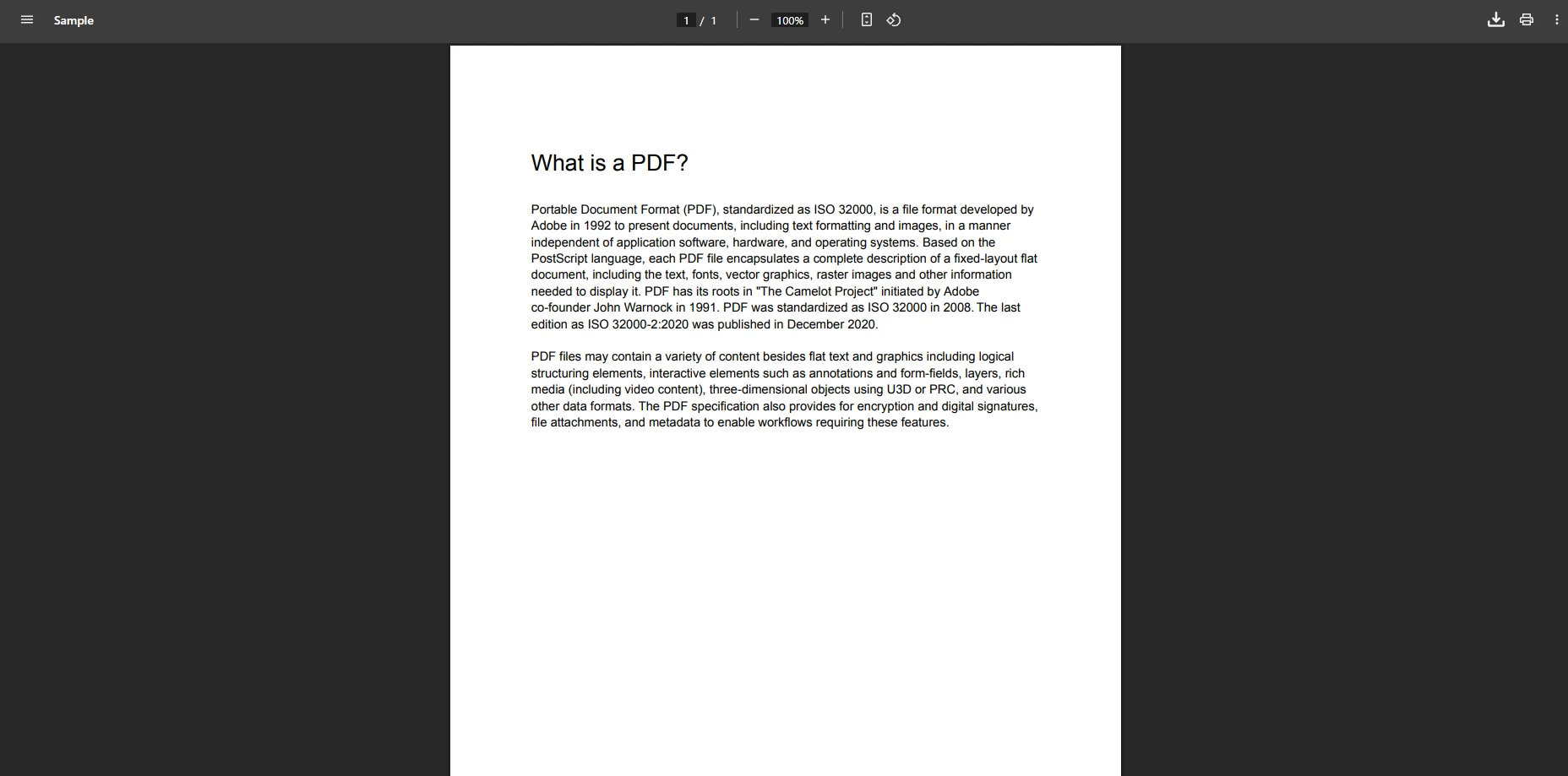
Um eine PDF-Viewer-Steuerung zu erstellen, die bestehende PDF-Dateien anzeigt, muss eine Controller-Aktion implementiert werden, die das Dokument als FileResult zurückgibt. Mit diesem Ansatz können Benutzer PDF-Seiten direkt in ihrem Browser anzeigen, ohne Dateien manuell hochladen oder auswählen zu müssen. Für fortgeschrittene Szenarien sollten Sie die Rendering-Optionen und die Viewport-Konfiguration von IronPDF erkunden.
// Load existing PDF and stream it inline to the browser
var pdfPath = Server.MapPath($"~/Content/PDFs/{fileName}");
PdfDocument pdf = PdfDocument.FromFile(pdfPath);

// Set response headers to display in browser rather than download
Response.Headers.Add("Content-Disposition", "inline; filename=" + fileName);

return File(pdf.BinaryData, "application/pdf");
// Load existing PDF and stream it inline to the browser
var pdfPath = Server.MapPath($"~/Content/PDFs/{fileName}");
PdfDocument pdf = PdfDocument.FromFile(pdfPath);
// Set response headers to display in browser rather than download
Response.Headers.Add("Content-Disposition", "inline; filename=" + fileName);
return File(pdf.BinaryData, "application/pdf");' Load existing PDF and stream it inline to the browser
Dim pdfPath As String = Server.MapPath($"~/Content/PDFs/{fileName}")
Dim pdf As PdfDocument = PdfDocument.FromFile(pdfPath)
' Set response headers to display in browser rather than download
Response.Headers.Add("Content-Disposition", "inline; filename=" & fileName)
Return File(pdf.BinaryData, "application/pdf")Dieser Code lädt ein PDF-Dokument aus dem Dateisystem Ihres Servers und sendet es an den Browser. Der Content-Disposition: inline-Header weist den Browser an, PDF-Dateien innerhalb des Viewports anzuzeigen, anstatt einen Download auszulösen. Die PdfDocument.FromFile-Methode liest die vorhandene Datei, während pdf.BinaryData das benötigte Byte-Array für das Streaming bereitstellt. Um die Leistung bei großen Dateien zu verbessern, sollten Sie PDF-Komprimierungstechniken einsetzen.
Diese einfache Implementierung erstellt einen funktionalen MVC PDF-Viewer, der verschiedene Dateigrößen effizient verwaltet. Für eine reaktionsschnelle Anzeige passt der Browser die Ansicht automatisch an die Abmessungen des Viewports an, um sicherzustellen, dass Ihr PDF-Viewer auf mobilen Geräten funktioniert. Laut Diskussionen auf Stack Overflow bietet dieser serverseitige Ansatz eine bessere Kontrolle als das Einbetten von Plugins.
Wie implementiert man die Zugriffskontrolle für PDF-Dokumente?
Implementieren Sie eine rollenbasierte Zugriffskontrolle durch Integration in Ihr bestehendes Authentifizierungsframework. Vor der Auslieferung von PDF-Inhalten sollten die Benutzerberechtigungen überprüft werden, um die Einhaltung der Datenzugriffsrichtlinien sicherzustellen. Dieses Muster unterstützt die Anforderungen an die Dokumentenprüfung, indem es alle Zugriffsversuche auf Dokumente mit Benutzeridentität und Zeitstempel protokolliert. Verwenden Sie HTTPS und die standardmäßige ASP.NET Authentifizierungs-Middleware für zusätzliche Sicherheit.
Welche Strategien zur Leistungsoptimierung sind üblich?
Verbesserung der Zustellung großer PDF-Dateien durch Bytebereichsanfragen und Caching-Strategien. Implementieren Sie serverseitiges Caching für häufig aufgerufene Dokumente unter Beibehaltung der Sicherheitsheader. Bei hohem Datenaufkommen sollten Sie asynchrone Verarbeitungsmuster in Betracht ziehen und den Leitfaden zur Leistungsoptimierung konsultieren.
Wie sieht die PDF-Ausgabe aus?
Wie konvertiert man Ansichten in PDF-Dokumente?
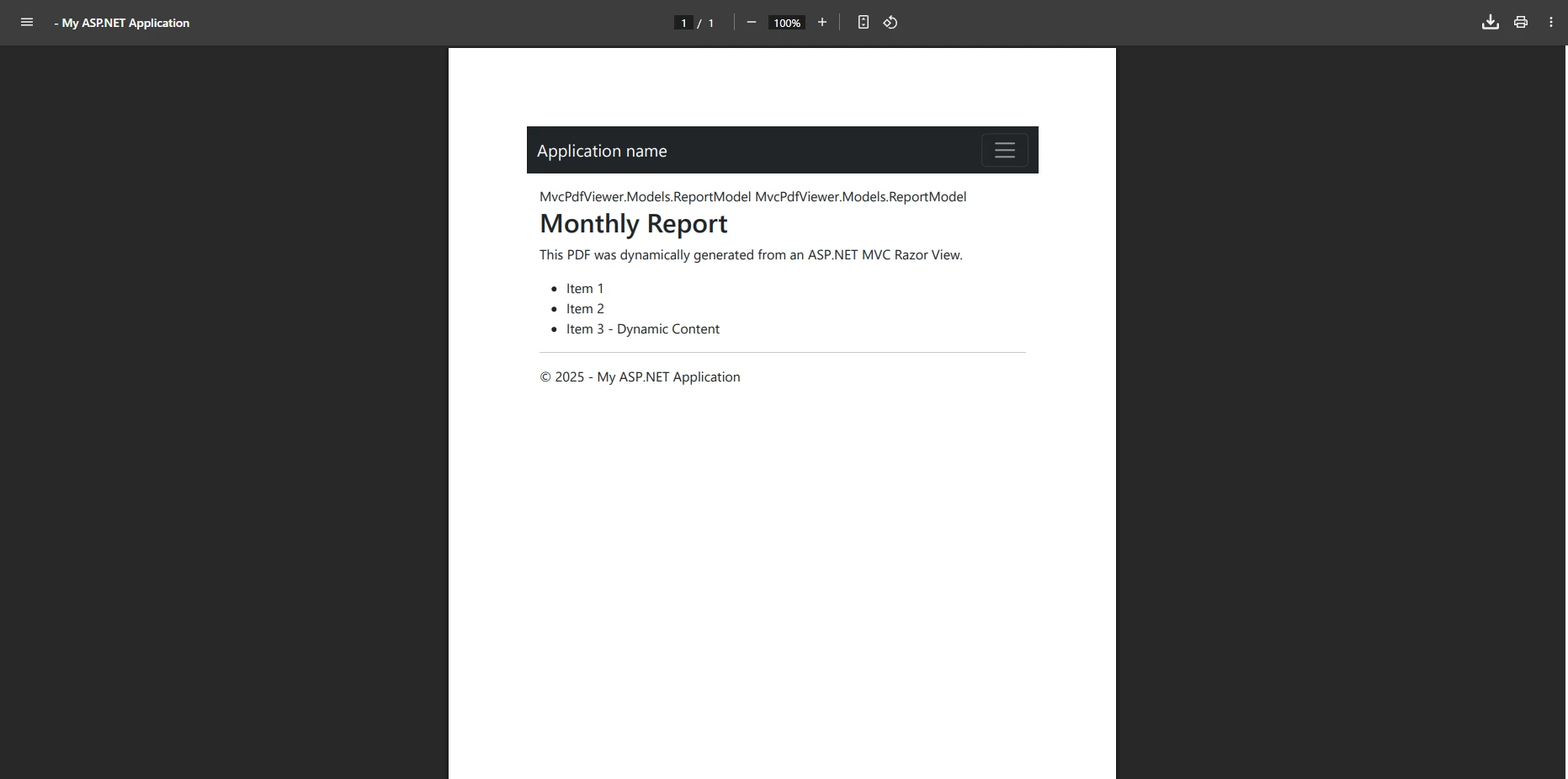
Ihr ASP.NET MVC PDF-Viewer kann dynamisch PDF-Dokumente aus Razor Ansichten generieren und ermöglicht so die datengesteuerte Dokumentenerstellung. Mit dieser Funktion können Sie jede Ansicht in professionell formatierte PDFs umwandeln. Erfahren Sie mehr über die Konvertierung von CSHTML in PDF in MVC Framework- und MVC Core- Umgebungen.
// Sample data for the view
var model = new ReportModel
{
    Title = "Monthly Report",
    Data = ReportModel.GetReportData()
};

// Initialize renderer and configure options
var renderer = new ChromePdfRenderer();
renderer.RenderingOptions.MarginTop = 25;
renderer.RenderingOptions.MarginBottom = 25;
renderer.RenderingOptions.EnableJavaScript = true;

// Render MVC Razor view to PDF
var pdf = renderer.RenderView(this.HttpContext,
                              "~/Views/Reports/Monthly.cshtml",
                              model);

// Display inline in browser
Response.Headers.Add("Content-Disposition", "inline");
return File(pdf.BinaryData, "application/pdf");
// Sample data for the view
var model = new ReportModel
{
Title = "Monthly Report",
Data = ReportModel.GetReportData()
};
// Initialize renderer and configure options
var renderer = new ChromePdfRenderer();
renderer.RenderingOptions.MarginTop = 25;
renderer.RenderingOptions.MarginBottom = 25;
renderer.RenderingOptions.EnableJavaScript = true;
// Render MVC Razor view to PDF
var pdf = renderer.RenderView(this.HttpContext,
"~/Views/Reports/Monthly.cshtml",
model);
// Display inline in browser
Response.Headers.Add("Content-Disposition", "inline");
return File(pdf.BinaryData, "application/pdf");Imports System.Web.Mvc
' Sample data for the view
Dim model As New ReportModel With {
.Title = "Monthly Report",
.Data = ReportModel.GetReportData()
}
' Initialize renderer and configure options
Dim renderer As New ChromePdfRenderer()
renderer.RenderingOptions.MarginTop = 25
renderer.RenderingOptions.MarginBottom = 25
renderer.RenderingOptions.EnableJavaScript = True
' Render MVC Razor view to PDF
Dim pdf = renderer.RenderView(Me.HttpContext,
"~/Views/Reports/Monthly.cshtml",
model)
' Display inline in browser
Response.Headers.Add("Content-Disposition", "inline")
Return File(pdf.BinaryData, "application/pdf")Die RenderView-Methode konvertiert Ihre CSHTML-Ansicht in ein PDF-Dokument, wobei das gesamte Styling und Layout beibehalten werden. Die RenderingOptions erlauben Ihnen, Ränder zu steuern, JavaScript-Ausführung zu aktivieren und andere Anzeigeeigenschaften zu konfigurieren. Dieses serverseitige Rendering gewährleistet eine konsistente Ausgabe unabhängig vom Browser oder Gerät des Benutzers und unterstützt die UTF-8-Kodierung für internationale Inhalte. Für fortgeschrittene Styling-Anforderungen sollten Sie die CSS-Medientypsteuerung und die Unterstützung für Webfonts in den Rendering-Optionen erkunden.
Die generierten PDF-Seiten bewahren die reaktionsfähigen Designelemente Ihrer Ansicht und passen den Inhalt automatisch für eine optimale Anzeige an. Für komplexe Layouts können Sie Kopf- und Fußzeilen hinzufügen , um Professional Dokumente mit Seitenzahlen zu erstellen. Diese Leichtbaulösung unterstützt außerdem benutzerdefinierte Papierformate und die Steuerung der Seitenausrichtung.
// Generate PDF with advanced rendering options
var renderer = new ChromePdfRenderer();

renderer.RenderingOptions.PaperSize = IronPdf.Rendering.PdfPaperSize.A4;
renderer.RenderingOptions.PrintHtmlBackgrounds = true;
renderer.RenderingOptions.CreatePdfFormsFromHtml = true;
renderer.RenderingOptions.CssMediaType = IronPdf.Rendering.PdfCssMediaType.Print;
renderer.RenderingOptions.WaitFor.RenderDelay = 500;

// Add a watermark header for draft documents
renderer.RenderingOptions.TextHeader = new TextHeaderFooter
{
    CenterText = "DRAFT - CONFIDENTIAL",
    FontSize = 12,
    FontFamily = "Arial",
    DrawDividerLine = true
};

var html = RenderPartialViewToString("~/Views/Reports/Advanced.cshtml", GetAdvancedModel());
var pdf = renderer.RenderHtmlAsPdf(html);

return File(pdf.BinaryData, "application/pdf");
// Generate PDF with advanced rendering options
var renderer = new ChromePdfRenderer();
renderer.RenderingOptions.PaperSize = IronPdf.Rendering.PdfPaperSize.A4;
renderer.RenderingOptions.PrintHtmlBackgrounds = true;
renderer.RenderingOptions.CreatePdfFormsFromHtml = true;
renderer.RenderingOptions.CssMediaType = IronPdf.Rendering.PdfCssMediaType.Print;
renderer.RenderingOptions.WaitFor.RenderDelay = 500;
// Add a watermark header for draft documents
renderer.RenderingOptions.TextHeader = new TextHeaderFooter
{
CenterText = "DRAFT - CONFIDENTIAL",
FontSize = 12,
FontFamily = "Arial",
DrawDividerLine = true
};
var html = RenderPartialViewToString("~/Views/Reports/Advanced.cshtml", GetAdvancedModel());
var pdf = renderer.RenderHtmlAsPdf(html);
return File(pdf.BinaryData, "application/pdf");Imports IronPdf
' Generate PDF with advanced rendering options
Dim renderer As New ChromePdfRenderer()
renderer.RenderingOptions.PaperSize = IronPdf.Rendering.PdfPaperSize.A4
renderer.RenderingOptions.PrintHtmlBackgrounds = True
renderer.RenderingOptions.CreatePdfFormsFromHtml = True
renderer.RenderingOptions.CssMediaType = IronPdf.Rendering.PdfCssMediaType.Print
renderer.RenderingOptions.WaitFor.RenderDelay = 500
' Add a watermark header for draft documents
renderer.RenderingOptions.TextHeader = New TextHeaderFooter With {
.CenterText = "DRAFT - CONFIDENTIAL",
.FontSize = 12,
.FontFamily = "Arial",
.DrawDividerLine = True
}
Dim html As String = RenderPartialViewToString("~/Views/Reports/Advanced.cshtml", GetAdvancedModel())
Dim pdf = renderer.RenderHtmlAsPdf(html)
Return File(pdf.BinaryData, "application/pdf")Warum ist serverseitiges Rendering so wichtig für die Datensicherheit?
Serverseitiges Rendering verhindert die Offenlegung sensibler Daten im clientseitigen Code. Die gesamte Datenverarbeitung erfolgt innerhalb Ihrer sicheren Infrastruktur, wodurch die Angriffsfläche für Datenlecks verringert wird. Dieser Ansatz gewährleistet die Einhaltung der Anforderungen an den Datenspeicherort und ermöglicht vollständige Prüfprotokolle für die Berichterstattung an die Aufsichtsbehörden. Zur zusätzlichen Sicherheit sollte eine PDF-Bereinigung durchgeführt werden, um potenziell schädliche Inhalte zu entfernen. Erwägen Sie die digitale Signatur von PDFs zur Überprüfung der Dokumentenintegrität.
Wie bewältigt man die Erstellung großer Mengen von PDFs?
Implementieren Sie die warteschlangenbasierte Verarbeitung für Szenarien mit hohem Datenaufkommen mithilfe von Enterprise Message Brokern. Dieses Muster verhindert eine Überlastung des Servers und erhält gleichzeitig die Reaktionsfähigkeit aufrecht. Konfigurieren Sie die Worker-Prozesse mit angemessenen Ressourcenlimits und implementieren Sie ein Monitoring zur Durchsatzoptimierung in Produktionsumgebungen. Erwägen Sie den Einsatz von Docker-Containern für eine flexible und skalierbare Bereitstellung.
Wie sieht die generierte PDF-Datei aus?
Welche interaktiven Funktionen können Sie Ihrem PDF-Viewer hinzufügen?
Moderne PDF-Viewer benötigen interaktive Funktionen, die über die reine Anzeige hinausgehen. IronPDF ermöglicht automatisch Textauswahl- und Textsuchfunktionen beim Rendern von PDF-Dateien. Benutzer können Inhalte direkt aus den angezeigten Dokumenten markieren und kopieren. Diese Funktionen verbessern die Benutzerfreundlichkeit und machen Ihren ASP.NET MVC PDF-Viewer funktionaler, indem sie Annotationsfunktionen und Formularverwaltung unterstützen.
// Load PDF and enable interactive features
var pdf = LoadPdfDocument(documentId);

pdf.SecuritySettings.AllowUserFormData = true;
pdf.Bookmarks.AddBookMarkAtStart("Table of Contents", 1);
pdf.Bookmarks.AddBookMarkAtStart("Chapter 1", 5);

// Configure viewer toolbar to show navigation controls
Response.Headers.Add("Content-Disposition",
                    "inline; filename=document.pdf#toolbar=1");

return File(pdf.BinaryData, "application/pdf");
// Load PDF and enable interactive features
var pdf = LoadPdfDocument(documentId);
pdf.SecuritySettings.AllowUserFormData = true;
pdf.Bookmarks.AddBookMarkAtStart("Table of Contents", 1);
pdf.Bookmarks.AddBookMarkAtStart("Chapter 1", 5);
// Configure viewer toolbar to show navigation controls
Response.Headers.Add("Content-Disposition",
"inline; filename=document.pdf#toolbar=1");
return File(pdf.BinaryData, "application/pdf");' Load PDF and enable interactive features
Dim pdf = LoadPdfDocument(documentId)
pdf.SecuritySettings.AllowUserFormData = True
pdf.Bookmarks.AddBookMarkAtStart("Table of Contents", 1)
pdf.Bookmarks.AddBookMarkAtStart("Chapter 1", 5)
' Configure viewer toolbar to show navigation controls
Response.Headers.Add("Content-Disposition", "inline; filename=document.pdf#toolbar=1")
Return File(pdf.BinaryData, "application/pdf")Diese Implementierung ermöglicht die Formularausfüllfunktionalität, sodass Benutzer PDF-Formulardaten direkt im Browser einreichen können. Die hinzugefügten Lesezeichen schaffen eine übersichtliche Struktur, die das Navigieren in langen Dokumenten erleichtert. Der eingebaute Toolbar-Parameter im Content-Disposition-Header stellt sicher, dass Browser-Tools für Zoom, Drucken und Download für Benutzer zugänglich sind.
Diese Funktionen verwandeln die einfache Anzeige in einen vollständigen ASP.NET MVC PDF-Viewer, der die Interaktion mit dem gesamten Dokument unterstützt. Für fortgeschrittene Anwendungsfälle sollten Sie die Anmerkungsfunktionen von IronPDF nutzen, um Ihren PDF-Seiten Kommentare und Hervorhebungen hinzuzufügen. Erwägen Sie die Implementierung von PDF/A-Konformität für langfristige Archivierungsanforderungen.
// Create an interactive PDF with embedded form fields
var renderer = new ChromePdfRenderer();
var html = @"
    <html>
    <body>
        <h1>Interactive PDF Form</h1>
        <form>
            <label>Name: <input type='text' name='fullname'/></label><br/>
            <label>Email: <input type='email' name='email'/></label><br/>
            <label>Comments: <textarea name='comments'></textarea></label><br/>
            <input type='submit' value='Submit'/>
        </form>
    </body>
    </html>";

// Enable HTML form-to-PDF-form conversion
renderer.RenderingOptions.CreatePdfFormsFromHtml = true;
var pdf = renderer.RenderHtmlAsPdf(html);

// Add an instructional annotation
pdf.AddTextAnnotation("Please fill out all fields", 1, 100, 100, 200, 50);

return File(pdf.BinaryData, "application/pdf");
// Create an interactive PDF with embedded form fields
var renderer = new ChromePdfRenderer();
var html = @"
<html>
<body>
<h1>Interactive PDF Form</h1>
<form>
<label>Name: <input type='text' name='fullname'/></label><br/>
<label>Email: <input type='email' name='email'/></label><br/>
<label>Comments: <textarea name='comments'></textarea></label><br/>
<input type='submit' value='Submit'/>
</form>
</body>
</html>";
// Enable HTML form-to-PDF-form conversion
renderer.RenderingOptions.CreatePdfFormsFromHtml = true;
var pdf = renderer.RenderHtmlAsPdf(html);
// Add an instructional annotation
pdf.AddTextAnnotation("Please fill out all fields", 1, 100, 100, 200, 50);
return File(pdf.BinaryData, "application/pdf");Imports System.IO
' Create an interactive PDF with embedded form fields
Dim renderer As New ChromePdfRenderer()
Dim html As String = "
<html>
<body>
<h1>Interactive PDF Form</h1>
<form>
<label>Name: <input type='text' name='fullname'/></label><br/>
<label>Email: <input type='email' name='email'/></label><br/>
<label>Comments: <textarea name='comments'></textarea></label><br/>
<input type='submit' value='Submit'/>
</form>
</body>
</html>"
' Enable HTML form-to-PDF-form conversion
renderer.RenderingOptions.CreatePdfFormsFromHtml = True
Dim pdf = renderer.RenderHtmlAsPdf(html)
' Add an instructional annotation
pdf.AddTextAnnotation("Please fill out all fields", 1, 100, 100, 200, 50)
Return File(pdf.BinaryData, "application/pdf")Welche Compliance-Funktionen stehen für Formulardaten zur Verfügung?
Die Verarbeitung von Formulardaten unterstützt HIPAA-konforme Arbeitsabläufe durch verschlüsselte Übertragung und Protokollierung. Implementieren Sie Validierungs- und Datenaufbewahrungsrichtlinien auf Feldebene, um die regulatorischen Anforderungen zu erfüllen. Konfigurieren Sie die automatische Bereinigung von Formulardaten, um Injection-Angriffe zu verhindern und gleichzeitig die Einhaltung der Dokumentationspflichten zu gewährleisten. Digitale Signaturen dienen der Beweissicherung und die Metadatenverwaltung der Nachverfolgung des Dokumentenlebenszyklus.
Wie implementiert man Funktionen für Dokumenten-Workflows?
Integrieren Sie Genehmigungsworkflows mithilfe der Annotationsfunktionen von IronPDF in Kombination mit Identitätsanbietern für Enterprise . Dokumentlebenszykluszustände mithilfe von Metadaten verfolgen und gleichzeitig die Versionskontrolle beibehalten. Dies ermöglicht die Einhaltung der ISO-Normen für Dokumentenmanagement und der regulatorischen Prüfungsanforderungen. Dadurch wird es auch einfacher, unterstützende Dokumente zusammen mit Genehmigungsunterlagen in einem einzigen PDF-Workflow zu bündeln.
Was beinhaltet die Benutzeroberfläche des interaktiven PDF-Viewers?

Wie sichern Sie die Kontrolle über Ihren PDF-Viewer?
Sicherheit ist entscheidend bei der Implementierung eines PDF-Viewers in Ihrer Webanwendung. IronPDF bietet durch umfassende Sicherheitsfunktionen mehrschichtigen Schutz für sensible PDF-Dokumente. Gemäß den Sicherheitsrichtlinien von Microsoft bietet die serverseitige Verarbeitung eine bessere Kontrolle als clientseitige Bibliotheken.
// Apply security settings to restrict PDF access
var pdf = GenerateConfidentialPdf();

pdf.SecuritySettings.UserPassword = "MySecretPassword";
pdf.SecuritySettings.OwnerPassword = "OwnerSecretPassword";
pdf.SecuritySettings.AllowUserPrinting = PdfPrintSecurity.NoPrint;
pdf.SecuritySettings.AllowUserCopyPasteContent = false;
pdf.SecuritySettings.AllowUserEdits = IronPdf.Security.PdfEditSecurity.NoEdit;

// Prevent unauthorized embedding in external sites
Response.Headers.Add("X-Frame-Options", "SAMEORIGIN");
Response.Headers.Add("Content-Security-Policy",
                    "frame-ancestors 'self'");

return File(pdf.BinaryData, "application/pdf");
// Apply security settings to restrict PDF access
var pdf = GenerateConfidentialPdf();
pdf.SecuritySettings.UserPassword = "MySecretPassword";
pdf.SecuritySettings.OwnerPassword = "OwnerSecretPassword";
pdf.SecuritySettings.AllowUserPrinting = PdfPrintSecurity.NoPrint;
pdf.SecuritySettings.AllowUserCopyPasteContent = false;
pdf.SecuritySettings.AllowUserEdits = IronPdf.Security.PdfEditSecurity.NoEdit;
// Prevent unauthorized embedding in external sites
Response.Headers.Add("X-Frame-Options", "SAMEORIGIN");
Response.Headers.Add("Content-Security-Policy",
"frame-ancestors 'self'");
return File(pdf.BinaryData, "application/pdf");' Apply security settings to restrict PDF access
Dim pdf = GenerateConfidentialPdf()
pdf.SecuritySettings.UserPassword = "MySecretPassword"
pdf.SecuritySettings.OwnerPassword = "OwnerSecretPassword"
pdf.SecuritySettings.AllowUserPrinting = PdfPrintSecurity.NoPrint
pdf.SecuritySettings.AllowUserCopyPasteContent = False
pdf.SecuritySettings.AllowUserEdits = IronPdf.Security.PdfEditSecurity.NoEdit
' Prevent unauthorized embedding in external sites
Response.Headers.Add("X-Frame-Options", "SAMEORIGIN")
Response.Headers.Add("Content-Security-Policy", "frame-ancestors 'self'")
Return File(pdf.BinaryData, "application/pdf")Diese Sicherheitsmaßnahmen schützen Ihre PDF-Dateien vor unbefugtem Zugriff und Verbreitung. Der Passwortschutz erfordert eine Authentifizierung vor der Anzeige, während die Berechtigungseinstellungen das Kopieren oder Drucken sensibler Inhalte verhindern. Sicherheitsheader verhindern das Einbetten Ihres PDF-Viewer-Steuerelements in nicht autorisierte externe Websites. Für zusätzlichen Schutz sollten Sie die Schwärzung sensibler Texte in Betracht ziehen, um vertrauliche Informationen dauerhaft zu entfernen.
Weitere Sicherheitsoptionen finden Sie in den Sicherheitsbeispielen von IronPDF .
Welche Verschlüsselungsstandards unterstützt IronPDF ?
IronPDF verwendet AES-256-Verschlüsselung für passwortgeschützte Dokumente und erfüllt damit die bundesstaatlichen Verschlüsselungsstandards. Die Verschlüsselung gilt sowohl für den Dokumentinhalt als auch für die Metadaten und gewährleistet so einen vollständigen Schutz. Dieses Verschlüsselungsniveau erfüllt die Anforderungen des Gesundheitswesens, des Finanzsektors und des Regierungssektors. Erfahren Sie mehr über die Verschlüsselungsfunktionen von IronPDF, um Hinweise zur Kompatibilität zu erhalten.
Wie implementiert man Zero-Trust-Sicherheitsmodelle?
Setzen Sie Zero-Trust-Prinzipien um, indem Sie jede Dokumentenanforderung anhand der aktuellen Berechtigungen validieren. Integration mit Enterprise -SSO-Anbietern für eine konsistente Authentifizierung bei gleichzeitiger Führung detaillierter Zugriffsprotokolle. Konfigurieren Sie zeitbasierte Zugriffstoken, um unberechtigten langfristigen Zugriff auf Dokumente zu verhindern. Verwenden Sie benutzerdefinierte Protokollierung für vollständige Prüfprotokolle und Anfrage-Header für zusätzliche Sicherheitsebenen.
Wann sollte man digitale Signaturen verwenden?
Digitale Signaturen sollten für Dokumente verwendet werden, die Nichtabstreitbarkeit und Integritätsprüfung erfordern. IronPDF unterstützt PKI-basierte Signaturen, die mit Zertifizierungsstellen für Enterprise kompatibel sind. Dies ermöglicht die Einhaltung von Vorschriften für elektronische Signaturen wie eIDAS und den Anforderungen des ESIGN Act.
Wie lassen sich die Ansätze der PDF-Viewer vergleichen?
Die Wahl der richtigen PDF-Anzeigestrategie hängt von den Sicherheitsanforderungen Ihrer Anwendung, den Browser-Unterstützungszielen und den Infrastrukturbeschränkungen ab. Die folgende Tabelle fasst die drei wichtigsten Ansätze zusammen, die beim Erstellen eines .NET MVC PDF-Viewers zur Verfügung stehen.
| Approach | Security | Browser Support | Complexity | Best For |
|---|---|---|---|---|
| Serverseitiger Stream (inline) | Hoch – vollständige Serverkontrolle | All modern browsers | Low | Allgemeine Dokumentenanzeige |
| Razor view to PDF | Hoch – keine Offenlegung von Kundendaten | All modern browsers | Medium | Dynamische Berichtserstellung |
| Interaktives PDF mit Formularen | Hoch – verschlüsselt und signiert | Desktop browsers | Medium-High | Arbeitsabläufe zur Datenerfassung |
| Ansatz | Sicherheit | Browserunterstützung | Komplexität | Am besten für |
|---|---|---|---|---|
| Serverseitiger Stream | Hoch | Alle modernen Browser | Niedrig | Allgemeine Anzeige |
| Razor -Ansicht zu PDF | Hoch | Alle modernen Browser | Medium | Berichtserstellung |
| Interaktives PDF | Hoch | Desktop-Browser | Mittel-Hoch | Datenerfassung |
Bei beiden Ansätzen werden die Dokumente ausschließlich serverseitig verarbeitet, sodass die Benutzer niemals direkten Zugriff auf Ihre Quelldateien oder Rohdaten haben. Die Entscheidung hängt letztendlich davon ab, ob Sie eine statische Anzeige, eine dynamische Generierung aus Razor -Ansichten oder eine vollständige Benutzerinteraktion innerhalb des PDFs selbst benötigen. Eine detaillierte Aufschlüsselung, wie IronPDF im Vergleich zu alternativen Bibliotheken abschneidet, finden Sie im Vergleich IronPDF vs. iText .
Was sind die wichtigsten Vorteile der Entwicklung mit einem serverseitigen PDF-Viewer?
IronPDF verwandelt ASP.NET MVC-Anwendungen in effektive Dokumentenmanagementsysteme mit vollständigen PDF-Viewer-Funktionen. Von einfacher Dateianzeige bis zu erweiterten Funktionen wie Formularausfüllung und Textsuche können Sie ein professionelles MVC PDF-Viewer-Steuerelement erstellen, das die Anforderungen moderner Webanwendungen erfüllt. Die serverseitige Verarbeitung gewährleistet eine einheitliche Darstellung auf allen Plattformen und erhält gleichzeitig die Sicherheit und Kontrolle über Ihre PDF-Dokumente.
Egal ob Sie PDF-Dateien anzeigen, dynamische Berichte erstellen oder interaktive UI-Elemente hinzufügen möchten, IronPDF bietet Ihnen die Werkzeuge und die Dokumentation, um Ihren Entwicklungsprozess zu unterstützen. Für den Einsatz in Enterprise bietet IronPDF umfassende Plattformunterstützung, einschließlich Linux- und Docker-Containern .
Bereit, Ihren eigenen ASP.NET MVC PDF-Viewer zu implementieren? Starten Sie Ihre kostenlose Testphase und entdecken Sie die vollständige Dokumentation . Für praktische Beispiele schauen Sie sich die Tutorials und Codebeispiele an. Benötigen Sie Funktionen für Unternehmen? Sehen Sie sich die Lizenzoptionen an , um den passenden Plan für Ihr Team auszuwählen.
Häufig gestellte Fragen
Wie kann ich in ASP.NET MVC einen PDF-Viewer ohne komplexe Bibliotheken erstellen?
Mit IronPDF können Sie einen leistungsstarken PDF-Viewer für Ihre ASP.NET MVC-Anwendungen erstellen. Er ermöglicht die Anzeige von PDF-Dateien und die Generierung dynamischer PDF-Dokumente direkt aus Ihren Ansichten heraus, ohne dass komplexe JavaScript-Bibliotheken oder Viewer-Steuerelemente von Drittanbietern erforderlich sind.
Welche Funktionen bietet IronPDF für ASP.NET MVC-Anwendungen?
IronPDF bietet Funktionen wie das Anzeigen von PDF-Dokumenten, das Konvertieren von Ansichten in PDFs und das Hinzufügen interaktiver Elemente, um die Funktionalität Ihrer ASP.NET MVC-Anwendungen zu erweitern.
Kann IronPDF die Konvertierung von Ansichten in PDF in ASP.NET MVC durchführen?
Ja, IronPDF kann Ansichten in PDF-Dokumente konvertieren, sodass Sie ganz einfach PDF-Dateien direkt aus Ihren ASP.NET MVC-Ansichten generieren können.
Ist es möglich, PDFs in ASP.NET MVC mithilfe von IronPDF interaktive Funktionen hinzuzufügen?
Absolut, IronPDF ermöglicht es Ihnen, Ihren PDF-Dokumenten interaktive Funktionen hinzuzufügen und so die Benutzerinteraktion in Ihren ASP.NET MVC-Anwendungen zu verbessern.
Benötige ich zusätzliche Plugins, um PDFs in ASP.NET MVC mit IronPDF anzuzeigen?
Nein, mit IronPDF benötigen Sie keine zusätzlichen Plugins oder Viewer-Steuerelemente von Drittanbietern, um PDFs in Ihren ASP.NET MVC-Anwendungen anzuzeigen.







 Kostenlos loslegen
 Kostenlos loslegen
 Kostenlose Live-Demo buchen





 Keine Kreditkarte oder Kontoerstellung erforderlich










