




更新日 2026年9月4日
月次口座明細書をPDF文書として生成する
IronPDF C# PDFライブラリを使用することで、開発者は外部サービスに依存することなく、.NETプロジェクト内でHTMLを信頼性の高いPDFファイルに変換することができます。
詳しく読む

IronPDFを使用してサーバー側レンダリングを実装することで、安全なASP.NET MVC PDF ビューアーを作成できます。IronPDF は、プロフェッショナルなセキュリティ機能、SOC2 コンプライアンス機能、クライアント側の脆弱性のない PDF の表示、生成、アクセス許可の完全な制御を提供します。
ASP.NET MVC アプリケーション用の信頼性の高い PDF ビューアーを構築するには、複雑なJavaScriptライブラリやサードパーティのビューアー コントロールは必要ありません。 IronPDFを使用すると、 PDF ファイルの表示からビューからの動的な PDF ドキュメントの直接生成まで、すべてを処理する効果的な MVC PDF ビューアー コントロールを作成できます。
この記事では、すべての主要ブラウザーで動作する完全なASP.NET MVC PDF ビューアー ソリューションを実装する方法を説明します。 最新の Web アプリケーションのテキスト選択、フォーム入力、レスポンシブ表示などの機能について説明します。 最初のファイルをアップロードして表示する前に、完全なドキュメントを確認してください。
IronPDF をダウンロードして、わずか数行のコードで独自の .NET MVC PDF ビューアー コントロールを簡単に構築できることをご確認ください。 企業のドキュメント セキュリティのニーズには、追加の保護レイヤーとしてIronSecureDoc も検討してください。
ASP ベースの PDF ビューアのセットアップは、NuGet パッケージ マネージャーを使用して IronPDF をインストールすることから始まります。 こ for .NET PDFビューアコントロールは、ブラウザの互換性の問題を解消するサーバーサイドの処理機能を提供します。 詳細なインストール ガイドについては、 IronPDF のインストール ドキュメントとWindows 固有のセットアップを参照してください。
ASP.NET MVCコントローラーに、必須の名前空間を追加します:
using IronPdf;
using System.Web.Mvc;Imports IronPdf
Imports System.Web.Mvcこれらのインポートは、WebアプリケーションがPDFのレンダリングと表示を処理できるようにします。 ChromePdfRenderer クラスは、ユーザーのブラウザでPDFファイルを直接作成、操作、表示するためのメソッドを提供するMVC PDFビューアコントロールのコアコンポーネントとして機能します。 クライアント側のソリューションとは異なり、 IronPDF はChrome レンダリング エンジンを使用してサーバー上ですべてを処理し、PDF ドキュメントに対する制御を維持しながら、すべてのデバイスとブラウザー間で一貫したレンダリングを保証します。 主な利点は、セキュリティの実装です。
サーバー側の PDF 処理により、 JavaScriptインジェクションやブラウザの脆弱性などのクライアント側の脆弱性が排除されます。 このアーキテクチャにより、すべての PDF 操作が安全なインフラストラクチャ内で行われるようになり、 SOC2 および HIPAA コンプライアンスのデータ レジデンシー要件が維持されます。 エンタープライズ環境では、規制の厳しい業界にとって重要な、集中化された監査ログとアクセス制御の実施によるメリットが得られます。
IronPDF のアーキテクチャは、SOC2 タイプ II コンプライアンス要件を含むエンタープライズ セキュリティ フレームワークをサポートします。 サーバー側処理モデルにより、医療および金融サービスにおける規制遵守に必要な完全な監査証跡、保存時の暗号化、制御されたデータ フロー パターンが可能になります。 IronPDFライセンス モデルには、ミッション クリティカルなアプリケーション向けに設計された SLA による専門的なサポートが含まれています。
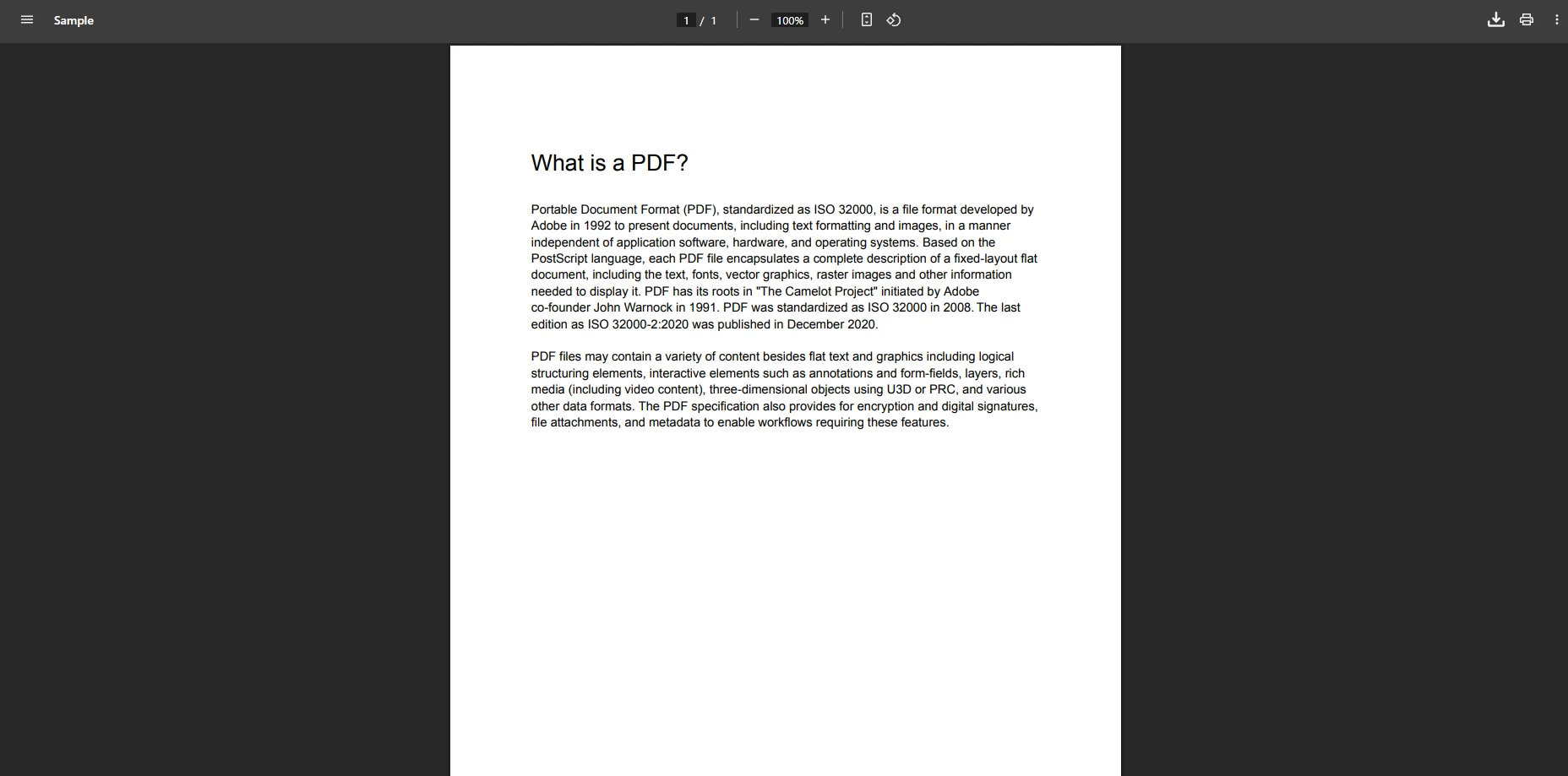
既存のPDFファイルを表示するPDFビューアコントロールを作成するには、ドキュメントをFileResultとして返すコントローラーアクションを実装する必要があります。 この方法により、ユーザーはファイルを手動でアップロードしたり選択したりすることなく、ブラウザで直接 PDF ページを表示できます。 高度なシナリオについては、 IronPDF のレンダリング オプションとビューポート構成を調べてください。
// Load existing PDF and stream it inline to the browser
var pdfPath = Server.MapPath($"~/Content/PDFs/{fileName}");
PdfDocument pdf = PdfDocument.FromFile(pdfPath);

// Set response headers to display in browser rather than download
Response.Headers.Add("Content-Disposition", "inline; filename=" + fileName);

return File(pdf.BinaryData, "application/pdf");' Load existing PDF and stream it inline to the browser
Dim pdfPath As String = Server.MapPath($"~/Content/PDFs/{fileName}")
Dim pdf As PdfDocument = PdfDocument.FromFile(pdfPath)
' Set response headers to display in browser rather than download
Response.Headers.Add("Content-Disposition", "inline; filename=" & fileName)
Return File(pdf.BinaryData, "application/pdf")このコードは、サーバーのファイルシステムからPDFドキュメントを読み込み、ブラウザに送信します。 Content-Disposition: inline ヘッダーは、PDFファイルをダウンロードせずにビューポート内に表示するようブラウザに指示します。 既存のファイルを読み取るPdfDocument.FromFile メソッドと、ストリーミングに必要なバイト配列を提供するpdf.BinaryData。 大きなファイルのパフォーマンスを向上させるには、PDF 圧縮技術の実装を検討してください。
この簡素な実装は、さまざまなファイルサイズを効率的に処理する機能的なMVC PDFビューアを作成します。 レスポンシブなビューイングのために、ブラウザはビューポートの寸法に基づいて表示を自動的に調整し、PDFビューアがモバイルデバイスでも動作するようにします。 Stack Overflow の議論によると、このサーバー側のアプローチは、プラグインを埋め込むよりも優れた制御を提供します。
既存の認証フレームワークと統合して、ロールベースのアクセス制御を実装します。 PDF コンテンツを提供する前にユーザー権限を検証し、データ アクセス ポリシーへの準拠を確保します。 このパターンは、ユーザー ID とタイムスタンプ情報を含むすべてのドキュメント アクセス試行をログに記録することで、監査要件をサポートします。 セキュリティを強化するには、HTTPS と標準のASP.NET認証ミドルウェアを使用します。
バイト範囲リクエストとキャッシュ戦略を通じて、大きな PDF の配信を改善します。 セキュリティ ヘッダーを維持しながら、頻繁にアクセスされるドキュメントのサーバー側キャッシュを実装します。 大量のシナリオの場合は、非同期処理パターンを考慮し、パフォーマンス最適化ガイドを確認してください。
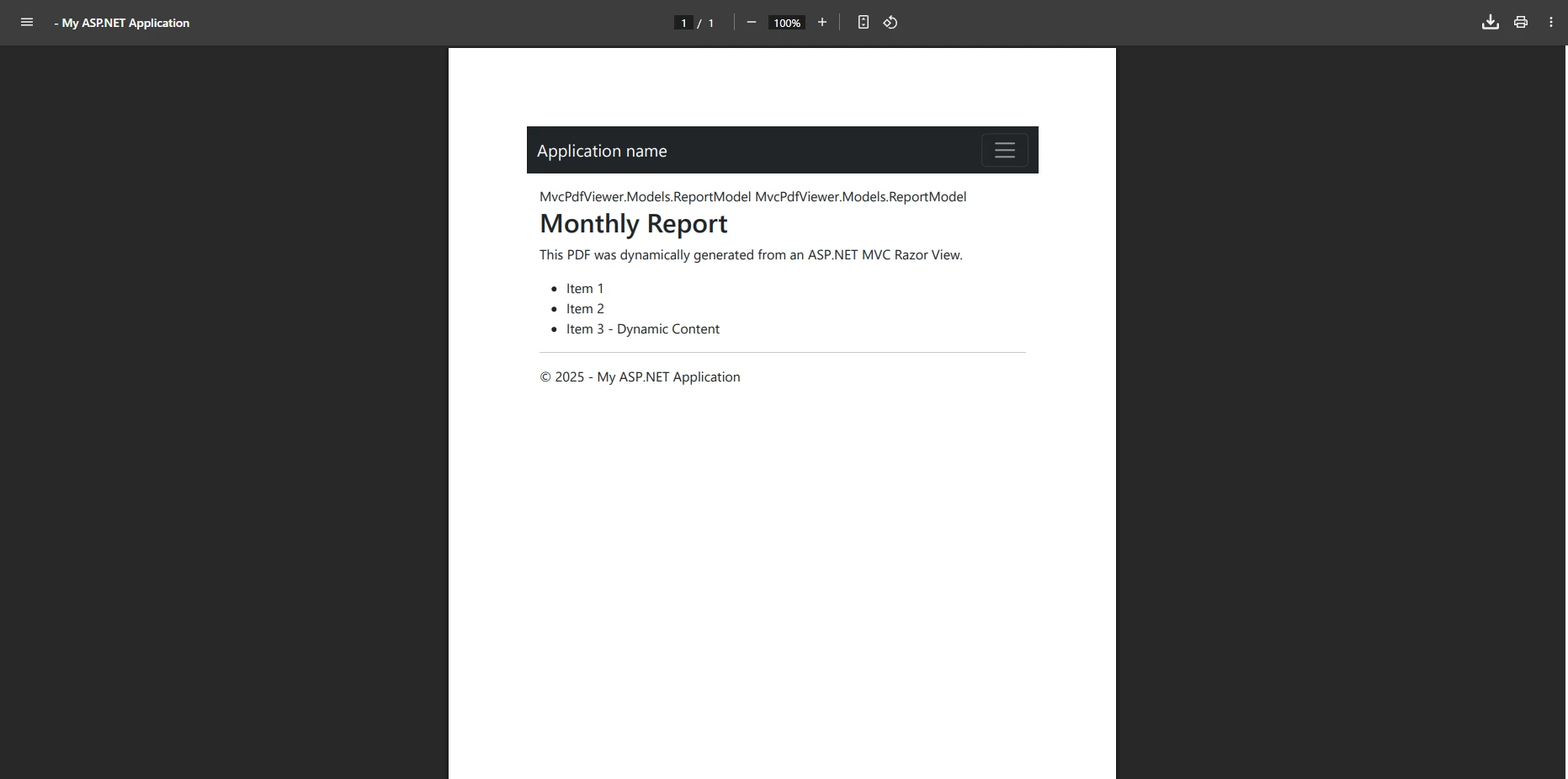
ASP.NET MVC PDF ビューアは、 Razorビューから PDF ドキュメントを動的に生成し、データ駆動型のドキュメント作成を可能にします。 この機能を使用すると、あらゆるビューをプロフェッショナルな形式の PDF に変換できます。 MVC フレームワークとMVC コア環境の両方で CSHTML を PDF に変換する方法について詳しく学習します。
// Sample data for the view
var model = new ReportModel
{
    Title = "Monthly Report",
    Data = ReportModel.GetReportData()
};

// Initialize renderer and configure options
var renderer = new ChromePdfRenderer();
renderer.RenderingOptions.MarginTop = 25;
renderer.RenderingOptions.MarginBottom = 25;
renderer.RenderingOptions.EnableJavaScript = true;

// Render MVC Razor view to PDF
var pdf = renderer.RenderView(this.HttpContext,
                              "~/Views/Reports/Monthly.cshtml",
                              model);

// Display inline in browser
Response.Headers.Add("Content-Disposition", "inline");
return File(pdf.BinaryData, "application/pdf");Imports System.Web.Mvc
' Sample data for the view
Dim model As New ReportModel With {
.Title = "Monthly Report",
.Data = ReportModel.GetReportData()
}
' Initialize renderer and configure options
Dim renderer As New ChromePdfRenderer()
renderer.RenderingOptions.MarginTop = 25
renderer.RenderingOptions.MarginBottom = 25
renderer.RenderingOptions.EnableJavaScript = True
' Render MVC Razor view to PDF
Dim pdf = renderer.RenderView(Me.HttpContext,
"~/Views/Reports/Monthly.cshtml",
model)
' Display inline in browser
Response.Headers.Add("Content-Disposition", "inline")
Return File(pdf.BinaryData, "application/pdf")RenderView メソッドは、すべてのスタイリングとレイアウトを保持しながら、CSHTMLビューをPDFドキュメントに変換します。 RenderingOptions により、余白の制御、JavaScript実行の有効化、およびその他の表示プロパティの構成が可能になります。 このサーバー側レンダリングにより、ユーザーのブラウザやデバイスに関係なく一貫した出力が保証され、国際コンテンツ用の UTF-8 エンコードがサポートされます。 高度なスタイル設定が必要な場合は、レンダリング オプション内の CSS メディア タイプ コントロールと Web フォント サポートを参照してください。
生成されたPDFページは、レスポンシブデザイン要素を保持し、最適な表示のためにコンテンツを自動的に適応させます。 複雑なレイアウトの場合は、ヘッダーとフッターを追加して、ページ番号付きのプロフェッショナルなドキュメントを作成できます。 この軽量ソリューションは、カスタム用紙サイズとページ方向の制御もサポートします。
// Generate PDF with advanced rendering options
var renderer = new ChromePdfRenderer();

renderer.RenderingOptions.PaperSize = IronPdf.Rendering.PdfPaperSize.A4;
renderer.RenderingOptions.PrintHtmlBackgrounds = true;
renderer.RenderingOptions.CreatePdfFormsFromHtml = true;
renderer.RenderingOptions.CssMediaType = IronPdf.Rendering.PdfCssMediaType.Print;
renderer.RenderingOptions.WaitFor.RenderDelay = 500;

// Add a watermark header for draft documents
renderer.RenderingOptions.TextHeader = new TextHeaderFooter
{
    CenterText = "DRAFT - CONFIDENTIAL",
    FontSize = 12,
    FontFamily = "Arial",
    DrawDividerLine = true
};

var html = RenderPartialViewToString("~/Views/Reports/Advanced.cshtml", GetAdvancedModel());
var pdf = renderer.RenderHtmlAsPdf(html);

return File(pdf.BinaryData, "application/pdf");Imports IronPdf
' Generate PDF with advanced rendering options
Dim renderer As New ChromePdfRenderer()
renderer.RenderingOptions.PaperSize = IronPdf.Rendering.PdfPaperSize.A4
renderer.RenderingOptions.PrintHtmlBackgrounds = True
renderer.RenderingOptions.CreatePdfFormsFromHtml = True
renderer.RenderingOptions.CssMediaType = IronPdf.Rendering.PdfCssMediaType.Print
renderer.RenderingOptions.WaitFor.RenderDelay = 500
' Add a watermark header for draft documents
renderer.RenderingOptions.TextHeader = New TextHeaderFooter With {
.CenterText = "DRAFT - CONFIDENTIAL",
.FontSize = 12,
.FontFamily = "Arial",
.DrawDividerLine = True
}
Dim html As String = RenderPartialViewToString("~/Views/Reports/Advanced.cshtml", GetAdvancedModel())
Dim pdf = renderer.RenderHtmlAsPdf(html)
Return File(pdf.BinaryData, "application/pdf")サーバー側レンダリングにより、クライアント側コードでの機密データの公開を防止します。 すべてのデータ処理は安全なインフラストラクチャ内で行われるため、データ侵害の攻撃対象領域が縮小されます。 このアプローチにより、データ保存要件への準拠が保証され、規制報告のための完全な監査証跡が可能になります。 セキュリティを強化するために、 PDF サニタイズを実装して、潜在的に有害なコンテンツを削除します。 ドキュメントの整合性を検証するためにPDF にデジタル署名することを検討してください。
エンタープライズ メッセージ ブローカーを使用して、大容量シナリオ向けのキューベースの処理を実装します。 このパターンは、応答性を維持しながらサーバーの過負荷を防ぎます。 適切なリソース制限を使用してワーカー プロセスを構成し、運用環境でのスループットの最適化のための監視を実装します。 柔軟でスケーラブルな展開にはDocker コンテナの使用を検討してください。
最新の PDF ビューア コントロールには、基本的な表示を超えたインタラクティブな機能が必要です。 IronPDFは、PDFファイルをレンダリングする際に自動的にテキスト選択およびテキスト検索機能を有効にします。 ユーザーは表示されたドキュメントから直接コンテンツを強調表示したりコピーしたりできます。 これらの機能により、ユーザー エクスペリエンスが向上し、 ASP.NET MVC PDF ビューアの機能性が向上し、注釈機能とフォーム管理がサポートされます。
// Load PDF and enable interactive features
var pdf = LoadPdfDocument(documentId);

pdf.SecuritySettings.AllowUserFormData = true;
pdf.Bookmarks.AddBookMarkAtStart("Table of Contents", 1);
pdf.Bookmarks.AddBookMarkAtStart("Chapter 1", 5);

// Configure viewer toolbar to show navigation controls
Response.Headers.Add("Content-Disposition",
                    "inline; filename=document.pdf#toolbar=1");

return File(pdf.BinaryData, "application/pdf");' Load PDF and enable interactive features
Dim pdf = LoadPdfDocument(documentId)
pdf.SecuritySettings.AllowUserFormData = True
pdf.Bookmarks.AddBookMarkAtStart("Table of Contents", 1)
pdf.Bookmarks.AddBookMarkAtStart("Chapter 1", 5)
' Configure viewer toolbar to show navigation controls
Response.Headers.Add("Content-Disposition", "inline; filename=document.pdf#toolbar=1")
Return File(pdf.BinaryData, "application/pdf")この実装によりフォーム入力機能が可能になり、ユーザーはブラウザで直接PDFフォームデータを送信できます。 ブックマークの追加により、長いドキュメント内を簡単に移動できるナビゲーション構造が作成されます。 Content-Disposition ヘッダーの組み込みツールバーパラメータは、ズーム、印刷、ダウンロードのブラウザツールがユーザーにアクセス可能であることを保証します。
これらの機能により、基本的な表示が、完全なドキュメント操作をサポートする完全なASP.NET MVC PDF ビューアーに変換されます。 高度なシナリオでは、 IronPDF の注釈機能を利用して、PDF ページにコメントやハイライトを追加します。 長期アーカイブのニーズに対応するために、 PDF/A 準拠の実装を検討してください。
// Create an interactive PDF with embedded form fields
var renderer = new ChromePdfRenderer();
var html = @"
    <html>
    <body>
        <h1>Interactive PDF Form</h1>
        <form>
            <label>Name: <input type='text' name='fullname'/></label><br/>
            <label>Email: <input type='email' name='email'/></label><br/>
            <label>Comments: <textarea name='comments'></textarea></label><br/>
            <input type='submit' value='Submit'/>
        </form>
    </body>
    </html>";

// Enable HTML form-to-PDF-form conversion
renderer.RenderingOptions.CreatePdfFormsFromHtml = true;
var pdf = renderer.RenderHtmlAsPdf(html);

// Add an instructional annotation
pdf.AddTextAnnotation("Please fill out all fields", 1, 100, 100, 200, 50);

return File(pdf.BinaryData, "application/pdf");Imports System.IO
' Create an interactive PDF with embedded form fields
Dim renderer As New ChromePdfRenderer()
Dim html As String = "
<html>
<body>
<h1>Interactive PDF Form</h1>
<form>
<label>Name: <input type='text' name='fullname'/></label><br/>
<label>Email: <input type='email' name='email'/></label><br/>
<label>Comments: <textarea name='comments'></textarea></label><br/>
<input type='submit' value='Submit'/>
</form>
</body>
</html>"
' Enable HTML form-to-PDF-form conversion
renderer.RenderingOptions.CreatePdfFormsFromHtml = True
Dim pdf = renderer.RenderHtmlAsPdf(html)
' Add an instructional annotation
pdf.AddTextAnnotation("Please fill out all fields", 1, 100, 100, 200, 50)
Return File(pdf.BinaryData, "application/pdf")フォーム データ処理は、暗号化された送信と監査ログを通じて HIPAA 準拠のワークフローをサポートします。 規制要件を満たすために、フィールド レベルの検証とデータ保持ポリシーを実装します。 コンプライアンス ドキュメントを維持しながらインジェクション攻撃を防ぐために、自動フォーム データ サニタイズを構成します。 否認防止のためにデジタル署名を使用し、ドキュメントのライフサイクルを追跡するためにメタデータ管理を使用します。
IronPDF の注釈機能とエンタープライズ ID プロバイダーを組み合わせて、承認ワークフローを統合します。 バージョン管理を維持しながら、メタデータを通じてドキュメントのライフサイクル状態を追跡します。 これにより、ISO ドキュメント管理標準および規制監査要件への準拠が可能になります。 これにより、単一の PDF ワークフロー内で、サポート文書と承認記録を簡単にパッケージ化できるようになります。

WebアプリケーションにPDFビューアを実装する際には、セキュリティが重要です。 IronPDF は、完全なセキュリティ機能を通じて、機密性の高い PDF ドキュメントに多層的な保護を提供します。 Microsoft のセキュリティのベスト プラクティスによれば、サーバー側の処理はクライアント側のライブラリよりも優れた制御を提供します。
// Apply security settings to restrict PDF access
var pdf = GenerateConfidentialPdf();

pdf.SecuritySettings.UserPassword = "MySecretPassword";
pdf.SecuritySettings.OwnerPassword = "OwnerSecretPassword";
pdf.SecuritySettings.AllowUserPrinting = PdfPrintSecurity.NoPrint;
pdf.SecuritySettings.AllowUserCopyPasteContent = false;
pdf.SecuritySettings.AllowUserEdits = IronPdf.Security.PdfEditSecurity.NoEdit;

// Prevent unauthorized embedding in external sites
Response.Headers.Add("X-Frame-Options", "SAMEORIGIN");
Response.Headers.Add("Content-Security-Policy",
                    "frame-ancestors 'self'");

return File(pdf.BinaryData, "application/pdf");' Apply security settings to restrict PDF access
Dim pdf = GenerateConfidentialPdf()
pdf.SecuritySettings.UserPassword = "MySecretPassword"
pdf.SecuritySettings.OwnerPassword = "OwnerSecretPassword"
pdf.SecuritySettings.AllowUserPrinting = PdfPrintSecurity.NoPrint
pdf.SecuritySettings.AllowUserCopyPasteContent = False
pdf.SecuritySettings.AllowUserEdits = IronPdf.Security.PdfEditSecurity.NoEdit
' Prevent unauthorized embedding in external sites
Response.Headers.Add("X-Frame-Options", "SAMEORIGIN")
Response.Headers.Add("Content-Security-Policy", "frame-ancestors 'self'")
Return File(pdf.BinaryData, "application/pdf")これらのセキュリティ対策は、PDFファイルの不正アクセスや配布を防ぎます。 パスワード保護により、表示する前に認証が必要となり、権限設定により機密コンテンツのコピーや印刷が防止されます。 セキュリティ ヘッダーにより、PDF ビューアー コントロールが不正な外部サイトに埋め込まれることが防止されます。 追加の保護のために、機密情報を永久に削除するために機密テキストを編集することを検討してください。
追加のセキュリティ オプションについては、 IronPDF のセキュリティ例を参照してください。
IronPDF は、パスワードで保護されたドキュメントに対して AES-256 暗号化を実装し、連邦暗号化標準に準拠しています。 暗号化はドキュメント コンテンツとメタデータの両方に適用され、完全な保護が保証されます。 このレベルの暗号化は、医療、金融、政府部門の要件を満たします。 互換性ガイダンスについては、 IronPDF の暗号化機能の詳細をご覧ください。
すべてのドキュメント要求を現在の権限と照らし合わせて検証することで、ゼロ トラストの原則を実装します。 詳細なアクセス ログを維持しながら一貫した認証を実現するために、エンタープライズ SSO プロバイダーと統合します。 不正な長期ドキュメントアクセスを防ぐために、時間ベースのアクセス トークンを構成します。 完全な監査証跡にはカスタム ログを使用し、追加のセキュリティ レイヤーには要求レベルのヘッダーを使用します。
否認不可性と整合性検証を必要とする文書にデジタル署名を適用します。 IronPDF は、エンタープライズ証明機関と互換性のある PKI ベースの署名をサポートしています。 これにより、eIDAS や ESIGN Act の要件などの電子署名規制への準拠が可能になります。
適切な PDF 表示戦略の選択は、アプリケーションのセキュリティ要件、ブラウザのサポート対象、およびインフラストラクチャの制約によって異なります。 次の表は、 .NET MVC PDF ビューアを構築するときに使用できる 3 つの主なアプローチをまとめたものです。
| Approach | Security | Browser Support | Complexity | Best For |
|---|---|---|---|---|
| サーバー側ストリーム(インライン) | 高 -- 完全なサーバー制御 | All modern browsers | Low | 一般的なドキュメントの表示 |
| Razor view to PDF | 高 - クライアントデータの露出なし | All modern browsers | Medium | 動的レポート生成 |
| フォーム付きインタラクティブPDF | 高 - 暗号化および署名済み | Desktop browsers | Medium-High | データ収集ワークフロー |
| アプローチ | セキュリティ | ブラウザのサポート | 複雑 | 最適 |
|---|---|---|---|---|
| サーバー側ストリーム | 高い | すべての最新ブラウザ | 低レベル | 一般表示 |
| Razorビューを PDF に変換 | 高い | すべての最新ブラウザ | 中規模 | レポート生成 |
| インタラクティブPDF | 高い | デスクトップブラウザ | 中・高 | データ収集 |
いずれのアプローチでもドキュメントは完全にサーバー側で処理されるため、ユーザーはソース ファイルや生データに直接アクセスすることはできません。 選択は、静的な表示、 Razorビューからの動的な生成、または PDF 自体内での完全なユーザー操作のいずれが必要かによって決まります。 IronPDF と他のライブラリとの比較の詳細については、 IronPDFと iText の比較を参照してください。
IronPDF は、 ASP.NET MVC アプリケーションを完全な PDF ビューア機能を備えた効果的なドキュメント管理システムに変換します。 基本的なファイル表示からフォーム入力やテキスト検索のような高度な機能に至るまで、モダンなWebアプリケーションの要件を満たすプロフェッショナルなMVC PDFビューアコントロールを構築できます。 サーバー側の処理により、PDF ドキュメントのセキュリティと制御を維持しながら、すべてのプラットフォームで一貫したレンダリングが保証されます。
PDF ファイルを表示したり、動的なレポートを作成したり、インタラクティブな UI 要素を追加したりする必要がある場合でも、 IronPDF は開発プロセスをサポートするツールとドキュメントを提供します。 エンタープライズ展開の場合、 IronPDF はLinuxやDocker コンテナーを含む広範なプラットフォーム サポートを提供します。
自分のASP.NET MVC PDFビューアを実装する準備はできていますか? 無料トライアルを開始し、完全なドキュメントを確認してください。 実践的な例については、チュートリアルとコード サンプルをご覧ください。 エンタープライズ機能が必要ですか? ライセンス オプションを表示して、チームに適したプランを選択してください。

Curtis Chauは、カールトン大学でコンピュータサイエンスの学士号を取得し、Node.js、TypeScript、JavaScript、およびReactに精通したフロントエンド開発を専門としています。直感的で美しいユーザーインターフェースを作成することに情熱を持ち、Curtisは現代のフレームワークを用いた開発や、構造の良い視覚的に魅力的なマニュアルの作成を楽しんでいます。

IronPDF はIRONSUITEの一部です
オフィス文書向けの.NET API製品10個

PDFがHTMLのように見える必要があるとき、迅速に。




