using IronPdf;

// Disable local disk access or cross-origin requests
Installation.EnableWebSecurity = true;

// Instantiate Renderer
var renderer = new ChromePdfRenderer();

// Create a PDF from a HTML string using C#
var pdf = renderer.RenderHtmlAsPdf("<h1>Hello World</h1>");

// Export to a file or Stream
pdf.SaveAs("output.pdf");

// Advanced Example with HTML Assets
// Load external html assets: Images, CSS and JavaScript.
// An optional BasePath 'C:\site\assets\' is set as the file location to load assets from
var myAdvancedPdf = renderer.RenderHtmlAsPdf("<img src='icons/iron.png'>", @"C:\site\assets\");
myAdvancedPdf.SaveAs("html-with-assets.pdf");
using IronPdf;// Disable local disk access or cross-origin requestsInstallation.EnableWebSecurity = true;// Instantiate Renderervar renderer = new ChromePdfRenderer();// Create a PDF from a HTML string using C#var pdf = renderer.RenderHtmlAsPdf("<h1>Hello World</h1>");// Export to a file or Streampdf.SaveAs("output.pdf");// Advanced Example with HTML Assets// Load external html assets: Images, CSS and JavaScript.// An optional BasePath 'C:\site\assets\' is set as the file location to load assets fromvar myAdvancedPdf = renderer.RenderHtmlAsPdf("<img src='icons/iron.png'>", @"C:\site\assets\");myAdvancedPdf.SaveAs("html-with-assets.pdf");
Crie um visualizador de PDF seguro para ASP.NET MVC implementando renderização no lado do servidor com o IronPDF, que oferece recursos de segurança profissionais, conformidade com o SOC2 e controle total sobre a exibição, geração e permissões de acesso a PDFs, sem vulnerabilidades no lado do cliente.
Criar um visualizador de PDF confiável para aplicações ASP.NET MVC não exige bibliotecas JavaScript complexas nem controles de visualização de terceiros. Com [o IronPDF](https://ironpdf.com/) , você pode criar um controle visualizador de PDF MVC eficaz que lida com tudo, desde a exibição [de arquivos PDF](https://ironpdf.com/how-to/create-new-pdfs/) até a geração de documentos PDF dinâmicos diretamente de suas views.
Este artigo mostra como implementar uma solução completa de visualização de PDF em ASP.NET MVC que funciona em todos os principais navegadores. Você explorará recursos como seleção de texto, preenchimento de formulários e exibição responsiva para aplicativos da web modernos. Antes de enviar e visualizar seu primeiro arquivo, consulte a [documentação completa](https://ironpdf.com/docs/) .
[Baixe o IronPDF](trial-license) e veja como é fácil criar seu próprio controle visualizador de PDF .NET MVC com apenas algumas linhas de código. Para necessidades de segurança de documentos corporativos, considere também [o IronSecureDoc](https://ironsoftware.com/enterprise/securedoc/) para camadas adicionais de proteção.
## Como criar um visualizador de PDF em ASP.NET MVC?
A configuração do seu visualizador de PDF baseado em ASP começa com a instalação do IronPDF através [do Gerenciador de Pacotes NuGet](https://www.nuget.org/packages/IronPdf/) . Este controle visualizador de PDF for .NET oferece recursos de processamento no servidor que eliminam problemas de compatibilidade com navegadores. Para obter instruções detalhadas de instalação, consulte a [documentação de instalação do IronPDF](https://ironpdf.com/docs/) e [a configuração específica para Windows](https://ironpdf.com/get-started/windows/) .
```bash
:ProductInstall
```
```bash
:InstallCmd dotnet add package IronPdf
```
No seu controlador ASP.NET MVC, adicione os namespaces essenciais:
```csharp
using IronPdf;
using System.Web.Mvc;
```
Essas importações permitem que seu aplicativo web processe e exiba PDFs. A classe `ChromePdfRenderer` serve como o componente principal para o controle do visualizador de PDF MVC, fornecendo métodos para criar, manipular e exibir arquivos PDF diretamente nos navegadores dos usuários. Diferentemente das soluções do lado do cliente, o IronPDF processa tudo no servidor usando seu mecanismo de renderização Chrome, garantindo uma renderização consistente em todos os dispositivos e navegadores, mantendo o controle sobre seus documentos PDF. Uma das principais vantagens é a sua [implementação de segurança](https://ironpdf.com/features/secure/) .
### Por que o processamento no servidor é importante para a segurança empresarial?
O processamento de PDFs no servidor elimina vulnerabilidades do lado do cliente, como injeção de JavaScript e exploração de falhas do navegador. Essa arquitetura garante que todas as operações com PDFs ocorram dentro de sua infraestrutura segura, mantendo os requisitos de residência de dados para [conformidade com SOC2 e HIPAA](https://ironpdf.com/troubleshooting/ironpdf-security-cve/) . Os ambientes empresariais se beneficiam do [registro centralizado de auditoria](https://ironpdf.com/how-to/custom-logging/) e [da aplicação do controle de acesso](https://ironpdf.com/how-to/pdf-permissions-passwords/) , que são essenciais para setores regulamentados.
### Quais certificações de segurança o IronPDF suporta?
A arquitetura do IronPDF oferece suporte a estruturas de segurança corporativas, incluindo os requisitos de conformidade com o SOC2 Tipo II. O modelo de processamento no servidor permite trilhas de auditoria completas, criptografia em repouso e padrões de fluxo de dados controlados, requisitos essenciais para a conformidade regulatória nos setores de saúde e serviços financeiros. O [modelo de licenciamento do IronPDF](https://ironpdf.com/licensing/) inclui suporte profissional com SLAs (Acordos de Nível de Serviço) projetados para aplicações de missão crítica.
## Como exibir arquivos PDF em sua aplicação web .NET MVC?
Criar um controle de visualizador de PDF que exibe arquivos PDF existentes requer implementar uma ação do controlador que retorna o documento como um `FileResult`. Essa abordagem permite que os usuários visualizem páginas em PDF diretamente no navegador, sem precisar carregar ou selecionar arquivos manualmente. Para cenários avançados, explore [as opções de renderização e a configuração da viewport do IronPDF](https://ironpdf.com/how-to/rendering-options/) .
```csharp
// Load existing PDF and stream it inline to the browser
var pdfPath = Server.MapPath($"~/Content/PDFs/{fileName}");
PdfDocument pdf = PdfDocument.FromFile(pdfPath);
// Set response headers to display in browser rather than download
Response.Headers.Add("Content-Disposition", "inline; filename=" + fileName);
return File(pdf.BinaryData, "application/pdf");
```
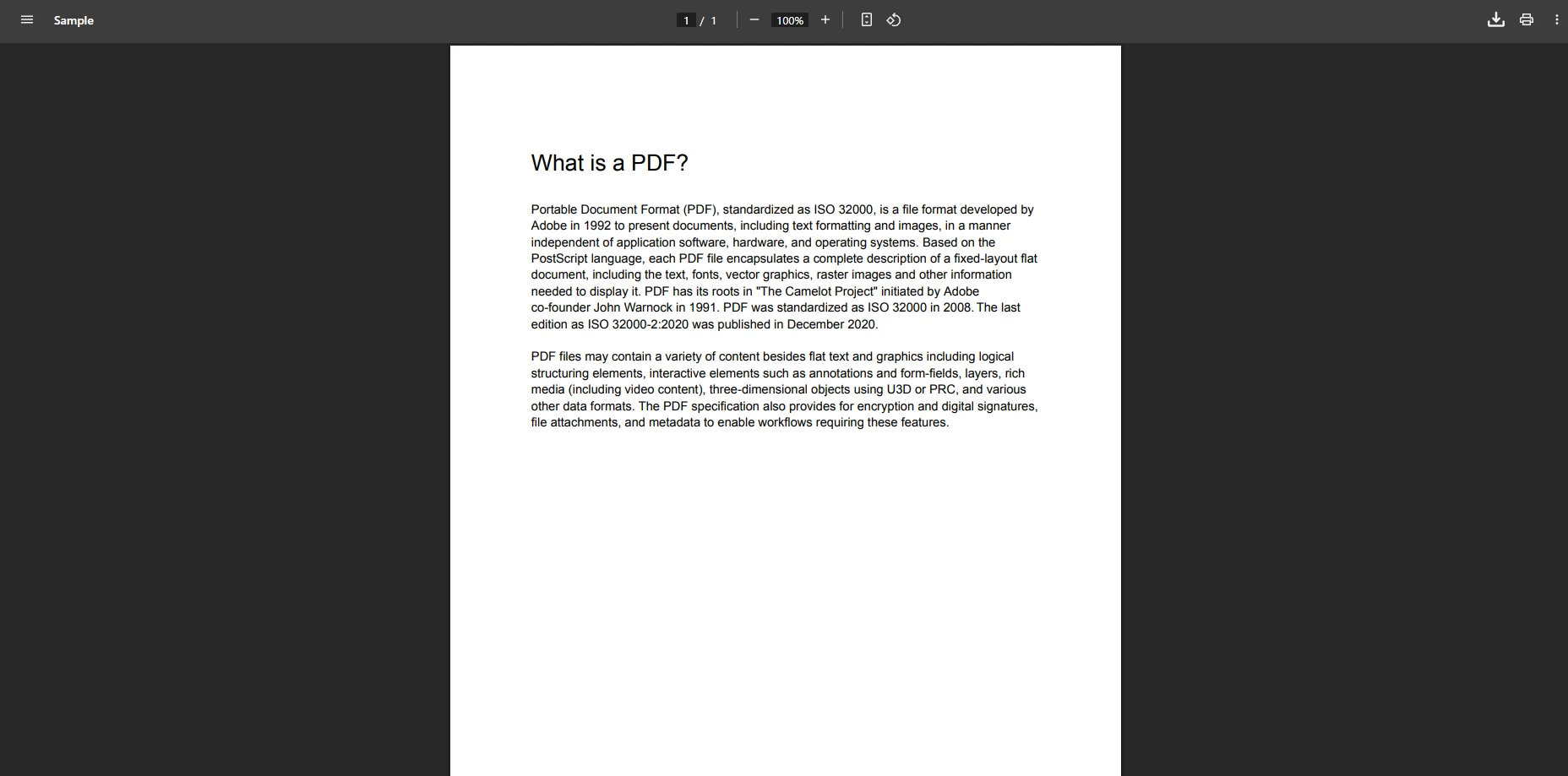
Este código carrega um documento PDF do sistema de arquivos do seu servidor e o envia para o navegador. O cabeçalho `Content-Disposition: inline` instrui o navegador a exibir os arquivos PDF dentro da área de visualização em vez de iniciar um download. O método `PdfDocument.FromFile` lê o arquivo existente, enquanto `pdf.BinaryData` fornece o array de bytes necessário para streaming. Para melhorar o desempenho com arquivos grandes, considere implementar técnicas de compressão de PDF.
Esta implementação simples cria um visualizador de PDF MVC funcional que lida com vários tamanhos de arquivo de forma eficiente. Para uma visualização responsiva, o navegador ajusta automaticamente a exibição com base nas dimensões da janela de visualização, garantindo que seu visualizador de PDF funcione em dispositivos móveis. De acordo com [discussões no Stack Overflow](https://stackoverflow.com/questions/13721529/pdf-viewer-in-mvc-to-show-the-pdf-contents-in-view) , essa abordagem do lado do servidor oferece melhor controle do que incorporar plugins.
### Como implementar o controle de acesso para documentos PDF?
Implemente o controle de acesso baseado em funções integrando-o à sua estrutura de autenticação existente. Valide as permissões do usuário antes de exibir o conteúdo em PDF, garantindo a conformidade com as políticas de acesso a dados. Este padrão atende aos requisitos de auditoria, registrando todas as tentativas de acesso a documentos com informações de identidade do usuário e data e hora. Use HTTPS e middleware de autenticação padrão do ASP.NET para maior segurança.
### Quais são as estratégias comuns de otimização de desempenho?
Melhore a entrega de PDFs grandes por meio de solicitações de intervalo de bytes e estratégias de cache. Implemente o armazenamento em cache no servidor para documentos acessados com frequência, mantendo os cabeçalhos de segurança. Para cenários de alto volume, considere padrões de processamento assíncrono e consulte o [guia de otimização de desempenho](https://ironpdf.com/troubleshooting/ironpdf-performance-assistance/) .
### Qual é a aparência da saída em PDF?
## Como converter visualizações em documentos PDF?
Seu visualizador de PDF ASP.NET MVC pode gerar documentos PDF dinamicamente a partir de [views Razor](https://ironpdf.com/how-to/cshtml-to-pdf-mvc-framework/) , permitindo a criação de documentos orientada por dados. Essa funcionalidade permite converter qualquer visualização em PDFs com formatação profissional. Saiba mais sobre como converter CSHTML para PDF nos ambientes MVC Framework e [MVC Core](https://ironpdf.com/how-to/cshtml-to-pdf-mvc-core/) .
```csharp
// Sample data for the view
var model = new ReportModel
{
Title = "Monthly Report",
Data = ReportModel.GetReportData()
};
// Initialize renderer and configure options
var renderer = new ChromePdfRenderer();
renderer.RenderingOptions.MarginTop = 25;
renderer.RenderingOptions.MarginBottom = 25;
renderer.RenderingOptions.EnableJavaScript = true;
// Render MVC Razor view to PDF
var pdf = renderer.RenderView(this.HttpContext,
"~/Views/Reports/Monthly.cshtml",
model);
// Display inline in browser
Response.Headers.Add("Content-Disposition", "inline");
return File(pdf.BinaryData, "application/pdf");
```
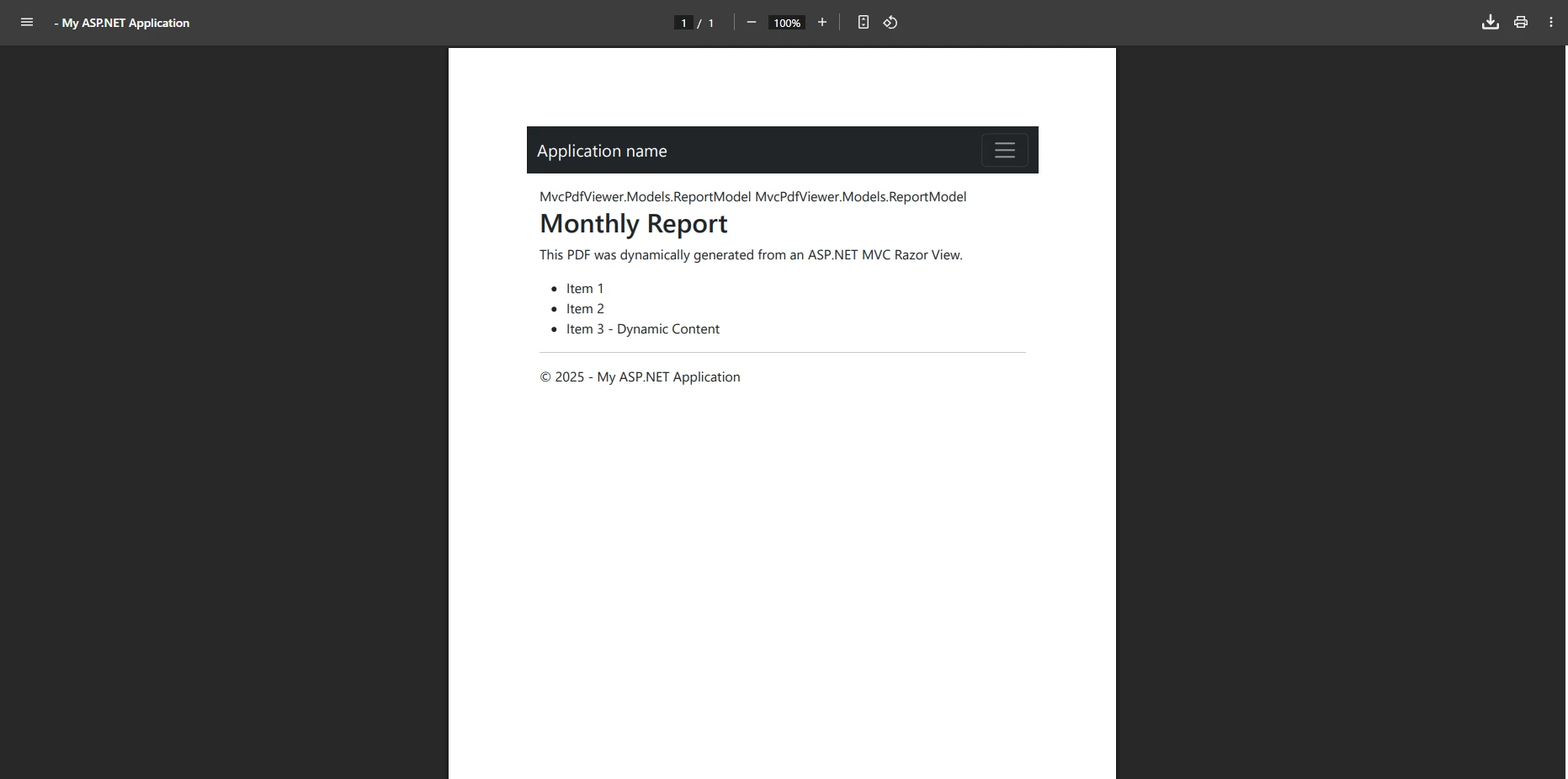
O método `RenderView` converte sua visualização CSHTML em um documento PDF, mantendo todo o estilo e layout. O `RenderingOptions` permite controlar margens, habilitar execução de JavaScript e configurar outras propriedades de exibição. Essa renderização no servidor garante uma saída consistente, independentemente do navegador ou dispositivo do usuário, com suporte à codificação UTF-8 para conteúdo internacional. Para necessidades de estilização mais avançadas, explore o controle de tipo de mídia CSS e o suporte a fontes da web nas opções de renderização.
As páginas em PDF geradas preservam os elementos de design responsivo da sua visualização, adaptando automaticamente o conteúdo para uma exibição ideal. Para layouts complexos, você pode [adicionar cabeçalhos e rodapés](https://ironpdf.com/how-to/headers-and-footers/) para criar documentos profissionais com [números de página](https://ironpdf.com/how-to/page-numbers/) . Essa solução leve também oferece suporte [a tamanhos de papel personalizados](https://ironpdf.com/how-to/custom-paper-size/) e controle de orientação da página.
```csharp
// Generate PDF with advanced rendering options
var renderer = new ChromePdfRenderer();
renderer.RenderingOptions.PaperSize = IronPdf.Rendering.PdfPaperSize.A4;
renderer.RenderingOptions.PrintHtmlBackgrounds = true;
renderer.RenderingOptions.CreatePdfFormsFromHtml = true;
renderer.RenderingOptions.CssMediaType = IronPdf.Rendering.PdfCssMediaType.Print;
renderer.RenderingOptions.WaitFor.RenderDelay = 500;
// Add a watermark header for draft documents
renderer.RenderingOptions.TextHeader = new TextHeaderFooter
{
CenterText = "DRAFT - CONFIDENTIAL",
FontSize = 12,
FontFamily = "Arial",
DrawDividerLine = true
};
var html = RenderPartialViewToString("~/Views/Reports/Advanced.cshtml", GetAdvancedModel());
var pdf = renderer.RenderHtmlAsPdf(html);
return File(pdf.BinaryData, "application/pdf");
```
### Por que a renderização do lado do servidor é fundamental para a segurança de dados?
A renderização no lado do servidor impede a exposição de dados sensíveis no código do lado do cliente. Todo o processamento de dados ocorre dentro de sua infraestrutura segura, reduzindo as superfícies de ataque para violações de dados. Essa abordagem garante a conformidade com os requisitos de residência de dados e possibilita trilhas de auditoria completas para relatórios regulatórios. Para maior segurança, implemente [a higienização de PDFs](https://ironpdf.com/how-to/sanitize-pdf/) para remover conteúdo potencialmente prejudicial. Considere [assinar digitalmente os PDFs](https://ironpdf.com/how-to/signing/) para verificar a integridade dos documentos.
### Como lidar com a geração de PDFs em grande volume?
Implemente o processamento baseado em filas para cenários de alto volume usando agentes de mensagens corporativos. Esse padrão evita a sobrecarga do servidor, mantendo a capacidade de resposta. Configure os processos de trabalho com limites de recursos adequados e implemente o monitoramento para otimizar o rendimento em ambientes de produção. Considere usar [contêineres Docker](https://ironpdf.com/get-started/ironpdf-docker/) para uma implantação flexível e escalável.
### Como será a aparência do PDF gerado?
## Que funcionalidades interativas você pode adicionar ao seu visualizador de PDF?
Os controles modernos de visualização de PDF exigem recursos interativos que vão além da simples exibição. O IronPDF habilita automaticamente a seleção e a busca de texto ao renderizar arquivos PDF. Os usuários podem destacar e copiar conteúdo diretamente dos documentos exibidos. Esses recursos melhoram a experiência do usuário e tornam seu visualizador de PDF ASP.NET MVC mais funcional, oferecendo suporte a recursos de anotação e [gerenciamento de formulários](https://ironpdf.com/how-to/edit-forms/) .
```csharp
// Load PDF and enable interactive features
var pdf = LoadPdfDocument(documentId);
pdf.SecuritySettings.AllowUserFormData = true;
pdf.Bookmarks.AddBookMarkAtStart("Table of Contents", 1);
pdf.Bookmarks.AddBookMarkAtStart("Chapter 1", 5);
// Configure viewer toolbar to show navigation controls
Response.Headers.Add("Content-Disposition",
"inline; filename=document.pdf#toolbar=1");
return File(pdf.BinaryData, "application/pdf");
```
Essa implementação habilita a funcionalidade de preenchimento de formulários, permitindo que os usuários enviem dados de formulários em PDF diretamente no navegador. A [adição de marcadores](https://ironpdf.com/how-to/bookmarks/) cria uma estrutura navegável para facilitar a leitura de documentos longos. O parâmetro de barra de ferramentas embutido no cabeçalho `Content-Disposition` garante que as ferramentas do navegador para zoom, impressão e download estejam acessíveis aos usuários.
Esses recursos transformam a exibição básica em um visualizador de PDF ASP.NET MVC completo, que oferece suporte à interação total com o documento. Para cenários mais avançados, explore [os recursos de anotação do IronPDF](https://ironpdf.com/how-to/annotations/) para adicionar comentários e destaques às suas páginas PDF. Considere implementar [a conformidade com o formato PDF/A](https://ironpdf.com/how-to/pdfa/) para necessidades de arquivamento a longo prazo.
```csharp
// Create an interactive PDF with embedded form fields
var renderer = new ChromePdfRenderer();
var html = @"
<html>
<body>
<h1>Interactive PDF Form</h1>
<form>
<label>Name: <input type='text' name='fullname'/></label><br/>
<label>Email: <input type='email' name='email'/></label><br/>
<label>Comments: <textarea name='comments'></textarea></label><br/>
<input type='submit' value='Submit'/>
</form>
</body>
</html>";
// Enable HTML form-to-PDF-form conversion
renderer.RenderingOptions.CreatePdfFormsFromHtml = true;
var pdf = renderer.RenderHtmlAsPdf(html);
// Add an instructional annotation
pdf.AddTextAnnotation("Please fill out all fields", 1, 100, 100, 200, 50);
return File(pdf.BinaryData, "application/pdf");
```
### Quais recursos de conformidade estão disponíveis para dados de formulário?
O processamento de dados de formulários oferece suporte a fluxos de trabalho compatíveis com a HIPAA por meio de transmissão criptografada e registro de auditoria. Implementar políticas de validação em nível de campo e de retenção de dados para atender aos requisitos regulamentares. Configure a higienização automática de dados de formulário para evitar ataques de injeção, mantendo a documentação de conformidade. Utilize [assinaturas digitais](https://ironpdf.com/how-to/signing/) para não repúdio e [gerenciamento de metadados](https://ironpdf.com/how-to/metadata/) para rastrear o ciclo de vida do documento.
### Como implementar funcionalidades de fluxo de trabalho de documentos?
Integre fluxos de trabalho de aprovação usando os recursos de anotação do IronPDF combinados com provedores de identidade corporativos. Acompanhe os estados do ciclo de vida dos documentos por meio de metadados, mantendo o controle de versão. Isso permite a conformidade com as normas ISO de gestão documental e com os requisitos de auditoria regulamentar. Isso também facilita a inclusão de documentação de apoio junto com os registros de aprovação em um único fluxo de trabalho em PDF.
### O que inclui a interface do visualizador de PDF interativo?

## Como proteger o controle do seu visualizador de PDF?
A segurança é crucial ao implementar um visualizador de PDF em sua aplicação web. O IronPDF oferece múltiplas camadas de proteção para documentos PDF confidenciais por meio de [recursos de segurança completos](https://ironpdf.com/features/secure/) . De acordo com [as melhores práticas de segurança da Microsoft](https://docs.microsoft.com/en-us/aspnet/core/security/) , o processamento no servidor oferece melhor controle do que as bibliotecas do lado do cliente.
```csharp
// Apply security settings to restrict PDF access
var pdf = GenerateConfidentialPdf();
pdf.SecuritySettings.UserPassword = "MySecretPassword";
pdf.SecuritySettings.OwnerPassword = "OwnerSecretPassword";
pdf.SecuritySettings.AllowUserPrinting = PdfPrintSecurity.NoPrint;
pdf.SecuritySettings.AllowUserCopyPasteContent = false;
pdf.SecuritySettings.AllowUserEdits = IronPdf.Security.PdfEditSecurity.NoEdit;
// Prevent unauthorized embedding in external sites
Response.Headers.Add("X-Frame-Options", "SAMEORIGIN");
Response.Headers.Add("Content-Security-Policy",
"frame-ancestors 'self'");
return File(pdf.BinaryData, "application/pdf");
```
Essas medidas de segurança protegem seus arquivos PDF contra acesso e distribuição não autorizados. A [proteção por senha](https://ironpdf.com/how-to/pdf-permissions-passwords/) exige autenticação antes da visualização, enquanto as configurações de permissão impedem a cópia ou impressão de conteúdo confidencial. Os cabeçalhos de segurança impedem a incorporação do seu controle de visualização de PDF em sites externos não autorizados. Para proteção adicional, considere [a possibilidade de redigir textos sensíveis](https://ironpdf.com/how-to/redact-text/) para a remoção permanente de informações confidenciais.
Para opções de segurança adicionais, explore [os exemplos de segurança do IronPDF](https://ironpdf.com/examples/security-and-metadata/) .
### Quais padrões de criptografia o IronPDF suporta?
O IronPDF implementa criptografia AES-256 para documentos protegidos por senha, atendendo aos padrões federais de criptografia. A criptografia se aplica tanto ao conteúdo do documento quanto aos metadados, garantindo proteção completa. Este nível de criptografia atende aos requisitos dos setores de saúde, financeiro e governamental. Saiba mais sobre [os recursos de criptografia do IronPDF](https://ironpdf.com/examples/encryption-and-decryption/) para obter orientações sobre compatibilidade.
### Como implementar modelos de segurança de confiança zero?
Implemente os princípios de confiança zero validando cada solicitação de documento em relação às permissões atuais. Integre-se com provedores de SSO corporativos para autenticação consistente, mantendo registros de acesso detalhados. Configure tokens de acesso baseados em tempo para impedir o acesso não autorizado a documentos por longos períodos. Utilize [registros personalizados](https://ironpdf.com/how-to/custom-logging/) para trilhas de auditoria completas e cabeçalhos em nível de solicitação para camadas adicionais de segurança.
### Quando você deve usar assinaturas digitais?
Aplique [assinaturas digitais](https://ironpdf.com/how-to/signing/) a documentos que exigem não repúdio e verificação de integridade. O IronPDF oferece suporte a assinaturas baseadas em PKI, compatíveis com autoridades de certificação corporativas. Isso permite a conformidade com regulamentações de assinatura eletrônica, como os requisitos da eIDAS e da Lei ESIGN.
## Como se comparam as abordagens de visualização de PDF?
A escolha da estratégia correta para exibição de PDFs depende dos requisitos de segurança da sua aplicação, dos navegadores compatíveis e das limitações de infraestrutura. A tabela abaixo resume as três principais abordagens disponíveis para a criação de um visualizador de PDF em .NET MVC.
<table class="content__data-table" data-content-table>
<caption>Comparação de abordagens de exibição de PDF em ASP.NET MVC</caption>
<thead>
<tr>
<th>Approach</th>
<th>Security</th>
<th>Browser Support</th>
<th>Complexity</th>
<th>Best For</th>
</tr>
</thead>
<tbody>
<tr>
<td>Fluxo do lado do servidor (em linha)</td>
<td>Alto -- controle total do servidor</td>
<td>All modern browsers</td>
<td>Low</td>
<td>Exibição geral de documentos</td>
</tr>
<tr>
<td>Razor view to PDF</td>
<td>Alta -- nenhuma exposição de dados do cliente</td>
<td>All modern browsers</td>
<td>Medium</td>
<td>Geração dinâmica de relatórios</td>
</tr>
<tr>
<td>PDF interativo com formulários</td>
<td>Alta -- criptografado e assinado</td>
<td>Desktop browsers</td>
<td>Medium-High</td>
<td>Fluxos de trabalho de coleta de dados</td>
</tr>
</tbody>
</table>
| Abordagem | Segurança | Suporte do navegador | Complexidade | Ideal para |
|---|---|---|---|---|
| fluxo do lado do servidor | Alto | Todos os navegadores modernos | Baixo | Exibição geral |
| Visualização Razor para PDF | Alto | Todos os navegadores modernos | Médio | Geração de relatórios |
| PDF interativo | Alto | Navegadores de desktop | Médio-Alto | Coleta de dados |
Cada abordagem processa os documentos inteiramente no servidor, o que significa que os usuários nunca têm acesso direto aos seus arquivos de origem ou dados brutos. A escolha se resume a se você precisa de uma exibição estática, geração dinâmica a partir de visualizações Razor ou interação completa do usuário dentro do próprio PDF. Para uma análise detalhada de como o IronPDF se compara a bibliotecas alternativas, consulte a [comparação IronPDF vs iText](https://ironpdf.com/competitors/itext-vs-ironpdf/) .
## Quais são os principais benefícios de desenvolver com um visualizador de PDF do lado do servidor?
O IronPDF transforma aplicações ASP.NET MVC em sistemas eficazes de gestão documental com funcionalidades completas de visualização de PDF. Desde a exibição básica de arquivos até recursos avançados como preenchimento de formulários e pesquisa de texto, você pode criar um controle visualizador de PDF MVC profissional que atenda aos requisitos de aplicativos da web modernos. O processamento no servidor garante uma renderização consistente em todas as plataformas, mantendo a segurança e o controle sobre seus documentos PDF.
Seja para exibir arquivos PDF, criar [relatórios dinâmicos](https://ironpdf.com/how-to/csharp-pdf-reports/) ou adicionar elementos de interface de usuário interativos, o IronPDF oferece as ferramentas e a documentação necessárias para dar suporte ao seu processo de desenvolvimento. Para implantações empresariais, o IronPDF oferece [amplo suporte a plataformas,](https://ironpdf.com/get-started/installation-overview/) incluindo [Linux](https://ironpdf.com/get-started/linux/) e [contêineres Docker](https://ironpdf.com/get-started/ironpdf-docker/) .
Pronto para implementar seu próprio visualizador de PDF em ASP.NET MVC? [Inicie seu teste gratuito](trial-license) e explore a [documentação completa](https://ironpdf.com/docs/) . Para exemplos práticos, confira os [tutoriais](https://ironpdf.com/tutorials/html-to-pdf/) e [os exemplos de código](https://ironpdf.com/examples/using-html-to-create-a-pdf/) . Precisa de funcionalidades empresariais? [Veja as opções de licenciamento](https://ironpdf.com/licensing/) para escolher o plano certo para sua equipe.
Crie um visualizador de PDF seguro para ASP.NET MVC implementando renderização no lado do servidor com o IronPDF, que oferece recursos de segurança profissionais, conformidade com o SOC2 e controle total sobre a exibição, geração e permissões de acesso a PDFs, sem vulnerabilidades no lado do cliente.
Criar um visualizador de PDF confiável para aplicações ASP.NET MVC não exige bibliotecas JavaScript complexas nem controles de visualização de terceiros. Com o IronPDF , você pode criar um controle visualizador de PDF MVC eficaz que lida com tudo, desde a exibição de arquivos PDF até a geração de documentos PDF dinâmicos diretamente de suas views.
Este artigo mostra como implementar uma solução completa de visualização de PDF em ASP.NET MVC que funciona em todos os principais navegadores. Você explorará recursos como seleção de texto, preenchimento de formulários e exibição responsiva para aplicativos da web modernos. Antes de enviar e visualizar seu primeiro arquivo, consulte a documentação completa .
Baixe o IronPDF e veja como é fácil criar seu próprio controle visualizador de PDF .NET MVC com apenas algumas linhas de código. Para necessidades de segurança de documentos corporativos, considere também o IronSecureDoc para camadas adicionais de proteção.
No seu controlador ASP.NET MVC, adicione os namespaces essenciais:
using IronPdf;using System.Web.Mvc;
using IronPdf;
using System.Web.Mvc;
ImportsIronPdfImportsSystem.Web.Mvc
Imports IronPdf
Imports System.Web.Mvc
Essas importações permitem que seu aplicativo web processe e exiba PDFs. A classe ChromePdfRenderer serve como o componente principal para o controle do visualizador de PDF MVC, fornecendo métodos para criar, manipular e exibir arquivos PDF diretamente nos navegadores dos usuários. Diferentemente das soluções do lado do cliente, o IronPDF processa tudo no servidor usando seu mecanismo de renderização Chrome, garantindo uma renderização consistente em todos os dispositivos e navegadores, mantendo o controle sobre seus documentos PDF. Uma das principais vantagens é a sua implementação de segurança .
Por que o processamento no servidor é importante para a segurança empresarial?
O processamento de PDFs no servidor elimina vulnerabilidades do lado do cliente, como injeção de JavaScript e exploração de falhas do navegador. Essa arquitetura garante que todas as operações com PDFs ocorram dentro de sua infraestrutura segura, mantendo os requisitos de residência de dados para conformidade com SOC2 e HIPAA . Os ambientes empresariais se beneficiam do registro centralizado de auditoria e da aplicação do controle de acesso , que são essenciais para setores regulamentados.
Quais certificações de segurança o IronPDF suporta?
A arquitetura do IronPDF oferece suporte a estruturas de segurança corporativas, incluindo os requisitos de conformidade com o SOC2 Tipo II. O modelo de processamento no servidor permite trilhas de auditoria completas, criptografia em repouso e padrões de fluxo de dados controlados, requisitos essenciais para a conformidade regulatória nos setores de saúde e serviços financeiros. O modelo de licenciamento do IronPDF inclui suporte profissional com SLAs (Acordos de Nível de Serviço) projetados para aplicações de missão crítica.
Como exibir arquivos PDF em sua aplicação web .NET MVC?
Criar um controle de visualizador de PDF que exibe arquivos PDF existentes requer implementar uma ação do controlador que retorna o documento como um FileResult. Essa abordagem permite que os usuários visualizem páginas em PDF diretamente no navegador, sem precisar carregar ou selecionar arquivos manualmente. Para cenários avançados, explore as opções de renderização e a configuração da viewport do IronPDF .
// Load existing PDF and stream it inline to the browservar pdfPath = Server.MapPath($"~/Content/PDFs/{fileName}");PdfDocument pdf = PdfDocument.FromFile(pdfPath);// Set response headers to display in browser rather than downloadResponse.Headers.Add("Content-Disposition", "inline; filename=" + fileName);returnFile(pdf.BinaryData, "application/pdf");
// Load existing PDF and stream it inline to the browser
var pdfPath = Server.MapPath($"~/Content/PDFs/{fileName}");
PdfDocument pdf = PdfDocument.FromFile(pdfPath);

// Set response headers to display in browser rather than download
Response.Headers.Add("Content-Disposition", "inline; filename=" + fileName);

return File(pdf.BinaryData, "application/pdf");
' Load existing PDF and stream it inline to the browserDim pdfPath AsString = Server.MapPath($"~/Content/PDFs/{fileName}")Dim pdf AsPdfDocument = PdfDocument.FromFile(pdfPath)' Set response headers to display in browser rather than downloadResponse.Headers.Add("Content-Disposition", "inline; filename=" & fileName)ReturnFile(pdf.BinaryData, "application/pdf")
' Load existing PDF and stream it inline to the browser
Dim pdfPath As String = Server.MapPath($"~/Content/PDFs/{fileName}")
Dim pdf As PdfDocument = PdfDocument.FromFile(pdfPath)

' Set response headers to display in browser rather than download
Response.Headers.Add("Content-Disposition", "inline; filename=" & fileName)

Return File(pdf.BinaryData, "application/pdf")
Este código carrega um documento PDF do sistema de arquivos do seu servidor e o envia para o navegador. O cabeçalho Content-Disposition: inline instrui o navegador a exibir os arquivos PDF dentro da área de visualização em vez de iniciar um download. O método PdfDocument.FromFile lê o arquivo existente, enquanto pdf.BinaryData fornece o array de bytes necessário para streaming. Para melhorar o desempenho com arquivos grandes, considere implementar técnicas de compressão de PDF.
Esta implementação simples cria um visualizador de PDF MVC funcional que lida com vários tamanhos de arquivo de forma eficiente. Para uma visualização responsiva, o navegador ajusta automaticamente a exibição com base nas dimensões da janela de visualização, garantindo que seu visualizador de PDF funcione em dispositivos móveis. De acordo com discussões no Stack Overflow , essa abordagem do lado do servidor oferece melhor controle do que incorporar plugins.
Como implementar o controle de acesso para documentos PDF?
Implemente o controle de acesso baseado em funções integrando-o à sua estrutura de autenticação existente. Valide as permissões do usuário antes de exibir o conteúdo em PDF, garantindo a conformidade com as políticas de acesso a dados. Este padrão atende aos requisitos de auditoria, registrando todas as tentativas de acesso a documentos com informações de identidade do usuário e data e hora. Use HTTPS e middleware de autenticação padrão do ASP.NET para maior segurança.
Quais são as estratégias comuns de otimização de desempenho?
Melhore a entrega de PDFs grandes por meio de solicitações de intervalo de bytes e estratégias de cache. Implemente o armazenamento em cache no servidor para documentos acessados com frequência, mantendo os cabeçalhos de segurança. Para cenários de alto volume, considere padrões de processamento assíncrono e consulte o guia de otimização de desempenho .
Qual é a aparência da saída em PDF?
Como converter visualizações em documentos PDF?
Seu visualizador de PDF ASP.NET MVC pode gerar documentos PDF dinamicamente a partir de views Razor , permitindo a criação de documentos orientada por dados. Essa funcionalidade permite converter qualquer visualização em PDFs com formatação profissional. Saiba mais sobre como converter CSHTML para PDF nos ambientes MVC Framework e MVC Core .
// Sample data for the viewvar model = new ReportModel{Title = "Monthly Report",Data = ReportModel.GetReportData()};// Initialize renderer and configure optionsvar renderer = new ChromePdfRenderer();renderer.RenderingOptions.MarginTop = 25;renderer.RenderingOptions.MarginBottom = 25;renderer.RenderingOptions.EnableJavaScript = true;// Render MVC Razor view to PDFvar pdf = renderer.RenderView(this.HttpContext, "~/Views/Reports/Monthly.cshtml", model);// Display inline in browserResponse.Headers.Add("Content-Disposition", "inline");returnFile(pdf.BinaryData, "application/pdf");
// Sample data for the view
var model = new ReportModel
{
    Title = "Monthly Report",
    Data = ReportModel.GetReportData()
};

// Initialize renderer and configure options
var renderer = new ChromePdfRenderer();
renderer.RenderingOptions.MarginTop = 25;
renderer.RenderingOptions.MarginBottom = 25;
renderer.RenderingOptions.EnableJavaScript = true;

// Render MVC Razor view to PDF
var pdf = renderer.RenderView(this.HttpContext,
                              "~/Views/Reports/Monthly.cshtml",
                              model);

// Display inline in browser
Response.Headers.Add("Content-Disposition", "inline");
return File(pdf.BinaryData, "application/pdf");
ImportsSystem.Web.Mvc' Sample data for the viewDim model As New ReportModelWith { .Title = "Monthly Report", .Data = ReportModel.GetReportData()}' Initialize renderer and configure optionsDim renderer As New ChromePdfRenderer()renderer.RenderingOptions.MarginTop = 25renderer.RenderingOptions.MarginBottom = 25renderer.RenderingOptions.EnableJavaScript = True' Render MVC Razor view to PDFDim pdf = renderer.RenderView(Me.HttpContext, "~/Views/Reports/Monthly.cshtml", model)' Display inline in browserResponse.Headers.Add("Content-Disposition", "inline")ReturnFile(pdf.BinaryData, "application/pdf")
Imports System.Web.Mvc

' Sample data for the view
Dim model As New ReportModel With {
    .Title = "Monthly Report",
    .Data = ReportModel.GetReportData()
}

' Initialize renderer and configure options
Dim renderer As New ChromePdfRenderer()
renderer.RenderingOptions.MarginTop = 25
renderer.RenderingOptions.MarginBottom = 25
renderer.RenderingOptions.EnableJavaScript = True

' Render MVC Razor view to PDF
Dim pdf = renderer.RenderView(Me.HttpContext,
                              "~/Views/Reports/Monthly.cshtml",
                              model)

' Display inline in browser
Response.Headers.Add("Content-Disposition", "inline")
Return File(pdf.BinaryData, "application/pdf")
O método RenderView converte sua visualização CSHTML em um documento PDF, mantendo todo o estilo e layout. O RenderingOptions permite controlar margens, habilitar execução de JavaScript e configurar outras propriedades de exibição. Essa renderização no servidor garante uma saída consistente, independentemente do navegador ou dispositivo do usuário, com suporte à codificação UTF-8 para conteúdo internacional. Para necessidades de estilização mais avançadas, explore o controle de tipo de mídia CSS e o suporte a fontes da web nas opções de renderização.
As páginas em PDF geradas preservam os elementos de design responsivo da sua visualização, adaptando automaticamente o conteúdo para uma exibição ideal. Para layouts complexos, você pode adicionar cabeçalhos e rodapés para criar documentos profissionais com números de página . Essa solução leve também oferece suporte a tamanhos de papel personalizados e controle de orientação da página.
// Generate PDF with advanced rendering optionsvar renderer = new ChromePdfRenderer();renderer.RenderingOptions.PaperSize = IronPdf.Rendering.PdfPaperSize.A4;renderer.RenderingOptions.PrintHtmlBackgrounds = true;renderer.RenderingOptions.CreatePdfFormsFromHtml = true;renderer.RenderingOptions.CssMediaType = IronPdf.Rendering.PdfCssMediaType.Print;renderer.RenderingOptions.WaitFor.RenderDelay = 500;// Add a watermark header for draft documentsrenderer.RenderingOptions.TextHeader = new TextHeaderFooter{CenterText = "DRAFT - CONFIDENTIAL",FontSize = 12,FontFamily = "Arial",DrawDividerLine = true};var html = RenderPartialViewToString("~/Views/Reports/Advanced.cshtml", GetAdvancedModel());var pdf = renderer.RenderHtmlAsPdf(html);returnFile(pdf.BinaryData, "application/pdf");
// Generate PDF with advanced rendering options
var renderer = new ChromePdfRenderer();

renderer.RenderingOptions.PaperSize = IronPdf.Rendering.PdfPaperSize.A4;
renderer.RenderingOptions.PrintHtmlBackgrounds = true;
renderer.RenderingOptions.CreatePdfFormsFromHtml = true;
renderer.RenderingOptions.CssMediaType = IronPdf.Rendering.PdfCssMediaType.Print;
renderer.RenderingOptions.WaitFor.RenderDelay = 500;

// Add a watermark header for draft documents
renderer.RenderingOptions.TextHeader = new TextHeaderFooter
{
    CenterText = "DRAFT - CONFIDENTIAL",
    FontSize = 12,
    FontFamily = "Arial",
    DrawDividerLine = true
};

var html = RenderPartialViewToString("~/Views/Reports/Advanced.cshtml", GetAdvancedModel());
var pdf = renderer.RenderHtmlAsPdf(html);

return File(pdf.BinaryData, "application/pdf");
ImportsIronPdf' Generate PDF with advanced rendering optionsDim renderer As New ChromePdfRenderer()renderer.RenderingOptions.PaperSize = IronPdf.Rendering.PdfPaperSize.A4renderer.RenderingOptions.PrintHtmlBackgrounds = Truerenderer.RenderingOptions.CreatePdfFormsFromHtml = Truerenderer.RenderingOptions.CssMediaType = IronPdf.Rendering.PdfCssMediaType.Printrenderer.RenderingOptions.WaitFor.RenderDelay = 500' Add a watermark header for draft documentsrenderer.RenderingOptions.TextHeader = New TextHeaderFooterWith { .CenterText = "DRAFT - CONFIDENTIAL", .FontSize = 12, .FontFamily = "Arial", .DrawDividerLine = True}Dim html AsString = RenderPartialViewToString("~/Views/Reports/Advanced.cshtml", GetAdvancedModel())Dim pdf = renderer.RenderHtmlAsPdf(html)ReturnFile(pdf.BinaryData, "application/pdf")
Imports IronPdf

' Generate PDF with advanced rendering options
Dim renderer As New ChromePdfRenderer()

renderer.RenderingOptions.PaperSize = IronPdf.Rendering.PdfPaperSize.A4
renderer.RenderingOptions.PrintHtmlBackgrounds = True
renderer.RenderingOptions.CreatePdfFormsFromHtml = True
renderer.RenderingOptions.CssMediaType = IronPdf.Rendering.PdfCssMediaType.Print
renderer.RenderingOptions.WaitFor.RenderDelay = 500

' Add a watermark header for draft documents
renderer.RenderingOptions.TextHeader = New TextHeaderFooter With {
    .CenterText = "DRAFT - CONFIDENTIAL",
    .FontSize = 12,
    .FontFamily = "Arial",
    .DrawDividerLine = True
}

Dim html As String = RenderPartialViewToString("~/Views/Reports/Advanced.cshtml", GetAdvancedModel())
Dim pdf = renderer.RenderHtmlAsPdf(html)

Return File(pdf.BinaryData, "application/pdf")
Por que a renderização do lado do servidor é fundamental para a segurança de dados?
A renderização no lado do servidor impede a exposição de dados sensíveis no código do lado do cliente. Todo o processamento de dados ocorre dentro de sua infraestrutura segura, reduzindo as superfícies de ataque para violações de dados. Essa abordagem garante a conformidade com os requisitos de residência de dados e possibilita trilhas de auditoria completas para relatórios regulatórios. Para maior segurança, implemente a higienização de PDFs para remover conteúdo potencialmente prejudicial. Considere assinar digitalmente os PDFs para verificar a integridade dos documentos.
Como lidar com a geração de PDFs em grande volume?
Implemente o processamento baseado em filas para cenários de alto volume usando agentes de mensagens corporativos. Esse padrão evita a sobrecarga do servidor, mantendo a capacidade de resposta. Configure os processos de trabalho com limites de recursos adequados e implemente o monitoramento para otimizar o rendimento em ambientes de produção. Considere usar contêineres Docker para uma implantação flexível e escalável.
Como será a aparência do PDF gerado?
Que funcionalidades interativas você pode adicionar ao seu visualizador de PDF?
Os controles modernos de visualização de PDF exigem recursos interativos que vão além da simples exibição. O IronPDF habilita automaticamente a seleção e a busca de texto ao renderizar arquivos PDF. Os usuários podem destacar e copiar conteúdo diretamente dos documentos exibidos. Esses recursos melhoram a experiência do usuário e tornam seu visualizador de PDF ASP.NET MVC mais funcional, oferecendo suporte a recursos de anotação e gerenciamento de formulários .
// Load PDF and enable interactive featuresvar pdf = LoadPdfDocument(documentId);pdf.SecuritySettings.AllowUserFormData = true;pdf.Bookmarks.AddBookMarkAtStart("Table of Contents", 1);pdf.Bookmarks.AddBookMarkAtStart("Chapter 1", 5);// Configure viewer toolbar to show navigation controlsResponse.Headers.Add("Content-Disposition", "inline; filename=document.pdf#toolbar=1");returnFile(pdf.BinaryData, "application/pdf");
// Load PDF and enable interactive features
var pdf = LoadPdfDocument(documentId);

pdf.SecuritySettings.AllowUserFormData = true;
pdf.Bookmarks.AddBookMarkAtStart("Table of Contents", 1);
pdf.Bookmarks.AddBookMarkAtStart("Chapter 1", 5);

// Configure viewer toolbar to show navigation controls
Response.Headers.Add("Content-Disposition",
                    "inline; filename=document.pdf#toolbar=1");

return File(pdf.BinaryData, "application/pdf");
' Load PDF and enable interactive featuresDim pdf = LoadPdfDocument(documentId)pdf.SecuritySettings.AllowUserFormData = Truepdf.Bookmarks.AddBookMarkAtStart("Table of Contents", 1)pdf.Bookmarks.AddBookMarkAtStart("Chapter 1", 5)' Configure viewer toolbar to show navigation controlsResponse.Headers.Add("Content-Disposition", "inline; filename=document.pdf#toolbar=1")ReturnFile(pdf.BinaryData, "application/pdf")
' Load PDF and enable interactive features
Dim pdf = LoadPdfDocument(documentId)

pdf.SecuritySettings.AllowUserFormData = True
pdf.Bookmarks.AddBookMarkAtStart("Table of Contents", 1)
pdf.Bookmarks.AddBookMarkAtStart("Chapter 1", 5)

' Configure viewer toolbar to show navigation controls
Response.Headers.Add("Content-Disposition", "inline; filename=document.pdf#toolbar=1")

Return File(pdf.BinaryData, "application/pdf")
Essa implementação habilita a funcionalidade de preenchimento de formulários, permitindo que os usuários enviem dados de formulários em PDF diretamente no navegador. A adição de marcadores cria uma estrutura navegável para facilitar a leitura de documentos longos. O parâmetro de barra de ferramentas embutido no cabeçalho Content-Disposition garante que as ferramentas do navegador para zoom, impressão e download estejam acessíveis aos usuários.
Esses recursos transformam a exibição básica em um visualizador de PDF ASP.NET MVC completo, que oferece suporte à interação total com o documento. Para cenários mais avançados, explore os recursos de anotação do IronPDF para adicionar comentários e destaques às suas páginas PDF. Considere implementar a conformidade com o formato PDF/A para necessidades de arquivamento a longo prazo.
// Create an interactive PDF with embedded form fieldsvar renderer = new ChromePdfRenderer();var html = @" <html> <body> <h1>Interactive PDF Form</h1> <form> <label>Name: <input type='text' name='fullname'/></label><br/> <label>Email: <input type='email' name='email'/></label><br/> <label>Comments: <textarea name='comments'></textarea></label><br/> <input type='submit' value='Submit'/> </form> </body> </html>";// Enable HTML form-to-PDF-form conversionrenderer.RenderingOptions.CreatePdfFormsFromHtml = true;var pdf = renderer.RenderHtmlAsPdf(html);// Add an instructional annotationpdf.AddTextAnnotation("Please fill out all fields", 1, 100, 100, 200, 50);returnFile(pdf.BinaryData, "application/pdf");
// Create an interactive PDF with embedded form fields
var renderer = new ChromePdfRenderer();
var html = @"
    <html>
    <body>
        <h1>Interactive PDF Form</h1>
        <form>
            <label>Name: <input type='text' name='fullname'/></label><br/>
            <label>Email: <input type='email' name='email'/></label><br/>
            <label>Comments: <textarea name='comments'></textarea></label><br/>
            <input type='submit' value='Submit'/>
        </form>
    </body>
    </html>";

// Enable HTML form-to-PDF-form conversion
renderer.RenderingOptions.CreatePdfFormsFromHtml = true;
var pdf = renderer.RenderHtmlAsPdf(html);

// Add an instructional annotation
pdf.AddTextAnnotation("Please fill out all fields", 1, 100, 100, 200, 50);

return File(pdf.BinaryData, "application/pdf");
ImportsSystem.IO' Create an interactive PDF with embedded form fieldsDim renderer As New ChromePdfRenderer()Dim html AsString = " <html> <body> <h1>Interactive PDF Form</h1> <form> <label>Name: <input type='text' name='fullname'/></label><br/> <label>Email: <input type='email' name='email'/></label><br/> <label>Comments: <textarea name='comments'></textarea></label><br/> <input type='submit' value='Submit'/> </form> </body> </html>"' Enable HTML form-to-PDF-form conversionrenderer.RenderingOptions.CreatePdfFormsFromHtml = TrueDim pdf = renderer.RenderHtmlAsPdf(html)' Add an instructional annotationpdf.AddTextAnnotation("Please fill out all fields", 1, 100, 100, 200, 50)ReturnFile(pdf.BinaryData, "application/pdf")
Imports System.IO

' Create an interactive PDF with embedded form fields
Dim renderer As New ChromePdfRenderer()
Dim html As String = "
    <html>
    <body>
        <h1>Interactive PDF Form</h1>
        <form>
            <label>Name: <input type='text' name='fullname'/></label><br/>
            <label>Email: <input type='email' name='email'/></label><br/>
            <label>Comments: <textarea name='comments'></textarea></label><br/>
            <input type='submit' value='Submit'/>
        </form>
    </body>
    </html>"

' Enable HTML form-to-PDF-form conversion
renderer.RenderingOptions.CreatePdfFormsFromHtml = True
Dim pdf = renderer.RenderHtmlAsPdf(html)

' Add an instructional annotation
pdf.AddTextAnnotation("Please fill out all fields", 1, 100, 100, 200, 50)

Return File(pdf.BinaryData, "application/pdf")
Quais recursos de conformidade estão disponíveis para dados de formulário?
O processamento de dados de formulários oferece suporte a fluxos de trabalho compatíveis com a HIPAA por meio de transmissão criptografada e registro de auditoria. Implementar políticas de validação em nível de campo e de retenção de dados para atender aos requisitos regulamentares. Configure a higienização automática de dados de formulário para evitar ataques de injeção, mantendo a documentação de conformidade. Utilize assinaturas digitais para não repúdio e gerenciamento de metadados para rastrear o ciclo de vida do documento.
Como implementar funcionalidades de fluxo de trabalho de documentos?
Integre fluxos de trabalho de aprovação usando os recursos de anotação do IronPDF combinados com provedores de identidade corporativos. Acompanhe os estados do ciclo de vida dos documentos por meio de metadados, mantendo o controle de versão. Isso permite a conformidade com as normas ISO de gestão documental e com os requisitos de auditoria regulamentar. Isso também facilita a inclusão de documentação de apoio junto com os registros de aprovação em um único fluxo de trabalho em PDF.
O que inclui a interface do visualizador de PDF interativo?
Como proteger o controle do seu visualizador de PDF?
A segurança é crucial ao implementar um visualizador de PDF em sua aplicação web. O IronPDF oferece múltiplas camadas de proteção para documentos PDF confidenciais por meio de recursos de segurança completos . De acordo com as melhores práticas de segurança da Microsoft , o processamento no servidor oferece melhor controle do que as bibliotecas do lado do cliente.
// Apply security settings to restrict PDF accessvar pdf = GenerateConfidentialPdf();pdf.SecuritySettings.UserPassword = "MySecretPassword";pdf.SecuritySettings.OwnerPassword = "OwnerSecretPassword";pdf.SecuritySettings.AllowUserPrinting = PdfPrintSecurity.NoPrint;pdf.SecuritySettings.AllowUserCopyPasteContent = false;pdf.SecuritySettings.AllowUserEdits = IronPdf.Security.PdfEditSecurity.NoEdit;// Prevent unauthorized embedding in external sitesResponse.Headers.Add("X-Frame-Options", "SAMEORIGIN");Response.Headers.Add("Content-Security-Policy", "frame-ancestors 'self'");returnFile(pdf.BinaryData, "application/pdf");
// Apply security settings to restrict PDF access
var pdf = GenerateConfidentialPdf();

pdf.SecuritySettings.UserPassword = "MySecretPassword";
pdf.SecuritySettings.OwnerPassword = "OwnerSecretPassword";
pdf.SecuritySettings.AllowUserPrinting = PdfPrintSecurity.NoPrint;
pdf.SecuritySettings.AllowUserCopyPasteContent = false;
pdf.SecuritySettings.AllowUserEdits = IronPdf.Security.PdfEditSecurity.NoEdit;

// Prevent unauthorized embedding in external sites
Response.Headers.Add("X-Frame-Options", "SAMEORIGIN");
Response.Headers.Add("Content-Security-Policy",
                    "frame-ancestors 'self'");

return File(pdf.BinaryData, "application/pdf");
' Apply security settings to restrict PDF accessDim pdf = GenerateConfidentialPdf()pdf.SecuritySettings.UserPassword = "MySecretPassword"pdf.SecuritySettings.OwnerPassword = "OwnerSecretPassword"pdf.SecuritySettings.AllowUserPrinting = PdfPrintSecurity.NoPrintpdf.SecuritySettings.AllowUserCopyPasteContent = Falsepdf.SecuritySettings.AllowUserEdits = IronPdf.Security.PdfEditSecurity.NoEdit' Prevent unauthorized embedding in external sitesResponse.Headers.Add("X-Frame-Options", "SAMEORIGIN")Response.Headers.Add("Content-Security-Policy", "frame-ancestors 'self'")ReturnFile(pdf.BinaryData, "application/pdf")
' Apply security settings to restrict PDF access
Dim pdf = GenerateConfidentialPdf()

pdf.SecuritySettings.UserPassword = "MySecretPassword"
pdf.SecuritySettings.OwnerPassword = "OwnerSecretPassword"
pdf.SecuritySettings.AllowUserPrinting = PdfPrintSecurity.NoPrint
pdf.SecuritySettings.AllowUserCopyPasteContent = False
pdf.SecuritySettings.AllowUserEdits = IronPdf.Security.PdfEditSecurity.NoEdit

' Prevent unauthorized embedding in external sites
Response.Headers.Add("X-Frame-Options", "SAMEORIGIN")
Response.Headers.Add("Content-Security-Policy", "frame-ancestors 'self'")

Return File(pdf.BinaryData, "application/pdf")
Essas medidas de segurança protegem seus arquivos PDF contra acesso e distribuição não autorizados. A proteção por senha exige autenticação antes da visualização, enquanto as configurações de permissão impedem a cópia ou impressão de conteúdo confidencial. Os cabeçalhos de segurança impedem a incorporação do seu controle de visualização de PDF em sites externos não autorizados. Para proteção adicional, considere a possibilidade de redigir textos sensíveis para a remoção permanente de informações confidenciais.
O IronPDF implementa criptografia AES-256 para documentos protegidos por senha, atendendo aos padrões federais de criptografia. A criptografia se aplica tanto ao conteúdo do documento quanto aos metadados, garantindo proteção completa. Este nível de criptografia atende aos requisitos dos setores de saúde, financeiro e governamental. Saiba mais sobre os recursos de criptografia do IronPDF para obter orientações sobre compatibilidade.
Como implementar modelos de segurança de confiança zero?
Implemente os princípios de confiança zero validando cada solicitação de documento em relação às permissões atuais. Integre-se com provedores de SSO corporativos para autenticação consistente, mantendo registros de acesso detalhados. Configure tokens de acesso baseados em tempo para impedir o acesso não autorizado a documentos por longos períodos. Utilize registros personalizados para trilhas de auditoria completas e cabeçalhos em nível de solicitação para camadas adicionais de segurança.
Quando você deve usar assinaturas digitais?
Aplique assinaturas digitais a documentos que exigem não repúdio e verificação de integridade. O IronPDF oferece suporte a assinaturas baseadas em PKI, compatíveis com autoridades de certificação corporativas. Isso permite a conformidade com regulamentações de assinatura eletrônica, como os requisitos da eIDAS e da Lei ESIGN.
Como se comparam as abordagens de visualização de PDF?
A escolha da estratégia correta para exibição de PDFs depende dos requisitos de segurança da sua aplicação, dos navegadores compatíveis e das limitações de infraestrutura. A tabela abaixo resume as três principais abordagens disponíveis para a criação de um visualizador de PDF em .NET MVC.
Comparação de abordagens de exibição de PDF em ASP.NET MVC
Approach
Security
Browser Support
Complexity
Best For
Fluxo do lado do servidor (em linha)
Alto -- controle total do servidor
All modern browsers
Low
Exibição geral de documentos
Razor view to PDF
Alta -- nenhuma exposição de dados do cliente
All modern browsers
Medium
Geração dinâmica de relatórios
PDF interativo com formulários
Alta -- criptografado e assinado
Desktop browsers
Medium-High
Fluxos de trabalho de coleta de dados
Abordagem
Segurança
Suporte do navegador
Complexidade
Ideal para
fluxo do lado do servidor
Alto
Todos os navegadores modernos
Baixo
Exibição geral
Visualização Razor para PDF
Alto
Todos os navegadores modernos
Médio
Geração de relatórios
PDF interativo
Alto
Navegadores de desktop
Médio-Alto
Coleta de dados
Cada abordagem processa os documentos inteiramente no servidor, o que significa que os usuários nunca têm acesso direto aos seus arquivos de origem ou dados brutos. A escolha se resume a se você precisa de uma exibição estática, geração dinâmica a partir de visualizações Razor ou interação completa do usuário dentro do próprio PDF. Para uma análise detalhada de como o IronPDF se compara a bibliotecas alternativas, consulte a comparação IronPDF vs iText .
Quais são os principais benefícios de desenvolver com um visualizador de PDF do lado do servidor?
O IronPDF transforma aplicações ASP.NET MVC em sistemas eficazes de gestão documental com funcionalidades completas de visualização de PDF. Desde a exibição básica de arquivos até recursos avançados como preenchimento de formulários e pesquisa de texto, você pode criar um controle visualizador de PDF MVC profissional que atenda aos requisitos de aplicativos da web modernos. O processamento no servidor garante uma renderização consistente em todas as plataformas, mantendo a segurança e o controle sobre seus documentos PDF.
Seja para exibir arquivos PDF, criar relatórios dinâmicos ou adicionar elementos de interface de usuário interativos, o IronPDF oferece as ferramentas e a documentação necessárias para dar suporte ao seu processo de desenvolvimento. Para implantações empresariais, o IronPDF oferece amplo suporte a plataformas, incluindo Linux e contêineres Docker .
Curtis Chau é bacharel em Ciência da Computação (Universidade Carleton) e se especializa em desenvolvimento front-end, com experiência em Node.js, TypeScript, JavaScript e React. Apaixonado por criar interfaces de usuário intuitivas e esteticamente agradáveis, Curtis gosta de trabalhar com frameworks modernos e criar manuais bem estruturados e visualmente atraentes.
















