




已更新 2026年5月8日
生成每月账户报表(PDF 文档)
using IronPDF C# PDF 库,开发人员可以在 .NET 项目中将 HTML 转换为可靠的 PDF 文件,而无需依赖外部服务。
阅读更多

using IronPDF 实现服务器端渲染,创建一个安全的 ASP.NET MVC PDF 查看器,它提供专业的安全功能、SOC2 合规性功能,以及对 PDF 显示、生成和访问权限的完全控制,而不会出现客户端漏洞。
为 ASP.NET MVC 应用程序构建可靠的 PDF 查看器不需要复杂的 JavaScript 库或第三方查看器控件。 借助IronPDF ,您可以创建一个有效的 MVC PDF 查看器控件,它可以处理从显示PDF 文件到直接从视图生成动态 PDF 文档的所有操作。
本文将向您展示如何实现一个完整的 ASP.NET MVC PDF 查看器解决方案,该方案可在所有主流浏览器上运行。 您将探索现代 Web 应用程序的文本选择、表单填写和响应式显示等功能。 在上传和查看您的第一个文件之前,请查看完整文档。
下载 IronPDF ,看看只需几行代码就能轻松构建自己的 .NET MVC PDF 查看器控件。 对于企业文档安全需求,还可以考虑使用IronSecureDoc来增加额外的保护层。
设置基于 ASP 的 PDF 查看器首先需要通过NuGet 包管理器安装 IronPDF。 这个.NET PDF查看器控件提供了服务器端处理功能,消除了浏览器兼容性问题。 有关详细的安装指导,请参阅IronPDF 安装文档和Windows 特定设置。
在你的ASP.NET MVC控制器中,添加必要的命名空间:
using IronPdf;
using System.Web.Mvc;Imports IronPdf
Imports System.Web.Mvc这些导入使你的Web应用能够处理PDF呈现和显示。 ChromePdfRenderer类作为您的MVC PDF查看器控件的核心组件,提供创建、操作和直接在用户浏览器中显示PDF文件的方法。 与客户端解决方案不同,IronPDF 使用其 Chrome 渲染引擎在服务器上处理所有内容,从而确保在所有设备和浏览器上呈现一致的效果,同时保持对 PDF 文档的控制。 其主要优势在于安全性的实现。
服务器端 PDF 处理消除了客户端漏洞,例如 JavaScript 注入和浏览器漏洞利用。 该架构确保所有 PDF 操作都在您的安全基础设施内进行,从而满足SOC2 和 HIPAA 合规性的数据驻留要求。 企业环境受益于集中式审计日志记录和访问控制强制执行,这对于受监管行业至关重要。
IronPDF 的架构支持企业安全框架,包括 SOC2 II 型合规性要求。 服务器端处理模型能够实现完整的审计跟踪、静态数据加密以及医疗保健和金融服务监管合规所需的受控数据流模式。 IronPDF 的许可模式包括为关键任务型应用设计的 SLA 专业支持。
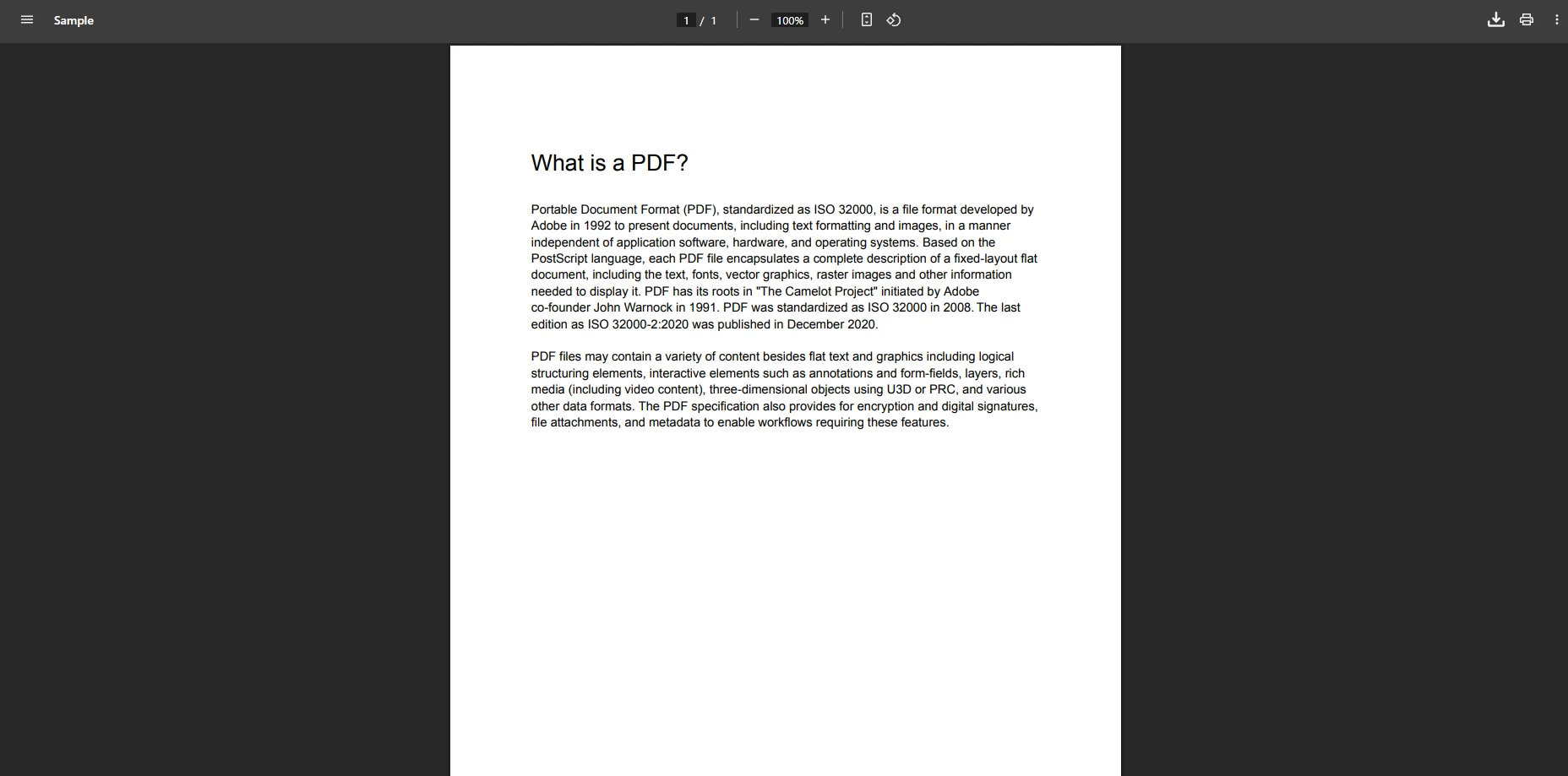
创建显示现有PDF文件的PDF查看器控件需要实现一个控制器操作,该操作返回文档作为FileResult。 这种方法允许用户直接在浏览器中查看 PDF 页面,而无需手动上传或选择文件。 对于高级应用场景,请探索IronPDF 的渲染选项和视口配置。
// Load existing PDF and stream it inline to the browser
var pdfPath = Server.MapPath($"~/Content/PDFs/{fileName}");
PdfDocument pdf = PdfDocument.FromFile(pdfPath);

// Set response headers to display in browser rather than download
Response.Headers.Add("Content-Disposition", "inline; filename=" + fileName);

return File(pdf.BinaryData, "application/pdf");' Load existing PDF and stream it inline to the browser
Dim pdfPath As String = Server.MapPath($"~/Content/PDFs/{fileName}")
Dim pdf As PdfDocument = PdfDocument.FromFile(pdfPath)
' Set response headers to display in browser rather than download
Response.Headers.Add("Content-Disposition", "inline; filename=" & fileName)
Return File(pdf.BinaryData, "application/pdf")这段代码从你的服务器文件系统加载一个PDF文档并将其发送到浏览器。 Content-Disposition: inline头告诉浏览器在视口中显示PDF文件,而不是触发下载。 pdf.BinaryData提供流式传输所需的字节数组。 为了提高处理大型文件的性能,可以考虑采用 PDF 压缩技术。
这种简单的实现创建了一个有效的MVC PDF查看器,可以高效地处理各种文件大小。 对于响应式查看,浏览器根据视口尺寸自动调整显示,确保你的PDF查看器适用于移动设备。 根据Stack Overflow 上的讨论,这种服务器端方法比嵌入插件提供了更好的控制。
通过与现有身份验证框架集成,实现基于角色的访问控制。 在提供 PDF 内容之前验证用户权限,确保符合数据访问策略。 该模式通过记录所有文档访问尝试的用户身份和时间戳信息来满足审计要求。 使用 HTTPS 和标准 ASP.NET 身份验证中间件以增强安全性。
通过字节范围请求和缓存策略提高大型 PDF 文件的传输效率。 对常用文档实施服务器端缓存,同时保持安全标头。 对于高容量场景,请考虑异步处理模式并查看性能优化指南。
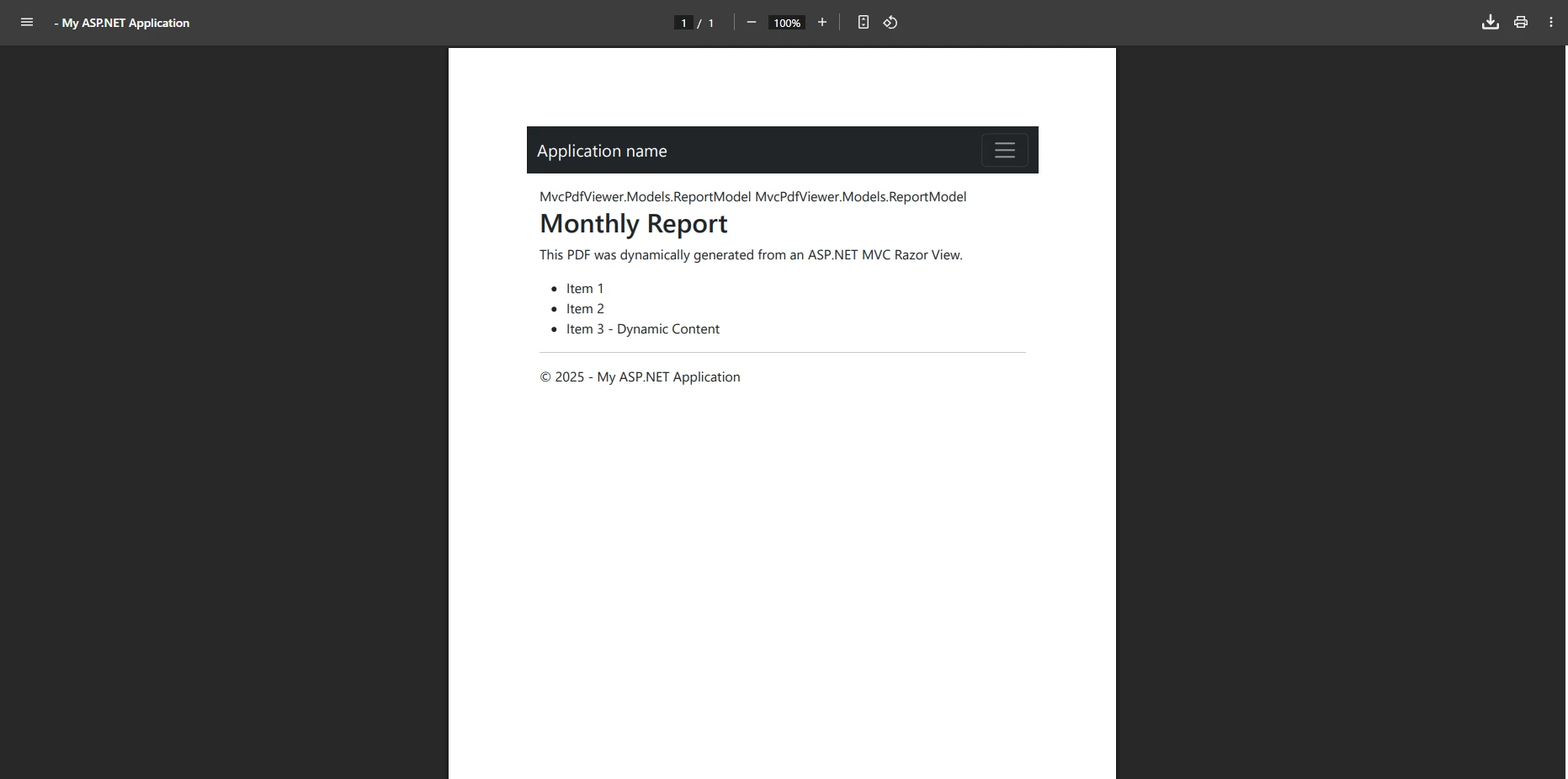
您的 ASP.NET MVC PDF 查看器可以从Razor 视图动态生成 PDF 文档,从而实现数据驱动的文档创建。 此功能可将任何视图转换为专业格式的 PDF 文件。 了解更多关于在 MVC 框架和MVC 核心环境中将 CSHTML 转换为 PDF 的信息。
// Sample data for the view
var model = new ReportModel
{
    Title = "Monthly Report",
    Data = ReportModel.GetReportData()
};

// Initialize renderer and configure options
var renderer = new ChromePdfRenderer();
renderer.RenderingOptions.MarginTop = 25;
renderer.RenderingOptions.MarginBottom = 25;
renderer.RenderingOptions.EnableJavaScript = true;

// Render MVC Razor view to PDF
var pdf = renderer.RenderView(this.HttpContext,
                              "~/Views/Reports/Monthly.cshtml",
                              model);

// Display inline in browser
Response.Headers.Add("Content-Disposition", "inline");
return File(pdf.BinaryData, "application/pdf");Imports System.Web.Mvc
' Sample data for the view
Dim model As New ReportModel With {
.Title = "Monthly Report",
.Data = ReportModel.GetReportData()
}
' Initialize renderer and configure options
Dim renderer As New ChromePdfRenderer()
renderer.RenderingOptions.MarginTop = 25
renderer.RenderingOptions.MarginBottom = 25
renderer.RenderingOptions.EnableJavaScript = True
' Render MVC Razor view to PDF
Dim pdf = renderer.RenderView(Me.HttpContext,
"~/Views/Reports/Monthly.cshtml",
model)
' Display inline in browser
Response.Headers.Add("Content-Disposition", "inline")
Return File(pdf.BinaryData, "application/pdf")RenderView方法将您的CSHTML视图转换为PDF文档,保持所有样式和布局。 RenderingOptions允许您控制边距、启用JavaScript执行及配置其他显示属性。 这种服务器端渲染确保无论用户使用何种浏览器或设备,都能获得一致的输出,并支持国际内容的 UTF-8 编码。 对于高级样式需求,请探索渲染选项中的 CSS 媒体类型控制和 Web 字体支持。
生成的PDF页面保留你的视图的响应式设计元素,自动调整内容以获得最佳显示效果。 对于复杂的布局,您可以添加页眉和页脚,以创建带有页码的专业文档。 该轻量级解决方案还支持自定义纸张尺寸和页面方向控制。
// Generate PDF with advanced rendering options
var renderer = new ChromePdfRenderer();

renderer.RenderingOptions.PaperSize = IronPdf.Rendering.PdfPaperSize.A4;
renderer.RenderingOptions.PrintHtmlBackgrounds = true;
renderer.RenderingOptions.CreatePdfFormsFromHtml = true;
renderer.RenderingOptions.CssMediaType = IronPdf.Rendering.PdfCssMediaType.Print;
renderer.RenderingOptions.WaitFor.RenderDelay = 500;

// Add a watermark header for draft documents
renderer.RenderingOptions.TextHeader = new TextHeaderFooter
{
    CenterText = "DRAFT - CONFIDENTIAL",
    FontSize = 12,
    FontFamily = "Arial",
    DrawDividerLine = true
};

var html = RenderPartialViewToString("~/Views/Reports/Advanced.cshtml", GetAdvancedModel());
var pdf = renderer.RenderHtmlAsPdf(html);

return File(pdf.BinaryData, "application/pdf");Imports IronPdf
' Generate PDF with advanced rendering options
Dim renderer As New ChromePdfRenderer()
renderer.RenderingOptions.PaperSize = IronPdf.Rendering.PdfPaperSize.A4
renderer.RenderingOptions.PrintHtmlBackgrounds = True
renderer.RenderingOptions.CreatePdfFormsFromHtml = True
renderer.RenderingOptions.CssMediaType = IronPdf.Rendering.PdfCssMediaType.Print
renderer.RenderingOptions.WaitFor.RenderDelay = 500
' Add a watermark header for draft documents
renderer.RenderingOptions.TextHeader = New TextHeaderFooter With {
.CenterText = "DRAFT - CONFIDENTIAL",
.FontSize = 12,
.FontFamily = "Arial",
.DrawDividerLine = True
}
Dim html As String = RenderPartialViewToString("~/Views/Reports/Advanced.cshtml", GetAdvancedModel())
Dim pdf = renderer.RenderHtmlAsPdf(html)
Return File(pdf.BinaryData, "application/pdf")服务器端渲染可以防止客户端代码中敏感数据泄露。 所有数据处理都在您安全的基础设施内进行,从而减少了数据泄露的攻击面。 这种方法可确保符合数据驻留要求,并可实现完整的审计跟踪,用于监管报告。 为了进一步提高安全性,请实施PDF 清理,以删除潜在的有害内容。 考虑对PDF文件进行数字签名,以验证文件的完整性。
使用企业级消息代理实现高容量场景的队列式处理。 这种模式既能防止服务器过载,又能保持响应速度。 在生产环境中,配置具有适当资源限制的工作进程,并实施监控以优化吞吐量。 考虑使用Docker 容器来实现灵活、可扩展的部署。
现代PDF查看器控件需要除基本显示功能外的交互式功能。 IronPDF在渲染PDF文件时自动启用文本选择和文本搜索功能。 用户可以直接从显示的文档中选中并复制内容。 这些功能改善了用户体验,使您的 ASP.NET MVC PDF 查看器功能更强大,支持注释功能和表单管理。
// Load PDF and enable interactive features
var pdf = LoadPdfDocument(documentId);

pdf.SecuritySettings.AllowUserFormData = true;
pdf.Bookmarks.AddBookMarkAtStart("Table of Contents", 1);
pdf.Bookmarks.AddBookMarkAtStart("Chapter 1", 5);

// Configure viewer toolbar to show navigation controls
Response.Headers.Add("Content-Disposition",
                    "inline; filename=document.pdf#toolbar=1");

return File(pdf.BinaryData, "application/pdf");' Load PDF and enable interactive features
Dim pdf = LoadPdfDocument(documentId)
pdf.SecuritySettings.AllowUserFormData = True
pdf.Bookmarks.AddBookMarkAtStart("Table of Contents", 1)
pdf.Bookmarks.AddBookMarkAtStart("Chapter 1", 5)
' Configure viewer toolbar to show navigation controls
Response.Headers.Add("Content-Disposition", "inline; filename=document.pdf#toolbar=1")
Return File(pdf.BinaryData, "application/pdf")此实现启用表单填写功能,允许运直接在浏览器中提交PDF表单数据。 添加书签后,即可创建可导航的结构,方便浏览长篇文档。 内置的工具栏参数在Content-Disposition头中确保浏览器工具的缩放、打印和下载对用户可访问。
这些功能将基本显示功能转变为支持完整文档交互的完整 ASP.NET MVC PDF 查看器。 对于高级应用场景,您可以探索IronPDF 的注释功能,为 PDF 页面添加注释和高亮显示。 考虑实施PDF/A 合规性以满足长期存档需求。
// Create an interactive PDF with embedded form fields
var renderer = new ChromePdfRenderer();
var html = @"
    <html>
    <body>
        <h1>Interactive PDF Form</h1>
        <form>
            <label>Name: <input type='text' name='fullname'/></label><br/>
            <label>Email: <input type='email' name='email'/></label><br/>
            <label>Comments: <textarea name='comments'></textarea></label><br/>
            <input type='submit' value='Submit'/>
        </form>
    </body>
    </html>";

// Enable HTML form-to-PDF-form conversion
renderer.RenderingOptions.CreatePdfFormsFromHtml = true;
var pdf = renderer.RenderHtmlAsPdf(html);

// Add an instructional annotation
pdf.AddTextAnnotation("Please fill out all fields", 1, 100, 100, 200, 50);

return File(pdf.BinaryData, "application/pdf");Imports System.IO
' Create an interactive PDF with embedded form fields
Dim renderer As New ChromePdfRenderer()
Dim html As String = "
<html>
<body>
<h1>Interactive PDF Form</h1>
<form>
<label>Name: <input type='text' name='fullname'/></label><br/>
<label>Email: <input type='email' name='email'/></label><br/>
<label>Comments: <textarea name='comments'></textarea></label><br/>
<input type='submit' value='Submit'/>
</form>
</body>
</html>"
' Enable HTML form-to-PDF-form conversion
renderer.RenderingOptions.CreatePdfFormsFromHtml = True
Dim pdf = renderer.RenderHtmlAsPdf(html)
' Add an instructional annotation
pdf.AddTextAnnotation("Please fill out all fields", 1, 100, 100, 200, 50)
Return File(pdf.BinaryData, "application/pdf")表单数据处理通过加密传输和审计日志记录支持符合 HIPAA 标准的工作流程。 实施现场验证和数据保留策略,以满足监管要求。 配置自动表单数据清理功能,以防止注入攻击,同时保持合规性文档。 使用数字签名实现不可否认性,并使用元数据管理跟踪文档生命周期。
利用 IronPDF 的注释功能与企业身份提供商相结合,集成审批工作流程。 通过元数据跟踪文档生命周期状态,同时保持版本控制。 这有助于符合 ISO 文件管理标准和监管审核要求。 这样一来,就可以很方便地将支持性文档与审批记录一起打包到单个 PDF 工作流程中。

在你的Web应用中实现PDF查看器时,安全性至关重要。 IronPDF 通过完善的安全功能,为敏感 PDF 文档提供多层保护。 根据微软的安全最佳实践,服务器端处理比客户端库提供更好的控制。
// Apply security settings to restrict PDF access
var pdf = GenerateConfidentialPdf();

pdf.SecuritySettings.UserPassword = "MySecretPassword";
pdf.SecuritySettings.OwnerPassword = "OwnerSecretPassword";
pdf.SecuritySettings.AllowUserPrinting = PdfPrintSecurity.NoPrint;
pdf.SecuritySettings.AllowUserCopyPasteContent = false;
pdf.SecuritySettings.AllowUserEdits = IronPdf.Security.PdfEditSecurity.NoEdit;

// Prevent unauthorized embedding in external sites
Response.Headers.Add("X-Frame-Options", "SAMEORIGIN");
Response.Headers.Add("Content-Security-Policy",
                    "frame-ancestors 'self'");

return File(pdf.BinaryData, "application/pdf");' Apply security settings to restrict PDF access
Dim pdf = GenerateConfidentialPdf()
pdf.SecuritySettings.UserPassword = "MySecretPassword"
pdf.SecuritySettings.OwnerPassword = "OwnerSecretPassword"
pdf.SecuritySettings.AllowUserPrinting = PdfPrintSecurity.NoPrint
pdf.SecuritySettings.AllowUserCopyPasteContent = False
pdf.SecuritySettings.AllowUserEdits = IronPdf.Security.PdfEditSecurity.NoEdit
' Prevent unauthorized embedding in external sites
Response.Headers.Add("X-Frame-Options", "SAMEORIGIN")
Response.Headers.Add("Content-Security-Policy", "frame-ancestors 'self'")
Return File(pdf.BinaryData, "application/pdf")这些安全措施保护你的PDF文件免受未经授权的访问和分发。 密码保护要求在查看前进行身份验证,而权限设置可防止复制或打印敏感内容。 安全标头可防止将您的 PDF 查看器控件嵌入到未经授权的外部网站中。 为了进一步保护隐私,可以考虑对敏感文本进行编辑,以永久删除机密信息。
如需了解更多安全选项,请浏览IronPDF 的安全示例。
IronPDF 对受密码保护的文档实施 AES-256 加密,符合联邦加密标准。 加密同时作用于文档内容和元数据,确保全面保护。 这种级别的加密满足医疗保健、金融和政府部门的要求。 了解更多关于IronPDF 加密功能的信息,以获得兼容性指导。
通过验证每个文档请求是否符合当前权限,来实施零信任原则。 与企业级 SSO 提供商集成,以实现一致的身份验证,同时维护详细的访问日志。 配置基于时间的访问令牌,以防止未经授权的长期文档访问。 使用自定义日志记录实现完整的审计跟踪,并使用请求级标头实现额外的安全层。
对需要不可否认性和完整性验证的文件应用数字签名。 IronPDF 支持与企业证书颁发机构兼容的基于 PKI 的签名。 这有助于遵守电子签名法规,例如 eIDAS 和 ESIGN Act 的要求。
选择合适的 PDF 显示策略取决于应用程序的安全要求、浏览器支持目标和基础架构限制。 下表总结了构建 .NET MVC PDF 查看器时可用的三种主要方法。
| Approach | Security | Browser Support | Complexity | Best For |
|---|---|---|---|---|
| 服务器端流(内联) | 高——完全服务器控制 | All modern browsers | Low | 通用文档显示 |
| Razor view to PDF | 高——无客户数据泄露 | All modern browsers | Medium | 动态报告生成 |
| 带有表单的交互式 PDF | 高级——加密和签名 | Desktop browsers | Medium-High | 数据收集工作流程 |
| 方法 | 安全性 | 浏览器支持 | 复杂性 | 最适合 |
|---|---|---|---|---|
| 服务器端流 | 高的 | 所有现代浏览器 | low | 通用显示 |
| Razor视图转PDF | 高的 | 所有现代浏览器 | 语言 | 报告生成 |
| 交互式 PDF | 高的 | 桌面浏览器 | 中高级 | 数据收集 |
每种方法都在服务器端完全处理文档,这意味着用户永远无法直接访问您的源文件或原始数据。 最终的选择取决于你是需要静态显示、从 Razor 视图动态生成,还是在 PDF 本身中进行完整的用户交互。 有关 IronPDF 与其他库的比较详情,请参阅IronPDF 与 iText 的比较。
IronPDF 将 ASP.NET MVC 应用程序转换为具有完整 PDF 查看器功能的高效文档管理系统。 从基本文件显示到诸如表单填写和文本搜索等高级功能,你可以构建一个满足现代Web应用要求的专业MVC PDF查看器控件。 服务器端处理可确保在所有平台上呈现一致的效果,同时保持对 PDF 文档的安全性和控制权。
无论您需要显示 PDF 文件、创建动态报告还是添加交互式 UI 元素,IronPDF 都提供相应的工具和文档来支持您的开发过程。 对于企业部署,IronPDF 提供广泛的平台支持,包括Linux和Docker 容器。
准备好实现你自己的ASP.NET MVC PDF查看器了吗? 立即开始免费试用,并浏览完整文档。 如需实际操作示例,请查看教程和代码示例。 需要企业级功能? 查看许可选项,为您的团队选择合适的方案。

Curtis Chau 拥有卡尔顿大学的计算机科学学士学位,专注于前端开发,精通 Node.js、TypeScript、JavaScript 和 React。他热衷于打造直观且美观的用户界面,喜欢使用现代框架并创建结构良好、视觉吸引力强的手册。

IronPDF 是 IRONSUITE的一部分
10 个 .NET API 产品用于您的办公文档

当您需要PDF看起来像HTML时,速度快。




