





已更新 2026年5月8日
生成每月账户报表(PDF 文档)
using IronPDF C# PDF 库,开发人员可以在 .NET 项目中将 HTML 转换为可靠的 PDF 文件,而无需依赖外部服务。
阅读更多

要在 ASP.NET 中显示数据库中的 PDF,请检索存储的二进制数据,并使用IronPDF 的 PdfDocument 类进行渲染,该类可以高效地处理字节数组,并提供具有自定义选项的浏览器兼容输出。
在 ASP.NET 应用程序中管理PDF 文档通常涉及将 PDF 文件直接存储在数据库中,而不是文件系统中。 这种方法提供了更好的安全性、集中式备份和简化的部署。 然而,没有合适的工具,从数据库中检索和显示 PDF 文档可能具有挑战性。
将 PDF 文件作为二进制数据存储在数据库表中可以更好地控制文档访问和版本管理。 当您需要向用户显示 PDF 文档时,必须有效地从数据库中检索字节数组并在浏览器中呈现。 IronPDF 通过一个高效的 API 简化了在 ASP.NET 应用程序中处理 PDF 文档的整个过程。
本教程演示如何使用 IronPDF 的成熟功能,在 ASP.NET 中从数据库显示 PDF。 您将学习如何创建完整的解决方案,以最佳的性能和安全性上传、存储和显示 PDF 文件。 该库支持各种渲染选项和高级 PDF 处理功能,可以轻松构建生产级文档管理系统。
在实现 PDF 显示功能之前,确保您的 ASP.NET 项目已安装 IronPDF。 在 Visual Studio 中打开程序包管理器控制台,然后根据您的工具偏好运行以下命令之一:
您还可以通过在项目的浏览选项卡中搜索IronPdf,通过NuGet 包管理器界面安装IronPDF。 安装完成后,请在应用程序启动时设置您的许可证密钥:
IronPdf.License.LicenseKey = "YOUR-LICENSE-KEY-HERE";IronPdf.License.LicenseKey = "YOUR-LICENSE-KEY-HERE"免费试用许可证让您在评估期间可以完全访问所有功能。 对于生产环境部署,请查看可用的许可级别,找到适合您项目规模的选项。
您的数据库表结构需要一个varbinary(max)列来将PDF文件存储为二进制数据。 该表应包括文件名、上传日期和文件大小等元数据字段,以便更好地管理文档。 以下 SQL 语句创建了一个适用于此场景的表:
using IronPdf;
using System.Data.SqlClient;
using System.IO;
using System.Configuration;Imports IronPdf
Imports System.Data.SqlClient
Imports System.IO
Imports System.Configuration在web.config文件中配置您的连接字符串以建立数据库连接。 PDF 查看器实现将使用此连接从数据库中检索上传的文件,并流畅地显示 PDF 内容。
该解决方案使用了标准的 ADO.NET 命名空间以及 IronPDF 命名空间。 您不需要任何第三方 ORM——直接使用 ADO.NET 的方法可以最大限度地减少依赖项,并让您完全控制查询执行。 请确保连接字符串指向包含 PDF 存储表的 SQL Server 实例。
首先创建一个专门设计用于存储 PDF 文档的数据库表。 表格结构应同时容纳二进制数据和管理 PDF 文档所需的基本元数据:
CREATE TABLE PdfDocuments (
    Id INT PRIMARY KEY IDENTITY(1,1),
    FileName NVARCHAR(255) NOT NULL,
    FileData VARBINARY(MAX) NOT NULL,
    ContentType NVARCHAR(100) DEFAULT 'application/pdf',
    FileSize INT,
    UploadDate DATETIME DEFAULT GETDATE(),
    CreatedBy NVARCHAR(100),
    LastModified DATETIME,
    DocumentVersion INT DEFAULT 1
);此表将每个PDF文件作为字节数组存储在FileData列中。 varbinary(max)数据类型可以保存最多2GB的文件,足以满足大多数PDF文档的需求。 FileName字段保留原始文件名用于显示和下载。
考虑在频繁查询的列上添加索引以便在检索 PDF 文档时获得更好的性能。 以下 SQL 语句会在最有可能出现在 WHERE 和 ORDER BY 子句中的列上创建索引:
CREATE INDEX IX_PdfDocuments_UploadDate
ON PdfDocuments(UploadDate DESC);

CREATE INDEX IX_PdfDocuments_FileName
ON PdfDocuments(FileName);此结构可确保高效存储和检索上传的文件,同时保持添加额外元数据字段的灵活性。 对于非常大的 PDF 文件,请考虑数据库存储是否适合您的架构,或者混合方法(将文件存储在磁盘或对象存储中,而仅在数据库中保留元数据)在规模化方面是否性能更好。
| 翻译策略 | 最适合 | 优势 | 考虑因素 |
|---|---|---|---|
| 数据库(VARBINARY) | 中小文件,高安全性 | 事务一致性,集中式备份 | 可以快速增加数据库大小 |
| 文件系统 | 大文件,高吞吐量 | 文件 I/O 速度快,数据库开销低 | 需要单独的备份策略 |
| 对象存储(Azure Blob/S3) | 云部署,无限扩展 | 经济实惠,供应充足 | 附加 SDK 依赖项 |
使用ASP.NET的FileUpload控件实现上传功能。 将以下 HTML 标记添加到 .aspx 页面的表单元素中,并进行适当的验证:
<div class="pdf-upload-container">
    <asp:FileUpload ID="FileUpload1" runat="server" accept=".pdf" />
    <asp:Button ID="btnUpload" Text="Upload PDF"
                OnClick="btnUpload_Click" runat="server" CssClass="btn-primary" />
    <asp:Label ID="lblMessage" runat="server" CssClass="status-message" />
    <div class="file-info">
        <asp:Label ID="lblFileInfo" runat="server" />
    </div>
</div>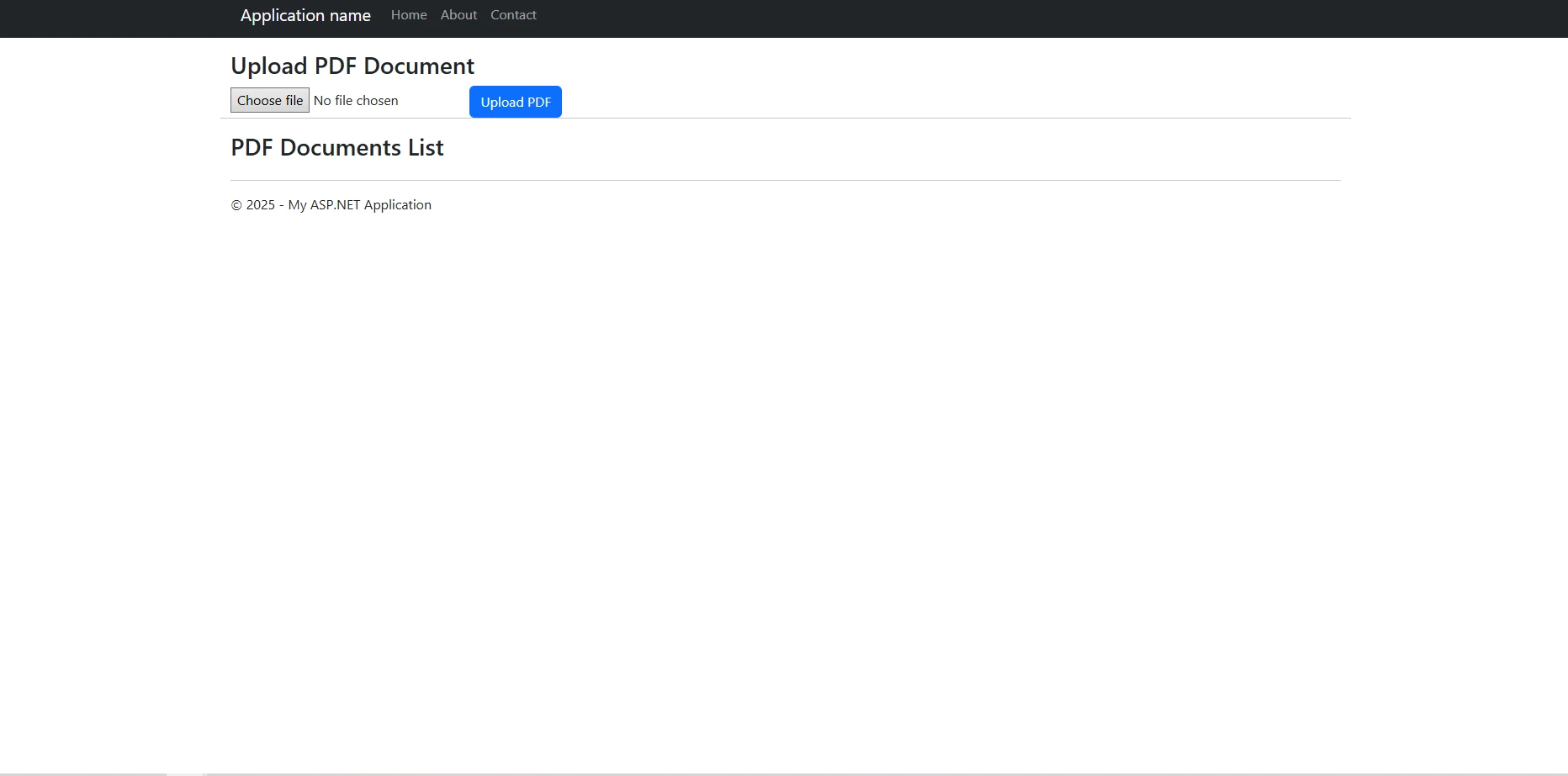
上传按钮触发服务器端事件处理程序。 以下是上传函数的完整实现,该函数将上传的文件转换为字节数组并存储,同时进行适当的错误处理:
protected void btnUpload_Click(object sender, EventArgs e)
{
    if (FileUpload1.HasFile && FileUpload1.PostedFile.ContentType == "application/pdf")
    {
        try
        {
            string fileName = FileUpload1.FileName;
            byte[] fileBytes = FileUpload1.FileBytes;
            int maxFileSize = 10 * 1024 * 1024; // 10MB limit

            if (fileBytes.Length > maxFileSize)
            {
                lblMessage.Text = "File size exceeds 10MB limit.";
                return;
            }

            // Validate PDF using IronPDF
            using (var stream = new MemoryStream(fileBytes))
            {
                var testPdf = new IronPdf.PdfDocument(stream);
                if (testPdf.PageCount == 0)
                {
                    lblMessage.Text = "Invalid PDF file.";
                    return;
                }
            }

            string constr = ConfigurationManager.ConnectionStrings["DefaultConnection"].ConnectionString;
            using (SqlConnection conn = new SqlConnection(constr))
            {
                string query = "INSERT INTO PdfDocuments (FileName, FileData, FileSize, CreatedBy) " +
                               "VALUES (@FileName, @FileData, @FileSize, @CreatedBy)";
                using (SqlCommand cmd = new SqlCommand(query, conn))
                {
                    cmd.Parameters.AddWithValue("@FileName", fileName);
                    cmd.Parameters.AddWithValue("@FileData", fileBytes);
                    cmd.Parameters.AddWithValue("@FileSize", fileBytes.Length);
                    cmd.Parameters.AddWithValue("@CreatedBy", User.Identity.Name ?? "Anonymous");

                    conn.Open();
                    cmd.ExecuteNonQuery();
                }
            }
            lblMessage.Text = "PDF document uploaded successfully!";
            lblFileInfo.Text = $"File: {fileName} ({fileBytes.Length / 1024}KB)";
            LoadPdfList();
        }
        catch (Exception ex)
        {
            lblMessage.Text = "Error uploading file: " + ex.Message;
        }
    }
    else
    {
        lblMessage.Text = "Please select a valid PDF file.";
    }
}Imports System
Imports System.IO
Imports System.Data.SqlClient
Imports System.Configuration
Imports IronPdf
Protected Sub btnUpload_Click(sender As Object, e As EventArgs)
If FileUpload1.HasFile AndAlso FileUpload1.PostedFile.ContentType = "application/pdf" Then
Try
Dim fileName As String = FileUpload1.FileName
Dim fileBytes As Byte() = FileUpload1.FileBytes
Dim maxFileSize As Integer = 10 * 1024 * 1024 ' 10MB limit
If fileBytes.Length > maxFileSize Then
lblMessage.Text = "File size exceeds 10MB limit."
Return
End If
' Validate PDF using IronPDF
Using stream As New MemoryStream(fileBytes)
Dim testPdf As New IronPdf.PdfDocument(stream)
If testPdf.PageCount = 0 Then
lblMessage.Text = "Invalid PDF file."
Return
End If
End Using
Dim constr As String = ConfigurationManager.ConnectionStrings("DefaultConnection").ConnectionString
Using conn As New SqlConnection(constr)
Dim query As String = "INSERT INTO PdfDocuments (FileName, FileData, FileSize, CreatedBy) " &
"VALUES (@FileName, @FileData, @FileSize, @CreatedBy)"
Using cmd As New SqlCommand(query, conn)
cmd.Parameters.AddWithValue("@FileName", fileName)
cmd.Parameters.AddWithValue("@FileData", fileBytes)
cmd.Parameters.AddWithValue("@FileSize", fileBytes.Length)
cmd.Parameters.AddWithValue("@CreatedBy", If(User.Identity.Name, "Anonymous"))
conn.Open()
cmd.ExecuteNonQuery()
End Using
End Using
lblMessage.Text = "PDF document uploaded successfully!"
lblFileInfo.Text = $"File: {fileName} ({fileBytes.Length \ 1024}KB)"
LoadPdfList()
Catch ex As Exception
lblMessage.Text = "Error uploading file: " & ex.Message
End Try
Else
lblMessage.Text = "Please select a valid PDF file."
End If
End Sub这段代码会在上传文件前验证文件类型,确保数据库中只存储有效的 PDF 文件。 字节数组转换通过FileBytes属性自动进行。 其他验证措施包括检查PDF文件的完整性和文件大小限制。 使用 IronPDF 打开字节数组后再保存,可以确认该文件是真正的、可解析的 PDF 文档,而不仅仅是一个重命名了扩展名的文件。
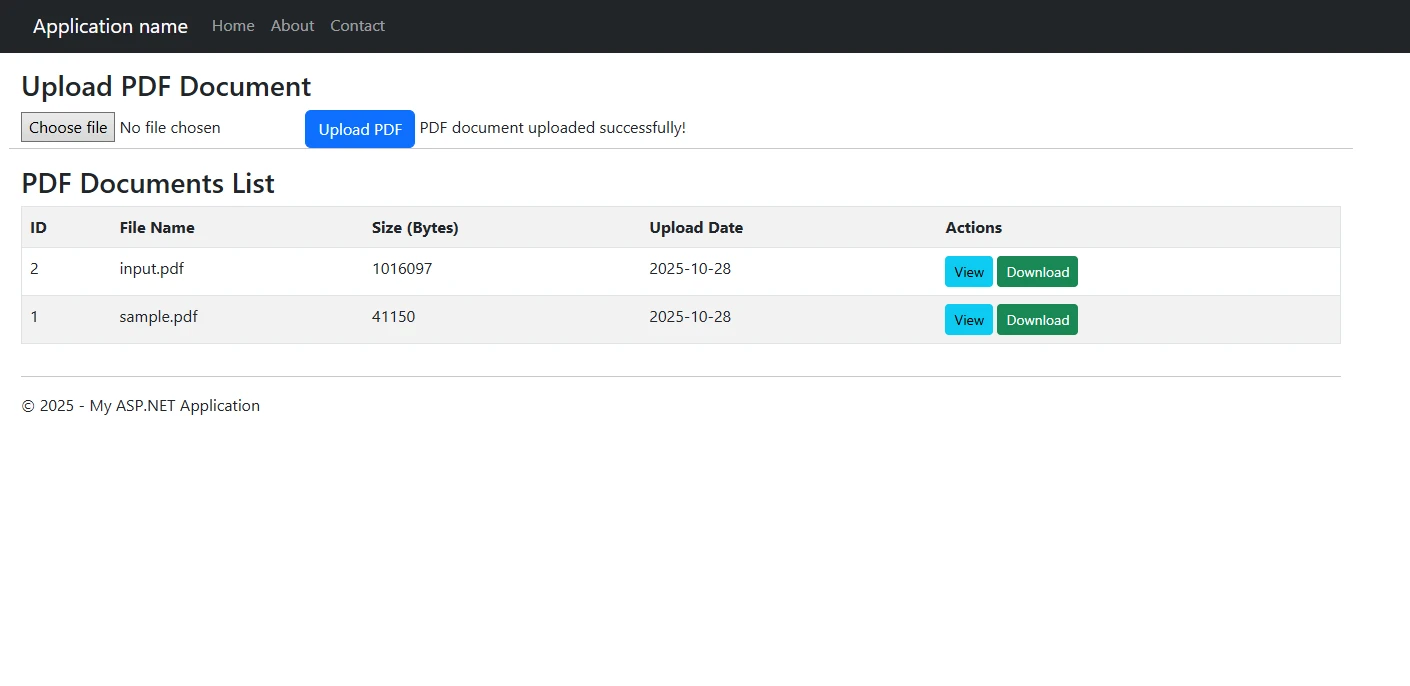
IronPDF 在渲染从数据库中检索到的 PDF 文档方面表现卓越。 该库提供了多种选项,可在具有高级渲染功能的浏览器中显示 PDF 内容。 首先,从数据库表中检索二进制数据,然后将其传递给 IronPDF 进行处理,最后再将其流式传输回客户端:
private void LoadPdfList()
{
    string constr = ConfigurationManager.ConnectionStrings["DefaultConnection"].ConnectionString;
    using (SqlConnection conn = new SqlConnection(constr))
    {
        string query = @"SELECT Id, FileName, FileSize, UploadDate, CreatedBy
                        FROM PdfDocuments
                        ORDER BY UploadDate DESC";
        using (SqlCommand cmd = new SqlCommand(query, conn))
        {
            conn.Open();
            SqlDataAdapter adapter = new SqlDataAdapter(cmd);
            DataTable dt = new DataTable();
            adapter.Fill(dt);

            foreach (DataRow row in dt.Rows)
            {
                int fileSize = Convert.ToInt32(row["FileSize"]);
                row["FileSize"] = FormatFileSize(fileSize);
            }

            GridView1.DataSource = dt;
            GridView1.DataBind();
        }
    }
}

private string FormatFileSize(int bytes)
{
    if (bytes < 1024) return bytes + " B";
    if (bytes < 1048576) return (bytes / 1024) + " KB";
    return (bytes / 1048576) + " MB";
}

private PdfData GetPdfFromDatabase(int id)
{
    byte[] pdfBytes = null;
    string filename = "";
    string constr = ConfigurationManager.ConnectionStrings["DefaultConnection"].ConnectionString;
    using (SqlConnection conn = new SqlConnection(constr))
    {
        string query = "SELECT FileData, FileName FROM PdfDocuments WHERE Id = @Id";
        using (SqlCommand cmd = new SqlCommand(query, conn))
        {
            cmd.Parameters.AddWithValue("@Id", id);
            conn.Open();
            using (SqlDataReader reader = cmd.ExecuteReader())
            {
                if (reader.Read())
                {
                    pdfBytes = (byte[])reader["FileData"];
                    filename = reader["FileName"].ToString();
                }
            }
        }
    }
    if (pdfBytes != null)
    {
        return new PdfData { Bytes = pdfBytes, FileName = filename };
    }
    return null;
}

protected void GridView1_RowCommand(object sender, GridViewCommandEventArgs e)
{
    if (e.CommandName == "ViewPdf")
    {
        int documentId = Convert.ToInt32(e.CommandArgument);
        ViewPdfDocument(documentId);
    }
    else if (e.CommandName == "DownloadPdf")
    {
        int documentId = Convert.ToInt32(e.CommandArgument);
        DownloadPdfDocument(documentId);
    }
}

private void ViewPdfDocument(int id)
{
    var pdfData = GetPdfFromDatabase(id);
    if (pdfData != null)
    {
        IronPdf.PdfDocument pdf;
        using (var stream = new System.IO.MemoryStream(pdfData.Bytes))
        {
            pdf = new IronPdf.PdfDocument(stream);
        }

        // Apply security settings
        pdf.SecuritySettings.AllowUserPrinting = true;
        pdf.SecuritySettings.AllowUserCopyPasteContent = false;

        Response.Clear();
        Response.ContentType = "application/pdf";
        Response.AddHeader("content-disposition", $"inline; filename={pdfData.FileName}");
        Response.AddHeader("content-length", pdf.BinaryData.Length.ToString());
        Response.BinaryWrite(pdf.BinaryData);
        Response.End();
    }
}Imports System.Configuration
Imports System.Data
Imports System.Data.SqlClient
Imports System.IO
Imports IronPdf
Private Sub LoadPdfList()
Dim constr As String = ConfigurationManager.ConnectionStrings("DefaultConnection").ConnectionString
Using conn As New SqlConnection(constr)
Dim query As String = "SELECT Id, FileName, FileSize, UploadDate, CreatedBy FROM PdfDocuments ORDER BY UploadDate DESC"
Using cmd As New SqlCommand(query, conn)
conn.Open()
Dim adapter As New SqlDataAdapter(cmd)
Dim dt As New DataTable()
adapter.Fill(dt)
For Each row As DataRow In dt.Rows
Dim fileSize As Integer = Convert.ToInt32(row("FileSize"))
row("FileSize") = FormatFileSize(fileSize)
Next
GridView1.DataSource = dt
GridView1.DataBind()
End Using
End Using
End Sub
Private Function FormatFileSize(bytes As Integer) As String
If bytes < 1024 Then Return bytes & " B"
If bytes < 1048576 Then Return (bytes \ 1024) & " KB"
Return (bytes \ 1048576) & " MB"
End Function
Private Function GetPdfFromDatabase(id As Integer) As PdfData
Dim pdfBytes As Byte() = Nothing
Dim filename As String = ""
Dim constr As String = ConfigurationManager.ConnectionStrings("DefaultConnection").ConnectionString
Using conn As New SqlConnection(constr)
Dim query As String = "SELECT FileData, FileName FROM PdfDocuments WHERE Id = @Id"
Using cmd As New SqlCommand(query, conn)
cmd.Parameters.AddWithValue("@Id", id)
conn.Open()
Using reader As SqlDataReader = cmd.ExecuteReader()
If reader.Read() Then
pdfBytes = CType(reader("FileData"), Byte())
filename = reader("FileName").ToString()
End If
End Using
End Using
End Using
If pdfBytes IsNot Nothing Then
Return New PdfData With {.Bytes = pdfBytes, .FileName = filename}
End If
Return Nothing
End Function
Protected Sub GridView1_RowCommand(sender As Object, e As GridViewCommandEventArgs)
If e.CommandName = "ViewPdf" Then
Dim documentId As Integer = Convert.ToInt32(e.CommandArgument)
ViewPdfDocument(documentId)
ElseIf e.CommandName = "DownloadPdf" Then
Dim documentId As Integer = Convert.ToInt32(e.CommandArgument)
DownloadPdfDocument(documentId)
End If
End Sub
Private Sub ViewPdfDocument(id As Integer)
Dim pdfData = GetPdfFromDatabase(id)
If pdfData IsNot Nothing Then
Dim pdf As PdfDocument
Using stream As New MemoryStream(pdfData.Bytes)
pdf = New PdfDocument(stream)
End Using
' Apply security settings
pdf.SecuritySettings.AllowUserPrinting = True
pdf.SecuritySettings.AllowUserCopyPasteContent = False
Response.Clear()
Response.ContentType = "application/pdf"
Response.AddHeader("content-disposition", $"inline; filename={pdfData.FileName}")
Response.AddHeader("content-length", pdf.BinaryData.Length.ToString())
Response.BinaryWrite(pdf.BinaryData)
Response.End()
End If
End SubViewPdfDocument方法将文档流回客户端,并应用适当的安全设置。 inline内容处置告诉浏览器显示PDF而不是提示下载。 您可以调整打印权限和复制粘贴限制等安全设置,以符合您的文档策略要求。
SQL 命令的参数对于通过主键安全地检索特定 PDF 文件至关重要。 参数化查询可防止 SQL 注入攻击,并确保正确的数据绑定。 检索二进制数据后,IronPDF会从MemoryStream加载数据,让您可以全面访问文档对象,以便在发送到浏览器之前进行进一步操作。
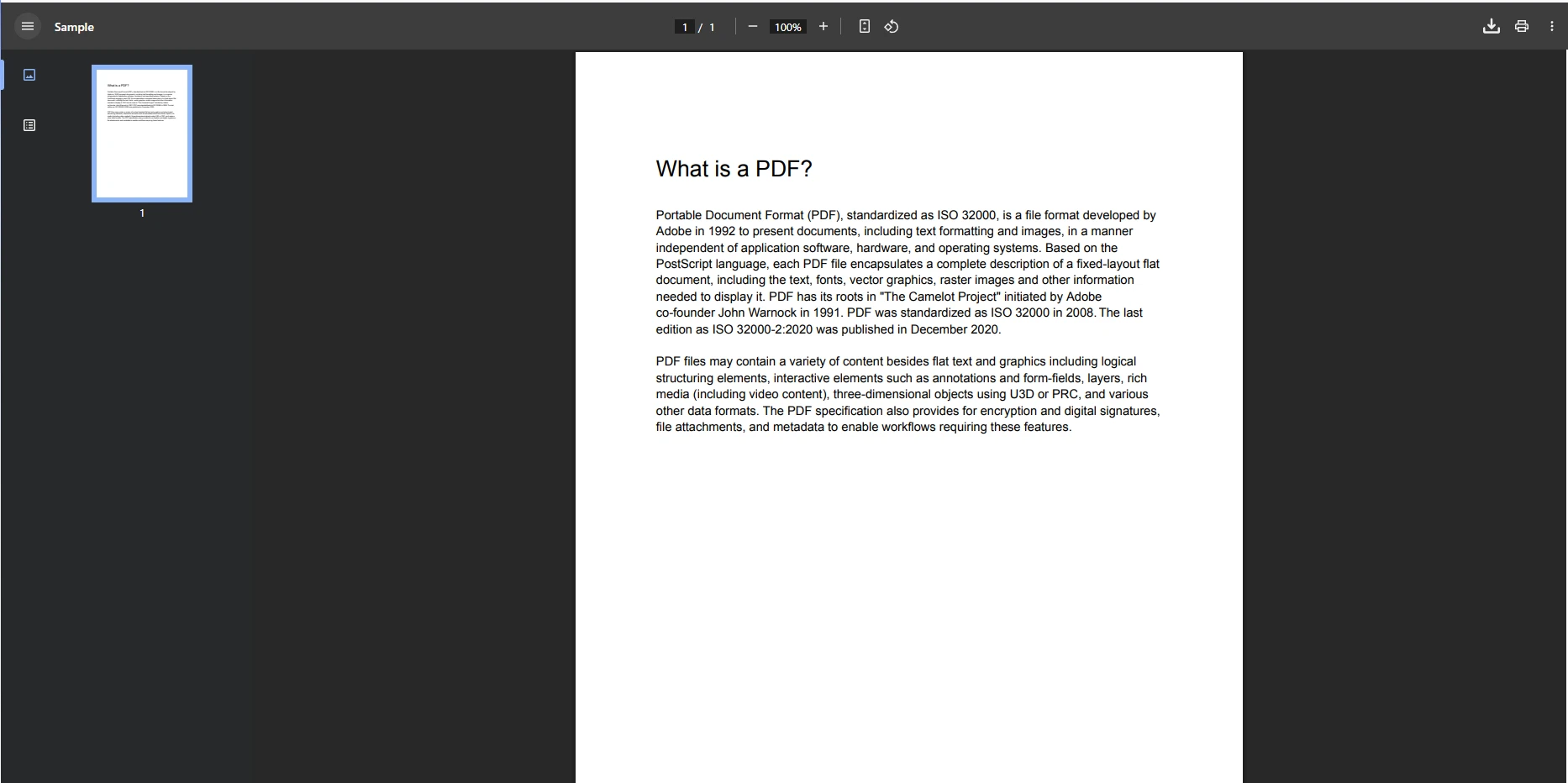
IronPDF 的 PDF 处理功能不仅限于简单的显示。 您可以在渲染 PDF 文档之前对其进行操作,例如添加水印、页眉和页脚以及数字签名:
// Add a confidentiality watermark before displaying
pdf.ApplyWatermark("<h2 style='color:red; font-family:Arial'>CONFIDENTIAL</h2>",
                   rotation: 30,
                   opacity: 50);

// Add page numbers in the footer
pdf.AddTextHeaders("{page} of {total-pages}",
                  IronPdf.Editing.TextHeaderFooter.DisplayLocation.BottomCenter);

// Add document metadata
pdf.MetaData.Author = "Your Application";
pdf.MetaData.ModifiedDate = DateTime.Now;' Add a confidentiality watermark before displaying
pdf.ApplyWatermark("<h2 style='color:red; font-family:Arial'>CONFIDENTIAL</h2>",
rotation:=30,
opacity:=50)
' Add page numbers in the footer
pdf.AddTextHeaders("{page} of {total-pages}",
IronPdf.Editing.TextHeaderFooter.DisplayLocation.BottomCenter)
' Add document metadata
pdf.MetaData.Author = "Your Application"
pdf.MetaData.ModifiedDate = DateTime.Now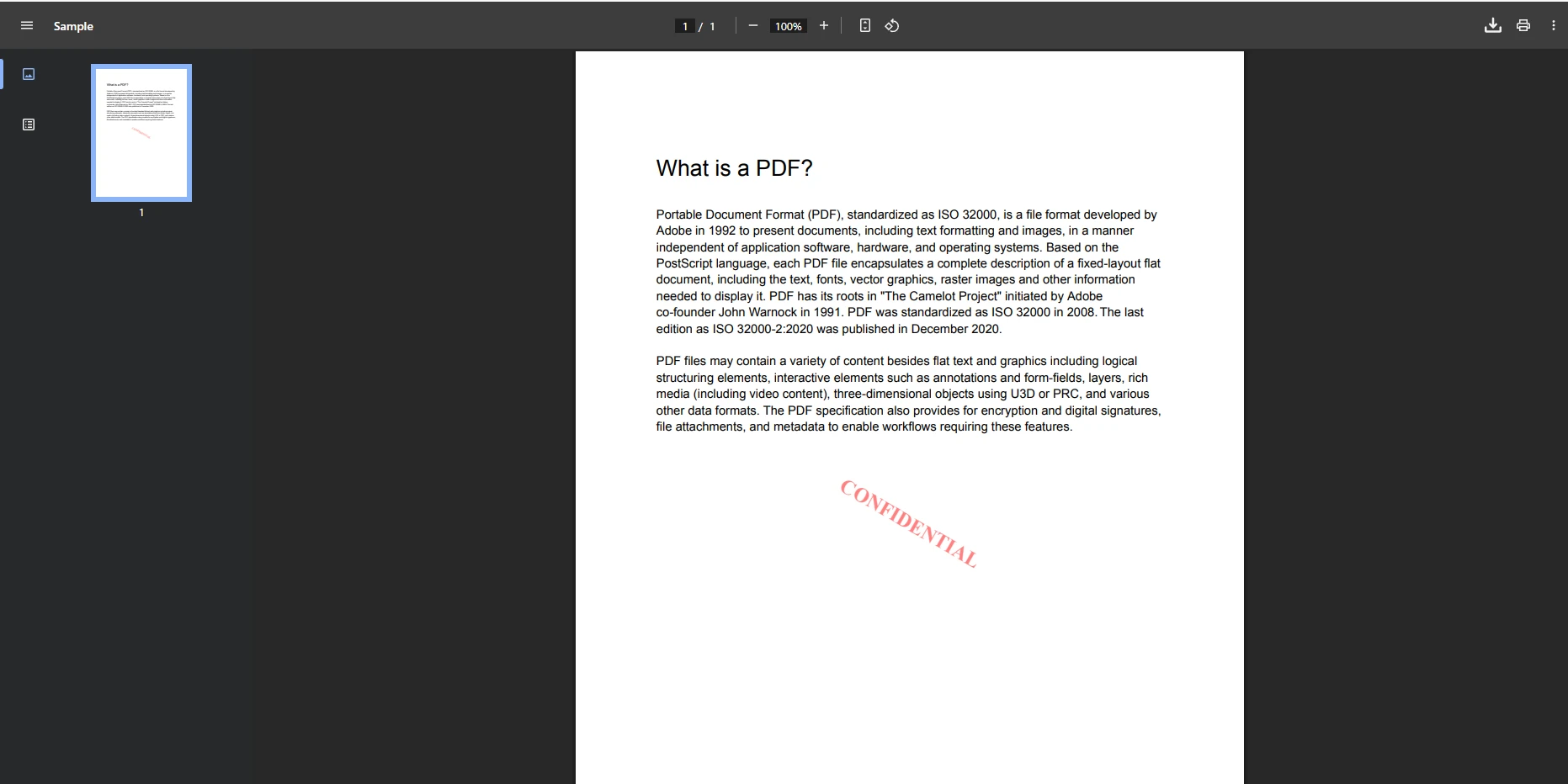
水印在显示用户应该查看但不应该逐字复制的文档时特别有用。 您还可以在显示 PDF 之前提取文本以构建搜索索引,或者将特定页面转换为图像以生成缩略图。
将 ADO.NET 与 IronPDF 结合使用,可以提供一种简单易用的模式,从小型内部工具扩展到企业文档管理系统。 该方法完全在服务器端进行——不需要客户端 PDF 渲染库,一旦返回正确的 MIME 类型,浏览器的内置 PDF 查看器就会处理显示。
这种模式的主要优势在于:
-上传时进行验证:IronPDF 在文件到达数据库之前打开文件,立即拒绝损坏或非 PDF 文件。 -查看时的安全控制:IronPDF 会在字节到达浏览器之前强制执行打印和复制粘贴等权限。 -最少的客户端代码:浏览器原生处理渲染,降低了 JavaScript 的复杂性。 -灵活的预处理:您可以将HTML 字符串应用于 PDF 转换,使用合并和拆分操作合并文档,或在流式传输之前添加自定义水印——所有这些都可以在同一个服务器端方法中完成。
为了更好地与 Web 集成,请使用 JavaScript 在新标签页中打开文档,而不是替换当前页面。 这样可以为用户提供更好的浏览文档列表的体验:
function openPdfInNewTab(documentId) {
    window.open('/PdfHandler.ashx?id=' + documentId, '_blank');
}

function openPdfInModal(documentId) {
    var modal = document.getElementById('pdfModal');
    var iframe = document.getElementById('pdfFrame');
    iframe.src = '/PdfHandler.ashx?id=' + documentId;
    modal.style.display = 'block';
}下载路径遵循相同的数据库检索逻辑,但使用inline作为内容处置。 这样会强制浏览器保存文件而不是显示文件。 两条路径共享相同的GetPdfFromDatabase助手,保持数据访问代码DRY。
对于基于表单的文档工作流程,请探索IronPDF的PDF表单填充功能——您可以在显示或下载文档之前预填充表单字段,这在发票生成和合同管理场景中很有用。
在提供字节之前,务必验证请求用户是否有权访问所请求的文档 ID。 查询字符串中的简单整数 ID 很容易枚举——如果没有授权检查,任何经过身份验证的用户都可以通过猜测 ID 查看任何文档。
最佳实践包括:
FileData之前将其与当前用户身份验证。有关 ASP.NET 安全模式的外部参考资料, OWASP ASP.NET 安全速查表和Microsoft 的 ASP.NET 安全编码指南提供了权威指导。 IronPDF的NuGet画廊条目还记录了版本历史和依赖关系。
要将此解决方案应用到您自己的项目中:
dotnet add package IronPdf)。PdfDocuments表。您可以探索IronPDF 的全部功能集,发现更多功能,例如HTML 到 PDF 转换以及PDF 合并和拆分,这些功能自然地融入到文档管理工作流程中。 在购买许可证之前,先开始免费试用,测试完整的 API 功能。
Curtis Chau 拥有卡尔顿大学的计算机科学学士学位,专注于前端开发,精通 Node.js、TypeScript、JavaScript 和 React。他热衷于打造直观且美观的用户界面,喜欢使用现代框架并创建结构良好、视觉吸引力强的手册。

IronPDF 是 IRONSUITE的一部分
10 个 .NET API 产品用于您的办公文档

当您需要PDF看起来像HTML时,速度快。




