using IronPdf;

// Disable local disk access or cross-origin requests
Installation.EnableWebSecurity = true;

// Instantiate Renderer
var renderer = new ChromePdfRenderer();

// Create a PDF from a HTML string using C#
var pdf = renderer.RenderHtmlAsPdf("<h1>Hello World</h1>");

// Export to a file or Stream
pdf.SaveAs("output.pdf");

// Advanced Example with HTML Assets
// Load external html assets: Images, CSS and JavaScript.
// An optional BasePath 'C:\site\assets\' is set as the file location to load assets from
var myAdvancedPdf = renderer.RenderHtmlAsPdf("<img src='icons/iron.png'>", @"C:\site\assets\");
myAdvancedPdf.SaveAs("html-with-assets.pdf");
using IronPdf;// Disable local disk access or cross-origin requestsInstallation.EnableWebSecurity = true;// Instantiate Renderervar renderer = new ChromePdfRenderer();// Create a PDF from a HTML string using C#var pdf = renderer.RenderHtmlAsPdf("<h1>Hello World</h1>");// Export to a file or Streampdf.SaveAs("output.pdf");// Advanced Example with HTML Assets// Load external html assets: Images, CSS and JavaScript.// An optional BasePath 'C:\site\assets\' is set as the file location to load assets fromvar myAdvancedPdf = renderer.RenderHtmlAsPdf("<img src='icons/iron.png'>", @"C:\site\assets\");myAdvancedPdf.SaveAs("html-with-assets.pdf");
PM >Install-Package IronPdf
Install-Package IronPdf
USANDO IRONPDF
Cómo comparar dos archivos PDF en C# usando IronPDF
Para mostrar archivos PDF de una base de datos en ASP.NET, recupere los datos binarios almacenados y representelos utilizando la clase PdfDocument de IronPDF , que maneja de manera eficiente matrices de bytes y brinda una salida compatible con el navegador con opciones de personalización.
¿Qué es la visualización de bases de datos PDF en ASP.NET?
La gestión de documentos PDF en aplicaciones ASP.NET a menudo implica almacenar archivos PDF directamente en una base de datos en lugar de en el sistema de archivos. Este método ofrece mayor seguridad, copia de seguridad centralizada e implementación simplificada. Sin embargo, recuperar y mostrar documentos PDF desde una base de datos puede ser desafiante sin las herramientas adecuadas.
Almacenar archivos PDF como datos binarios en una tabla de base de datos permite un mejor control sobre el acceso y la versión del documento. Cuando necesitas mostrar documentos PDF a los usuarios, debes recuperar eficientemente el arreglo de bytes desde la base de datos y renderizarlo en el navegador. IronPDF simplifica todo este proceso con una API eficaz para manejar documentos PDF en aplicaciones ASP.NET .
Este tutorial demuestra la funcionalidad de visualización de PDF ASP.NET desde una base de datos utilizando las características probadas de IronPDF. Aprenderá a crear una solución completa para cargar, almacenar y visualizar archivos PDF con un rendimiento y seguridad óptimos. La biblioteca admite varias opciones de renderizado y capacidades avanzadas de manipulación de PDF que facilitan la creación de sistemas de gestión de documentos de nivel de producción.
¿Cómo instalar la biblioteca PDF en su proyecto ASP.NET ?
Antes de implementar la funcionalidad de visualización de PDF, asegúrate de que tu proyecto ASP.NET tenga IronPDF instalado. Abra la Consola del Administrador de paquetes en Visual Studio y ejecute uno de los siguientes comandos según su preferencia de herramientas:
PM > Install-Package IronPdf
Install-Package IronPdf
También puede instalar IronPDF a través de la interfaz de usuario NuGet Package Manager buscando IronPdf en la pestaña Examinar de su proyecto. Después de la instalación, configure su clave de licencia al iniciar la aplicación:
Una licencia de prueba gratuita le brinda acceso completo a todas las funciones durante la evaluación. Para implementaciones de producción, revise los niveles de licencia disponibles para encontrar una opción que se ajuste a la escala de su proyecto.
¿Qué estructura de base de datos se requiere?
La estructura de su tabla de base de datos necesita una columna varbinary(max) para almacenar archivos PDF como datos binarios. La tabla debe incluir campos de metadatos como nombre del archivo, fecha de carga y tamaño del archivo para una mejor gestión de documentos. El siguiente SQL crea una tabla adecuada para este escenario:
using IronPdf;using System.Data.SqlClient;using System.IO;using System.Configuration;
using IronPdf;
using System.Data.SqlClient;
using System.IO;
using System.Configuration;
Configure su cadena de conexión en el archivo web.config para establecer la conectividad con la base de datos. La implementación del visor de PDF utilizará esta conexión para recuperar archivos cargados desde la base de datos y mostrar el contenido PDF sin problemas.
¿Qué espacios de nombres requiere la solución?
La solución utiliza espacios de nombres ADO .NET estándar junto con el espacio de nombres IronPDF . No necesita ningún ORM de terceros: el enfoque directo de ADO .NET mantiene las dependencias mínimas y le brinda control total sobre la ejecución de las consultas. Asegúrese de que la cadena de conexión apunte a una instancia de SQL Server donde se encuentra su tabla de almacenamiento de PDF.
¿Cómo se crea una tabla de base de datos para archivos PDF?
Comienza creando una tabla de base de datos diseñada específicamente para almacenar documentos PDF. La estructura de la tabla debe acomodar tanto los datos binarios como los metadatos esenciales para administrar documentos PDF:
CREATE TABLEPdfDocuments (IdINT PRIMARY KEYIDENTITY(1,1), FileName NVARCHAR(255) NOT NULL,FileDataVARBINARY(MAX) NOT NULL,ContentTypeNVARCHAR(100) DEFAULT 'application/pdf',FileSizeINT,UploadDateDATETIME DEFAULTGETDATE(),CreatedByNVARCHAR(100),LastModifiedDATETIME,DocumentVersionINT DEFAULT 1);
CREATE TABLE PdfDocuments (
    Id INT PRIMARY KEY IDENTITY(1,1),
    FileName NVARCHAR(255) NOT NULL,
    FileData VARBINARY(MAX) NOT NULL,
    ContentType NVARCHAR(100) DEFAULT 'application/pdf',
    FileSize INT,
    UploadDate DATETIME DEFAULT GETDATE(),
    CreatedBy NVARCHAR(100),
    LastModified DATETIME,
    DocumentVersion INT DEFAULT 1
);
SQL
Esta tabla almacena cada archivo PDF como una matriz de bytes en la columna FileData. El tipo de datos varbinary(max) puede contener archivos de hasta 2 GB, suficiente para la mayoría de los documentos PDF. El campo FileName conserva el nombre original del archivo a efectos de visualización y descarga.
¿Cómo se puede mejorar el rendimiento de la base de datos para la recuperación de PDF?
Considera agregar índices en columnas consultadas con frecuencia para un mejor rendimiento al recuperar documentos PDF. El siguiente SQL crea índices en las columnas que tienen más probabilidades de aparecer en las cláusulas WHERE y ORDER BY:
CREATE INDEX IX_PdfDocuments_UploadDate
ON PdfDocuments(UploadDate DESC);

CREATE INDEX IX_PdfDocuments_FileName
ON PdfDocuments(FileName);
SQL
Esta estructura asegura un almacenamiento y recuperación eficientes de los archivos cargados mientras mantiene la flexibilidad para agregar campos de metadatos adicionales según sea necesario. Para archivos PDF muy grandes, considere si el almacenamiento de base de datos es adecuado para su arquitectura o si un enfoque híbrido (almacenar archivos en disco o en almacenamiento de objetos y mantener solo los metadatos en la base de datos) funcionaría mejor a escala.
Comparación de estrategias de almacenamiento de PDF
Estrategia
Mejor para
Ventajas
Consideraciones
Base de datos (VARBINARY)
Archivos pequeños a medianos, alta seguridad
Consistencia transaccional, respaldo centralizado
Puede aumentar el tamaño de la base de datos rápidamente
Sistema de archivos
Archivos grandes, alto rendimiento
E/S de archivos rápida, baja sobrecarga de base de datos
Requiere una estrategia de respaldo independiente
Almacenamiento de objetos (Azure Blob/S3)
Implementaciones en la nube, escala ilimitada
Rentable y de alta disponibilidad
Dependencia adicional del SDK
¿Cómo cargar archivos PDF a una base de datos?
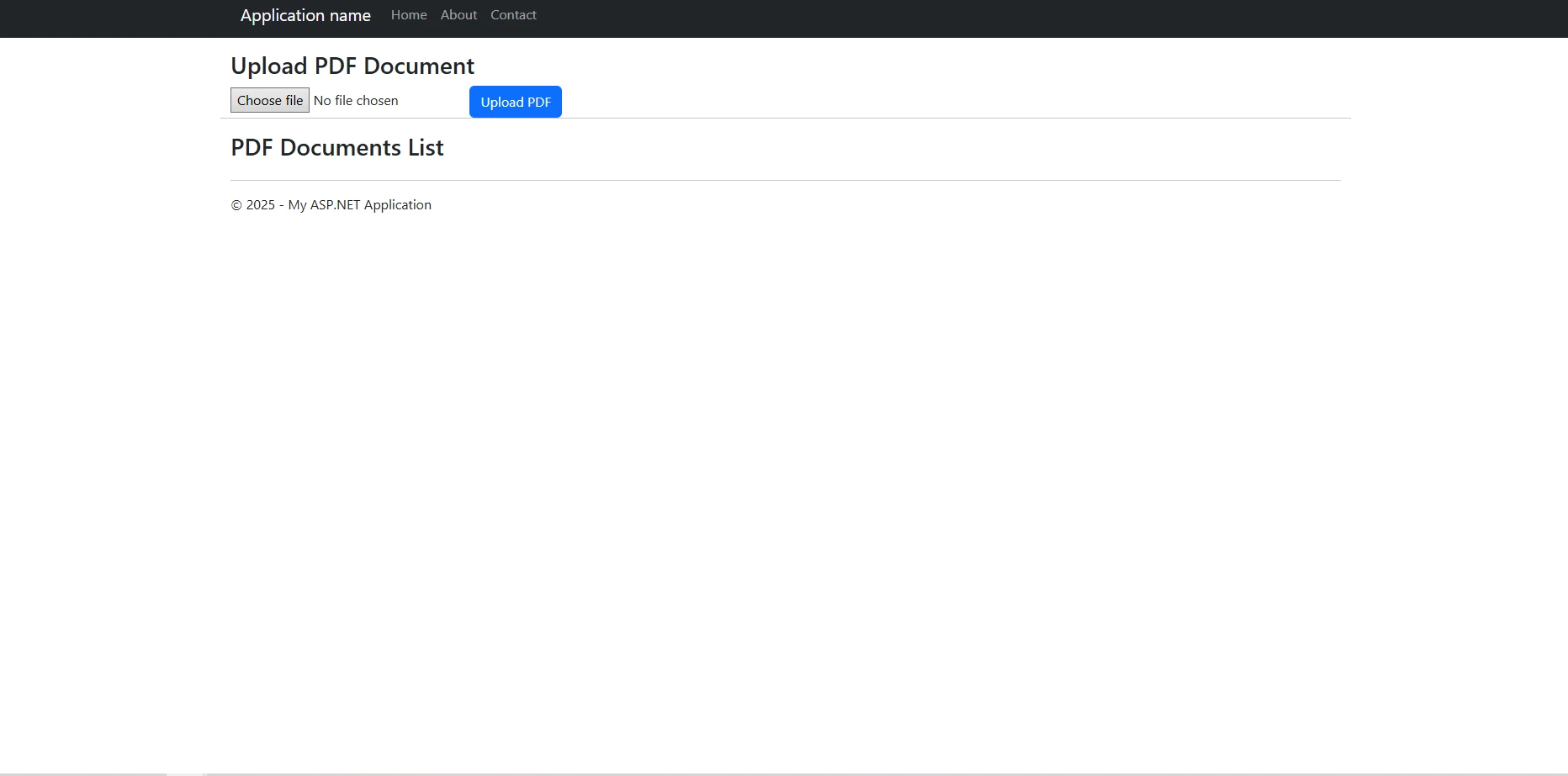
Implemente la funcionalidad de carga utilizando el control FileUpload de ASP.NET. Agregue este marcado HTML a su página .aspx dentro de un elemento de formulario con la validación adecuada:
El botón de carga activa el controlador de eventos del lado del servidor. Aquí está la implementación completa de la función de carga que convierte los archivos cargados en una matriz de bytes y los almacena con un manejo de errores adecuado:
protected void btnUpload_Click(object sender, EventArgs e){ if (FileUpload1.HasFile && FileUpload1.PostedFile.ContentType == "application/pdf") { try { string fileName = FileUpload1.FileName; byte[] fileBytes = FileUpload1.FileBytes; int maxFileSize = 10 * 1024 * 1024; // 10MB limit if (fileBytes.Length > maxFileSize) { lblMessage.Text = "File size exceeds 10MB limit."; return; } // Validate PDF using IronPDF using (var stream = new MemoryStream(fileBytes)) { var testPdf = new IronPdf.PdfDocument(stream); if (testPdf.PageCount == 0) { lblMessage.Text = "Invalid PDF file."; return; } } string constr = ConfigurationManager.ConnectionStrings["DefaultConnection"].ConnectionString; using (SqlConnection conn = new SqlConnection(constr)) { string query = "INSERT INTO PdfDocuments (FileName, FileData, FileSize, CreatedBy) " + "VALUES (@FileName, @FileData, @FileSize, @CreatedBy)"; using (SqlCommand cmd = new SqlCommand(query, conn)) { cmd.Parameters.AddWithValue("@FileName", fileName); cmd.Parameters.AddWithValue("@FileData", fileBytes); cmd.Parameters.AddWithValue("@FileSize", fileBytes.Length); cmd.Parameters.AddWithValue("@CreatedBy", User.Identity.Name ?? "Anonymous"); conn.Open(); cmd.ExecuteNonQuery(); } } lblMessage.Text = "PDF document uploaded successfully!"; lblFileInfo.Text = $"File: {fileName} ({fileBytes.Length / 1024}KB)";LoadPdfList(); } catch (Exception ex) { lblMessage.Text = "Error uploading file: " + ex.Message; } } else { lblMessage.Text = "Please select a valid PDF file."; }}
protected void btnUpload_Click(object sender, EventArgs e)
{
    if (FileUpload1.HasFile && FileUpload1.PostedFile.ContentType == "application/pdf")
    {
        try
        {
            string fileName = FileUpload1.FileName;
            byte[] fileBytes = FileUpload1.FileBytes;
            int maxFileSize = 10 * 1024 * 1024; // 10MB limit

            if (fileBytes.Length > maxFileSize)
            {
                lblMessage.Text = "File size exceeds 10MB limit.";
                return;
            }

            // Validate PDF using IronPDF
            using (var stream = new MemoryStream(fileBytes))
            {
                var testPdf = new IronPdf.PdfDocument(stream);
                if (testPdf.PageCount == 0)
                {
                    lblMessage.Text = "Invalid PDF file.";
                    return;
                }
            }

            string constr = ConfigurationManager.ConnectionStrings["DefaultConnection"].ConnectionString;
            using (SqlConnection conn = new SqlConnection(constr))
            {
                string query = "INSERT INTO PdfDocuments (FileName, FileData, FileSize, CreatedBy) " +
                               "VALUES (@FileName, @FileData, @FileSize, @CreatedBy)";
                using (SqlCommand cmd = new SqlCommand(query, conn))
                {
                    cmd.Parameters.AddWithValue("@FileName", fileName);
                    cmd.Parameters.AddWithValue("@FileData", fileBytes);
                    cmd.Parameters.AddWithValue("@FileSize", fileBytes.Length);
                    cmd.Parameters.AddWithValue("@CreatedBy", User.Identity.Name ?? "Anonymous");

                    conn.Open();
                    cmd.ExecuteNonQuery();
                }
            }
            lblMessage.Text = "PDF document uploaded successfully!";
            lblFileInfo.Text = $"File: {fileName} ({fileBytes.Length / 1024}KB)";
            LoadPdfList();
        }
        catch (Exception ex)
        {
            lblMessage.Text = "Error uploading file: " + ex.Message;
        }
    }
    else
    {
        lblMessage.Text = "Please select a valid PDF file.";
    }
}
ImportsSystemImportsSystem.IOImportsSystem.Data.SqlClientImportsSystem.ConfigurationImportsIronPdfProtected Sub btnUpload_Click(sender AsObject, e AsEventArgs) IfFileUpload1.HasFileAndAlsoFileUpload1.PostedFile.ContentType = "application/pdf" ThenTry Dim fileName AsString = FileUpload1.FileName Dim fileBytes AsByte() = FileUpload1.FileBytes Dim maxFileSize AsInteger = 10 * 1024 * 1024 ' 10MB limit If fileBytes.Length > maxFileSize Then lblMessage.Text = "File size exceeds 10MB limit." Return End If ' Validate PDF using IronPDFUsing stream As New MemoryStream(fileBytes) Dim testPdf As New IronPdf.PdfDocument(stream) If testPdf.PageCount = 0 Then lblMessage.Text = "Invalid PDF file." Return End IfEndUsing Dim constr AsString = ConfigurationManager.ConnectionStrings("DefaultConnection").ConnectionStringUsing conn As New SqlConnection(constr) Dim query AsString = "INSERT INTO PdfDocuments (FileName, FileData, FileSize, CreatedBy) " & "VALUES (@FileName, @FileData, @FileSize, @CreatedBy)"Using cmd As New SqlCommand(query, conn) cmd.Parameters.AddWithValue("@FileName", fileName) cmd.Parameters.AddWithValue("@FileData", fileBytes) cmd.Parameters.AddWithValue("@FileSize", fileBytes.Length) cmd.Parameters.AddWithValue("@CreatedBy", If(User.Identity.Name, "Anonymous")) conn.Open() cmd.ExecuteNonQuery()EndUsingEndUsing lblMessage.Text = "PDF document uploaded successfully!" lblFileInfo.Text = $"File: {fileName} ({fileBytes.Length \ 1024}KB)"LoadPdfList()Catch ex AsException lblMessage.Text = "Error uploading file: " & ex.MessageEndTry Else lblMessage.Text = "Please select a valid PDF file." End IfEnd Sub
Imports System
Imports System.IO
Imports System.Data.SqlClient
Imports System.Configuration
Imports IronPdf

Protected Sub btnUpload_Click(sender As Object, e As EventArgs)
    If FileUpload1.HasFile AndAlso FileUpload1.PostedFile.ContentType = "application/pdf" Then
        Try
            Dim fileName As String = FileUpload1.FileName
            Dim fileBytes As Byte() = FileUpload1.FileBytes
            Dim maxFileSize As Integer = 10 * 1024 * 1024 ' 10MB limit

            If fileBytes.Length > maxFileSize Then
                lblMessage.Text = "File size exceeds 10MB limit."
                Return
            End If

            ' Validate PDF using IronPDF
            Using stream As New MemoryStream(fileBytes)
                Dim testPdf As New IronPdf.PdfDocument(stream)
                If testPdf.PageCount = 0 Then
                    lblMessage.Text = "Invalid PDF file."
                    Return
                End If
            End Using

            Dim constr As String = ConfigurationManager.ConnectionStrings("DefaultConnection").ConnectionString
            Using conn As New SqlConnection(constr)
                Dim query As String = "INSERT INTO PdfDocuments (FileName, FileData, FileSize, CreatedBy) " &
                                      "VALUES (@FileName, @FileData, @FileSize, @CreatedBy)"
                Using cmd As New SqlCommand(query, conn)
                    cmd.Parameters.AddWithValue("@FileName", fileName)
                    cmd.Parameters.AddWithValue("@FileData", fileBytes)
                    cmd.Parameters.AddWithValue("@FileSize", fileBytes.Length)
                    cmd.Parameters.AddWithValue("@CreatedBy", If(User.Identity.Name, "Anonymous"))

                    conn.Open()
                    cmd.ExecuteNonQuery()
                End Using
            End Using
            lblMessage.Text = "PDF document uploaded successfully!"
            lblFileInfo.Text = $"File: {fileName} ({fileBytes.Length \ 1024}KB)"
            LoadPdfList()
        Catch ex As Exception
            lblMessage.Text = "Error uploading file: " & ex.Message
        End Try
    Else
        lblMessage.Text = "Please select a valid PDF file."
    End If
End Sub
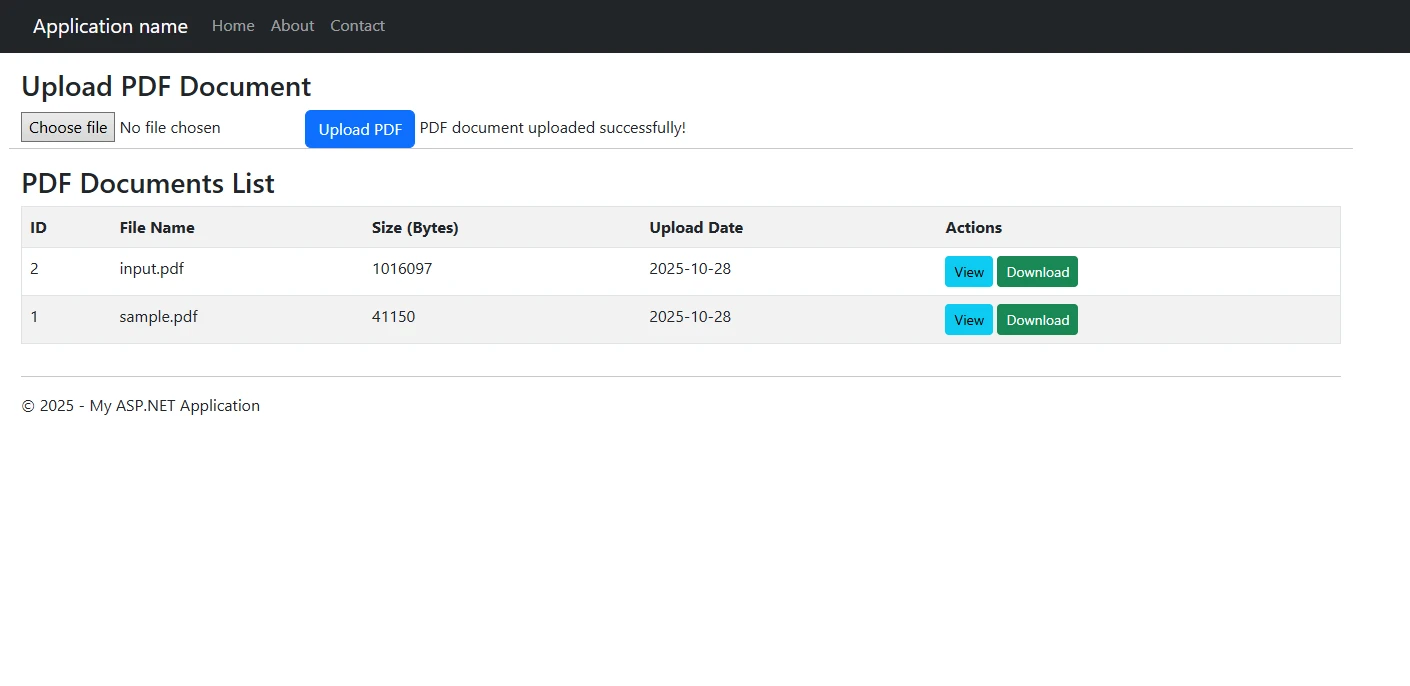
Este código valida el tipo de archivo antes de cargarlo, garantizando que solo se almacenen archivos PDF válidos en la base de datos. La conversión de matrices de bytes se realiza automáticamente a través de la propiedad FileBytes. La validación adicional incluye la verificación de la integridad del PDF y los límites de tamaño de archivo. Al usar IronPDF para abrir la matriz de bytes antes de guardar, se confirma que el archivo es un documento PDF genuino y analizable, no solo un archivo con una extensión renombrada.
UI con archivos cargados
¿Cómo recuperar y visualizar archivos PDF de la base de datos?
IronPDF sobresale en la representación de documentos PDF recuperados de una base de datos. La biblioteca proporciona múltiples opciones para mostrar contenido PDF en navegadores con capacidades de renderizado avanzadas. Primero, recupere los datos binarios de su tabla de base de datos, luego páselos a IronPDF para su procesamiento antes de transmitirlos de regreso al cliente:
private voidLoadPdfList(){ string constr = ConfigurationManager.ConnectionStrings["DefaultConnection"].ConnectionString; using (SqlConnection conn = new SqlConnection(constr)) { string query = @"SELECT Id, FileName, FileSize, UploadDate, CreatedBy FROM PdfDocuments ORDER BY UploadDate DESC"; using (SqlCommand cmd = new SqlCommand(query, conn)) { conn.Open(); SqlDataAdapter adapter = new SqlDataAdapter(cmd); DataTable dt = new DataTable(); adapter.Fill(dt); foreach (DataRow row in dt.Rows) { int fileSize = Convert.ToInt32(row["FileSize"]); row["FileSize"] = FormatFileSize(fileSize); }GridView1.DataSource = dt;GridView1.DataBind(); } }}private stringFormatFileSize(int bytes){ if (bytes < 1024) return bytes + " B"; if (bytes < 1048576) return (bytes / 1024) + " KB"; return (bytes / 1048576) + " MB";}private PdfDataGetPdfFromDatabase(int id){ byte[] pdfBytes = null; string filename = ""; string constr = ConfigurationManager.ConnectionStrings["DefaultConnection"].ConnectionString; using (SqlConnection conn = new SqlConnection(constr)) { string query = "SELECT FileData, FileName FROM PdfDocuments WHERE Id = @Id"; using (SqlCommand cmd = new SqlCommand(query, conn)) { cmd.Parameters.AddWithValue("@Id", id); conn.Open(); using (SqlDataReader reader = cmd.ExecuteReader()) { if (reader.Read()) { pdfBytes = (byte[])reader["FileData"]; filename = reader["FileName"].ToString(); } } } } if (pdfBytes != null) { return new PdfData { Bytes = pdfBytes, FileName = filename }; } return null;}protected voidGridView1_RowCommand(object sender, GridViewCommandEventArgs e){ if (e.CommandName == "ViewPdf") { int documentId = Convert.ToInt32(e.CommandArgument);ViewPdfDocument(documentId); } else if (e.CommandName == "DownloadPdf") { int documentId = Convert.ToInt32(e.CommandArgument);DownloadPdfDocument(documentId); }}private voidViewPdfDocument(int id){ var pdfData = GetPdfFromDatabase(id); if (pdfData != null) { IronPdf.PdfDocument pdf; using (var stream = new System.IO.MemoryStream(pdfData.Bytes)) { pdf = new IronPdf.PdfDocument(stream); } // Apply security settings pdf.SecuritySettings.AllowUserPrinting = true; pdf.SecuritySettings.AllowUserCopyPasteContent = false;Response.Clear();Response.ContentType = "application/pdf";Response.AddHeader("content-disposition", $"inline; filename={pdfData.FileName}");Response.AddHeader("content-length", pdf.BinaryData.Length.ToString());Response.BinaryWrite(pdf.BinaryData);Response.End(); }}
private void LoadPdfList()
{
    string constr = ConfigurationManager.ConnectionStrings["DefaultConnection"].ConnectionString;
    using (SqlConnection conn = new SqlConnection(constr))
    {
        string query = @"SELECT Id, FileName, FileSize, UploadDate, CreatedBy
                        FROM PdfDocuments
                        ORDER BY UploadDate DESC";
        using (SqlCommand cmd = new SqlCommand(query, conn))
        {
            conn.Open();
            SqlDataAdapter adapter = new SqlDataAdapter(cmd);
            DataTable dt = new DataTable();
            adapter.Fill(dt);

            foreach (DataRow row in dt.Rows)
            {
                int fileSize = Convert.ToInt32(row["FileSize"]);
                row["FileSize"] = FormatFileSize(fileSize);
            }

            GridView1.DataSource = dt;
            GridView1.DataBind();
        }
    }
}

private string FormatFileSize(int bytes)
{
    if (bytes < 1024) return bytes + " B";
    if (bytes < 1048576) return (bytes / 1024) + " KB";
    return (bytes / 1048576) + " MB";
}

private PdfData GetPdfFromDatabase(int id)
{
    byte[] pdfBytes = null;
    string filename = "";
    string constr = ConfigurationManager.ConnectionStrings["DefaultConnection"].ConnectionString;
    using (SqlConnection conn = new SqlConnection(constr))
    {
        string query = "SELECT FileData, FileName FROM PdfDocuments WHERE Id = @Id";
        using (SqlCommand cmd = new SqlCommand(query, conn))
        {
            cmd.Parameters.AddWithValue("@Id", id);
            conn.Open();
            using (SqlDataReader reader = cmd.ExecuteReader())
            {
                if (reader.Read())
                {
                    pdfBytes = (byte[])reader["FileData"];
                    filename = reader["FileName"].ToString();
                }
            }
        }
    }
    if (pdfBytes != null)
    {
        return new PdfData { Bytes = pdfBytes, FileName = filename };
    }
    return null;
}

protected void GridView1_RowCommand(object sender, GridViewCommandEventArgs e)
{
    if (e.CommandName == "ViewPdf")
    {
        int documentId = Convert.ToInt32(e.CommandArgument);
        ViewPdfDocument(documentId);
    }
    else if (e.CommandName == "DownloadPdf")
    {
        int documentId = Convert.ToInt32(e.CommandArgument);
        DownloadPdfDocument(documentId);
    }
}

private void ViewPdfDocument(int id)
{
    var pdfData = GetPdfFromDatabase(id);
    if (pdfData != null)
    {
        IronPdf.PdfDocument pdf;
        using (var stream = new System.IO.MemoryStream(pdfData.Bytes))
        {
            pdf = new IronPdf.PdfDocument(stream);
        }

        // Apply security settings
        pdf.SecuritySettings.AllowUserPrinting = true;
        pdf.SecuritySettings.AllowUserCopyPasteContent = false;

        Response.Clear();
        Response.ContentType = "application/pdf";
        Response.AddHeader("content-disposition", $"inline; filename={pdfData.FileName}");
        Response.AddHeader("content-length", pdf.BinaryData.Length.ToString());
        Response.BinaryWrite(pdf.BinaryData);
        Response.End();
    }
}
ImportsSystem.ConfigurationImportsSystem.DataImportsSystem.Data.SqlClientImportsSystem.IOImportsIronPdfPrivate Sub LoadPdfList() Dim constr AsString = ConfigurationManager.ConnectionStrings("DefaultConnection").ConnectionStringUsing conn As New SqlConnection(constr) Dim query AsString = "SELECT Id, FileName, FileSize, UploadDate, CreatedBy FROM PdfDocuments ORDER BY UploadDate DESC"Using cmd As New SqlCommand(query, conn) conn.Open() Dim adapter As New SqlDataAdapter(cmd) Dim dt As New DataTable() adapter.Fill(dt) For Each row AsDataRowIn dt.Rows Dim fileSize AsInteger = Convert.ToInt32(row("FileSize")) row("FileSize") = FormatFileSize(fileSize) NextGridView1.DataSource = dtGridView1.DataBind()EndUsingEndUsingEnd SubPrivate Function FormatFileSize(bytes AsInteger) AsString If bytes < 1024 Then Return bytes & " B" If bytes < 1048576 Then Return (bytes \ 1024) & " KB" Return (bytes \ 1048576) & " MB"End FunctionPrivate Function GetPdfFromDatabase(id AsInteger) AsPdfData Dim pdfBytes AsByte() = Nothing Dim filename AsString = "" Dim constr AsString = ConfigurationManager.ConnectionStrings("DefaultConnection").ConnectionStringUsing conn As New SqlConnection(constr) Dim query AsString = "SELECT FileData, FileName FROM PdfDocuments WHERE Id = @Id"Using cmd As New SqlCommand(query, conn) cmd.Parameters.AddWithValue("@Id", id) conn.Open()Using reader AsSqlDataReader = cmd.ExecuteReader() If reader.Read() Then pdfBytes = CType(reader("FileData"), Byte()) filename = reader("FileName").ToString() End IfEndUsingEndUsingEndUsing If pdfBytes IsNot Nothing Then Return New PdfDataWith {.Bytes = pdfBytes, .FileName = filename} End If Return NothingEnd FunctionProtected Sub GridView1_RowCommand(sender AsObject, e AsGridViewCommandEventArgs) If e.CommandName = "ViewPdf" Then Dim documentId AsInteger = Convert.ToInt32(e.CommandArgument)ViewPdfDocument(documentId) ElseIf e.CommandName = "DownloadPdf" Then Dim documentId AsInteger = Convert.ToInt32(e.CommandArgument)DownloadPdfDocument(documentId) End IfEnd SubPrivate Sub ViewPdfDocument(id AsInteger) Dim pdfData = GetPdfFromDatabase(id) If pdfData IsNot Nothing Then Dim pdf AsPdfDocumentUsing stream As New MemoryStream(pdfData.Bytes) pdf = New PdfDocument(stream)EndUsing ' Apply security settings pdf.SecuritySettings.AllowUserPrinting = True pdf.SecuritySettings.AllowUserCopyPasteContent = False Response.Clear() Response.ContentType = "application/pdf" Response.AddHeader("content-disposition", $"inline; filename={pdfData.FileName}") Response.AddHeader("content-length", pdf.BinaryData.Length.ToString()) Response.BinaryWrite(pdf.BinaryData) Response.End() End IfEnd Sub
Imports System.Configuration
Imports System.Data
Imports System.Data.SqlClient
Imports System.IO
Imports IronPdf

Private Sub LoadPdfList()
    Dim constr As String = ConfigurationManager.ConnectionStrings("DefaultConnection").ConnectionString
    Using conn As New SqlConnection(constr)
        Dim query As String = "SELECT Id, FileName, FileSize, UploadDate, CreatedBy FROM PdfDocuments ORDER BY UploadDate DESC"
        Using cmd As New SqlCommand(query, conn)
            conn.Open()
            Dim adapter As New SqlDataAdapter(cmd)
            Dim dt As New DataTable()
            adapter.Fill(dt)

            For Each row As DataRow In dt.Rows
                Dim fileSize As Integer = Convert.ToInt32(row("FileSize"))
                row("FileSize") = FormatFileSize(fileSize)
            Next

            GridView1.DataSource = dt
            GridView1.DataBind()
        End Using
    End Using
End Sub

Private Function FormatFileSize(bytes As Integer) As String
    If bytes < 1024 Then Return bytes & " B"
    If bytes < 1048576 Then Return (bytes \ 1024) & " KB"
    Return (bytes \ 1048576) & " MB"
End Function

Private Function GetPdfFromDatabase(id As Integer) As PdfData
    Dim pdfBytes As Byte() = Nothing
    Dim filename As String = ""
    Dim constr As String = ConfigurationManager.ConnectionStrings("DefaultConnection").ConnectionString
    Using conn As New SqlConnection(constr)
        Dim query As String = "SELECT FileData, FileName FROM PdfDocuments WHERE Id = @Id"
        Using cmd As New SqlCommand(query, conn)
            cmd.Parameters.AddWithValue("@Id", id)
            conn.Open()
            Using reader As SqlDataReader = cmd.ExecuteReader()
                If reader.Read() Then
                    pdfBytes = CType(reader("FileData"), Byte())
                    filename = reader("FileName").ToString()
                End If
            End Using
        End Using
    End Using
    If pdfBytes IsNot Nothing Then
        Return New PdfData With {.Bytes = pdfBytes, .FileName = filename}
    End If
    Return Nothing
End Function

Protected Sub GridView1_RowCommand(sender As Object, e As GridViewCommandEventArgs)
    If e.CommandName = "ViewPdf" Then
        Dim documentId As Integer = Convert.ToInt32(e.CommandArgument)
        ViewPdfDocument(documentId)
    ElseIf e.CommandName = "DownloadPdf" Then
        Dim documentId As Integer = Convert.ToInt32(e.CommandArgument)
        DownloadPdfDocument(documentId)
    End If
End Sub

Private Sub ViewPdfDocument(id As Integer)
    Dim pdfData = GetPdfFromDatabase(id)
    If pdfData IsNot Nothing Then
        Dim pdf As PdfDocument
        Using stream As New MemoryStream(pdfData.Bytes)
            pdf = New PdfDocument(stream)
        End Using

        ' Apply security settings
        pdf.SecuritySettings.AllowUserPrinting = True
        pdf.SecuritySettings.AllowUserCopyPasteContent = False

        Response.Clear()
        Response.ContentType = "application/pdf"
        Response.AddHeader("content-disposition", $"inline; filename={pdfData.FileName}")
        Response.AddHeader("content-length", pdf.BinaryData.Length.ToString())
        Response.BinaryWrite(pdf.BinaryData)
        Response.End()
    End If
End Sub
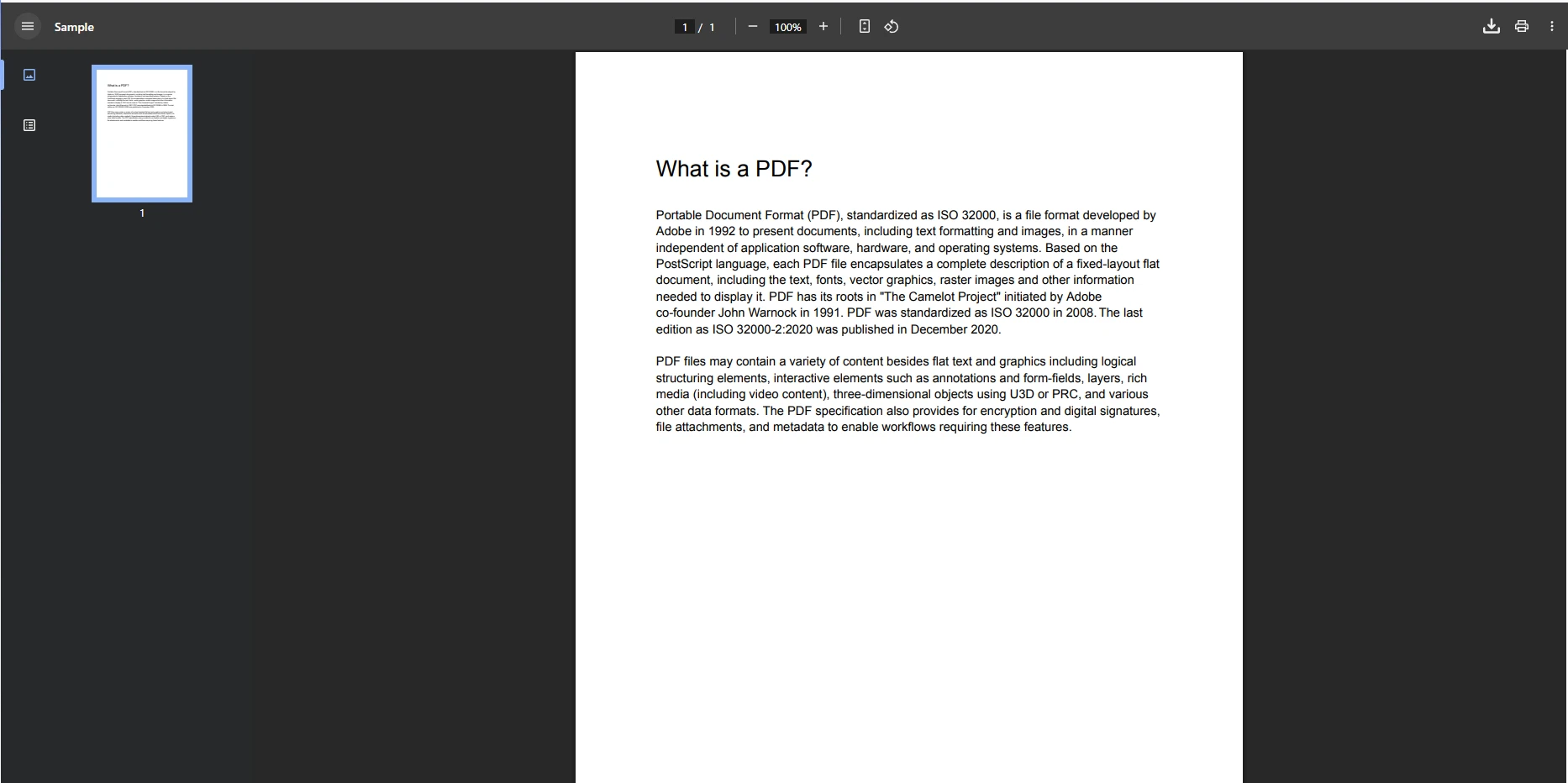
El método ViewPdfDocument envía el documento al cliente con la configuración de seguridad adecuada. La disposición de contenido inline indica al navegador que muestre el PDF en lugar de solicitar una descarga. Puede ajustar la configuración de seguridad, como los permisos de impresión y las restricciones de copiar y pegar, para que coincidan con los requisitos de su política de documentos.
¿Cómo se gestionan los parámetros de renderizado de PDF?
Los parámetros del comando SQL son cruciales para recuperar de forma segura un PDF específico mediante su clave principal. Las consultas parametrizadas evitan ataques de inyección SQL y garantizan una correcta vinculación de datos. Después de recuperar los datos binarios, IronPDF los carga desde un MemoryStream, dándole acceso completo al objeto documento para su posterior manipulación antes de enviarlo al navegador.
Ver un archivo PDF cargado
¿Qué funciones avanzadas puedes agregar a los archivos PDF antes de mostrarlos?
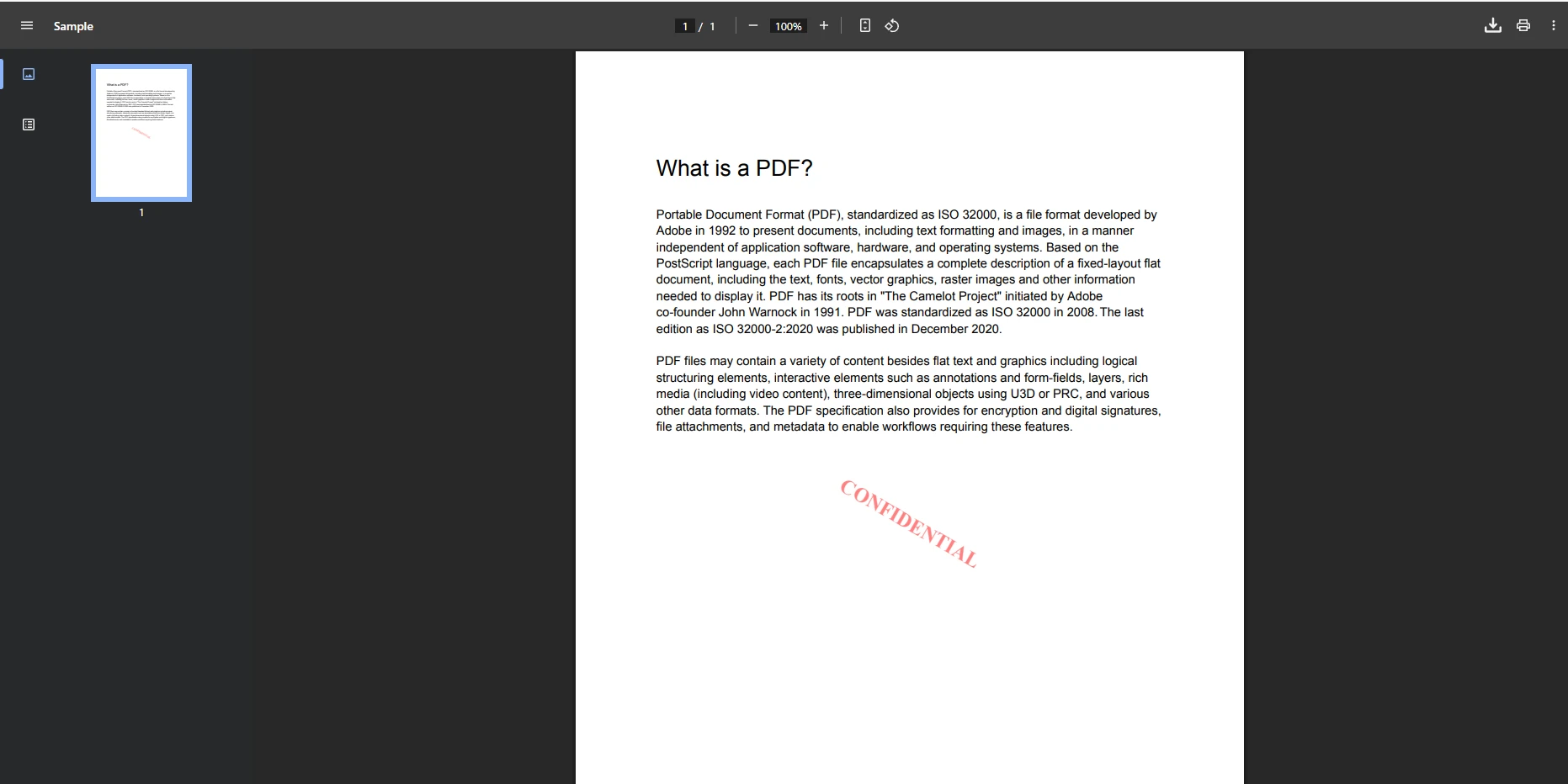
// Add a confidentiality watermark before displayingpdf.ApplyWatermark("<h2 style='color:red; font-family:Arial'>CONFIDENTIAL</h2>", rotation: 30, opacity: 50);// Add page numbers in the footerpdf.AddTextHeaders("{page} of {total-pages}",IronPdf.Editing.TextHeaderFooter.DisplayLocation.BottomCenter);// Add document metadatapdf.MetaData.Author = "Your Application";pdf.MetaData.ModifiedDate = DateTime.Now;
// Add a confidentiality watermark before displaying
pdf.ApplyWatermark("<h2 style='color:red; font-family:Arial'>CONFIDENTIAL</h2>",
                   rotation: 30,
                   opacity: 50);

// Add page numbers in the footer
pdf.AddTextHeaders("{page} of {total-pages}",
                  IronPdf.Editing.TextHeaderFooter.DisplayLocation.BottomCenter);

// Add document metadata
pdf.MetaData.Author = "Your Application";
pdf.MetaData.ModifiedDate = DateTime.Now;
' Add a confidentiality watermark before displayingpdf.ApplyWatermark("<h2 style='color:red; font-family:Arial'>CONFIDENTIAL</h2>", rotation:=30, opacity:=50)' Add page numbers in the footerpdf.AddTextHeaders("{page} of {total-pages}", IronPdf.Editing.TextHeaderFooter.DisplayLocation.BottomCenter)' Add document metadatapdf.MetaData.Author = "Your Application"pdf.MetaData.ModifiedDate = DateTime.Now
' Add a confidentiality watermark before displaying
pdf.ApplyWatermark("<h2 style='color:red; font-family:Arial'>CONFIDENTIAL</h2>",
                   rotation:=30,
                   opacity:=50)

' Add page numbers in the footer
pdf.AddTextHeaders("{page} of {total-pages}",
                   IronPdf.Editing.TextHeaderFooter.DisplayLocation.BottomCenter)

' Add document metadata
pdf.MetaData.Author = "Your Application"
pdf.MetaData.ModifiedDate = DateTime.Now
Visualización de PDF con marca de agua
La marca de agua es especialmente útil cuando se muestran documentos que los usuarios deben ver pero no reproducir textualmente. También puede extraer texto del PDF antes de mostrarlo para crear índices de búsqueda o convertir páginas específicas en imágenes para generar miniaturas.
¿Por qué este enfoque funciona bien para aplicaciones de producción?
La combinación de ADO .NET con IronPDF proporciona un patrón sencillo que se adapta desde pequeñas herramientas internas a sistemas de gestión de documentos empresariales. El enfoque es completamente del lado del servidor: no se requiere una biblioteca de renderizado de PDF del lado del cliente y el visor de PDF integrado del navegador maneja la visualización una vez que se devuelve el tipo MIME correcto.
Los puntos fuertes de este patrón son:
Validación en el momento de la carga : IronPDF abre el archivo antes de que llegue a la base de datos, rechazando inmediatamente los archivos corruptos o que no son PDF.
Control de seguridad en el momento de la visualización : IronPDF aplica permisos como imprimir y copiar y pegar antes de que los bytes lleguen al navegador.
Código mínimo del lado del cliente : el navegador maneja la representación de forma nativa, lo que reduce la complejidad de JavaScript .
¿Cómo gestiona la integración del navegador y las opciones de descarga?
Para una mejor integración web, utilice JavaScript para abrir documentos en una nueva pestaña en lugar de reemplazar la página actual. Esto ofrece a los usuarios una mejor experiencia al explorar una lista de documentos:
function openPdfInNewTab(documentId) { window.open('/PdfHandler.ashx?id=' + documentId, '_blank');}function openPdfInModal(documentId) { var modal = document.getElementById('pdfModal'); var iframe = document.getElementById('pdfFrame'); iframe.src = '/PdfHandler.ashx?id=' + documentId; modal.style.display = 'block';}
function openPdfInNewTab(documentId) {
    window.open('/PdfHandler.ashx?id=' + documentId, '_blank');
}

function openPdfInModal(documentId) {
    var modal = document.getElementById('pdfModal');
    var iframe = document.getElementById('pdfFrame');
    iframe.src = '/PdfHandler.ashx?id=' + documentId;
    modal.style.display = 'block';
}
JavaScript
La ruta de descarga sigue la misma lógica de recuperación de la base de datos, pero utiliza attachment en lugar de inline como disposición del contenido. Esto obliga al navegador a guardar el archivo en lugar de mostrarlo. Ambas rutas comparten el mismo GetPdfFromDatabase helper, manteniendo el código de acceso a datos DRY.
Para flujos de trabajo de documentos basados en formularios, explore las capacidades de llenado de formularios PDF de IronPDF: puede completar previamente los campos del formulario antes de mostrar o descargar un documento, lo que resulta útil para la generación de facturas y escenarios de gestión de contratos.
¿Cuáles son las consideraciones de seguridad para la entrega de PDF?
Siempre valide que el usuario solicitante tenga permiso para acceder al ID del documento solicitado antes de servir los bytes. Un ID entero simple en una cadena de consulta es fácil de enumerar: sin verificaciones de autorización, cualquier usuario autenticado podría ver cualquier documento adivinando los ID.
Las mejores prácticas incluyen:
Almacene una columna CreatedBy o OwnerId y verifíquela con la identidad del usuario actual antes de consultar FileData.
Utilice GUID en lugar de números enteros secuenciales como identificadores de documentos para que la enumeración no sea práctica.
Aplique protección con contraseña de PDF en el momento de cargar documentos altamente confidenciales, de modo que el archivo en sí esté protegido incluso si se accede a él fuera de su aplicación.
Registra todos los eventos de visualización y descarga para registros de auditoría.
Curtis Chau tiene una licenciatura en Ciencias de la Computación (Carleton University) y se especializa en el desarrollo front-end con experiencia en Node.js, TypeScript, JavaScript y React. Apasionado por crear interfaces de usuario intuitivas y estéticamente agradables, disfruta trabajando con frameworks modernos y creando manuales bien estructurados y visualmente atractivos.