using IronPdf;

// Disable local disk access or cross-origin requests
Installation.EnableWebSecurity = true;

// Instantiate Renderer
var renderer = new ChromePdfRenderer();

// Create a PDF from a HTML string using C#
var pdf = renderer.RenderHtmlAsPdf("<h1>Hello World</h1>");

// Export to a file or Stream
pdf.SaveAs("output.pdf");

// Advanced Example with HTML Assets
// Load external html assets: Images, CSS and JavaScript.
// An optional BasePath 'C:\site\assets\' is set as the file location to load assets from
var myAdvancedPdf = renderer.RenderHtmlAsPdf("<img src='icons/iron.png'>", @"C:\site\assets\");
myAdvancedPdf.SaveAs("html-with-assets.pdf");
using IronPdf;// Disable local disk access or cross-origin requestsInstallation.EnableWebSecurity = true;// Instantiate Renderervar renderer = new ChromePdfRenderer();// Create a PDF from a HTML string using C#var pdf = renderer.RenderHtmlAsPdf("<h1>Hello World</h1>");// Export to a file or Streampdf.SaveAs("output.pdf");// Advanced Example with HTML Assets// Load external html assets: Images, CSS and JavaScript.// An optional BasePath 'C:\site\assets\' is set as the file location to load assets fromvar myAdvancedPdf = renderer.RenderHtmlAsPdf("<img src='icons/iron.png'>", @"C:\site\assets\");myAdvancedPdf.SaveAs("html-with-assets.pdf");
PM >Install-Package IronPdf
Install-Package IronPdf
USANDO IRONPDF
Convertir página web a PDF en ASP.NET: VeriFactu VERI*FACTU, Facturae FACe, SII y LOPDGDD | IronPDF
Convertir PDFs a imágenes TIFF en C# es sencillo con los métodos dedicados de IronPDF: `RasterizeToImageFiles`, `ToTiffImages`, y `ToMultiPageTiffImage`. Esta guía lo guiará a través de cada enfoque, mostrándole cuándo y cómo usarlos.
TIFF (Tagged Image File Format) sigue siendo el formato preferido para sistemas de archivo, flujos de trabajo de impresión y canales de gestión de documentos. Su compresión sin pérdida y compatibilidad con archivos multipágina lo hacen ideal cuando la fidelidad de la imagen es crucial. A diferencia de JPEG, que aplica una compresión con pérdida que puede degradar el texto y las líneas finas, TIFF conserva cada píxel exactamente como se renderizó, una propiedad importante para documentos legales, dibujos de ingeniería e historiales médicos. [IronPDF](https://ironpdf.com/) proporciona una forma confiable de convertir documentos PDF a TIFF con un control preciso sobre la resolución, la selección de páginas y la estructura de salida.
## ¿Cómo instalar IronPDF para la conversión de PDF a TIFF?
Antes de escribir cualquier código de conversión, instale el paquete NuGet IronPDF . Puede hacerlo a través de la Consola del Administrador de paquetes de Visual Studio o la CLI de .NET :
```shell
:ProductInstall
```
Una vez instalado, añada `using IronPdf;` al principio de su archivo. IronPDF se ejecuta en Windows, Linux, macOS y Docker, por lo que el mismo código funciona en todos los objetivos de implementación comunes sin modificaciones.
Para conocer paso a paso el proceso de instalación, consulte la [Guía de instalación del paquete NuGet](https://ironpdf.com/docs/). La [documentación de IronPDF](https://ironpdf.com/docs/) también cubre la configuración específica del entorno para plataformas y contenedores en la nube.
Si desea probar la biblioteca antes de comprometerse con una licencia, puede solicitar una [licencia de prueba gratuita](trial-license) que desbloquea la funcionalidad completa durante la evaluación.
## ¿Cómo convertir un PDF a imágenes TIFF individuales en C#?
El método `RasterizeToImageFiles` es el más generalista. Convierte cada página PDF en un archivo de imagen independiente, y el formato de salida viene determinado por la extensión del archivo o por el parámetro `ImageType` que se introduzca.
```csharp
using IronPdf;

PdfDocument pdf = PdfDocument.FromFile("document.pdf");

// Convert each page to its own TIFF file
pdf.RasterizeToImageFiles("output_*.tiff", IronPdf.Imaging.ImageType.Tiff);
```
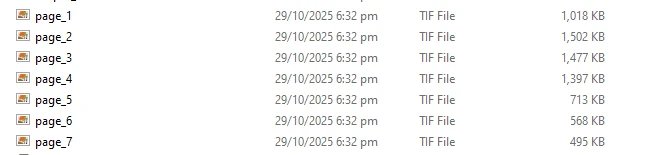
El asterisco (`*`) en la ruta de salida es un marcador de posición que se sustituye automáticamente por números de página, de modo que un PDF de cinco páginas produce desde `output_1.tiff` hasta `output_5.tiff`. No es necesario que escribas ninguna lógica de bucle o iteración de página.
Este método es la opción correcta cuando los sistemas posteriores esperan una imagen por página (por ejemplo, plataformas de revisión de documentos, procesos de OCR o sistemas de imágenes que no admiten archivos TIFF de varias páginas).
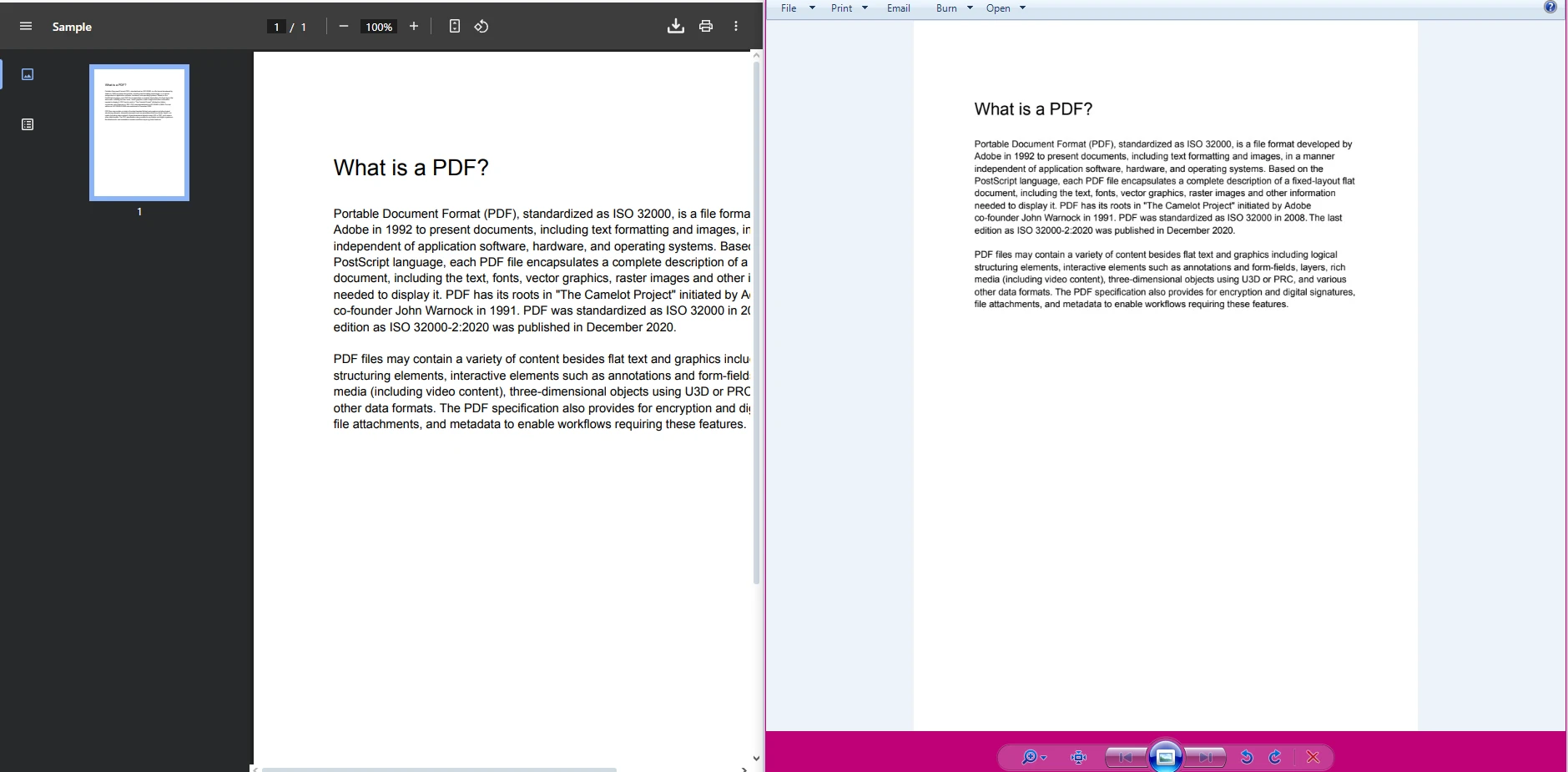
### ¿Cómo se ve la salida TIFF convertida?
### ¿En qué se diferencia el método `ToTiffImages`?
`ToTiffImages` es un método más específico que expone el control DPI directamente en la firma de llamada, sin necesidad de construir un objeto `ImageOptions`:
```csharp
using IronPdf;
PdfDocument pdf = PdfDocument.FromFile("report.pdf");
// Convert to TIFF at 150 DPI
pdf.ToTiffImages("page_*.tif", 150);
```
Una configuración de 150 DPI funciona bien para vistas previas de pantalla y la mayoría de los sistemas de flujo de trabajo. Para obtener resultados con calidad de impresión o para fines de archivo, un valor de 300 o 600 DPI es más apropiado, aunque valores más altos producen archivos proporcionalmente más grandes.
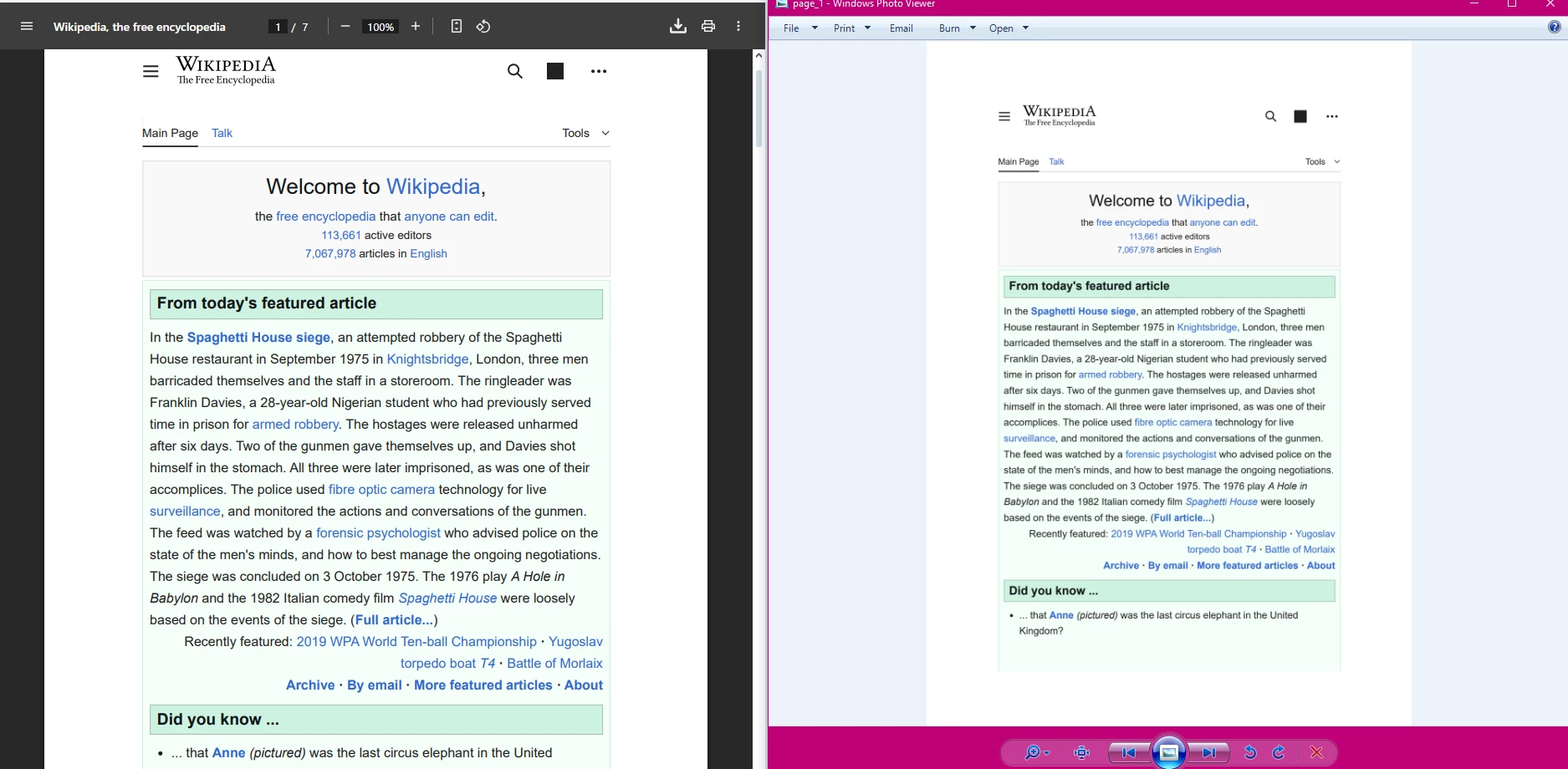
La elección del DPI correcto es muy importante cuando los archivos TIFF se utilizarán para el reconocimiento óptico de caracteres o la representación de letra pequeña. Si el PDF de origen contiene texto pequeño o gráficos detallados, la representación a baja resolución puede hacer que ese contenido sea ilegible en la imagen de salida.
### ¿Cómo se ve la salida por página en el Explorador de archivos?
### ¿Cómo se comparan los niveles de calidad entre PDF y TIFF?
## ¿Cómo crear un TIFF de varias páginas a partir de un PDF?
Si desea todas las páginas PDF en un único archivo TIFF, en lugar de un archivo por página, utilice `ToMultiPageTiffImage`. Los archivos TIFF de varias páginas son comunes en imágenes médicas, gestión de documentos legales y sistemas de archivo empresarial donde un único documento lógico debe existir como un único archivo físico.
```csharp
using IronPdf;
PdfDocument pdf = PdfDocument.FromFile("multipage-document.pdf");
// All pages in one TIFF at default DPI
pdf.ToMultiPageTiffImage("combined.tiff");
// All pages in one TIFF at 300 DPI for higher fidelity
pdf.ToMultiPageTiffImage("combined-hq.tiff", 300);
// Async variant for large documents
await pdf.ToMultiPageTiffImageAsync("large-combined.tiff");
```
Merece la pena utilizar la variante async (`ToMultiPageTiffImageAsync`) al procesar PDF de gran tamaño en una aplicación web o un servicio en segundo plano, ya que evita el bloqueo del subproceso de llamada durante lo que puede ser una operación de uso intensivo de la CPU.
### ¿Qué aspecto tiene un archivo TIFF de varias páginas cuando se abre?
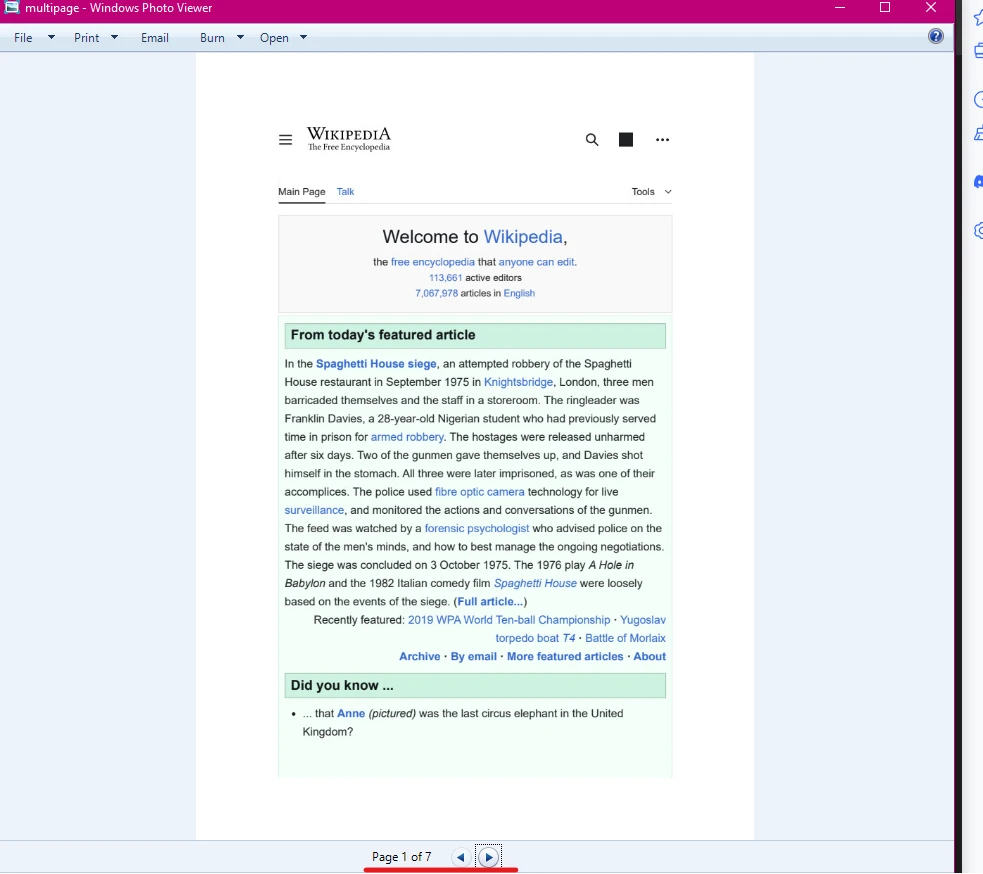
Los visores de imágenes compatibles, incluidos Windows Photos, IrfanView y la mayoría de las plataformas de documentos empresariales, muestran archivos TIFF de varias páginas con controles de navegación que le permiten recorrer cada página. Los tamaños de archivo para TIFF de varias páginas escalan linealmente con el número de páginas y la resolución, por lo que vale la pena probar documentos representativos con anticipación para confirmar que los tamaños de salida se ajusten a las restricciones de almacenamiento o transmisión de su sistema.
## ¿Cómo convertir sólo páginas PDF específicas a TIFF?
Los archivos PDF de gran tamaño a menudo contienen secciones que no es necesario convertir. IronPDF le permite extraer páginas específicas antes de rasterizar, lo que mantiene manejables tanto el tiempo de procesamiento como la cantidad de archivos de salida.
```csharp
using IronPdf;
using System.Linq;
PdfDocument pdf = PdfDocument.FromFile("manual.pdf");
// Extract and convert just the first page
PdfDocument firstPage = pdf.CopyPage(0);
firstPage.RasterizeToImageFiles("cover.tiff", IronPdf.Imaging.ImageType.Tiff);
// Extract and convert pages 5 through 10 (zero-based: indices 4 to 9)
PdfDocument section = pdf.CopyPages(4, 9);
section.RasterizeToImageFiles("section_*.tiff", IronPdf.Imaging.ImageType.Tiff);
// Convert only odd-numbered pages
var oddIndices = Enumerable.Range(0, pdf.PageCount)
.Where(i => i % 2 == 0) // zero-based, so index 0 = page 1, index 2 = page 3, etc.
.ToList();
foreach (int index in oddIndices)
{
PdfDocument singlePage = pdf.CopyPage(index);
singlePage.RasterizeToImageFiles($"odd_page_{index + 1}.tiff", IronPdf.Imaging.ImageType.Tiff);
}
```
Los métodos `CopyPage` y `CopyPages` devuelven nuevas instancias `PdfDocument` que contienen únicamente las páginas solicitadas. Luego puede rasterizar esos documentos aislados utilizando cualquiera de los métodos TIFF descritos anteriormente.
Este patrón también funciona bien cuando desea aplicar transformaciones (como rotación o marca de agua) a páginas específicas antes de convertirlas. Visita la [guía práctica de IronPDF para la conversión de PDF a imágenes](https://ironpdf.com/how-to/rasterize-pdf-to-images/) para obtener ejemplos adicionales de extracción de imágenes a nivel de página.
## ¿Cómo convertir archivos PDF a otros formatos de imagen?
El mismo motor de rasterización que produce TIFF también maneja la salida PNG, JPEG y BMP. Cambiar de formato es tan sencillo como cambiar el valor `ImageType` o la extensión del archivo:
```csharp
using IronPdf;
PdfDocument pdf = PdfDocument.FromFile("document.pdf");
// PNG -- lossless, good for web and UI previews
pdf.RasterizeToImageFiles("output_*.png", IronPdf.Imaging.ImageType.Png);
// JPEG -- smaller files, acceptable for non-critical previews
pdf.RasterizeToImageFiles("output_*.jpg", IronPdf.Imaging.ImageType.Jpeg);
// Custom options: 300 DPI PNG at exact A4 dimensions
var imageOptions = new IronPdf.Imaging.ImageOptions
{
Dpi = 300,
ImageType = IronPdf.Imaging.ImageType.Png,
Width = 2480, // A4 at 300 DPI
Height = 3508
};
pdf.RasterizeToImageFiles("highres_*.png", imageOptions);
```
La clase `ImageOptions` le ofrece un control preciso sobre las dimensiones de salida y la resolución cuando los valores predeterminados no coinciden con su especificación de destino. Esto es particularmente útil cuando se generan miniaturas con un tamaño de píxel fijo o cuando se cumplen los requisitos de tamaño definidos por un sistema de terceros. Si necesita generar vistas previas para la web al mismo tiempo que archivos TIFF, puede llamar a `RasterizeToImageFiles` dos veces con diferentes objetos de opciones --una para el TIFF de alta resolución y otra para una miniatura JPEG comprimida-- sin recargar el PDF de origen.
Para otras tareas de manipulación de documentos, incluidas [la fusión y división de PDF](https://ironpdf.com/how-to/merge-or-split-pdfs/) , [la extracción de texto](https://ironpdf.com/how-to/extract-text-and-images/) y [la adición de marcas de agua](https://ironpdf.com/how-to/custom-watermark/) , IronPDF ofrece métodos dedicados que siguen el mismo patrón sencillo.
## ¿Cómo utilizar las funciones PDF avanzadas de IronPDF junto con la conversión de imágenes?
La conversión de PDF a TIFF es una parte de un conjunto de herramientas de procesamiento de documentos más amplio. IronPDF también gestiona tareas que suelen aparecer en los mismos flujos de trabajo:
- **[Conversión de HTML a PDF](https://ironpdf.com/how-to/html-string-to-pdf/)** : genere un PDF a partir del marcado HTML y luego conviértalo inmediatamente a TIFF para archivarlo.
- **[Formularios PDF](https://ironpdf.com/tutorials/pdf-forms-csharp-article/)** : complete o extraiga datos de campos de formulario antes de rasterizar un documento completo.
- **[Encabezados y pies de página](https://ironpdf.com/how-to/headers-and-footers/)** : agregue encabezados o pies de página estampados a un PDF antes de producir una salida TIFF.
- **[Firma digital](https://ironpdf.com/how-to/signing/)** : firme un documento PDF y luego conviértalo en TIFF para capturar la firma visible en la imagen de salida.
- **[Marcas de agua personalizadas](https://ironpdf.com/how-to/custom-watermark/)** : aplique una superposición de marca de agua antes de exportar a TIFF para controlar la distribución.
Al combinar estos pasos en una única secuencia (compilar, anotar, firmar y luego rasterizar), la lógica de procesamiento se mantiene centralizada en una biblioteca sin necesidad de múltiples dependencias.
La lista completa de características está disponible en la [página de características de IronPDF](https://ironpdf.com/features/) .
## ¿Cuáles son las consideraciones clave para los flujos de trabajo de producción de PDF a TIFF?
Al pasar de una prueba de concepto a una implementación de producción, algunos factores prácticos afectan tanto la calidad del resultado como la estabilidad del sistema.
**Resolución y tamaño de archivo** : Los archivos TIFF a 300 DPI son significativamente más grandes que los de 96 DPI. Para un sistema de archivo, 300 DPI suele ser la calidad mínima aceptable; Para vistas previas en tiempo real, es más práctico utilizar entre 96 y 150 DPI. Siempre calcule el tamaño que está generando en función de su presupuesto de almacenamiento.
**Salida de varias páginas frente a salida por página** : la elección correcta depende de sus consumidores finales. Si los archivos van a un sistema de gestión de documentos que acepte archivos TIFF multipágina, `ToMultiPageTiffImage` reduce el número de archivos y simplifica las convenciones de nomenclatura. Si las páginas van a ser procesadas individualmente por un motor de OCR o una herramienta de tratamiento de imágenes, la salida por página de `RasterizeToImageFiles` es más limpia.
**Procesamiento asincrónico para mayor rendimiento** : para trabajos por lotes que procesan cientos de archivos PDF, las variantes asincrónicas de los métodos de conversión de IronPDF le permiten saturar los núcleos de CPU disponibles sin bloquear los subprocesos. Esto es especialmente relevante en los servicios ASP.NET Core y en los procesos de trabajo en segundo plano.
**Licencia para uso comercial** : IronPDF requiere una licencia válida para uso en producción. La [página de licencias](https://ironpdf.com/licensing/) describe los niveles disponibles por tipo de implementación y volumen de uso. Está disponible una [licencia de prueba gratuita](trial-license) para desarrollo y evaluación sin presión de tiempo.
Para obtener una referencia adicional sobre cómo se utiliza TIFF en los sistemas de gestión de documentos y estándares de archivo, la [documentación del formato TIFF de la Biblioteca del Congreso](https://www.loc.gov/preservation/digital/formats/fdd/fdd000022.shtml) proporciona una especificación técnica completa. La [especificación Adobe TIFF](https://www.adobe.com/devnet-apps/photoshop/fileformatashtml/) es la fuente autorizada para obtener detalles de formato. Para los patrones de imágenes .NET , [la documentación de Microsoft sobre System.Drawing](https://learn.microsoft.com/en-us/dotnet/api/system.drawing) también es relevante a la hora de crear canales de imágenes.
## ¿Cómo empezar a utilizar IronPDF?
Instale el paquete, cargue un PDF y llame al método de conversión apropiado. Los tres métodos TIFF -- `RasterizeToImageFiles`, `ToTiffImages`, y `ToMultiPageTiffImage` -- cubren toda la gama, desde la extracción de una sola página hasta los archivos multipágina de alto DPI.
Para explorar la superficie completa de la API, la [documentación de IronPDF](https://ironpdf.com/docs/) está organizada por tarea e incluye ejemplos de código para cada método. La [descripción general de las características de IronPDF](https://ironpdf.com/features/) muestra qué más está disponible además de la conversión de imágenes.
!!!--LIBRARY_NUGET_INSTALL_BLOCK--!!!
Convertir PDFs a imágenes TIFF en C# es sencillo con los métodos dedicados de IronPDF: RasterizeToImageFiles, ToTiffImages, y ToMultiPageTiffImage. Esta guía lo guiará a través de cada enfoque, mostrándole cuándo y cómo usarlos.
TIFF (Tagged Image File Format) sigue siendo el formato preferido para sistemas de archivo, flujos de trabajo de impresión y canales de gestión de documentos. Su compresión sin pérdida y compatibilidad con archivos multipágina lo hacen ideal cuando la fidelidad de la imagen es crucial. A diferencia de JPEG, que aplica una compresión con pérdida que puede degradar el texto y las líneas finas, TIFF conserva cada píxel exactamente como se renderizó, una propiedad importante para documentos legales, dibujos de ingeniería e historiales médicos. IronPDF proporciona una forma confiable de convertir documentos PDF a TIFF con un control preciso sobre la resolución, la selección de páginas y la estructura de salida.
¿Cómo instalar IronPDF para la conversión de PDF a TIFF?
Antes de escribir cualquier código de conversión, instale el paquete NuGet IronPDF . Puede hacerlo a través de la Consola del Administrador de paquetes de Visual Studio o la CLI de .NET :
PM > Install-Package IronPdf
Install-Package IronPdf
Una vez instalado, añada using IronPdf; al principio de su archivo. IronPDF se ejecuta en Windows, Linux, macOS y Docker, por lo que el mismo código funciona en todos los objetivos de implementación comunes sin modificaciones.
Si desea probar la biblioteca antes de comprometerse con una licencia, puede solicitar una licencia de prueba gratuita que desbloquea la funcionalidad completa durante la evaluación.
¿Cómo convertir un PDF a imágenes TIFF individuales en C#?
El método RasterizeToImageFiles es el más generalista. Convierte cada página PDF en un archivo de imagen independiente, y el formato de salida viene determinado por la extensión del archivo o por el parámetro ImageType que se introduzca.
using IronPdf;PdfDocument pdf = PdfDocument.FromFile("document.pdf");// Convert each page to its own TIFF filepdf.RasterizeToImageFiles("output_*.tiff", IronPdf.Imaging.ImageType.Tiff);
using IronPdf;

PdfDocument pdf = PdfDocument.FromFile("document.pdf");

// Convert each page to its own TIFF file
pdf.RasterizeToImageFiles("output_*.tiff", IronPdf.Imaging.ImageType.Tiff);
ImportsIronPdfDim pdf AsPdfDocument = PdfDocument.FromFile("document.pdf")' Convert each page to its own TIFF filepdf.RasterizeToImageFiles("output_*.tiff", IronPdf.Imaging.ImageType.Tiff)
Imports IronPdf

Dim pdf As PdfDocument = PdfDocument.FromFile("document.pdf")

' Convert each page to its own TIFF file
pdf.RasterizeToImageFiles("output_*.tiff", IronPdf.Imaging.ImageType.Tiff)
El asterisco (*) en la ruta de salida es un marcador de posición que se sustituye automáticamente por números de página, de modo que un PDF de cinco páginas produce desde output_1.tiff hasta output_5.tiff. No es necesario que escribas ninguna lógica de bucle o iteración de página.
Este método es la opción correcta cuando los sistemas posteriores esperan una imagen por página (por ejemplo, plataformas de revisión de documentos, procesos de OCR o sistemas de imágenes que no admiten archivos TIFF de varias páginas).
¿Cómo se ve la salida TIFF convertida?
¿En qué se diferencia el método ToTiffImages?
ToTiffImages es un método más específico que expone el control DPI directamente en la firma de llamada, sin necesidad de construir un objeto ImageOptions:
using IronPdf;PdfDocument pdf = PdfDocument.FromFile("report.pdf");// Convert to TIFF at 150 DPIpdf.ToTiffImages("page_*.tif", 150);
using IronPdf;

PdfDocument pdf = PdfDocument.FromFile("report.pdf");

// Convert to TIFF at 150 DPI
pdf.ToTiffImages("page_*.tif", 150);
ImportsIronPdfDim pdf AsPdfDocument = PdfDocument.FromFile("report.pdf")' Convert to TIFF at 150 DPIpdf.ToTiffImages("page_*.tif", 150)
Imports IronPdf

Dim pdf As PdfDocument = PdfDocument.FromFile("report.pdf")

' Convert to TIFF at 150 DPI
pdf.ToTiffImages("page_*.tif", 150)
Una configuración de 150 DPI funciona bien para vistas previas de pantalla y la mayoría de los sistemas de flujo de trabajo. Para obtener resultados con calidad de impresión o para fines de archivo, un valor de 300 o 600 DPI es más apropiado, aunque valores más altos producen archivos proporcionalmente más grandes.
La elección del DPI correcto es muy importante cuando los archivos TIFF se utilizarán para el reconocimiento óptico de caracteres o la representación de letra pequeña. Si el PDF de origen contiene texto pequeño o gráficos detallados, la representación a baja resolución puede hacer que ese contenido sea ilegible en la imagen de salida.
¿Cómo se ve la salida por página en el Explorador de archivos?
¿Cómo se comparan los niveles de calidad entre PDF y TIFF?
¿Cómo crear un TIFF de varias páginas a partir de un PDF?
Si desea todas las páginas PDF en un único archivo TIFF, en lugar de un archivo por página, utilice ToMultiPageTiffImage. Los archivos TIFF de varias páginas son comunes en imágenes médicas, gestión de documentos legales y sistemas de archivo empresarial donde un único documento lógico debe existir como un único archivo físico.
using IronPdf;PdfDocument pdf = PdfDocument.FromFile("multipage-document.pdf");// All pages in one TIFF at default DPIpdf.ToMultiPageTiffImage("combined.tiff");// All pages in one TIFF at 300 DPI for higher fidelitypdf.ToMultiPageTiffImage("combined-hq.tiff", 300);// Async variant for large documentsawait pdf.ToMultiPageTiffImageAsync("large-combined.tiff");
using IronPdf;

PdfDocument pdf = PdfDocument.FromFile("multipage-document.pdf");

// All pages in one TIFF at default DPI
pdf.ToMultiPageTiffImage("combined.tiff");

// All pages in one TIFF at 300 DPI for higher fidelity
pdf.ToMultiPageTiffImage("combined-hq.tiff", 300);

// Async variant for large documents
await pdf.ToMultiPageTiffImageAsync("large-combined.tiff");
ImportsIronPdfDim pdf AsPdfDocument = PdfDocument.FromFile("multipage-document.pdf")' All pages in one TIFF at default DPIpdf.ToMultiPageTiffImage("combined.tiff")' All pages in one TIFF at 300 DPI for higher fidelitypdf.ToMultiPageTiffImage("combined-hq.tiff", 300)' Async variant for large documentsAwait pdf.ToMultiPageTiffImageAsync("large-combined.tiff")
Imports IronPdf

Dim pdf As PdfDocument = PdfDocument.FromFile("multipage-document.pdf")

' All pages in one TIFF at default DPI
pdf.ToMultiPageTiffImage("combined.tiff")

' All pages in one TIFF at 300 DPI for higher fidelity
pdf.ToMultiPageTiffImage("combined-hq.tiff", 300)

' Async variant for large documents
Await pdf.ToMultiPageTiffImageAsync("large-combined.tiff")
Merece la pena utilizar la variante async (ToMultiPageTiffImageAsync) al procesar PDF de gran tamaño en una aplicación web o un servicio en segundo plano, ya que evita el bloqueo del subproceso de llamada durante lo que puede ser una operación de uso intensivo de la CPU.
¿Qué aspecto tiene un archivo TIFF de varias páginas cuando se abre?
Los visores de imágenes compatibles, incluidos Windows Photos, IrfanView y la mayoría de las plataformas de documentos empresariales, muestran archivos TIFF de varias páginas con controles de navegación que le permiten recorrer cada página. Los tamaños de archivo para TIFF de varias páginas escalan linealmente con el número de páginas y la resolución, por lo que vale la pena probar documentos representativos con anticipación para confirmar que los tamaños de salida se ajusten a las restricciones de almacenamiento o transmisión de su sistema.
¿Cómo convertir sólo páginas PDF específicas a TIFF?
Los archivos PDF de gran tamaño a menudo contienen secciones que no es necesario convertir. IronPDF le permite extraer páginas específicas antes de rasterizar, lo que mantiene manejables tanto el tiempo de procesamiento como la cantidad de archivos de salida.
using IronPdf;using System.Linq;PdfDocument pdf = PdfDocument.FromFile("manual.pdf");// Extract and convert just the first pagePdfDocument firstPage = pdf.CopyPage(0);firstPage.RasterizeToImageFiles("cover.tiff", IronPdf.Imaging.ImageType.Tiff);// Extract and convert pages 5 through 10 (zero-based: indices 4 to 9)PdfDocument section = pdf.CopyPages(4, 9);section.RasterizeToImageFiles("section_*.tiff", IronPdf.Imaging.ImageType.Tiff);// Convert only odd-numbered pagesvar oddIndices = Enumerable.Range(0, pdf.PageCount) .Where(i => i % 2 == 0) // zero-based, so index 0 = page 1, index 2 = page 3, etc. .ToList();foreach (int index in oddIndices){ PdfDocument singlePage = pdf.CopyPage(index); singlePage.RasterizeToImageFiles($"odd_page_{index + 1}.tiff", IronPdf.Imaging.ImageType.Tiff);}
using IronPdf;
using System.Linq;

PdfDocument pdf = PdfDocument.FromFile("manual.pdf");

// Extract and convert just the first page
PdfDocument firstPage = pdf.CopyPage(0);
firstPage.RasterizeToImageFiles("cover.tiff", IronPdf.Imaging.ImageType.Tiff);

// Extract and convert pages 5 through 10 (zero-based: indices 4 to 9)
PdfDocument section = pdf.CopyPages(4, 9);
section.RasterizeToImageFiles("section_*.tiff", IronPdf.Imaging.ImageType.Tiff);

// Convert only odd-numbered pages
var oddIndices = Enumerable.Range(0, pdf.PageCount)
    .Where(i => i % 2 == 0) // zero-based, so index 0 = page 1, index 2 = page 3, etc.
    .ToList();

foreach (int index in oddIndices)
{
    PdfDocument singlePage = pdf.CopyPage(index);
    singlePage.RasterizeToImageFiles($"odd_page_{index + 1}.tiff", IronPdf.Imaging.ImageType.Tiff);
}
ImportsIronPdfImportsSystem.LinqDim pdf AsPdfDocument = PdfDocument.FromFile("manual.pdf")' Extract and convert just the first pageDim firstPage AsPdfDocument = pdf.CopyPage(0)firstPage.RasterizeToImageFiles("cover.tiff", IronPdf.Imaging.ImageType.Tiff)' Extract and convert pages 5 through 10 (zero-based: indices 4 to 9)Dim section AsPdfDocument = pdf.CopyPages(4, 9)section.RasterizeToImageFiles("section_*.tiff", IronPdf.Imaging.ImageType.Tiff)' Convert only odd-numbered pagesDim oddIndices = Enumerable.Range(0, pdf.PageCount) _ .Where(Function(i) i Mod2 = 0) _ .ToList()For Each index AsIntegerIn oddIndices Dim singlePage AsPdfDocument = pdf.CopyPage(index) singlePage.RasterizeToImageFiles($"odd_page_{index + 1}.tiff", IronPdf.Imaging.ImageType.Tiff)Next
Imports IronPdf
Imports System.Linq

Dim pdf As PdfDocument = PdfDocument.FromFile("manual.pdf")

' Extract and convert just the first page
Dim firstPage As PdfDocument = pdf.CopyPage(0)
firstPage.RasterizeToImageFiles("cover.tiff", IronPdf.Imaging.ImageType.Tiff)

' Extract and convert pages 5 through 10 (zero-based: indices 4 to 9)
Dim section As PdfDocument = pdf.CopyPages(4, 9)
section.RasterizeToImageFiles("section_*.tiff", IronPdf.Imaging.ImageType.Tiff)

' Convert only odd-numbered pages
Dim oddIndices = Enumerable.Range(0, pdf.PageCount) _
    .Where(Function(i) i Mod 2 = 0) _
    .ToList()

For Each index As Integer In oddIndices
    Dim singlePage As PdfDocument = pdf.CopyPage(index)
    singlePage.RasterizeToImageFiles($"odd_page_{index + 1}.tiff", IronPdf.Imaging.ImageType.Tiff)
Next
Los métodos CopyPage y CopyPages devuelven nuevas instancias PdfDocument que contienen únicamente las páginas solicitadas. Luego puede rasterizar esos documentos aislados utilizando cualquiera de los métodos TIFF descritos anteriormente.
Este patrón también funciona bien cuando desea aplicar transformaciones (como rotación o marca de agua) a páginas específicas antes de convertirlas. Visita la guía práctica de IronPDF para la conversión de PDF a imágenes para obtener ejemplos adicionales de extracción de imágenes a nivel de página.
¿Cómo convertir archivos PDF a otros formatos de imagen?
El mismo motor de rasterización que produce TIFF también maneja la salida PNG, JPEG y BMP. Cambiar de formato es tan sencillo como cambiar el valor ImageType o la extensión del archivo:
using IronPdf;PdfDocument pdf = PdfDocument.FromFile("document.pdf");// PNG -- lossless, good for web and UI previewspdf.RasterizeToImageFiles("output_*.png", IronPdf.Imaging.ImageType.Png);// JPEG -- smaller files, acceptable for non-critical previewspdf.RasterizeToImageFiles("output_*.jpg", IronPdf.Imaging.ImageType.Jpeg);// Custom options: 300 DPI PNG at exact A4 dimensionsvar imageOptions = new IronPdf.Imaging.ImageOptions{Dpi = 300,ImageType = IronPdf.Imaging.ImageType.Png,Width = 2480, // A4 at 300 DPIHeight = 3508};pdf.RasterizeToImageFiles("highres_*.png", imageOptions);
using IronPdf;

PdfDocument pdf = PdfDocument.FromFile("document.pdf");

// PNG -- lossless, good for web and UI previews
pdf.RasterizeToImageFiles("output_*.png", IronPdf.Imaging.ImageType.Png);

// JPEG -- smaller files, acceptable for non-critical previews
pdf.RasterizeToImageFiles("output_*.jpg", IronPdf.Imaging.ImageType.Jpeg);

// Custom options: 300 DPI PNG at exact A4 dimensions
var imageOptions = new IronPdf.Imaging.ImageOptions
{
    Dpi = 300,
    ImageType = IronPdf.Imaging.ImageType.Png,
    Width = 2480,   // A4 at 300 DPI
    Height = 3508
};
pdf.RasterizeToImageFiles("highres_*.png", imageOptions);
ImportsIronPdfDim pdf AsPdfDocument = PdfDocument.FromFile("document.pdf")' PNG -- lossless, good for web and UI previewspdf.RasterizeToImageFiles("output_*.png", IronPdf.Imaging.ImageType.Png)' JPEG -- smaller files, acceptable for non-critical previewspdf.RasterizeToImageFiles("output_*.jpg", IronPdf.Imaging.ImageType.Jpeg)' Custom options: 300 DPI PNG at exact A4 dimensionsDim imageOptions As New IronPdf.Imaging.ImageOptionsWith { .Dpi = 300, .ImageType = IronPdf.Imaging.ImageType.Png, .Width = 2480, ' A4 at 300 DPI .Height = 3508}pdf.RasterizeToImageFiles("highres_*.png", imageOptions)
Imports IronPdf

Dim pdf As PdfDocument = PdfDocument.FromFile("document.pdf")

' PNG -- lossless, good for web and UI previews
pdf.RasterizeToImageFiles("output_*.png", IronPdf.Imaging.ImageType.Png)

' JPEG -- smaller files, acceptable for non-critical previews
pdf.RasterizeToImageFiles("output_*.jpg", IronPdf.Imaging.ImageType.Jpeg)

' Custom options: 300 DPI PNG at exact A4 dimensions
Dim imageOptions As New IronPdf.Imaging.ImageOptions With {
    .Dpi = 300,
    .ImageType = IronPdf.Imaging.ImageType.Png,
    .Width = 2480,   ' A4 at 300 DPI
    .Height = 3508
}
pdf.RasterizeToImageFiles("highres_*.png", imageOptions)
La clase ImageOptions le ofrece un control preciso sobre las dimensiones de salida y la resolución cuando los valores predeterminados no coinciden con su especificación de destino. Esto es particularmente útil cuando se generan miniaturas con un tamaño de píxel fijo o cuando se cumplen los requisitos de tamaño definidos por un sistema de terceros. Si necesita generar vistas previas para la web al mismo tiempo que archivos TIFF, puede llamar a RasterizeToImageFiles dos veces con diferentes objetos de opciones --una para el TIFF de alta resolución y otra para una miniatura JPEG comprimida-- sin recargar el PDF de origen.
¿Cómo utilizar las funciones PDF avanzadas de IronPDF junto con la conversión de imágenes?
La conversión de PDF a TIFF es una parte de un conjunto de herramientas de procesamiento de documentos más amplio. IronPDF también gestiona tareas que suelen aparecer en los mismos flujos de trabajo:
Conversión de HTML a PDF : genere un PDF a partir del marcado HTML y luego conviértalo inmediatamente a TIFF para archivarlo.
Formularios PDF : complete o extraiga datos de campos de formulario antes de rasterizar un documento completo.
Encabezados y pies de página : agregue encabezados o pies de página estampados a un PDF antes de producir una salida TIFF.
Firma digital : firme un documento PDF y luego conviértalo en TIFF para capturar la firma visible en la imagen de salida.
Marcas de agua personalizadas : aplique una superposición de marca de agua antes de exportar a TIFF para controlar la distribución.
Al combinar estos pasos en una única secuencia (compilar, anotar, firmar y luego rasterizar), la lógica de procesamiento se mantiene centralizada en una biblioteca sin necesidad de múltiples dependencias.
¿Cuáles son las consideraciones clave para los flujos de trabajo de producción de PDF a TIFF?
Al pasar de una prueba de concepto a una implementación de producción, algunos factores prácticos afectan tanto la calidad del resultado como la estabilidad del sistema.
Resolución y tamaño de archivo : Los archivos TIFF a 300 DPI son significativamente más grandes que los de 96 DPI. Para un sistema de archivo, 300 DPI suele ser la calidad mínima aceptable; Para vistas previas en tiempo real, es más práctico utilizar entre 96 y 150 DPI. Siempre calcule el tamaño que está generando en función de su presupuesto de almacenamiento.
Salida de varias páginas frente a salida por página : la elección correcta depende de sus consumidores finales. Si los archivos van a un sistema de gestión de documentos que acepte archivos TIFF multipágina, ToMultiPageTiffImage reduce el número de archivos y simplifica las convenciones de nomenclatura. Si las páginas van a ser procesadas individualmente por un motor de OCR o una herramienta de tratamiento de imágenes, la salida por página de RasterizeToImageFiles es más limpia.
Procesamiento asincrónico para mayor rendimiento : para trabajos por lotes que procesan cientos de archivos PDF, las variantes asincrónicas de los métodos de conversión de IronPDF le permiten saturar los núcleos de CPU disponibles sin bloquear los subprocesos. Esto es especialmente relevante en los servicios ASP.NET Core y en los procesos de trabajo en segundo plano.
Licencia para uso comercial : IronPDF requiere una licencia válida para uso en producción. La página de licencias describe los niveles disponibles por tipo de implementación y volumen de uso. Está disponible una licencia de prueba gratuita para desarrollo y evaluación sin presión de tiempo.
Instale el paquete, cargue un PDF y llame al método de conversión apropiado. Los tres métodos TIFF -- RasterizeToImageFiles, ToTiffImages, y ToMultiPageTiffImage -- cubren toda la gama, desde la extracción de una sola página hasta los archivos multipágina de alto DPI.
Curtis Chau tiene una licenciatura en Ciencias de la Computación (Carleton University) y se especializa en el desarrollo front-end con experiencia en Node.js, TypeScript, JavaScript y React. Apasionado por crear interfaces de usuario intuitivas y estéticamente agradables, disfruta trabajando con frameworks modernos y creando manuales bien estructurados y visualmente atractivos.









 Instalar con NuGet







