using IronPdf;

// Disable local disk access or cross-origin requests
Installation.EnableWebSecurity = true;

// Instantiate Renderer
var renderer = new ChromePdfRenderer();

// Create a PDF from a HTML string using C#
var pdf = renderer.RenderHtmlAsPdf("<h1>Hello World</h1>");

// Export to a file or Stream
pdf.SaveAs("output.pdf");

// Advanced Example with HTML Assets
// Load external html assets: Images, CSS and JavaScript.
// An optional BasePath 'C:\site\assets\' is set as the file location to load assets from
var myAdvancedPdf = renderer.RenderHtmlAsPdf("<img src='icons/iron.png'>", @"C:\site\assets\");
myAdvancedPdf.SaveAs("html-with-assets.pdf");
using IronPdf;// Disable local disk access or cross-origin requestsInstallation.EnableWebSecurity = true;// Instantiate Renderervar renderer = new ChromePdfRenderer();// Create a PDF from a HTML string using C#var pdf = renderer.RenderHtmlAsPdf("<h1>Hello World</h1>");// Export to a file or Streampdf.SaveAs("output.pdf");// Advanced Example with HTML Assets// Load external html assets: Images, CSS and JavaScript.// An optional BasePath 'C:\site\assets\' is set as the file location to load assets fromvar myAdvancedPdf = renderer.RenderHtmlAsPdf("<img src='icons/iron.png'>", @"C:\site\assets\");myAdvancedPdf.SaveAs("html-with-assets.pdf");
PM >Install-Package IronPdf
Install-Package IronPdf
IRONPDF NUTZEN
Wie man eine Webseite zu PDF in ASP.NET konvertiert
Das Konvertieren von PDFs in TIFF-Bilder in C# ist dank der speziellen Methoden von IronPDF einfach: `RasterizeToImageFiles`, `ToTiffImages` und `ToMultiPageTiffImage`. Dieser Leitfaden führt Sie durch die einzelnen Vorgehensweisen und zeigt Ihnen, wann und wie Sie diese anwenden.
TIFF (Tagged Image File Format) ist nach wie vor ein bevorzugtes Format für Archivierungssysteme, Druckworkflows und Dokumentenmanagement-Pipelines. Dank verlustfreier Komprimierung und Unterstützung mehrseitiger Dateien ist es ideal, wenn höchste Bildqualität entscheidend ist. Im Gegensatz zu JPEG, das verlustbehaftete Komprimierung verwendet, die Text und feine Linien verschlechtern kann, bewahrt TIFF jedes Pixel exakt so, wie es gerendert wurde – eine wichtige Eigenschaft für juristische Dokumente, technische Zeichnungen und medizinische Unterlagen. [IronPDF](https://ironpdf.com/) bietet eine zuverlässige Möglichkeit, PDF-Dokumente in TIFF zu konvertieren, mit detaillierter Kontrolle über Auflösung, Seitenauswahl und Ausgabestruktur.
## Wie installiert man IronPDF für die PDF-zu-TIFF-Konvertierung?
Bevor Sie mit dem Schreiben des Konvertierungscodes beginnen, installieren Sie das IronPDF NuGet Paket. Dies können Sie über die Visual Studio Package Manager Console oder die .NET CLI tun:
```shell
:ProductInstall
```
Sobald installiert, fügen Sie `using IronPdf;` am Anfang Ihrer Datei hinzu. IronPDF läuft unter Windows, Linux, macOS und Docker, sodass derselbe Code über alle gängigen Bereitstellungsziele hinweg ohne Änderungen funktioniert.
Eine Schritt-für-Schritt-Anleitung für den Installationsprozess finden Sie in der [NuGet-Paketinstallationsanleitung](https://ironpdf.com/docs/). Die [IronPDF Dokumentation](https://ironpdf.com/docs/) behandelt auch die umgebungsspezifische Einrichtung für Cloud-Plattformen und Container.
Wenn Sie die Bibliothek testen möchten, bevor Sie sich für eine Lizenz entscheiden, können Sie eine [kostenlose Testlizenz](trial-license) anfordern, die während der Evaluierungsphase den vollen Funktionsumfang freischaltet.
## Wie konvertiert man ein PDF in individuelle TIFF-Bilder in C#?
Die `RasterizeToImageFiles` Methode ist der allgemeinste Ansatz. Sie konvertiert jede PDF-Seite in eine separate Bilddatei, und das Ausgabeformat wird durch die Dateierweiterung oder den `ImageType` Parameter bestimmt, den Sie übergeben.
```csharp
using IronPdf;

PdfDocument pdf = PdfDocument.FromFile("document.pdf");

// Convert each page to its own TIFF file
pdf.RasterizeToImageFiles("output_*.tiff", IronPdf.Imaging.ImageType.Tiff);
```
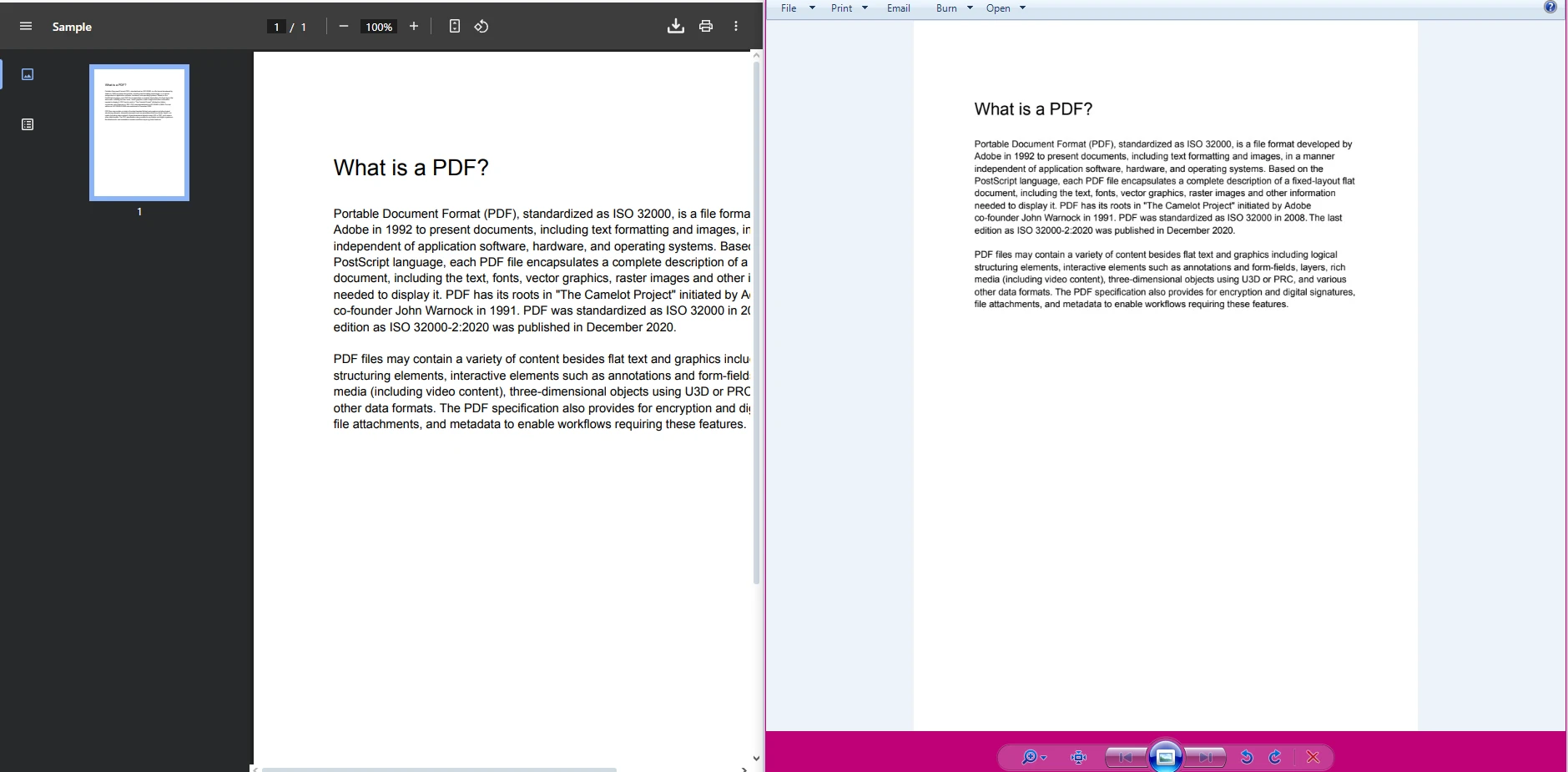
Das Sternchen (`*`) im Ausgabepfad ist ein Platzhalter, der automatisch durch Seitennummern ersetzt wird, sodass ein fünfseitiges PDF `output_1.tiff` bis `output_5.tiff` produziert. Sie müssen keine Schleifen- oder Seiteniterationslogik selbst schreiben.
Diese Methode ist die richtige Wahl, wenn nachgelagerte Systeme ein Bild pro Seite erwarten – beispielsweise Dokumentenprüfungsplattformen, OCR-Pipelines oder Bildverarbeitungssysteme, die mehrseitige TIFFs nicht unterstützen.
### Wie sieht die konvertierte TIFF-Ausgabe aus?
### Wie unterscheidet sich die `ToTiffImages` Methode?
`ToTiffImages` ist eine fokussiertere Methode, die es ermöglicht, DPI-Kontrolle direkt in der Funktionssignatur anzugeben, ohne dass Sie ein `ImageOptions` Objekt erstellen müssen:
```csharp
using IronPdf;
PdfDocument pdf = PdfDocument.FromFile("report.pdf");
// Convert to TIFF at 150 DPI
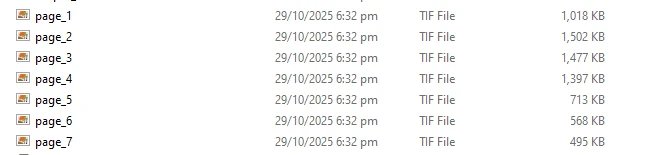
pdf.ToTiffImages("page_*.tif", 150);
```
Eine DPI-Einstellung von 150 eignet sich gut für Bildschirmvorschauen und die meisten Workflow-Systeme. Für Druckqualität oder Archivierungszwecke ist ein Wert von 300 oder 600 DPI besser geeignet, höhere Werte führen jedoch zu proportional größeren Dateien.
Die Wahl der richtigen DPI-Zahl ist besonders wichtig, wenn die TIFF-Dateien für die optische Zeichenerkennung oder die Darstellung von Kleingedrucktem verwendet werden. Enthält die PDF-Quelldatei kleine Texte oder detaillierte Grafiken, kann die Darstellung in niedriger Auflösung dazu führen, dass diese Inhalte im Ausgabebild unleserlich werden.
### Wie sieht die Ausgabe pro Seite im Datei-Explorer aus?
### Wie unterscheiden sich die Qualitätsstufen von PDF und TIFF?
## Wie erstellt man eine mehrseitige TIFF-Datei aus einer PDF-Datei?
Wenn Sie alle PDF-Seiten in einer einzigen TIFF-Datei möchten – anstatt eine Datei pro Seite – verwenden Sie `ToMultiPageTiffImage`. Mehrseitige TIFF-Dateien sind in der medizinischen Bildgebung, der juristischen Dokumentenverwaltung und in Archivierungssystemen für Enterprise üblich, wo ein einzelnes logisches Dokument als einzelne physische Datei existieren soll.
```csharp
using IronPdf;
PdfDocument pdf = PdfDocument.FromFile("multipage-document.pdf");
// All pages in one TIFF at default DPI
pdf.ToMultiPageTiffImage("combined.tiff");
// All pages in one TIFF at 300 DPI for higher fidelity
pdf.ToMultiPageTiffImage("combined-hq.tiff", 300);
// Async variant for large documents
await pdf.ToMultiPageTiffImageAsync("large-combined.tiff");
```
Die asynchrone Variante (`ToMultiPageTiffImageAsync`) ist sinnvoll, wenn Sie große PDFs in einer Webanwendung oder einem Hintergrunddienst verarbeiten, da sie verhindert, dass der aufrufende Thread während einer potentiell CPU-intensiven Operation blockiert wird.
### Wie sieht eine mehrseitige TIFF-Datei nach dem Öffnen aus?
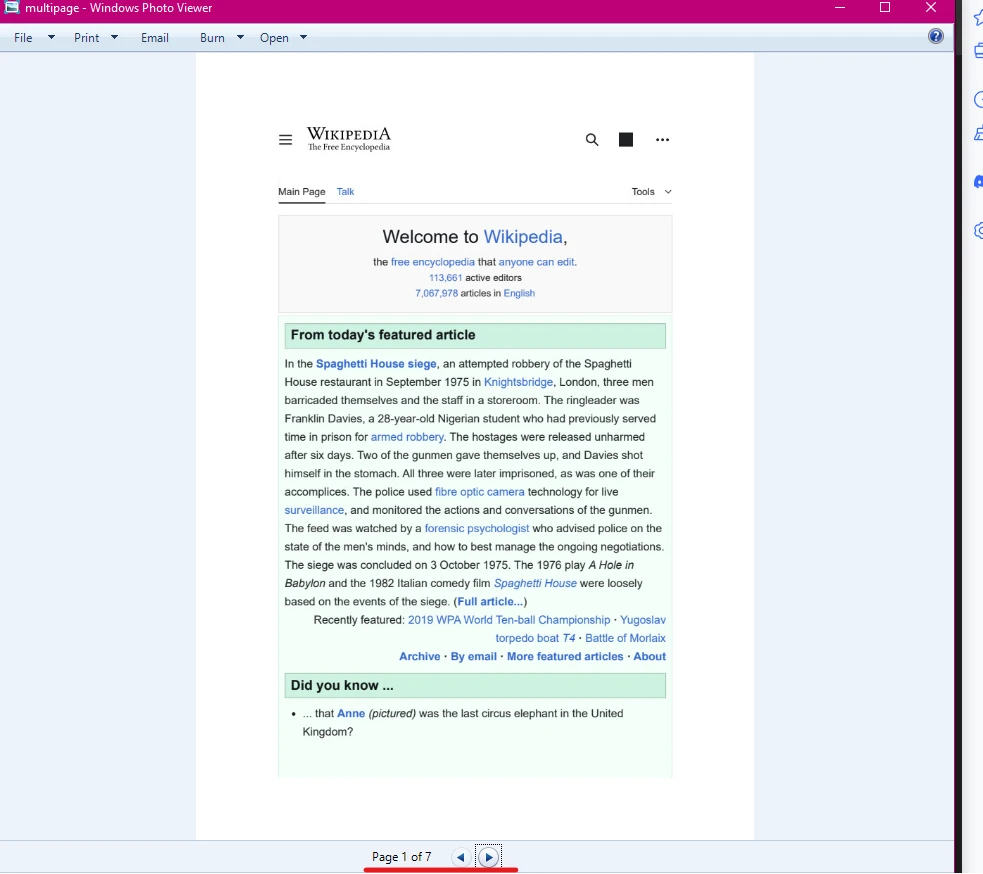
Kompatible Bildbetrachter – darunter Windows Fotos, IrfanView und die meisten Dokumentenplattformen für Enterprise – zeigen mehrseitige TIFFs mit Navigationssteuerelementen an, mit denen Sie durch jede Seite navigieren können. Die Dateigrößen für mehrseitige TIFFs skalieren linear mit der Seitenzahl und der Auflösung. Daher lohnt es sich, frühzeitig repräsentative Dokumente zu testen, um sicherzustellen, dass die Ausgabegrößen in die Speicher- oder Übertragungsbeschränkungen Ihres Systems passen.
## Wie konvertiert man nur bestimmte PDF-Seiten in das TIFF-Format?
Große PDFs enthalten oft Abschnitte, die Sie nicht konvertieren müssen. Mit IronPDF können Sie vor dem Rastern bestimmte Seiten extrahieren, wodurch sowohl die Verarbeitungszeit als auch die Anzahl der Ausgabedateien überschaubar bleiben.
```csharp
using IronPdf;
using System.Linq;
PdfDocument pdf = PdfDocument.FromFile("manual.pdf");
// Extract and convert just the first page
PdfDocument firstPage = pdf.CopyPage(0);
firstPage.RasterizeToImageFiles("cover.tiff", IronPdf.Imaging.ImageType.Tiff);
// Extract and convert pages 5 through 10 (zero-based: indices 4 to 9)
PdfDocument section = pdf.CopyPages(4, 9);
section.RasterizeToImageFiles("section_*.tiff", IronPdf.Imaging.ImageType.Tiff);
// Convert only odd-numbered pages
var oddIndices = Enumerable.Range(0, pdf.PageCount)
.Where(i => i % 2 == 0) // zero-based, so index 0 = page 1, index 2 = page 3, etc.
.ToList();
foreach (int index in oddIndices)
{
PdfDocument singlePage = pdf.CopyPage(index);
singlePage.RasterizeToImageFiles($"odd_page_{index + 1}.tiff", IronPdf.Imaging.ImageType.Tiff);
}
```
Die `CopyPage` und `CopyPages` Methoden geben neue `PdfDocument` Instanzen zurück, die nur die angeforderten Seiten enthalten. Anschließend können Sie diese isolierten Dokumente mithilfe einer der oben beschriebenen TIFF-Methoden rastern.
Dieses Muster eignet sich auch gut, wenn Sie Transformationen – wie z. B. Drehung oder Wasserzeichen – auf bestimmte Seiten anwenden möchten, bevor Sie diese konvertieren. Weitere Beispiele für die Extraktion von Bildern auf Seitenebene finden Sie im[IronPDF -Leitfaden zur PDF-zu-Bild-Konvertierung](https://ironpdf.com/how-to/rasterize-pdf-to-images/) .
## Wie konvertiert man PDFs in andere Bildformate?
Die gleiche Rasterisierungs-Engine, die TIFFs erzeugt, verarbeitet auch PNG-, JPEG- und BMP-Ausgabe. Das Wechseln der Formate ist so einfach wie das Ändern des `ImageType` Wertes oder der Dateierweiterung:
```csharp
using IronPdf;
PdfDocument pdf = PdfDocument.FromFile("document.pdf");
// PNG -- lossless, good for web and UI previews
pdf.RasterizeToImageFiles("output_*.png", IronPdf.Imaging.ImageType.Png);
// JPEG -- smaller files, acceptable for non-critical previews
pdf.RasterizeToImageFiles("output_*.jpg", IronPdf.Imaging.ImageType.Jpeg);
// Custom options: 300 DPI PNG at exact A4 dimensions
var imageOptions = new IronPdf.Imaging.ImageOptions
{
Dpi = 300,
ImageType = IronPdf.Imaging.ImageType.Png,
Width = 2480, // A4 at 300 DPI
Height = 3508
};
pdf.RasterizeToImageFiles("highres_*.png", imageOptions);
```
Die `ImageOptions` Klasse gibt Ihnen präzise Kontrolle über Ausgabedimensionen und Auflösung, wenn die Standardeinstellungen nicht Ihren Spezifikationen entsprechen. Dies ist besonders nützlich, wenn Miniaturansichten mit einer festen Pixelgröße generiert werden oder wenn Größenanforderungen erfüllt werden müssen, die von einem Drittanbietersystem definiert werden. Wenn Sie gleichzeitig webfreundliche Vorschauen und Archiv-TIFFs erzeugen müssen, können Sie `RasterizeToImageFiles` zweimal mit unterschiedlichen Optionsobjekten aufrufen – einmal für das hochauflösende TIFF und einmal für ein komprimiertes JPEG-Vorschaubild – ohne das Quell-PDF neu zu laden.
Für andere Aufgaben der Dokumentenmanipulation – wie [das Zusammenführen und Aufteilen von PDFs](https://ironpdf.com/how-to/merge-or-split-pdfs/) , [das Extrahieren von Text](https://ironpdf.com/how-to/extract-text-and-images/) und [das Hinzufügen von Wasserzeichen](https://ironpdf.com/how-to/custom-watermark/) – bietet IronPDF spezielle Methoden, die dem gleichen einfachen Muster folgen.
## Wie nutzt man die erweiterten PDF-Funktionen von IronPDF in Verbindung mit der Bildkonvertierung?
Die PDF-zu-TIFF-Konvertierung ist ein Bestandteil eines umfassenderen Werkzeugkastens zur Dokumentenverarbeitung. IronPDF verarbeitet auch Aufgaben, die häufig in denselben Arbeitsabläufen auftreten:
- **[HTML zu PDF-Konvertierung](https://ironpdf.com/how-to/html-string-to-pdf/)** : Erzeugen Sie eine PDF-Datei aus dem HTML-Markup und konvertieren Sie diese anschließend sofort in eine TIFF-Datei zur Archivierung.
- **[PDF-Formulare](https://ironpdf.com/tutorials/pdf-forms-csharp-article/)**: Füllen oder Extrahieren von Formularfelddaten, bevor ein abgeschlossenes Dokument gerastert wird.
- **[Kopf- und Fußzeilen](https://ironpdf.com/how-to/headers-and-footers/)** : Fügen Sie vor der TIFF-Ausgabe gestempelte Kopf- oder Fußzeilen zu einer PDF-Datei hinzu.
- **[Digitale Signatur](https://ironpdf.com/how-to/signing/)** : Ein PDF-Dokument signieren und es anschließend in TIFF konvertieren, um die sichtbare Signatur im Ausgabebild zu erfassen.
- **[Benutzerdefinierte Wasserzeichen](https://ironpdf.com/how-to/custom-watermark/)** : Vor dem Export in das TIFF-Format kann ein Wasserzeichen als Overlay angewendet werden, um die Verteilung zu kontrollieren.
Durch die Kombination dieser Schritte in einer einzigen Pipeline – Erstellen, Annotieren, Signieren und anschließendes Rasterisieren – bleibt Ihre Verarbeitungslogik zentral in einer Bibliothek, ohne dass mehrere Abhängigkeiten erforderlich sind.
Die vollständige Liste der Funktionen finden Sie auf der [IronPDF -Funktionsseite](https://ironpdf.com/features/) .
## Was sind die wichtigsten Überlegungen für Produktions-Workflows zur Konvertierung von PDF zu TIFF?
Beim Übergang von einem Machbarkeitsnachweis zu einem Produktionseinsatz beeinflussen einige praktische Faktoren sowohl die Ausgabequalität als auch die Systemstabilität.
**Auflösung und Dateigröße** : TIFF-Dateien mit 300 DPI sind deutlich größer als solche mit 96 DPI. Für ein Archivsystem sind 300 DPI in der Regel die minimal akzeptable Qualität; Für Echtzeit-Vorschauen ist eine Auflösung von 96 bis 150 DPI praktischer. Setzen Sie die generierten Größen immer in Bezug zu Ihrem Speicherbudget.
**Mehrseitige vs. seitenweise Ausgabe** : Die richtige Wahl hängt von Ihren nachgelagerten Nutzern ab. Wenn die Dateien in ein Dokumentenverwaltungssystem eingespeist werden, das mehrseitige TIFFs akzeptiert, reduziert `ToMultiPageTiffImage` die Dateianzahl und vereinfacht Namenskonventionen. Wenn Seiten einzeln von einer OCR-Engine oder einem Bildbearbeitungstool verarbeitet werden, ist die Seitenausgabe von `RasterizeToImageFiles` übersichtlicher.
**Asynchrone Verarbeitung für hohen Durchsatz** : Bei Stapelverarbeitungsaufträgen, die Hunderte von PDFs verarbeiten, ermöglichen die asynchronen Varianten der Konvertierungsmethoden von IronPDF die Auslastung der verfügbaren CPU-Kerne, ohne Threads zu blockieren. Dies ist insbesondere für ASP.NET Core Dienste und Hintergrundprozesse relevant.
**Lizenzierung für die kommerzielle Nutzung** : IronPDF benötigt eine gültige Lizenz für den produktiven Einsatz. Auf der [Lizenzierungsseite](https://ironpdf.com/licensing/) werden die verfügbaren Tarife nach Bereitstellungstyp und Nutzungsvolumen aufgeschlüsselt. Für Entwicklung und Evaluierung steht eine [kostenlose Testlizenz](trial-license) ohne Zeitdruck zur Verfügung.
Für weitere Informationen darüber, wie TIFF in Dokumentenmanagementsystemen und Archivierungsstandards verwendet wird, bietet [die Dokumentation des TIFF-Formats der Library of Congress](https://www.loc.gov/preservation/digital/formats/fdd/fdd000022.shtml) eine ausführliche technische Spezifikation. Die [Adobe TIFF-Spezifikation](https://www.adobe.com/devnet-apps/photoshop/fileformatashtml/) ist die maßgebliche Quelle für Formatdetails. Für .NET Bildverarbeitungsmuster ist auch [die Dokumentation von Microsoft zu System.Drawing](https://learn.microsoft.com/en-us/dotnet/api/system.drawing) beim Erstellen von Bildverarbeitungspipelines relevant.
## Wie fängt man mit IronPDF an?
Installieren Sie das Paket, laden Sie eine PDF-Datei und rufen Sie die entsprechende Konvertierungsmethode auf. Die drei TIFF-Methoden – `RasterizeToImageFiles`, `ToTiffImages` und `ToMultiPageTiffImage` – decken das gesamte Spektrum von Einzelseitenausgabe bis hin zu hochauflösenden mehrseitigen Archiven ab.
Um die gesamte API-Oberfläche zu erkunden, ist die [IronPDF Dokumentation](https://ironpdf.com/docs/) nach Aufgaben gegliedert und enthält Codebeispiele für jede Methode. Die [Funktionsübersicht von IronPDF](https://ironpdf.com/features/) zeigt, was neben der Bildkonvertierung noch alles verfügbar ist.
!!!--LIBRARY_NUGET_INSTALL_BLOCK--!!!
Das Konvertieren von PDFs in TIFF-Bilder in C# ist dank der speziellen Methoden von IronPDF einfach: RasterizeToImageFiles, ToTiffImages und ToMultiPageTiffImage. Dieser Leitfaden führt Sie durch die einzelnen Vorgehensweisen und zeigt Ihnen, wann und wie Sie diese anwenden.
TIFF (Tagged Image File Format) ist nach wie vor ein bevorzugtes Format für Archivierungssysteme, Druckworkflows und Dokumentenmanagement-Pipelines. Dank verlustfreier Komprimierung und Unterstützung mehrseitiger Dateien ist es ideal, wenn höchste Bildqualität entscheidend ist. Im Gegensatz zu JPEG, das verlustbehaftete Komprimierung verwendet, die Text und feine Linien verschlechtern kann, bewahrt TIFF jedes Pixel exakt so, wie es gerendert wurde – eine wichtige Eigenschaft für juristische Dokumente, technische Zeichnungen und medizinische Unterlagen. IronPDF bietet eine zuverlässige Möglichkeit, PDF-Dokumente in TIFF zu konvertieren, mit detaillierter Kontrolle über Auflösung, Seitenauswahl und Ausgabestruktur.
Wie installiert man IronPDF für die PDF-zu-TIFF-Konvertierung?
Bevor Sie mit dem Schreiben des Konvertierungscodes beginnen, installieren Sie das IronPDF NuGet Paket. Dies können Sie über die Visual Studio Package Manager Console oder die .NET CLI tun:
PM > Install-Package IronPdf
Install-Package IronPdf
Sobald installiert, fügen Sie using IronPdf; am Anfang Ihrer Datei hinzu. IronPDF läuft unter Windows, Linux, macOS und Docker, sodass derselbe Code über alle gängigen Bereitstellungsziele hinweg ohne Änderungen funktioniert.
Eine Schritt-für-Schritt-Anleitung für den Installationsprozess finden Sie in der NuGet-Paketinstallationsanleitung. Die IronPDF Dokumentation behandelt auch die umgebungsspezifische Einrichtung für Cloud-Plattformen und Container.
Wenn Sie die Bibliothek testen möchten, bevor Sie sich für eine Lizenz entscheiden, können Sie eine kostenlose Testlizenz anfordern, die während der Evaluierungsphase den vollen Funktionsumfang freischaltet.
Wie konvertiert man ein PDF in individuelle TIFF-Bilder in C#?
Die RasterizeToImageFiles Methode ist der allgemeinste Ansatz. Sie konvertiert jede PDF-Seite in eine separate Bilddatei, und das Ausgabeformat wird durch die Dateierweiterung oder den ImageType Parameter bestimmt, den Sie übergeben.
using IronPdf;PdfDocument pdf = PdfDocument.FromFile("document.pdf");// Convert each page to its own TIFF filepdf.RasterizeToImageFiles("output_*.tiff", IronPdf.Imaging.ImageType.Tiff);
using IronPdf;

PdfDocument pdf = PdfDocument.FromFile("document.pdf");

// Convert each page to its own TIFF file
pdf.RasterizeToImageFiles("output_*.tiff", IronPdf.Imaging.ImageType.Tiff);
ImportsIronPdfDim pdf AsPdfDocument = PdfDocument.FromFile("document.pdf")' Convert each page to its own TIFF filepdf.RasterizeToImageFiles("output_*.tiff", IronPdf.Imaging.ImageType.Tiff)
Imports IronPdf

Dim pdf As PdfDocument = PdfDocument.FromFile("document.pdf")

' Convert each page to its own TIFF file
pdf.RasterizeToImageFiles("output_*.tiff", IronPdf.Imaging.ImageType.Tiff)
Das Sternchen (*) im Ausgabepfad ist ein Platzhalter, der automatisch durch Seitennummern ersetzt wird, sodass ein fünfseitiges PDF output_1.tiff bis output_5.tiff produziert. Sie müssen keine Schleifen- oder Seiteniterationslogik selbst schreiben.
Diese Methode ist die richtige Wahl, wenn nachgelagerte Systeme ein Bild pro Seite erwarten – beispielsweise Dokumentenprüfungsplattformen, OCR-Pipelines oder Bildverarbeitungssysteme, die mehrseitige TIFFs nicht unterstützen.
Wie sieht die konvertierte TIFF-Ausgabe aus?
Wie unterscheidet sich die ToTiffImages Methode?
ToTiffImages ist eine fokussiertere Methode, die es ermöglicht, DPI-Kontrolle direkt in der Funktionssignatur anzugeben, ohne dass Sie ein ImageOptions Objekt erstellen müssen:
using IronPdf;PdfDocument pdf = PdfDocument.FromFile("report.pdf");// Convert to TIFF at 150 DPIpdf.ToTiffImages("page_*.tif", 150);
using IronPdf;

PdfDocument pdf = PdfDocument.FromFile("report.pdf");

// Convert to TIFF at 150 DPI
pdf.ToTiffImages("page_*.tif", 150);
ImportsIronPdfDim pdf AsPdfDocument = PdfDocument.FromFile("report.pdf")' Convert to TIFF at 150 DPIpdf.ToTiffImages("page_*.tif", 150)
Imports IronPdf

Dim pdf As PdfDocument = PdfDocument.FromFile("report.pdf")

' Convert to TIFF at 150 DPI
pdf.ToTiffImages("page_*.tif", 150)
Eine DPI-Einstellung von 150 eignet sich gut für Bildschirmvorschauen und die meisten Workflow-Systeme. Für Druckqualität oder Archivierungszwecke ist ein Wert von 300 oder 600 DPI besser geeignet, höhere Werte führen jedoch zu proportional größeren Dateien.
Die Wahl der richtigen DPI-Zahl ist besonders wichtig, wenn die TIFF-Dateien für die optische Zeichenerkennung oder die Darstellung von Kleingedrucktem verwendet werden. Enthält die PDF-Quelldatei kleine Texte oder detaillierte Grafiken, kann die Darstellung in niedriger Auflösung dazu führen, dass diese Inhalte im Ausgabebild unleserlich werden.
Wie sieht die Ausgabe pro Seite im Datei-Explorer aus?
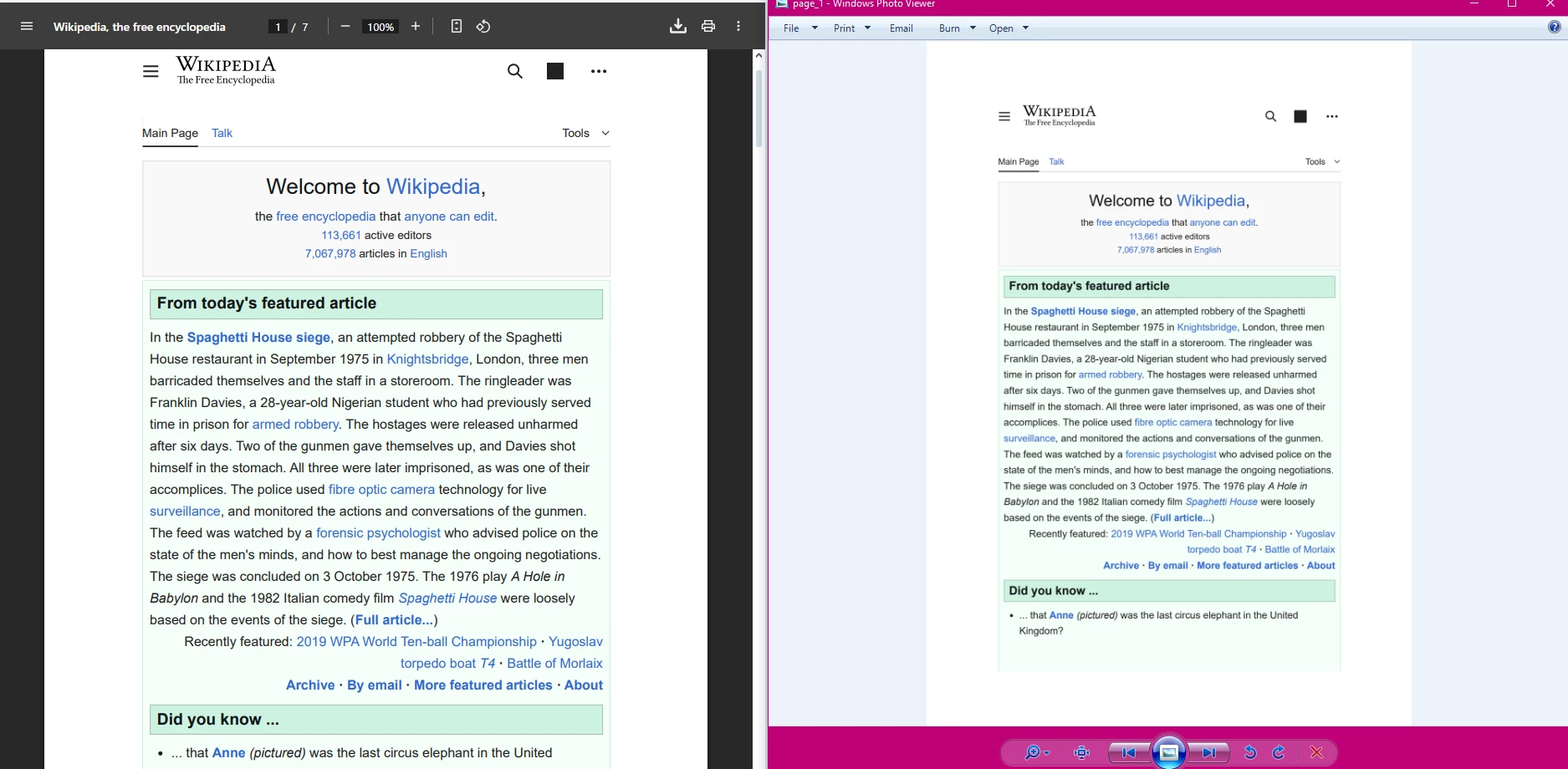
Wie unterscheiden sich die Qualitätsstufen von PDF und TIFF?
Wie erstellt man eine mehrseitige TIFF-Datei aus einer PDF-Datei?
Wenn Sie alle PDF-Seiten in einer einzigen TIFF-Datei möchten – anstatt eine Datei pro Seite – verwenden Sie ToMultiPageTiffImage. Mehrseitige TIFF-Dateien sind in der medizinischen Bildgebung, der juristischen Dokumentenverwaltung und in Archivierungssystemen für Enterprise üblich, wo ein einzelnes logisches Dokument als einzelne physische Datei existieren soll.
using IronPdf;PdfDocument pdf = PdfDocument.FromFile("multipage-document.pdf");// All pages in one TIFF at default DPIpdf.ToMultiPageTiffImage("combined.tiff");// All pages in one TIFF at 300 DPI for higher fidelitypdf.ToMultiPageTiffImage("combined-hq.tiff", 300);// Async variant for large documentsawait pdf.ToMultiPageTiffImageAsync("large-combined.tiff");
using IronPdf;

PdfDocument pdf = PdfDocument.FromFile("multipage-document.pdf");

// All pages in one TIFF at default DPI
pdf.ToMultiPageTiffImage("combined.tiff");

// All pages in one TIFF at 300 DPI for higher fidelity
pdf.ToMultiPageTiffImage("combined-hq.tiff", 300);

// Async variant for large documents
await pdf.ToMultiPageTiffImageAsync("large-combined.tiff");
ImportsIronPdfDim pdf AsPdfDocument = PdfDocument.FromFile("multipage-document.pdf")' All pages in one TIFF at default DPIpdf.ToMultiPageTiffImage("combined.tiff")' All pages in one TIFF at 300 DPI for higher fidelitypdf.ToMultiPageTiffImage("combined-hq.tiff", 300)' Async variant for large documentsAwait pdf.ToMultiPageTiffImageAsync("large-combined.tiff")
Imports IronPdf

Dim pdf As PdfDocument = PdfDocument.FromFile("multipage-document.pdf")

' All pages in one TIFF at default DPI
pdf.ToMultiPageTiffImage("combined.tiff")

' All pages in one TIFF at 300 DPI for higher fidelity
pdf.ToMultiPageTiffImage("combined-hq.tiff", 300)

' Async variant for large documents
Await pdf.ToMultiPageTiffImageAsync("large-combined.tiff")
Die asynchrone Variante (ToMultiPageTiffImageAsync) ist sinnvoll, wenn Sie große PDFs in einer Webanwendung oder einem Hintergrunddienst verarbeiten, da sie verhindert, dass der aufrufende Thread während einer potentiell CPU-intensiven Operation blockiert wird.
Wie sieht eine mehrseitige TIFF-Datei nach dem Öffnen aus?
Kompatible Bildbetrachter – darunter Windows Fotos, IrfanView und die meisten Dokumentenplattformen für Enterprise – zeigen mehrseitige TIFFs mit Navigationssteuerelementen an, mit denen Sie durch jede Seite navigieren können. Die Dateigrößen für mehrseitige TIFFs skalieren linear mit der Seitenzahl und der Auflösung. Daher lohnt es sich, frühzeitig repräsentative Dokumente zu testen, um sicherzustellen, dass die Ausgabegrößen in die Speicher- oder Übertragungsbeschränkungen Ihres Systems passen.
Wie konvertiert man nur bestimmte PDF-Seiten in das TIFF-Format?
Große PDFs enthalten oft Abschnitte, die Sie nicht konvertieren müssen. Mit IronPDF können Sie vor dem Rastern bestimmte Seiten extrahieren, wodurch sowohl die Verarbeitungszeit als auch die Anzahl der Ausgabedateien überschaubar bleiben.
using IronPdf;using System.Linq;PdfDocument pdf = PdfDocument.FromFile("manual.pdf");// Extract and convert just the first pagePdfDocument firstPage = pdf.CopyPage(0);firstPage.RasterizeToImageFiles("cover.tiff", IronPdf.Imaging.ImageType.Tiff);// Extract and convert pages 5 through 10 (zero-based: indices 4 to 9)PdfDocument section = pdf.CopyPages(4, 9);section.RasterizeToImageFiles("section_*.tiff", IronPdf.Imaging.ImageType.Tiff);// Convert only odd-numbered pagesvar oddIndices = Enumerable.Range(0, pdf.PageCount) .Where(i => i % 2 == 0) // zero-based, so index 0 = page 1, index 2 = page 3, etc. .ToList();foreach (int index in oddIndices){ PdfDocument singlePage = pdf.CopyPage(index); singlePage.RasterizeToImageFiles($"odd_page_{index + 1}.tiff", IronPdf.Imaging.ImageType.Tiff);}
using IronPdf;
using System.Linq;

PdfDocument pdf = PdfDocument.FromFile("manual.pdf");

// Extract and convert just the first page
PdfDocument firstPage = pdf.CopyPage(0);
firstPage.RasterizeToImageFiles("cover.tiff", IronPdf.Imaging.ImageType.Tiff);

// Extract and convert pages 5 through 10 (zero-based: indices 4 to 9)
PdfDocument section = pdf.CopyPages(4, 9);
section.RasterizeToImageFiles("section_*.tiff", IronPdf.Imaging.ImageType.Tiff);

// Convert only odd-numbered pages
var oddIndices = Enumerable.Range(0, pdf.PageCount)
    .Where(i => i % 2 == 0) // zero-based, so index 0 = page 1, index 2 = page 3, etc.
    .ToList();

foreach (int index in oddIndices)
{
    PdfDocument singlePage = pdf.CopyPage(index);
    singlePage.RasterizeToImageFiles($"odd_page_{index + 1}.tiff", IronPdf.Imaging.ImageType.Tiff);
}
ImportsIronPdfImportsSystem.LinqDim pdf AsPdfDocument = PdfDocument.FromFile("manual.pdf")' Extract and convert just the first pageDim firstPage AsPdfDocument = pdf.CopyPage(0)firstPage.RasterizeToImageFiles("cover.tiff", IronPdf.Imaging.ImageType.Tiff)' Extract and convert pages 5 through 10 (zero-based: indices 4 to 9)Dim section AsPdfDocument = pdf.CopyPages(4, 9)section.RasterizeToImageFiles("section_*.tiff", IronPdf.Imaging.ImageType.Tiff)' Convert only odd-numbered pagesDim oddIndices = Enumerable.Range(0, pdf.PageCount) _ .Where(Function(i) i Mod2 = 0) _ .ToList()For Each index AsIntegerIn oddIndices Dim singlePage AsPdfDocument = pdf.CopyPage(index) singlePage.RasterizeToImageFiles($"odd_page_{index + 1}.tiff", IronPdf.Imaging.ImageType.Tiff)Next
Imports IronPdf
Imports System.Linq

Dim pdf As PdfDocument = PdfDocument.FromFile("manual.pdf")

' Extract and convert just the first page
Dim firstPage As PdfDocument = pdf.CopyPage(0)
firstPage.RasterizeToImageFiles("cover.tiff", IronPdf.Imaging.ImageType.Tiff)

' Extract and convert pages 5 through 10 (zero-based: indices 4 to 9)
Dim section As PdfDocument = pdf.CopyPages(4, 9)
section.RasterizeToImageFiles("section_*.tiff", IronPdf.Imaging.ImageType.Tiff)

' Convert only odd-numbered pages
Dim oddIndices = Enumerable.Range(0, pdf.PageCount) _
    .Where(Function(i) i Mod 2 = 0) _
    .ToList()

For Each index As Integer In oddIndices
    Dim singlePage As PdfDocument = pdf.CopyPage(index)
    singlePage.RasterizeToImageFiles($"odd_page_{index + 1}.tiff", IronPdf.Imaging.ImageType.Tiff)
Next
Die CopyPage und CopyPages Methoden geben neue PdfDocument Instanzen zurück, die nur die angeforderten Seiten enthalten. Anschließend können Sie diese isolierten Dokumente mithilfe einer der oben beschriebenen TIFF-Methoden rastern.
Dieses Muster eignet sich auch gut, wenn Sie Transformationen – wie z. B. Drehung oder Wasserzeichen – auf bestimmte Seiten anwenden möchten, bevor Sie diese konvertieren. Weitere Beispiele für die Extraktion von Bildern auf Seitenebene finden Sie imIronPDF -Leitfaden zur PDF-zu-Bild-Konvertierung .
Wie konvertiert man PDFs in andere Bildformate?
Die gleiche Rasterisierungs-Engine, die TIFFs erzeugt, verarbeitet auch PNG-, JPEG- und BMP-Ausgabe. Das Wechseln der Formate ist so einfach wie das Ändern des ImageType Wertes oder der Dateierweiterung:
using IronPdf;PdfDocument pdf = PdfDocument.FromFile("document.pdf");// PNG -- lossless, good for web and UI previewspdf.RasterizeToImageFiles("output_*.png", IronPdf.Imaging.ImageType.Png);// JPEG -- smaller files, acceptable for non-critical previewspdf.RasterizeToImageFiles("output_*.jpg", IronPdf.Imaging.ImageType.Jpeg);// Custom options: 300 DPI PNG at exact A4 dimensionsvar imageOptions = new IronPdf.Imaging.ImageOptions{Dpi = 300,ImageType = IronPdf.Imaging.ImageType.Png,Width = 2480, // A4 at 300 DPIHeight = 3508};pdf.RasterizeToImageFiles("highres_*.png", imageOptions);
using IronPdf;

PdfDocument pdf = PdfDocument.FromFile("document.pdf");

// PNG -- lossless, good for web and UI previews
pdf.RasterizeToImageFiles("output_*.png", IronPdf.Imaging.ImageType.Png);

// JPEG -- smaller files, acceptable for non-critical previews
pdf.RasterizeToImageFiles("output_*.jpg", IronPdf.Imaging.ImageType.Jpeg);

// Custom options: 300 DPI PNG at exact A4 dimensions
var imageOptions = new IronPdf.Imaging.ImageOptions
{
    Dpi = 300,
    ImageType = IronPdf.Imaging.ImageType.Png,
    Width = 2480,   // A4 at 300 DPI
    Height = 3508
};
pdf.RasterizeToImageFiles("highres_*.png", imageOptions);
ImportsIronPdfDim pdf AsPdfDocument = PdfDocument.FromFile("document.pdf")' PNG -- lossless, good for web and UI previewspdf.RasterizeToImageFiles("output_*.png", IronPdf.Imaging.ImageType.Png)' JPEG -- smaller files, acceptable for non-critical previewspdf.RasterizeToImageFiles("output_*.jpg", IronPdf.Imaging.ImageType.Jpeg)' Custom options: 300 DPI PNG at exact A4 dimensionsDim imageOptions As New IronPdf.Imaging.ImageOptionsWith { .Dpi = 300, .ImageType = IronPdf.Imaging.ImageType.Png, .Width = 2480, ' A4 at 300 DPI .Height = 3508}pdf.RasterizeToImageFiles("highres_*.png", imageOptions)
Imports IronPdf

Dim pdf As PdfDocument = PdfDocument.FromFile("document.pdf")

' PNG -- lossless, good for web and UI previews
pdf.RasterizeToImageFiles("output_*.png", IronPdf.Imaging.ImageType.Png)

' JPEG -- smaller files, acceptable for non-critical previews
pdf.RasterizeToImageFiles("output_*.jpg", IronPdf.Imaging.ImageType.Jpeg)

' Custom options: 300 DPI PNG at exact A4 dimensions
Dim imageOptions As New IronPdf.Imaging.ImageOptions With {
    .Dpi = 300,
    .ImageType = IronPdf.Imaging.ImageType.Png,
    .Width = 2480,   ' A4 at 300 DPI
    .Height = 3508
}
pdf.RasterizeToImageFiles("highres_*.png", imageOptions)
Die ImageOptions Klasse gibt Ihnen präzise Kontrolle über Ausgabedimensionen und Auflösung, wenn die Standardeinstellungen nicht Ihren Spezifikationen entsprechen. Dies ist besonders nützlich, wenn Miniaturansichten mit einer festen Pixelgröße generiert werden oder wenn Größenanforderungen erfüllt werden müssen, die von einem Drittanbietersystem definiert werden. Wenn Sie gleichzeitig webfreundliche Vorschauen und Archiv-TIFFs erzeugen müssen, können Sie RasterizeToImageFiles zweimal mit unterschiedlichen Optionsobjekten aufrufen – einmal für das hochauflösende TIFF und einmal für ein komprimiertes JPEG-Vorschaubild – ohne das Quell-PDF neu zu laden.
Wie nutzt man die erweiterten PDF-Funktionen von IronPDF in Verbindung mit der Bildkonvertierung?
Die PDF-zu-TIFF-Konvertierung ist ein Bestandteil eines umfassenderen Werkzeugkastens zur Dokumentenverarbeitung. IronPDF verarbeitet auch Aufgaben, die häufig in denselben Arbeitsabläufen auftreten:
HTML zu PDF-Konvertierung : Erzeugen Sie eine PDF-Datei aus dem HTML-Markup und konvertieren Sie diese anschließend sofort in eine TIFF-Datei zur Archivierung.
PDF-Formulare: Füllen oder Extrahieren von Formularfelddaten, bevor ein abgeschlossenes Dokument gerastert wird.
Kopf- und Fußzeilen : Fügen Sie vor der TIFF-Ausgabe gestempelte Kopf- oder Fußzeilen zu einer PDF-Datei hinzu.
Digitale Signatur : Ein PDF-Dokument signieren und es anschließend in TIFF konvertieren, um die sichtbare Signatur im Ausgabebild zu erfassen.
Benutzerdefinierte Wasserzeichen : Vor dem Export in das TIFF-Format kann ein Wasserzeichen als Overlay angewendet werden, um die Verteilung zu kontrollieren.
Durch die Kombination dieser Schritte in einer einzigen Pipeline – Erstellen, Annotieren, Signieren und anschließendes Rasterisieren – bleibt Ihre Verarbeitungslogik zentral in einer Bibliothek, ohne dass mehrere Abhängigkeiten erforderlich sind.
Was sind die wichtigsten Überlegungen für Produktions-Workflows zur Konvertierung von PDF zu TIFF?
Beim Übergang von einem Machbarkeitsnachweis zu einem Produktionseinsatz beeinflussen einige praktische Faktoren sowohl die Ausgabequalität als auch die Systemstabilität.
Auflösung und Dateigröße : TIFF-Dateien mit 300 DPI sind deutlich größer als solche mit 96 DPI. Für ein Archivsystem sind 300 DPI in der Regel die minimal akzeptable Qualität; Für Echtzeit-Vorschauen ist eine Auflösung von 96 bis 150 DPI praktischer. Setzen Sie die generierten Größen immer in Bezug zu Ihrem Speicherbudget.
Mehrseitige vs. seitenweise Ausgabe : Die richtige Wahl hängt von Ihren nachgelagerten Nutzern ab. Wenn die Dateien in ein Dokumentenverwaltungssystem eingespeist werden, das mehrseitige TIFFs akzeptiert, reduziert ToMultiPageTiffImage die Dateianzahl und vereinfacht Namenskonventionen. Wenn Seiten einzeln von einer OCR-Engine oder einem Bildbearbeitungstool verarbeitet werden, ist die Seitenausgabe von RasterizeToImageFiles übersichtlicher.
Asynchrone Verarbeitung für hohen Durchsatz : Bei Stapelverarbeitungsaufträgen, die Hunderte von PDFs verarbeiten, ermöglichen die asynchronen Varianten der Konvertierungsmethoden von IronPDF die Auslastung der verfügbaren CPU-Kerne, ohne Threads zu blockieren. Dies ist insbesondere für ASP.NET Core Dienste und Hintergrundprozesse relevant.
Lizenzierung für die kommerzielle Nutzung : IronPDF benötigt eine gültige Lizenz für den produktiven Einsatz. Auf der Lizenzierungsseite werden die verfügbaren Tarife nach Bereitstellungstyp und Nutzungsvolumen aufgeschlüsselt. Für Entwicklung und Evaluierung steht eine kostenlose Testlizenz ohne Zeitdruck zur Verfügung.
Installieren Sie das Paket, laden Sie eine PDF-Datei und rufen Sie die entsprechende Konvertierungsmethode auf. Die drei TIFF-Methoden – RasterizeToImageFiles, ToTiffImages und ToMultiPageTiffImage – decken das gesamte Spektrum von Einzelseitenausgabe bis hin zu hochauflösenden mehrseitigen Archiven ab.
Um die gesamte API-Oberfläche zu erkunden, ist die IronPDF Dokumentation nach Aufgaben gegliedert und enthält Codebeispiele für jede Methode. Die Funktionsübersicht von IronPDF zeigt, was neben der Bildkonvertierung noch alles verfügbar ist.
Mit NuGet installieren
PM > Install-Package IronPdf
Install-Package IronPdf
Install IronPDF by running the command above in the NuGet Package Manager Console, or search for the package in the NuGet Package Manager.
Curtis Chau hat einen Bachelor-Abschluss in Informatik von der Carleton University und ist spezialisiert auf Frontend-Entwicklung mit Expertise in Node.js, TypeScript, JavaScript und React. Leidenschaftlich widmet er sich der Erstellung intuitiver und ästhetisch ansprechender Benutzerschnittstellen und arbeitet gerne mit modernen Frameworks sowie der Erstellung gut strukturierter, optisch ansprechender Handbücher.









 Mit NuGet installieren







