using IronPdf;

// Disable local disk access or cross-origin requests
Installation.EnableWebSecurity = true;

// Instantiate Renderer
var renderer = new ChromePdfRenderer();

// Create a PDF from a HTML string using C#
var pdf = renderer.RenderHtmlAsPdf("<h1>Hello World</h1>");

// Export to a file or Stream
pdf.SaveAs("output.pdf");

// Advanced Example with HTML Assets
// Load external html assets: Images, CSS and JavaScript.
// An optional BasePath 'C:\site\assets\' is set as the file location to load assets from
var myAdvancedPdf = renderer.RenderHtmlAsPdf("<img src='icons/iron.png'>", @"C:\site\assets\");
myAdvancedPdf.SaveAs("html-with-assets.pdf");
using IronPdf;// Disable local disk access or cross-origin requestsInstallation.EnableWebSecurity = true;// Instantiate Renderervar renderer = new ChromePdfRenderer();// Create a PDF from a HTML string using C#var pdf = renderer.RenderHtmlAsPdf("<h1>Hello World</h1>");// Export to a file or Streampdf.SaveAs("output.pdf");// Advanced Example with HTML Assets// Load external html assets: Images, CSS and JavaScript.// An optional BasePath 'C:\site\assets\' is set as the file location to load assets fromvar myAdvancedPdf = renderer.RenderHtmlAsPdf("<img src='icons/iron.png'>", @"C:\site\assets\");myAdvancedPdf.SaveAs("html-with-assets.pdf");
PM >Install-Package IronPdf
Install-Package IronPdf
IRONPDF NUTZEN
Wie man einen PDF-OCR-Workflow mit OCR.net und IronPDF in C# erstellt
Um PDF-Dateien in .NET Core zu erzeugen, verwenden Sie IronPDF's `ChromePdfRenderer`, um HTML-Strings, Webseiten oder Razor-Ansichten in PDF-Dokumente mit nur wenigen Zeilen Code zu konvertieren, wobei alle CSS-Stile und JavaScript-Funktionalitäten erhalten bleiben.
Das Erstellen von PDF-Dokumenten in .NET Core -Anwendungen ist eine häufige Anforderung beim Erstellen von Webanwendungen, die Rechnungen, Berichte und andere Geschäftsdokumente generieren müssen. [IronPDF](https://ironpdf.com/) ist eine umfassende [PDF-Bibliothek](https://ironpdf.com/docs/) , die die PDF-Erstellung in ASP.NET Core durch ihre Chrome-Rendering-Engine vereinfacht und stets pixelgenaue PDFs liefert. In diesem Leitfaden erfahren Sie, wie Sie verschiedene Aufgaben der PDF-Erstellung in der .NET 10-Umgebung bewältigen – von einfachen HTML-Konvertierungen bis hin zur komplexen Berichtserstellung mit C#-Anweisungen auf oberster Ebene.
## Wie generiert .NET Core PDF-Dateien?
IronPDF verwendet eine auf Chrome basierende Rendering-Engine, um HTML-Inhalte in PDF-Dateien umzuwandeln. Dieser Ansatz bedeutet, dass Sie Ihre vorhandenen HTML- und CSS-Kenntnisse nutzen können, um PDFs zu erstellen, ohne komplexe, Low-Level-PDF-APIs erlernen oder eine steile Lernkurve bewältigen zu müssen. Die Bibliothek übernimmt die automatische Konvertierung von Webseiten und unterstützt die Ausführung von JavaScript sowie responsive CSS-Layouts.
Die API der Bibliothek ermöglicht es Ihnen, PDF-Dokumente aus HTML-Strings, URLs oder lokalen HTML-Dateien zu generieren. Bei der Konvertierung von HTML in PDF bewahrt IronPDF komplexe Layouts, CSS-Styling, JavaScript Ausführung und dynamische Webinhalte. Dies macht es zu einer praktischen Wahl for .NET Entwickler, die in ihren Anwendungen zuverlässige [PDF-Konvertierungsfunktionen](https://ironpdf.com/features/) benötigen.
Der Rendering-Prozess nutzt dieselbe Technologie wie Google Chrome und gewährleistet so, dass die HTML-zu-PDF-Konvertierungen dem entsprechen, was Benutzer in modernen Browsern sehen. Dies umfasst die Unterstützung von CSS3-Funktionen, Webfonts, SVG-Grafiken und modernen Layoutsystemen wie Flexbox und CSS Grid. Da die Rendering-Engine auf Chrome basiert, ist das Ergebnis in Entwicklungs-, Test- und Produktionsumgebungen vorhersehbar und konsistent.
## Wie installiert man IronPDF in einem .NET 10-Projekt?
Für den Einstieg ist lediglich eine einmalige Installation über den NuGet Paketmanager erforderlich. Je nach Ihrem Arbeitsablauf haben Sie zwei Möglichkeiten.
**Option 1: Paket-Manager-Konsole in Visual Studio**
```bash
:ProductInstall
```
**Option 2: .NET CLI**
```bash
:InstallCmd dotnet add package IronPdf
```
Eine schrittweise Anleitung zur Installation finden Sie in der [NuGet-Installationsanleitung](https://ironpdf.com/docs/).
Für Docker-Bereitstellungen oder Linux-Umgebungen können zusätzliche Systemabhängigkeiten erforderlich sein. IronPDF unterstützt macOS, Windows, Linux, Azure und AWS Lambda und ist somit für verschiedene Hosting-Szenarien geeignet. Nach der Installation fügen Sie einen [Testlizenzschlüssel](trial-license) hinzu, um während der Entwicklung den vollen Funktionsumfang freizuschalten. Die Testversion ist kostenlos und erfordert keine Kreditkarte, sodass Sie die Bibliothek umfassend testen können, bevor Sie eine kommerzielle Lizenz erwerben.
## Wie generiert man eine PDF-Datei aus einem HTML-String?
Die direkteste Methode zur Erstellung einer PDF-Datei besteht in der Konvertierung von HTML-Inhalten. Hier ist ein Minimalbeispiel mit C#-Anweisungen auf oberster Ebene:
```csharp
using IronPdf;

// Instantiate the renderer
var renderer = new ChromePdfRenderer();

// Convert an HTML string to PDF
var pdf = renderer.RenderHtmlAsPdf("<h1>Hello World</h1><p>This is a PDF generated from HTML.</p>");

// Save to disk
pdf.SaveAs("hello.pdf");
```
Die `ChromePdfRenderer`-Klasse übernimmt den Konvertierungsprozess. Das zurückgegebene `PdfDocument`-Objekt gibt Ihnen Zugriff auf Binärdaten, Seitenanzahl und Ausgabeoptionen wie das Speichern in einer Datei oder einem Speicherstrom. Sie können der Ausgabedatei auch Metadaten wie Titel, Autor und Schlagwörter hinzufügen.
Der Renderer unterstützt eine breite Palette von Rendering-Optionen. Sie können benutzerdefinierte Ränder konfigurieren, Papierformate festlegen, die Seitenausrichtung steuern und die Abmessungen des Ansichtsfensters anpassen. Diese Optionen gewährleisten, dass die PDF-Ausgabe spezifische Formatierungsanforderungen für Professional Dokumente erfüllt.
### Wie erstellt man eine PDF-Rechnung mit CSS-Styling?
Hier ein realistischeres Beispiel, wie man mit HTML-Markup und CSS ein formatiertes Rechnungsdokument erstellt:
```csharp
using IronPdf;
var html = @"
<html>
<head>
<style>
body { font-family: Arial, sans-serif; font-size: 14px; }
.invoice-header {
background-color: #2c3e50;
color: white;
padding: 20px;
}
.invoice-details { margin: 20px 0; }
table { width: 100%; border-collapse: collapse; }
th, td {
padding: 12px;
text-align: left;
border-bottom: 1px solid #ddd;
}
.total {
font-size: 1.2em;
font-weight: bold;
text-align: right;
}
</style>
</head>
<body>
<div class='invoice-header'>
<h1>Invoice #2026-001</h1>
<p>Date: February 28, 2026</p>
</div>
<div class='invoice-details'>
<h3>Bill To: Jane Smith</h3>
<table>
<tr>
<th>Item</th>
<th>Quantity</th>
<th>Price</th>
</tr>
<tr>
<td>Professional License</td>
<td>1</td>
<td>$999</td>
</tr>
</table>
<p class='total'>Total: $999</p>
</div>
</body>
</html>";
var renderer = new ChromePdfRenderer();
// Apply custom margins
renderer.RenderingOptions.MarginTop = 10;
renderer.RenderingOptions.MarginBottom = 10;
var pdf = renderer.RenderHtmlAsPdf(html);
pdf.SaveAs("invoice.pdf");
```
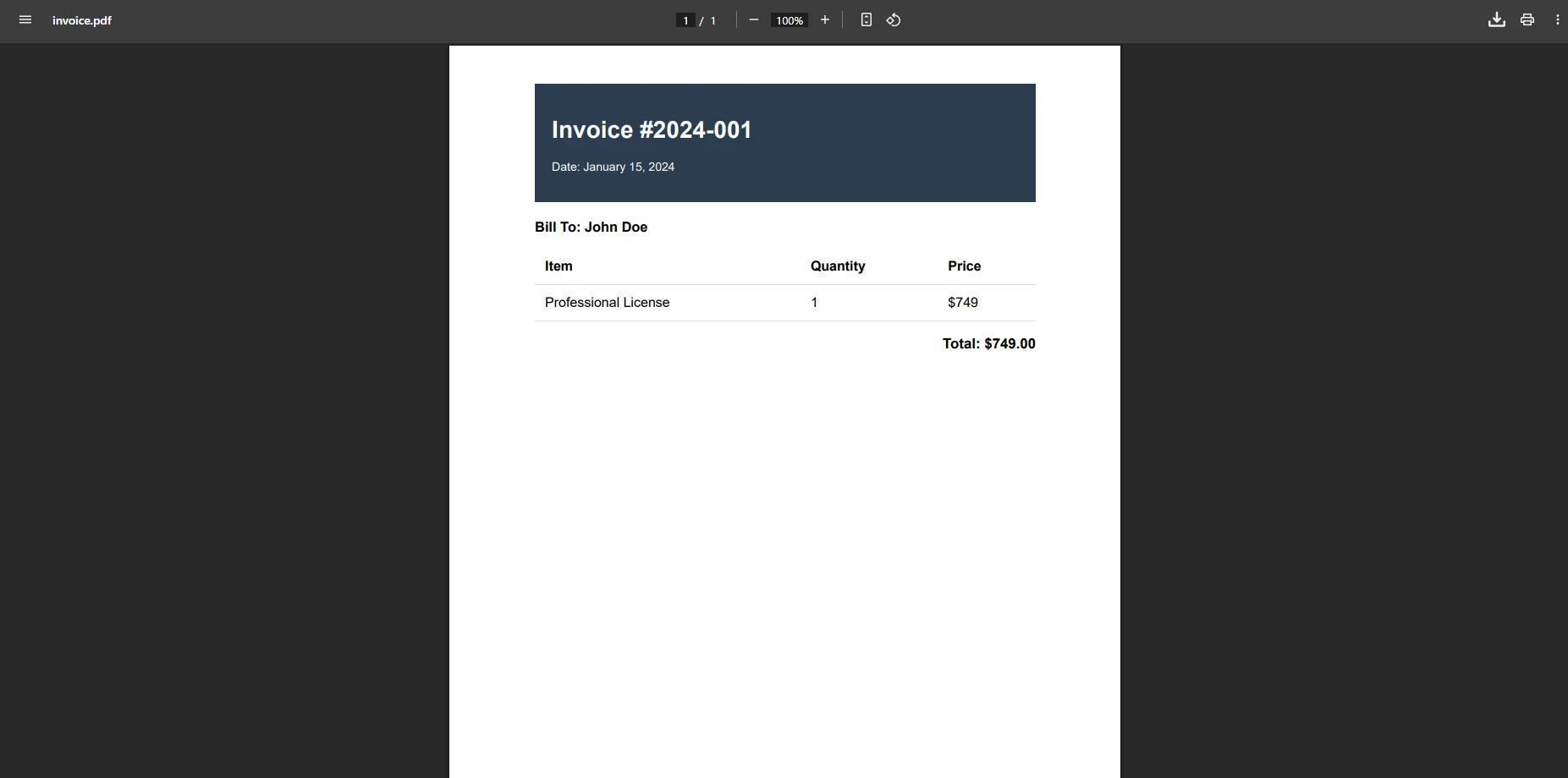
Dieses Beispiel zeigt die Fähigkeit von IronPDF, komplexe Layouts mit CSS-Styling zu handhaben, einschließlich Schriftarteinstellungen, Hintergrundfarben und Tabellenformatierung. Die Bibliothek verarbeitet das HTML-Markup und erzeugt ein PDF, das dem visuellen Erscheinungsbild des Quelldokuments entspricht.
Für eine verbesserte Typografie unterstützt IronPDF Google Fonts und Web-Icon-Fonts, sodass Sie optisch ansprechende PDFs erstellen können. Die Bibliothek unterstützt auch mehrschichtige Dokumentstrukturen. Sie können [benutzerdefinierte Wasserzeichen](https://ironpdf.com/how-to/custom-watermark/) oder Stempelinhalte auf bestehende PDFs hinzufügen.
### Wie sieht die generierte PDF-Rechnung aus?
## Wie konvertiert man eine Webseiten-URL in PDF?
IronPDF kann PDFs aus Live-Webseiten generieren, indem dem Renderer eine URL übergeben wird. Dies ist nützlich, wenn Sie Webinhalte dynamisch erfassen oder eine öffentliche Seite archivieren müssen:
```csharp
using IronPdf;
var renderer = new ChromePdfRenderer();
// Configure viewport and JavaScript settings
renderer.RenderingOptions.ViewPortWidth = 1920;
renderer.RenderingOptions.EnableJavaScript = true;
renderer.RenderingOptions.CssMediaType = IronPdf.Rendering.PdfCssMediaType.Screen;
renderer.RenderingOptions.WaitFor.RenderDelay(1500); // Allow dynamic content to load
// Render the URL to PDF
var pdf = renderer.RenderUrlAsPdf("https://example.com");
// Save to disk
pdf.SaveAs("webpage.pdf");
```
Die `RenderDelay`-Einstellung stellt sicher, dass durch JavaScript gesteuerte Inhalte (Diagramme, verzögert geladene Bilder, dynamische Tabellen) fertig gerendert werden, bevor das PDF erfasst wird. Sie können auch die `WaitFor`-Bedingungen konfigurieren, um zu warten, bis spezifische DOM-Elemente oder Netzwerk-Anfragen abgeschlossen sind. Für Seiten, die eine Authentifizierung erfordern, unterstützt die Bibliothek HTTP-Anforderungsheader und benutzerdefinierte Cookies.
Bei komplexen Single-Page-Anwendungen, die mit Angular oder React erstellt wurden, sorgen zusätzliche Wartebedingungen dafür, dass das gesamte clientseitige Rendering abgeschlossen ist, bevor der PDF-Snapshot erstellt wird.

## Wie integriert man die PDF-Generierung in einen ASP.NET Core -Controller?
Das Generieren von PDFs innerhalb einer ASP.NET Core Web-API ist unkompliziert. Das folgende Beispiel zeigt eine Controller-Aktion, die einen HTML-Bericht erstellt und diesen als Dateidownload zurückgibt:
```csharp
using Microsoft.AspNetCore.Mvc;
using IronPdf;
[ApiController]
[Route("api/[controller]")]
public class PdfController : ControllerBase
{
[HttpGet("generate-report")]
public IActionResult GenerateReport()
{
var html = @"
<h1>Monthly Sales Report</h1>
<p>Generated on: " + DateTime.Now.ToString("MMMM dd, yyyy") + @"</p>
<table>
<tr><th>Product</th><th>Sales</th></tr>
<tr><td>Product A</td><td>$5,000</td></tr>
<tr><td>Product B</td><td>$3,500</td></tr>
</table>";
var renderer = new ChromePdfRenderer();
var pdf = renderer.RenderHtmlAsPdf(html);
// Return the PDF bytes as a downloadable file
return File(pdf.BinaryData, "application/pdf", "monthly-report.pdf");
}
}
```
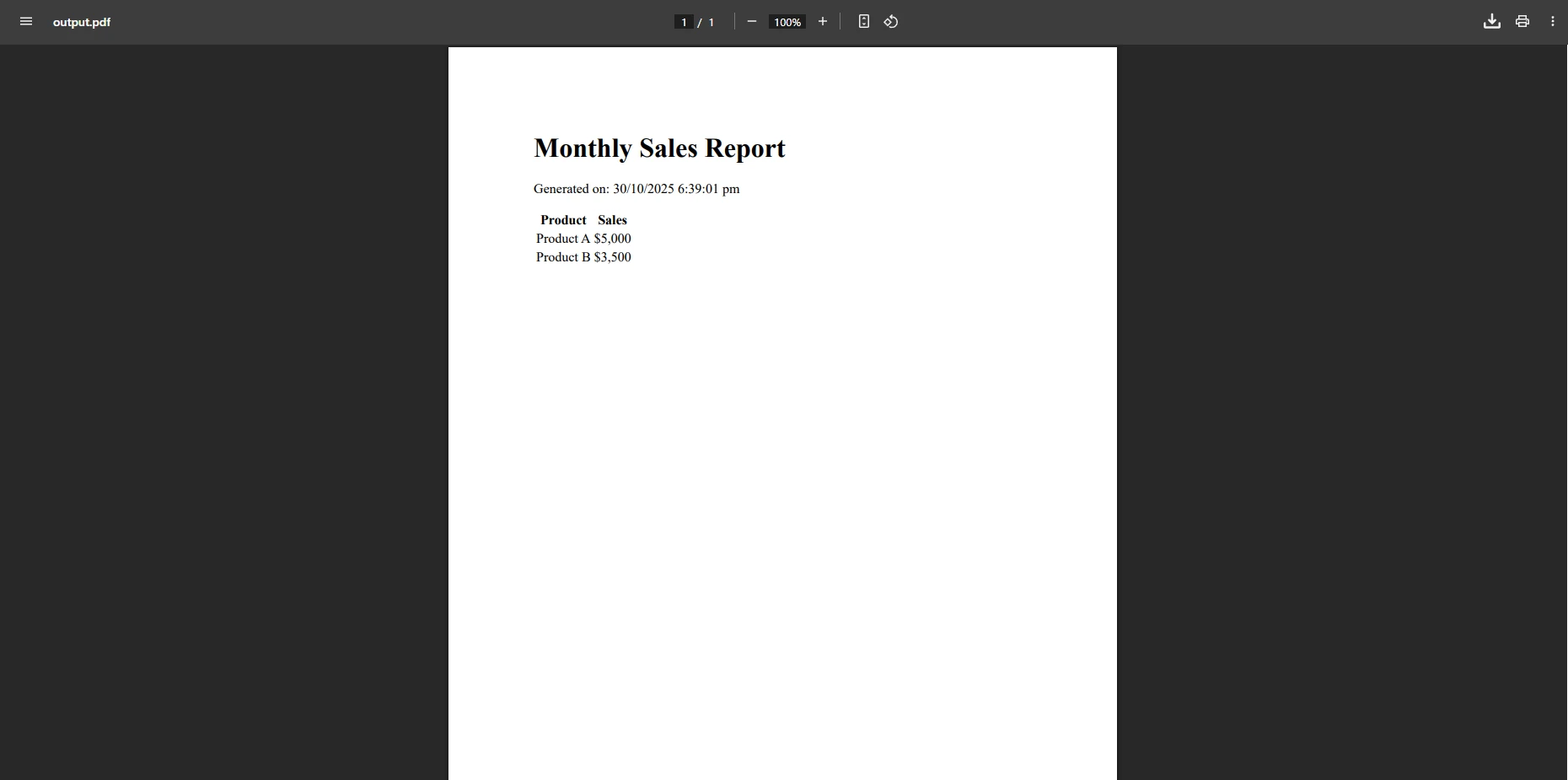
Der `File()`-Rückgabetyp teilt ASP.NET Core mit, die rohen PDF-Bytes mit dem korrekten MIME-Typ an den Client-Browser zu streamen. Der Kunde erhält eine herunterladbare PDF-Datei ohne Zwischenspeicherung auf der Festplatte. Sie können jeder Seite [Kopf- und Fußzeilen](https://ironpdf.com/how-to/headers-and-footers/) hinzufügen oder [Wasserzeichen](https://ironpdf.com/how-to/custom-watermark/) für Entwürfe oder vertrauliche Dokumente anwenden.
Für Produktionsanwendungen empfiehlt sich die Verwendung der asynchronen PDF-Generierung, um die Anforderungspipeline nicht zu blockieren, insbesondere bei der Generierung großer oder komplexer Dokumente.
### Wie rendert man eine Razor Ansicht in MVC als PDF?
Bei MVC-Anwendungen können Sie eine Razor Ansicht in einen HTML-String rendern und diesen anschließend in eine PDF-Datei konvertieren. Dieses Muster hält Ihre Dokumentvorlagen in standardmäßigen `.cshtml`-Dateien:
```csharp
[HttpGet]
public async Task<IActionResult> DownloadInvoice(int id)
{
// Fetch invoice data from the database
var model = await GetInvoiceData(id);
// Render the Razor view to an HTML string
var html = await RenderViewToString("Invoice", model);
// Convert the rendered HTML zu PDF
var renderer = new ChromePdfRenderer();
var pdf = renderer.RenderHtmlAsPdf(html);
// Return the file to the browser
return File(pdf.BinaryData, "application/pdf", $"invoice-{id}.pdf");
}
```
Mit diesem Ansatz können Sie Ihre Rechnungs- oder Berichtsvorlagen als gewöhnliche Razor Ansichten beibehalten, indem Sie Modellbindung und Teilansichten verwenden. Die `RenderViewToString`-Hilfsmethode (ein gängiges Hilfsmittel in MVC-Projekten) konvertiert die Ansicht in einen einfachen HTML-String, den IronPDF dann verarbeitet. Für Razor Pages- oder Blazor Server-Projekte gelten ähnliche Muster.
### Welche erweiterten PDF-Funktionen unterstützt IronPDF ?
Über die grundlegende HTML-zu-PDF-Konvertierung hinaus bietet IronPDF eine breite Palette an Funktionen zur Dokumentenbearbeitung:
- **Zusammenführen und Aufteilen** : Kombinieren Sie mehrere PDFs oder extrahieren Sie bestimmte Seiten mithilfe der [Zusammenführungs- und Aufteilungs-API.](https://ironpdf.com/how-to/merge-or-split-pdfs/)
- **Digitale Signaturen** : Verwenden Sie zertifikatsbasierte [digitale Signaturen](https://ironpdf.com/how-to/signing/) zur Dokumentenauthentifizierung.
- **Textextraktion** : [Extrahieren von Text aus PDF-](https://ironpdf.com/how-to/extract-text-and-images/) Dokumenten zur Suchindizierung oder Datenverarbeitung
- **PDF-Formulare**: [Erstellen und Ausfüllen von PDF-Formularen](https://ironpdf.com/tutorials/pdf-forms-csharp-article/) programmgesteuert für automatisierte Dokument-Workflows
- **PDF-Seiten in Bilder konvertieren** : [PDF-Seiten als Bilder für Miniaturansichten oder Vorschauen exportieren](https://ironpdf.com/how-to/rasterize-pdf-to-images/)
- **HTML-String-Rendering** : Feingranulare Steuerung der Konvertierungsoptionen für [HTML-Strings in PDF](https://ironpdf.com/how-to/html-string-to-pdf/)
- **Sicherheit** : Passwortschutz, Verschlüsselung und Berechtigungskontrollen gewährleisten die Sicherheit sensibler Dokumente.
Für leistungskritische Workloads bietet IronPDF asynchrone Methoden und Multithreading-Unterstützung. Die Bibliothek übernimmt außerdem die Bild-zu-PDF-Konvertierung, die PDF-Komprimierung und die Linearisierung für eine schnellere Webanzeige.
<table class="content__data-table" data-content-table>
<caption>IronPDF – Überblick über die Kernfunktionen</caption>
<thead>
<tr>
<th>Merkmal</th>
<th>Beschreibung</th>
<th>Typischer Anwendungsfall</th>
</tr>
</thead>
<tbody>
<tr>
<td>HTML zu PDF</td>
<td>Konvertiert HTML-Zeichenketten, Dateien oder URLs in PDF</td>
<td>Rechnungen, Berichte, Webseitenarchivierung</td>
</tr>
<tr>
<td>Razor zu PDF</td>
<td>Rendert Razor Ansichten (.cshtml) in PDF</td>
<td>MVC- und Razor Pages-Anwendungen</td>
</tr>
<tr>
<td>Zusammenführen / Aufteilen</td>
<td>Kombiniert oder teilt PDF-Dokumente</td>
<td>Dokumentenbündelung, Seitenextraktion</td>
</tr>
<tr>
<td>Digitale Signaturen</td>
<td>Wendet X.509-Zertifikatsignaturen an</td>
<td>Rechtsdokumente, Vertragsabläufe</td>
</tr>
<tr>
<td>Textextraktion</td>
<td>Liest Textinhalte aus bestehenden PDFs</td>
<td>Suchindexierung, Datenmigration</td>
</tr>
<tr>
<td>PDF-Formulare</td>
<td>Erstellt und füllt interaktive Formularfelder aus</td>
<td>Automatisierte Datenerfassung</td>
</tr>
<tr>
<td>Kopf- und Fußzeilen</td>
<td>Fügt Seitenzahlen, Datumsangaben und benutzerdefinierten Text hinzu</td>
<td>Professional Dokumentenformatierung</td>
</tr>
</tbody>
</table>
## Wie fange ich mit IronPDF in .NET 10 an?
IronPDF vereinfacht die PDF-Generierung in .NET Core . Die Chrome-Rendering-Engine gewährleistet eine präzise Wiedergabetreue beim Erstellen von PDFs aus HTML-Inhalten, während das API-Design die typische Komplexität der PDF-Bearbeitung beseitigt. Die Bibliothek bietet [eine vollständige Dokumentation](https://ironpdf.com/docs/) für alle Funktionen und unterstützt die Bereitstellung unter Windows, Linux, macOS, Azure Functions, AWS Lambda und Docker-Containern.
Egal ob Sie Rechnungen, Berichte oder Dokumentenmanagement-Tools erstellen möchten, IronPDF bietet Ihnen die Werkzeuge, die Sie für die Professional PDF-Erstellung benötigen. Sehen Sie sich die [vollständige Funktionsliste](https://ironpdf.com/features/) an, um den vollen Funktionsumfang der Bibliothek zu verstehen, oder informieren Sie sich über [die Lizenzoptionen,](https://ironpdf.com/licensing/) die für einzelne Entwickler und Enterprise geeignet sind.
[Starten Sie noch heute eine kostenlose Testversion](trial-license) , um IronPDF in Ihrem eigenen .NET 10-Projekt zu testen. Die Testlizenz umfasst den gesamten Funktionsumfang, sodass Sie die PDF-Erstellung, das Zusammenführen, Signieren, Ausfüllen von Formularen und die Textextraktion testen können, bevor Sie sich für eine Lizenz entscheiden.
Für weiteren Kontext besuchen Sie die [IronPDF -Dokumentationsseite. Dort](https://ironpdf.com/docs/) finden Sie API-Referenzen, Plattformleitfäden und [Codebeispiele,](https://ironpdf.com/) die gängige .NET -PDF-Szenarien abdecken.
---
**Externe Referenzen:**
- [Microsoft .NET -Dokumentation](https://learn.microsoft.com/en-us/dotnet/)
- [NuGet package registry for IronPDF](https://www.nuget.org/packages/IronPdf)
- [Chrome für Entwickler: Headless Chrome](https://developer.chrome.com/docs/chromium/new-headless)
Um PDF-Dateien in .NET Core zu erzeugen, verwenden Sie IronPDF's ChromePdfRenderer, um HTML-Strings, Webseiten oder Razor-Ansichten in PDF-Dokumente mit nur wenigen Zeilen Code zu konvertieren, wobei alle CSS-Stile und JavaScript-Funktionalitäten erhalten bleiben.
Das Erstellen von PDF-Dokumenten in .NET Core -Anwendungen ist eine häufige Anforderung beim Erstellen von Webanwendungen, die Rechnungen, Berichte und andere Geschäftsdokumente generieren müssen. IronPDF ist eine umfassende PDF-Bibliothek , die die PDF-Erstellung in ASP.NET Core durch ihre Chrome-Rendering-Engine vereinfacht und stets pixelgenaue PDFs liefert. In diesem Leitfaden erfahren Sie, wie Sie verschiedene Aufgaben der PDF-Erstellung in der .NET 10-Umgebung bewältigen – von einfachen HTML-Konvertierungen bis hin zur komplexen Berichtserstellung mit C#-Anweisungen auf oberster Ebene.
Wie generiert .NET Core PDF-Dateien?
IronPDF verwendet eine auf Chrome basierende Rendering-Engine, um HTML-Inhalte in PDF-Dateien umzuwandeln. Dieser Ansatz bedeutet, dass Sie Ihre vorhandenen HTML- und CSS-Kenntnisse nutzen können, um PDFs zu erstellen, ohne komplexe, Low-Level-PDF-APIs erlernen oder eine steile Lernkurve bewältigen zu müssen. Die Bibliothek übernimmt die automatische Konvertierung von Webseiten und unterstützt die Ausführung von JavaScript sowie responsive CSS-Layouts.
Die API der Bibliothek ermöglicht es Ihnen, PDF-Dokumente aus HTML-Strings, URLs oder lokalen HTML-Dateien zu generieren. Bei der Konvertierung von HTML in PDF bewahrt IronPDF komplexe Layouts, CSS-Styling, JavaScript Ausführung und dynamische Webinhalte. Dies macht es zu einer praktischen Wahl for .NET Entwickler, die in ihren Anwendungen zuverlässige PDF-Konvertierungsfunktionen benötigen.
Der Rendering-Prozess nutzt dieselbe Technologie wie Google Chrome und gewährleistet so, dass die HTML-zu-PDF-Konvertierungen dem entsprechen, was Benutzer in modernen Browsern sehen. Dies umfasst die Unterstützung von CSS3-Funktionen, Webfonts, SVG-Grafiken und modernen Layoutsystemen wie Flexbox und CSS Grid. Da die Rendering-Engine auf Chrome basiert, ist das Ergebnis in Entwicklungs-, Test- und Produktionsumgebungen vorhersehbar und konsistent.
Wie installiert man IronPDF in einem .NET 10-Projekt?
Für den Einstieg ist lediglich eine einmalige Installation über den NuGet Paketmanager erforderlich. Je nach Ihrem Arbeitsablauf haben Sie zwei Möglichkeiten.
Für Docker-Bereitstellungen oder Linux-Umgebungen können zusätzliche Systemabhängigkeiten erforderlich sein. IronPDF unterstützt macOS, Windows, Linux, Azure und AWS Lambda und ist somit für verschiedene Hosting-Szenarien geeignet. Nach der Installation fügen Sie einen Testlizenzschlüssel hinzu, um während der Entwicklung den vollen Funktionsumfang freizuschalten. Die Testversion ist kostenlos und erfordert keine Kreditkarte, sodass Sie die Bibliothek umfassend testen können, bevor Sie eine kommerzielle Lizenz erwerben.
Wie generiert man eine PDF-Datei aus einem HTML-String?
Die direkteste Methode zur Erstellung einer PDF-Datei besteht in der Konvertierung von HTML-Inhalten. Hier ist ein Minimalbeispiel mit C#-Anweisungen auf oberster Ebene:
using IronPdf;// Instantiate the renderervar renderer = new ChromePdfRenderer();// Convert an HTML string to PDFvar pdf = renderer.RenderHtmlAsPdf("<h1>Hello World</h1><p>This is a PDF generated from HTML.</p>");// Save to diskpdf.SaveAs("hello.pdf");
using IronPdf;

// Instantiate the renderer
var renderer = new ChromePdfRenderer();

// Convert an HTML string to PDF
var pdf = renderer.RenderHtmlAsPdf("<h1>Hello World</h1><p>This is a PDF generated from HTML.</p>");

// Save to disk
pdf.SaveAs("hello.pdf");
ImportsIronPdf' Instantiate the rendererDim renderer As New ChromePdfRenderer()' Convert an HTML string to PDFDim pdf = renderer.RenderHtmlAsPdf("<h1>Hello World</h1><p>This is a PDF generated from HTML.</p>")' Save to diskpdf.SaveAs("hello.pdf")
Imports IronPdf

' Instantiate the renderer
Dim renderer As New ChromePdfRenderer()

' Convert an HTML string to PDF
Dim pdf = renderer.RenderHtmlAsPdf("<h1>Hello World</h1><p>This is a PDF generated from HTML.</p>")

' Save to disk
pdf.SaveAs("hello.pdf")
Die ChromePdfRenderer-Klasse übernimmt den Konvertierungsprozess. Das zurückgegebene PdfDocument-Objekt gibt Ihnen Zugriff auf Binärdaten, Seitenanzahl und Ausgabeoptionen wie das Speichern in einer Datei oder einem Speicherstrom. Sie können der Ausgabedatei auch Metadaten wie Titel, Autor und Schlagwörter hinzufügen.
Der Renderer unterstützt eine breite Palette von Rendering-Optionen. Sie können benutzerdefinierte Ränder konfigurieren, Papierformate festlegen, die Seitenausrichtung steuern und die Abmessungen des Ansichtsfensters anpassen. Diese Optionen gewährleisten, dass die PDF-Ausgabe spezifische Formatierungsanforderungen für Professional Dokumente erfüllt.
Wie erstellt man eine PDF-Rechnung mit CSS-Styling?
Hier ein realistischeres Beispiel, wie man mit HTML-Markup und CSS ein formatiertes Rechnungsdokument erstellt:
Dieses Beispiel zeigt die Fähigkeit von IronPDF, komplexe Layouts mit CSS-Styling zu handhaben, einschließlich Schriftarteinstellungen, Hintergrundfarben und Tabellenformatierung. Die Bibliothek verarbeitet das HTML-Markup und erzeugt ein PDF, das dem visuellen Erscheinungsbild des Quelldokuments entspricht.
Für eine verbesserte Typografie unterstützt IronPDF Google Fonts und Web-Icon-Fonts, sodass Sie optisch ansprechende PDFs erstellen können. Die Bibliothek unterstützt auch mehrschichtige Dokumentstrukturen. Sie können benutzerdefinierte Wasserzeichen oder Stempelinhalte auf bestehende PDFs hinzufügen.
Wie sieht die generierte PDF-Rechnung aus?
Wie konvertiert man eine Webseiten-URL in PDF?
IronPDF kann PDFs aus Live-Webseiten generieren, indem dem Renderer eine URL übergeben wird. Dies ist nützlich, wenn Sie Webinhalte dynamisch erfassen oder eine öffentliche Seite archivieren müssen:
using IronPdf;var renderer = new ChromePdfRenderer();// Configure viewport and JavaScript settingsrenderer.RenderingOptions.ViewPortWidth = 1920;renderer.RenderingOptions.EnableJavaScript = true;renderer.RenderingOptions.CssMediaType = IronPdf.Rendering.PdfCssMediaType.Screen;renderer.RenderingOptions.WaitFor.RenderDelay(1500); // Allow dynamic content to load// Render the URL to PDFvar pdf = renderer.RenderUrlAsPdf("https://example.com");// Save to diskpdf.SaveAs("webpage.pdf");
using IronPdf;

var renderer = new ChromePdfRenderer();

// Configure viewport and JavaScript settings
renderer.RenderingOptions.ViewPortWidth = 1920;
renderer.RenderingOptions.EnableJavaScript = true;
renderer.RenderingOptions.CssMediaType = IronPdf.Rendering.PdfCssMediaType.Screen;
renderer.RenderingOptions.WaitFor.RenderDelay(1500); // Allow dynamic content to load

// Render the URL to PDF
var pdf = renderer.RenderUrlAsPdf("https://example.com");

// Save to disk
pdf.SaveAs("webpage.pdf");
ImportsIronPdfDim renderer As New ChromePdfRenderer()' Configure viewport and JavaScript settingsrenderer.RenderingOptions.ViewPortWidth = 1920renderer.RenderingOptions.EnableJavaScript = Truerenderer.RenderingOptions.CssMediaType = IronPdf.Rendering.PdfCssMediaType.Screenrenderer.RenderingOptions.WaitFor.RenderDelay(1500) ' Allow dynamic content to load' Render the URL to PDFDim pdf = renderer.RenderUrlAsPdf("https://example.com")' Save to diskpdf.SaveAs("webpage.pdf")
Imports IronPdf

Dim renderer As New ChromePdfRenderer()

' Configure viewport and JavaScript settings
renderer.RenderingOptions.ViewPortWidth = 1920
renderer.RenderingOptions.EnableJavaScript = True
renderer.RenderingOptions.CssMediaType = IronPdf.Rendering.PdfCssMediaType.Screen
renderer.RenderingOptions.WaitFor.RenderDelay(1500) ' Allow dynamic content to load

' Render the URL to PDF
Dim pdf = renderer.RenderUrlAsPdf("https://example.com")

' Save to disk
pdf.SaveAs("webpage.pdf")
Die RenderDelay-Einstellung stellt sicher, dass durch JavaScript gesteuerte Inhalte (Diagramme, verzögert geladene Bilder, dynamische Tabellen) fertig gerendert werden, bevor das PDF erfasst wird. Sie können auch die WaitFor-Bedingungen konfigurieren, um zu warten, bis spezifische DOM-Elemente oder Netzwerk-Anfragen abgeschlossen sind. Für Seiten, die eine Authentifizierung erfordern, unterstützt die Bibliothek HTTP-Anforderungsheader und benutzerdefinierte Cookies.
Bei komplexen Single-Page-Anwendungen, die mit Angular oder React erstellt wurden, sorgen zusätzliche Wartebedingungen dafür, dass das gesamte clientseitige Rendering abgeschlossen ist, bevor der PDF-Snapshot erstellt wird.
Wie integriert man die PDF-Generierung in einen ASP.NET Core -Controller?
Das Generieren von PDFs innerhalb einer ASP.NET Core Web-API ist unkompliziert. Das folgende Beispiel zeigt eine Controller-Aktion, die einen HTML-Bericht erstellt und diesen als Dateidownload zurückgibt:
using Microsoft.AspNetCore.Mvc;using IronPdf;[ApiController][Route("api/[controller]")]public class PdfController : ControllerBase{ [HttpGet("generate-report")] public IActionResultGenerateReport() { var html = @" <h1>Monthly Sales Report</h1> <p>Generated on: " + DateTime.Now.ToString("MMMM dd, yyyy") + @"</p> <table> <tr><th>Product</th><th>Sales</th></tr> <tr><td>Product A</td><td>$5,000</td></tr> <tr><td>Product B</td><td>$3,500</td></tr> </table>"; var renderer = new ChromePdfRenderer(); var pdf = renderer.RenderHtmlAsPdf(html); // Return the PDF bytes as a downloadable file returnFile(pdf.BinaryData, "application/pdf", "monthly-report.pdf"); }}
using Microsoft.AspNetCore.Mvc;
using IronPdf;

[ApiController]
[Route("api/[controller]")]
public class PdfController : ControllerBase
{
    [HttpGet("generate-report")]
    public IActionResult GenerateReport()
    {
        var html = @"
            <h1>Monthly Sales Report</h1>
            <p>Generated on: " + DateTime.Now.ToString("MMMM dd, yyyy") + @"</p>
            <table>
                <tr><th>Product</th><th>Sales</th></tr>
                <tr><td>Product A</td><td>$5,000</td></tr>
                <tr><td>Product B</td><td>$3,500</td></tr>
            </table>";

        var renderer = new ChromePdfRenderer();
        var pdf = renderer.RenderHtmlAsPdf(html);

        // Return the PDF bytes as a downloadable file
        return File(pdf.BinaryData, "application/pdf", "monthly-report.pdf");
    }
}
ImportsMicrosoft.AspNetCore.MvcImportsIronPdf<ApiController><Route("api/[controller]")>Public Class PdfControllerInheritsControllerBase <HttpGet("generate-report")> Public Function GenerateReport() AsIActionResult Dim html AsString = " <h1>Monthly Sales Report</h1> <p>Generated on: " & DateTime.Now.ToString("MMMM dd, yyyy") & "</p> <table> <tr><th>Product</th><th>Sales</th></tr> <tr><td>Product A</td><td>$5,000</td></tr> <tr><td>Product B</td><td>$3,500</td></tr> </table>" Dim renderer As New ChromePdfRenderer() Dim pdf = renderer.RenderHtmlAsPdf(html) ' Return the PDF bytes as a downloadable file ReturnFile(pdf.BinaryData, "application/pdf", "monthly-report.pdf") End FunctionEnd Class
Imports Microsoft.AspNetCore.Mvc
Imports IronPdf

<ApiController>
<Route("api/[controller]")>
Public Class PdfController
    Inherits ControllerBase

    <HttpGet("generate-report")>
    Public Function GenerateReport() As IActionResult
        Dim html As String = "
            <h1>Monthly Sales Report</h1>
            <p>Generated on: " & DateTime.Now.ToString("MMMM dd, yyyy") & "</p>
            <table>
                <tr><th>Product</th><th>Sales</th></tr>
                <tr><td>Product A</td><td>$5,000</td></tr>
                <tr><td>Product B</td><td>$3,500</td></tr>
            </table>"

        Dim renderer As New ChromePdfRenderer()
        Dim pdf = renderer.RenderHtmlAsPdf(html)

        ' Return the PDF bytes as a downloadable file
        Return File(pdf.BinaryData, "application/pdf", "monthly-report.pdf")
    End Function
End Class
Der File()-Rückgabetyp teilt ASP.NET Core mit, die rohen PDF-Bytes mit dem korrekten MIME-Typ an den Client-Browser zu streamen. Der Kunde erhält eine herunterladbare PDF-Datei ohne Zwischenspeicherung auf der Festplatte. Sie können jeder Seite Kopf- und Fußzeilen hinzufügen oder Wasserzeichen für Entwürfe oder vertrauliche Dokumente anwenden.
Für Produktionsanwendungen empfiehlt sich die Verwendung der asynchronen PDF-Generierung, um die Anforderungspipeline nicht zu blockieren, insbesondere bei der Generierung großer oder komplexer Dokumente.
Wie rendert man eine Razor Ansicht in MVC als PDF?
Bei MVC-Anwendungen können Sie eine Razor Ansicht in einen HTML-String rendern und diesen anschließend in eine PDF-Datei konvertieren. Dieses Muster hält Ihre Dokumentvorlagen in standardmäßigen .cshtml-Dateien:
[HttpGet]public async Task<IActionResult> DownloadInvoice(int id){ // Fetch invoice data from the database var model = awaitGetInvoiceData(id); // Render the Razor view to an HTML string var html = awaitRenderViewToString("Invoice", model); // Convert the rendered HTML zu PDF var renderer = new ChromePdfRenderer(); var pdf = renderer.RenderHtmlAsPdf(html); // Return the file to the browser returnFile(pdf.BinaryData, "application/pdf", $"invoice-{id}.pdf");}
[HttpGet]
public async Task<IActionResult> DownloadInvoice(int id)
{
    // Fetch invoice data from the database
    var model = await GetInvoiceData(id);

    // Render the Razor view to an HTML string
    var html = await RenderViewToString("Invoice", model);

    // Convert the rendered HTML zu PDF
    var renderer = new ChromePdfRenderer();
    var pdf = renderer.RenderHtmlAsPdf(html);

    // Return the file to the browser
    return File(pdf.BinaryData, "application/pdf", $"invoice-{id}.pdf");
}
ImportsSystem.Threading.TasksImportsMicrosoft.AspNetCore.Mvc<HttpGet>PublicAsync Function DownloadInvoice(id AsInteger) AsTask(OfIActionResult) ' Fetch invoice data from the database Dim model = AwaitGetInvoiceData(id) ' Render the Razor view to an HTML string Dim html = AwaitRenderViewToString("Invoice", model) ' Convert the rendered HTML to PDF Dim renderer = New ChromePdfRenderer() Dim pdf = renderer.RenderHtmlAsPdf(html) ' Return the file to the browser ReturnFile(pdf.BinaryData, "application/pdf", $"invoice-{id}.pdf")End Function
Imports System.Threading.Tasks
Imports Microsoft.AspNetCore.Mvc

<HttpGet>
Public Async Function DownloadInvoice(id As Integer) As Task(Of IActionResult)
    ' Fetch invoice data from the database
    Dim model = Await GetInvoiceData(id)

    ' Render the Razor view to an HTML string
    Dim html = Await RenderViewToString("Invoice", model)

    ' Convert the rendered HTML to PDF
    Dim renderer = New ChromePdfRenderer()
    Dim pdf = renderer.RenderHtmlAsPdf(html)

    ' Return the file to the browser
    Return File(pdf.BinaryData, "application/pdf", $"invoice-{id}.pdf")
End Function
Mit diesem Ansatz können Sie Ihre Rechnungs- oder Berichtsvorlagen als gewöhnliche Razor Ansichten beibehalten, indem Sie Modellbindung und Teilansichten verwenden. Die RenderViewToString-Hilfsmethode (ein gängiges Hilfsmittel in MVC-Projekten) konvertiert die Ansicht in einen einfachen HTML-String, den IronPDF dann verarbeitet. Für Razor Pages- oder Blazor Server-Projekte gelten ähnliche Muster.
Welche erweiterten PDF-Funktionen unterstützt IronPDF ?
Über die grundlegende HTML-zu-PDF-Konvertierung hinaus bietet IronPDF eine breite Palette an Funktionen zur Dokumentenbearbeitung:
HTML-String-Rendering : Feingranulare Steuerung der Konvertierungsoptionen für HTML-Strings in PDF
Sicherheit : Passwortschutz, Verschlüsselung und Berechtigungskontrollen gewährleisten die Sicherheit sensibler Dokumente.
Für leistungskritische Workloads bietet IronPDF asynchrone Methoden und Multithreading-Unterstützung. Die Bibliothek übernimmt außerdem die Bild-zu-PDF-Konvertierung, die PDF-Komprimierung und die Linearisierung für eine schnellere Webanzeige.
IronPDF – Überblick über die Kernfunktionen
Merkmal
Beschreibung
Typischer Anwendungsfall
HTML zu PDF
Konvertiert HTML-Zeichenketten, Dateien oder URLs in PDF
Rechnungen, Berichte, Webseitenarchivierung
Razor zu PDF
Rendert Razor Ansichten (.cshtml) in PDF
MVC- und Razor Pages-Anwendungen
Zusammenführen / Aufteilen
Kombiniert oder teilt PDF-Dokumente
Dokumentenbündelung, Seitenextraktion
Digitale Signaturen
Wendet X.509-Zertifikatsignaturen an
Rechtsdokumente, Vertragsabläufe
Textextraktion
Liest Textinhalte aus bestehenden PDFs
Suchindexierung, Datenmigration
PDF-Formulare
Erstellt und füllt interaktive Formularfelder aus
Automatisierte Datenerfassung
Kopf- und Fußzeilen
Fügt Seitenzahlen, Datumsangaben und benutzerdefinierten Text hinzu
Professional Dokumentenformatierung
Wie fange ich mit IronPDF in .NET 10 an?
IronPDF vereinfacht die PDF-Generierung in .NET Core . Die Chrome-Rendering-Engine gewährleistet eine präzise Wiedergabetreue beim Erstellen von PDFs aus HTML-Inhalten, während das API-Design die typische Komplexität der PDF-Bearbeitung beseitigt. Die Bibliothek bietet eine vollständige Dokumentation für alle Funktionen und unterstützt die Bereitstellung unter Windows, Linux, macOS, Azure Functions, AWS Lambda und Docker-Containern.
Egal ob Sie Rechnungen, Berichte oder Dokumentenmanagement-Tools erstellen möchten, IronPDF bietet Ihnen die Werkzeuge, die Sie für die Professional PDF-Erstellung benötigen. Sehen Sie sich die vollständige Funktionsliste an, um den vollen Funktionsumfang der Bibliothek zu verstehen, oder informieren Sie sich über die Lizenzoptionen, die für einzelne Entwickler und Enterprise geeignet sind.
Starten Sie noch heute eine kostenlose Testversion , um IronPDF in Ihrem eigenen .NET 10-Projekt zu testen. Die Testlizenz umfasst den gesamten Funktionsumfang, sodass Sie die PDF-Erstellung, das Zusammenführen, Signieren, Ausfüllen von Formularen und die Textextraktion testen können, bevor Sie sich für eine Lizenz entscheiden.
Curtis Chau hat einen Bachelor-Abschluss in Informatik von der Carleton University und ist spezialisiert auf Frontend-Entwicklung mit Expertise in Node.js, TypeScript, JavaScript und React. Leidenschaftlich widmet er sich der Erstellung intuitiver und ästhetisch ansprechender Benutzerschnittstellen und arbeitet gerne mit modernen Frameworks sowie der Erstellung gut strukturierter, optisch ansprechender Handbücher.
















