




更新日 2026年9月4日
月次口座明細書をPDF文書として生成する
IronPDF C# PDFライブラリを使用することで、開発者は外部サービスに依存することなく、.NETプロジェクト内でHTMLを信頼性の高いPDFファイルに変換することができます。
詳しく読む

.NET Core で PDF ファイルを生成するには、IronPDF の ChromePdfRenderer を使用して、HTML 文字列、ウェブページ、または Razor ビューを数行のコードで PDF ドキュメントに変換し、すべての CSS スタイリングと JavaScript 機能を保持します。
.NET Coreアプリケーションで PDF ドキュメントを作成することは、請求書、レポート、その他のビジネス ドキュメントを生成する必要がある Web アプリケーションを構築するときによく必要になります。 IronPDFは、Chromeレンダリングエンジンを通じてASP.NET CoreでのPDF生成を簡素化し、常にピクセルパーフェクトなPDFを生成する、フル機能のPDFライブラリを提供します。このガイドでは、単純なHTML変換からC#トップレベルステートメントを使用した複雑なレポート生成まで、 .NET 10環境で様々なPDF生成タスクを処理する方法を説明します。
IronPDF はChrome ベースのレンダリング エンジンを使用して HTML コンテンツを PDF ファイルに変換します。 このアプローチにより、複雑で低レベルの PDF API を学習したり、急な学習曲線に対処したりすることなく、既存の HTML と CSS の知識を使用して PDF を作成できます。 このライブラリは、 JavaScript の実行とレスポンシブな CSS レイアウトをサポートし、Web ページの変換を自動的に処理します。
ライブラリの API を使用すると、HTML 文字列、URL、またはローカル HTML ファイルから PDF ドキュメントを生成できます。 HTML を PDF に変換する際、 IronPDF は複雑なレイアウト、CSS スタイル、 JavaScript実行、および動的な Web コンテンツを保持します。 これにより、アプリケーションで信頼性の高いPDF 変換機能を必要とする.NET開発者にとって実用的な選択肢となります。
レンダリング プロセスでは、Google Chrome と同じテクノロジーが使用されるため、HTML から PDF への変換が、ユーザーが最新のブラウザで見るものと一致するようになります。 これには、CSS3 機能、Web フォント、SVG グラフィック、Flexbox や CSS Grid などの最新のレイアウト システムのサポートが含まれます。 レンダリング エンジンは Chrome ベースであるため、開発環境、ステージング環境、本番環境全体で出力が予測可能かつ一貫しています。
開始するには、 NuGetパッケージ マネージャーを介して 1 回のインストールが必要です。 ワークフローに応じて 2 つのオプションがあります。
オプション 1: Visual Studio のパッケージ マネージャー コンソール
オプション 2: .NET CLI
ステップバイステップのインストール・ウォークスルーについては、NuGetインストール・ガイドを参照してください。
Docker デプロイメントまたは Linux 環境の場合、追加のシステム依存関係が必要になる場合があります。 IronPDF はmacOS、Windows、Linux、Azure、AWS Lambda をサポートしており、さまざまなホスティング シナリオに適応できます。 インストール後、試用ライセンス キーを追加して、開発中に完全な機能セットのロックを解除します。 試用版は無料で、クレジットカードも必要ありません。そのため、商用ライセンスを購入する前にライブラリを十分に評価することができます。
PDF を作成する最も直接的な方法は、HTML コンテンツを変換することです。 以下は、C# のトップレベルステートメントを使用した最小限の例です。
using IronPdf;

// Instantiate the renderer
var renderer = new ChromePdfRenderer();

// Convert an HTML string to PDF
var pdf = renderer.RenderHtmlAsPdf("<h1>Hello World</h1><p>This is a PDF generated from HTML.</p>");

// Save to disk
pdf.SaveAs("hello.pdf");Imports IronPdf
' Instantiate the renderer
Dim renderer As New ChromePdfRenderer()
' Convert an HTML string to PDF
Dim pdf = renderer.RenderHtmlAsPdf("<h1>Hello World</h1><p>This is a PDF generated from HTML.</p>")
' Save to disk
pdf.SaveAs("hello.pdf")ChromePdfRenderer クラスは変換プロセスを処理します。 返された PdfDocument オブジェクトにより、バイナリデータ、ページ数およびファイルやメモリストリームへの保存などの出力オプションにアクセスできます。 タイトル、著者、件名キーワードなどのメタデータを出力ファイルに添付することもできます。
レンダラーは幅広いレンダリング オプションをサポートしています。 カスタム余白の設定、用紙サイズの設定、ページの向きの制御、ビューポートのサイズの調整を行うことができます。 これらのオプションにより、PDF 出力が専門的なドキュメントの特定の書式設定要件を満たすようになります。
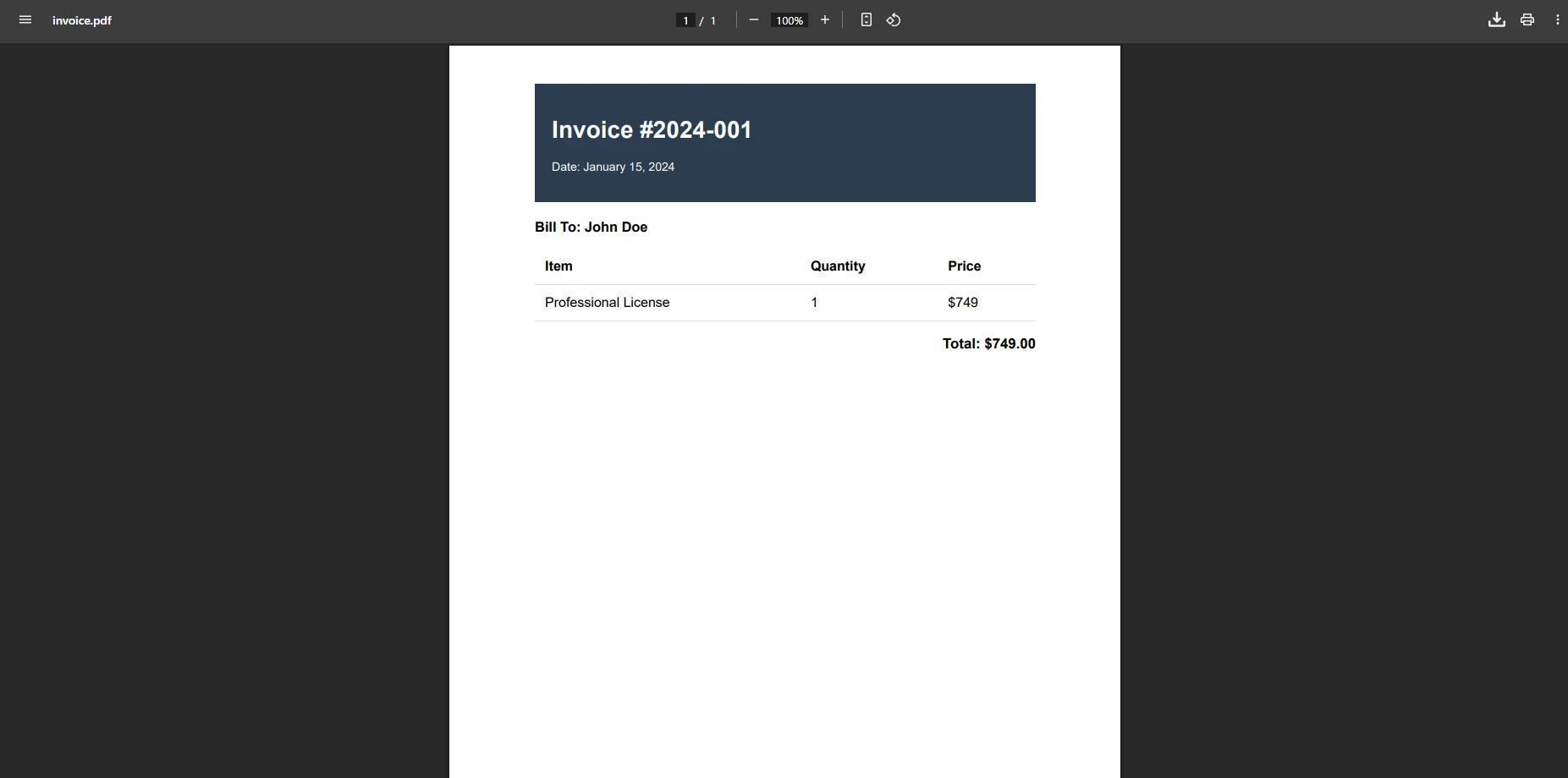
より現実的な例として、HTML マークアップと CSS を使用してスタイル設定された請求書ドキュメントを生成する方法を次に示します。
using IronPdf;

var html = @"
<html>
<head>
    <style>
        body { font-family: Arial, sans-serif; font-size: 14px; }
        .invoice-header {
            background-color: #2c3e50;
            color: white;
            padding: 20px;
        }
        .invoice-details { margin: 20px 0; }
        table { width: 100%; border-collapse: collapse; }
        th, td {
            padding: 12px;
            text-align: left;
            border-bottom: 1px solid #ddd;
        }
        .total {
            font-size: 1.2em;
            font-weight: bold;
            text-align: right;
        }
    </style>
</head>
<body>
    <div class='invoice-header'>
        <h1>Invoice #2026-001</h1>
        <p>Date: February 28, 2026</p>
    </div>
    <div class='invoice-details'>
        <h3>Bill To: Jane Smith</h3>
        <table>
            <tr>
                <th>Item</th>
                <th>Quantity</th>
                <th>Price</th>
            </tr>
            <tr>
                <td>Professional License</td>
                <td>1</td>
                <td>$999</td>
            </tr>
        </table>
        <p class='total'>Total: $999</p>
    </div>
</body>
</html>";

var renderer = new ChromePdfRenderer();

// Apply custom margins
renderer.RenderingOptions.MarginTop = 10;
renderer.RenderingOptions.MarginBottom = 10;

var pdf = renderer.RenderHtmlAsPdf(html);
pdf.SaveAs("invoice.pdf");Imports IronPdf
Dim html = "
<html>
<head>
<style>
body { font-family: Arial, sans-serif; font-size: 14px; }
.invoice-header {
background-color: #2c3e50;
color: white;
padding: 20px;
}
.invoice-details { margin: 20px 0; }
table { width: 100%; border-collapse: collapse; }
th, td {
padding: 12px;
text-align: left;
border-bottom: 1px solid #ddd;
}
.total {
font-size: 1.2em;
font-weight: bold;
text-align: right;
}
</style>
</head>
<body>
<div class='invoice-header'>
<h1>Invoice #2026-001</h1>
<p>Date: February 28, 2026</p>
</div>
<div class='invoice-details'>
<h3>Bill To: Jane Smith</h3>
<table>
<tr>
<th>Item</th>
<th>Quantity</th>
<th>Price</th>
</tr>
<tr>
<td>Professional License</td>
<td>1</td>
<td>$999</td>
</tr>
</table>
<p class='total'>Total: $999</p>
</div>
</body>
</html>"
Dim renderer = New ChromePdfRenderer()
' Apply custom margins
renderer.RenderingOptions.MarginTop = 10
renderer.RenderingOptions.MarginBottom = 10
Dim pdf = renderer.RenderHtmlAsPdf(html)
pdf.SaveAs("invoice.pdf")この例では、フォント ファミリ設定、背景色、表の書式設定など、CSS スタイルを使用して複雑なレイアウトを処理する IronPDF の機能を示します。 ライブラリは HTML マークアップを処理し、ソース ドキュメントの外観に一致する PDF を生成します。
タイポグラフィを改善するために、 IronPDF はGoogle Fonts と Web アイコン フォントをサポートしており、視覚的に洗練された PDF を作成できます。 ライブラリは階層化されたドキュメント デザインも処理します。 既存の PDF にカスタムの透かしやスタンプ コンテンツを追加できます。
IronPDF は、レンダラーに URL を渡すことで、ライブ Web ページから PDF を生成できます。 これは、Web コンテンツを動的にキャプチャしたり、公開ページをアーカイブしたりする必要がある場合に便利です。
using IronPdf;

var renderer = new ChromePdfRenderer();

// Configure viewport and JavaScript settings
renderer.RenderingOptions.ViewPortWidth = 1920;
renderer.RenderingOptions.EnableJavaScript = true;
renderer.RenderingOptions.CssMediaType = IronPdf.Rendering.PdfCssMediaType.Screen;
renderer.RenderingOptions.WaitFor.RenderDelay(1500); // Allow dynamic content to load

// Render the URL to PDF
var pdf = renderer.RenderUrlAsPdf("https://example.com");

// Save to disk
pdf.SaveAs("webpage.pdf");Imports IronPdf
Dim renderer As New ChromePdfRenderer()
' Configure viewport and JavaScript settings
renderer.RenderingOptions.ViewPortWidth = 1920
renderer.RenderingOptions.EnableJavaScript = True
renderer.RenderingOptions.CssMediaType = IronPdf.Rendering.PdfCssMediaType.Screen
renderer.RenderingOptions.WaitFor.RenderDelay(1500) ' Allow dynamic content to load
' Render the URL to PDF
Dim pdf = renderer.RenderUrlAsPdf("https://example.com")
' Save to disk
pdf.SaveAs("webpage.pdf")RenderDelay 設定により、PDF がキャプチャされる前に JavaScript で駆動されるコンテンツ(チャート、遅延ロードされた画像、動的なテーブル)がレンダリングを完了することを保証します。 特定の DOM 要素やネットワーク要求の完了を待つ WaitFor 条件を設定することもできます。 認証が必要なページの場合、ライブラリは HTTP リクエスト ヘッダーとカスタム Cookie をサポートします。
Angular または React で構築された複雑なシングルページ アプリケーションの場合、追加の待機条件により、PDF スナップショットが取得される前にすべてのクライアント側レンダリングが完了することが保証されます。

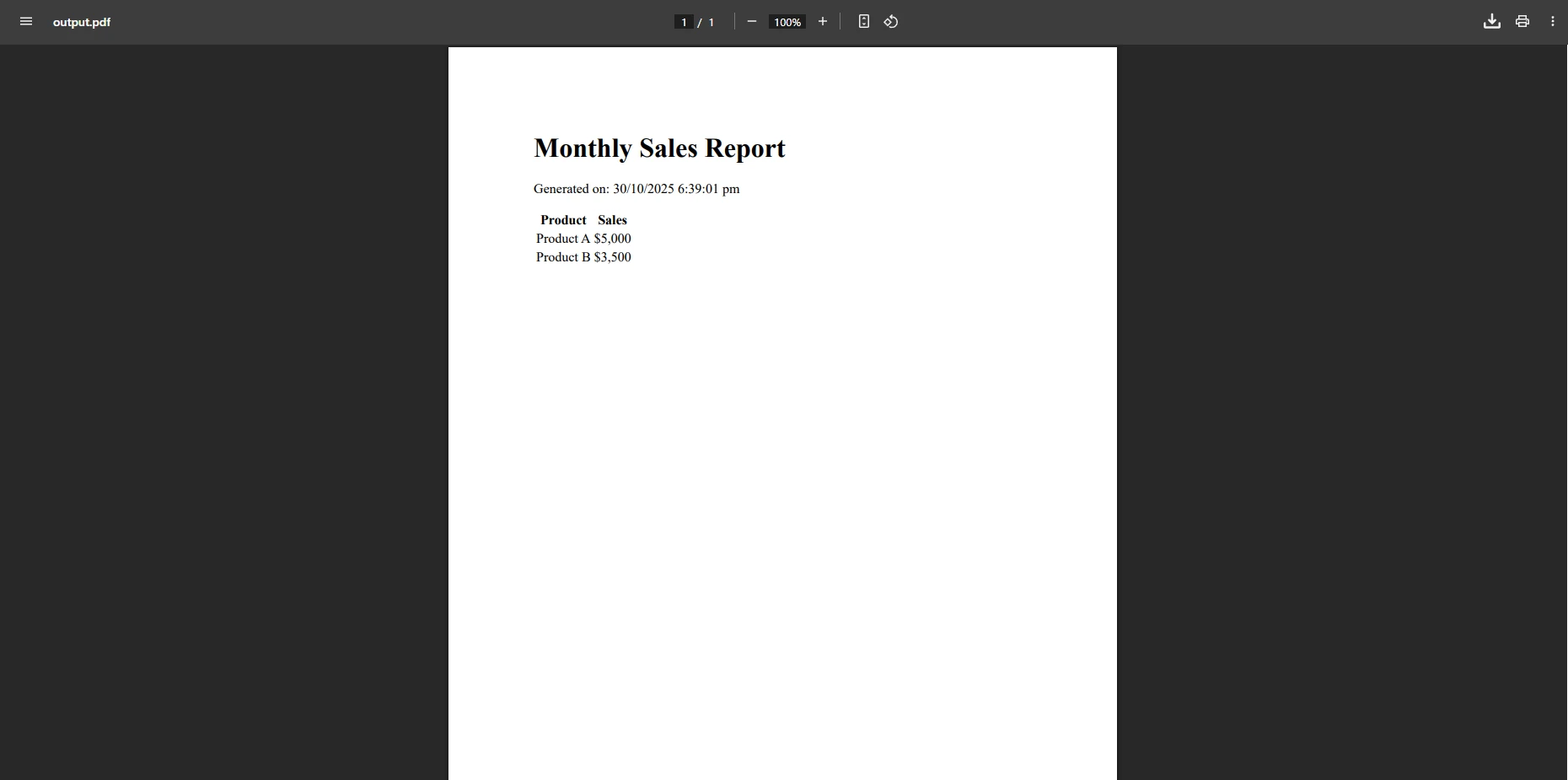
ASP.NET Core Web API 内で PDF を生成するのは簡単です。 次の例は、HTML レポートを作成し、それをファイルのダウンロードとして返すコントローラー アクションを示しています。
using Microsoft.AspNetCore.Mvc;
using IronPdf;

[ApiController]
[Route("api/[controller]")]
public class PdfController : ControllerBase
{
    [HttpGet("generate-report")]
    public IActionResult GenerateReport()
    {
        var html = @"
            <h1>Monthly Sales Report</h1>
            <p>Generated on: " + DateTime.Now.ToString("MMMM dd, yyyy") + @"</p>
            <table>
                <tr><th>Product</th><th>Sales</th></tr>
                <tr><td>Product A</td><td>$5,000</td></tr>
                <tr><td>Product B</td><td>$3,500</td></tr>
            </table>";

        var renderer = new ChromePdfRenderer();
        var pdf = renderer.RenderHtmlAsPdf(html);

        // Return the PDF bytes as a downloadable file
        return File(pdf.BinaryData, "application/pdf", "monthly-report.pdf");
    }
}Imports Microsoft.AspNetCore.Mvc
Imports IronPdf
<ApiController>
<Route("api/[controller]")>
Public Class PdfController
Inherits ControllerBase
<HttpGet("generate-report")>
Public Function GenerateReport() As IActionResult
Dim html As String = "
<h1>Monthly Sales Report</h1>
<p>Generated on: " & DateTime.Now.ToString("MMMM dd, yyyy") & "</p>
<table>
<tr><th>Product</th><th>Sales</th></tr>
<tr><td>Product A</td><td>$5,000</td></tr>
<tr><td>Product B</td><td>$3,500</td></tr>
</table>"
Dim renderer As New ChromePdfRenderer()
Dim pdf = renderer.RenderHtmlAsPdf(html)
' Return the PDF bytes as a downloadable file
Return File(pdf.BinaryData, "application/pdf", "monthly-report.pdf")
End Function
End ClassFile() 戻り型は ASP.NET Core に生の PDF バイトを正しい MIME タイプでクライアントブラウザにストリーミングするよう指示します。 クライアントは、ディスク上に中間ファイルなしでダウンロード可能な PDF を受け取ります。 各ページにヘッダーとフッターを追加したり、下書きや機密文書に透かしを適用したりできます。
実稼働アプリケーションでは、特に大規模または複雑なドキュメントを生成するときに、非同期 PDF 生成を使用してリクエスト パイプラインを非ブロッキング状態に保つことを検討してください。
MVC アプリケーションの場合、 Razorビューを HTML 文字列にレンダリングし、それを PDF に変換できます。 このパターンはあなたのドキュメントテンプレートを標準 .cshtml ファイル内に保持します:
[HttpGet]
public async Task<IActionResult> DownloadInvoice(int id)
{
    // Fetch invoice data from the database
    var model = await GetInvoiceData(id);

    // Render the Razor view to an HTML string
    var html = await RenderViewToString("Invoice", model);

    // Convert the rendered HTML から PDF へ
    var renderer = new ChromePdfRenderer();
    var pdf = renderer.RenderHtmlAsPdf(html);

    // Return the file to the browser
    return File(pdf.BinaryData, "application/pdf", $"invoice-{id}.pdf");
}Imports System.Threading.Tasks
Imports Microsoft.AspNetCore.Mvc
<HttpGet>
Public Async Function DownloadInvoice(id As Integer) As Task(Of IActionResult)
' Fetch invoice data from the database
Dim model = Await GetInvoiceData(id)
' Render the Razor view to an HTML string
Dim html = Await RenderViewToString("Invoice", model)
' Convert the rendered HTML to PDF
Dim renderer = New ChromePdfRenderer()
Dim pdf = renderer.RenderHtmlAsPdf(html)
' Return the file to the browser
Return File(pdf.BinaryData, "application/pdf", $"invoice-{id}.pdf")
End Functionこのアプローチにより、モデル バインディングと部分ビューを使用して、請求書またはレポート テンプレートを通常のRazorビューとして維持できます。 RenderViewToString ヘルパーメソッド(MVC プロジェクトで一般的なユーティリティ)はビューを単純な HTML 文字列に変換し、その後 IronPDF が処理します。 Razor Pages またはBlazor Server プロジェクトの場合も、同様のパターンが適用されます。
基本的な HTML から PDF への変換以外にも、 IronPDF は幅広いドキュメント操作機能を提供します。
-結合と分割:結合と分割 APIを使用して、複数の PDF を結合したり、特定のページを抽出したりできます。 -デジタル署名: ドキュメントの認証に証明書ベースのデジタル署名を適用する -テキスト抽出: 検索インデックス作成やデータ処理のためにPDF文書からテキストを抽出します
パフォーマンスが重要なワークロードに対して、 IronPDF は非同期メソッドとマルチスレッド サポートを提供します。 このライブラリは、画像から PDF への変換、PDF の圧縮、および Web 表示を高速化するための線形化も処理します。
| 特徴 | 翻訳内容 | 典型的な使用例 |
|---|---|---|
| HTML から PDF へ | HTML 文字列、ファイル、または URL を PDF に変換します | 請求書、レポート、ウェブページのアーカイブ |
| RazorをPDFに | Razorビュー (.cshtml) を PDF にレンダリングします | MVC およびRazor Pages アプリケーション |
| 結合/分割 | PDF文書を結合または分割します | ドキュメントのバンドル、ページの抽出 |
| デジタル署名 | X.509証明書署名を適用する | 法的文書、契約ワークフロー |
| テキスト抽出 | 既存のPDFからテキストコンテンツを読み取ります | 検索インデックス、データ移行 |
| PDFフォーム | インタラクティブなフォームフィールドを作成して入力します | 自動データ収集 |
| ヘッダーとフッター | ページ番号、日付、カスタムテキストを追加します | プロフェッショナルなドキュメントフォーマット |
IronPDF を使用すると、 .NET Coreでの PDF 生成が簡単になります。 Chrome レンダリング エンジンにより、HTML コンテンツから PDF を作成する際の正確な忠実度が保証され、API 設計により PDF 操作に伴う一般的な複雑さが排除されます。 このライブラリは、すべての機能に関する完全なドキュメントを提供し、Windows、Linux、macOS、Azure Functions、AWS Lambda、Docker コンテナーへのデプロイをサポートしています。
請求書、レポート、ドキュメント管理ツールなどを作成する場合でも、 IronPDF はプロフェッショナルな PDF 作成に必要なツールを提供します。 完全な機能リストを確認してライブラリの機能の全範囲を理解するか、個々の開発者やエンタープライズ チームに適したライセンス オプションを確認してください。
今すぐ無料トライアルを開始して、独自 for .NET 10 プロジェクトでIronPDF をテストしてください。 試用ライセンスでは完全な機能セットがカバーされるため、ライセンスを購入する前に PDF の生成、結合、署名、フォームの入力、テキスト抽出を評価できます。
追加のコンテキストについては、 IronPDFドキュメント ホームで、API リファレンス、プラットフォーム ガイド、一般的な.NET PDF シナリオをカバーするコード例を参照してください。
外部参照:

Curtis Chauは、カールトン大学でコンピュータサイエンスの学士号を取得し、Node.js、TypeScript、JavaScript、およびReactに精通したフロントエンド開発を専門としています。直感的で美しいユーザーインターフェースを作成することに情熱を持ち、Curtisは現代のフレームワークを用いた開発や、構造の良い視覚的に魅力的なマニュアルの作成を楽しんでいます。

IronPDF はIRONSUITEの一部です
オフィス文書向けの.NET API製品10個

PDFがHTMLのように見える必要があるとき、迅速に。




