using IronPdf;

// Disable local disk access or cross-origin requests
Installation.EnableWebSecurity = true;

// Instantiate Renderer
var renderer = new ChromePdfRenderer();

// Create a PDF from a HTML string using C#
var pdf = renderer.RenderHtmlAsPdf("<h1>Hello World</h1>");

// Export to a file or Stream
pdf.SaveAs("output.pdf");

// Advanced Example with HTML Assets
// Load external html assets: Images, CSS and JavaScript.
// An optional BasePath 'C:\site\assets\' is set as the file location to load assets from
var myAdvancedPdf = renderer.RenderHtmlAsPdf("<img src='icons/iron.png'>", @"C:\site\assets\");
myAdvancedPdf.SaveAs("html-with-assets.pdf");
using IronPdf;// Disable local disk access or cross-origin requestsInstallation.EnableWebSecurity = true;// Instantiate Renderervar renderer = new ChromePdfRenderer();// Create a PDF from a HTML string using C#var pdf = renderer.RenderHtmlAsPdf("<h1>Hello World</h1>");// Export to a file or Streampdf.SaveAs("output.pdf");// Advanced Example with HTML Assets// Load external html assets: Images, CSS and JavaScript.// An optional BasePath 'C:\site\assets\' is set as the file location to load assets fromvar myAdvancedPdf = renderer.RenderHtmlAsPdf("<img src='icons/iron.png'>", @"C:\site\assets\");myAdvancedPdf.SaveAs("html-with-assets.pdf");
PM >Install-Package IronPdf
Install-Package IronPdf
USANDO IRONPDF
Flujo de trabajo OCR con IronPDF: digitalización de facturas y documentos LOPDGDD en España
Para generar archivos PDF en .NET Core, utilice `ChromePdfRenderer` de IronPDF para convertir cadenas HTML, páginas web o vistas Razor en documentos PDF con sólo unas pocas líneas de código, conservando todo el estilo CSS y la funcionalidad JavaScript.
La creación de documentos PDF en aplicaciones .NET Core es un requisito común al crear aplicaciones web que necesitan generar facturas, informes y otros documentos comerciales. En España, esto incluye facturas electrónicas en formato **Facturae** para la plataforma **FACe**, documentos de software de facturación bajo **VeriFactu** (Real Decreto 1007/2023) con la leyenda obligatoria **VERI*FACTU** validable en la sede de la **AEAT**, y expedientes con datos personales sujetos a la **LOPDGDD** supervisada por la **AEPD**. [IronPDF](https://ironpdf.com/) ofrece una [biblioteca de PDF](https://ironpdf.com/docs/) completa que simplifica la generación de PDF en ASP.NET Core mediante su motor de renderizado Chrome, ofreciendo archivos PDF con una precisión de píxeles impecable en todo momento. En esta guía, explorará cómo gestionar diversas tareas de generación de PDF en el entorno .NET 10, desde conversiones HTML sencillas hasta la generación de informes complejos mediante instrucciones de nivel superior de C#.
## ¿Cómo genera .NET Core archivos PDF?
IronPDF utiliza un motor de renderizado basado en Chrome para convertir contenido HTML en archivos PDF. Este enfoque significa que puede usar sus conocimientos existentes de HTML y CSS para crear archivos PDF sin tener que aprender API de PDF complejas y de bajo nivel ni tener que afrontar una curva de aprendizaje pronunciada. La biblioteca maneja la conversión automática de páginas web, admite la ejecución de JavaScript y diseños CSS responsivos.
La API de la biblioteca le permite generar documentos PDF a partir de cadenas HTML, URL o archivos HTML locales. Al convertir HTML a PDF, IronPDF conserva diseños complejos, estilos CSS, ejecución de JavaScript y contenido web dinámico. Esto lo convierte en una opción práctica para los desarrolladores .NET que necesitan [capacidades confiables de conversión de PDF](https://ironpdf.com/features/) en sus aplicaciones.
El proceso de renderizado utiliza la misma tecnología que impulsa Google Chrome, lo que garantiza que las conversiones de HTML a PDF coincidan con lo que los usuarios ven en los navegadores modernos. Esto incluye soporte para funciones CSS3, fuentes web, gráficos SVG y sistemas de diseño modernos como Flexbox y CSS Grid. Debido a que el motor de renderizado está basado en Chrome, el resultado es predecible y consistente en los entornos de desarrollo, preparación y producción.
## ¿Cómo instalar IronPDF en un proyecto .NET 10?
Para comenzar se requiere una única instalación a través del Administrador de paquetes NuGet . Tiene dos opciones dependiendo de su flujo de trabajo.
**Opción 1: Consola del administrador de paquetes en Visual Studio**
```bash
:ProductInstall
```
**Opción 2: CLI .NET**
```bash
:InstallCmd dotnet add package IronPdf
```
Para una guía de instalación paso a paso, consulte [Guía de instalación de NuGet](https://ironpdf.com/docs/).
Para implementaciones de Docker o entornos Linux, es posible que se requieran dependencias del sistema adicionales. IronPDF es compatible con macOS, Windows, Linux, Azure y AWS Lambda, lo que lo hace adaptable a diversos escenarios de alojamiento. Después de la instalación, agregue una [clave de licencia de prueba](trial-license) para desbloquear el conjunto completo de funciones durante el desarrollo. La prueba es gratuita y no requiere tarjeta de crédito, por lo que puede evaluar la biblioteca completamente antes de comprar una licencia comercial.
## ¿Cómo generar un PDF a partir de una cadena HTML?
La forma más directa de crear un PDF es convirtiendo contenido HTML. A continuación se muestra un ejemplo mínimo que utiliza declaraciones de nivel superior de C#:
```csharp
using IronPdf;

// Instantiate the renderer
var renderer = new ChromePdfRenderer();

// Convert an HTML string to PDF
var pdf = renderer.RenderHtmlAsPdf("<h1>Hello World</h1><p>This is a PDF generated from HTML.</p>");

// Save to disk
pdf.SaveAs("hello.pdf");
```
La clase `ChromePdfRenderer` se encarga del proceso de conversión. El objeto `PdfDocument` devuelto le da acceso a datos binarios, recuento de páginas y opciones de salida como guardar en un archivo o en un flujo de memoria. También puede adjuntar metadatos como título, autor y palabras clave del tema al archivo de salida.
El renderizador admite una amplia gama de opciones de renderizado. Puede configurar márgenes personalizados, establecer tamaños de papel, controlar la orientación de la página y ajustar las dimensiones de la ventana gráfica. Estas opciones garantizan que la salida PDF cumpla con los requisitos de formato específicos para documentos profesionales.
### ¿Cómo crear una factura PDF con estilos CSS?
Para un ejemplo más realista, aquí se explica cómo generar un documento de factura con estilo con marcado HTML y CSS:
```csharp
using IronPdf;
var html = @"
<html>
<head>
<style>
body { font-family: Arial, sans-serif; font-size: 14px; }
.invoice-header {
background-color: #2c3e50;
color: white;
padding: 20px;
}
.invoice-details { margin: 20px 0; }
table { width: 100%; border-collapse: collapse; }
th, td {
padding: 12px;
text-align: left;
border-bottom: 1px solid #ddd;
}
.total {
font-size: 1.2em;
font-weight: bold;
text-align: right;
}
</style>
</head>
<body>
<div class='invoice-header'>
<h1>Invoice #2026-001</h1>
<p>Date: February 28, 2026</p>
</div>
<div class='invoice-details'>
<h3>Bill To: Jane Smith</h3>
<table>
<tr>
<th>Item</th>
<th>Quantity</th>
<th>Price</th>
</tr>
<tr>
<td>Professional License</td>
<td>1</td>
<td>$749.00</td>
</tr>
</table>
<p class='total'>Total: $749.00</p>
</div>
</body>
</html>";
var renderer = new ChromePdfRenderer();
// Apply custom margins
renderer.RenderingOptions.MarginTop = 10;
renderer.RenderingOptions.MarginBottom = 10;
var pdf = renderer.RenderHtmlAsPdf(html);
pdf.SaveAs("invoice.pdf");
```
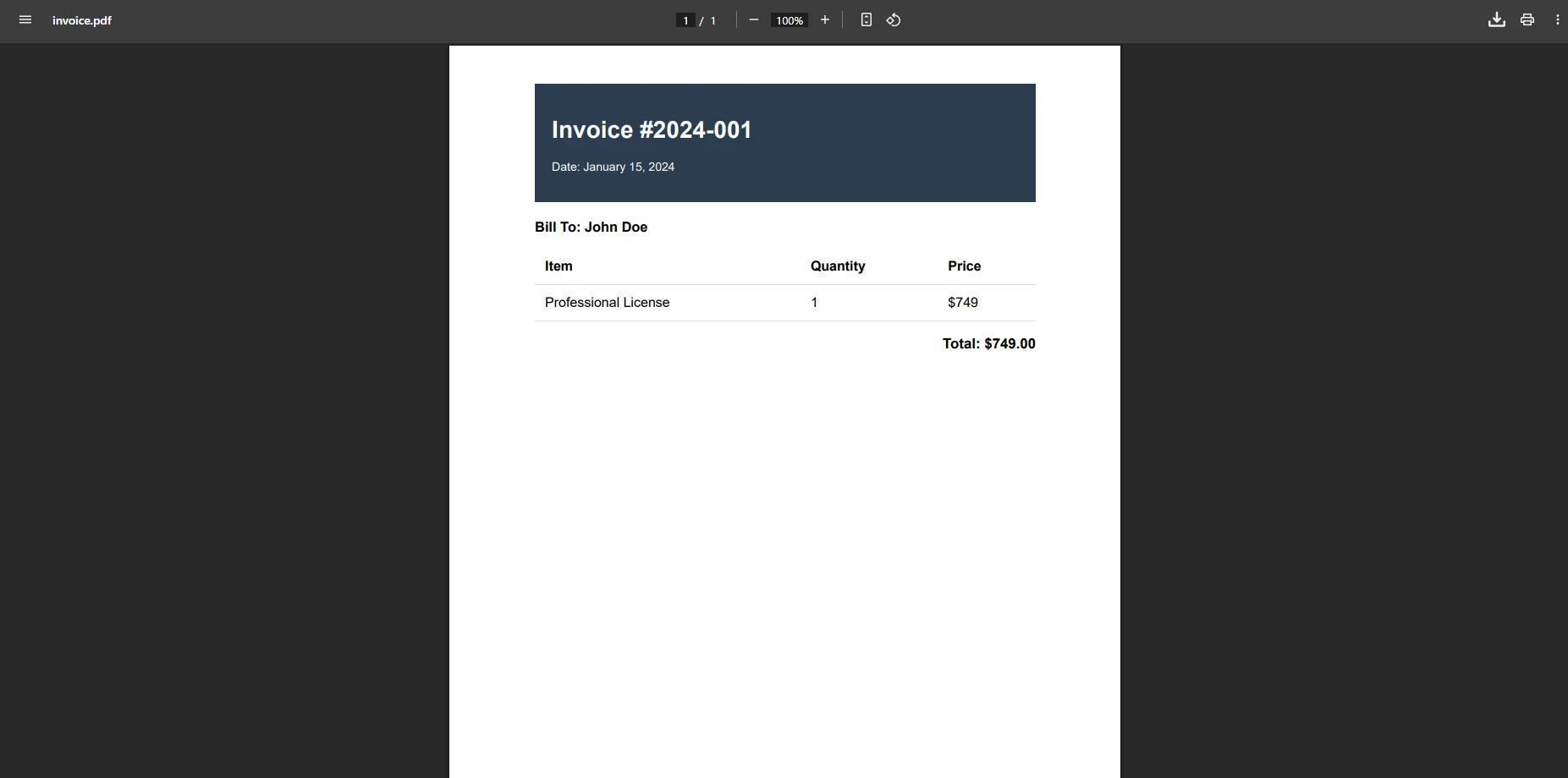
Este ejemplo muestra la capacidad de IronPDF para manejar diseños complejos con estilo CSS, incluidas configuraciones de familias de fuentes, colores de fondo y formato de tabla. La biblioteca procesa el marcado HTML y produce un PDF que coincide con la apariencia visual del documento fuente.
Para una tipografía mejorada, IronPDF admite fuentes de Google y fuentes de íconos web, lo que le permite crear archivos PDF visualmente pulidos. La biblioteca también maneja diseños de documentos en capas. Puede agregar [marcas de agua personalizadas](https://ironpdf.com/how-to/custom-watermark/) o contenido de sellos a archivos PDF existentes.
### ¿Cómo se ve la factura PDF generada?
## ¿Cómo convertir una URL de página web a PDF?
IronPDF puede generar archivos PDF a partir de páginas web en vivo pasando una URL al renderizador. Esto es útil cuando necesitas capturar contenido web de forma dinámica o archivar una página pública:
```csharp
using IronPdf;
var renderer = new ChromePdfRenderer();
// Configure viewport and JavaScript settings
renderer.RenderingOptions.ViewPortWidth = 1920;
renderer.RenderingOptions.EnableJavaScript = true;
renderer.RenderingOptions.CssMediaType = IronPdf.Rendering.PdfCssMediaType.Screen;
renderer.RenderingOptions.WaitFor.RenderDelay(1500); // Allow dynamic content to load
// Render the URL to PDF
var pdf = renderer.RenderUrlAsPdf("https://example.com");
// Save to disk
pdf.SaveAs("webpage.pdf");
```
La configuración `RenderDelay` garantiza que el contenido basado en JavaScript (gráficos, imágenes de carga lenta, tablas dinámicas) termine de renderizarse antes de que se capture el PDF. También puede configurar las condiciones `WaitFor` para esperar a que se completen determinados elementos del DOM o solicitudes de red. Para las páginas detrás de la autenticación, la biblioteca admite encabezados de solicitud HTTP y cookies personalizadas.
Para aplicaciones complejas de una sola página creadas con Angular o React, las condiciones de espera adicionales ayudan a garantizar que toda la representación del lado del cliente se complete antes de que se tome la instantánea en PDF.

## ¿Cómo integrar la generación de PDF en un controlador ASP.NET Core ?
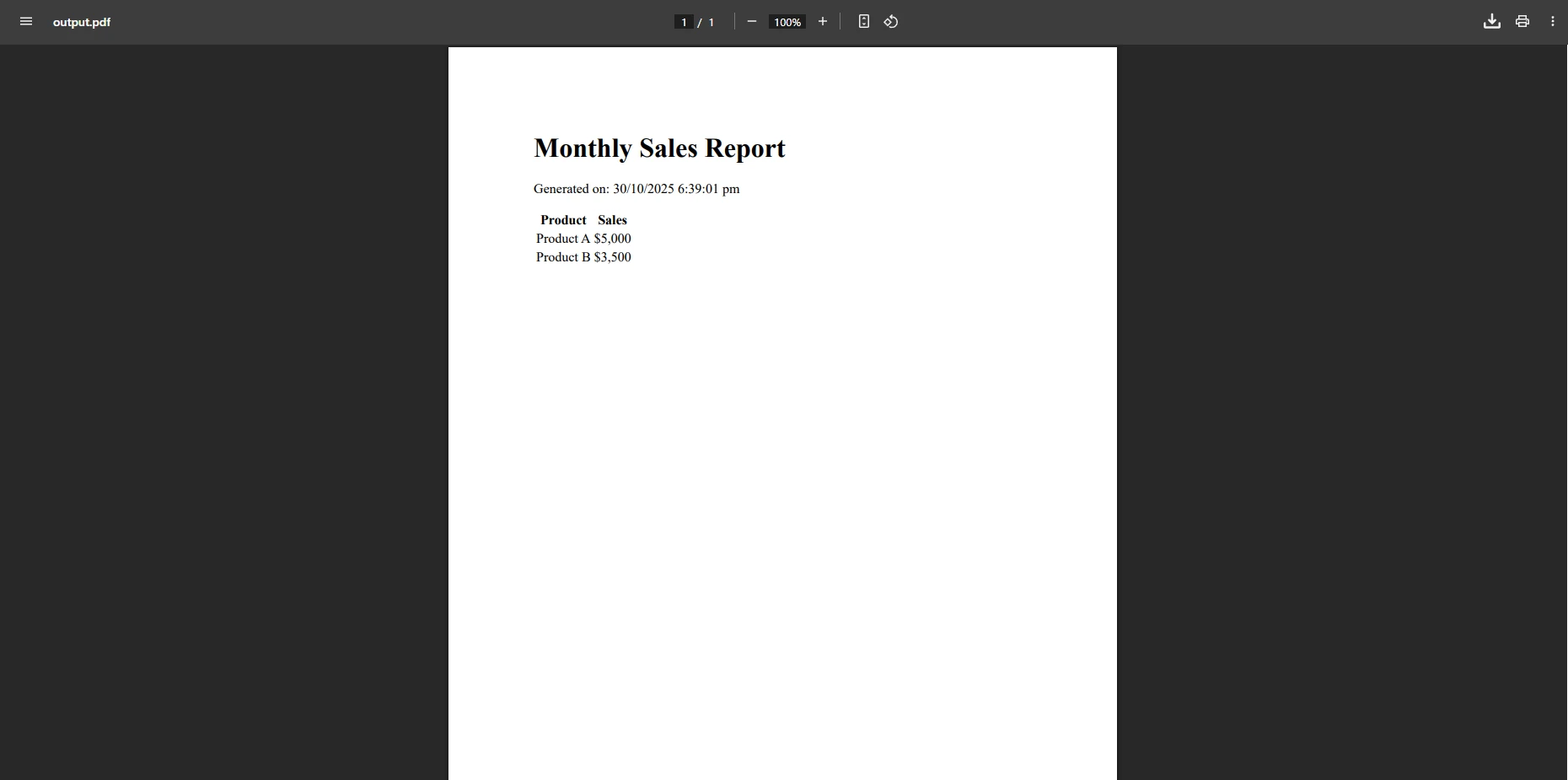
Generar archivos PDF dentro de una API web ASP.NET Core es sencillo. El siguiente ejemplo muestra una acción de controlador que crea un informe HTML y lo devuelve como una descarga de archivo:
```csharp
using Microsoft.AspNetCore.Mvc;
using IronPdf;
[ApiController]
[Route("api/[controller]")]
public class PdfController : ControllerBase
{
[HttpGet("generate-report")]
public IActionResult GenerateReport()
{
var html = @"
<h1>Monthly Sales Report</h1>
<p>Generated on: " + DateTime.Now.ToString("MMMM dd, yyyy") + @"</p>
<table>
<tr><th>Product</th><th>Sales</th></tr>
<tr><td>Product A</td><td>$5,000</td></tr>
<tr><td>Product B</td><td>$3,500</td></tr>
</table>";
var renderer = new ChromePdfRenderer();
var pdf = renderer.RenderHtmlAsPdf(html);
// Return the PDF bytes as a downloadable file
return File(pdf.BinaryData, "application/pdf", "monthly-report.pdf");
}
}
```
El tipo de retorno `File()` indica a ASP.NET Core que transmita los bytes PDF sin procesar al navegador del cliente con el tipo MIME correcto. El cliente recibe un PDF descargable sin ningún archivo intermedio en el disco. Puede agregar [encabezados y pies de](https://ironpdf.com/how-to/headers-and-footers/) página a cada página, o aplicar [marcas de agua](https://ironpdf.com/how-to/custom-watermark/) para borradores o documentos confidenciales.
Para aplicaciones de producción, considere usar la generación de PDF asincrónica para mantener el flujo de solicitudes sin bloqueos, en particular al generar documentos grandes o complejos.
### ¿Cómo renderizar una vista Razor en PDF en MVC?
Para las aplicaciones MVC, puede representar una vista Razor en una cadena HTML y luego convertirla a PDF. Este patrón mantiene sus plantillas de documentos dentro de archivos `.cshtml` estándar:
```csharp
[HttpGet]
public async Task<IActionResult> DownloadInvoice(int id)
{
// Fetch invoice data from the database
var model = await GetInvoiceData(id);
// Render the Razor view to an HTML string
var html = await RenderViewToString("Invoice", model);
// Convert the rendered HTML a PDF
var renderer = new ChromePdfRenderer();
var pdf = renderer.RenderHtmlAsPdf(html);
// Return the file to the browser
return File(pdf.BinaryData, "application/pdf", $"invoice-{id}.pdf");
}
```
Este enfoque le permite mantener sus plantillas de facturas o informes como vistas normales de Razor , utilizando enlace de modelos y vistas parciales. El método de ayuda `RenderViewToString` (una utilidad común en los proyectos MVC) convierte la vista en una cadena HTML sin formato que IronPDF procesa a continuación. Para proyectos de Razor Pages o Blazor Server, se aplican patrones similares.
### ¿Qué funciones PDF avanzadas admite IronPDF ?
Más allá de la conversión básica de HTML a PDF, IronPDF ofrece un amplio conjunto de funciones de manipulación de documentos:
- **Fusionar y dividir** : combine varios PDF o extraiga páginas específicas utilizando la [API de fusión y división](https://ironpdf.com/how-to/merge-or-split-pdfs/)
- **Firmas digitales** : Aplique [firmas digitales](https://ironpdf.com/how-to/signing/) **PAdES** conformes a **eIDAS** para la autenticación de documentos, compatible con certificados cualificados de la **FNMT** y el sistema **Cl@ve**, siendo requisito en documentos **TicketBAI** de los territorios forales de Bizkaia, Gipuzkoa y Araba
- **Extracción de texto** : [extraiga texto de documentos PDF](https://ironpdf.com/how-to/extract-text-and-images/) para indexación de búsqueda o procesamiento de datos
- **Formularios PDF** : [cree y complete formularios PDF](https://ironpdf.com/tutorials/pdf-forms-csharp-article/) mediante programación para flujos de trabajo de documentos automatizados
- **Convertir páginas PDF a imágenes** : [Exportar páginas PDF a imágenes](https://ironpdf.com/how-to/rasterize-pdf-to-images/) para miniaturas o vistas previas
- **Representación de cadenas HTML** : control detallado sobre las opciones de conversión [de cadenas HTML a PDF](https://ironpdf.com/how-to/html-string-to-pdf/)
- **Seguridad** : la protección con contraseña, el cifrado y los controles de permisos mantienen seguros los documentos confidenciales.
Para cargas de trabajo donde el rendimiento es crítico, IronPDF proporciona métodos asincrónicos y compatibilidad con subprocesos múltiples. La biblioteca también maneja la conversión de imágenes a PDF, la compresión de PDF y la linealización para una visualización web más rápida.
<table class="content__data-table" data-content-table>
<caption>Descripción general de las funciones principales de IronPDF</caption>
<thead>
<tr>
<th>Función</th>
<th>Descripción</th>
<th>Caso de uso típico</th>
</tr>
</thead>
<tbody>
<tr>
<td>HTML a PDF</td>
<td>Convierte cadenas HTML, archivos o URL a PDF</td>
<td>Facturas, informes, archivado de páginas web</td>
</tr>
<tr>
<td>Razor a PDF</td>
<td>Convierte vistas de Razor (.cshtml) en PDF</td>
<td>Aplicaciones MVC y Razor Pages</td>
</tr>
<tr>
<td>Fusionar / Dividir</td>
<td>Combina o divide documentos PDF</td>
<td>Agrupación de documentos, extracción de páginas</td>
</tr>
<tr>
<td>Firmas Digitales</td>
<td>Aplica firmas de certificado X.509</td>
<td>Documentos legales, flujos de trabajo contractuales</td>
</tr>
<tr>
<td>Extracción de texto</td>
<td>Lee contenido de texto de archivos PDF existentes</td>
<td>Indexación de búsquedas, migración de datos</td>
</tr>
<tr>
<td>Formularios PDF</td>
<td>Crea y rellena campos de formulario interactivos</td>
<td>Recopilación automatizada de datos</td>
</tr>
<tr>
<td>Encabezados y pies de página</td>
<td>Agrega números de página, fechas y texto personalizado.</td>
<td>Formato de documentos profesional</td>
</tr>
</tbody>
</table>
## ¿Cómo empezar a utilizar IronPDF en .NET 10?
IronPDF hace que la generación de PDF en .NET Core sea sencilla. Su motor de renderizado Chrome garantiza una fidelidad precisa al crear archivos PDF a partir de contenido HTML, mientras que el diseño de API elimina la complejidad típica asociada con la manipulación de PDF. La biblioteca proporciona [documentación completa](https://ironpdf.com/docs/) para todas las funciones y admite la implementación en Windows, Linux, macOS, Azure Functions, AWS Lambda y contenedores Docker.
Ya sea que esté creando facturas, informes o herramientas de gestión de documentos, IronPDF proporciona las herramientas necesarias para la creación profesional de PDF. Revise la [lista completa de funciones](https://ironpdf.com/features/) para comprender el alcance total de las capacidades de la biblioteca o verifique [las opciones de licencia](https://ironpdf.com/licensing/) adecuadas para desarrolladores individuales y equipos empresariales.
Para ISV en España que desarrollan software de facturación bajo la Ley Crea y Crece, iText utiliza licencia **AGPL**, que puede obligar a publicar el código fuente de aplicaciones propietarias; el incumplimiento de **VeriFactu** puede acarrear sanciones de hasta **€150.000/año** por parte de la **AEAT**. IronPDF ofrece licencia comercial sin restricciones AGPL y es compatible con la generación de PDFs para **Facturae** y la leyenda **VERI*FACTU**, facilitando también el cumplimiento de la **LOPDGDD**.
[Comience hoy una prueba gratuita](trial-license) para probar IronPDF en su propio proyecto .NET 10. La licencia de prueba cubre el conjunto completo de funciones para que pueda evaluar la generación de PDF, la fusión, la firma, el llenado de formularios y la extracción de texto antes de comprometerse con una licencia.
Para obtener más contexto, explore la [documentación de IronPDF para encontrar](https://ironpdf.com/docs/) referencias de API, guías de plataforma y [ejemplos de código](https://ironpdf.com/) que cubren escenarios comunes de PDF .NET .
---
**Referencias externas:**
- [Documentación de Microsoft .NET](https://learn.microsoft.com/en-us/dotnet/)
- [Registro de paquetes NuGet para IronPDF](https://www.nuget.org/packages/IronPdf)
[Chrome para desarrolladores: Chrome sin interfaz gráfica](https://developer.chrome.com/docs/chromium/new-headless)
Para generar archivos PDF en .NET Core, utilice ChromePdfRenderer de IronPDF para convertir cadenas HTML, páginas web o vistas Razor en documentos PDF con sólo unas pocas líneas de código, conservando todo el estilo CSS y la funcionalidad JavaScript.
La creación de documentos PDF en aplicaciones .NET Core es un requisito común al crear aplicaciones web que necesitan generar facturas, informes y otros documentos comerciales. En España, esto incluye facturas electrónicas en formato Facturae para la plataforma FACe, documentos de software de facturación bajo VeriFactu (Real Decreto 1007/2023) con la leyenda obligatoria VERI*FACTU validable en la sede de la AEAT, y expedientes con datos personales sujetos a la LOPDGDD supervisada por la AEPD. IronPDF ofrece una biblioteca de PDF completa que simplifica la generación de PDF en ASP.NET Core mediante su motor de renderizado Chrome, ofreciendo archivos PDF con una precisión de píxeles impecable en todo momento. En esta guía, explorará cómo gestionar diversas tareas de generación de PDF en el entorno .NET 10, desde conversiones HTML sencillas hasta la generación de informes complejos mediante instrucciones de nivel superior de C#.
¿Cómo genera .NET Core archivos PDF?
IronPDF utiliza un motor de renderizado basado en Chrome para convertir contenido HTML en archivos PDF. Este enfoque significa que puede usar sus conocimientos existentes de HTML y CSS para crear archivos PDF sin tener que aprender API de PDF complejas y de bajo nivel ni tener que afrontar una curva de aprendizaje pronunciada. La biblioteca maneja la conversión automática de páginas web, admite la ejecución de JavaScript y diseños CSS responsivos.
La API de la biblioteca le permite generar documentos PDF a partir de cadenas HTML, URL o archivos HTML locales. Al convertir HTML a PDF, IronPDF conserva diseños complejos, estilos CSS, ejecución de JavaScript y contenido web dinámico. Esto lo convierte en una opción práctica para los desarrolladores .NET que necesitan capacidades confiables de conversión de PDF en sus aplicaciones.
El proceso de renderizado utiliza la misma tecnología que impulsa Google Chrome, lo que garantiza que las conversiones de HTML a PDF coincidan con lo que los usuarios ven en los navegadores modernos. Esto incluye soporte para funciones CSS3, fuentes web, gráficos SVG y sistemas de diseño modernos como Flexbox y CSS Grid. Debido a que el motor de renderizado está basado en Chrome, el resultado es predecible y consistente en los entornos de desarrollo, preparación y producción.
¿Cómo instalar IronPDF en un proyecto .NET 10?
Para comenzar se requiere una única instalación a través del Administrador de paquetes NuGet . Tiene dos opciones dependiendo de su flujo de trabajo.
Opción 1: Consola del administrador de paquetes en Visual Studio
Para implementaciones de Docker o entornos Linux, es posible que se requieran dependencias del sistema adicionales. IronPDF es compatible con macOS, Windows, Linux, Azure y AWS Lambda, lo que lo hace adaptable a diversos escenarios de alojamiento. Después de la instalación, agregue una clave de licencia de prueba para desbloquear el conjunto completo de funciones durante el desarrollo. La prueba es gratuita y no requiere tarjeta de crédito, por lo que puede evaluar la biblioteca completamente antes de comprar una licencia comercial.
¿Cómo generar un PDF a partir de una cadena HTML?
La forma más directa de crear un PDF es convirtiendo contenido HTML. A continuación se muestra un ejemplo mínimo que utiliza declaraciones de nivel superior de C#:
using IronPdf;// Instantiate the renderervar renderer = new ChromePdfRenderer();// Convert an HTML string to PDFvar pdf = renderer.RenderHtmlAsPdf("<h1>Hello World</h1><p>This is a PDF generated from HTML.</p>");// Save to diskpdf.SaveAs("hello.pdf");
using IronPdf;

// Instantiate the renderer
var renderer = new ChromePdfRenderer();

// Convert an HTML string to PDF
var pdf = renderer.RenderHtmlAsPdf("<h1>Hello World</h1><p>This is a PDF generated from HTML.</p>");

// Save to disk
pdf.SaveAs("hello.pdf");
ImportsIronPdf' Instantiate the rendererDim renderer As New ChromePdfRenderer()' Convert an HTML string to PDFDim pdf = renderer.RenderHtmlAsPdf("<h1>Hello World</h1><p>This is a PDF generated from HTML.</p>")' Save to diskpdf.SaveAs("hello.pdf")
Imports IronPdf

' Instantiate the renderer
Dim renderer As New ChromePdfRenderer()

' Convert an HTML string to PDF
Dim pdf = renderer.RenderHtmlAsPdf("<h1>Hello World</h1><p>This is a PDF generated from HTML.</p>")

' Save to disk
pdf.SaveAs("hello.pdf")
La clase ChromePdfRenderer se encarga del proceso de conversión. El objeto PdfDocument devuelto le da acceso a datos binarios, recuento de páginas y opciones de salida como guardar en un archivo o en un flujo de memoria. También puede adjuntar metadatos como título, autor y palabras clave del tema al archivo de salida.
El renderizador admite una amplia gama de opciones de renderizado. Puede configurar márgenes personalizados, establecer tamaños de papel, controlar la orientación de la página y ajustar las dimensiones de la ventana gráfica. Estas opciones garantizan que la salida PDF cumpla con los requisitos de formato específicos para documentos profesionales.
¿Cómo crear una factura PDF con estilos CSS?
Para un ejemplo más realista, aquí se explica cómo generar un documento de factura con estilo con marcado HTML y CSS:
Imports IronPdf

Dim html As String = "
<html>
<head>
    <style>
        body { font-family: Arial, sans-serif; font-size: 14px; }
        .invoice-header {
            background-color: #2c3e50;
            color: white;
            padding: 20px;
        }
        .invoice-details { margin: 20px 0; }
        table { width: 100%; border-collapse: collapse; }
        th, td {
            padding: 12px;
            text-align: left;
            border-bottom: 1px solid #ddd;
        }
        .total {
            font-size: 1.2em;
            font-weight: bold;
            text-align: right;
        }
    </style>
</head>
<body>
    <div class='invoice-header'>
        <h1>Invoice #2026-001</h1>
        <p>Date: February 28, 2026</p>
    </div>
    <div class='invoice-details'>
        <h3>Bill To: Jane Smith</h3>
        <table>
            <tr>
                <th>Item</th>
                <th>Quantity</th>
                <th>Price</th>
            </tr>
            <tr>
                <td>Professional License</td>
                <td>1</td>
                <td>$749.00</td>
            </tr>
        </table>
        <p class='total'>Total: $749.00</p>
    </div>
</body>
</html>"

Dim renderer As New ChromePdfRenderer()

' Apply custom margins
renderer.RenderingOptions.MarginTop = 10
renderer.RenderingOptions.MarginBottom = 10

Dim pdf = renderer.RenderHtmlAsPdf(html)
pdf.SaveAs("invoice.pdf")
Este ejemplo muestra la capacidad de IronPDF para manejar diseños complejos con estilo CSS, incluidas configuraciones de familias de fuentes, colores de fondo y formato de tabla. La biblioteca procesa el marcado HTML y produce un PDF que coincide con la apariencia visual del documento fuente.
Para una tipografía mejorada, IronPDF admite fuentes de Google y fuentes de íconos web, lo que le permite crear archivos PDF visualmente pulidos. La biblioteca también maneja diseños de documentos en capas. Puede agregar marcas de agua personalizadas o contenido de sellos a archivos PDF existentes.
¿Cómo se ve la factura PDF generada?
¿Cómo convertir una URL de página web a PDF?
IronPDF puede generar archivos PDF a partir de páginas web en vivo pasando una URL al renderizador. Esto es útil cuando necesitas capturar contenido web de forma dinámica o archivar una página pública:
using IronPdf;var renderer = new ChromePdfRenderer();// Configure viewport and JavaScript settingsrenderer.RenderingOptions.ViewPortWidth = 1920;renderer.RenderingOptions.EnableJavaScript = true;renderer.RenderingOptions.CssMediaType = IronPdf.Rendering.PdfCssMediaType.Screen;renderer.RenderingOptions.WaitFor.RenderDelay(1500); // Allow dynamic content to load// Render the URL to PDFvar pdf = renderer.RenderUrlAsPdf("https://example.com");// Save to diskpdf.SaveAs("webpage.pdf");
using IronPdf;

var renderer = new ChromePdfRenderer();

// Configure viewport and JavaScript settings
renderer.RenderingOptions.ViewPortWidth = 1920;
renderer.RenderingOptions.EnableJavaScript = true;
renderer.RenderingOptions.CssMediaType = IronPdf.Rendering.PdfCssMediaType.Screen;
renderer.RenderingOptions.WaitFor.RenderDelay(1500); // Allow dynamic content to load

// Render the URL to PDF
var pdf = renderer.RenderUrlAsPdf("https://example.com");

// Save to disk
pdf.SaveAs("webpage.pdf");
ImportsIronPdfDim renderer As New ChromePdfRenderer()' Configure viewport and JavaScript settingsrenderer.RenderingOptions.ViewPortWidth = 1920renderer.RenderingOptions.EnableJavaScript = Truerenderer.RenderingOptions.CssMediaType = IronPdf.Rendering.PdfCssMediaType.Screenrenderer.RenderingOptions.WaitFor.RenderDelay(1500) ' Allow dynamic content to load' Render the URL to PDFDim pdf = renderer.RenderUrlAsPdf("https://example.com")' Save to diskpdf.SaveAs("webpage.pdf")
Imports IronPdf

Dim renderer As New ChromePdfRenderer()

' Configure viewport and JavaScript settings
renderer.RenderingOptions.ViewPortWidth = 1920
renderer.RenderingOptions.EnableJavaScript = True
renderer.RenderingOptions.CssMediaType = IronPdf.Rendering.PdfCssMediaType.Screen
renderer.RenderingOptions.WaitFor.RenderDelay(1500) ' Allow dynamic content to load

' Render the URL to PDF
Dim pdf = renderer.RenderUrlAsPdf("https://example.com")

' Save to disk
pdf.SaveAs("webpage.pdf")
La configuración RenderDelay garantiza que el contenido basado en JavaScript (gráficos, imágenes de carga lenta, tablas dinámicas) termine de renderizarse antes de que se capture el PDF. También puede configurar las condiciones WaitFor para esperar a que se completen determinados elementos del DOM o solicitudes de red. Para las páginas detrás de la autenticación, la biblioteca admite encabezados de solicitud HTTP y cookies personalizadas.
Para aplicaciones complejas de una sola página creadas con Angular o React, las condiciones de espera adicionales ayudan a garantizar que toda la representación del lado del cliente se complete antes de que se tome la instantánea en PDF.
¿Cómo integrar la generación de PDF en un controlador ASP.NET Core ?
Generar archivos PDF dentro de una API web ASP.NET Core es sencillo. El siguiente ejemplo muestra una acción de controlador que crea un informe HTML y lo devuelve como una descarga de archivo:
using Microsoft.AspNetCore.Mvc;using IronPdf;[ApiController][Route("api/[controller]")]public class PdfController : ControllerBase{ [HttpGet("generate-report")] public IActionResultGenerateReport() { var html = @" <h1>Monthly Sales Report</h1> <p>Generated on: " + DateTime.Now.ToString("MMMM dd, yyyy") + @"</p> <table> <tr><th>Product</th><th>Sales</th></tr> <tr><td>Product A</td><td>$5,000</td></tr> <tr><td>Product B</td><td>$3,500</td></tr> </table>"; var renderer = new ChromePdfRenderer(); var pdf = renderer.RenderHtmlAsPdf(html); // Return the PDF bytes as a downloadable file returnFile(pdf.BinaryData, "application/pdf", "monthly-report.pdf"); }}
using Microsoft.AspNetCore.Mvc;
using IronPdf;

[ApiController]
[Route("api/[controller]")]
public class PdfController : ControllerBase
{
    [HttpGet("generate-report")]
    public IActionResult GenerateReport()
    {
        var html = @"
            <h1>Monthly Sales Report</h1>
            <p>Generated on: " + DateTime.Now.ToString("MMMM dd, yyyy") + @"</p>
            <table>
                <tr><th>Product</th><th>Sales</th></tr>
                <tr><td>Product A</td><td>$5,000</td></tr>
                <tr><td>Product B</td><td>$3,500</td></tr>
            </table>";

        var renderer = new ChromePdfRenderer();
        var pdf = renderer.RenderHtmlAsPdf(html);

        // Return the PDF bytes as a downloadable file
        return File(pdf.BinaryData, "application/pdf", "monthly-report.pdf");
    }
}
ImportsMicrosoft.AspNetCore.MvcImportsIronPdf<ApiController><Route("api/[controller]")>Public Class PdfControllerInheritsControllerBase <HttpGet("generate-report")> Public Function GenerateReport() AsIActionResult Dim html AsString = " <h1>Monthly Sales Report</h1> <p>Generated on: " & DateTime.Now.ToString("MMMM dd, yyyy") & "</p> <table> <tr><th>Product</th><th>Sales</th></tr> <tr><td>Product A</td><td>$5,000</td></tr> <tr><td>Product B</td><td>$3,500</td></tr> </table>" Dim renderer As New ChromePdfRenderer() Dim pdf = renderer.RenderHtmlAsPdf(html) ' Return the PDF bytes as a downloadable file ReturnFile(pdf.BinaryData, "application/pdf", "monthly-report.pdf") End FunctionEnd Class
Imports Microsoft.AspNetCore.Mvc
Imports IronPdf

<ApiController>
<Route("api/[controller]")>
Public Class PdfController
    Inherits ControllerBase

    <HttpGet("generate-report")>
    Public Function GenerateReport() As IActionResult
        Dim html As String = "
            <h1>Monthly Sales Report</h1>
            <p>Generated on: " & DateTime.Now.ToString("MMMM dd, yyyy") & "</p>
            <table>
                <tr><th>Product</th><th>Sales</th></tr>
                <tr><td>Product A</td><td>$5,000</td></tr>
                <tr><td>Product B</td><td>$3,500</td></tr>
            </table>"

        Dim renderer As New ChromePdfRenderer()
        Dim pdf = renderer.RenderHtmlAsPdf(html)

        ' Return the PDF bytes as a downloadable file
        Return File(pdf.BinaryData, "application/pdf", "monthly-report.pdf")
    End Function
End Class
El tipo de retorno File() indica a ASP.NET Core que transmita los bytes PDF sin procesar al navegador del cliente con el tipo MIME correcto. El cliente recibe un PDF descargable sin ningún archivo intermedio en el disco. Puede agregar encabezados y pies de página a cada página, o aplicar marcas de agua para borradores o documentos confidenciales.
Para aplicaciones de producción, considere usar la generación de PDF asincrónica para mantener el flujo de solicitudes sin bloqueos, en particular al generar documentos grandes o complejos.
¿Cómo renderizar una vista Razor en PDF en MVC?
Para las aplicaciones MVC, puede representar una vista Razor en una cadena HTML y luego convertirla a PDF. Este patrón mantiene sus plantillas de documentos dentro de archivos .cshtml estándar:
[HttpGet]public async Task<IActionResult> DownloadInvoice(int id){ // Fetch invoice data from the database var model = awaitGetInvoiceData(id); // Render the Razor view to an HTML string var html = awaitRenderViewToString("Invoice", model); // Convert the rendered HTML a PDF var renderer = new ChromePdfRenderer(); var pdf = renderer.RenderHtmlAsPdf(html); // Return the file to the browser returnFile(pdf.BinaryData, "application/pdf", $"invoice-{id}.pdf");}
[HttpGet]
public async Task<IActionResult> DownloadInvoice(int id)
{
    // Fetch invoice data from the database
    var model = await GetInvoiceData(id);

    // Render the Razor view to an HTML string
    var html = await RenderViewToString("Invoice", model);

    // Convert the rendered HTML a PDF
    var renderer = new ChromePdfRenderer();
    var pdf = renderer.RenderHtmlAsPdf(html);

    // Return the file to the browser
    return File(pdf.BinaryData, "application/pdf", $"invoice-{id}.pdf");
}
ImportsSystem.Threading.TasksImportsMicrosoft.AspNetCore.Mvc<HttpGet>PublicAsync Function DownloadInvoice(id AsInteger) AsTask(OfIActionResult) ' Fetch invoice data from the database Dim model = AwaitGetInvoiceData(id) ' Render the Razor view to an HTML string Dim html = AwaitRenderViewToString("Invoice", model) ' Convert the rendered HTML to a PDF Dim renderer = New ChromePdfRenderer() Dim pdf = renderer.RenderHtmlAsPdf(html) ' Return the file to the browser ReturnFile(pdf.BinaryData, "application/pdf", $"invoice-{id}.pdf")End Function
Imports System.Threading.Tasks
Imports Microsoft.AspNetCore.Mvc

<HttpGet>
Public Async Function DownloadInvoice(id As Integer) As Task(Of IActionResult)
    ' Fetch invoice data from the database
    Dim model = Await GetInvoiceData(id)

    ' Render the Razor view to an HTML string
    Dim html = Await RenderViewToString("Invoice", model)

    ' Convert the rendered HTML to a PDF
    Dim renderer = New ChromePdfRenderer()
    Dim pdf = renderer.RenderHtmlAsPdf(html)

    ' Return the file to the browser
    Return File(pdf.BinaryData, "application/pdf", $"invoice-{id}.pdf")
End Function
Este enfoque le permite mantener sus plantillas de facturas o informes como vistas normales de Razor , utilizando enlace de modelos y vistas parciales. El método de ayuda RenderViewToString (una utilidad común en los proyectos MVC) convierte la vista en una cadena HTML sin formato que IronPDF procesa a continuación. Para proyectos de Razor Pages o Blazor Server, se aplican patrones similares.
¿Qué funciones PDF avanzadas admite IronPDF ?
Más allá de la conversión básica de HTML a PDF, IronPDF ofrece un amplio conjunto de funciones de manipulación de documentos:
Fusionar y dividir : combine varios PDF o extraiga páginas específicas utilizando la API de fusión y división
Firmas digitales : Aplique firmas digitalesPAdES conformes a eIDAS para la autenticación de documentos, compatible con certificados cualificados de la FNMT y el sistema Cl@ve, siendo requisito en documentos TicketBAI de los territorios forales de Bizkaia, Gipuzkoa y Araba
Representación de cadenas HTML : control detallado sobre las opciones de conversión de cadenas HTML a PDF
Seguridad : la protección con contraseña, el cifrado y los controles de permisos mantienen seguros los documentos confidenciales.
Para cargas de trabajo donde el rendimiento es crítico, IronPDF proporciona métodos asincrónicos y compatibilidad con subprocesos múltiples. La biblioteca también maneja la conversión de imágenes a PDF, la compresión de PDF y la linealización para una visualización web más rápida.
Descripción general de las funciones principales de IronPDF
Función
Descripción
Caso de uso típico
HTML a PDF
Convierte cadenas HTML, archivos o URL a PDF
Facturas, informes, archivado de páginas web
Razor a PDF
Convierte vistas de Razor (.cshtml) en PDF
Aplicaciones MVC y Razor Pages
Fusionar / Dividir
Combina o divide documentos PDF
Agrupación de documentos, extracción de páginas
Firmas Digitales
Aplica firmas de certificado X.509
Documentos legales, flujos de trabajo contractuales
Extracción de texto
Lee contenido de texto de archivos PDF existentes
Indexación de búsquedas, migración de datos
Formularios PDF
Crea y rellena campos de formulario interactivos
Recopilación automatizada de datos
Encabezados y pies de página
Agrega números de página, fechas y texto personalizado.
Formato de documentos profesional
¿Cómo empezar a utilizar IronPDF en .NET 10?
IronPDF hace que la generación de PDF en .NET Core sea sencilla. Su motor de renderizado Chrome garantiza una fidelidad precisa al crear archivos PDF a partir de contenido HTML, mientras que el diseño de API elimina la complejidad típica asociada con la manipulación de PDF. La biblioteca proporciona documentación completa para todas las funciones y admite la implementación en Windows, Linux, macOS, Azure Functions, AWS Lambda y contenedores Docker.
Ya sea que esté creando facturas, informes o herramientas de gestión de documentos, IronPDF proporciona las herramientas necesarias para la creación profesional de PDF. Revise la lista completa de funciones para comprender el alcance total de las capacidades de la biblioteca o verifique las opciones de licencia adecuadas para desarrolladores individuales y equipos empresariales.
Para ISV en España que desarrollan software de facturación bajo la Ley Crea y Crece, iText utiliza licencia AGPL, que puede obligar a publicar el código fuente de aplicaciones propietarias; el incumplimiento de VeriFactu puede acarrear sanciones de hasta €150.000/año por parte de la AEAT. IronPDF ofrece licencia comercial sin restricciones AGPL y es compatible con la generación de PDFs para Facturae y la leyenda VERI*FACTU, facilitando también el cumplimiento de la LOPDGDD.
Comience hoy una prueba gratuita para probar IronPDF en su propio proyecto .NET 10. La licencia de prueba cubre el conjunto completo de funciones para que pueda evaluar la generación de PDF, la fusión, la firma, el llenado de formularios y la extracción de texto antes de comprometerse con una licencia.
Curtis Chau tiene una licenciatura en Ciencias de la Computación (Carleton University) y se especializa en el desarrollo front-end con experiencia en Node.js, TypeScript, JavaScript y React. Apasionado por crear interfaces de usuario intuitivas y estéticamente agradables, disfruta trabajando con frameworks modernos y creando manuales bien estructurados y visualmente atractivos.
















