using IronPdf;

// Disable local disk access or cross-origin requests
Installation.EnableWebSecurity = true;

// Instantiate Renderer
var renderer = new ChromePdfRenderer();

// Create a PDF from a HTML string using C#
var pdf = renderer.RenderHtmlAsPdf("<h1>Hello World</h1>");

// Export to a file or Stream
pdf.SaveAs("output.pdf");

// Advanced Example with HTML Assets
// Load external html assets: Images, CSS and JavaScript.
// An optional BasePath 'C:\site\assets\' is set as the file location to load assets from
var myAdvancedPdf = renderer.RenderHtmlAsPdf("<img src='icons/iron.png'>", @"C:\site\assets\");
myAdvancedPdf.SaveAs("html-with-assets.pdf");
using IronPdf;// Disable local disk access or cross-origin requestsInstallation.EnableWebSecurity = true;// Instantiate Renderervar renderer = new ChromePdfRenderer();// Create a PDF from a HTML string using C#var pdf = renderer.RenderHtmlAsPdf("<h1>Hello World</h1>");// Export to a file or Streampdf.SaveAs("output.pdf");// Advanced Example with HTML Assets// Load external html assets: Images, CSS and JavaScript.// An optional BasePath 'C:\site\assets\' is set as the file location to load assets fromvar myAdvancedPdf = renderer.RenderHtmlAsPdf("<img src='icons/iron.png'>", @"C:\site\assets\");myAdvancedPdf.SaveAs("html-with-assets.pdf");
PM >Install-Package IronPdf
Install-Package IronPdf
IRONPDF KULLANARAK
IronPDF ve OCR.net ile C#'da PDF OCR İşlemleri Nasıl Kurulabilir
.NET Core'da PDF dosyaları oluşturmak için, HTML dizelerini, web sayfalarını veya Razor görünümlerini PDF belgelerine dönüştürmek amacıyla IronPDF'nin `ChromePdfRenderer` 'ni kullanarak tüm CSS stilleri ve JavaScript işlevselliğini koruyarak yalnızca birkaç kod satırıyla gerçekleştirin.
.NET Core uygulamalarında PDF belgeleri oluşturmak, fatura, rapor ve diğer iş belgelerini üreten web uygulamaları inşa ederken yaygın bir gerekliliktir. [IronPDF](https://ironpdf.com/), Chrome işleme motoru üzerinden pixel-perfect PDF'ler sunarak ASP.NET Core'da PDF oluşturmayı basitleştiren tam özellikli bir [PDF kütüphanesi](https://ironpdf.com/docs/) sağlar. Bu kılavuzda, basit HTML dönüşümlerinden karmaşık rapor oluşturma görevlerine kadar .NET 10 ortamındaki çeşitli PDF oluşturma görevlerini nasıl ele alacağınızı öğreneceksiniz.
## .NET Core PDF Dosyalarını Nasıl Oluşturur?
IronPDF, HTML içeriğini PDF dosyalarına dönüştürmek için Chrome tabanlı bir işleme motoru kullanır. Bu yaklaşım, mevcut HTML ve CSS bilginizi kullanarak PDF oluşturabileceğiniz anlamına gelir, karmaşık, düşük seviyeli PDF API'lerini öğrenmeden veya dik bir öğrenme eğrisiyle uğraşmadan. Kütüphane, web sayfalarını otomatik olarak dönüştürür, JavaScript yürütmeyi ve duyarlı CSS düzenlerini destekler.
Kütüphanenin API'si, HTML dizelerinden, URL'lerden veya yerel HTML dosyalarından PDF belgeleri oluşturmanıza olanak tanır. HTML'yi PDF'ye dönüştürürken, IronPDF karmaşık düzenleri, CSS stilini, JavaScript yürütmesini ve dinamik web içeriğini korur. Bu, uygulamalarında güvenilir [PDF oluşturma yetenekleri](https://ironpdf.com/features/) ihtiyaç duyan .NET geliştiricileri için pratik bir seçimdir.
İşleme süreci, Google Chrome'u güçlendiren aynı teknolojiyi kullanır, HTML'den PDF'ye dönüşümlerinin modern tarayıcılarda kullanıcıların gördüğü ile eşleştiğini garanti eder. Bu, CSS3 özellikleri, web yazı tipleri, SVG grafikler ve Flexbox ve CSS Grid gibi modern düzen sistemleri desteğini içerir. İşleme motoru Chrome tabanlı olduğu için çıktı, geliştirme, test ve üretim ortamları arasında tahmin edilebilir ve tutarlıdır.
## .NET 10 Projesine IronPDF'yi Nasıl Yüklersiniz?
Başlamak için NuGet Paket Yöneticisi aracılığıyla tek bir yükleme gereklidir. Çalışma akışınıza bağlı olarak iki seçeneğiniz var.
**Seçenek 1: Visual Studio'da Paket Yöneticisi Konsolu**
```bash
:ProductInstall
```
**Seçenek 2: .NET CLI**
```bash
:InstallCmd dotnet add package IronPdf
```
Adım adım kurulum için, [NuGet yükleme kılavuzuna](https://ironpdf.com/docs/) bakın.
Docker dağıtımları veya Linux ortamları için ek sistem bağımlılıkları gerekebileceğini unutmayın. IronPDF, macOS, Windows, Linux, Azure ve AWS Lambda'yı destekler ve çeşitli barındırma senaryolarına uyarlanabilir. Kurulumdan sonra, geliştirme sırasında tüm özellik setini açmak için bir [deneme lisans anahtarı](trial-license) ekleyin. Deneme ücretsizdir ve kredi kartı gerektirmez, bu yüzden kütüphaneyi tamamen değerlendirebilir ve ticari lisans satın almadan önce deneyebilirsiniz.
## Bir HTML Dizesinden PDF Nasıl Oluşturulur?
PDF oluşturmanın en doğrudan yolu, HTML içeriğini dönüştürmektir. C# üst düzey bildirimlerini kullanarak minimal bir örnek burada:
```csharp
using IronPdf;

// Instantiate the renderer
var renderer = new ChromePdfRenderer();

// Convert an HTML string to PDF
var pdf = renderer.RenderHtmlAsPdf("<h1>Hello World</h1><p>This is a PDF generated from HTML.</p>");

// Save to disk
pdf.SaveAs("hello.pdf");
```
`ChromePdfRenderer` sınıfı, dönüştürme sürecini yönetir. Dönen `PdfDocument` nesnesi, ikili verilere, sayfa sayısına ve bir dosyaya veya bellek akışına kaydetme gibi çıktı seçeneklerine erişim sağlar. Başlık, yazar ve konu anahtar kelimeleri gibi meta verileri de çıkış dosyasına ekleyebilirsiniz.
İşleyici, geniş bir yelpazede işleme seçeneklerini destekler. Özel kenar boşlukları ayarlayabilir, kağıt boyutlarını belirleyebilir, sayfa yönünü kontrol edebilir ve görünüm boyutlarını ayarlayabilirsiniz. Bu seçenekler, PDF çıktısının profesyonel belgeler için özel format gereksinimlerini karşılamasını sağlar.
### CSS Stiliyle PDF Faturası Nasıl Oluşturulur?
Daha gerçekçi bir örnek için, HTML işaretleme ve CSS stili ile biçimlendirilmiş bir fatura belgesi nasıl oluşturulacağı burada:
```csharp
using IronPdf;
var html = @"
<html>
<head>
<style>
body { font-family: Arial, sans-serif; font-size: 14px; }
.invoice-header {
background-color: #2c3e50;
color: white;
padding: 20px;
}
.invoice-details { margin: 20px 0; }
table { width: 100%; border-collapse: collapse; }
th, td {
padding: 12px;
text-align: left;
border-bottom: 1px solid #ddd;
}
.total {
font-size: 1.2em;
font-weight: bold;
text-align: right;
}
</style>
</head>
<body>
<div class='invoice-header'>
<h1>Invoice #2026-001</h1>
<p>Date: February 28, 2026</p>
</div>
<div class='invoice-details'>
<h3>Bill To: Jane Smith</h3>
<table>
<tr>
<th>Item</th>
<th>Quantity</th>
<th>Price</th>
</tr>
<tr>
<td>Professional License</td>
<td>1</td>
<td>$999</td>
</tr>
</table>
<p class='total'>Total: $999</p>
</div>
</body>
</html>";
var renderer = new ChromePdfRenderer();
// Apply custom margins
renderer.RenderingOptions.MarginTop = 10;
renderer.RenderingOptions.MarginBottom = 10;
var pdf = renderer.RenderHtmlAsPdf(html);
pdf.SaveAs("invoice.pdf");
```
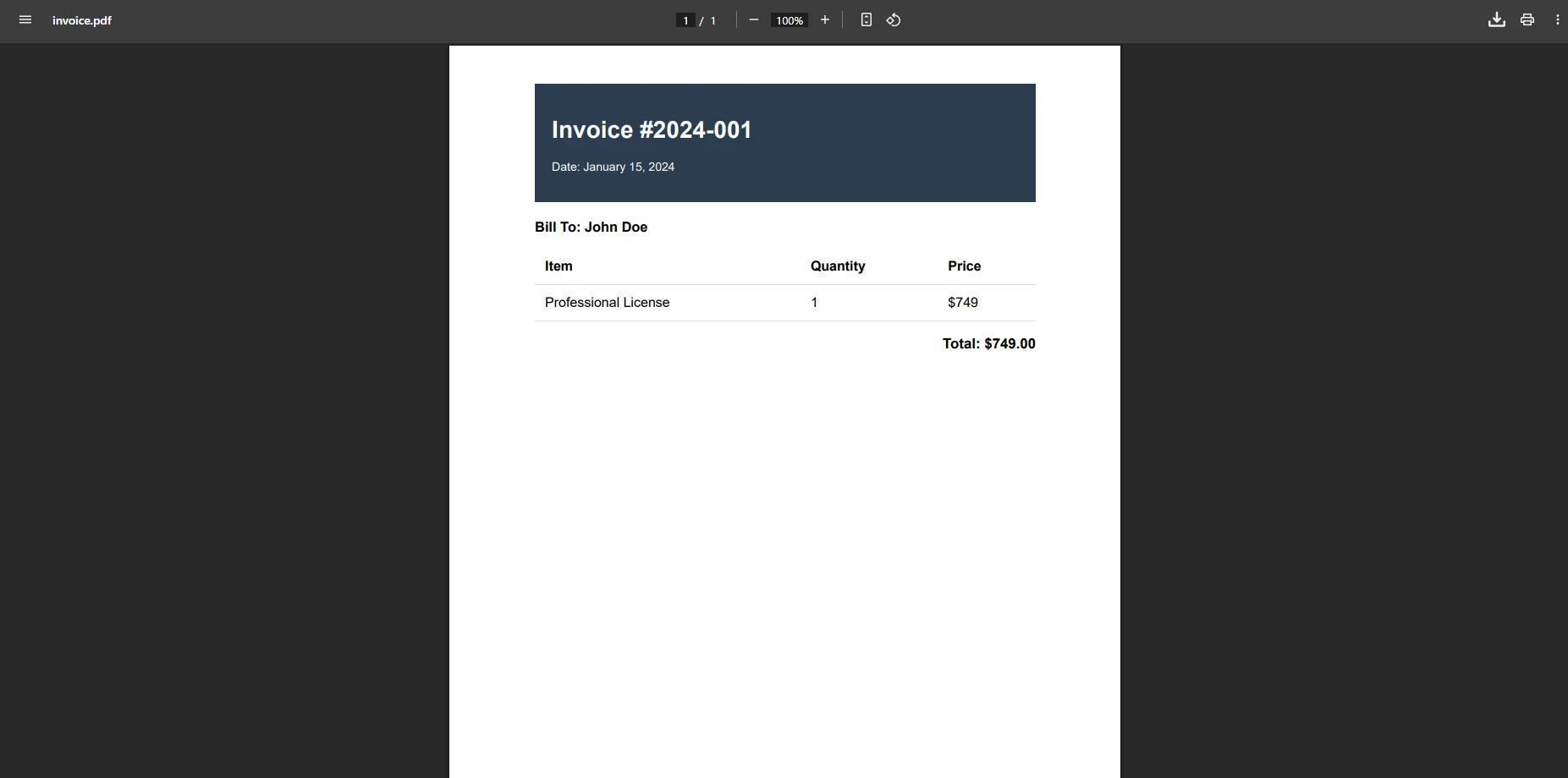
Bu örnek, IronPDF'nin yazı tipi ayarları, arka plan renkleri ve tablo biçimlendirmesi gibi CSS stiliyle karmaşık düzenlerle başa çıkma yeteneğini gösterir. Kütüphane, HTML işaretlemesini işler ve kaynak belgenin görsel görünümüne uygun bir PDF üretir.
Gelişmiş tipografi için IronPDF, Google Fontları ve web simge yazı tiplerini destekler, bu da görsel olarak cilalı PDF'ler oluşturmanıza olanak tanır. Kütüphane ayrıca katmanlı doküman tasarımlarını da işleyebilir. Varolan PDF'lere [özel filigranlar](https://ironpdf.com/how-to/custom-watermark/) ekleyebilir veya içerik damgalayabilirsiniz.
### Oluşturulan PDF Faturası Nasıl Görünür?
## Bir Web Sayfası URL'si Nasıl PDF'ye Dönüştürülür?
IronPDF, canlı web sayfalarından PDF'ler oluşturarak işleyiciye bir URL iletebilir. Bu, web içeriğini dinamik olarak yakalamanız veya bir genel sayfayı arşivlemeniz gerektiğinde kullanışlıdır:
```csharp
using IronPdf;
var renderer = new ChromePdfRenderer();
// Configure viewport and JavaScript settings
renderer.RenderingOptions.ViewPortWidth = 1920;
renderer.RenderingOptions.EnableJavaScript = true;
renderer.RenderingOptions.CssMediaType = IronPdf.Rendering.PdfCssMediaType.Screen;
renderer.RenderingOptions.WaitFor.RenderDelay(1500); // Allow dynamic content to load
// Render the URL to PDF
var pdf = renderer.RenderUrlAsPdf("https://example.com");
// Save to disk
pdf.SaveAs("webpage.pdf");
```
`RenderDelay` ayarı; JavaScript ile yönlendirilen içeriğin (grafikler, tembel yüklenen resimler, dinamik tablolar) PDF alınmadan önce tamamen render edilmesini sağlar. `WaitFor` koşullarını belirli DOM öğelerinin veya ağ isteklerinin tamamlanması için beklemek üzere de yapılandırabilirsiniz. Kimlik doğrulama gerektiren sayfalar için, kütüphane HTTP istek başlıkları ve özel çerezleri destekler.
Angular veya React ile oluşturulan karmaşık tek sayfa uygulamalar için ek bekleme koşulları, tüm istemci tarafı render işlemlerinin PDF anlık görüntüsünün alınmadan önce tamamlanmasını garantilemeye yardımcı olur.

## Bir ASP.NET Core Denetleyicisine PDF Oluşturma Nasıl Entegre Edilir?
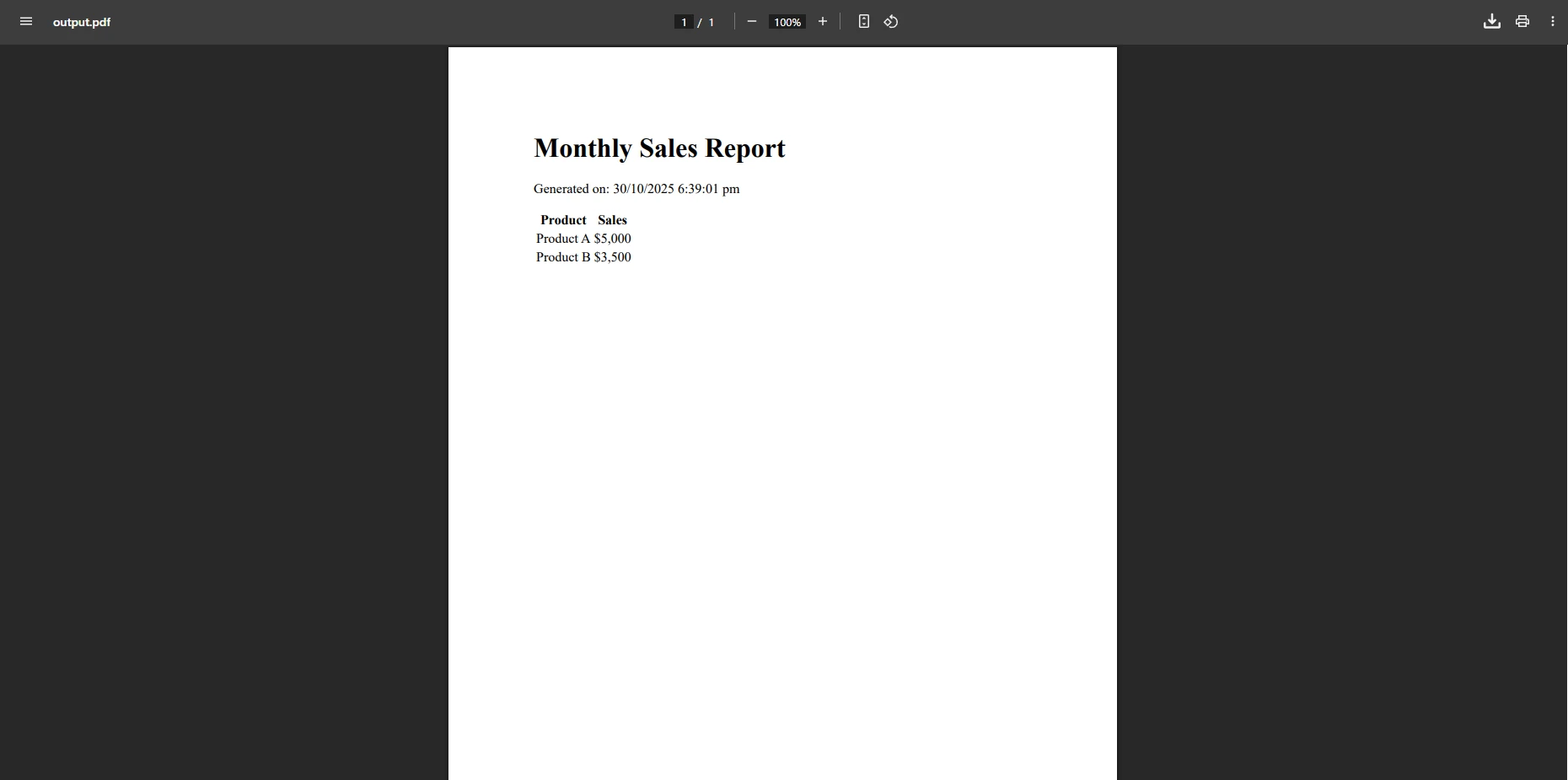
Bir ASP.NET Core Web API'si içinde PDF oluşturma son derece basittir. Aşağıdaki örnek, bir HTML raporu oluşturan ve dosya indirme olarak döndüren bir denetleyici eylemi gösterir:
```csharp
using Microsoft.AspNetCore.Mvc;
using IronPdf;
[ApiController]
[Route("api/[controller]")]
public class PdfController : ControllerBase
{
[HttpGet("generate-report")]
public IActionResult GenerateReport()
{
var html = @"
<h1>Monthly Sales Report</h1>
<p>Generated on: " + DateTime.Now.ToString("MMMM dd, yyyy") + @"</p>
<table>
<tr><th>Product</th><th>Sales</th></tr>
<tr><td>Product A</td><td>$5,000</td></tr>
<tr><td>Product B</td><td>$3,500</td></tr>
</table>";
var renderer = new ChromePdfRenderer();
var pdf = renderer.RenderHtmlAsPdf(html);
// Return the PDF bytes as a downloadable file
return File(pdf.BinaryData, "application/pdf", "monthly-report.pdf");
}
}
```
`File()` dönüş tipi, ASP.NET Core'a ham PDF baytlarını doğru MIME türü ile istemci tarayıcısına akıtmasını söyler. İstemci, disk üzerinde herhangi bir ara dosya olmadan indirilebilir bir PDF alır. Her sayfaya [başlıklar ve alt bilgiler](https://ironpdf.com/how-to/headers-and-footers/) ekleyebilir veya taslak veya gizli belgeler için [filigranlar](https://ironpdf.com/how-to/custom-watermark/) uygulayabilirsiniz.
Üretim uygulamaları için, büyük veya karmaşık belgeler oluştururken istek kuyruğunu tıkamamak için async PDF oluşturmayı kullanmayı düşünün.
### MVC'de Bir Razor Görünümü Nasıl PDF'ye Render Edilir?
MVC uygulamaları için, bir Razor görünümünü HTML dizgesine render edip ardından PDF'ye dönüştürebilirsiniz. Bu model, doküman şablonlarınızı standart `.cshtml` dosyaları içinde tutar:
```csharp
[HttpGet]
public async Task<IActionResult> DownloadInvoice(int id)
{
// Fetch invoice data from the database
var model = await GetInvoiceData(id);
// Render the Razor view to an HTML string
var html = await RenderViewToString("Invoice", model);
// Convert the rendered HTML'den PDF'e
var renderer = new ChromePdfRenderer();
var pdf = renderer.RenderHtmlAsPdf(html);
// Return the file to the browser
return File(pdf.BinaryData, "application/pdf", $"invoice-{id}.pdf");
}
```
Bu yaklaşım, fatura veya rapor şablonlarınızı model bağlama ve kısmi görünümler kullanarak normal Razor görünümleri olarak korumanıza olanak tanır. `RenderViewToString` yardımcı yöntemi (MVC projelerinde yaygın bir araç), görünümü IronPDF'nin ardından işlediği düz HTML dizesine dönüştürür. Razor Pages veya Blazor Server projeleri için benzer desenler uygulanır.
### IronPDF Hangi Gelişmiş PDF Özelliklerini Destekliyor?
Temel HTML'den PDF'ye dönüştürmenin ötesinde, IronPDF geniş bir belge işleme özellikleri seti sunar:
- **Birleştirme ve Bölme**: [birleştirme ve bölme API'si](https://ironpdf.com/how-to/merge-or-split-pdfs/) kullanarak birden fazla PDF'yi birleştirin veya belirli sayfaları çıkarın
- **Dijital İmzalar**: Belge kimlik doğrulaması için [sertifika tabanlı dijital imzalar](https://ironpdf.com/how-to/signing/) uygulayın
- **Metin Çıkarma**: Arama indeksleme veya veri işleme için PDF belgelerinden [metin çıkarın](https://ironpdf.com/how-to/extract-text-and-images/)
- **PDF Formları**: Otomatik belge iş akışları için [programatik olarak PDF formları oluşturun ve doldurun](https://ironpdf.com/tutorials/pdf-forms-csharp-article/)
- **PDF Sayfalarını Görsellere Dönüştürme**: Küçük resimler veya ön izlemeler için PDF sayfalarını [görsellere aktarın](https://ironpdf.com/how-to/rasterize-pdf-to-images/)
- **HTML Dize İşleme**: PDF dönüştürme seçenekleri üzerine ince ayarlı kontrol sağlayın [HTML dizesinden PDF'ye](https://ironpdf.com/how-to/html-string-to-pdf/)
- **Güvenlik**: Şifre koruma, şifreleme ve izin kontrolleri hassas belgeleri güvende tutar
Performans kritik iş yükleri için IronPDF, asenkron yöntemler ve çoklu iş parçacığı desteği sağlar. Kütüphane ayrıca görüntüden PDF'ye dönüşümü, PDF sıkıştırmasını ve daha hızlı web görüntüleme için doğrusal hale getirmeyi de işler.
<table class="content__data-table" data-content-table>
<caption>IronPDF Çekirdek Özellikler Genel Bakış</caption>
<thead>
<tr>
<th>Özellik</th>
<th>Açıklama</th>
<th>Tipik Kullanım Casesi</th>
</tr>
</thead>
<tbody>
<tr>
<td>HTML'den PDF'e</td>
<td>HTML dizelerini, dosyalarını veya URL'lerini PDF'ye dönüştürür</td>
<td>Faturalar, raporlar, web sayfası arşivleme</td>
</tr>
<tr>
<td>Razor'dan PDF/A'ya</td>
<td>Razor görünümlerini (.cshtml) PDF'ye dönüştürür</td>
<td>MVC ve Razor Pages uygulamaları</td>
</tr>
<tr>
<td>Birleştirme / Bölme</td>
<td>PDF belgelerini birleştirir veya böler</td>
<td>Belge toplama, sayfa çıkarma</td>
</tr>
<tr>
<td>Dijital İmzalar</td>
<td>X.509 sertifika imzalarını uygular</td>
<td>Yasal belgeler, sözleşme iş akışları</td>
</tr>
<tr>
<td>Metin Çıkarma</td>
<td>Mevcut PDF'lerden metin içeriğini okur</td>
<td>Arama indeksleme, veri taşıma</td>
</tr>
<tr>
<td>PDF Formları</td>
<td>Etkileşimli form alanları oluşturur ve doldurur</td>
<td>Otomatikleştirilmiş veri toplama</td>
</tr>
<tr>
<td>Üstbilgiler ve Altbilgiler</td>
<td>Sayfa numaraları, tarihler ve özel metin ekler</td>
<td>Profesyonel belge biçimlendirme</td>
</tr>
</tbody>
</table>
## IronPDF ile .NET 10'da Nasıl Başlanır?
IronPDF, .NET Core'da PDF oluşturmayı kolaylaştırır. Chrome tarayıcı motoru, HTML içeriğinden PDF oluştururken doğru sadakat sağlar, API tasarımı ise PDF işlemiyle ilgili tipik karmaşıklığı ortadan kaldırır. Kütüphane tüm özellikler için [tam belgeler](https://ironpdf.com/docs/) sağlar ve Windows, Linux, macOS, Azure Functions, AWS Lambda ve Docker kapsayıcılarında dağıtımı destekler.
Faturalar, raporlar veya belge yönetim araçları oluştururken, IronPDF profesyonel PDF oluşturma için gereken araçları sağlar. Kütüphanenin olanaklarının tamamını anlamak için [tam özellik listesini](https://ironpdf.com/features/) inceleyin veya bireysel geliştiriciler ve kurumsal ekipler için uygun [lisanslama seçeneklerini](https://ironpdf.com/licensing/) kontrol edin.
[Ücretsiz bir denemeyi bugün başlatın](trial-license) ve IronPDF'yi kendi .NET 10 projenizde test edin. Deneme lisansı, lisansa başlamadan önce PDF oluşturma, birleştirme, imzalama, form doldurma ve metin çıkarma işlevlerini değerlendirmenizi sağlayan tam özellik setini kapsar.
Ek bağlam için, API referansları, platform kılavuzları ve yaygın .NET PDF senaryolarını kapsayan [IronPDF dökümantasyon ana sayfasını](https://ironpdf.com/docs/) keşfedin.
---
**Harici referanslar:**
- [Microsoft .NET belgeleri](https://learn.microsoft.com/en-us/dotnet/)
[IronPDF için NuGet paket kaydı](https://www.nuget.org/packages/IronPdf)
- [Geliştiriciler için Chrome: Başsız Chrome](https://developer.chrome.com/docs/chromium/new-headless)
.NET Core'da PDF dosyaları oluşturmak için, HTML dizelerini, web sayfalarını veya Razor görünümlerini PDF belgelerine dönüştürmek amacıyla IronPDF'nin ChromePdfRenderer 'ni kullanarak tüm CSS stilleri ve JavaScript işlevselliğini koruyarak yalnızca birkaç kod satırıyla gerçekleştirin.
.NET Core uygulamalarında PDF belgeleri oluşturmak, fatura, rapor ve diğer iş belgelerini üreten web uygulamaları inşa ederken yaygın bir gerekliliktir. IronPDF, Chrome işleme motoru üzerinden pixel-perfect PDF'ler sunarak ASP.NET Core'da PDF oluşturmayı basitleştiren tam özellikli bir PDF kütüphanesi sağlar. Bu kılavuzda, basit HTML dönüşümlerinden karmaşık rapor oluşturma görevlerine kadar .NET 10 ortamındaki çeşitli PDF oluşturma görevlerini nasıl ele alacağınızı öğreneceksiniz.
.NET Core PDF Dosyalarını Nasıl Oluşturur?
IronPDF, HTML içeriğini PDF dosyalarına dönüştürmek için Chrome tabanlı bir işleme motoru kullanır. Bu yaklaşım, mevcut HTML ve CSS bilginizi kullanarak PDF oluşturabileceğiniz anlamına gelir, karmaşık, düşük seviyeli PDF API'lerini öğrenmeden veya dik bir öğrenme eğrisiyle uğraşmadan. Kütüphane, web sayfalarını otomatik olarak dönüştürür, JavaScript yürütmeyi ve duyarlı CSS düzenlerini destekler.
Kütüphanenin API'si, HTML dizelerinden, URL'lerden veya yerel HTML dosyalarından PDF belgeleri oluşturmanıza olanak tanır. HTML'yi PDF'ye dönüştürürken, IronPDF karmaşık düzenleri, CSS stilini, JavaScript yürütmesini ve dinamik web içeriğini korur. Bu, uygulamalarında güvenilir PDF oluşturma yetenekleri ihtiyaç duyan .NET geliştiricileri için pratik bir seçimdir.
İşleme süreci, Google Chrome'u güçlendiren aynı teknolojiyi kullanır, HTML'den PDF'ye dönüşümlerinin modern tarayıcılarda kullanıcıların gördüğü ile eşleştiğini garanti eder. Bu, CSS3 özellikleri, web yazı tipleri, SVG grafikler ve Flexbox ve CSS Grid gibi modern düzen sistemleri desteğini içerir. İşleme motoru Chrome tabanlı olduğu için çıktı, geliştirme, test ve üretim ortamları arasında tahmin edilebilir ve tutarlıdır.
.NET 10 Projesine IronPDF'yi Nasıl Yüklersiniz?
Başlamak için NuGet Paket Yöneticisi aracılığıyla tek bir yükleme gereklidir. Çalışma akışınıza bağlı olarak iki seçeneğiniz var.
Docker dağıtımları veya Linux ortamları için ek sistem bağımlılıkları gerekebileceğini unutmayın. IronPDF, macOS, Windows, Linux, Azure ve AWS Lambda'yı destekler ve çeşitli barındırma senaryolarına uyarlanabilir. Kurulumdan sonra, geliştirme sırasında tüm özellik setini açmak için bir deneme lisans anahtarı ekleyin. Deneme ücretsizdir ve kredi kartı gerektirmez, bu yüzden kütüphaneyi tamamen değerlendirebilir ve ticari lisans satın almadan önce deneyebilirsiniz.
Bir HTML Dizesinden PDF Nasıl Oluşturulur?
PDF oluşturmanın en doğrudan yolu, HTML içeriğini dönüştürmektir. C# üst düzey bildirimlerini kullanarak minimal bir örnek burada:
using IronPdf;// Instantiate the renderervar renderer = new ChromePdfRenderer();// Convert an HTML string to PDFvar pdf = renderer.RenderHtmlAsPdf("<h1>Hello World</h1><p>This is a PDF generated from HTML.</p>");// Save to diskpdf.SaveAs("hello.pdf");
using IronPdf;

// Instantiate the renderer
var renderer = new ChromePdfRenderer();

// Convert an HTML string to PDF
var pdf = renderer.RenderHtmlAsPdf("<h1>Hello World</h1><p>This is a PDF generated from HTML.</p>");

// Save to disk
pdf.SaveAs("hello.pdf");
ImportsIronPdf' Instantiate the rendererDim renderer As New ChromePdfRenderer()' Convert an HTML string to PDFDim pdf = renderer.RenderHtmlAsPdf("<h1>Hello World</h1><p>This is a PDF generated from HTML.</p>")' Save to diskpdf.SaveAs("hello.pdf")
Imports IronPdf

' Instantiate the renderer
Dim renderer As New ChromePdfRenderer()

' Convert an HTML string to PDF
Dim pdf = renderer.RenderHtmlAsPdf("<h1>Hello World</h1><p>This is a PDF generated from HTML.</p>")

' Save to disk
pdf.SaveAs("hello.pdf")
ChromePdfRenderer sınıfı, dönüştürme sürecini yönetir. Dönen PdfDocument nesnesi, ikili verilere, sayfa sayısına ve bir dosyaya veya bellek akışına kaydetme gibi çıktı seçeneklerine erişim sağlar. Başlık, yazar ve konu anahtar kelimeleri gibi meta verileri de çıkış dosyasına ekleyebilirsiniz.
İşleyici, geniş bir yelpazede işleme seçeneklerini destekler. Özel kenar boşlukları ayarlayabilir, kağıt boyutlarını belirleyebilir, sayfa yönünü kontrol edebilir ve görünüm boyutlarını ayarlayabilirsiniz. Bu seçenekler, PDF çıktısının profesyonel belgeler için özel format gereksinimlerini karşılamasını sağlar.
CSS Stiliyle PDF Faturası Nasıl Oluşturulur?
Daha gerçekçi bir örnek için, HTML işaretleme ve CSS stili ile biçimlendirilmiş bir fatura belgesi nasıl oluşturulacağı burada:
Bu örnek, IronPDF'nin yazı tipi ayarları, arka plan renkleri ve tablo biçimlendirmesi gibi CSS stiliyle karmaşık düzenlerle başa çıkma yeteneğini gösterir. Kütüphane, HTML işaretlemesini işler ve kaynak belgenin görsel görünümüne uygun bir PDF üretir.
Gelişmiş tipografi için IronPDF, Google Fontları ve web simge yazı tiplerini destekler, bu da görsel olarak cilalı PDF'ler oluşturmanıza olanak tanır. Kütüphane ayrıca katmanlı doküman tasarımlarını da işleyebilir. Varolan PDF'lere özel filigranlar ekleyebilir veya içerik damgalayabilirsiniz.
Oluşturulan PDF Faturası Nasıl Görünür?
Bir Web Sayfası URL'si Nasıl PDF'ye Dönüştürülür?
IronPDF, canlı web sayfalarından PDF'ler oluşturarak işleyiciye bir URL iletebilir. Bu, web içeriğini dinamik olarak yakalamanız veya bir genel sayfayı arşivlemeniz gerektiğinde kullanışlıdır:
using IronPdf;var renderer = new ChromePdfRenderer();// Configure viewport and JavaScript settingsrenderer.RenderingOptions.ViewPortWidth = 1920;renderer.RenderingOptions.EnableJavaScript = true;renderer.RenderingOptions.CssMediaType = IronPdf.Rendering.PdfCssMediaType.Screen;renderer.RenderingOptions.WaitFor.RenderDelay(1500); // Allow dynamic content to load// Render the URL to PDFvar pdf = renderer.RenderUrlAsPdf("https://example.com");// Save to diskpdf.SaveAs("webpage.pdf");
using IronPdf;

var renderer = new ChromePdfRenderer();

// Configure viewport and JavaScript settings
renderer.RenderingOptions.ViewPortWidth = 1920;
renderer.RenderingOptions.EnableJavaScript = true;
renderer.RenderingOptions.CssMediaType = IronPdf.Rendering.PdfCssMediaType.Screen;
renderer.RenderingOptions.WaitFor.RenderDelay(1500); // Allow dynamic content to load

// Render the URL to PDF
var pdf = renderer.RenderUrlAsPdf("https://example.com");

// Save to disk
pdf.SaveAs("webpage.pdf");
ImportsIronPdfDim renderer As New ChromePdfRenderer()' Configure viewport and JavaScript settingsrenderer.RenderingOptions.ViewPortWidth = 1920renderer.RenderingOptions.EnableJavaScript = Truerenderer.RenderingOptions.CssMediaType = IronPdf.Rendering.PdfCssMediaType.Screenrenderer.RenderingOptions.WaitFor.RenderDelay(1500) ' Allow dynamic content to load' Render the URL to PDFDim pdf = renderer.RenderUrlAsPdf("https://example.com")' Save to diskpdf.SaveAs("webpage.pdf")
Imports IronPdf

Dim renderer As New ChromePdfRenderer()

' Configure viewport and JavaScript settings
renderer.RenderingOptions.ViewPortWidth = 1920
renderer.RenderingOptions.EnableJavaScript = True
renderer.RenderingOptions.CssMediaType = IronPdf.Rendering.PdfCssMediaType.Screen
renderer.RenderingOptions.WaitFor.RenderDelay(1500) ' Allow dynamic content to load

' Render the URL to PDF
Dim pdf = renderer.RenderUrlAsPdf("https://example.com")

' Save to disk
pdf.SaveAs("webpage.pdf")
RenderDelay ayarı; JavaScript ile yönlendirilen içeriğin (grafikler, tembel yüklenen resimler, dinamik tablolar) PDF alınmadan önce tamamen render edilmesini sağlar. WaitFor koşullarını belirli DOM öğelerinin veya ağ isteklerinin tamamlanması için beklemek üzere de yapılandırabilirsiniz. Kimlik doğrulama gerektiren sayfalar için, kütüphane HTTP istek başlıkları ve özel çerezleri destekler.
Angular veya React ile oluşturulan karmaşık tek sayfa uygulamalar için ek bekleme koşulları, tüm istemci tarafı render işlemlerinin PDF anlık görüntüsünün alınmadan önce tamamlanmasını garantilemeye yardımcı olur.
Bir ASP.NET Core Denetleyicisine PDF Oluşturma Nasıl Entegre Edilir?
Bir ASP.NET Core Web API'si içinde PDF oluşturma son derece basittir. Aşağıdaki örnek, bir HTML raporu oluşturan ve dosya indirme olarak döndüren bir denetleyici eylemi gösterir:
using Microsoft.AspNetCore.Mvc;using IronPdf;[ApiController][Route("api/[controller]")]public class PdfController : ControllerBase{ [HttpGet("generate-report")] public IActionResultGenerateReport() { var html = @" <h1>Monthly Sales Report</h1> <p>Generated on: " + DateTime.Now.ToString("MMMM dd, yyyy") + @"</p> <table> <tr><th>Product</th><th>Sales</th></tr> <tr><td>Product A</td><td>$5,000</td></tr> <tr><td>Product B</td><td>$3,500</td></tr> </table>"; var renderer = new ChromePdfRenderer(); var pdf = renderer.RenderHtmlAsPdf(html); // Return the PDF bytes as a downloadable file returnFile(pdf.BinaryData, "application/pdf", "monthly-report.pdf"); }}
using Microsoft.AspNetCore.Mvc;
using IronPdf;

[ApiController]
[Route("api/[controller]")]
public class PdfController : ControllerBase
{
    [HttpGet("generate-report")]
    public IActionResult GenerateReport()
    {
        var html = @"
            <h1>Monthly Sales Report</h1>
            <p>Generated on: " + DateTime.Now.ToString("MMMM dd, yyyy") + @"</p>
            <table>
                <tr><th>Product</th><th>Sales</th></tr>
                <tr><td>Product A</td><td>$5,000</td></tr>
                <tr><td>Product B</td><td>$3,500</td></tr>
            </table>";

        var renderer = new ChromePdfRenderer();
        var pdf = renderer.RenderHtmlAsPdf(html);

        // Return the PDF bytes as a downloadable file
        return File(pdf.BinaryData, "application/pdf", "monthly-report.pdf");
    }
}
ImportsMicrosoft.AspNetCore.MvcImportsIronPdf<ApiController><Route("api/[controller]")>Public Class PdfControllerInheritsControllerBase <HttpGet("generate-report")> Public Function GenerateReport() AsIActionResult Dim html AsString = " <h1>Monthly Sales Report</h1> <p>Generated on: " & DateTime.Now.ToString("MMMM dd, yyyy") & "</p> <table> <tr><th>Product</th><th>Sales</th></tr> <tr><td>Product A</td><td>$5,000</td></tr> <tr><td>Product B</td><td>$3,500</td></tr> </table>" Dim renderer As New ChromePdfRenderer() Dim pdf = renderer.RenderHtmlAsPdf(html) ' Return the PDF bytes as a downloadable file ReturnFile(pdf.BinaryData, "application/pdf", "monthly-report.pdf") End FunctionEnd Class
Imports Microsoft.AspNetCore.Mvc
Imports IronPdf

<ApiController>
<Route("api/[controller]")>
Public Class PdfController
    Inherits ControllerBase

    <HttpGet("generate-report")>
    Public Function GenerateReport() As IActionResult
        Dim html As String = "
            <h1>Monthly Sales Report</h1>
            <p>Generated on: " & DateTime.Now.ToString("MMMM dd, yyyy") & "</p>
            <table>
                <tr><th>Product</th><th>Sales</th></tr>
                <tr><td>Product A</td><td>$5,000</td></tr>
                <tr><td>Product B</td><td>$3,500</td></tr>
            </table>"

        Dim renderer As New ChromePdfRenderer()
        Dim pdf = renderer.RenderHtmlAsPdf(html)

        ' Return the PDF bytes as a downloadable file
        Return File(pdf.BinaryData, "application/pdf", "monthly-report.pdf")
    End Function
End Class
File() dönüş tipi, ASP.NET Core'a ham PDF baytlarını doğru MIME türü ile istemci tarayıcısına akıtmasını söyler. İstemci, disk üzerinde herhangi bir ara dosya olmadan indirilebilir bir PDF alır. Her sayfaya başlıklar ve alt bilgiler ekleyebilir veya taslak veya gizli belgeler için filigranlar uygulayabilirsiniz.
Üretim uygulamaları için, büyük veya karmaşık belgeler oluştururken istek kuyruğunu tıkamamak için async PDF oluşturmayı kullanmayı düşünün.
MVC'de Bir Razor Görünümü Nasıl PDF'ye Render Edilir?
MVC uygulamaları için, bir Razor görünümünü HTML dizgesine render edip ardından PDF'ye dönüştürebilirsiniz. Bu model, doküman şablonlarınızı standart .cshtml dosyaları içinde tutar:
[HttpGet]public async Task<IActionResult> DownloadInvoice(int id){ // Fetch invoice data from the database var model = awaitGetInvoiceData(id); // Render the Razor view to an HTML string var html = awaitRenderViewToString("Invoice", model); // Convert the rendered HTML'den PDF'e var renderer = new ChromePdfRenderer(); var pdf = renderer.RenderHtmlAsPdf(html); // Return the file to the browser returnFile(pdf.BinaryData, "application/pdf", $"invoice-{id}.pdf");}
[HttpGet]
public async Task<IActionResult> DownloadInvoice(int id)
{
    // Fetch invoice data from the database
    var model = await GetInvoiceData(id);

    // Render the Razor view to an HTML string
    var html = await RenderViewToString("Invoice", model);

    // Convert the rendered HTML'den PDF'e
    var renderer = new ChromePdfRenderer();
    var pdf = renderer.RenderHtmlAsPdf(html);

    // Return the file to the browser
    return File(pdf.BinaryData, "application/pdf", $"invoice-{id}.pdf");
}
<HttpGet>PublicAsync Function DownloadInvoice(id AsInteger) AsTask(OfIActionResult) ' Fetch invoice data from the database Dim model = AwaitGetInvoiceData(id) ' Render the Razor view to an HTML string Dim html = AwaitRenderViewToString("Invoice", model) ' Convert the rendered HTML'den PDF'e Dim renderer = New ChromePdfRenderer() Dim pdf = renderer.RenderHtmlAsPdf(html) ' Return the file to the browser ReturnFile(pdf.BinaryData, "application/pdf", $"invoice-{id}.pdf")End Function
<HttpGet>
Public Async Function DownloadInvoice(id As Integer) As Task(Of IActionResult)
    ' Fetch invoice data from the database
    Dim model = Await GetInvoiceData(id)

    ' Render the Razor view to an HTML string
    Dim html = Await RenderViewToString("Invoice", model)

    ' Convert the rendered HTML'den PDF'e
    Dim renderer = New ChromePdfRenderer()
    Dim pdf = renderer.RenderHtmlAsPdf(html)

    ' Return the file to the browser
    Return File(pdf.BinaryData, "application/pdf", $"invoice-{id}.pdf")
End Function
Bu yaklaşım, fatura veya rapor şablonlarınızı model bağlama ve kısmi görünümler kullanarak normal Razor görünümleri olarak korumanıza olanak tanır. RenderViewToString yardımcı yöntemi (MVC projelerinde yaygın bir araç), görünümü IronPDF'nin ardından işlediği düz HTML dizesine dönüştürür. Razor Pages veya Blazor Server projeleri için benzer desenler uygulanır.
IronPDF Hangi Gelişmiş PDF Özelliklerini Destekliyor?
Temel HTML'den PDF'ye dönüştürmenin ötesinde, IronPDF geniş bir belge işleme özellikleri seti sunar:
Birleştirme ve Bölme: birleştirme ve bölme API'si kullanarak birden fazla PDF'yi birleştirin veya belirli sayfaları çıkarın
PDF Sayfalarını Görsellere Dönüştürme: Küçük resimler veya ön izlemeler için PDF sayfalarını görsellere aktarın
HTML Dize İşleme: PDF dönüştürme seçenekleri üzerine ince ayarlı kontrol sağlayın HTML dizesinden PDF'ye
Güvenlik: Şifre koruma, şifreleme ve izin kontrolleri hassas belgeleri güvende tutar
Performans kritik iş yükleri için IronPDF, asenkron yöntemler ve çoklu iş parçacığı desteği sağlar. Kütüphane ayrıca görüntüden PDF'ye dönüşümü, PDF sıkıştırmasını ve daha hızlı web görüntüleme için doğrusal hale getirmeyi de işler.
IronPDF Çekirdek Özellikler Genel Bakış
Özellik
Açıklama
Tipik Kullanım Casesi
HTML'den PDF'e
HTML dizelerini, dosyalarını veya URL'lerini PDF'ye dönüştürür
Faturalar, raporlar, web sayfası arşivleme
Razor'dan PDF/A'ya
Razor görünümlerini (.cshtml) PDF'ye dönüştürür
MVC ve Razor Pages uygulamaları
Birleştirme / Bölme
PDF belgelerini birleştirir veya böler
Belge toplama, sayfa çıkarma
Dijital İmzalar
X.509 sertifika imzalarını uygular
Yasal belgeler, sözleşme iş akışları
Metin Çıkarma
Mevcut PDF'lerden metin içeriğini okur
Arama indeksleme, veri taşıma
PDF Formları
Etkileşimli form alanları oluşturur ve doldurur
Otomatikleştirilmiş veri toplama
Üstbilgiler ve Altbilgiler
Sayfa numaraları, tarihler ve özel metin ekler
Profesyonel belge biçimlendirme
IronPDF ile .NET 10'da Nasıl Başlanır?
IronPDF, .NET Core'da PDF oluşturmayı kolaylaştırır. Chrome tarayıcı motoru, HTML içeriğinden PDF oluştururken doğru sadakat sağlar, API tasarımı ise PDF işlemiyle ilgili tipik karmaşıklığı ortadan kaldırır. Kütüphane tüm özellikler için tam belgeler sağlar ve Windows, Linux, macOS, Azure Functions, AWS Lambda ve Docker kapsayıcılarında dağıtımı destekler.
Faturalar, raporlar veya belge yönetim araçları oluştururken, IronPDF profesyonel PDF oluşturma için gereken araçları sağlar. Kütüphanenin olanaklarının tamamını anlamak için tam özellik listesini inceleyin veya bireysel geliştiriciler ve kurumsal ekipler için uygun lisanslama seçeneklerini kontrol edin.
Ücretsiz bir denemeyi bugün başlatın ve IronPDF'yi kendi .NET 10 projenizde test edin. Deneme lisansı, lisansa başlamadan önce PDF oluşturma, birleştirme, imzalama, form doldurma ve metin çıkarma işlevlerini değerlendirmenizi sağlayan tam özellik setini kapsar.
Ek bağlam için, API referansları, platform kılavuzları ve yaygın .NET PDF senaryolarını kapsayan IronPDF dökümantasyon ana sayfasını keşfedin.
Curtis Chau, Bilgisayar Bilimleri alanında Lisans Derecesine (Carleton Üniversitesi) sahip ve Node.js, TypeScript, JavaScript ve React konularında uzmanlaşmış ön uç geliştirmeyle ilgileniyor. Sezgisel ve estetik açıdan hoş kullanıcı arayüzleri oluşturma tutkunu, Curtis modern çerçevelerle çalışmayı ve iyi yapılandırılmış, görsel olarak çekici kılavuzlar oluşturmayı seviyor.
















