using IronPdf;

// Disable local disk access or cross-origin requests
Installation.EnableWebSecurity = true;

// Instantiate Renderer
var renderer = new ChromePdfRenderer();

// Create a PDF from a HTML string using C#
var pdf = renderer.RenderHtmlAsPdf("<h1>Hello World</h1>");

// Export to a file or Stream
pdf.SaveAs("output.pdf");

// Advanced Example with HTML Assets
// Load external html assets: Images, CSS and JavaScript.
// An optional BasePath 'C:\site\assets\' is set as the file location to load assets from
var myAdvancedPdf = renderer.RenderHtmlAsPdf("<img src='icons/iron.png'>", @"C:\site\assets\");
myAdvancedPdf.SaveAs("html-with-assets.pdf");
using IronPdf;// Disable local disk access or cross-origin requestsInstallation.EnableWebSecurity = true;// Instantiate Renderervar renderer = new ChromePdfRenderer();// Create a PDF from a HTML string using C#var pdf = renderer.RenderHtmlAsPdf("<h1>Hello World</h1>");// Export to a file or Streampdf.SaveAs("output.pdf");// Advanced Example with HTML Assets// Load external html assets: Images, CSS and JavaScript.// An optional BasePath 'C:\site\assets\' is set as the file location to load assets fromvar myAdvancedPdf = renderer.RenderHtmlAsPdf("<img src='icons/iron.png'>", @"C:\site\assets\");myAdvancedPdf.SaveAs("html-with-assets.pdf");
PM >Install-Package IronPdf
Install-Package IronPdf
IRONPDF KULLANARAK
ASP.NET'te Bir Web Sayfasini PDF'ye Nasıl Dönüştürürsünüz
PDF'leri C#'da TIFF görüntülerine dönüştürmek, IronPDF'nin özel yöntemleri: `RasterizeToImageFiles`, `ToTiffImages` ve `ToMultiPageTiffImage` ile kolaydır. Bu kılavuz size her yaklaşımı adım adım gösterir, ne zaman ve nasıl kullanılacağını öğretir.
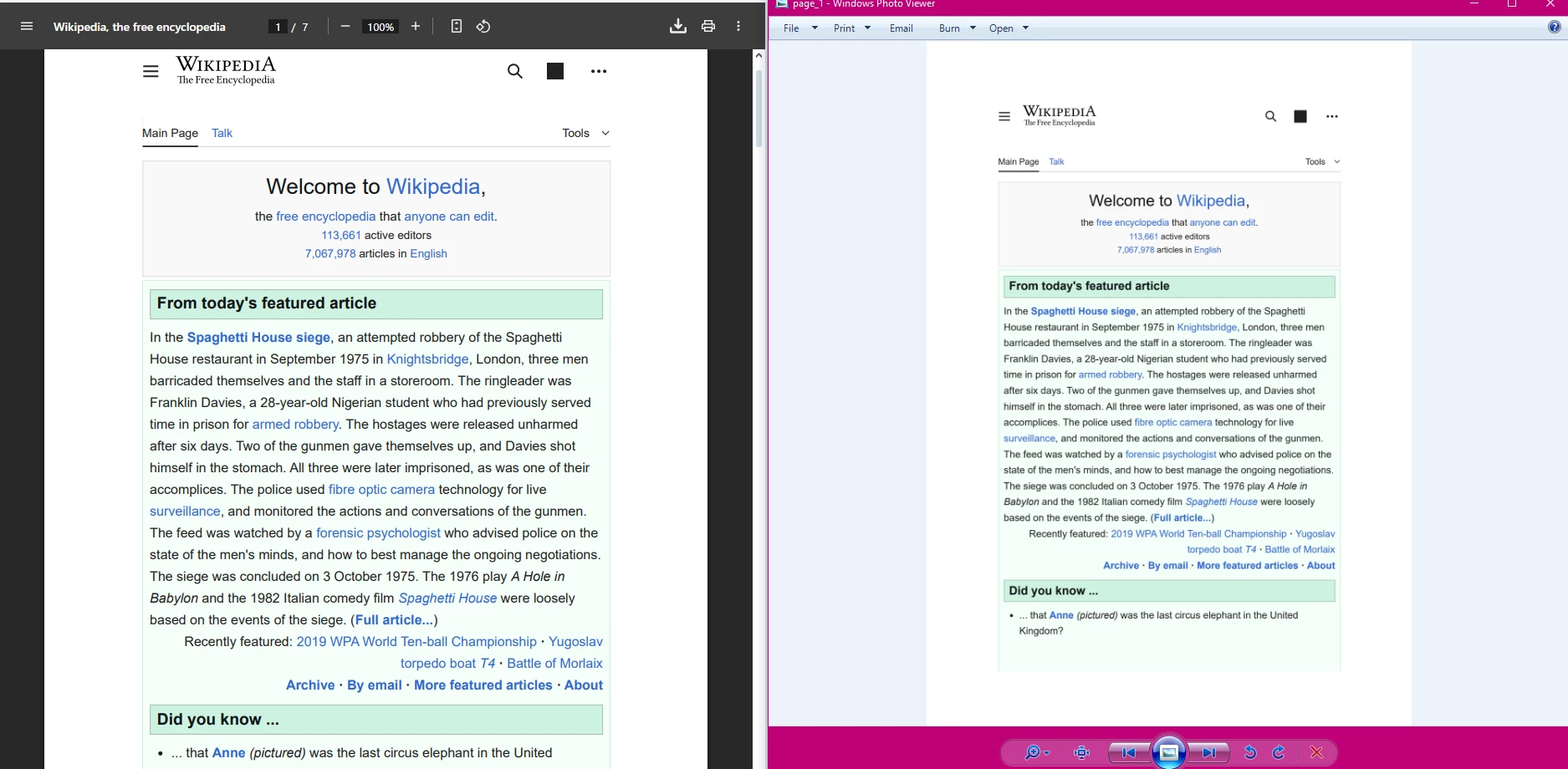
TIFF (Etiketlenmiş Görüntü Dosya Formatı), arşiv sistemleri, baskı iş akışları ve belge yönetimi hatları için tercih edilen bir format olmaya devam etmektedir. Kayıpsız sıkıştırması ve çoklu sayfa desteği, görüntünün doğruluğunun en önemli olduğu durumlarda onu ideal hale getirir. JPEG, metni ve ince çizgileri bozabilen kayıplı sıkıştırma uygular ancak TIFF her bir pikseli tam olarak oluşturulduğu gibi korur -- yasal belgeler, mühendislik çizimleri ve tıbbi kayıtlar için önemli bir özellik. [IronPDF](https://ironpdf.com/), PDF belgelerini çözünürlük, sayfa seçimi ve çıktı yapısı üzerinde ince ayar kontrolü ile güvenilir bir şekilde TIFF'e dönüştürmenin yolunu sunar.
## PDF'den TIFF'e Dönüşüm için IronPDF Nasıl Yüklenir?
Herhangi bir dönüşüm kodu yazmadan önce IronPDF NuGet paketini yükleyin. Bunu Visual Studio Package Manager Console veya .NET CLI üzerinden yapabilirsiniz:
```shell
:ProductInstall
```
Kurulum tamamlandıktan sonra, dosyanızın üst kısmına `using IronPdf;` ekleyin. IronPDF, Windows, Linux, macOS ve Docker üzerinde çalıştığı için, aynı kod tüm yaygın dağıtım hedeflerinde modifikasyona gerek kalmadan çalışır.
Kurulum sürecinin adım adım rehberi için [NuGet paketi kurulum kılavuzuna](https://ironpdf.com/docs/) bakın. [IronPDF dökümantasyonu](https://ironpdf.com/docs/), bulut platformları ve konteynerler için ortam bazlı kurulumları da kapsar.
Bir lisans satın almadan önce kütüphaneyi test etmek istiyorsanız, değerlendirme sırasında tam işlevselliğin kilidini açan [ücretsiz deneme lisansı](trial-license) talep edebilirsiniz.
## Bir PDF'yi C#'de Bireysel TIFF Görüntülerine Nasıl Dönüştürürsünüz?
`RasterizeToImageFiles` yöntemi en genel amaçlı yaklaşımdır. Her PDF sayfasını ayrı bir görüntü dosyasına dönüştürür ve çıktı formatı, dosya uzantısı veya geçirdiğiniz `ImageType` parametresi tarafından belirlenir.
```csharp
using IronPdf;

PdfDocument pdf = PdfDocument.FromFile("document.pdf");

// Convert each page to its own TIFF file
pdf.RasterizeToImageFiles("output_*.tiff", IronPdf.Imaging.ImageType.Tiff);
```
Çıktı yolundaki yıldız işareti (`*`), otomatik olarak sayfa numaralarıyla değiştirilen bir yer tutucudur, bu yüzden beş sayfalık bir PDF `output_1.tiff`'den `output_5.tiff`'ye kadar üretir. Herhangi bir döngü veya sayfa yineleme mantığı kendiniz yazmanız gerekmez.
Bu yöntem, inceleme platformları, OCR hatları veya çok sayfalı TIFF'leri desteklemeyen görüntüleme sistemleri gibi bir görüntü bekleyen sistemler için doğru seçimdir.
### Dönüştürülen TIFF Çıkışı Nasıl Görünür?
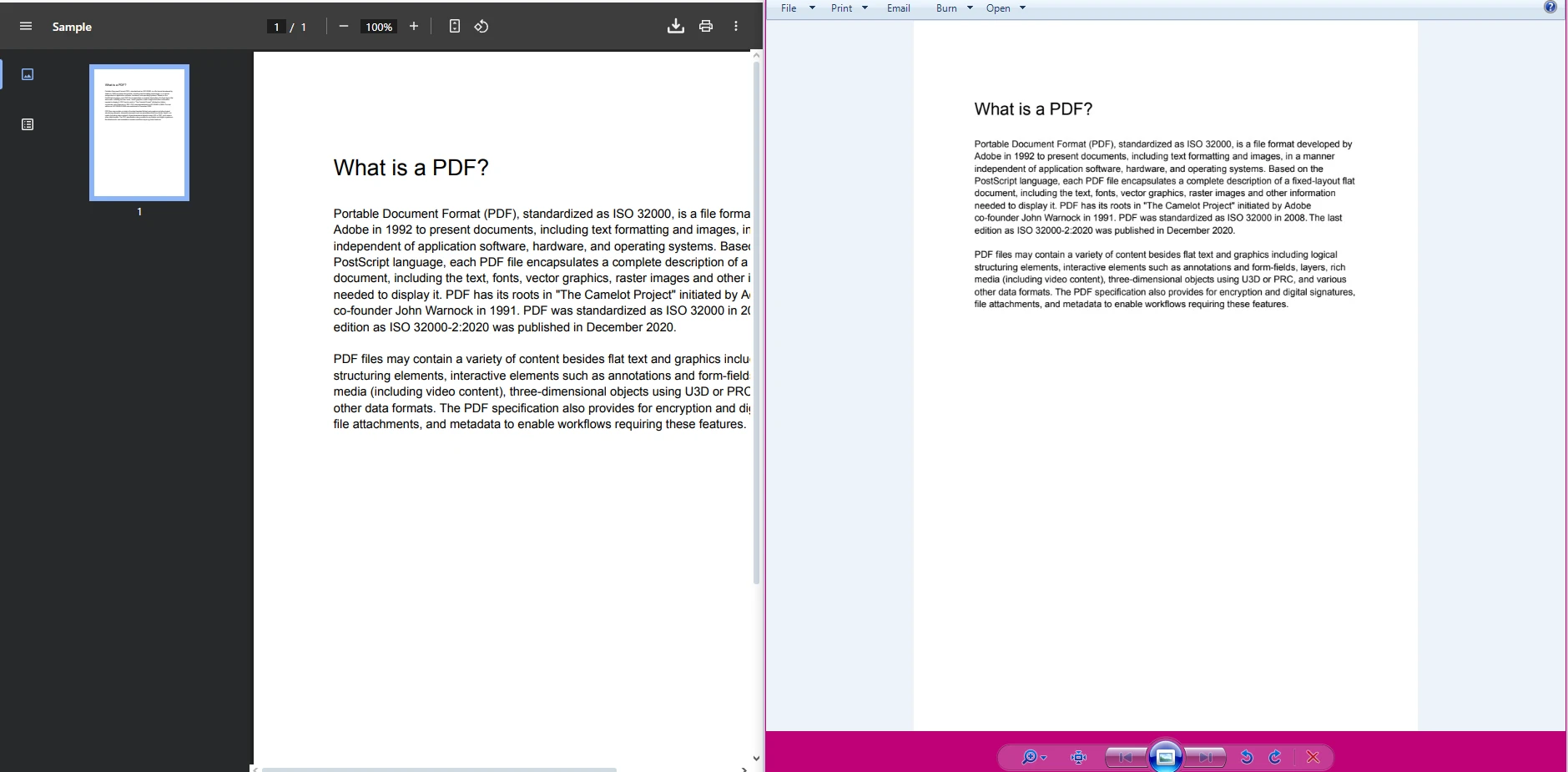
### `ToTiffImages` Yöntemi Nasıl Farklıdır?
`ToTiffImages`, çağrı imzasında DPI kontrolünü doğrudan sunan ve bir `ImageOptions` nesnesi oluşturmanızı gerektirmeyen daha odaklı bir yöntemdir:
```csharp
using IronPdf;
PdfDocument pdf = PdfDocument.FromFile("report.pdf");
// Convert to TIFF at 150 DPI
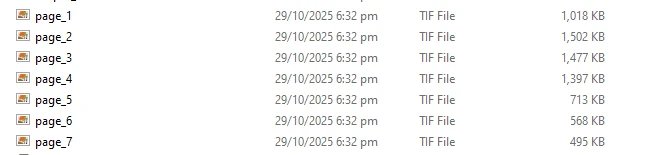
pdf.ToTiffImages("page_*.tif", 150);
```
150 DPI ayarı ekran önizlemeleri ve çoğu iş akışı sistemleri için iyi çalışır. Baskı kalitesinde çıktı veya arşivleme amaçları için daha uygun bir değerse, 300 veya 600 DPI'dır, ancak daha yüksek değerler orantılı olarak daha büyük dosyalar üretir.
DPI seçimi, TIFF'ler optik karakter tanıma veya ince baskı render işlemi sırasında kullanılacaksa en çok önemlidir. Kaynak PDF küçük metin veya detaylı grafikler içeriyorsa, düşük çözünürlükte render yapmak bu içeriğin çıktı görüntüsünde okunamaz hâle gelmesine neden olabilir.
### Dosya Gezgini'nde Sayfa İlk Çıktısı Nasıl Görünür?
### PDF ve TIFF Arasındaki Kalite Düzeyleri Nasıl Karşılaştırılıyor?
## Bir PDF'den Çok Sayfalı TIFF Nasıl Oluşturulur?
Tüm PDF sayfalarını tek bir TIFF dosyasında istiyorsanız -- her sayfa için bir dosya yerine -- `ToMultiPageTiffImage` kullanın. Çok sayfalı TIFF'ler, tek bir mantıksal belgenin tek bir fiziksel dosya olarak bulunması gereken tıbbi görüntüleme, yasal belge yönetimi ve kurumsal arşivleme sistemlerinde yaygındır.
```csharp
using IronPdf;
PdfDocument pdf = PdfDocument.FromFile("multipage-document.pdf");
// All pages in one TIFF at default DPI
pdf.ToMultiPageTiffImage("combined.tiff");
// All pages in one TIFF at 300 DPI for higher fidelity
pdf.ToMultiPageTiffImage("combined-hq.tiff", 300);
// Async variant for large documents
await pdf.ToMultiPageTiffImageAsync("large-combined.tiff");
```
Async varyantı (`ToMultiPageTiffImageAsync`), bir web uygulamasında veya arka plan hizmetinde büyük PDF'leri işlerken kullanılmaya değerdir, çünkü bu, çağıran iş parçacığını yoğun CPU gerektiren bir işlem sırasında engellemekten kaçınır.
### Açıldığında Çok Sayfalı TIFF Nasıl Görünür?
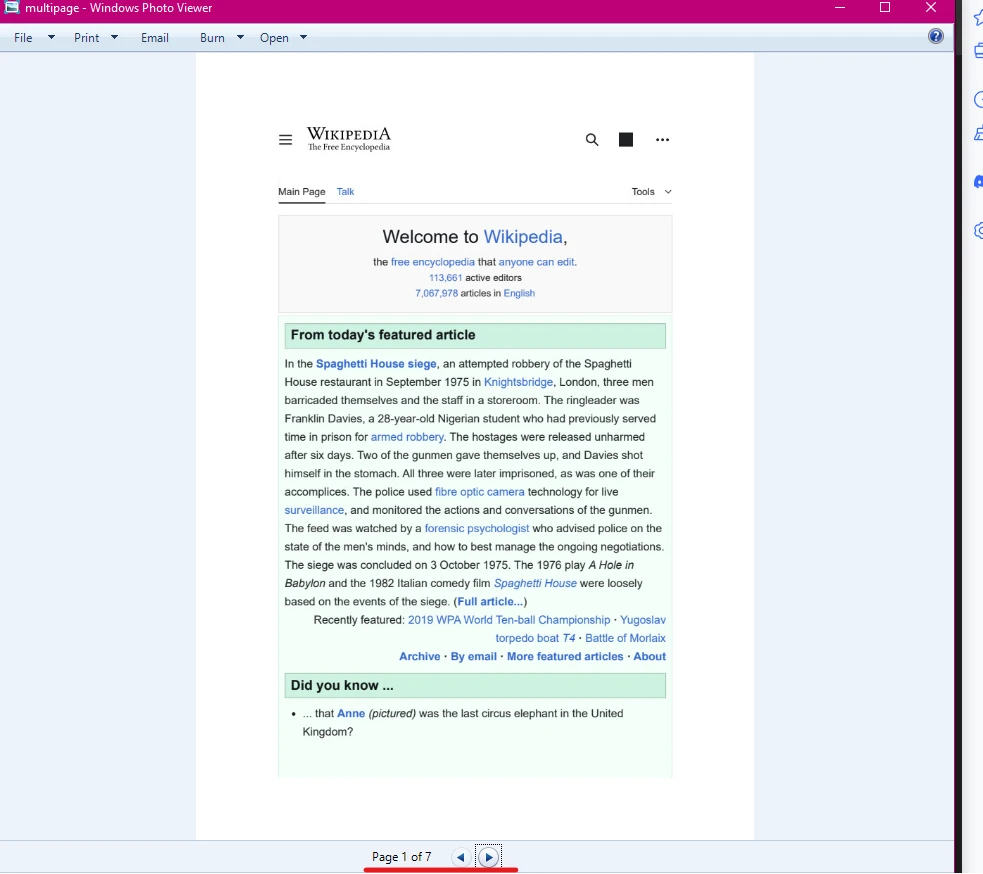
Uyumlu görüntüleyiciler -- Windows Fotoğrafları, IrfanView ve çoğu kurumsal belge platformları dahil -- gezinme kontrolleri ile çok sayfalı TIFF'leri görüntüler, bu sayede her sayfada adım adım ilerleyebilirsiniz. Çok sayfalı TIFF'lerin dosya boyutları, sayfa sayısı ve çözünürlük ile doğrusal olarak ölçeklenir, bu nedenle çıktılarınızın depolama veya iletim kısıtlamalarınıza uyduğunu doğrulamak için temsil edilen belgelerin erken test edilmesi faydalıdır.
## Yalnızca Belirli PDF Sayfalarını TIFF'e Nasıl Dönüştürürsünüz?
Büyük PDF'ler genellikle dönüştürmenize gerek olmayan bölümler içerir. IronPDF, belirli sayfaları rasgeleleştirmeden önce ayırmasına olanak tanır, bu da hem işlem süresini hem de çıktı dosyası sayılarını yönetilebilir kılar.
```csharp
using IronPdf;
using System.Linq;
PdfDocument pdf = PdfDocument.FromFile("manual.pdf");
// Extract and convert just the first page
PdfDocument firstPage = pdf.CopyPage(0);
firstPage.RasterizeToImageFiles("cover.tiff", IronPdf.Imaging.ImageType.Tiff);
// Extract and convert pages 5 through 10 (zero-based: indices 4 to 9)
PdfDocument section = pdf.CopyPages(4, 9);
section.RasterizeToImageFiles("section_*.tiff", IronPdf.Imaging.ImageType.Tiff);
// Convert only odd-numbered pages
var oddIndices = Enumerable.Range(0, pdf.PageCount)
.Where(i => i % 2 == 0) // zero-based, so index 0 = page 1, index 2 = page 3, etc.
.ToList();
foreach (int index in oddIndices)
{
PdfDocument singlePage = pdf.CopyPage(index);
singlePage.RasterizeToImageFiles($"odd_page_{index + 1}.tiff", IronPdf.Imaging.ImageType.Tiff);
}
```
`CopyPage` ve `CopyPages` yöntemleri, yalnızca istenen sayfaları içeren yeni `PdfDocument` örnekleri döndürür. Daha sonra bu izole edilmiş belgeleri yukarıda açıklanan TIFF yöntemlerinden herhangi birini kullanarak rasgeleştirebilirsiniz.
Bu model ayrıca, dönüştürmeden önce belirli sayfalara döndürme veya filigran ekleme gibi dönüşümler uygulamak istediğinizde de iyi çalışır. Sayfa seviyesinde görüntü ayıklama için ek örnekler için [IronPDF PDF'den görüntü dönüşümüne nasıl yapılır kılavuzunu](https://ironpdf.com/how-to/rasterize-pdf-to-images/) ziyaret edin.
## PDF'leri Diğer Görüntü Formatlarına Nasıl Dönüştürürsünüz?
TIFF'leri üreten aynı rasgeleleştirme motoru, PNG, JPEG ve BMP çıkışını da yönetir. Format değiştirmek, `ImageType` değerini veya dosya uzantısını değiştirmek kadar basittir:
```csharp
using IronPdf;
PdfDocument pdf = PdfDocument.FromFile("document.pdf");
// PNG -- lossless, good for web and UI previews
pdf.RasterizeToImageFiles("output_*.png", IronPdf.Imaging.ImageType.Png);
// JPEG -- smaller files, acceptable for non-critical previews
pdf.RasterizeToImageFiles("output_*.jpg", IronPdf.Imaging.ImageType.Jpeg);
// Custom options: 300 DPI PNG at exact A4 dimensions
var imageOptions = new IronPdf.Imaging.ImageOptions
{
Dpi = 300,
ImageType = IronPdf.Imaging.ImageType.Png,
Width = 2480, // A4 at 300 DPI
Height = 3508
};
pdf.RasterizeToImageFiles("highres_*.png", imageOptions);
```
`ImageOptions` sınıfı, varsayılanlar hedef spesifikasyonunuza uymadığında çıktı boyutları ve çözünürlük üzerinde hassas kontrol sağlar. Bu, sabit piksel boyutunda küçük resimler üretirken veya üçüncü taraf bir sistem tarafından tanımlanmış boyut gereksinimlerine uymasını sağlarken özellikle yararlıdır. Arşivsel TIFF'lerle aynı zamanda web dostu önizlemeler oluşturmanız gerekiyorsa, `RasterizeToImageFiles`'yi farklı seçenekler nesneleri ile iki kez çağırabilirsiniz -- bir kez yüksek çözünürlüklü TIFF için ve bir kez sıkıştırılmış JPEG küçük resim için -- kaynak PDF'yi yeniden yüklemeden.
Diğer belge manipülasyon görevleri için, [PDF birleştirme ve ayırma](https://ironpdf.com/how-to/merge-or-split-pdfs/), [metin ve görüntüleri ayıklama](https://ironpdf.com/how-to/extract-text-and-images/) ve [özel filigranlar ekleme](https://ironpdf.com/how-to/custom-watermark/) dahil, IronPDF aynı basit deseni izleyen özel yöntemler sağlar.
## IronPDF'nin İleri Düzey PDF Özelliklerini Görüntü Dönüştürme İle Birlikte Nasıl Kullanabilirsiniz?
PDF'ten TIFF'e dönüştürme, daha geniş bir belge işleme araç setinin bir parçasıdır. IronPDF, genellikle aynı iş akışlarında ortaya çıkan görevlerle de ilgilenir:
- **[HTML'den PDF'ye dönüşüm](https://ironpdf.com/how-to/html-string-to-pdf/)**: HTML işaretlemesinden PDF oluşturun, ardından hemen arşiv için TIFF'e dönüştürün.
- **[PDF formları](https://ironpdf.com/tutorials/pdf-forms-csharp-article/)**: Tamamlanmış bir belgeyi rasgeleleştirmeden önce form alanı verilerini doldurun veya ayıklayın.
- **[Başlıklar ve altbilgiler](https://ironpdf.com/how-to/headers-and-footers/)**: PDF'ye, TIFF çıktısı üretmeden önce damgalı başlıklar veya altbilgiler ekleyin.
- **[Dijital imzalama](https://ironpdf.com/how-to/signing/)**: Bir PDF belgesini imzalayın, ardından imzanın görünür çıktısı için TIFF'e dönüştürün.
- **[Özel filigranlar](https://ironpdf.com/how-to/custom-watermark/)**: Dağıtım kontrolü için TIFF'e dışa aktarmadan önce bir filigran kaplaması uygulayın.
Bu adımları tek bir boru hattında - oluşturun, ekleyin, imzalayın, ardından rasgeleleştirin - birden fazla bağımlılık gerektirmeden işleme mantığını tek bir kütüphanede tutar.
Özelliklerin tam listesi için [IronPDF özellikler sayfasını](https://ironpdf.com/features/) ziyaret edin.
## Üretim PDF'ten TIFF'e İş Akışları için Temel Hususlar Nelerdir?
Bir kavram kanıtından üretim dağıtımına geçtiğinizde, birkaç pratik faktör hem çıktı kalitesini hem de sistem kararlılığını etkiler.
**Çözünürlük ve dosya boyutu**: TIFF dosyaları 300 DPI'da, 96 DPI'da olanlardan önemli ölçüde daha büyüktür. Bir arşiv sistemi için, 300 DPI genellikle kabul edilebilir minimum kalitedir; gerçek zamanlı ön izlemeler için, 96 - 150 DPI daha pratiktir. Ürettiğiniz boyutları her zaman depolama bütçenize göre profil oluşturun.
**Çoklu sayfa vs. sayfa başı çıktı**: Doğru seçim, sonraki tüketicilerinize bağlıdır. Dosyalar, çok sayfalı TIFF'leri kabul eden bir belge yönetim sistemine gidiyorsa, `ToMultiPageTiffImage` dosya sayısını azaltır ve adlandırma kurallarını basitleştirir. Sayfalar bir OCR motoru veya görüntüleme aracı tarafından tek tek işlenecekse, `RasterizeToImageFiles`'den alınan sayfa başı çıktı daha temizdir.
**Geçit hacmi için asenkron işleme**: Yüzlerce PDF işlemcisi işlemci toplu işler için, IronPDF'nin dönüştürme yönteminin asenkron varyantları, iş parçacıklarını engellemeden mevcut CPU çekirdeklerini doygun hale getirmenize olanak tanır. Bu özellikle ASP.NET Core hizmetlerinde ve arka plan çalışan süreçlerinde önemlidir.
**Ticari kullanım için lisanslama**: IronPDF, üretim kullanımı için geçerli bir lisans gerektirir. [Lisanslama sayfası](https://ironpdf.com/licensing/), dağıtım türü ve kullanım hacmine göre mevcut seçenekleri özetler. Geliştirme ve değerlendirme için zaman kısıtlaması olmaksızın kullanılabilecek bir [ücretsiz deneme lisansı](trial-license) bulunmaktadır.
Belge yönetim sistemlerinde ve arşiv standartlarında TIFF kullanımına ilişkin ek referans için, [Library of Congress TIFF format document](https://www.loc.gov/preservation/digital/formats/fdd/fdd000022.shtml) ayrıntılı bir teknik özellik sunar. [Adobe TIFF spesifikasyonu](https://www.adobe.com/devnet-apps/photoshop/fileformatashtml/) format detayları için yetkili bir kaynaktır. .NET görüntüleme desenleri için, [Microsoft'un System.Drawing dökümantasyonu](https://learn.microsoft.com/en-us/dotnet/api/system.drawing) görüntüleme boru hatları oluştururken de önemlidir.
## IronPDF'ye Nasıl Başlanır?
Paketi yükleyin, bir PDF yükleyin, ve uygun dönüşüm yöntemini çağırın. Üç TIFF yöntemi -- `RasterizeToImageFiles`, `ToTiffImages` ve `ToMultiPageTiffImage` -- tek sayfa çıkarımından yüksek DPI'lı çok sayfalı arşivlere kadar tam aralığı kapsar.
Tam API yüzeyini keşfetmek için, [IronPDF dökümantasyonu](https://ironpdf.com/docs/) görev bazında organize edilmiş ve her yöntem için kod örnekleri içerir. [IronPDF özellikler genel bakışı](https://ironpdf.com/features/) görüntü dönüşümünün ötesinde başka nelerin mevcut olduğunu gösterir.
!!!--LIBRARY_NUGET_INSTALL_BLOCK--!!!
PDF'leri C#'da TIFF görüntülerine dönüştürmek, IronPDF'nin özel yöntemleri: RasterizeToImageFiles, ToTiffImages ve ToMultiPageTiffImage ile kolaydır. Bu kılavuz size her yaklaşımı adım adım gösterir, ne zaman ve nasıl kullanılacağını öğretir.
TIFF (Etiketlenmiş Görüntü Dosya Formatı), arşiv sistemleri, baskı iş akışları ve belge yönetimi hatları için tercih edilen bir format olmaya devam etmektedir. Kayıpsız sıkıştırması ve çoklu sayfa desteği, görüntünün doğruluğunun en önemli olduğu durumlarda onu ideal hale getirir. JPEG, metni ve ince çizgileri bozabilen kayıplı sıkıştırma uygular ancak TIFF her bir pikseli tam olarak oluşturulduğu gibi korur -- yasal belgeler, mühendislik çizimleri ve tıbbi kayıtlar için önemli bir özellik. IronPDF, PDF belgelerini çözünürlük, sayfa seçimi ve çıktı yapısı üzerinde ince ayar kontrolü ile güvenilir bir şekilde TIFF'e dönüştürmenin yolunu sunar.
PDF'den TIFF'e Dönüşüm için IronPDF Nasıl Yüklenir?
Herhangi bir dönüşüm kodu yazmadan önce IronPDF NuGet paketini yükleyin. Bunu Visual Studio Package Manager Console veya .NET CLI üzerinden yapabilirsiniz:
PM > Install-Package IronPdf
Install-Package IronPdf
Kurulum tamamlandıktan sonra, dosyanızın üst kısmına using IronPdf; ekleyin. IronPDF, Windows, Linux, macOS ve Docker üzerinde çalıştığı için, aynı kod tüm yaygın dağıtım hedeflerinde modifikasyona gerek kalmadan çalışır.
Bir lisans satın almadan önce kütüphaneyi test etmek istiyorsanız, değerlendirme sırasında tam işlevselliğin kilidini açan ücretsiz deneme lisansı talep edebilirsiniz.
Bir PDF'yi C#'de Bireysel TIFF Görüntülerine Nasıl Dönüştürürsünüz?
RasterizeToImageFiles yöntemi en genel amaçlı yaklaşımdır. Her PDF sayfasını ayrı bir görüntü dosyasına dönüştürür ve çıktı formatı, dosya uzantısı veya geçirdiğiniz ImageType parametresi tarafından belirlenir.
using IronPdf;PdfDocument pdf = PdfDocument.FromFile("document.pdf");// Convert each page to its own TIFF filepdf.RasterizeToImageFiles("output_*.tiff", IronPdf.Imaging.ImageType.Tiff);
using IronPdf;

PdfDocument pdf = PdfDocument.FromFile("document.pdf");

// Convert each page to its own TIFF file
pdf.RasterizeToImageFiles("output_*.tiff", IronPdf.Imaging.ImageType.Tiff);
ImportsIronPdfDim pdf AsPdfDocument = PdfDocument.FromFile("document.pdf")' Convert each page to its own TIFF filepdf.RasterizeToImageFiles("output_*.tiff", IronPdf.Imaging.ImageType.Tiff)
Imports IronPdf

Dim pdf As PdfDocument = PdfDocument.FromFile("document.pdf")

' Convert each page to its own TIFF file
pdf.RasterizeToImageFiles("output_*.tiff", IronPdf.Imaging.ImageType.Tiff)
Çıktı yolundaki yıldız işareti (*), otomatik olarak sayfa numaralarıyla değiştirilen bir yer tutucudur, bu yüzden beş sayfalık bir PDF output_1.tiff'den output_5.tiff'ye kadar üretir. Herhangi bir döngü veya sayfa yineleme mantığı kendiniz yazmanız gerekmez.
Bu yöntem, inceleme platformları, OCR hatları veya çok sayfalı TIFF'leri desteklemeyen görüntüleme sistemleri gibi bir görüntü bekleyen sistemler için doğru seçimdir.
Dönüştürülen TIFF Çıkışı Nasıl Görünür?
ToTiffImages Yöntemi Nasıl Farklıdır?
ToTiffImages, çağrı imzasında DPI kontrolünü doğrudan sunan ve bir ImageOptions nesnesi oluşturmanızı gerektirmeyen daha odaklı bir yöntemdir:
using IronPdf;PdfDocument pdf = PdfDocument.FromFile("report.pdf");// Convert to TIFF at 150 DPIpdf.ToTiffImages("page_*.tif", 150);
using IronPdf;

PdfDocument pdf = PdfDocument.FromFile("report.pdf");

// Convert to TIFF at 150 DPI
pdf.ToTiffImages("page_*.tif", 150);
ImportsIronPdfDim pdf AsPdfDocument = PdfDocument.FromFile("report.pdf")' Convert to TIFF at 150 DPIpdf.ToTiffImages("page_*.tif", 150)
Imports IronPdf

Dim pdf As PdfDocument = PdfDocument.FromFile("report.pdf")

' Convert to TIFF at 150 DPI
pdf.ToTiffImages("page_*.tif", 150)
150 DPI ayarı ekran önizlemeleri ve çoğu iş akışı sistemleri için iyi çalışır. Baskı kalitesinde çıktı veya arşivleme amaçları için daha uygun bir değerse, 300 veya 600 DPI'dır, ancak daha yüksek değerler orantılı olarak daha büyük dosyalar üretir.
DPI seçimi, TIFF'ler optik karakter tanıma veya ince baskı render işlemi sırasında kullanılacaksa en çok önemlidir. Kaynak PDF küçük metin veya detaylı grafikler içeriyorsa, düşük çözünürlükte render yapmak bu içeriğin çıktı görüntüsünde okunamaz hâle gelmesine neden olabilir.
Dosya Gezgini'nde Sayfa İlk Çıktısı Nasıl Görünür?
PDF ve TIFF Arasındaki Kalite Düzeyleri Nasıl Karşılaştırılıyor?
Bir PDF'den Çok Sayfalı TIFF Nasıl Oluşturulur?
Tüm PDF sayfalarını tek bir TIFF dosyasında istiyorsanız -- her sayfa için bir dosya yerine -- ToMultiPageTiffImage kullanın. Çok sayfalı TIFF'ler, tek bir mantıksal belgenin tek bir fiziksel dosya olarak bulunması gereken tıbbi görüntüleme, yasal belge yönetimi ve kurumsal arşivleme sistemlerinde yaygındır.
using IronPdf;PdfDocument pdf = PdfDocument.FromFile("multipage-document.pdf");// All pages in one TIFF at default DPIpdf.ToMultiPageTiffImage("combined.tiff");// All pages in one TIFF at 300 DPI for higher fidelitypdf.ToMultiPageTiffImage("combined-hq.tiff", 300);// Async variant for large documentsawait pdf.ToMultiPageTiffImageAsync("large-combined.tiff");
using IronPdf;

PdfDocument pdf = PdfDocument.FromFile("multipage-document.pdf");

// All pages in one TIFF at default DPI
pdf.ToMultiPageTiffImage("combined.tiff");

// All pages in one TIFF at 300 DPI for higher fidelity
pdf.ToMultiPageTiffImage("combined-hq.tiff", 300);

// Async variant for large documents
await pdf.ToMultiPageTiffImageAsync("large-combined.tiff");
ImportsIronPdfDim pdf AsPdfDocument = PdfDocument.FromFile("multipage-document.pdf")' All pages in one TIFF at default DPIpdf.ToMultiPageTiffImage("combined.tiff")' All pages in one TIFF at 300 DPI for higher fidelitypdf.ToMultiPageTiffImage("combined-hq.tiff", 300)' Async variant for large documentsAwait pdf.ToMultiPageTiffImageAsync("large-combined.tiff")
Imports IronPdf

Dim pdf As PdfDocument = PdfDocument.FromFile("multipage-document.pdf")

' All pages in one TIFF at default DPI
pdf.ToMultiPageTiffImage("combined.tiff")

' All pages in one TIFF at 300 DPI for higher fidelity
pdf.ToMultiPageTiffImage("combined-hq.tiff", 300)

' Async variant for large documents
Await pdf.ToMultiPageTiffImageAsync("large-combined.tiff")
Async varyantı (ToMultiPageTiffImageAsync), bir web uygulamasında veya arka plan hizmetinde büyük PDF'leri işlerken kullanılmaya değerdir, çünkü bu, çağıran iş parçacığını yoğun CPU gerektiren bir işlem sırasında engellemekten kaçınır.
Açıldığında Çok Sayfalı TIFF Nasıl Görünür?
Uyumlu görüntüleyiciler -- Windows Fotoğrafları, IrfanView ve çoğu kurumsal belge platformları dahil -- gezinme kontrolleri ile çok sayfalı TIFF'leri görüntüler, bu sayede her sayfada adım adım ilerleyebilirsiniz. Çok sayfalı TIFF'lerin dosya boyutları, sayfa sayısı ve çözünürlük ile doğrusal olarak ölçeklenir, bu nedenle çıktılarınızın depolama veya iletim kısıtlamalarınıza uyduğunu doğrulamak için temsil edilen belgelerin erken test edilmesi faydalıdır.
Yalnızca Belirli PDF Sayfalarını TIFF'e Nasıl Dönüştürürsünüz?
Büyük PDF'ler genellikle dönüştürmenize gerek olmayan bölümler içerir. IronPDF, belirli sayfaları rasgeleleştirmeden önce ayırmasına olanak tanır, bu da hem işlem süresini hem de çıktı dosyası sayılarını yönetilebilir kılar.
using IronPdf;using System.Linq;PdfDocument pdf = PdfDocument.FromFile("manual.pdf");// Extract and convert just the first pagePdfDocument firstPage = pdf.CopyPage(0);firstPage.RasterizeToImageFiles("cover.tiff", IronPdf.Imaging.ImageType.Tiff);// Extract and convert pages 5 through 10 (zero-based: indices 4 to 9)PdfDocument section = pdf.CopyPages(4, 9);section.RasterizeToImageFiles("section_*.tiff", IronPdf.Imaging.ImageType.Tiff);// Convert only odd-numbered pagesvar oddIndices = Enumerable.Range(0, pdf.PageCount) .Where(i => i % 2 == 0) // zero-based, so index 0 = page 1, index 2 = page 3, etc. .ToList();foreach (int index in oddIndices){ PdfDocument singlePage = pdf.CopyPage(index); singlePage.RasterizeToImageFiles($"odd_page_{index + 1}.tiff", IronPdf.Imaging.ImageType.Tiff);}
using IronPdf;
using System.Linq;

PdfDocument pdf = PdfDocument.FromFile("manual.pdf");

// Extract and convert just the first page
PdfDocument firstPage = pdf.CopyPage(0);
firstPage.RasterizeToImageFiles("cover.tiff", IronPdf.Imaging.ImageType.Tiff);

// Extract and convert pages 5 through 10 (zero-based: indices 4 to 9)
PdfDocument section = pdf.CopyPages(4, 9);
section.RasterizeToImageFiles("section_*.tiff", IronPdf.Imaging.ImageType.Tiff);

// Convert only odd-numbered pages
var oddIndices = Enumerable.Range(0, pdf.PageCount)
    .Where(i => i % 2 == 0) // zero-based, so index 0 = page 1, index 2 = page 3, etc.
    .ToList();

foreach (int index in oddIndices)
{
    PdfDocument singlePage = pdf.CopyPage(index);
    singlePage.RasterizeToImageFiles($"odd_page_{index + 1}.tiff", IronPdf.Imaging.ImageType.Tiff);
}
ImportsIronPdfImportsSystem.LinqDim pdf AsPdfDocument = PdfDocument.FromFile("manual.pdf")' Extract and convert just the first pageDim firstPage AsPdfDocument = pdf.CopyPage(0)firstPage.RasterizeToImageFiles("cover.tiff", IronPdf.Imaging.ImageType.Tiff)' Extract and convert pages 5 through 10 (zero-based: indices 4 to 9)Dim section AsPdfDocument = pdf.CopyPages(4, 9)section.RasterizeToImageFiles("section_*.tiff", IronPdf.Imaging.ImageType.Tiff)' Convert only odd-numbered pagesDim oddIndices = Enumerable.Range(0, pdf.PageCount) _ .Where(Function(i) i Mod2 = 0) _ .ToList()For Each index AsIntegerIn oddIndices Dim singlePage AsPdfDocument = pdf.CopyPage(index) singlePage.RasterizeToImageFiles($"odd_page_{index + 1}.tiff", IronPdf.Imaging.ImageType.Tiff)Next
Imports IronPdf
Imports System.Linq

Dim pdf As PdfDocument = PdfDocument.FromFile("manual.pdf")

' Extract and convert just the first page
Dim firstPage As PdfDocument = pdf.CopyPage(0)
firstPage.RasterizeToImageFiles("cover.tiff", IronPdf.Imaging.ImageType.Tiff)

' Extract and convert pages 5 through 10 (zero-based: indices 4 to 9)
Dim section As PdfDocument = pdf.CopyPages(4, 9)
section.RasterizeToImageFiles("section_*.tiff", IronPdf.Imaging.ImageType.Tiff)

' Convert only odd-numbered pages
Dim oddIndices = Enumerable.Range(0, pdf.PageCount) _
    .Where(Function(i) i Mod 2 = 0) _
    .ToList()

For Each index As Integer In oddIndices
    Dim singlePage As PdfDocument = pdf.CopyPage(index)
    singlePage.RasterizeToImageFiles($"odd_page_{index + 1}.tiff", IronPdf.Imaging.ImageType.Tiff)
Next
CopyPage ve CopyPages yöntemleri, yalnızca istenen sayfaları içeren yeni PdfDocument örnekleri döndürür. Daha sonra bu izole edilmiş belgeleri yukarıda açıklanan TIFF yöntemlerinden herhangi birini kullanarak rasgeleştirebilirsiniz.
Bu model ayrıca, dönüştürmeden önce belirli sayfalara döndürme veya filigran ekleme gibi dönüşümler uygulamak istediğinizde de iyi çalışır. Sayfa seviyesinde görüntü ayıklama için ek örnekler için IronPDF PDF'den görüntü dönüşümüne nasıl yapılır kılavuzunu ziyaret edin.
PDF'leri Diğer Görüntü Formatlarına Nasıl Dönüştürürsünüz?
TIFF'leri üreten aynı rasgeleleştirme motoru, PNG, JPEG ve BMP çıkışını da yönetir. Format değiştirmek, ImageType değerini veya dosya uzantısını değiştirmek kadar basittir:
using IronPdf;PdfDocument pdf = PdfDocument.FromFile("document.pdf");// PNG -- lossless, good for web and UI previewspdf.RasterizeToImageFiles("output_*.png", IronPdf.Imaging.ImageType.Png);// JPEG -- smaller files, acceptable for non-critical previewspdf.RasterizeToImageFiles("output_*.jpg", IronPdf.Imaging.ImageType.Jpeg);// Custom options: 300 DPI PNG at exact A4 dimensionsvar imageOptions = new IronPdf.Imaging.ImageOptions{Dpi = 300,ImageType = IronPdf.Imaging.ImageType.Png,Width = 2480, // A4 at 300 DPIHeight = 3508};pdf.RasterizeToImageFiles("highres_*.png", imageOptions);
using IronPdf;

PdfDocument pdf = PdfDocument.FromFile("document.pdf");

// PNG -- lossless, good for web and UI previews
pdf.RasterizeToImageFiles("output_*.png", IronPdf.Imaging.ImageType.Png);

// JPEG -- smaller files, acceptable for non-critical previews
pdf.RasterizeToImageFiles("output_*.jpg", IronPdf.Imaging.ImageType.Jpeg);

// Custom options: 300 DPI PNG at exact A4 dimensions
var imageOptions = new IronPdf.Imaging.ImageOptions
{
    Dpi = 300,
    ImageType = IronPdf.Imaging.ImageType.Png,
    Width = 2480,   // A4 at 300 DPI
    Height = 3508
};
pdf.RasterizeToImageFiles("highres_*.png", imageOptions);
ImportsIronPdfDim pdf AsPdfDocument = PdfDocument.FromFile("document.pdf")' PNG -- lossless, good for web and UI previewspdf.RasterizeToImageFiles("output_*.png", IronPdf.Imaging.ImageType.Png)' JPEG -- smaller files, acceptable for non-critical previewspdf.RasterizeToImageFiles("output_*.jpg", IronPdf.Imaging.ImageType.Jpeg)' Custom options: 300 DPI PNG at exact A4 dimensionsDim imageOptions As New IronPdf.Imaging.ImageOptionsWith { .Dpi = 300, .ImageType = IronPdf.Imaging.ImageType.Png, .Width = 2480, ' A4 at 300 DPI .Height = 3508}pdf.RasterizeToImageFiles("highres_*.png", imageOptions)
Imports IronPdf

Dim pdf As PdfDocument = PdfDocument.FromFile("document.pdf")

' PNG -- lossless, good for web and UI previews
pdf.RasterizeToImageFiles("output_*.png", IronPdf.Imaging.ImageType.Png)

' JPEG -- smaller files, acceptable for non-critical previews
pdf.RasterizeToImageFiles("output_*.jpg", IronPdf.Imaging.ImageType.Jpeg)

' Custom options: 300 DPI PNG at exact A4 dimensions
Dim imageOptions As New IronPdf.Imaging.ImageOptions With {
    .Dpi = 300,
    .ImageType = IronPdf.Imaging.ImageType.Png,
    .Width = 2480,   ' A4 at 300 DPI
    .Height = 3508
}
pdf.RasterizeToImageFiles("highres_*.png", imageOptions)
ImageOptions sınıfı, varsayılanlar hedef spesifikasyonunuza uymadığında çıktı boyutları ve çözünürlük üzerinde hassas kontrol sağlar. Bu, sabit piksel boyutunda küçük resimler üretirken veya üçüncü taraf bir sistem tarafından tanımlanmış boyut gereksinimlerine uymasını sağlarken özellikle yararlıdır. Arşivsel TIFF'lerle aynı zamanda web dostu önizlemeler oluşturmanız gerekiyorsa, RasterizeToImageFiles'yi farklı seçenekler nesneleri ile iki kez çağırabilirsiniz -- bir kez yüksek çözünürlüklü TIFF için ve bir kez sıkıştırılmış JPEG küçük resim için -- kaynak PDF'yi yeniden yüklemeden.
IronPDF'nin İleri Düzey PDF Özelliklerini Görüntü Dönüştürme İle Birlikte Nasıl Kullanabilirsiniz?
PDF'ten TIFF'e dönüştürme, daha geniş bir belge işleme araç setinin bir parçasıdır. IronPDF, genellikle aynı iş akışlarında ortaya çıkan görevlerle de ilgilenir:
HTML'den PDF'ye dönüşüm: HTML işaretlemesinden PDF oluşturun, ardından hemen arşiv için TIFF'e dönüştürün.
PDF formları: Tamamlanmış bir belgeyi rasgeleleştirmeden önce form alanı verilerini doldurun veya ayıklayın.
Başlıklar ve altbilgiler: PDF'ye, TIFF çıktısı üretmeden önce damgalı başlıklar veya altbilgiler ekleyin.
Dijital imzalama: Bir PDF belgesini imzalayın, ardından imzanın görünür çıktısı için TIFF'e dönüştürün.
Özel filigranlar: Dağıtım kontrolü için TIFF'e dışa aktarmadan önce bir filigran kaplaması uygulayın.
Bu adımları tek bir boru hattında - oluşturun, ekleyin, imzalayın, ardından rasgeleleştirin - birden fazla bağımlılık gerektirmeden işleme mantığını tek bir kütüphanede tutar.
Üretim PDF'ten TIFF'e İş Akışları için Temel Hususlar Nelerdir?
Bir kavram kanıtından üretim dağıtımına geçtiğinizde, birkaç pratik faktör hem çıktı kalitesini hem de sistem kararlılığını etkiler.
Çözünürlük ve dosya boyutu: TIFF dosyaları 300 DPI'da, 96 DPI'da olanlardan önemli ölçüde daha büyüktür. Bir arşiv sistemi için, 300 DPI genellikle kabul edilebilir minimum kalitedir; gerçek zamanlı ön izlemeler için, 96 - 150 DPI daha pratiktir. Ürettiğiniz boyutları her zaman depolama bütçenize göre profil oluşturun.
Çoklu sayfa vs. sayfa başı çıktı: Doğru seçim, sonraki tüketicilerinize bağlıdır. Dosyalar, çok sayfalı TIFF'leri kabul eden bir belge yönetim sistemine gidiyorsa, ToMultiPageTiffImage dosya sayısını azaltır ve adlandırma kurallarını basitleştirir. Sayfalar bir OCR motoru veya görüntüleme aracı tarafından tek tek işlenecekse, RasterizeToImageFiles'den alınan sayfa başı çıktı daha temizdir.
Geçit hacmi için asenkron işleme: Yüzlerce PDF işlemcisi işlemci toplu işler için, IronPDF'nin dönüştürme yönteminin asenkron varyantları, iş parçacıklarını engellemeden mevcut CPU çekirdeklerini doygun hale getirmenize olanak tanır. Bu özellikle ASP.NET Core hizmetlerinde ve arka plan çalışan süreçlerinde önemlidir.
Ticari kullanım için lisanslama: IronPDF, üretim kullanımı için geçerli bir lisans gerektirir. Lisanslama sayfası, dağıtım türü ve kullanım hacmine göre mevcut seçenekleri özetler. Geliştirme ve değerlendirme için zaman kısıtlaması olmaksızın kullanılabilecek bir ücretsiz deneme lisansı bulunmaktadır.
Paketi yükleyin, bir PDF yükleyin, ve uygun dönüşüm yöntemini çağırın. Üç TIFF yöntemi -- RasterizeToImageFiles, ToTiffImages ve ToMultiPageTiffImage -- tek sayfa çıkarımından yüksek DPI'lı çok sayfalı arşivlere kadar tam aralığı kapsar.
Tam API yüzeyini keşfetmek için, IronPDF dökümantasyonu görev bazında organize edilmiş ve her yöntem için kod örnekleri içerir. IronPDF özellikler genel bakışı görüntü dönüşümünün ötesinde başka nelerin mevcut olduğunu gösterir.
NuGet ile yükleyin
PM > Install-Package IronPdf
Install-Package IronPdf
Install IronPDF by running the command above in the NuGet Package Manager Console, or search for the package in the NuGet Package Manager.
Curtis Chau, Bilgisayar Bilimleri alanında Lisans Derecesine (Carleton Üniversitesi) sahip ve Node.js, TypeScript, JavaScript ve React konularında uzmanlaşmış ön uç geliştirmeyle ilgileniyor. Sezgisel ve estetik açıdan hoş kullanıcı arayüzleri oluşturma tutkunu, Curtis modern çerçevelerle çalışmayı ve iyi yapılandırılmış, görsel olarak çekici kılavuzlar oluşturmayı seviyor.









 NuGet ile yükleyin







