


.NET Core용 PDF API: C#에서 PDF 생성 및 편집

C#에서 PDF를 TIFF 이미지로 변환하는 것은 IronPDF의 전용 메소드인 RasterizeToImageFiles, ToTiffImages, ToMultiPageTiffImage를 사용하면 간단합니다. 이 가이드는 각 방법을 보여주며 언제 어떻게 사용하는 지를 설명합니다.
TIFF (Tagged Image File Format)는 아카이벌 시스템, 인쇄 워크플로우, 문서 관리 파이프라인에 선호되는 포맷입니다. 무손실 압축과 다중 페이지 파일 지원이 있어 이미지 충실도가 가장 중요할 때 이상적입니다. JPEG와는 달리 손실 압축을 적용해 텍스트와 세밀한 선을 악화시킬 수 있지만, TIFF는 모든 픽셀을 렌더링된 그대로 보존하기 때문에 법적 문서, 엔지니어링 도면, 의료 기록에 중요한 특성입니다. IronPDF는 해상도, 페이지 선택, 출력 구조에 대해 정밀한 제어가 가능한 PDF 문서를 TIFF로 변환하는 신뢰할 수 있는 방법을 제공합니다.
PDF를 TIFF로 변환하기 위해 IronPDF를 설치하는 방법은?
모든 변환 코드를 작성하기 전에 IronPDF NuGet 패키지를 설치하세요. Visual Studio 패키지 관리자 콘솔 또는 .NET CLI를 통해 이 작업을 수행할 수 있습니다:
Install-Package IronPdf
설치가 완료되면, 파일 상단에 using IronPdf;를 추가하세요. IronPDF는 Windows, Linux, macOS, Docker에서 실행되므로 코드 수정 없이 일반적인 배포 대상에서 모두 작동합니다.
설치 프로세스에 대한 단계별 안내는 NuGet Install-Package 가이드를 참조하세요. IronPDF 문서에서도 클라우드 플랫폼과 컨테이너에 대한 환경별 설정을 다룹니다.
라이선스에 가입하기 전에 라이브러리를 테스트하려면, 평가 중 전체 기능을 잠금 해제할 수 있는 무료 체험 라이선스를 요청할 수 있습니다.
C#에서 PDF를 개별 TIFF 이미지로 변환하려면 어떻게 해야 하나요?
RasterizeToImageFiles 메소드는 목적에 가장 일반적인 접근 방식입니다. 이는 각 PDF 페이지를 별도의 이미지 파일로 변환하며, 출력 형식은 파일 확장자나 전달된 ImageType 파라미터에 의해 결정됩니다.
using IronPdf;

PdfDocument pdf = PdfDocument.FromFile("document.pdf");

// Convert each page to its own TIFF file
pdf.RasterizeToImageFiles("output_*.tiff", IronPdf.Imaging.ImageType.Tiff);
using IronPdf;
PdfDocument pdf = PdfDocument.FromFile("document.pdf");
// Convert each page to its own TIFF file
pdf.RasterizeToImageFiles("output_*.tiff", IronPdf.Imaging.ImageType.Tiff);Imports IronPdf
Dim pdf As PdfDocument = PdfDocument.FromFile("document.pdf")
' Convert each page to its own TIFF file
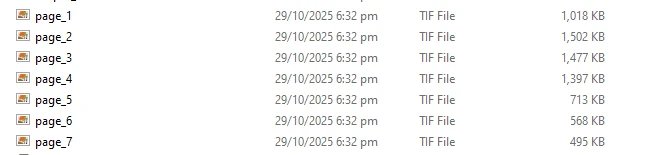
pdf.RasterizeToImageFiles("output_*.tiff", IronPdf.Imaging.ImageType.Tiff)출력 경로의 별표 *는 페이지 번호로 자동 대체되는 자리 표시자이므로, 5페이지 PDF는 output_1.tiff에서 output_5.tiff으로 생성됩니다. 루프나 페이지 반복 논리를 직접 작성할 필요가 없습니다.
이 메소드는 다운스트림 시스템이 페이지당 하나의 이미지를 기대할 때 적합합니다. 예를 들어, 문서 검토 플랫폼, OCR 파이프라인, 또는 다중 페이지 TIFF를 지원하지 않는 이미징 시스템 등입니다.
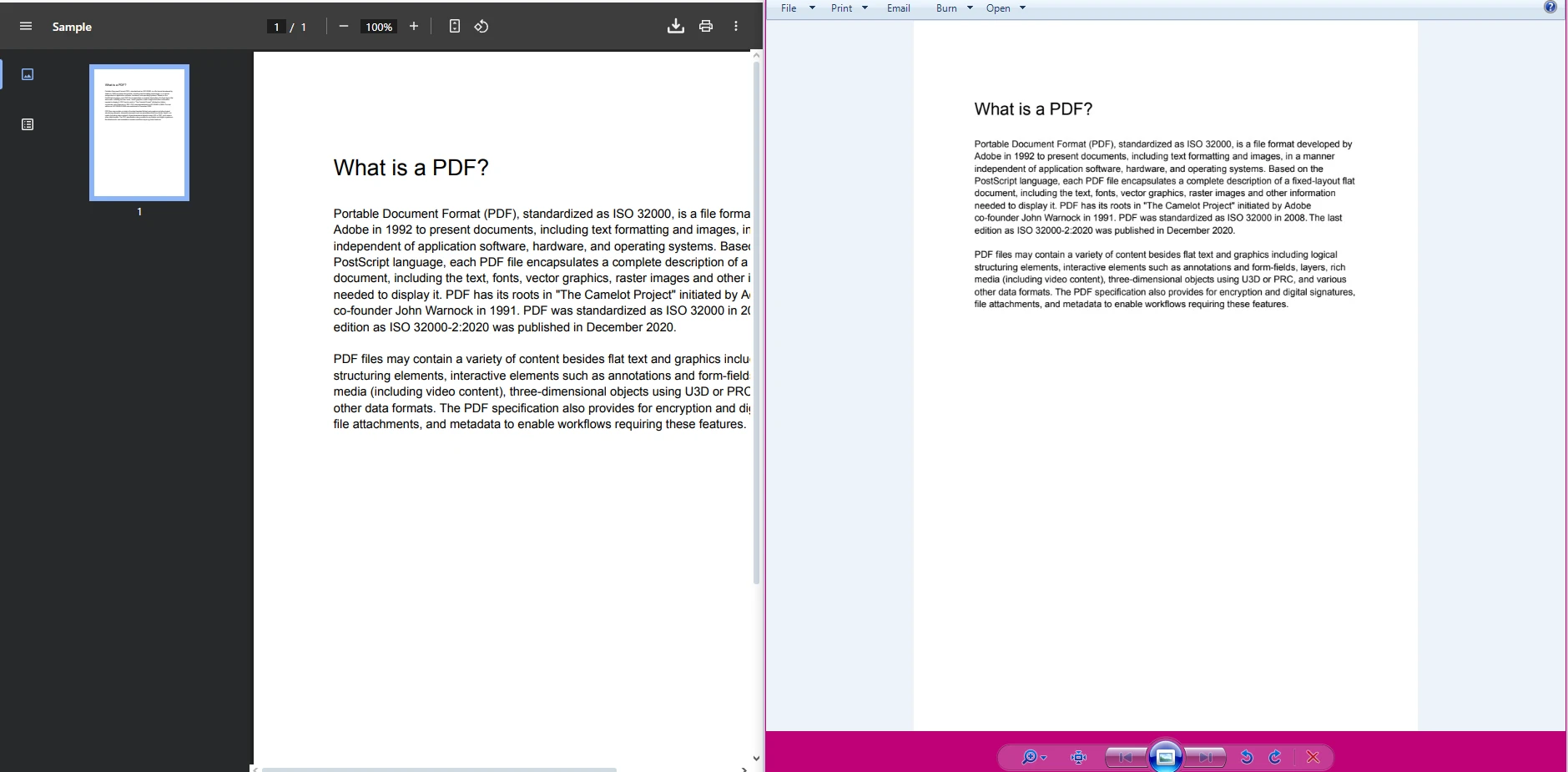
변환된 TIFF 출력은 어떻게 보이나요?
ToTiffImages 메소드는 어떻게 다른가요?
ToTiffImages는 호출 시그니처에 직접 DPI 제어를 노출하는 보다 집중된 메소드로, ImageOptions 객체를 구성할 필요가 없습니다:
using IronPdf;

PdfDocument pdf = PdfDocument.FromFile("report.pdf");

// Convert to TIFF at 150 DPI
pdf.ToTiffImages("page_*.tif", 150);
using IronPdf;
PdfDocument pdf = PdfDocument.FromFile("report.pdf");
// Convert to TIFF at 150 DPI
pdf.ToTiffImages("page_*.tif", 150);Imports IronPdf
Dim pdf As PdfDocument = PdfDocument.FromFile("report.pdf")
' Convert to TIFF at 150 DPI
pdf.ToTiffImages("page_*.tif", 150)150 DPI 설정은 화면 미리보기 및 대부분의 워크플로우 시스템에 잘 맞습니다. 인쇄 품질 출력 또는 아카이브 목적을 위해서는 300 또는 600 DPI가 더 적절하지만, 높은 값은 비례적으로 큰 파일을 생성합니다.
올바른 DPI 선택은 TIFF가 광학 문자 인식 또는 세밀한 인쇄 렌더링에 사용될 때 가장 중요합니다. 소스 PDF에 작은 텍스트나 자세한 그래픽이 포함되어 있다면, 저해상도로 렌더링하면 출력 이미지에서 해당 콘텐츠가 읽기 어려울 수 있습니다.
파일 탐색기에서 페이지당 출력은 어떻게 보이나요?
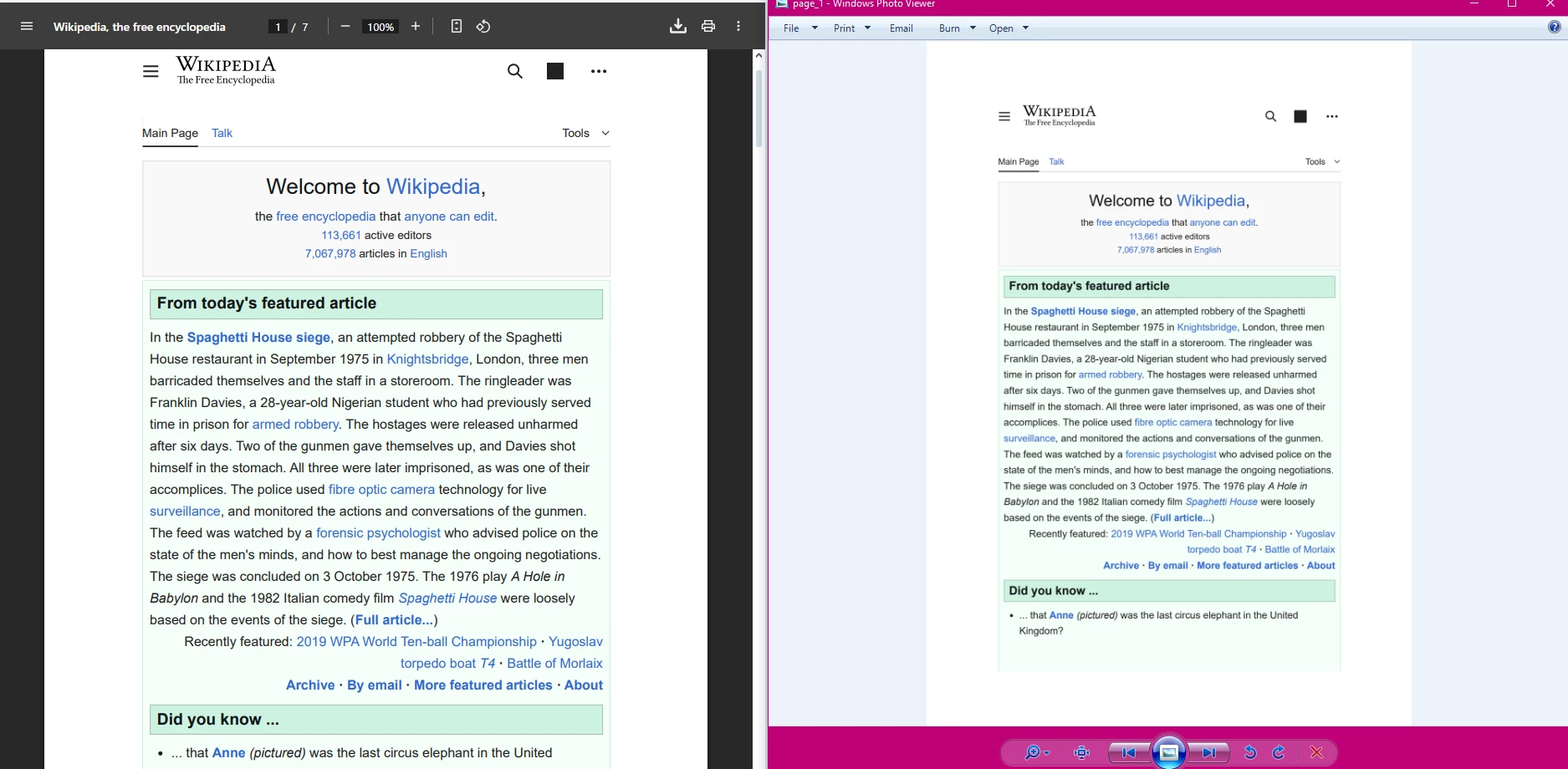
PDF와 TIFF 사이의 품질 수준은 어떻게 비교되나요?
PDF에서 다중 페이지 TIFF를 어떻게 생성하나요?
모든 PDF 페이지를 한 개의 TIFF 파일에 저장하고 싶다면, 페이지별로 파일을 사용하는 대신 ToMultiPageTiffImage를 사용하세요. 다중 페이지 TIFF는 의료 영상, 법적 문서 관리 및 단일 물리적 파일로 존재해야 하는 모든 논리적 문서를 필요로 하는 Enterprise 아카이브 시스템에서 일반적입니다.
using IronPdf;

PdfDocument pdf = PdfDocument.FromFile("multipage-document.pdf");

// All pages in one TIFF at default DPI
pdf.ToMultiPageTiffImage("combined.tiff");

// All pages in one TIFF at 300 DPI for higher fidelity
pdf.ToMultiPageTiffImage("combined-hq.tiff", 300);

// Async variant for large documents
await pdf.ToMultiPageTiffImageAsync("large-combined.tiff");
using IronPdf;
PdfDocument pdf = PdfDocument.FromFile("multipage-document.pdf");
// All pages in one TIFF at default DPI
pdf.ToMultiPageTiffImage("combined.tiff");
// All pages in one TIFF at 300 DPI for higher fidelity
pdf.ToMultiPageTiffImage("combined-hq.tiff", 300);
// Async variant for large documents
await pdf.ToMultiPageTiffImageAsync("large-combined.tiff");Imports IronPdf
Dim pdf As PdfDocument = PdfDocument.FromFile("multipage-document.pdf")
' All pages in one TIFF at default DPI
pdf.ToMultiPageTiffImage("combined.tiff")
' All pages in one TIFF at 300 DPI for higher fidelity
pdf.ToMultiPageTiffImage("combined-hq.tiff", 300)
' Async variant for large documents
Await pdf.ToMultiPageTiffImageAsync("large-combined.tiff")비동기 변종 ToMultiPageTiffImageAsync는 웹 애플리케이션이나 백그라운드 서비스에서 대용량 PDF를 처리할 때 유용합니다. 이는 CPU 집중적인 작업 중 호출 스레드를 차단하지 않기 때문입니다.
다중 페이지 TIFF를 열 때 어떻게 보이나요?
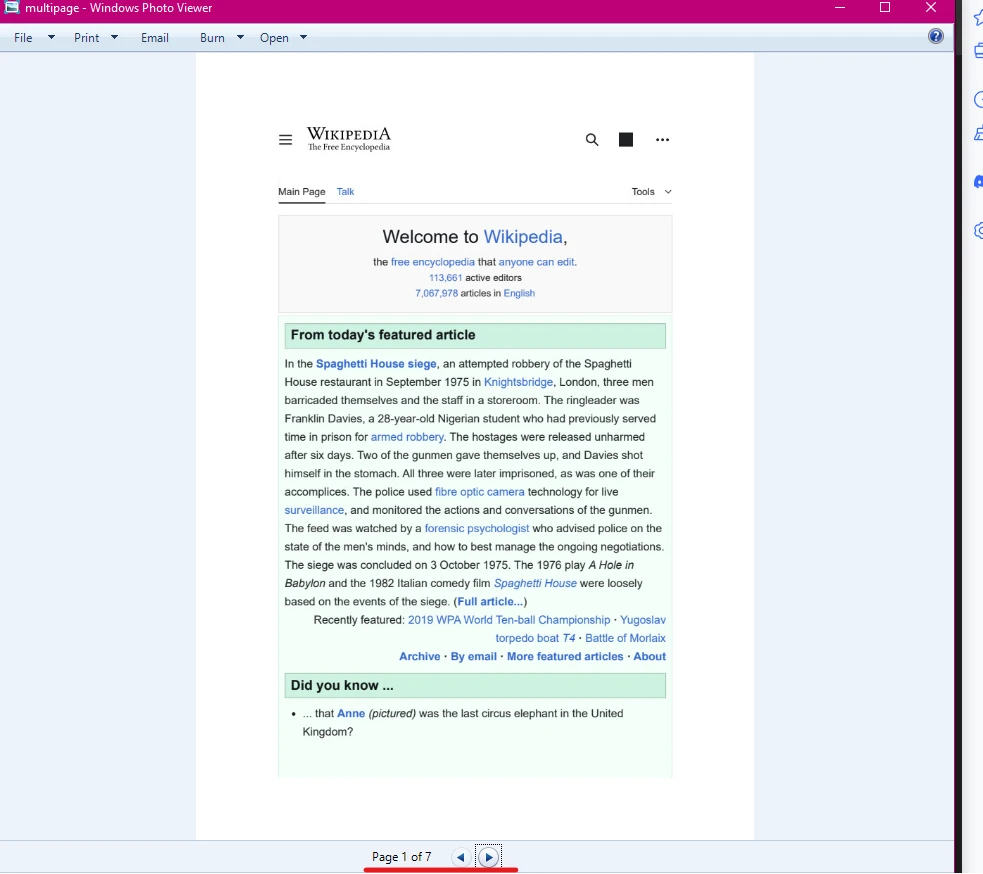
호환 가능한 이미지 뷰어(Windows Photos, IrfanView 및 대부분의 Enterprise 문서 플랫폼 포함)는 다중 페이지 TIFF를 탐색 컨트롤과 함께 표시하여 각 페이지를 탐색할 수 있게 합니다. 다중 페이지 TIFF의 파일 크기는 페이지 수와 해상도와 함께 선형적으로 확장되므로, 출력 크기가 시스템의 저장소 또는 전송 제한 내에 적합한지 확인하기 위해 대표 문서를 일찍 테스트하는 것이 좋습니다.
특정 PDF 페이지만 TIFF로 변환하는 방법은?
대형 PDF에는 변환이 필요 없는 섹션이 자주 포함되어 있습니다. IronPDF는 변환 전 특정 페이지를 추출하여 처리 시간과 출력 파일 수를 관리할 수 있도록 합니다.
using IronPdf;
using System.Linq;

PdfDocument pdf = PdfDocument.FromFile("manual.pdf");

// Extract and convert just the first page
PdfDocument firstPage = pdf.CopyPage(0);
firstPage.RasterizeToImageFiles("cover.tiff", IronPdf.Imaging.ImageType.Tiff);

// Extract and convert pages 5 through 10 (zero-based: indices 4 to 9)
PdfDocument section = pdf.CopyPages(4, 9);
section.RasterizeToImageFiles("section_*.tiff", IronPdf.Imaging.ImageType.Tiff);

// Convert only odd-numbered pages
var oddIndices = Enumerable.Range(0, pdf.PageCount)
    .Where(i => i % 2 == 0) // zero-based, so index 0 = page 1, index 2 = page 3, etc.
    .ToList();

foreach (int index in oddIndices)
{
    PdfDocument singlePage = pdf.CopyPage(index);
    singlePage.RasterizeToImageFiles($"odd_page_{index + 1}.tiff", IronPdf.Imaging.ImageType.Tiff);
}
using IronPdf;
using System.Linq;
PdfDocument pdf = PdfDocument.FromFile("manual.pdf");
// Extract and convert just the first page
PdfDocument firstPage = pdf.CopyPage(0);
firstPage.RasterizeToImageFiles("cover.tiff", IronPdf.Imaging.ImageType.Tiff);
// Extract and convert pages 5 through 10 (zero-based: indices 4 to 9)
PdfDocument section = pdf.CopyPages(4, 9);
section.RasterizeToImageFiles("section_*.tiff", IronPdf.Imaging.ImageType.Tiff);
// Convert only odd-numbered pages
var oddIndices = Enumerable.Range(0, pdf.PageCount)
.Where(i => i % 2 == 0) // zero-based, so index 0 = page 1, index 2 = page 3, etc.
.ToList();
foreach (int index in oddIndices)
{
PdfDocument singlePage = pdf.CopyPage(index);
singlePage.RasterizeToImageFiles($"odd_page_{index + 1}.tiff", IronPdf.Imaging.ImageType.Tiff);
}Imports IronPdf
Imports System.Linq
Dim pdf As PdfDocument = PdfDocument.FromFile("manual.pdf")
' Extract and convert just the first page
Dim firstPage As PdfDocument = pdf.CopyPage(0)
firstPage.RasterizeToImageFiles("cover.tiff", IronPdf.Imaging.ImageType.Tiff)
' Extract and convert pages 5 through 10 (zero-based: indices 4 to 9)
Dim section As PdfDocument = pdf.CopyPages(4, 9)
section.RasterizeToImageFiles("section_*.tiff", IronPdf.Imaging.ImageType.Tiff)
' Convert only odd-numbered pages
Dim oddIndices = Enumerable.Range(0, pdf.PageCount) _
.Where(Function(i) i Mod 2 = 0) _
.ToList()
For Each index As Integer In oddIndices
Dim singlePage As PdfDocument = pdf.CopyPage(index)
singlePage.RasterizeToImageFiles($"odd_page_{index + 1}.tiff", IronPdf.Imaging.ImageType.Tiff)
NextCopyPage 및 CopyPages 메소드는 요청된 페이지만 포함하는 새로운 PdfDocument 인스턴스를 반환합니다. 그런 후 고립된 문서를 위에서 설명한 TIFF 메소드를 사용하여 래스터화할 수 있습니다.
이 패턴은 특정 페이지 변환 전 회전이나 워터마킹 같은 변환을 적용하려는 경우에도 효과적입니다. 추가적인 페이지 수준 이미지 추출 예제를 위해, IronPDF PDF를 이미지로 변환하는 방법 가이드를 방문하세요.
PDF를 다른 이미지 형식으로 변환하는 방법은?
TIFF를 생성하는 동일한 래스터화 엔진이 PNG, JPEG, BMP 출력도 처리합니다. 형식을 변경하는 것은 ImageType 값을 변경하거나 파일 확장자를 변경하는 것만큼 간단합니다:
using IronPdf;

PdfDocument pdf = PdfDocument.FromFile("document.pdf");

// PNG -- lossless, good for web and UI previews
pdf.RasterizeToImageFiles("output_*.png", IronPdf.Imaging.ImageType.Png);

// JPEG -- smaller files, acceptable for non-critical previews
pdf.RasterizeToImageFiles("output_*.jpg", IronPdf.Imaging.ImageType.Jpeg);

// Custom options: 300 DPI PNG at exact A4 dimensions
var imageOptions = new IronPdf.Imaging.ImageOptions
{
    Dpi = 300,
    ImageType = IronPdf.Imaging.ImageType.Png,
    Width = 2480,   // A4 at 300 DPI
    Height = 3508
};
pdf.RasterizeToImageFiles("highres_*.png", imageOptions);
using IronPdf;
PdfDocument pdf = PdfDocument.FromFile("document.pdf");
// PNG -- lossless, good for web and UI previews
pdf.RasterizeToImageFiles("output_*.png", IronPdf.Imaging.ImageType.Png);
// JPEG -- smaller files, acceptable for non-critical previews
pdf.RasterizeToImageFiles("output_*.jpg", IronPdf.Imaging.ImageType.Jpeg);
// Custom options: 300 DPI PNG at exact A4 dimensions
var imageOptions = new IronPdf.Imaging.ImageOptions
{
Dpi = 300,
ImageType = IronPdf.Imaging.ImageType.Png,
Width = 2480, // A4 at 300 DPI
Height = 3508
};
pdf.RasterizeToImageFiles("highres_*.png", imageOptions);Imports IronPdf
Dim pdf As PdfDocument = PdfDocument.FromFile("document.pdf")
' PNG -- lossless, good for web and UI previews
pdf.RasterizeToImageFiles("output_*.png", IronPdf.Imaging.ImageType.Png)
' JPEG -- smaller files, acceptable for non-critical previews
pdf.RasterizeToImageFiles("output_*.jpg", IronPdf.Imaging.ImageType.Jpeg)
' Custom options: 300 DPI PNG at exact A4 dimensions
Dim imageOptions As New IronPdf.Imaging.ImageOptions With {
.Dpi = 300,
.ImageType = IronPdf.Imaging.ImageType.Png,
.Width = 2480, ' A4 at 300 DPI
.Height = 3508
}
pdf.RasterizeToImageFiles("highres_*.png", imageOptions)ImageOptions 클래스는 기본값이 목표 사양과 일치하지 않을 때 출력 차원 및 해상도를 정밀하게 제어할 수 있습니다. 이는 고정된 픽셀 크기의 썸네일을 생성하거나 타사 시스템에 의해 정의된 크기 요구를 맞출 때 특히 유용합니다. 웹 친화적인 미리보기를 아카이브용 TIFF와 동시에 생성해야 한다면, 고해상도 TIFF와 압축된 JPEG 썸네일을 각각 다른 옵션 객체로 RasterizeToImageFiles를 두 번 호출해, 원본 PDF를 다시 로드하지 않고 가능합니다.
다른 문서 조작 작업(일례로 PDF 병합 및 분할, 텍스트 및 이미지 추출, 워터마크 추가 포함)은 IronPDF가 동일한 간단한 패턴을 따르는 전용 메소드를 제공합니다.
IronPDF의 고급 PDF 기능을 이미지 변환과 함께 사용하는 방법은?
PDF에서 TIFF로의 변환은 더 넓은 문서 처리 도구의 일부입니다. IronPDF는 종종 동일한 워크플로우에 나타나는 작업도 처리합니다:
- HTML에서 PDF로 변환: HTML 마크업에서 PDF를 생성한 후, 즉시 TIFF로 변환하여 아카이브에 보관합니다.
- PDF 양식: 완료된 문서를 래스터화하기 전에 양식 필드 데이터를 채우거나 추출합니다.
- 머리글과 바닥글: PDF에 스탬프 된 머리글 또는 바닥글을 추가한 후 TIFF 출력합니다.
- 디지털 서명: PDF 문서에 서명한 후, 출력 이미지에서 볼 수 있는 서명을 캡처하기 위해 TIFF로 렌더합니다.
- 사용자 정의 워터마크: 티프 파일로 내보내기 전에 워터마크 오버레이 적용하여 배포 통제합니다.
이 단계를 하나의 파이프라인으로 연결하면(구축, 주석 달기, 서명, 래스터화) 여러 종속성이 필요 없이 하나의 라이브러리에 처리 논리를 중앙 집중화할 수 있습니다.
모든 기능 목록은 IronPDF 기능 페이지에서 확인할 수 있습니다.
생산 PDF에서 TIFF 워크플로우를 위한 주요 고려 사항은 무엇입니까?
개념 증명에서 실제 배포로 이동할 때 몇 가지 실용적인 요인이 출력 품질과 시스템 안정성에 영향을 미칩니다.
해상도와 파일 크기: 300 DPI의 TIFF 파일은 96 DPI의 파일보다 상당히 큽니다. 기록 보관 시스템의 경우, 300 DPI는 일반적으로 최소 허용 품질입니다; 실시간 미리보기의 경우, 96 -- 150 DPI가 더 실용적입니다. 항상 생성하는 크기를 저장 용량과 비교하십시오.
다중 페이지 출력 대 페이지당 출력: 적절한 선택은 하위 소비자에게 달려 있습니다. 파일이 다중 페이지 TIFF를 받아들이는 문서 관리 시스템에 저장된다면, ToMultiPageTiffImage는 파일 수를 줄이고 명명 규칙을 간소화합니다. 각 페이지가 OCR 엔진 또는 이미징 도구에 의해 개별적으로 처리될 경우, RasterizeToImageFiles로부터 페이지별 출력이 더 깔끔합니다.
처리를 위한 비동기 처리: 수백 개의 PDF를 처리하는 배치 작업의 경우, IronPDF의 변환 방법의 비동기 변형은 스레드를 차단하지 않고 사용 가능한 CPU 코어를 포화상태로 만들 수 있습니다. 이는 특히 ASP.NET Core 서비스와 백그라운드 작업자 프로세스에서 중요합니다.
상업적 사용을 위한 라이선스: IronPDF는 실제 사용을 위한 유효한 라이선스가 필요합니다. 라이선스 페이지는 배포 유형 및 사용량에 따라 사용 가능한 계층을 설명합니다. 개발 및 평가를 위한 무료 체험 라이선스가 시간 압박 없이 제공됩니다.
문서 관리 시스템 및 보관 표준에서 TIFF가 사용되는 방법에 대한 추가 참조로, 미국 의회 도서관 TIFF 형식 문서는 철저한 기술 사양을 제공합니다. Adobe TIFF 사양은 형식 세부 정보에 대한 권위 있는 출처입니다. 크로노미움 기반 엔진이 사용하는 Microsoft의 System.Drawing에 대한 문서는 이미지 파이프라인을 구축할 때에도 관련이 있습니다.
IronPDF를 어떻게 시작합니까?
패키지를 설치하고 PDF를 로드한 다음 적절한 변환 방법을 호출합니다. 세 가지 TIFF 메소드 -- RasterizeToImageFiles, ToTiffImages, ToMultiPageTiffImage --는 단일 페이지 추출부터 고해상도 다중 페이지 아카이브까지 모든 범위를 포괄합니다.
전체 API 표면을 탐색하려면 IronPDF 문서가 작업별로 구성되어 있으며 모든 방법에 대한 코드 샘플을 포함하고 있습니다. IronPDF 기능 개요는 이미지 변환 외에 다른 것들이 무엇이 있는지 보여줍니다.
 NuGet을 사용하여 설치하세요
자주 묻는 질문
IronPDF를 사용하여 PDF 문서를 TIFF 이미지로 어떻게 변환할 수 있습니까?
IronPDF는 포괄적인 TIFF 렌더링 기능을 활용하여 PDF 문서를 TIFF 이미지로 변환할 수 있습니다. 이 과정은 간단하며 고품질 이미지 출력을 위한 C# 및 VB.NET 워크플로에 통합될 수 있습니다.
PDF를 TIFF로 변환하는 장점은 무엇입니까?
PDF를 TIFF로 변환하는 것은 아카이빙, 인쇄 및 특수 이미지 시스템과의 통합에 유익합니다. TIFF 이미지는 높은 품질을 제공하며 이러한 목적에 널리 사용됩니다.
IronPDF는 다중 페이지 TIFF 변환을 지원합니까?
네, IronPDF는 다중 페이지 PDF를 다중 페이지 TIFF 이미지로 변환하는 것을 지원하여 포괄적인 문서 처리 작업에 이상적입니다.
IronPDF를 사용하여 TIFF 이미지에 압축을 적용할 수 있습니까?
IronPDF는 TIFF 이미지에 다양한 압축 옵션을 적용할 수 있어 파일 크기를 관리하면서 이미지 품질을 유지하도록 돕습니다.
IronPDF를 사용하여 VB.NET에서 TIFF 변환이 가능한가요?
물론입니다. IronPDF는 C# 및 VB.NET 모두에서 TIFF 변환에 대한 예제와 지원을 제공하여 다양한 프로그래밍 환경에서 유연성을 보장합니다.
TIFF 이미지는 어떤 점에서 일반적으로 사용되나요?
TIFF 이미지는 뛰어난 이미지 충실도로 인해 고품질 이미지 보관, 전문 인쇄, 특수 이미지 시스템 통합에 일반적으로 사용됩니다.
IronPDF는 어떻게 고품질 TIFF 출력을 보장하나요?
IronPDF는 고급 렌더링 기능을 활용하고 이미지 선명도 및 디테일을 최적으로 조정할 수 있는 다양한 설정을 제공하여 고품질 TIFF 출력을 보장합니다.
IronPDF는 대규모 PDF를 TIFF로 변환하는데 적합한가요?
네, IronPDF는 대규모 PDF를 TIFF로 효율적으로 변환하도록 설계되어 있어 기업 수준의 문서 처리 워크플로우에 적합합니다.
PDF를 TIFF로 변환하는데 도움이 되는 예제들이 있나요?
IronPDF는 C# 및 VB.NET 모두에서 PDF를 TIFF로 변환하는 구현에 대한 포괄적인 가이드와 예제를 제공하여 개발자가 이 기능을 빠르게 통합할 수 있도록 돕습니다.







 무료로 시작하세요
 무료로 시작하세요
 무료 라이브 데모 예약하기





 신용카드나 계정 생성은 필요하지 않습니다.










