using IronPdf;

// Disable local disk access or cross-origin requests
Installation.EnableWebSecurity = true;

// Instantiate Renderer
var renderer = new ChromePdfRenderer();

// Create a PDF from a HTML string using C#
var pdf = renderer.RenderHtmlAsPdf("<h1>Hello World</h1>");

// Export to a file or Stream
pdf.SaveAs("output.pdf");

// Advanced Example with HTML Assets
// Load external html assets: Images, CSS and JavaScript.
// An optional BasePath 'C:\site\assets\' is set as the file location to load assets from
var myAdvancedPdf = renderer.RenderHtmlAsPdf("<img src='icons/iron.png'>", @"C:\site\assets\");
myAdvancedPdf.SaveAs("html-with-assets.pdf");
using IronPdf;// Disable local disk access or cross-origin requestsInstallation.EnableWebSecurity = true;// Instantiate Renderervar renderer = new ChromePdfRenderer();// Create a PDF from a HTML string using C#var pdf = renderer.RenderHtmlAsPdf("<h1>Hello World</h1>");// Export to a file or Streampdf.SaveAs("output.pdf");// Advanced Example with HTML Assets// Load external html assets: Images, CSS and JavaScript.// An optional BasePath 'C:\site\assets\' is set as the file location to load assets fromvar myAdvancedPdf = renderer.RenderHtmlAsPdf("<img src='icons/iron.png'>", @"C:\site\assets\");myAdvancedPdf.SaveAs("html-with-assets.pdf");
PM >Install-Package IronPdf
Install-Package IronPdf
UTILISATION DE IRONPDF
Comment convertir une page web en PDF dans ASP.NET
Convertir des fichiers PDF en images TIFF en C# est simple avec les méthodes dédiées d'IronPDF : `RasterizeToImageFiles`, `ToTiffImages` et `ToMultiPageTiffImage`. Ce guide vous présente chaque approche, en vous montrant quand et comment les utiliser.
Le format TIFF (Tagged Image File Format) reste un format privilégié pour les systèmes d'archivage, les flux de production d'impression et les chaînes de gestion documentaire. Sa compression sans perte et sa prise en charge des fichiers multipages en font le format idéal lorsque la fidélité de l'image est primordiale. Contrairement au JPEG, qui applique une compression avec perte pouvant dégrader le texte et les traits fins, le TIFF préserve chaque pixel exactement comme rendu - une propriété essentielle pour les documents juridiques, les plans d'ingénierie et les dossiers médicaux. [IronPDF](https://ironpdf.com/) offre une méthode fiable pour convertir des documents PDF en TIFF avec un contrôle précis de la résolution, de la sélection des pages et de la structure de sortie.
## Comment installer IronPDF pour la conversion de PDF en TIFF ?
Avant d'écrire le moindre code de conversion, installez le package NuGet IronPDF . Vous pouvez le faire via la console du gestionnaire de packages Visual Studio ou l'interface de ligne de commande .NET :
```shell
:ProductInstall
```
Une fois installé, ajoutez `using IronPdf;` en haut de votre fichier. IronPDF fonctionne sous Windows, Linux, macOS et Docker, donc le même code fonctionne sur toutes les cibles de déploiement courantes sans modification.
Pour découvrir étape par étape le processus d'installation, consultez le [guide d'installation du paquet NuGet](https://ironpdf.com/docs/). La [documentation IronPDF](https://ironpdf.com/docs/) couvre également la configuration spécifique à l'environnement pour les plateformes cloud et les conteneurs.
Si vous souhaitez tester la bibliothèque avant de souscrire une licence, vous pouvez demander une [licence d'essai gratuite](trial-license) qui débloque toutes les fonctionnalités pendant la période d'évaluation.
## Comment convertir un PDF en images TIFF individuelles en C#?
La méthode `RasterizeToImageFiles` est l'approche la plus générale. Elle convertit chaque page de PDF en un fichier image séparé, et le format de sortie est déterminé par l'extension de fichier ou le paramètre `ImageType` que vous passez.
```csharp
using IronPdf;

PdfDocument pdf = PdfDocument.FromFile("document.pdf");

// Convert each page to its own TIFF file
pdf.RasterizeToImageFiles("output_*.tiff", IronPdf.Imaging.ImageType.Tiff);
```
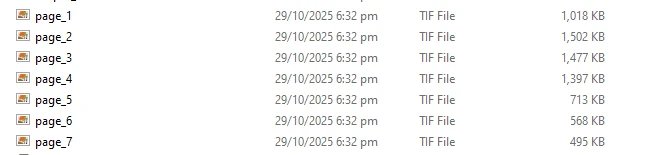
L'astérisque (`*`) dans le chemin de sortie est un espace réservé qui est remplacé automatiquement par les numéros de pages, donc un PDF de cinq pages produit `output_1.tiff` à `output_5.tiff`. Vous n'avez pas besoin d'écrire vous-même la logique des boucles ou de l'itération de pages.
Cette méthode est le bon choix lorsque les systèmes en aval attendent une image par page, par exemple les plateformes de révision de documents, les pipelines OCR ou les systèmes d'imagerie qui ne prennent pas en charge les fichiers TIFF multipages.
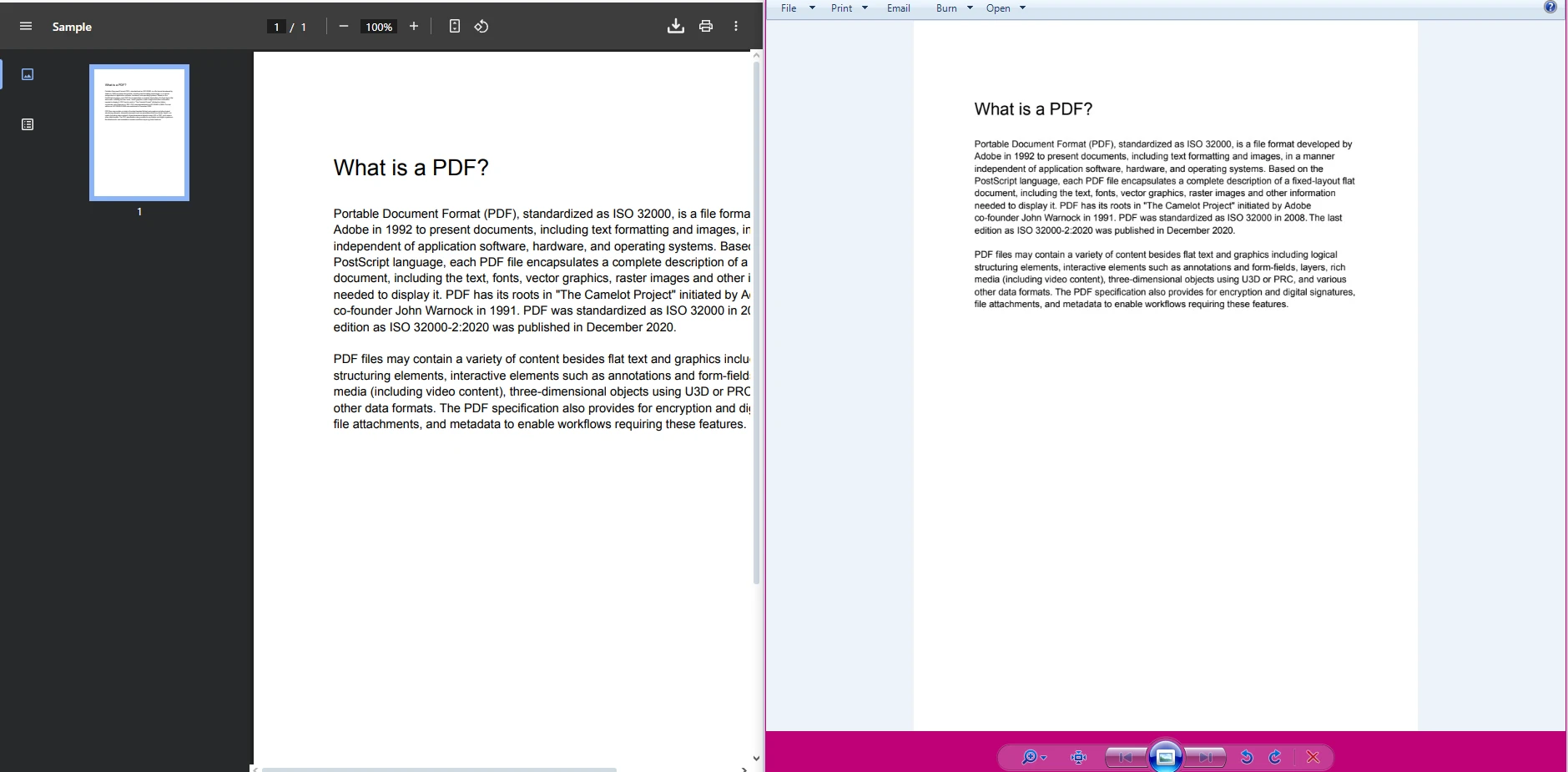
### À quoi ressemble le fichier TIFF converti ?
### En quoi la méthode `ToTiffImages` Diffère-t-elle?
`ToTiffImages` est une méthode plus ciblée qui expose le contrôle du DPI directement dans la signature d'appel, sans nécessiter la construction d'un objet `ImageOptions`:
```csharp
using IronPdf;
PdfDocument pdf = PdfDocument.FromFile("report.pdf");
// Convert to TIFF at 150 DPI
pdf.ToTiffImages("page_*.tif", 150);
```
Un réglage de 150 DPI convient parfaitement aux aperçus d'écran et à la plupart des systèmes de flux de travail. Pour une impression de qualité ou à des fins d'archivage, une valeur de 300 ou 600 DPI est plus appropriée, bien que des valeurs plus élevées produisent des fichiers proportionnellement plus volumineux.
Le choix du bon DPI est particulièrement important lorsque les fichiers TIFF sont utilisés pour la reconnaissance optique de caractères ou le rendu de petits caractères. Si le fichier PDF source contient du texte de petite taille ou des graphiques détaillés, un rendu à basse résolution peut rendre ce contenu illisible dans l'image de sortie.
### À quoi ressemble le résultat par page dans l'explorateur de fichiers ?
### Comment se comparent les niveaux de qualité entre les formats PDF et TIFF ?
## Comment créer un fichier TIFF multipage à partir d'un PDF ?
Lorsque vous souhaitez toutes les pages PDF dans un seul fichier TIFF -- plutôt qu'un fichier par page -- utilisez `ToMultiPageTiffImage`. Les fichiers TIFF multipages sont courants dans l'imagerie médicale, la gestion de documents juridiques et les systèmes d'archivage Enterprise où un seul document logique doit exister sous la forme d'un seul fichier physique.
```csharp
using IronPdf;
PdfDocument pdf = PdfDocument.FromFile("multipage-document.pdf");
// All pages in one TIFF at default DPI
pdf.ToMultiPageTiffImage("combined.tiff");
// All pages in one TIFF at 300 DPI for higher fidelity
pdf.ToMultiPageTiffImage("combined-hq.tiff", 300);
// Async variant for large documents
await pdf.ToMultiPageTiffImageAsync("large-combined.tiff");
```
La variante asynchrone (`ToMultiPageTiffImageAsync`) mérite d'être utilisée lors du traitement de gros PDF dans une application web ou un service en arrière-plan, car elle évite de bloquer le thread appelant pendant ce qui peut être une opération intensive en CPU.
### À quoi ressemble un fichier TIFF multipage une fois ouvert ?
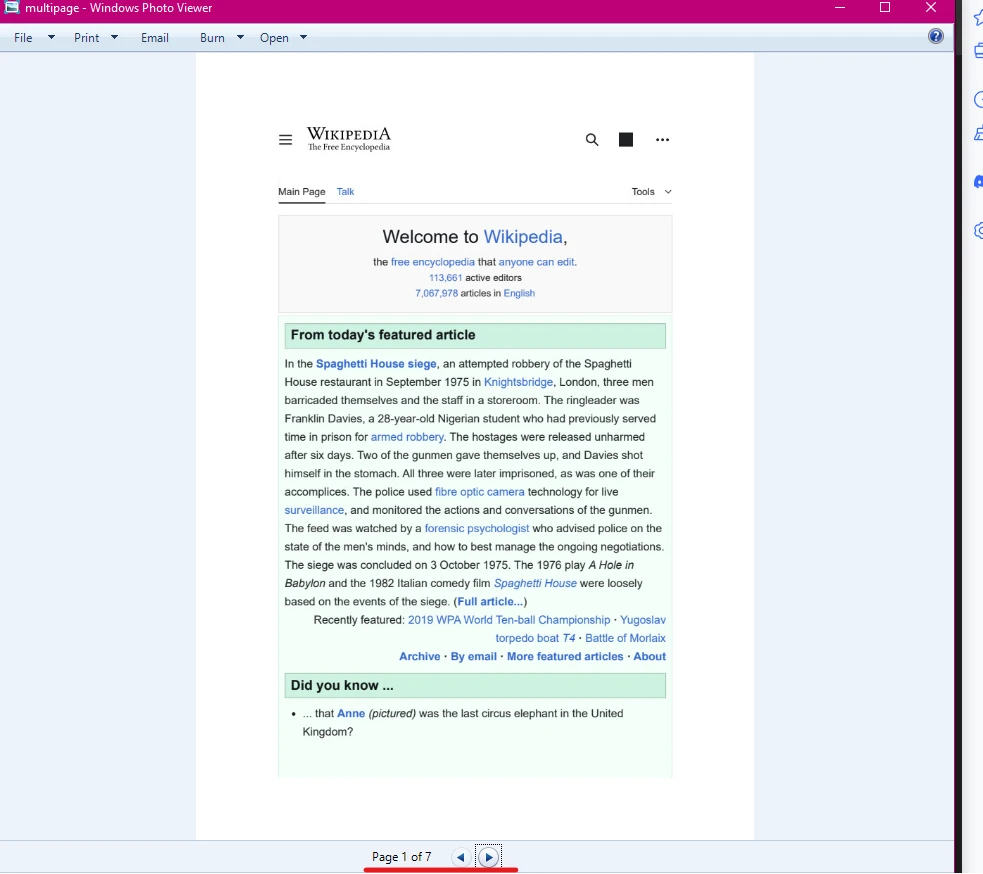
Les visionneuses d'images compatibles, notamment Windows Photos, IrfanView et la plupart des plateformes de documents Enterprise , affichent les fichiers TIFF multipages avec des commandes de navigation permettant de parcourir chaque page. La taille des fichiers TIFF multipages augmente linéairement avec le nombre de pages et la résolution. Il est donc conseillé de tester rapidement des documents représentatifs afin de vérifier que les tailles de sortie respectent les contraintes de stockage ou de transmission de votre système.
## Comment convertir uniquement certaines pages d'un PDF en TIFF ?
Les fichiers PDF volumineux contiennent souvent des sections que vous n'avez pas besoin de convertir. IronPDF vous permet d'extraire des pages spécifiques avant la rastérisation, ce qui permet de maîtriser à la fois le temps de traitement et le nombre de fichiers de sortie.
```csharp
using IronPdf;
using System.Linq;
PdfDocument pdf = PdfDocument.FromFile("manual.pdf");
// Extract and convert just the first page
PdfDocument firstPage = pdf.CopyPage(0);
firstPage.RasterizeToImageFiles("cover.tiff", IronPdf.Imaging.ImageType.Tiff);
// Extract and convert pages 5 through 10 (zero-based: indices 4 to 9)
PdfDocument section = pdf.CopyPages(4, 9);
section.RasterizeToImageFiles("section_*.tiff", IronPdf.Imaging.ImageType.Tiff);
// Convert only odd-numbered pages
var oddIndices = Enumerable.Range(0, pdf.PageCount)
.Where(i => i % 2 == 0) // zero-based, so index 0 = page 1, index 2 = page 3, etc.
.ToList();
foreach (int index in oddIndices)
{
PdfDocument singlePage = pdf.CopyPage(index);
singlePage.RasterizeToImageFiles($"odd_page_{index + 1}.tiff", IronPdf.Imaging.ImageType.Tiff);
}
```
Les méthodes `CopyPage` et `CopyPages` renvoient de nouvelles instances `PdfDocument` qui contiennent uniquement les pages demandées. Vous pouvez ensuite pixelliser ces documents isolés en utilisant l'une des méthodes TIFF décrites ci-dessus.
Ce modèle fonctionne également très bien lorsque vous souhaitez appliquer des transformations - telles que la rotation ou l'ajout d'un filigrane - à des pages spécifiques avant de les convertir. Consultez le [guide pratique IronPDF pour la conversion de PDF en image](https://ironpdf.com/how-to/rasterize-pdf-to-images/) pour obtenir d'autres exemples d'extraction d'images au niveau de la page.
## Comment convertir des fichiers PDF en d'autres formats d'image ?
Le même moteur de rastérisation qui produit les fichiers TIFF gère également les sorties PNG, JPEG et BMP. Changer de format est aussi simple que de changer la valeur `ImageType` ou l'extension du fichier:
```csharp
using IronPdf;
PdfDocument pdf = PdfDocument.FromFile("document.pdf");
// PNG -- lossless, good for web and UI previews
pdf.RasterizeToImageFiles("output_*.png", IronPdf.Imaging.ImageType.Png);
// JPEG -- smaller files, acceptable for non-critical previews
pdf.RasterizeToImageFiles("output_*.jpg", IronPdf.Imaging.ImageType.Jpeg);
// Custom options: 300 DPI PNG at exact A4 dimensions
var imageOptions = new IronPdf.Imaging.ImageOptions
{
Dpi = 300,
ImageType = IronPdf.Imaging.ImageType.Png,
Width = 2480, // A4 at 300 DPI
Height = 3508
};
pdf.RasterizeToImageFiles("highres_*.png", imageOptions);
```
La classe `ImageOptions` vous donne un contrôle précis sur les dimensions et la résolution de sortie lorsque les valeurs par défaut ne correspondent pas à votre spécification cible. Ceci est particulièrement utile lors de la génération de vignettes à une taille de pixels fixe ou lors du respect des exigences de taille définies par un système tiers. Si vous avez besoin de générer des aperçus compatibles web en même temps que des TIFF archivaux, vous pouvez appeler `RasterizeToImageFiles` deux fois avec différents objets d'options -- une fois pour le TIFF haute résolution et une autre fois pour une miniature JPEG compressée -- sans recharger le PDF source.
Pour d'autres tâches de manipulation de documents, notamment [la fusion et la division de fichiers PDF](https://ironpdf.com/how-to/merge-or-split-pdfs/) , [l'extraction de texte](https://ironpdf.com/how-to/extract-text-and-images/) et [l'ajout de filigranes](https://ironpdf.com/how-to/custom-watermark/) , IronPDF propose des méthodes dédiées qui suivent le même modèle simple.
## Comment utiliser les fonctionnalités PDF avancées d'IronPDF en plus de la conversion d'images ?
La conversion de PDF en TIFF fait partie d'une boîte à outils de traitement de documents plus vaste. IronPDF gère également les tâches qui apparaissent souvent dans les mêmes flux de travail :
- **[Conversion HTML vers PDF](https://ironpdf.com/how-to/html-string-to-pdf/)** : Générez un PDF à partir du balisage HTML, puis convertissez-le immédiatement en TIFF pour l'archivage.
- **[Formulaires PDF](https://ironpdf.com/tutorials/pdf-forms-csharp-article/)** : Remplir ou extraire des données de champ de formulaire avant de rasteriser un document complété.
- **[En-têtes et pieds de page](https://ironpdf.com/how-to/headers-and-footers/)** : Ajoutez des en-têtes ou des pieds de page estampillés à un PDF avant de générer une sortie TIFF.
- **[Signature numérique](https://ironpdf.com/how-to/signing/)** : Signez un document PDF, puis convertissez-le en TIFF pour capturer la signature visible dans l'image de sortie.
- **[Filigranes personnalisés](https://ironpdf.com/how-to/custom-watermark/)** : Appliquez un filigrane avant l'exportation au format TIFF pour le contrôle de la distribution.
Combiner ces étapes en un seul pipeline (construction, annotation, signature, puis rastérisation) permet de centraliser la logique de traitement dans une seule bibliothèque sans nécessiter de multiples dépendances.
La liste complète des fonctionnalités est disponible sur la [page des fonctionnalités d' IronPDF](https://ironpdf.com/features/) .
## Quels sont les principaux éléments à prendre en compte pour les flux de travail de production PDF vers TIFF ?
Lors du passage d'une preuve de concept à un déploiement en production, quelques facteurs pratiques affectent à la fois la qualité de la sortie et la stabilité du système.
**Résolution et taille du fichier** : les fichiers TIFF à 300 DPI sont nettement plus volumineux que ceux à 96 DPI. Pour un système d'archivage, 300 DPI est généralement la qualité minimale acceptable ; Pour les aperçus en temps réel, une résolution de 96 à 150 DPI est plus pratique. Toujours comparer les volumes de stockage que vous générez à votre budget de stockage.
**Sortie multipage ou par page** : le bon choix dépend de vos consommateurs en aval. Si les fichiers sont destinés à un système de gestion de documents acceptant les TIFF multipages, `ToMultiPageTiffImage` réduit le nombre de fichiers et simplifie les conventions de nommage. Si les pages seront traitées individuellement par un moteur OCR ou un outil d'imagerie, la sortie par page de `RasterizeToImageFiles` est plus propre.
**Traitement asynchrone pour un débit accru** : Pour les traitements par lots de centaines de fichiers PDF, les variantes asynchrones des méthodes de conversion d'IronPDF permettent de saturer les cœurs de processeur disponibles sans bloquer les threads. Ceci est particulièrement pertinent pour les services ASP.NET Core et les processus de travail en arrière-plan.
**Licence pour une utilisation commerciale** : IronPDF nécessite une licence valide pour une utilisation en production. La [page relative aux licences](https://ironpdf.com/licensing/) détaille les niveaux disponibles en fonction du type de déploiement et du volume d'utilisation. Une [licence d'essai gratuite](trial-license) est disponible pour le développement et l'évaluation sans contrainte de temps.
Pour plus d'informations sur l'utilisation du format TIFF dans les systèmes de gestion de documents et les normes d'archivage, la [documentation du format TIFF de la Bibliothèque du Congrès](https://www.loc.gov/preservation/digital/formats/fdd/fdd000022.shtml) fournit une spécification technique détaillée. La [spécification Adobe TIFF](https://www.adobe.com/devnet-apps/photoshop/fileformatashtml/) fait foi pour les détails du format. Pour les modèles d'imagerie .NET , [la documentation Microsoft sur System.Drawing](https://learn.microsoft.com/en-us/dotnet/api/system.drawing) est également pertinente lors de la création de pipelines d'imagerie.
## Comment commencer avec IronPDF ?
Installez le package, chargez un PDF et appelez la méthode de conversion appropriée. Les trois méthodes TIFF -- `RasterizeToImageFiles`, `ToTiffImages` et `ToMultiPageTiffImage` -- couvrent toute la gamme, de l'extraction de page unique aux archives multipages haute DPI.
Pour explorer l'ensemble des fonctionnalités de l'API, la [documentation IronPDF](https://ironpdf.com/docs/) est organisée par tâche et comprend des exemples de code pour chaque méthode. La [présentation des fonctionnalités IronPDF](https://ironpdf.com/features/) montre ce qui est disponible au-delà de la simple conversion d'images.
!!!--LIBRARY_NUGET_INSTALL_BLOCK--!!!
Convertir des fichiers PDF en images TIFF en C# est simple avec les méthodes dédiées d'IronPDF : RasterizeToImageFiles, ToTiffImages et ToMultiPageTiffImage. Ce guide vous présente chaque approche, en vous montrant quand et comment les utiliser.
Le format TIFF (Tagged Image File Format) reste un format privilégié pour les systèmes d'archivage, les flux de production d'impression et les chaînes de gestion documentaire. Sa compression sans perte et sa prise en charge des fichiers multipages en font le format idéal lorsque la fidélité de l'image est primordiale. Contrairement au JPEG, qui applique une compression avec perte pouvant dégrader le texte et les traits fins, le TIFF préserve chaque pixel exactement comme rendu - une propriété essentielle pour les documents juridiques, les plans d'ingénierie et les dossiers médicaux. IronPDF offre une méthode fiable pour convertir des documents PDF en TIFF avec un contrôle précis de la résolution, de la sélection des pages et de la structure de sortie.
Comment installer IronPDF pour la conversion de PDF en TIFF ?
Avant d'écrire le moindre code de conversion, installez le package NuGet IronPDF . Vous pouvez le faire via la console du gestionnaire de packages Visual Studio ou l'interface de ligne de commande .NET :
PM > Install-Package IronPdf
Install-Package IronPdf
Une fois installé, ajoutez using IronPdf; en haut de votre fichier. IronPDF fonctionne sous Windows, Linux, macOS et Docker, donc le même code fonctionne sur toutes les cibles de déploiement courantes sans modification.
Pour découvrir étape par étape le processus d'installation, consultez le guide d'installation du paquet NuGet. La documentation IronPDF couvre également la configuration spécifique à l'environnement pour les plateformes cloud et les conteneurs.
Si vous souhaitez tester la bibliothèque avant de souscrire une licence, vous pouvez demander une licence d'essai gratuite qui débloque toutes les fonctionnalités pendant la période d'évaluation.
Comment convertir un PDF en images TIFF individuelles en C#?
La méthode RasterizeToImageFiles est l'approche la plus générale. Elle convertit chaque page de PDF en un fichier image séparé, et le format de sortie est déterminé par l'extension de fichier ou le paramètre ImageType que vous passez.
using IronPdf;PdfDocument pdf = PdfDocument.FromFile("document.pdf");// Convert each page to its own TIFF filepdf.RasterizeToImageFiles("output_*.tiff", IronPdf.Imaging.ImageType.Tiff);
using IronPdf;

PdfDocument pdf = PdfDocument.FromFile("document.pdf");

// Convert each page to its own TIFF file
pdf.RasterizeToImageFiles("output_*.tiff", IronPdf.Imaging.ImageType.Tiff);
ImportsIronPdfDim pdf AsPdfDocument = PdfDocument.FromFile("document.pdf")' Convert each page to its own TIFF filepdf.RasterizeToImageFiles("output_*.tiff", IronPdf.Imaging.ImageType.Tiff)
Imports IronPdf

Dim pdf As PdfDocument = PdfDocument.FromFile("document.pdf")

' Convert each page to its own TIFF file
pdf.RasterizeToImageFiles("output_*.tiff", IronPdf.Imaging.ImageType.Tiff)
L'astérisque (*) dans le chemin de sortie est un espace réservé qui est remplacé automatiquement par les numéros de pages, donc un PDF de cinq pages produit output_1.tiff à output_5.tiff. Vous n'avez pas besoin d'écrire vous-même la logique des boucles ou de l'itération de pages.
Cette méthode est le bon choix lorsque les systèmes en aval attendent une image par page, par exemple les plateformes de révision de documents, les pipelines OCR ou les systèmes d'imagerie qui ne prennent pas en charge les fichiers TIFF multipages.
À quoi ressemble le fichier TIFF converti ?
En quoi la méthode ToTiffImages Diffère-t-elle?
ToTiffImages est une méthode plus ciblée qui expose le contrôle du DPI directement dans la signature d'appel, sans nécessiter la construction d'un objet ImageOptions:
using IronPdf;PdfDocument pdf = PdfDocument.FromFile("report.pdf");// Convert to TIFF at 150 DPIpdf.ToTiffImages("page_*.tif", 150);
using IronPdf;

PdfDocument pdf = PdfDocument.FromFile("report.pdf");

// Convert to TIFF at 150 DPI
pdf.ToTiffImages("page_*.tif", 150);
ImportsIronPdfDim pdf AsPdfDocument = PdfDocument.FromFile("report.pdf")' Convert to TIFF at 150 DPIpdf.ToTiffImages("page_*.tif", 150)
Imports IronPdf

Dim pdf As PdfDocument = PdfDocument.FromFile("report.pdf")

' Convert to TIFF at 150 DPI
pdf.ToTiffImages("page_*.tif", 150)
Un réglage de 150 DPI convient parfaitement aux aperçus d'écran et à la plupart des systèmes de flux de travail. Pour une impression de qualité ou à des fins d'archivage, une valeur de 300 ou 600 DPI est plus appropriée, bien que des valeurs plus élevées produisent des fichiers proportionnellement plus volumineux.
Le choix du bon DPI est particulièrement important lorsque les fichiers TIFF sont utilisés pour la reconnaissance optique de caractères ou le rendu de petits caractères. Si le fichier PDF source contient du texte de petite taille ou des graphiques détaillés, un rendu à basse résolution peut rendre ce contenu illisible dans l'image de sortie.
À quoi ressemble le résultat par page dans l'explorateur de fichiers ?
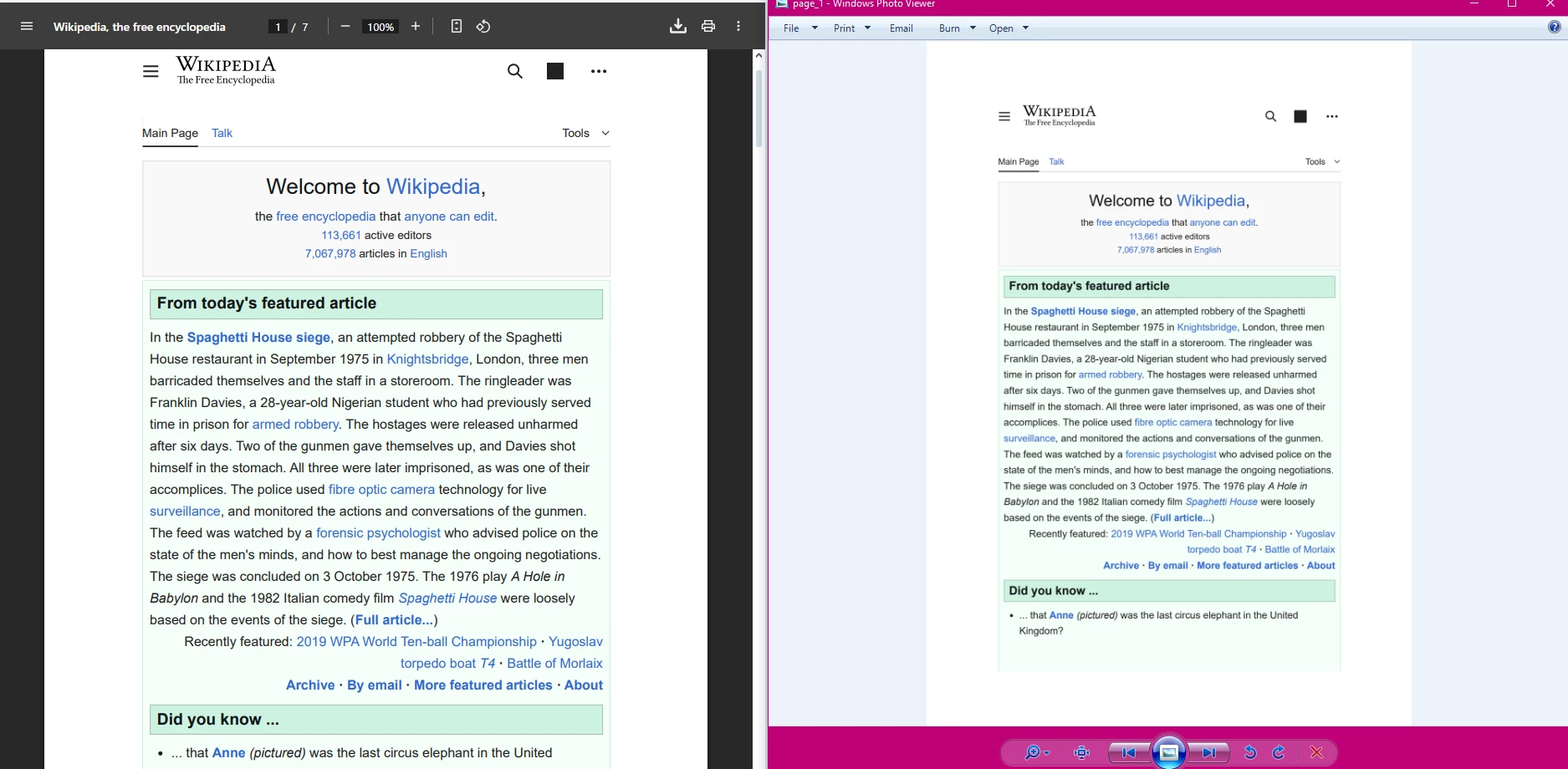
Comment se comparent les niveaux de qualité entre les formats PDF et TIFF ?
Comment créer un fichier TIFF multipage à partir d'un PDF ?
Lorsque vous souhaitez toutes les pages PDF dans un seul fichier TIFF -- plutôt qu'un fichier par page -- utilisez ToMultiPageTiffImage. Les fichiers TIFF multipages sont courants dans l'imagerie médicale, la gestion de documents juridiques et les systèmes d'archivage Enterprise où un seul document logique doit exister sous la forme d'un seul fichier physique.
using IronPdf;PdfDocument pdf = PdfDocument.FromFile("multipage-document.pdf");// All pages in one TIFF at default DPIpdf.ToMultiPageTiffImage("combined.tiff");// All pages in one TIFF at 300 DPI for higher fidelitypdf.ToMultiPageTiffImage("combined-hq.tiff", 300);// Async variant for large documentsawait pdf.ToMultiPageTiffImageAsync("large-combined.tiff");
using IronPdf;

PdfDocument pdf = PdfDocument.FromFile("multipage-document.pdf");

// All pages in one TIFF at default DPI
pdf.ToMultiPageTiffImage("combined.tiff");

// All pages in one TIFF at 300 DPI for higher fidelity
pdf.ToMultiPageTiffImage("combined-hq.tiff", 300);

// Async variant for large documents
await pdf.ToMultiPageTiffImageAsync("large-combined.tiff");
ImportsIronPdfDim pdf AsPdfDocument = PdfDocument.FromFile("multipage-document.pdf")' All pages in one TIFF at default DPIpdf.ToMultiPageTiffImage("combined.tiff")' All pages in one TIFF at 300 DPI for higher fidelitypdf.ToMultiPageTiffImage("combined-hq.tiff", 300)' Async variant for large documentsAwait pdf.ToMultiPageTiffImageAsync("large-combined.tiff")
Imports IronPdf

Dim pdf As PdfDocument = PdfDocument.FromFile("multipage-document.pdf")

' All pages in one TIFF at default DPI
pdf.ToMultiPageTiffImage("combined.tiff")

' All pages in one TIFF at 300 DPI for higher fidelity
pdf.ToMultiPageTiffImage("combined-hq.tiff", 300)

' Async variant for large documents
Await pdf.ToMultiPageTiffImageAsync("large-combined.tiff")
La variante asynchrone (ToMultiPageTiffImageAsync) mérite d'être utilisée lors du traitement de gros PDF dans une application web ou un service en arrière-plan, car elle évite de bloquer le thread appelant pendant ce qui peut être une opération intensive en CPU.
À quoi ressemble un fichier TIFF multipage une fois ouvert ?
Les visionneuses d'images compatibles, notamment Windows Photos, IrfanView et la plupart des plateformes de documents Enterprise , affichent les fichiers TIFF multipages avec des commandes de navigation permettant de parcourir chaque page. La taille des fichiers TIFF multipages augmente linéairement avec le nombre de pages et la résolution. Il est donc conseillé de tester rapidement des documents représentatifs afin de vérifier que les tailles de sortie respectent les contraintes de stockage ou de transmission de votre système.
Comment convertir uniquement certaines pages d'un PDF en TIFF ?
Les fichiers PDF volumineux contiennent souvent des sections que vous n'avez pas besoin de convertir. IronPDF vous permet d'extraire des pages spécifiques avant la rastérisation, ce qui permet de maîtriser à la fois le temps de traitement et le nombre de fichiers de sortie.
using IronPdf;using System.Linq;PdfDocument pdf = PdfDocument.FromFile("manual.pdf");// Extract and convert just the first pagePdfDocument firstPage = pdf.CopyPage(0);firstPage.RasterizeToImageFiles("cover.tiff", IronPdf.Imaging.ImageType.Tiff);// Extract and convert pages 5 through 10 (zero-based: indices 4 to 9)PdfDocument section = pdf.CopyPages(4, 9);section.RasterizeToImageFiles("section_*.tiff", IronPdf.Imaging.ImageType.Tiff);// Convert only odd-numbered pagesvar oddIndices = Enumerable.Range(0, pdf.PageCount) .Where(i => i % 2 == 0) // zero-based, so index 0 = page 1, index 2 = page 3, etc. .ToList();foreach (int index in oddIndices){ PdfDocument singlePage = pdf.CopyPage(index); singlePage.RasterizeToImageFiles($"odd_page_{index + 1}.tiff", IronPdf.Imaging.ImageType.Tiff);}
using IronPdf;
using System.Linq;

PdfDocument pdf = PdfDocument.FromFile("manual.pdf");

// Extract and convert just the first page
PdfDocument firstPage = pdf.CopyPage(0);
firstPage.RasterizeToImageFiles("cover.tiff", IronPdf.Imaging.ImageType.Tiff);

// Extract and convert pages 5 through 10 (zero-based: indices 4 to 9)
PdfDocument section = pdf.CopyPages(4, 9);
section.RasterizeToImageFiles("section_*.tiff", IronPdf.Imaging.ImageType.Tiff);

// Convert only odd-numbered pages
var oddIndices = Enumerable.Range(0, pdf.PageCount)
    .Where(i => i % 2 == 0) // zero-based, so index 0 = page 1, index 2 = page 3, etc.
    .ToList();

foreach (int index in oddIndices)
{
    PdfDocument singlePage = pdf.CopyPage(index);
    singlePage.RasterizeToImageFiles($"odd_page_{index + 1}.tiff", IronPdf.Imaging.ImageType.Tiff);
}
ImportsIronPdfImportsSystem.LinqDim pdf AsPdfDocument = PdfDocument.FromFile("manual.pdf")' Extract and convert just the first pageDim firstPage AsPdfDocument = pdf.CopyPage(0)firstPage.RasterizeToImageFiles("cover.tiff", IronPdf.Imaging.ImageType.Tiff)' Extract and convert pages 5 through 10 (zero-based: indices 4 to 9)Dim section AsPdfDocument = pdf.CopyPages(4, 9)section.RasterizeToImageFiles("section_*.tiff", IronPdf.Imaging.ImageType.Tiff)' Convert only odd-numbered pagesDim oddIndices = Enumerable.Range(0, pdf.PageCount) _ .Where(Function(i) i Mod2 = 0) _ .ToList()For Each index AsIntegerIn oddIndices Dim singlePage AsPdfDocument = pdf.CopyPage(index) singlePage.RasterizeToImageFiles($"odd_page_{index + 1}.tiff", IronPdf.Imaging.ImageType.Tiff)Next
Imports IronPdf
Imports System.Linq

Dim pdf As PdfDocument = PdfDocument.FromFile("manual.pdf")

' Extract and convert just the first page
Dim firstPage As PdfDocument = pdf.CopyPage(0)
firstPage.RasterizeToImageFiles("cover.tiff", IronPdf.Imaging.ImageType.Tiff)

' Extract and convert pages 5 through 10 (zero-based: indices 4 to 9)
Dim section As PdfDocument = pdf.CopyPages(4, 9)
section.RasterizeToImageFiles("section_*.tiff", IronPdf.Imaging.ImageType.Tiff)

' Convert only odd-numbered pages
Dim oddIndices = Enumerable.Range(0, pdf.PageCount) _
    .Where(Function(i) i Mod 2 = 0) _
    .ToList()

For Each index As Integer In oddIndices
    Dim singlePage As PdfDocument = pdf.CopyPage(index)
    singlePage.RasterizeToImageFiles($"odd_page_{index + 1}.tiff", IronPdf.Imaging.ImageType.Tiff)
Next
Les méthodes CopyPage et CopyPages renvoient de nouvelles instances PdfDocument qui contiennent uniquement les pages demandées. Vous pouvez ensuite pixelliser ces documents isolés en utilisant l'une des méthodes TIFF décrites ci-dessus.
Ce modèle fonctionne également très bien lorsque vous souhaitez appliquer des transformations - telles que la rotation ou l'ajout d'un filigrane - à des pages spécifiques avant de les convertir. Consultez le guide pratique IronPDF pour la conversion de PDF en image pour obtenir d'autres exemples d'extraction d'images au niveau de la page.
Comment convertir des fichiers PDF en d'autres formats d'image ?
Le même moteur de rastérisation qui produit les fichiers TIFF gère également les sorties PNG, JPEG et BMP. Changer de format est aussi simple que de changer la valeur ImageType ou l'extension du fichier:
using IronPdf;PdfDocument pdf = PdfDocument.FromFile("document.pdf");// PNG -- lossless, good for web and UI previewspdf.RasterizeToImageFiles("output_*.png", IronPdf.Imaging.ImageType.Png);// JPEG -- smaller files, acceptable for non-critical previewspdf.RasterizeToImageFiles("output_*.jpg", IronPdf.Imaging.ImageType.Jpeg);// Custom options: 300 DPI PNG at exact A4 dimensionsvar imageOptions = new IronPdf.Imaging.ImageOptions{Dpi = 300,ImageType = IronPdf.Imaging.ImageType.Png,Width = 2480, // A4 at 300 DPIHeight = 3508};pdf.RasterizeToImageFiles("highres_*.png", imageOptions);
using IronPdf;

PdfDocument pdf = PdfDocument.FromFile("document.pdf");

// PNG -- lossless, good for web and UI previews
pdf.RasterizeToImageFiles("output_*.png", IronPdf.Imaging.ImageType.Png);

// JPEG -- smaller files, acceptable for non-critical previews
pdf.RasterizeToImageFiles("output_*.jpg", IronPdf.Imaging.ImageType.Jpeg);

// Custom options: 300 DPI PNG at exact A4 dimensions
var imageOptions = new IronPdf.Imaging.ImageOptions
{
    Dpi = 300,
    ImageType = IronPdf.Imaging.ImageType.Png,
    Width = 2480,   // A4 at 300 DPI
    Height = 3508
};
pdf.RasterizeToImageFiles("highres_*.png", imageOptions);
ImportsIronPdfDim pdf AsPdfDocument = PdfDocument.FromFile("document.pdf")' PNG -- lossless, good for web and UI previewspdf.RasterizeToImageFiles("output_*.png", IronPdf.Imaging.ImageType.Png)' JPEG -- smaller files, acceptable for non-critical previewspdf.RasterizeToImageFiles("output_*.jpg", IronPdf.Imaging.ImageType.Jpeg)' Custom options: 300 DPI PNG at exact A4 dimensionsDim imageOptions As New IronPdf.Imaging.ImageOptionsWith { .Dpi = 300, .ImageType = IronPdf.Imaging.ImageType.Png, .Width = 2480, ' A4 at 300 DPI .Height = 3508}pdf.RasterizeToImageFiles("highres_*.png", imageOptions)
Imports IronPdf

Dim pdf As PdfDocument = PdfDocument.FromFile("document.pdf")

' PNG -- lossless, good for web and UI previews
pdf.RasterizeToImageFiles("output_*.png", IronPdf.Imaging.ImageType.Png)

' JPEG -- smaller files, acceptable for non-critical previews
pdf.RasterizeToImageFiles("output_*.jpg", IronPdf.Imaging.ImageType.Jpeg)

' Custom options: 300 DPI PNG at exact A4 dimensions
Dim imageOptions As New IronPdf.Imaging.ImageOptions With {
    .Dpi = 300,
    .ImageType = IronPdf.Imaging.ImageType.Png,
    .Width = 2480,   ' A4 at 300 DPI
    .Height = 3508
}
pdf.RasterizeToImageFiles("highres_*.png", imageOptions)
La classe ImageOptions vous donne un contrôle précis sur les dimensions et la résolution de sortie lorsque les valeurs par défaut ne correspondent pas à votre spécification cible. Ceci est particulièrement utile lors de la génération de vignettes à une taille de pixels fixe ou lors du respect des exigences de taille définies par un système tiers. Si vous avez besoin de générer des aperçus compatibles web en même temps que des TIFF archivaux, vous pouvez appeler RasterizeToImageFiles deux fois avec différents objets d'options -- une fois pour le TIFF haute résolution et une autre fois pour une miniature JPEG compressée -- sans recharger le PDF source.
Comment utiliser les fonctionnalités PDF avancées d'IronPDF en plus de la conversion d'images ?
La conversion de PDF en TIFF fait partie d'une boîte à outils de traitement de documents plus vaste. IronPDF gère également les tâches qui apparaissent souvent dans les mêmes flux de travail :
Conversion HTML vers PDF : Générez un PDF à partir du balisage HTML, puis convertissez-le immédiatement en TIFF pour l'archivage.
Formulaires PDF : Remplir ou extraire des données de champ de formulaire avant de rasteriser un document complété.
En-têtes et pieds de page : Ajoutez des en-têtes ou des pieds de page estampillés à un PDF avant de générer une sortie TIFF.
Signature numérique : Signez un document PDF, puis convertissez-le en TIFF pour capturer la signature visible dans l'image de sortie.
Filigranes personnalisés : Appliquez un filigrane avant l'exportation au format TIFF pour le contrôle de la distribution.
Combiner ces étapes en un seul pipeline (construction, annotation, signature, puis rastérisation) permet de centraliser la logique de traitement dans une seule bibliothèque sans nécessiter de multiples dépendances.
Quels sont les principaux éléments à prendre en compte pour les flux de travail de production PDF vers TIFF ?
Lors du passage d'une preuve de concept à un déploiement en production, quelques facteurs pratiques affectent à la fois la qualité de la sortie et la stabilité du système.
Résolution et taille du fichier : les fichiers TIFF à 300 DPI sont nettement plus volumineux que ceux à 96 DPI. Pour un système d'archivage, 300 DPI est généralement la qualité minimale acceptable ; Pour les aperçus en temps réel, une résolution de 96 à 150 DPI est plus pratique. Toujours comparer les volumes de stockage que vous générez à votre budget de stockage.
Sortie multipage ou par page : le bon choix dépend de vos consommateurs en aval. Si les fichiers sont destinés à un système de gestion de documents acceptant les TIFF multipages, ToMultiPageTiffImage réduit le nombre de fichiers et simplifie les conventions de nommage. Si les pages seront traitées individuellement par un moteur OCR ou un outil d'imagerie, la sortie par page de RasterizeToImageFiles est plus propre.
Traitement asynchrone pour un débit accru : Pour les traitements par lots de centaines de fichiers PDF, les variantes asynchrones des méthodes de conversion d'IronPDF permettent de saturer les cœurs de processeur disponibles sans bloquer les threads. Ceci est particulièrement pertinent pour les services ASP.NET Core et les processus de travail en arrière-plan.
Licence pour une utilisation commerciale : IronPDF nécessite une licence valide pour une utilisation en production. La page relative aux licences détaille les niveaux disponibles en fonction du type de déploiement et du volume d'utilisation. Une licence d'essai gratuite est disponible pour le développement et l'évaluation sans contrainte de temps.
Installez le package, chargez un PDF et appelez la méthode de conversion appropriée. Les trois méthodes TIFF -- RasterizeToImageFiles, ToTiffImages et ToMultiPageTiffImage -- couvrent toute la gamme, de l'extraction de page unique aux archives multipages haute DPI.
Pour explorer l'ensemble des fonctionnalités de l'API, la documentation IronPDF est organisée par tâche et comprend des exemples de code pour chaque méthode. La présentation des fonctionnalités IronPDF montre ce qui est disponible au-delà de la simple conversion d'images.
Installer avec NuGet
PM > Install-Package IronPdf
Install-Package IronPdf
Install IronPDF by running the command above in the NuGet Package Manager Console, or search for the package in the NuGet Package Manager.
Curtis Chau détient un baccalauréat en informatique (Université de Carleton) et se spécialise dans le développement front-end avec expertise en Node.js, TypeScript, JavaScript et React. Passionné par la création d'interfaces utilisateur intuitives et esthétiquement plaisantes, Curtis aime travailler avec des frameworks modernes et créer des manuels bien structurés et visuellement attrayants.









 Installer avec NuGet







