


API de PDF for .NET Core: Gere e Edite PDFs em C#

Converter PDFs para imagens TIFF em C# é simples com os métodos dedicados do IronPDF: RasterizeToImageFiles, ToTiffImages, e ToMultiPageTiffImage. Este guia explica cada abordagem, mostrando quando e como usá-las.
O TIFF (Tagged Image File Format) continua sendo um formato preferido para sistemas de arquivamento, fluxos de trabalho de impressão e processos de gerenciamento de documentos. Sua compressão sem perdas e suporte para arquivos com várias páginas o tornam ideal quando a fidelidade da imagem é fundamental. Ao contrário do JPEG, que aplica compressão com perdas que pode degradar textos e linhas finas, o TIFF preserva cada pixel exatamente como foi renderizado — uma propriedade importante para documentos legais, desenhos de engenharia e registros médicos. O IronPDF oferece uma maneira confiável de converter documentos PDF em TIFF com controle preciso sobre a resolução, a seleção de páginas e a estrutura de saída.
Como instalar o IronPDF para conversão de PDF para TIFF?
Antes de escrever qualquer código de conversão, instale o pacote NuGet IronPDF . Você pode fazer isso através do Console do Gerenciador de Pacotes do Visual Studio ou da CLI do .NET :
Install-Package IronPdf
Uma vez instalado, adicione using IronPdf; no topo do seu arquivo. IronPDF funciona no Windows, Linux, macOS e Docker, então o mesmo código funciona em todos os principais alvos de implantação sem modificação.
Para obter um passo a passo do processo de instalação, consulte o guia de instalação do pacote NuGet . A documentação do IronPDF também abrange a configuração específica do ambiente para plataformas em nuvem e contêineres.
Se você deseja testar a biblioteca antes de adquirir uma licença, pode solicitar uma licença de avaliação gratuita que desbloqueia todas as funcionalidades durante o período de avaliação.
Como converter um PDF em imagens TIFF individuais em C#?
O método RasterizeToImageFiles é a abordagem de propósito mais geral. Ele converte cada página do PDF em um arquivo de imagem separado, e o formato de saída é determinado pela extensão do arquivo ou pelo parâmetro ImageType que você fornecer.
using IronPdf;

PdfDocument pdf = PdfDocument.FromFile("document.pdf");

// Convert each page to its own TIFF file
pdf.RasterizeToImageFiles("output_*.tiff", IronPdf.Imaging.ImageType.Tiff);
using IronPdf;
PdfDocument pdf = PdfDocument.FromFile("document.pdf");
// Convert each page to its own TIFF file
pdf.RasterizeToImageFiles("output_*.tiff", IronPdf.Imaging.ImageType.Tiff);Imports IronPdf
Dim pdf As PdfDocument = PdfDocument.FromFile("document.pdf")
' Convert each page to its own TIFF file
pdf.RasterizeToImageFiles("output_*.tiff", IronPdf.Imaging.ImageType.Tiff)O asterisco (*) no caminho de saída é um espaço reservado que é substituído automaticamente por números de página, então um PDF de cinco páginas produz output_1.tiff até output_5.tiff. Você não precisa escrever nenhuma lógica de loop ou iteração de página por conta própria.
Este método é a escolha certa quando os sistemas subsequentes esperam uma imagem por página — por exemplo, plataformas de revisão de documentos, fluxos de trabalho de OCR ou sistemas de imagem que não suportam TIFFs com várias páginas.
Qual é a aparência do arquivo TIFF convertido?
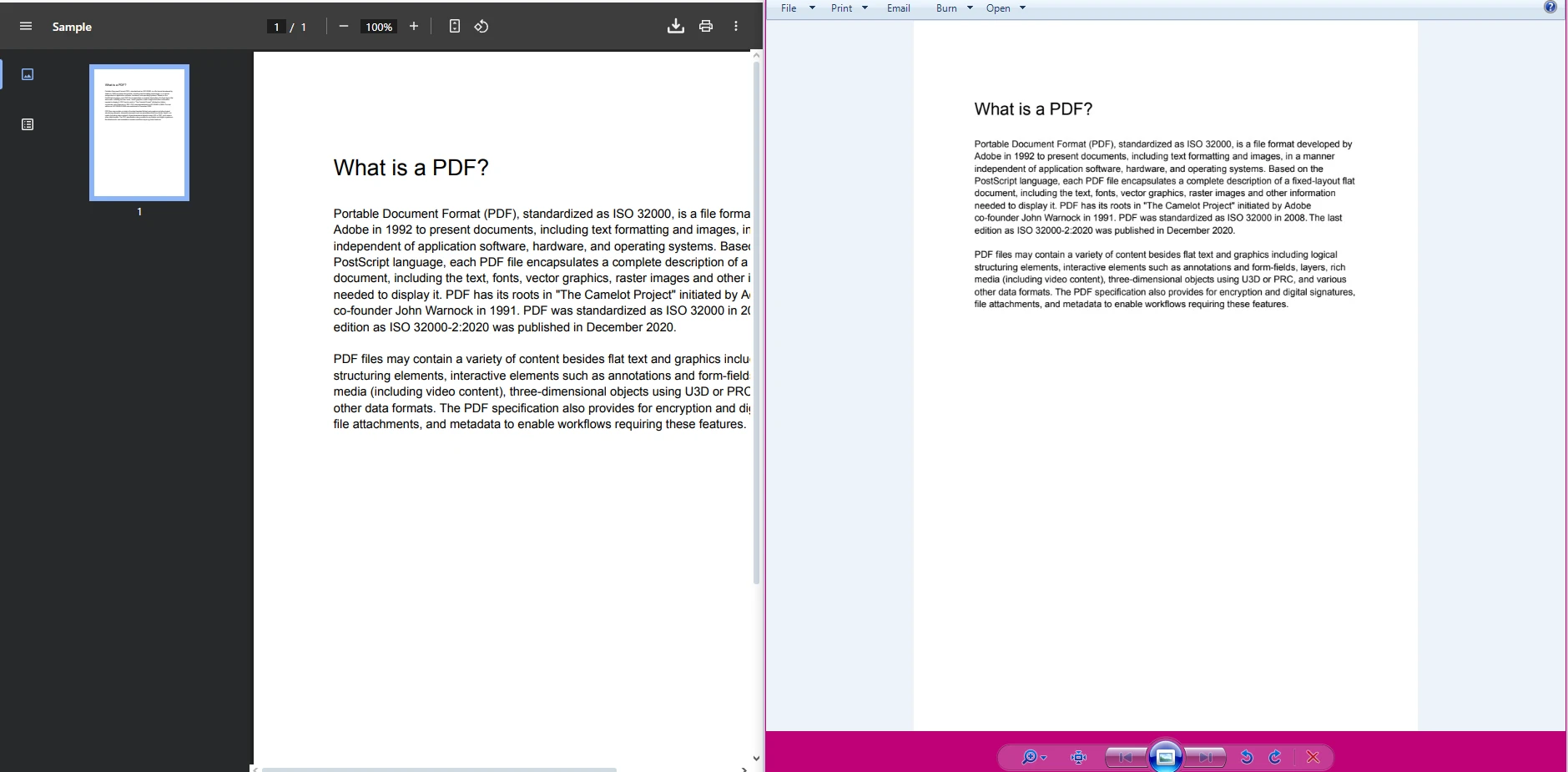
Como o Método ToTiffImages é Diferente?
ToTiffImages é um método mais focado que expõe o controle de DPI diretamente na assinatura da chamada, sem exigir que você construa um objeto ImageOptions:
using IronPdf;

PdfDocument pdf = PdfDocument.FromFile("report.pdf");

// Convert to TIFF at 150 DPI
pdf.ToTiffImages("page_*.tif", 150);
using IronPdf;
PdfDocument pdf = PdfDocument.FromFile("report.pdf");
// Convert to TIFF at 150 DPI
pdf.ToTiffImages("page_*.tif", 150);Imports IronPdf
Dim pdf As PdfDocument = PdfDocument.FromFile("report.pdf")
' Convert to TIFF at 150 DPI
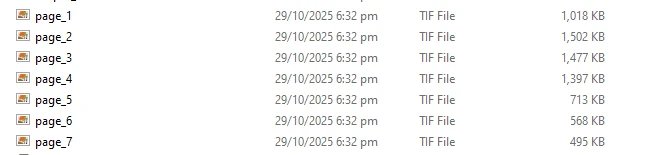
pdf.ToTiffImages("page_*.tif", 150)Uma configuração de 150 DPI funciona bem para pré-visualizações na tela e para a maioria dos sistemas de fluxo de trabalho. Para impressão com qualidade profissional ou para fins de arquivamento, um valor de 300 ou 600 DPI é mais apropriado, embora valores mais altos produzam arquivos proporcionalmente maiores.
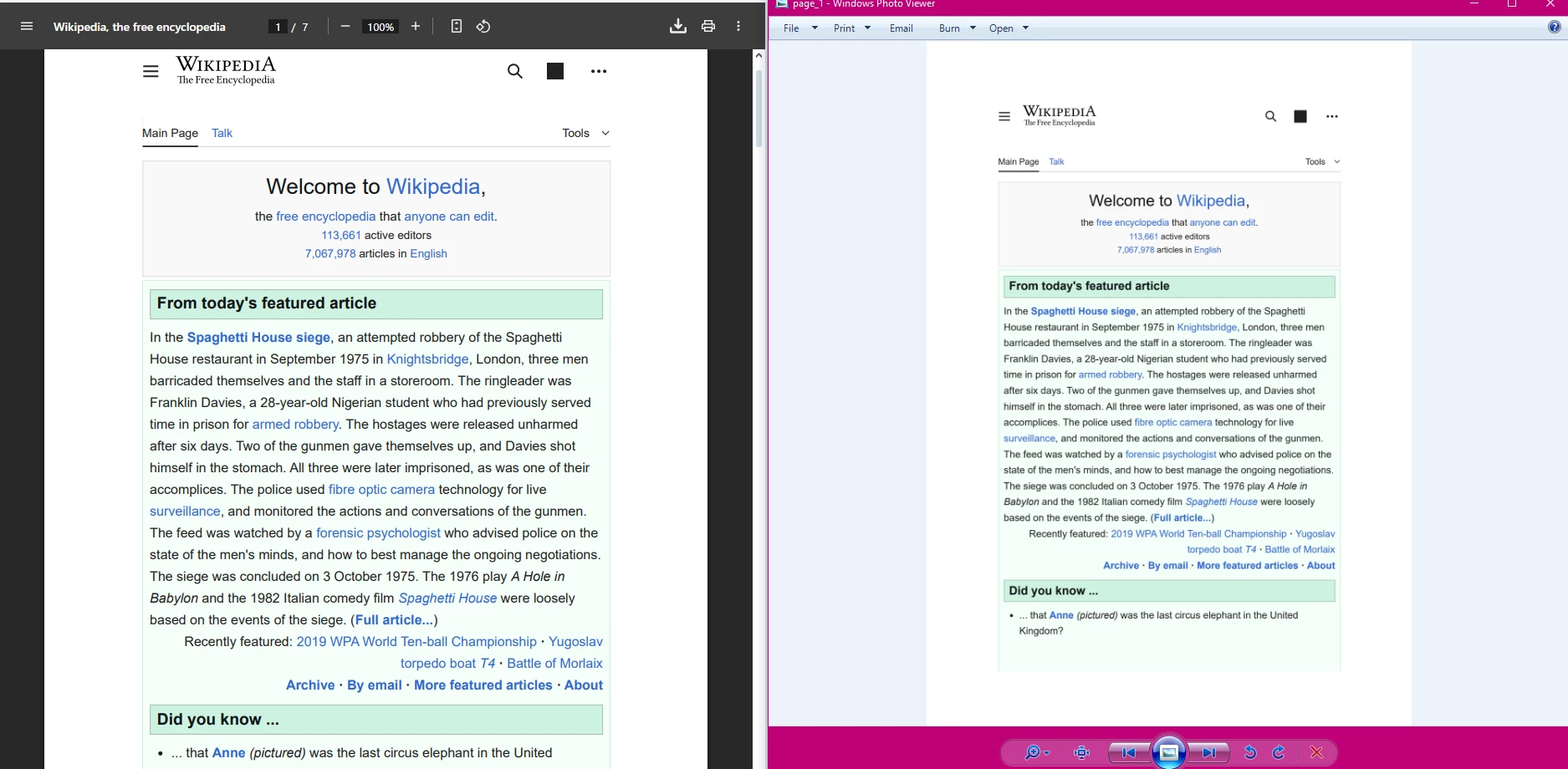
Escolher a resolução DPI correta é crucial quando os arquivos TIFF serão usados para reconhecimento óptico de caracteres ou renderização de impressão de alta resolução. Se o PDF original contiver texto pequeno ou gráficos detalhados, a renderização em baixa resolução pode tornar esse conteúdo ilegível na imagem de saída.
Como é a saída por página no Explorador de Arquivos?
Como se comparam os níveis de qualidade entre PDF e TIFF?
Como criar um TIFF com várias páginas a partir de um PDF?
Quando você quer todas as páginas do PDF em um único arquivo TIFF -- em vez de um arquivo por página -- use ToMultiPageTiffImage. Os arquivos TIFF com várias páginas são comuns em imagens médicas, gerenciamento de documentos jurídicos e sistemas de arquivamento corporativo, onde um único documento lógico deve existir como um único arquivo físico.
using IronPdf;

PdfDocument pdf = PdfDocument.FromFile("multipage-document.pdf");

// All pages in one TIFF at default DPI
pdf.ToMultiPageTiffImage("combined.tiff");

// All pages in one TIFF at 300 DPI for higher fidelity
pdf.ToMultiPageTiffImage("combined-hq.tiff", 300);

// Async variant for large documents
await pdf.ToMultiPageTiffImageAsync("large-combined.tiff");
using IronPdf;
PdfDocument pdf = PdfDocument.FromFile("multipage-document.pdf");
// All pages in one TIFF at default DPI
pdf.ToMultiPageTiffImage("combined.tiff");
// All pages in one TIFF at 300 DPI for higher fidelity
pdf.ToMultiPageTiffImage("combined-hq.tiff", 300);
// Async variant for large documents
await pdf.ToMultiPageTiffImageAsync("large-combined.tiff");Imports IronPdf
Dim pdf As PdfDocument = PdfDocument.FromFile("multipage-document.pdf")
' All pages in one TIFF at default DPI
pdf.ToMultiPageTiffImage("combined.tiff")
' All pages in one TIFF at 300 DPI for higher fidelity
pdf.ToMultiPageTiffImage("combined-hq.tiff", 300)
' Async variant for large documents
Await pdf.ToMultiPageTiffImageAsync("large-combined.tiff")A variante assíncrona (ToMultiPageTiffImageAsync) vale a pena usar ao processar PDFs grandes em uma aplicação web ou serviço de segundo plano, pois evita bloquear o thread de chamada durante o que pode ser uma operação que consome bastante da CPU.
Qual a aparência de um arquivo TIFF com várias páginas quando aberto?
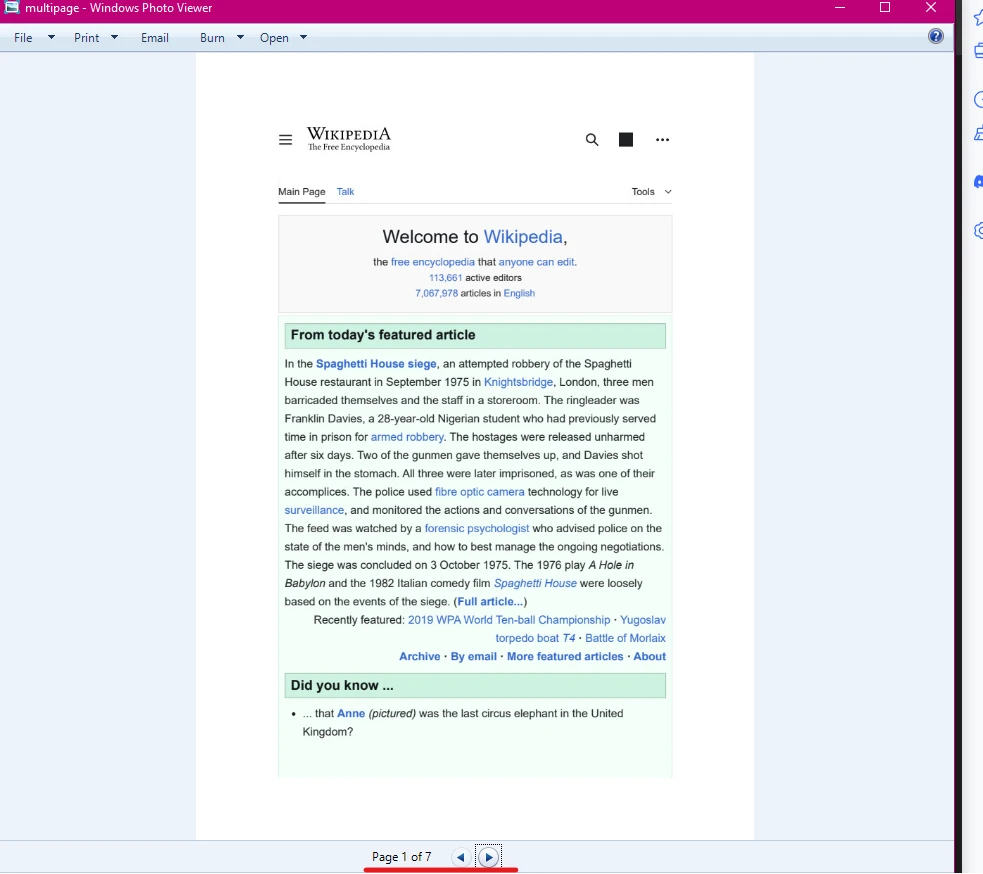
Os visualizadores de imagens compatíveis — incluindo o Windows Photos, o IrfanView e a maioria das plataformas de documentos corporativos — exibem arquivos TIFF de várias páginas com controles de navegação que permitem percorrer cada página. O tamanho dos arquivos TIFF com várias páginas aumenta linearmente com o número de páginas e a resolução, portanto, vale a pena testar documentos representativos antecipadamente para confirmar se os tamanhos de saída se encaixam em quaisquer restrições de armazenamento ou transmissão do seu sistema.
Como converter apenas páginas específicas de um PDF para TIFF?
Arquivos PDF grandes geralmente contêm seções que você não precisa converter. O IronPDF permite extrair páginas específicas antes da rasterização, o que mantém o tempo de processamento e a quantidade de arquivos de saída em níveis gerenciáveis.
using IronPdf;
using System.Linq;

PdfDocument pdf = PdfDocument.FromFile("manual.pdf");

// Extract and convert just the first page
PdfDocument firstPage = pdf.CopyPage(0);
firstPage.RasterizeToImageFiles("cover.tiff", IronPdf.Imaging.ImageType.Tiff);

// Extract and convert pages 5 through 10 (zero-based: indices 4 to 9)
PdfDocument section = pdf.CopyPages(4, 9);
section.RasterizeToImageFiles("section_*.tiff", IronPdf.Imaging.ImageType.Tiff);

// Convert only odd-numbered pages
var oddIndices = Enumerable.Range(0, pdf.PageCount)
    .Where(i => i % 2 == 0) // zero-based, so index 0 = page 1, index 2 = page 3, etc.
    .ToList();

foreach (int index in oddIndices)
{
    PdfDocument singlePage = pdf.CopyPage(index);
    singlePage.RasterizeToImageFiles($"odd_page_{index + 1}.tiff", IronPdf.Imaging.ImageType.Tiff);
}
using IronPdf;
using System.Linq;
PdfDocument pdf = PdfDocument.FromFile("manual.pdf");
// Extract and convert just the first page
PdfDocument firstPage = pdf.CopyPage(0);
firstPage.RasterizeToImageFiles("cover.tiff", IronPdf.Imaging.ImageType.Tiff);
// Extract and convert pages 5 through 10 (zero-based: indices 4 to 9)
PdfDocument section = pdf.CopyPages(4, 9);
section.RasterizeToImageFiles("section_*.tiff", IronPdf.Imaging.ImageType.Tiff);
// Convert only odd-numbered pages
var oddIndices = Enumerable.Range(0, pdf.PageCount)
.Where(i => i % 2 == 0) // zero-based, so index 0 = page 1, index 2 = page 3, etc.
.ToList();
foreach (int index in oddIndices)
{
PdfDocument singlePage = pdf.CopyPage(index);
singlePage.RasterizeToImageFiles($"odd_page_{index + 1}.tiff", IronPdf.Imaging.ImageType.Tiff);
}Imports IronPdf
Imports System.Linq
Dim pdf As PdfDocument = PdfDocument.FromFile("manual.pdf")
' Extract and convert just the first page
Dim firstPage As PdfDocument = pdf.CopyPage(0)
firstPage.RasterizeToImageFiles("cover.tiff", IronPdf.Imaging.ImageType.Tiff)
' Extract and convert pages 5 through 10 (zero-based: indices 4 to 9)
Dim section As PdfDocument = pdf.CopyPages(4, 9)
section.RasterizeToImageFiles("section_*.tiff", IronPdf.Imaging.ImageType.Tiff)
' Convert only odd-numbered pages
Dim oddIndices = Enumerable.Range(0, pdf.PageCount) _
.Where(Function(i) i Mod 2 = 0) _
.ToList()
For Each index As Integer In oddIndices
Dim singlePage As PdfDocument = pdf.CopyPage(index)
singlePage.RasterizeToImageFiles($"odd_page_{index + 1}.tiff", IronPdf.Imaging.ImageType.Tiff)
NextOs métodos CopyPage e CopyPages retornam novas instâncias de PdfDocument que contêm apenas as páginas solicitadas. Em seguida, você pode rasterizar esses documentos isolados usando qualquer um dos métodos TIFF descritos acima.
Esse padrão também funciona bem quando você deseja aplicar transformações — como rotação ou marca d'água — a páginas específicas antes de convertê-las. Consulte o guia prático do IronPDF para conversão de PDF em imagem para obter exemplos adicionais de extração de imagens em nível de página.
Como converter PDFs para outros formatos de imagem?
O mesmo mecanismo de rasterização que produz arquivos TIFF também processa as saídas PNG, JPEG e BMP. Mudar os formatos é tão simples quanto alterar o valor ImageType ou a extensão do arquivo:
using IronPdf;

PdfDocument pdf = PdfDocument.FromFile("document.pdf");

// PNG -- lossless, good for web and UI previews
pdf.RasterizeToImageFiles("output_*.png", IronPdf.Imaging.ImageType.Png);

// JPEG -- smaller files, acceptable for non-critical previews
pdf.RasterizeToImageFiles("output_*.jpg", IronPdf.Imaging.ImageType.Jpeg);

// Custom options: 300 DPI PNG at exact A4 dimensions
var imageOptions = new IronPdf.Imaging.ImageOptions
{
    Dpi = 300,
    ImageType = IronPdf.Imaging.ImageType.Png,
    Width = 2480,   // A4 at 300 DPI
    Height = 3508
};
pdf.RasterizeToImageFiles("highres_*.png", imageOptions);
using IronPdf;
PdfDocument pdf = PdfDocument.FromFile("document.pdf");
// PNG -- lossless, good for web and UI previews
pdf.RasterizeToImageFiles("output_*.png", IronPdf.Imaging.ImageType.Png);
// JPEG -- smaller files, acceptable for non-critical previews
pdf.RasterizeToImageFiles("output_*.jpg", IronPdf.Imaging.ImageType.Jpeg);
// Custom options: 300 DPI PNG at exact A4 dimensions
var imageOptions = new IronPdf.Imaging.ImageOptions
{
Dpi = 300,
ImageType = IronPdf.Imaging.ImageType.Png,
Width = 2480, // A4 at 300 DPI
Height = 3508
};
pdf.RasterizeToImageFiles("highres_*.png", imageOptions);Imports IronPdf
Dim pdf As PdfDocument = PdfDocument.FromFile("document.pdf")
' PNG -- lossless, good for web and UI previews
pdf.RasterizeToImageFiles("output_*.png", IronPdf.Imaging.ImageType.Png)
' JPEG -- smaller files, acceptable for non-critical previews
pdf.RasterizeToImageFiles("output_*.jpg", IronPdf.Imaging.ImageType.Jpeg)
' Custom options: 300 DPI PNG at exact A4 dimensions
Dim imageOptions As New IronPdf.Imaging.ImageOptions With {
.Dpi = 300,
.ImageType = IronPdf.Imaging.ImageType.Png,
.Width = 2480, ' A4 at 300 DPI
.Height = 3508
}
pdf.RasterizeToImageFiles("highres_*.png", imageOptions)A classe ImageOptions dá a você controle preciso sobre as dimensões de saída e a resolução quando os padrões não correspondem à sua especificação de destino. Isso é particularmente útil ao gerar miniaturas com um tamanho de pixel fixo ou ao atingir requisitos de tamanho definidos por um sistema de terceiros. Se você precisar gerar visualizações amigáveis para a web ao mesmo tempo em que gera TIFFs de arquivo, você pode chamar RasterizeToImageFiles duas vezes com diferentes objetos de opções -- uma vez para o TIFF de alta resolução e outra para uma miniatura JPEG comprimido -- sem recarregar o PDF de origem.
Para outras tarefas de manipulação de documentos — incluindo mesclar e dividir PDFs , extrair texto e adicionar marcas d'água — o IronPDF oferece métodos específicos que seguem o mesmo padrão direto.
Como usar os recursos avançados de PDF do IronPDF em conjunto com a conversão de imagens?
A conversão de PDF para TIFF é apenas uma parte de um conjunto mais amplo de ferramentas de processamento de documentos. O IronPDF também lida com tarefas que frequentemente aparecem nos mesmos fluxos de trabalho:
- Conversão de HTML para PDF : Gere um PDF a partir da marcação HTML e, em seguida, converta-o imediatamente para TIFF para arquivamento.
- Formulários PDF: Preencha ou extraia dados de campos de formulários antes de rasterizar um documento concluído.
- Cabeçalhos e rodapés : Adicione cabeçalhos ou rodapés com carimbo a um PDF antes de gerar a saída TIFF.
- Assinatura digital : Assine um documento PDF e, em seguida, renderize-o em TIFF para capturar a assinatura visível na imagem de saída.
- Marcas d'água personalizadas : Aplique uma marca d'água antes de exportar para TIFF para controle de distribuição.
Combinar essas etapas em um único fluxo de trabalho — construir, anotar, assinar e, em seguida, rasterizar — mantém a lógica de processamento centralizada em uma única biblioteca, sem exigir múltiplas dependências.
A lista completa de funcionalidades está disponível na página de funcionalidades do IronPDF .
Quais são as principais considerações para fluxos de trabalho de produção de PDF para TIFF?
Ao passar de uma prova de conceito para uma implementação em produção, alguns fatores práticos afetam tanto a qualidade da saída quanto a estabilidade do sistema.
Resolução e tamanho do arquivo : Arquivos TIFF em 300 DPI são significativamente maiores do que aqueles em 96 DPI. Para um sistema de arquivamento, 300 DPI geralmente é a qualidade mínima aceitável; Para pré-visualizações em tempo real, uma resolução de 96 a 150 DPI é mais prática. Sempre compare os tamanhos que você está gerando com seu orçamento de armazenamento.
Saída em várias páginas versus saída por página : a escolha certa depende dos seus consumidores finais. Se os arquivos forem para um sistema de gerenciamento de documentos que aceita TIFFs de várias páginas, ToMultiPageTiffImage reduz o número de arquivos e simplifica as convenções de nomenclatura. Se as páginas forem processadas individualmente por um motor de OCR ou uma ferramenta de imagem, a saída por página do RasterizeToImageFiles fica mais limpa.
Processamento assíncrono para aumentar a produtividade : Para trabalhos em lote que processam centenas de PDFs, as variantes assíncronas dos métodos de conversão do IronPDF permitem saturar os núcleos de CPU disponíveis sem bloquear threads. Isso é especialmente relevante em serviços ASP.NET Core e processos de trabalho em segundo plano.
Licenciamento para uso comercial : O IronPDF requer uma licença válida para uso em produção. A página de licenciamento descreve os níveis disponíveis por tipo de implantação e volume de uso. Uma licença de avaliação gratuita está disponível para desenvolvimento e avaliação sem pressão de tempo.
Para obter mais informações sobre como o TIFF é usado em sistemas de gerenciamento de documentos e padrões de arquivamento, a documentação do formato TIFF da Biblioteca do Congresso fornece uma especificação técnica completa. A especificação TIFF da Adobe é a fonte oficial para detalhes do formato. Para padrões de criação de imagens em .NET , a documentação da Microsoft sobre System.Drawing também é relevante na construção de pipelines de criação de imagens.
Como começar a usar o IronPDF?
Instale o pacote, carregue um PDF e chame o método de conversão apropriado. Os três métodos TIFF -- RasterizeToImageFiles, ToTiffImages, e ToMultiPageTiffImage -- cobrem toda a gama de extração de uma única página até arquivos de múltiplas páginas de alta DPI.
Para explorar toda a superfície da API, a documentação do IronPDF está organizada por tarefa e inclui exemplos de código para cada método. A visão geral dos recursos do IronPDF mostra o que mais está disponível além da conversão de imagens.
 Instalar com NuGet
Perguntas frequentes
Como posso converter documentos PDF em imagens TIFF usando o IronPDF?
Você pode converter documentos PDF em imagens TIFF usando o IronPDF, aproveitando seus recursos abrangentes de renderização TIFF. Esse processo é simples e pode ser integrado a fluxos de trabalho em C# e VB.NET para gerar imagens de alta qualidade.
Quais são os benefícios de converter um PDF para TIFF?
Converter PDF para TIFF é vantajoso para arquivamento, impressão e integração com sistemas de imagem especializados. As imagens TIFF oferecem alta qualidade e são amplamente utilizadas para esses fins.
O IronPDF suporta a conversão de arquivos TIFF com várias páginas?
Sim, o IronPDF suporta a conversão de PDFs com várias páginas em imagens TIFF com várias páginas, tornando-o ideal para tarefas complexas de processamento de documentos.
Posso aplicar compressão a imagens TIFF usando o IronPDF?
O IronPDF permite aplicar diversas opções de compressão a imagens TIFF, ajudando a gerenciar o tamanho dos arquivos sem sacrificar a qualidade da imagem.
É possível usar o IronPDF para conversão de TIFF em VB.NET?
Com certeza, o IronPDF fornece exemplos e suporte para conversão de TIFF em C# e VB.NET, garantindo flexibilidade em diferentes ambientes de programação.
Quais são alguns usos comuns para imagens TIFF?
As imagens TIFF são comumente usadas para arquivamento de imagens de alta qualidade, impressão profissional e integração com sistemas de imagem especializados devido à sua excelente fidelidade de imagem.
Como o IronPDF garante a alta qualidade dos arquivos TIFF gerados?
O IronPDF garante saídas TIFF de alta qualidade, utilizando recursos avançados de renderização e oferecendo diversas configurações para otimizar a nitidez e os detalhes da imagem.
O IronPDF é adequado para conversões de PDF para TIFF em larga escala?
Sim, o IronPDF foi projetado para lidar com conversões de PDF para TIFF em larga escala de forma eficiente, tornando-o adequado para fluxos de trabalho de processamento de documentos em nível empresarial.
Existem exemplos disponíveis para ajudar na implementação da conversão de PDF para TIFF?
O IronPDF oferece guias e exemplos abrangentes para implementar a conversão de PDF para TIFF em C# e VB.NET, auxiliando os desenvolvedores na rápida integração dessa funcionalidade.







 Comece GRATUITAMENTE
 Comece GRATUITAMENTE
 Agende uma demonstração ao vivo gratuita





 Não é necessário cartão de crédito nem criação de conta.










