




更新日 2026年9月4日
月次口座明細書をPDF文書として生成する
IronPDF C# PDFライブラリを使用することで、開発者は外部サービスに依存することなく、.NETプロジェクト内でHTMLを信頼性の高いPDFファイルに変換することができます。
詳しく読む

C#でPDFをTIFF画像に変換するのは、IronPDFの専用メソッドToMultiPageTiffImageを使用することで簡単です。 このガイドでは、それぞれのアプローチについて詳しく説明し、いつどのように使用するかを示します。
TIFF (タグ付きイメージ ファイル形式) は、アーカイブ システム、印刷ワークフロー、ドキュメント管理パイプラインに適した形式です。 ロスレス圧縮と複数ページファイルのサポートにより、画像の忠実性が最も重視される場合に最適です。テキストや細い線が劣化する可能性のある非可逆圧縮を適用するJPEGとは異なり、TIFFはレンダリングされたすべてのピクセルを正確に保存します。これは、法務文書、技術図面、医療記録にとって重要な特性です。 IronPDF は、解像度、ページ選択、出力構造を細かく制御しながら PDF ドキュメントを TIFF に変換する信頼性の高い方法を提供します。
変換コードを記述する前に、 IronPDF NuGetパッケージをインストールします。 これは、Visual Studio パッケージ マネージャー コンソールまたは.NET CLI を通じて実行できます。
インストールが完了したら、ファイルの先頭にusing IronPdf;を追加してください。IronPDFはWindows、Linux、macOS、およびDockerで動作するため、同じコードがすべての一般的なデプロイメントターゲットで修正なしで動作します。
インストールプロセスのステップバイステップのウォークスルーについては、NuGetパッケージインストールガイドを参照してください。 IronPDF のドキュメントでは、クラウド プラットフォームとコンテナーの環境固有のセットアップについても説明しています。
ライセンスを締結する前にライブラリをテストしたい場合は、評価期間中に全機能を利用できる無料試用ライセンスをリクエストできます。
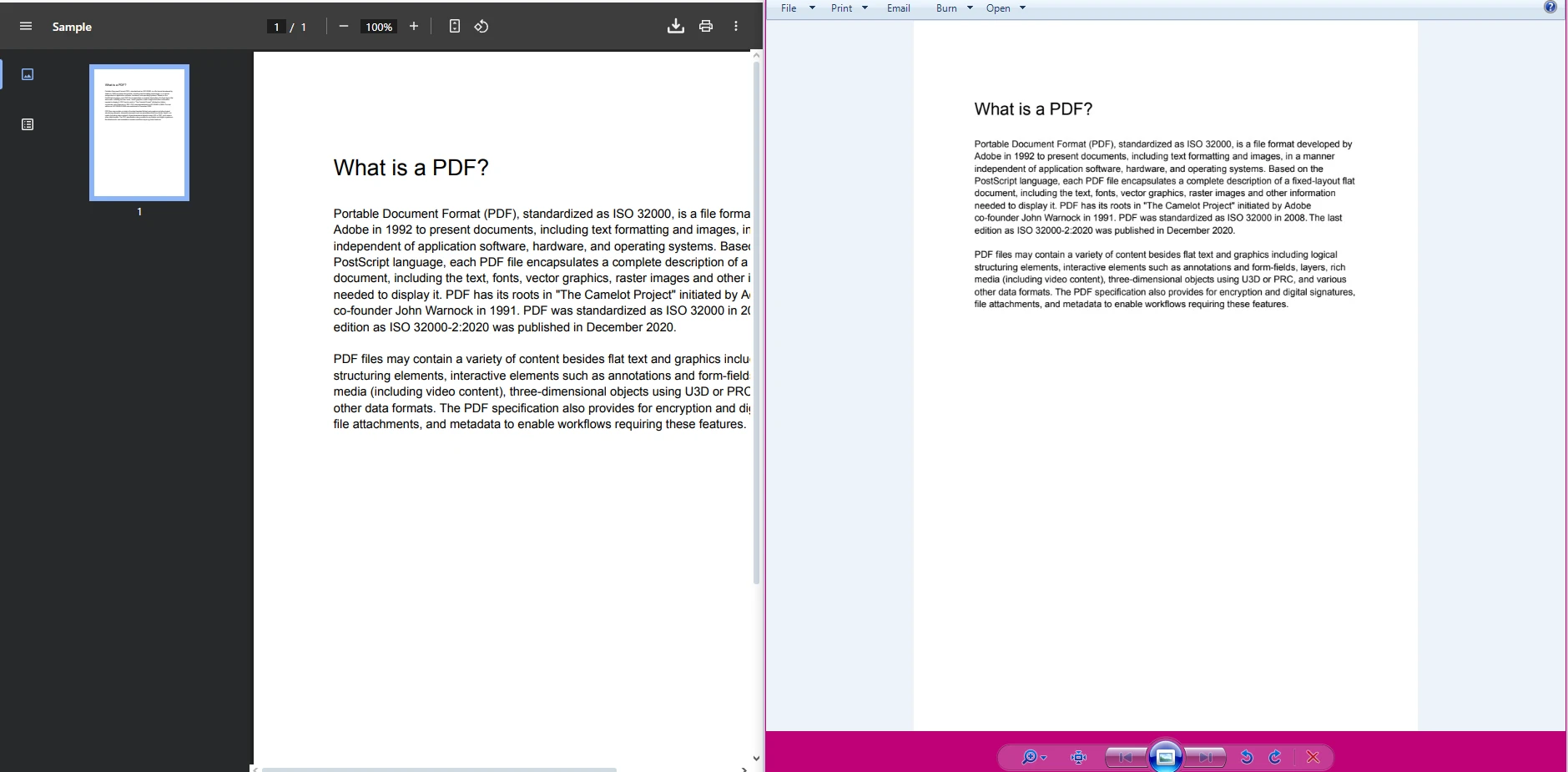
RasterizeToImageFilesメソッドは最も汎用的なアプローチです。 各PDFページを個別の画像ファイルに変換し、出力形式はファイル拡張子または渡したImageTypeパラメーターによって決まります。
using IronPdf;

PdfDocument pdf = PdfDocument.FromFile("document.pdf");

// Convert each page to its own TIFF file
pdf.RasterizeToImageFiles("output_*.tiff", IronPdf.Imaging.ImageType.Tiff);Imports IronPdf
Dim pdf As PdfDocument = PdfDocument.FromFile("document.pdf")
' Convert each page to its own TIFF file
pdf.RasterizeToImageFiles("output_*.tiff", IronPdf.Imaging.ImageType.Tiff)出力パス内のアスタリスク(output_5.tiffが生成されます。 ループやページの反復ロジックを自分で記述する必要はありません。
この方法は、下流のシステムがページごとに 1 つの画像を想定している場合 (ドキュメント レビュー プラットフォーム、OCR パイプライン、または複数ページの TIFF をサポートしていないイメージング システムなど) に適しています。
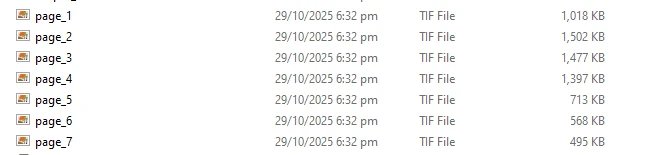
ToTiffImagesメソッドはどのように異なるのですか?ImageOptionsオブジェクトを構築することなく使用できるより焦点を絞ったメソッドです。
using IronPdf;

PdfDocument pdf = PdfDocument.FromFile("report.pdf");

// Convert to TIFF at 150 DPI
pdf.ToTiffImages("page_*.tif", 150);Imports IronPdf
Dim pdf As PdfDocument = PdfDocument.FromFile("report.pdf")
' Convert to TIFF at 150 DPI
pdf.ToTiffImages("page_*.tif", 150)150 DPI 設定は、画面プレビューやほとんどのワークフロー システムに適しています。 印刷品質の出力やアーカイブ目的の場合は、300 または 600 DPI の値がより適切ですが、値が高いほど比例してファイルサイズも大きくなります。
TIFF を光学式文字認識や微細印刷のレンダリングに使用する場合は、適切な DPI を選択することが最も重要です。 ソース PDF に小さなテキストや詳細なグラフィックが含まれている場合、低解像度でレンダリングすると、出力イメージでそのコンテンツが判読できなくなる可能性があります。
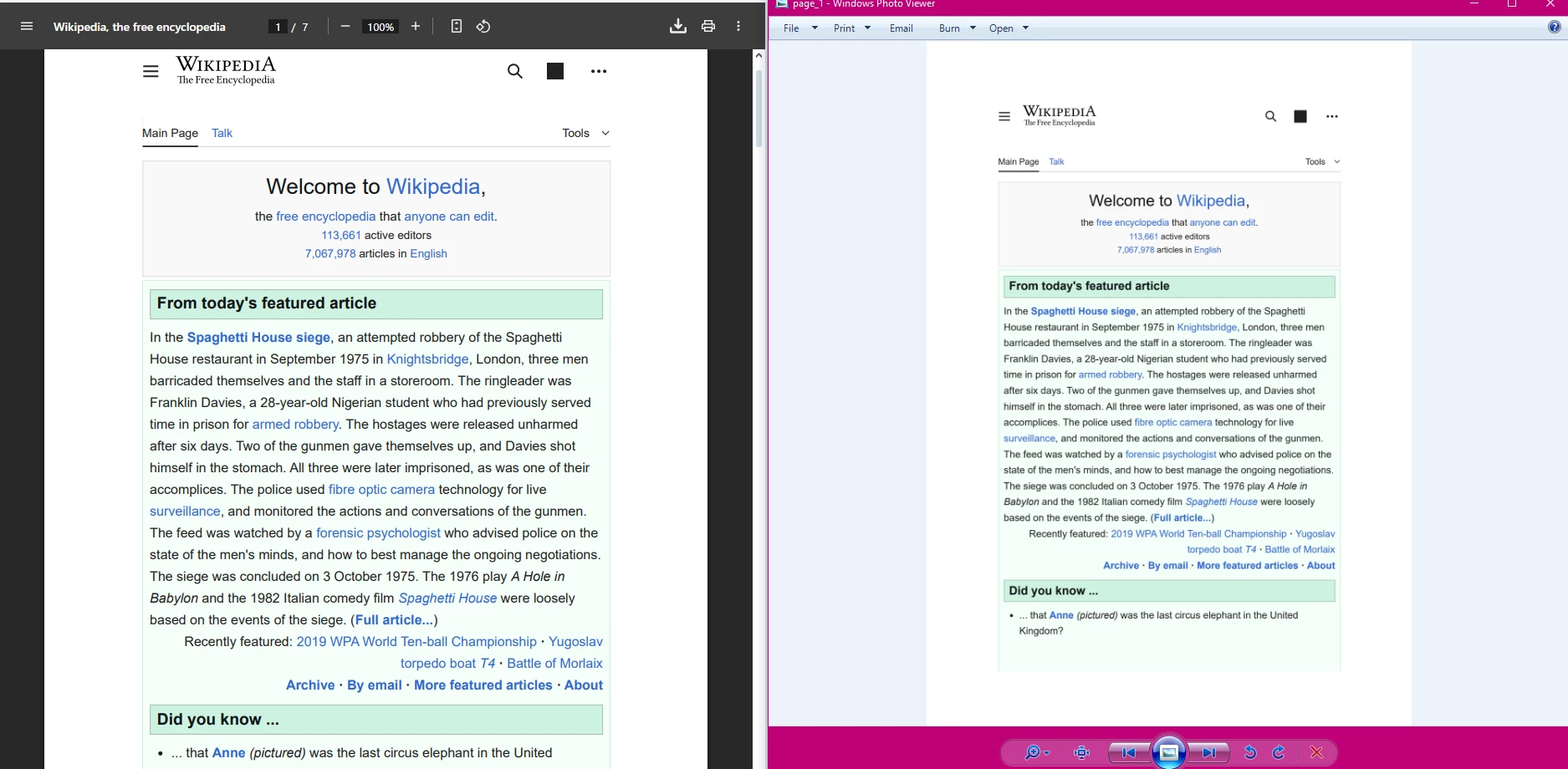
すべてのPDFページを1つのTIFFファイルにしたい場合は、ToMultiPageTiffImageを使用してください。 複数ページの TIFF は、単一の論理文書が単一の物理ファイルとして存在する必要がある医療用画像処理、法務文書管理、および企業のアーカイブ システムでよく使用されます。
using IronPdf;

PdfDocument pdf = PdfDocument.FromFile("multipage-document.pdf");

// All pages in one TIFF at default DPI
pdf.ToMultiPageTiffImage("combined.tiff");

// All pages in one TIFF at 300 DPI for higher fidelity
pdf.ToMultiPageTiffImage("combined-hq.tiff", 300);

// Async variant for large documents
await pdf.ToMultiPageTiffImageAsync("large-combined.tiff");Imports IronPdf
Dim pdf As PdfDocument = PdfDocument.FromFile("multipage-document.pdf")
' All pages in one TIFF at default DPI
pdf.ToMultiPageTiffImage("combined.tiff")
' All pages in one TIFF at 300 DPI for higher fidelity
pdf.ToMultiPageTiffImage("combined-hq.tiff", 300)
' Async variant for large documents
Await pdf.ToMultiPageTiffImageAsync("large-combined.tiff")非同期バリアント(ToMultiPageTiffImageAsync)は、大きなPDFをWebアプリケーションやバックグラウンドサービスで処理する際に使用する価値があります。というのも、これは呼び出しスレッドをCPU集中型の操作中にブロックすることを回避するからです。
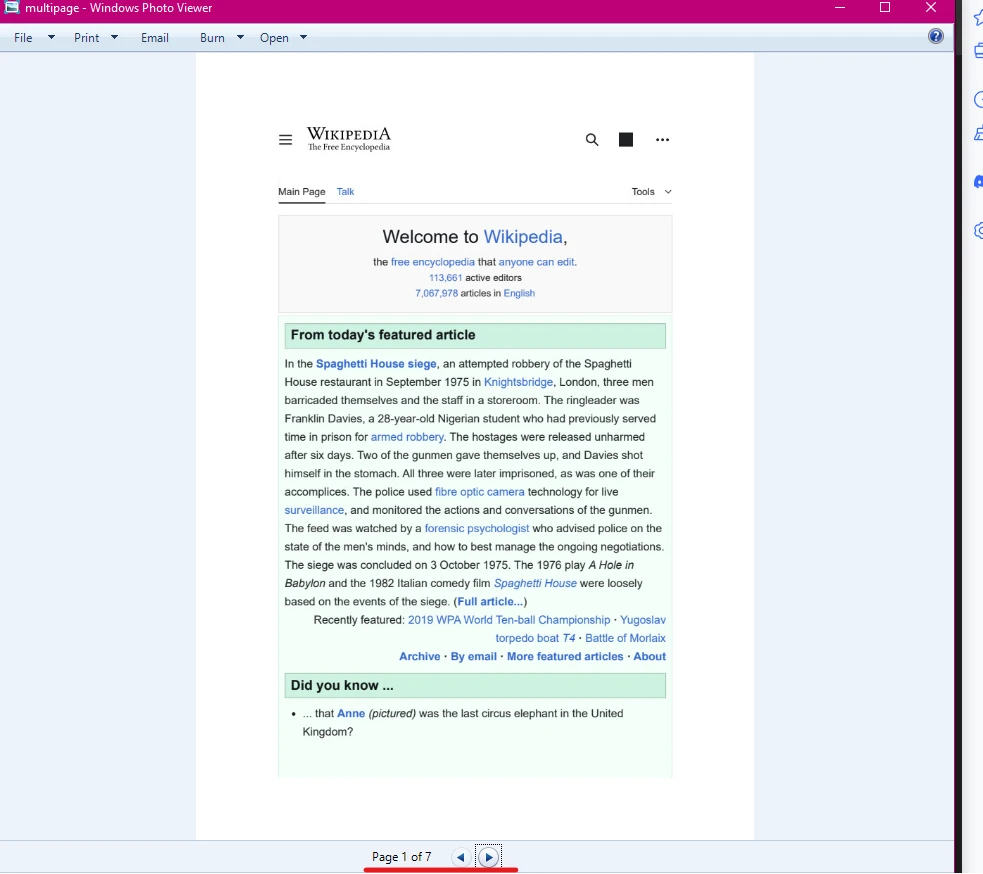
互換性のある画像ビューア (Windows フォト、IrfanView、およびほとんどのエンタープライズ ドキュメント プラットフォームを含む) では、各ページを移動できるナビゲーション コントロールを使用して、複数ページの TIFF が表示されます。 複数ページの TIFF のファイル サイズはページ数と解像度に応じて比例して増加するため、出力サイズがシステムのストレージまたは転送の制約内に収まることを確認するために、代表的なドキュメントを早い段階でテストすることをお勧めします。
大きな PDF には、変換する必要のないセクションが含まれていることがよくあります。 IronPDF を使用すると、ラスタライズする前に特定のページを抽出できるため、処理時間と出力ファイル数の両方を管理しやすくなります。
using IronPdf;
using System.Linq;

PdfDocument pdf = PdfDocument.FromFile("manual.pdf");

// Extract and convert just the first page
PdfDocument firstPage = pdf.CopyPage(0);
firstPage.RasterizeToImageFiles("cover.tiff", IronPdf.Imaging.ImageType.Tiff);

// Extract and convert pages 5 through 10 (zero-based: indices 4 to 9)
PdfDocument section = pdf.CopyPages(4, 9);
section.RasterizeToImageFiles("section_*.tiff", IronPdf.Imaging.ImageType.Tiff);

// Convert only odd-numbered pages
var oddIndices = Enumerable.Range(0, pdf.PageCount)
    .Where(i => i % 2 == 0) // zero-based, so index 0 = page 1, index 2 = page 3, etc.
    .ToList();

foreach (int index in oddIndices)
{
    PdfDocument singlePage = pdf.CopyPage(index);
    singlePage.RasterizeToImageFiles($"odd_page_{index + 1}.tiff", IronPdf.Imaging.ImageType.Tiff);
}Imports IronPdf
Imports System.Linq
Dim pdf As PdfDocument = PdfDocument.FromFile("manual.pdf")
' Extract and convert just the first page
Dim firstPage As PdfDocument = pdf.CopyPage(0)
firstPage.RasterizeToImageFiles("cover.tiff", IronPdf.Imaging.ImageType.Tiff)
' Extract and convert pages 5 through 10 (zero-based: indices 4 to 9)
Dim section As PdfDocument = pdf.CopyPages(4, 9)
section.RasterizeToImageFiles("section_*.tiff", IronPdf.Imaging.ImageType.Tiff)
' Convert only odd-numbered pages
Dim oddIndices = Enumerable.Range(0, pdf.PageCount) _
.Where(Function(i) i Mod 2 = 0) _
.ToList()
For Each index As Integer In oddIndices
Dim singlePage As PdfDocument = pdf.CopyPage(index)
singlePage.RasterizeToImageFiles($"odd_page_{index + 1}.tiff", IronPdf.Imaging.ImageType.Tiff)
NextPdfDocumentインスタンスを返します。 その後、上記のいずれかの TIFF 方式を使用して、分離されたドキュメントをラスタライズできます。
このパターンは、特定のページを変換する前に、回転や透かしなどの変換を適用する場合にも有効です。 ページ レベルの画像抽出の追加の例については、PDF から画像への変換に関するIronPDF のハウツー ガイドをご覧ください。
TIFF を生成する同じラスタライズ エンジンが PNG、JPEG、BMP 出力も処理します。 形式を切り替えるのは、ImageType値またはファイル拡張子を変更するのと同様に簡単です。
using IronPdf;

PdfDocument pdf = PdfDocument.FromFile("document.pdf");

// PNG -- lossless, good for web and UI previews
pdf.RasterizeToImageFiles("output_*.png", IronPdf.Imaging.ImageType.Png);

// JPEG -- smaller files, acceptable for non-critical previews
pdf.RasterizeToImageFiles("output_*.jpg", IronPdf.Imaging.ImageType.Jpeg);

// Custom options: 300 DPI PNG at exact A4 dimensions
var imageOptions = new IronPdf.Imaging.ImageOptions
{
    Dpi = 300,
    ImageType = IronPdf.Imaging.ImageType.Png,
    Width = 2480,   // A4 at 300 DPI
    Height = 3508
};
pdf.RasterizeToImageFiles("highres_*.png", imageOptions);Imports IronPdf
Dim pdf As PdfDocument = PdfDocument.FromFile("document.pdf")
' PNG -- lossless, good for web and UI previews
pdf.RasterizeToImageFiles("output_*.png", IronPdf.Imaging.ImageType.Png)
' JPEG -- smaller files, acceptable for non-critical previews
pdf.RasterizeToImageFiles("output_*.jpg", IronPdf.Imaging.ImageType.Jpeg)
' Custom options: 300 DPI PNG at exact A4 dimensions
Dim imageOptions As New IronPdf.Imaging.ImageOptions With {
.Dpi = 300,
.ImageType = IronPdf.Imaging.ImageType.Png,
.Width = 2480, ' A4 at 300 DPI
.Height = 3508
}
pdf.RasterizeToImageFiles("highres_*.png", imageOptions)ImageOptionsクラスは、デフォルトがターゲット仕様と一致しない場合に、出力寸法と解像度を正確に制御します。 これは、固定ピクセル サイズでサムネイルを生成する場合や、サードパーティ システムによって定義されたサイズ要件を満たす場合に特に便利です。 アーカイブTIFFと同時にWeb対応のプレビューを生成する必要がある場合、異なるオプションオブジェクトを使用してRasterizeToImageFilesを2回呼び出すことができます。一度は高解像度TIFF用、もう一度は圧縮JPEGサムネイル用です。ソースPDFを再読み込みする必要はありません。
PDF の結合と分割、テキストの抽出、透かしの追加など、その他のドキュメント操作タスクについては、 IronPDF は同じ簡単なパターンに従う専用のメソッドを提供します。
PDF から TIFF への変換は、より広範なドキュメント処理ツールキットの一部です。 IronPDF は、同じワークフローに頻繁に表示されるタスクも処理します。
これらのステップを 1 つのパイプライン (ビルド、注釈、署名、ラスタライズ) に組み合わせることで、複数の依存関係を必要とせずに、処理ロジックを 1 つのライブラリに集中させることができます。
機能の完全なリストは、 IronPDF の機能ページでご覧いただけます。
概念実証から本番環境への展開に移行する際には、いくつかの実際的な要因が出力品質とシステムの安定性の両方に影響します。
解像度とファイル サイズ: 300 DPI の TIFF ファイルは、96 DPI のファイルよりも大幅に大きくなります。 アーカイブ システムの場合、通常、300 DPI が最低限許容できる品質です。 リアルタイムプレビューの場合、96~150 DPI がより実用的です。 生成するサイズを常にストレージ予算に合わせてプロファイルします。
複数ページ出力とページごとの出力: 適切な選択は下流の消費者によって異なります。 マルチページTIFFを受け入れるドキュメント管理システムにファイルを格納する場合、ToMultiPageTiffImageはファイル数を減らしネーミング規則を簡素化します。 OCRエンジンやイメージングツールで各ページが個別に処理される場合、RasterizeToImageFilesからのページごとの出力はクリーンです。
スループットのための非同期処理: 数百の PDF を処理するバッチ ジョブの場合、IronPDF の変換方法の非同期バリアントを使用すると、スレッドをブロックせずに使用可能な CPU コアを飽和させることができます。 これは、 ASP.NET Coreサービスとバックグラウンド ワーカー プロセスに特に関係します。
商用利用のライセンス: IronPDF を本番環境で利用する場合は有効なライセンスが必要です。 ライセンス ページには、展開タイプと使用量ごとに利用可能な層の概要が記載されています。 時間的なプレッシャーなしに開発および評価を行うために、無料の試用ライセンスをご利用いただけます。
TIFF がドキュメント管理システムやアーカイブ標準でどのように使用されるかについての詳細な参考資料として、 Library of Congress TIFF 形式のドキュメントには詳細な技術仕様が記載されています。 形式の詳細については、 Adobe TIFF 仕様が正式な情報源です。 .NETイメージング パターンの場合、イメージング パイプラインを構築するときは、 Microsoft の System.Drawing に関するドキュメントも関連します。
パッケージをインストールし、PDF を読み込み、適切な変換方法を呼び出します。 3つのTIFFメソッド - ToMultiPageTiffImage - は、単一ページの抽出から高DPIマルチページアーカイブまでの全範囲をカバーします。
完全な API サーフェスを調べるために、 IronPDFドキュメントはタスク別に整理されており、各メソッドのコード サンプルが含まれています。 IronPDF の機能の概要では、画像変換以外に利用できる機能について説明しています。
 NuGetでインストール
Curtis Chauは、カールトン大学でコンピュータサイエンスの学士号を取得し、Node.js、TypeScript、JavaScript、およびReactに精通したフロントエンド開発を専門としています。直感的で美しいユーザーインターフェースを作成することに情熱を持ち、Curtisは現代のフレームワークを用いた開発や、構造の良い視覚的に魅力的なマニュアルの作成を楽しんでいます。

IronPDF はIRONSUITEの一部です
オフィス文書向けの.NET API製品10個

PDFがHTMLのように見える必要があるとき、迅速に。




