using IronPdf;

// Disable local disk access or cross-origin requests
Installation.EnableWebSecurity = true;

// Instantiate Renderer
var renderer = new ChromePdfRenderer();

// Create a PDF from a HTML string using C#
var pdf = renderer.RenderHtmlAsPdf("<h1>Hello World</h1>");

// Export to a file or Stream
pdf.SaveAs("output.pdf");

// Advanced Example with HTML Assets
// Load external html assets: Images, CSS and JavaScript.
// An optional BasePath 'C:\site\assets\' is set as the file location to load assets from
var myAdvancedPdf = renderer.RenderHtmlAsPdf("<img src='icons/iron.png'>", @"C:\site\assets\");
myAdvancedPdf.SaveAs("html-with-assets.pdf");
using IronPdf;// Disable local disk access or cross-origin requestsInstallation.EnableWebSecurity = true;// Instantiate Renderervar renderer = new ChromePdfRenderer();// Create a PDF from a HTML string using C#var pdf = renderer.RenderHtmlAsPdf("<h1>Hello World</h1>");// Export to a file or Streampdf.SaveAs("output.pdf");// Advanced Example with HTML Assets// Load external html assets: Images, CSS and JavaScript.// An optional BasePath 'C:\site\assets\' is set as the file location to load assets fromvar myAdvancedPdf = renderer.RenderHtmlAsPdf("<img src='icons/iron.png'>", @"C:\site\assets\");myAdvancedPdf.SaveAs("html-with-assets.pdf");
PM >Install-Package IronPdf
Install-Package IronPdf
IRONPDF NUTZEN
Wie man zwei PDF-Dateien in C# mit IronPDF vergleicht
Um PDFs aus einer Datenbank in ASP.NET anzuzeigen, rufen Sie die gespeicherten Binärdaten ab und rendern Sie sie mit der PdfDocument-Klasse von IronPDF , die Byte-Arrays effizient verarbeitet und eine browserkompatible Ausgabe mit Anpassungsoptionen bietet.
Was ist die PDF-Datenbankanzeige in ASP.NET?
Die Verwaltung von PDF-Dokumenten in ASP.NET Anwendungen beinhaltet oft das direkte Speichern von PDF-Dateien in einer Datenbank anstatt im Dateisystem. Diese Methode bietet bessere Sicherheit, zentralisierte Datensicherung und vereinfachte Bereitstellung. Das Abrufen und Anzeigen von PDF-Dokumenten aus einer Datenbank kann jedoch ohne die richtigen Werkzeuge eine Herausforderung sein.
Das Speichern von PDF-Dateien als Binärdaten in einer Datenbanktabelle ermöglicht eine bessere Kontrolle über den Dokumentenzugriff und die Versionierung. Wenn Sie PDF-Dokumente für Benutzer anzeigen müssen, müssen Sie das Byte-Array effizient aus der Datenbank abrufen und im Browser rendern. IronPDF vereinfacht diesen gesamten Prozess durch eine effektive API zur Verarbeitung von PDF-Dokumenten in ASP.NET -Anwendungen.
Dieses Tutorial demonstriert die ASP.NET Funktionalität zum Anzeigen von PDFs aus einer Datenbank unter Verwendung der bewährten Funktionen von IronPDF. Sie lernen, eine Komplettlösung zum Hochladen, Speichern und Anzeigen von PDF-Dateien mit optimaler Leistung und Sicherheit zu erstellen. Die Bibliothek unterstützt verschiedene Rendering-Optionen und erweiterte PDF-Bearbeitungsfunktionen, die den Aufbau von Dokumentenmanagementsystemen in Produktionsqualität vereinfachen.
Wie installiert man die PDF-Bibliothek in einem ASP.NET -Projekt?
Stellen Sie vor der Implementierung der PDF-Anzeigefunktionalität sicher, dass Ihr ASP.NET-Projekt IronPDF installiert hat. Öffnen Sie die Paket-Manager-Konsole in Visual Studio und führen Sie je nach Ihren bevorzugten Tools einen der folgenden Befehle aus:
PM > Install-Package IronPdf
Install-Package IronPdf
Sie können IronPDF auch über die Benutzeroberfläche des NuGet Package Manager installieren, indem Sie im Durchsuchen-Tab Ihres Projekts nach IronPdf suchen. Nach der Installation müssen Sie Ihren Lizenzschlüssel beim Start der Anwendung festlegen:
Mit einer kostenlosen Testlizenz erhalten Sie während der Testphase vollen Zugriff auf alle Funktionen. Bei Produktionsumgebungen sollten Sie die verfügbaren Lizenzstufen prüfen, um eine Option zu finden, die zu Ihrem Projektumfang passt.
Welche Datenbankstruktur ist erforderlich?
Ihre Datenbanktabellenstruktur benötigt eine varbinary(max) Spalte, um PDF-Dateien als Binärdaten zu speichern. Die Tabelle sollte Metadatenfelder wie Dateiname, Upload-Datum und Dateigröße enthalten, um eine bessere Dokumentenverwaltung zu gewährleisten. Der folgende SQL-Befehl erstellt eine geeignete Tabelle für dieses Szenario:
using IronPdf;using System.Data.SqlClient;using System.IO;using System.Configuration;
using IronPdf;
using System.Data.SqlClient;
using System.IO;
using System.Configuration;
Konfigurieren Sie Ihren Verbindungsstring in der web.config Datei, um die Datenbankverbindung herzustellen. Die PDF-Viewer-Implementierung nutzt diese Verbindung, um hochgeladene Dateien aus der Datenbank abzurufen und PDF-Inhalte reibungslos anzuzeigen.
Welche Namensräume benötigt die Lösung?
Die Lösung verwendet neben dem IronPDF Namensraum auch die Standard- .NET -Namensräume. Sie benötigen kein ORM von Drittanbietern – der direkte ADO .NET Ansatz hält die Abhängigkeiten minimal und gibt Ihnen die volle Kontrolle über die Abfrageausführung. Stellen Sie sicher, dass die Verbindungszeichenfolge auf eine SQL Server-Instanz verweist, in der sich Ihre PDF-Speichertabelle befindet.
Wie erstellt man eine Datenbanktabelle für PDFs?
Beginnen Sie mit dem Erstellen einer Datenbanktabelle, die speziell für das Speichern von PDF-Dokumenten ausgelegt ist. Die Tabellenstruktur sollte sowohl die Binärdaten als auch die wesentlichen Metadaten für die Verwaltung von PDF-Dokumenten aufnehmen können:
CREATE TABLEPdfDocuments (IdINT PRIMARY KEYIDENTITY(1,1), FileName NVARCHAR(255) NOT NULL,FileDataVARBINARY(MAX) NOT NULL,ContentTypeNVARCHAR(100) DEFAULT 'application/pdf',FileSizeINT,UploadDateDATETIME DEFAULTGETDATE(),CreatedByNVARCHAR(100),LastModifiedDATETIME,DocumentVersionINT DEFAULT 1);
CREATE TABLE PdfDocuments (
    Id INT PRIMARY KEY IDENTITY(1,1),
    FileName NVARCHAR(255) NOT NULL,
    FileData VARBINARY(MAX) NOT NULL,
    ContentType NVARCHAR(100) DEFAULT 'application/pdf',
    FileSize INT,
    UploadDate DATETIME DEFAULT GETDATE(),
    CreatedBy NVARCHAR(100),
    LastModified DATETIME,
    DocumentVersion INT DEFAULT 1
);
SQL
Diese Tabelle speichert jede PDF-Datei als Byte-Array in der FileData Spalte. Der varbinary(max) Datentyp kann Dateien bis zu 2 GB halten, was für die meisten PDF-Dokumente ausreicht. Das FileName Feld bewahrt den Originaldateinamen für Anzeige- und Downloadzwecke.
Wie lässt sich die Datenbankleistung für den PDF-Abruf verbessern?
Berücksichtigen Sie, Indizes auf häufig abgefragte Spalten hinzuzufügen, um die Leistung beim Abrufen von PDF-Dokumenten zu verbessern. Der folgende SQL-Code erstellt Indizes für die Spalten, die am wahrscheinlichsten in WHERE- und ORDER BY-Klauseln vorkommen:
CREATE INDEX IX_PdfDocuments_UploadDate
ON PdfDocuments(UploadDate DESC);

CREATE INDEX IX_PdfDocuments_FileName
ON PdfDocuments(FileName);
SQL
Diese Struktur gewährleistet eine effiziente Speicherung und den Abruf von hochgeladenen Dateien, während sie die Flexibilität erhält, zusätzliche Metadatenfelder nach Bedarf hinzuzufügen. Bei sehr großen PDF-Dateien sollten Sie überlegen, ob die Speicherung in einer Datenbank für Ihre Architektur geeignet ist oder ob ein hybrider Ansatz – bei dem die Dateien auf der Festplatte oder im Objektspeicher abgelegt und nur die Metadaten in der Datenbank gespeichert werden – bei großem Umfang eine bessere Leistung erbringen würde.
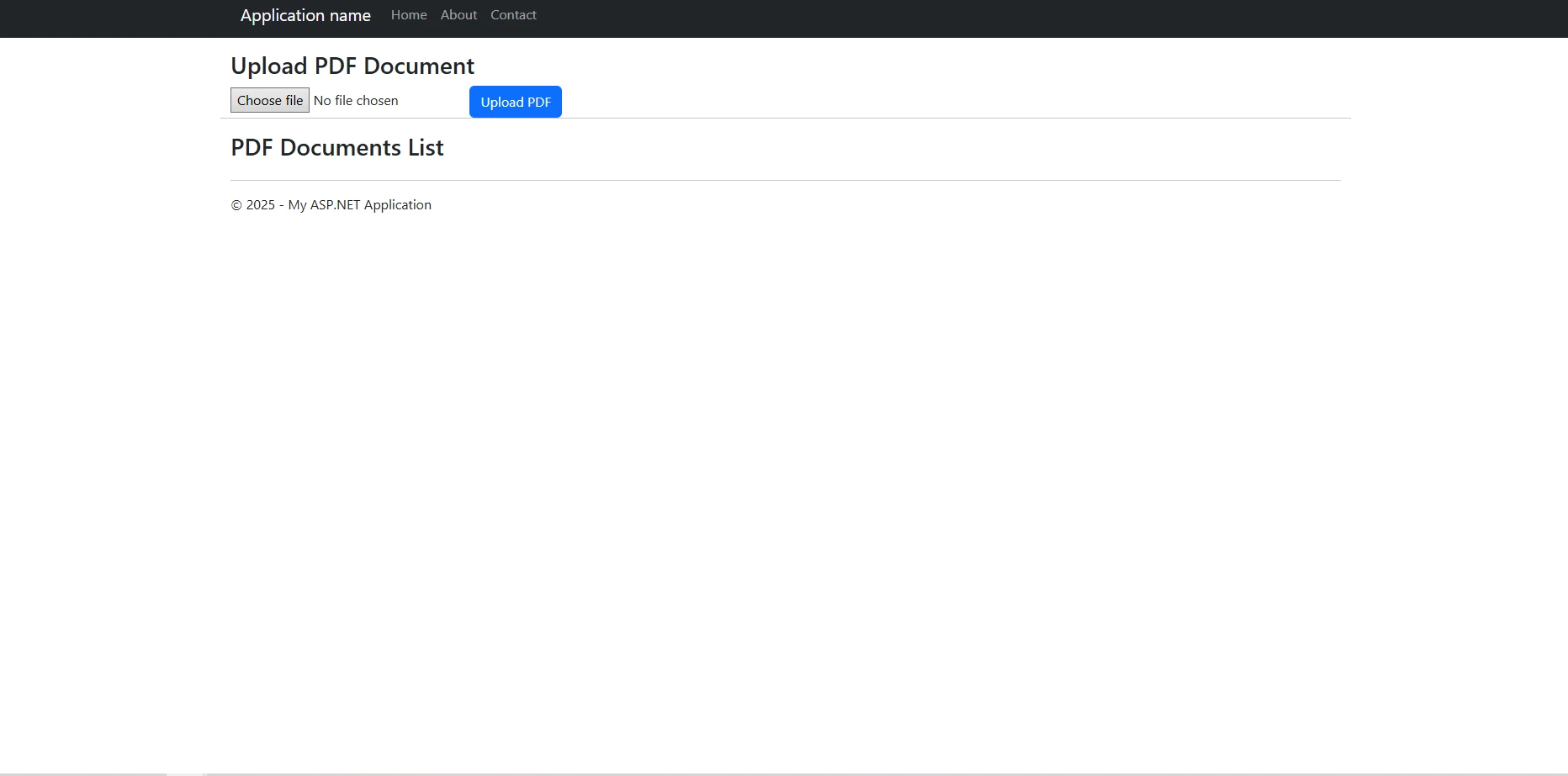
Implementieren Sie die Upload-Funktionalität mit dem FileUpload Steuerung von ASP.NET. Fügen Sie diesen HTML-Code in Ihre .aspx-Seite innerhalb eines Formularelements mit entsprechender Validierung ein:
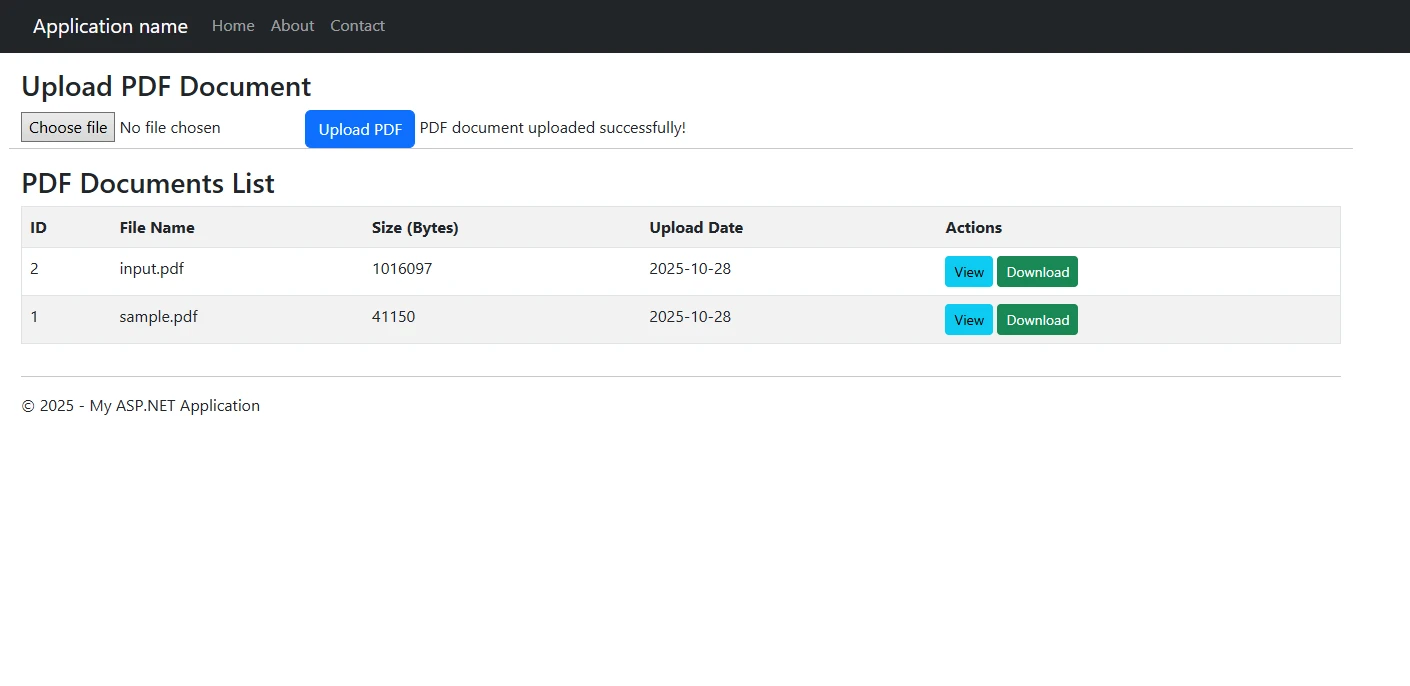
Die Upload-Schaltfläche löst den serverseitigen Ereignishandler aus. Hier ist die vollständige Implementierung der Upload-Funktion, die hochgeladene Dateien in ein Byte-Array umwandelt und sie mit entsprechender Fehlerbehandlung speichert:
protected void btnUpload_Click(object sender, EventArgs e){ if (FileUpload1.HasFile && FileUpload1.PostedFile.ContentType == "application/pdf") { try { string fileName = FileUpload1.FileName; byte[] fileBytes = FileUpload1.FileBytes; int maxFileSize = 10 * 1024 * 1024; // 10MB limit if (fileBytes.Length > maxFileSize) { lblMessage.Text = "File size exceeds 10MB limit."; return; } // Validate PDF using IronPDF using (var stream = new MemoryStream(fileBytes)) { var testPdf = new IronPdf.PdfDocument(stream); if (testPdf.PageCount == 0) { lblMessage.Text = "Invalid PDF file."; return; } } string constr = ConfigurationManager.ConnectionStrings["DefaultConnection"].ConnectionString; using (SqlConnection conn = new SqlConnection(constr)) { string query = "INSERT INTO PdfDocuments (FileName, FileData, FileSize, CreatedBy) " + "VALUES (@FileName, @FileData, @FileSize, @CreatedBy)"; using (SqlCommand cmd = new SqlCommand(query, conn)) { cmd.Parameters.AddWithValue("@FileName", fileName); cmd.Parameters.AddWithValue("@FileData", fileBytes); cmd.Parameters.AddWithValue("@FileSize", fileBytes.Length); cmd.Parameters.AddWithValue("@CreatedBy", User.Identity.Name ?? "Anonymous"); conn.Open(); cmd.ExecuteNonQuery(); } } lblMessage.Text = "PDF document uploaded successfully!"; lblFileInfo.Text = $"File: {fileName} ({fileBytes.Length / 1024}KB)";LoadPdfList(); } catch (Exception ex) { lblMessage.Text = "Error uploading file: " + ex.Message; } } else { lblMessage.Text = "Please select a valid PDF file."; }}
protected void btnUpload_Click(object sender, EventArgs e)
{
    if (FileUpload1.HasFile && FileUpload1.PostedFile.ContentType == "application/pdf")
    {
        try
        {
            string fileName = FileUpload1.FileName;
            byte[] fileBytes = FileUpload1.FileBytes;
            int maxFileSize = 10 * 1024 * 1024; // 10MB limit

            if (fileBytes.Length > maxFileSize)
            {
                lblMessage.Text = "File size exceeds 10MB limit.";
                return;
            }

            // Validate PDF using IronPDF
            using (var stream = new MemoryStream(fileBytes))
            {
                var testPdf = new IronPdf.PdfDocument(stream);
                if (testPdf.PageCount == 0)
                {
                    lblMessage.Text = "Invalid PDF file.";
                    return;
                }
            }

            string constr = ConfigurationManager.ConnectionStrings["DefaultConnection"].ConnectionString;
            using (SqlConnection conn = new SqlConnection(constr))
            {
                string query = "INSERT INTO PdfDocuments (FileName, FileData, FileSize, CreatedBy) " +
                               "VALUES (@FileName, @FileData, @FileSize, @CreatedBy)";
                using (SqlCommand cmd = new SqlCommand(query, conn))
                {
                    cmd.Parameters.AddWithValue("@FileName", fileName);
                    cmd.Parameters.AddWithValue("@FileData", fileBytes);
                    cmd.Parameters.AddWithValue("@FileSize", fileBytes.Length);
                    cmd.Parameters.AddWithValue("@CreatedBy", User.Identity.Name ?? "Anonymous");

                    conn.Open();
                    cmd.ExecuteNonQuery();
                }
            }
            lblMessage.Text = "PDF document uploaded successfully!";
            lblFileInfo.Text = $"File: {fileName} ({fileBytes.Length / 1024}KB)";
            LoadPdfList();
        }
        catch (Exception ex)
        {
            lblMessage.Text = "Error uploading file: " + ex.Message;
        }
    }
    else
    {
        lblMessage.Text = "Please select a valid PDF file.";
    }
}
ImportsSystemImportsSystem.IOImportsSystem.Data.SqlClientImportsSystem.ConfigurationImportsIronPdfProtected Sub btnUpload_Click(sender AsObject, e AsEventArgs) IfFileUpload1.HasFileAndAlsoFileUpload1.PostedFile.ContentType = "application/pdf" ThenTry Dim fileName AsString = FileUpload1.FileName Dim fileBytes AsByte() = FileUpload1.FileBytes Dim maxFileSize AsInteger = 10 * 1024 * 1024 ' 10MB limit If fileBytes.Length > maxFileSize Then lblMessage.Text = "File size exceeds 10MB limit." Return End If ' Validate PDF using IronPDFUsing stream As New MemoryStream(fileBytes) Dim testPdf As New IronPdf.PdfDocument(stream) If testPdf.PageCount = 0 Then lblMessage.Text = "Invalid PDF file." Return End IfEndUsing Dim constr AsString = ConfigurationManager.ConnectionStrings("DefaultConnection").ConnectionStringUsing conn As New SqlConnection(constr) Dim query AsString = "INSERT INTO PdfDocuments (FileName, FileData, FileSize, CreatedBy) " & "VALUES (@FileName, @FileData, @FileSize, @CreatedBy)"Using cmd As New SqlCommand(query, conn) cmd.Parameters.AddWithValue("@FileName", fileName) cmd.Parameters.AddWithValue("@FileData", fileBytes) cmd.Parameters.AddWithValue("@FileSize", fileBytes.Length) cmd.Parameters.AddWithValue("@CreatedBy", If(User.Identity.Name, "Anonymous")) conn.Open() cmd.ExecuteNonQuery()EndUsingEndUsing lblMessage.Text = "PDF document uploaded successfully!" lblFileInfo.Text = $"File: {fileName} ({fileBytes.Length \ 1024}KB)"LoadPdfList()Catch ex AsException lblMessage.Text = "Error uploading file: " & ex.MessageEndTry Else lblMessage.Text = "Please select a valid PDF file." End IfEnd Sub
Imports System
Imports System.IO
Imports System.Data.SqlClient
Imports System.Configuration
Imports IronPdf

Protected Sub btnUpload_Click(sender As Object, e As EventArgs)
    If FileUpload1.HasFile AndAlso FileUpload1.PostedFile.ContentType = "application/pdf" Then
        Try
            Dim fileName As String = FileUpload1.FileName
            Dim fileBytes As Byte() = FileUpload1.FileBytes
            Dim maxFileSize As Integer = 10 * 1024 * 1024 ' 10MB limit

            If fileBytes.Length > maxFileSize Then
                lblMessage.Text = "File size exceeds 10MB limit."
                Return
            End If

            ' Validate PDF using IronPDF
            Using stream As New MemoryStream(fileBytes)
                Dim testPdf As New IronPdf.PdfDocument(stream)
                If testPdf.PageCount = 0 Then
                    lblMessage.Text = "Invalid PDF file."
                    Return
                End If
            End Using

            Dim constr As String = ConfigurationManager.ConnectionStrings("DefaultConnection").ConnectionString
            Using conn As New SqlConnection(constr)
                Dim query As String = "INSERT INTO PdfDocuments (FileName, FileData, FileSize, CreatedBy) " &
                                      "VALUES (@FileName, @FileData, @FileSize, @CreatedBy)"
                Using cmd As New SqlCommand(query, conn)
                    cmd.Parameters.AddWithValue("@FileName", fileName)
                    cmd.Parameters.AddWithValue("@FileData", fileBytes)
                    cmd.Parameters.AddWithValue("@FileSize", fileBytes.Length)
                    cmd.Parameters.AddWithValue("@CreatedBy", If(User.Identity.Name, "Anonymous"))

                    conn.Open()
                    cmd.ExecuteNonQuery()
                End Using
            End Using
            lblMessage.Text = "PDF document uploaded successfully!"
            lblFileInfo.Text = $"File: {fileName} ({fileBytes.Length \ 1024}KB)"
            LoadPdfList()
        Catch ex As Exception
            lblMessage.Text = "Error uploading file: " & ex.Message
        End Try
    Else
        lblMessage.Text = "Please select a valid PDF file."
    End If
End Sub
Dieser Code überprüft den Dateityp vor dem Hochladen und stellt so sicher, dass nur gültige PDF-Dateien in der Datenbank gespeichert werden. Die Byte-Array-Konvertierung erfolgt automatisch über die FileBytes Eigenschaft. Die zusätzliche Validierung umfasst die Prüfung der PDF-Integrität und der Dateigrößenbeschränkungen. Durch die Verwendung von IronPDF zum Öffnen des Byte-Arrays vor dem Speichern wird bestätigt, dass es sich bei der Datei um ein echtes, auswertbares PDF-Dokument handelt – und nicht nur um eine Datei mit einer umbenannten Dateiendung.
Benutzeroberfläche mit hochgeladenen Dateien
Wie ruft man PDFs aus der Datenbank ab und zeigt sie an?
IronPDF ist hervorragend darin, PDF-Dokumente, die aus einer Datenbank abgerufen werden, darzustellen. Die Bibliothek bietet verschiedene Möglichkeiten, PDF-Inhalte in Browsern mit erweiterten Rendering-Funktionen anzuzeigen. Zuerst werden die Binärdaten aus der Datenbanktabelle abgerufen und anschließend zur Verarbeitung an IronPDF übergeben, bevor sie wieder an den Client gestreamt werden:
private voidLoadPdfList(){ string constr = ConfigurationManager.ConnectionStrings["DefaultConnection"].ConnectionString; using (SqlConnection conn = new SqlConnection(constr)) { string query = @"SELECT Id, FileName, FileSize, UploadDate, CreatedBy FROM PdfDocuments ORDER BY UploadDate DESC"; using (SqlCommand cmd = new SqlCommand(query, conn)) { conn.Open(); SqlDataAdapter adapter = new SqlDataAdapter(cmd); DataTable dt = new DataTable(); adapter.Fill(dt); foreach (DataRow row in dt.Rows) { int fileSize = Convert.ToInt32(row["FileSize"]); row["FileSize"] = FormatFileSize(fileSize); }GridView1.DataSource = dt;GridView1.DataBind(); } }}private stringFormatFileSize(int bytes){ if (bytes < 1024) return bytes + " B"; if (bytes < 1048576) return (bytes / 1024) + " KB"; return (bytes / 1048576) + " MB";}private PdfDataGetPdfFromDatabase(int id){ byte[] pdfBytes = null; string filename = ""; string constr = ConfigurationManager.ConnectionStrings["DefaultConnection"].ConnectionString; using (SqlConnection conn = new SqlConnection(constr)) { string query = "SELECT FileData, FileName FROM PdfDocuments WHERE Id = @Id"; using (SqlCommand cmd = new SqlCommand(query, conn)) { cmd.Parameters.AddWithValue("@Id", id); conn.Open(); using (SqlDataReader reader = cmd.ExecuteReader()) { if (reader.Read()) { pdfBytes = (byte[])reader["FileData"]; filename = reader["FileName"].ToString(); } } } } if (pdfBytes != null) { return new PdfData { Bytes = pdfBytes, FileName = filename }; } return null;}protected voidGridView1_RowCommand(object sender, GridViewCommandEventArgs e){ if (e.CommandName == "ViewPdf") { int documentId = Convert.ToInt32(e.CommandArgument);ViewPdfDocument(documentId); } else if (e.CommandName == "DownloadPdf") { int documentId = Convert.ToInt32(e.CommandArgument);DownloadPdfDocument(documentId); }}private voidViewPdfDocument(int id){ var pdfData = GetPdfFromDatabase(id); if (pdfData != null) { IronPdf.PdfDocument pdf; using (var stream = new System.IO.MemoryStream(pdfData.Bytes)) { pdf = new IronPdf.PdfDocument(stream); } // Apply security settings pdf.SecuritySettings.AllowUserPrinting = true; pdf.SecuritySettings.AllowUserCopyPasteContent = false;Response.Clear();Response.ContentType = "application/pdf";Response.AddHeader("content-disposition", $"inline; filename={pdfData.FileName}");Response.AddHeader("content-length", pdf.BinaryData.Length.ToString());Response.BinaryWrite(pdf.BinaryData);Response.End(); }}
private void LoadPdfList()
{
    string constr = ConfigurationManager.ConnectionStrings["DefaultConnection"].ConnectionString;
    using (SqlConnection conn = new SqlConnection(constr))
    {
        string query = @"SELECT Id, FileName, FileSize, UploadDate, CreatedBy
                        FROM PdfDocuments
                        ORDER BY UploadDate DESC";
        using (SqlCommand cmd = new SqlCommand(query, conn))
        {
            conn.Open();
            SqlDataAdapter adapter = new SqlDataAdapter(cmd);
            DataTable dt = new DataTable();
            adapter.Fill(dt);

            foreach (DataRow row in dt.Rows)
            {
                int fileSize = Convert.ToInt32(row["FileSize"]);
                row["FileSize"] = FormatFileSize(fileSize);
            }

            GridView1.DataSource = dt;
            GridView1.DataBind();
        }
    }
}

private string FormatFileSize(int bytes)
{
    if (bytes < 1024) return bytes + " B";
    if (bytes < 1048576) return (bytes / 1024) + " KB";
    return (bytes / 1048576) + " MB";
}

private PdfData GetPdfFromDatabase(int id)
{
    byte[] pdfBytes = null;
    string filename = "";
    string constr = ConfigurationManager.ConnectionStrings["DefaultConnection"].ConnectionString;
    using (SqlConnection conn = new SqlConnection(constr))
    {
        string query = "SELECT FileData, FileName FROM PdfDocuments WHERE Id = @Id";
        using (SqlCommand cmd = new SqlCommand(query, conn))
        {
            cmd.Parameters.AddWithValue("@Id", id);
            conn.Open();
            using (SqlDataReader reader = cmd.ExecuteReader())
            {
                if (reader.Read())
                {
                    pdfBytes = (byte[])reader["FileData"];
                    filename = reader["FileName"].ToString();
                }
            }
        }
    }
    if (pdfBytes != null)
    {
        return new PdfData { Bytes = pdfBytes, FileName = filename };
    }
    return null;
}

protected void GridView1_RowCommand(object sender, GridViewCommandEventArgs e)
{
    if (e.CommandName == "ViewPdf")
    {
        int documentId = Convert.ToInt32(e.CommandArgument);
        ViewPdfDocument(documentId);
    }
    else if (e.CommandName == "DownloadPdf")
    {
        int documentId = Convert.ToInt32(e.CommandArgument);
        DownloadPdfDocument(documentId);
    }
}

private void ViewPdfDocument(int id)
{
    var pdfData = GetPdfFromDatabase(id);
    if (pdfData != null)
    {
        IronPdf.PdfDocument pdf;
        using (var stream = new System.IO.MemoryStream(pdfData.Bytes))
        {
            pdf = new IronPdf.PdfDocument(stream);
        }

        // Apply security settings
        pdf.SecuritySettings.AllowUserPrinting = true;
        pdf.SecuritySettings.AllowUserCopyPasteContent = false;

        Response.Clear();
        Response.ContentType = "application/pdf";
        Response.AddHeader("content-disposition", $"inline; filename={pdfData.FileName}");
        Response.AddHeader("content-length", pdf.BinaryData.Length.ToString());
        Response.BinaryWrite(pdf.BinaryData);
        Response.End();
    }
}
ImportsSystem.ConfigurationImportsSystem.DataImportsSystem.Data.SqlClientImportsSystem.IOImportsIronPdfPrivate Sub LoadPdfList() Dim constr AsString = ConfigurationManager.ConnectionStrings("DefaultConnection").ConnectionStringUsing conn As New SqlConnection(constr) Dim query AsString = "SELECT Id, FileName, FileSize, UploadDate, CreatedBy FROM PdfDocuments ORDER BY UploadDate DESC"Using cmd As New SqlCommand(query, conn) conn.Open() Dim adapter As New SqlDataAdapter(cmd) Dim dt As New DataTable() adapter.Fill(dt) For Each row AsDataRowIn dt.Rows Dim fileSize AsInteger = Convert.ToInt32(row("FileSize")) row("FileSize") = FormatFileSize(fileSize) NextGridView1.DataSource = dtGridView1.DataBind()EndUsingEndUsingEnd SubPrivate Function FormatFileSize(bytes AsInteger) AsString If bytes < 1024 Then Return bytes & " B" If bytes < 1048576 Then Return (bytes \ 1024) & " KB" Return (bytes \ 1048576) & " MB"End FunctionPrivate Function GetPdfFromDatabase(id AsInteger) AsPdfData Dim pdfBytes AsByte() = Nothing Dim filename AsString = "" Dim constr AsString = ConfigurationManager.ConnectionStrings("DefaultConnection").ConnectionStringUsing conn As New SqlConnection(constr) Dim query AsString = "SELECT FileData, FileName FROM PdfDocuments WHERE Id = @Id"Using cmd As New SqlCommand(query, conn) cmd.Parameters.AddWithValue("@Id", id) conn.Open()Using reader AsSqlDataReader = cmd.ExecuteReader() If reader.Read() Then pdfBytes = CType(reader("FileData"), Byte()) filename = reader("FileName").ToString() End IfEndUsingEndUsingEndUsing If pdfBytes IsNot Nothing Then Return New PdfDataWith {.Bytes = pdfBytes, .FileName = filename} End If Return NothingEnd FunctionProtected Sub GridView1_RowCommand(sender AsObject, e AsGridViewCommandEventArgs) If e.CommandName = "ViewPdf" Then Dim documentId AsInteger = Convert.ToInt32(e.CommandArgument)ViewPdfDocument(documentId) ElseIf e.CommandName = "DownloadPdf" Then Dim documentId AsInteger = Convert.ToInt32(e.CommandArgument)DownloadPdfDocument(documentId) End IfEnd SubPrivate Sub ViewPdfDocument(id AsInteger) Dim pdfData = GetPdfFromDatabase(id) If pdfData IsNot Nothing Then Dim pdf AsPdfDocumentUsing stream As New MemoryStream(pdfData.Bytes) pdf = New PdfDocument(stream)EndUsing ' Apply security settings pdf.SecuritySettings.AllowUserPrinting = True pdf.SecuritySettings.AllowUserCopyPasteContent = False Response.Clear() Response.ContentType = "application/pdf" Response.AddHeader("content-disposition", $"inline; filename={pdfData.FileName}") Response.AddHeader("content-length", pdf.BinaryData.Length.ToString()) Response.BinaryWrite(pdf.BinaryData) Response.End() End IfEnd Sub
Imports System.Configuration
Imports System.Data
Imports System.Data.SqlClient
Imports System.IO
Imports IronPdf

Private Sub LoadPdfList()
    Dim constr As String = ConfigurationManager.ConnectionStrings("DefaultConnection").ConnectionString
    Using conn As New SqlConnection(constr)
        Dim query As String = "SELECT Id, FileName, FileSize, UploadDate, CreatedBy FROM PdfDocuments ORDER BY UploadDate DESC"
        Using cmd As New SqlCommand(query, conn)
            conn.Open()
            Dim adapter As New SqlDataAdapter(cmd)
            Dim dt As New DataTable()
            adapter.Fill(dt)

            For Each row As DataRow In dt.Rows
                Dim fileSize As Integer = Convert.ToInt32(row("FileSize"))
                row("FileSize") = FormatFileSize(fileSize)
            Next

            GridView1.DataSource = dt
            GridView1.DataBind()
        End Using
    End Using
End Sub

Private Function FormatFileSize(bytes As Integer) As String
    If bytes < 1024 Then Return bytes & " B"
    If bytes < 1048576 Then Return (bytes \ 1024) & " KB"
    Return (bytes \ 1048576) & " MB"
End Function

Private Function GetPdfFromDatabase(id As Integer) As PdfData
    Dim pdfBytes As Byte() = Nothing
    Dim filename As String = ""
    Dim constr As String = ConfigurationManager.ConnectionStrings("DefaultConnection").ConnectionString
    Using conn As New SqlConnection(constr)
        Dim query As String = "SELECT FileData, FileName FROM PdfDocuments WHERE Id = @Id"
        Using cmd As New SqlCommand(query, conn)
            cmd.Parameters.AddWithValue("@Id", id)
            conn.Open()
            Using reader As SqlDataReader = cmd.ExecuteReader()
                If reader.Read() Then
                    pdfBytes = CType(reader("FileData"), Byte())
                    filename = reader("FileName").ToString()
                End If
            End Using
        End Using
    End Using
    If pdfBytes IsNot Nothing Then
        Return New PdfData With {.Bytes = pdfBytes, .FileName = filename}
    End If
    Return Nothing
End Function

Protected Sub GridView1_RowCommand(sender As Object, e As GridViewCommandEventArgs)
    If e.CommandName = "ViewPdf" Then
        Dim documentId As Integer = Convert.ToInt32(e.CommandArgument)
        ViewPdfDocument(documentId)
    ElseIf e.CommandName = "DownloadPdf" Then
        Dim documentId As Integer = Convert.ToInt32(e.CommandArgument)
        DownloadPdfDocument(documentId)
    End If
End Sub

Private Sub ViewPdfDocument(id As Integer)
    Dim pdfData = GetPdfFromDatabase(id)
    If pdfData IsNot Nothing Then
        Dim pdf As PdfDocument
        Using stream As New MemoryStream(pdfData.Bytes)
            pdf = New PdfDocument(stream)
        End Using

        ' Apply security settings
        pdf.SecuritySettings.AllowUserPrinting = True
        pdf.SecuritySettings.AllowUserCopyPasteContent = False

        Response.Clear()
        Response.ContentType = "application/pdf"
        Response.AddHeader("content-disposition", $"inline; filename={pdfData.FileName}")
        Response.AddHeader("content-length", pdf.BinaryData.Length.ToString())
        Response.BinaryWrite(pdf.BinaryData)
        Response.End()
    End If
End Sub
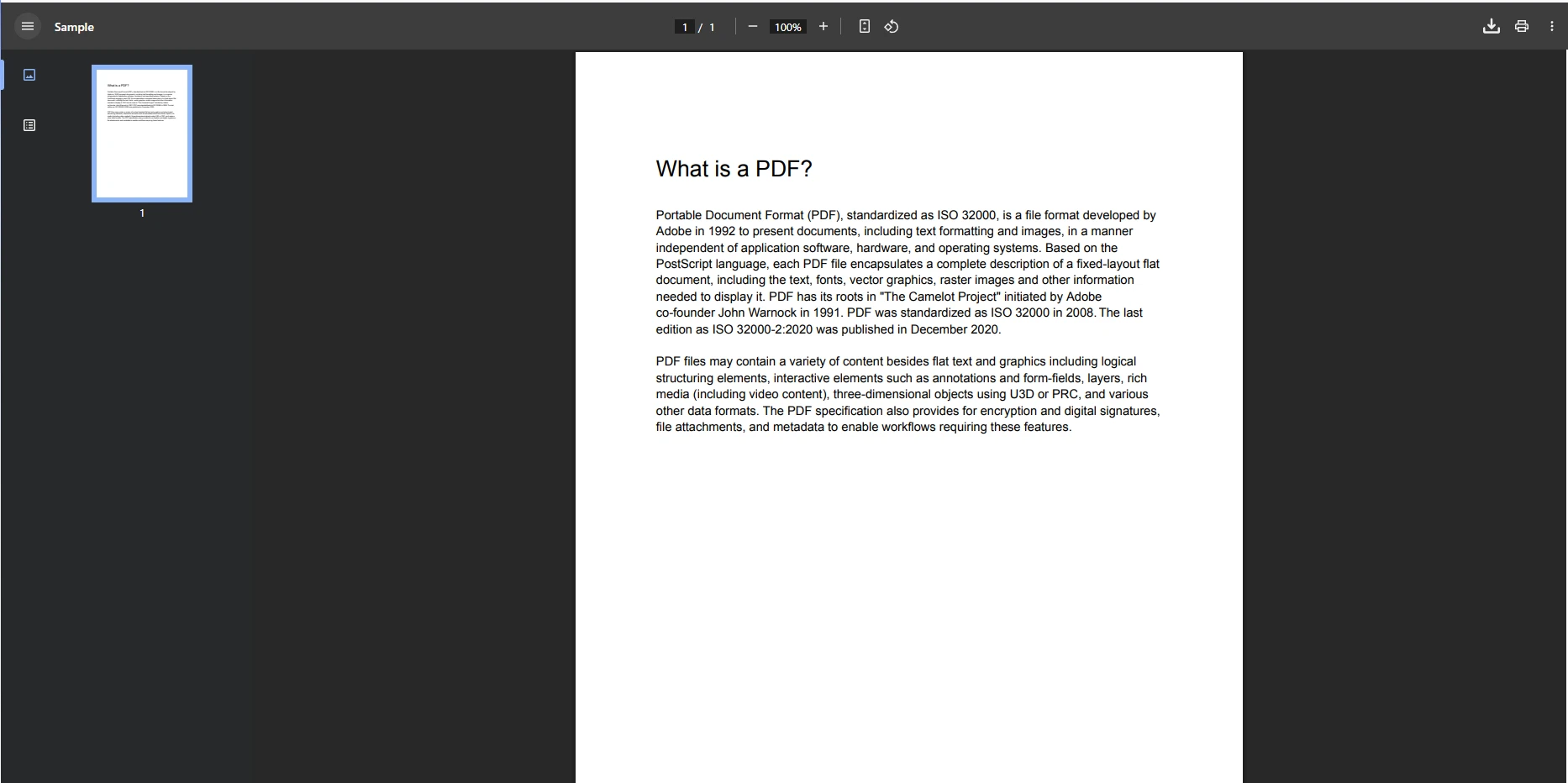
Die ViewPdfDocument Methode streamt das Dokument zurück an den Client mit angewendeten geeigneten Sicherheitseinstellungen. Die inline Content-Disposition weist den Browser an, das PDF anzuzeigen, anstatt einen Download zu veranlassen. Sie können Sicherheitseinstellungen wie Druckberechtigungen und Kopier-/Einfügebeschränkungen an die Anforderungen Ihrer Dokumentrichtlinien anpassen.
Wie handhabt man PDF-Rendering-Parameter?
Die Parameter des SQL-Befehls sind entscheidend für das sichere Abrufen einer bestimmten PDF-Datei anhand ihres Primärschlüssels. Parametrisierte Abfragen verhindern SQL-Injection-Angriffe und gewährleisten eine korrekte Datenbindung. Nach dem Abrufen der Binärdaten lädt IronPDF diese aus einer MemoryStream, sodass Sie vollen Zugriff auf das Dokumentenobjekt zur weiteren Verarbeitung haben, bevor es an den Browser gesendet wird.
Ansicht einer hochgeladenen PDF-Datei
Welche erweiterten Funktionen können Sie PDFs vor der Anzeige hinzufügen?
// Add a confidentiality watermark before displayingpdf.ApplyWatermark("<h2 style='color:red; font-family:Arial'>CONFIDENTIAL</h2>", rotation: 30, opacity: 50);// Add page numbers in the footerpdf.AddTextHeaders("{page} of {total-pages}",IronPdf.Editing.TextHeaderFooter.DisplayLocation.BottomCenter);// Add document metadatapdf.MetaData.Author = "Your Application";pdf.MetaData.ModifiedDate = DateTime.Now;
// Add a confidentiality watermark before displaying
pdf.ApplyWatermark("<h2 style='color:red; font-family:Arial'>CONFIDENTIAL</h2>",
                   rotation: 30,
                   opacity: 50);

// Add page numbers in the footer
pdf.AddTextHeaders("{page} of {total-pages}",
                  IronPdf.Editing.TextHeaderFooter.DisplayLocation.BottomCenter);

// Add document metadata
pdf.MetaData.Author = "Your Application";
pdf.MetaData.ModifiedDate = DateTime.Now;
' Add a confidentiality watermark before displayingpdf.ApplyWatermark("<h2 style='color:red; font-family:Arial'>CONFIDENTIAL</h2>", rotation:=30, opacity:=50)' Add page numbers in the footerpdf.AddTextHeaders("{page} of {total-pages}", IronPdf.Editing.TextHeaderFooter.DisplayLocation.BottomCenter)' Add document metadatapdf.MetaData.Author = "Your Application"pdf.MetaData.ModifiedDate = DateTime.Now
' Add a confidentiality watermark before displaying
pdf.ApplyWatermark("<h2 style='color:red; font-family:Arial'>CONFIDENTIAL</h2>",
                   rotation:=30,
                   opacity:=50)

' Add page numbers in the footer
pdf.AddTextHeaders("{page} of {total-pages}",
                   IronPdf.Editing.TextHeaderFooter.DisplayLocation.BottomCenter)

' Add document metadata
pdf.MetaData.Author = "Your Application"
pdf.MetaData.ModifiedDate = DateTime.Now
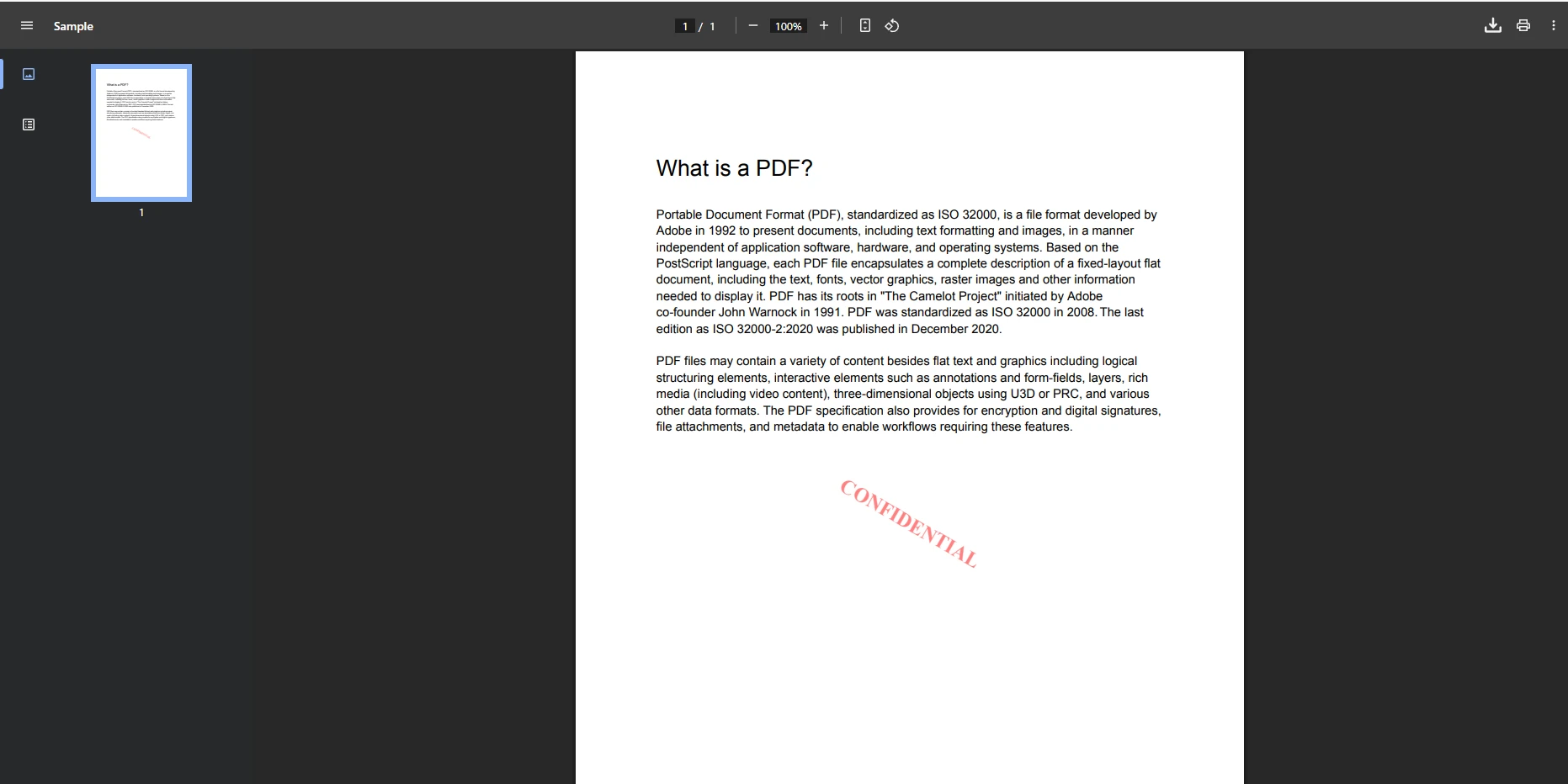
PDF mit Wasserzeichen anzeigen
Wasserzeichen sind besonders nützlich, wenn Dokumente angezeigt werden sollen, die Benutzer zwar ansehen, aber nicht wortgetreu reproduzieren sollen. Sie können auch Text aus der PDF-Datei extrahieren , bevor diese angezeigt wird, um Suchindizes zu erstellen, oder bestimmte Seiten in Bilder umwandeln, um Miniaturansichten zu generieren.
Warum eignet sich dieser Ansatz gut für Produktionsanwendungen?
Die Kombination von ADO .NET mit IronPDF bietet ein unkompliziertes Muster, das von kleinen internen Tools bis hin zu Dokumentenmanagementsystemen für Enterprise skalierbar ist. Der Ansatz ist rein serverseitig – es wird keine clientseitige PDF-Rendering-Bibliothek benötigt, und der im Browser integrierte PDF-Viewer übernimmt die Anzeige, sobald der korrekte MIME-Typ zurückgegeben wird.
Die wichtigsten Stärken dieses Musters sind:
Validierung beim Hochladen : IronPDF öffnet die Datei, bevor sie die Datenbank erreicht, und weist beschädigte oder Nicht-PDF-Dateien sofort zurück.
Sicherheitskontrolle zur Anzeigezeit : Berechtigungen wie Drucken und Kopieren/Einfügen werden von IronPDF durchgesetzt, bevor die Bytes den Browser erreichen.
Minimaler clientseitiger Code : Der Browser übernimmt das Rendering nativ, wodurch die JavaScript Komplexität reduziert wird.
Wie handhaben Sie die Browserintegration und die Downloadoptionen?
Für eine bessere Webintegration sollten Sie JavaScript verwenden, um Dokumente in einem neuen Tab zu öffnen, anstatt die aktuelle Seite zu ersetzen. Dies bietet Nutzern ein besseres Erlebnis beim Durchsuchen einer Dokumentenliste:
function openPdfInNewTab(documentId) { window.open('/PdfHandler.ashx?id=' + documentId, '_blank');}function openPdfInModal(documentId) { var modal = document.getElementById('pdfModal'); var iframe = document.getElementById('pdfFrame'); iframe.src = '/PdfHandler.ashx?id=' + documentId; modal.style.display = 'block';}
function openPdfInNewTab(documentId) {
    window.open('/PdfHandler.ashx?id=' + documentId, '_blank');
}

function openPdfInModal(documentId) {
    var modal = document.getElementById('pdfModal');
    var iframe = document.getElementById('pdfFrame');
    iframe.src = '/PdfHandler.ashx?id=' + documentId;
    modal.style.display = 'block';
}
JavaScript
Der Downloadpfad folgt derselben Logik der Datenbankabfrage, verwendet jedoch attachment anstelle von inline als Content-Disposition. Dadurch wird der Browser gezwungen, die Datei zu speichern, anstatt sie anzuzeigen. Beide Pfade teilen denselben GetPdfFromDatabase Helfer, der den Datenzugriffscode DRY hält.
Für formularbasierte Dokument-Workflows erkunden Sie IronPDF's PDF-Formular-Funktionalitäten – Sie können Formularfelder vorab ausfüllen, bevor Sie ein Dokument anzeigen oder herunterladen, was für Rechnungserstellung und Vertragsverwaltungsszenarien nützlich ist.
Welche Sicherheitsaspekte sind beim PDF-Serving zu berücksichtigen?
Vor der Auslieferung der Bytes muss stets geprüft werden, ob der anfragende Benutzer die Berechtigung zum Zugriff auf die angeforderte Dokument-ID besitzt. Eine einfache ganzzahlige ID in einer Abfragezeichenfolge ist leicht zu ermitteln – ohne Autorisierungsprüfungen könnte jeder authentifizierte Benutzer jedes Dokument durch Erraten der IDs anzeigen.
Zu den bewährten Verfahren gehören:
Speichern Sie eine CreatedBy oder OwnerId Spalte und überprüfen Sie sie gegen die aktuelle Benutzeridentität, bevor Sie FileData abfragen.
Verwenden Sie GUIDs anstelle von fortlaufenden Ganzzahlen als Dokumentbezeichner, um eine Aufzählung unpraktisch zu machen.
Wenden Sie beim Hochladen von hochsensiblen Dokumenten einen PDF-Passwortschutz an, sodass die Datei selbst auch dann geschützt ist, wenn von außerhalb Ihrer Anwendung darauf zugegriffen wird.
Alle Ansichts- und Downloadereignisse werden für Prüfprotokolle protokolliert.
Curtis Chau hat einen Bachelor-Abschluss in Informatik von der Carleton University und ist spezialisiert auf Frontend-Entwicklung mit Expertise in Node.js, TypeScript, JavaScript und React. Leidenschaftlich widmet er sich der Erstellung intuitiver und ästhetisch ansprechender Benutzerschnittstellen und arbeitet gerne mit modernen Frameworks sowie der Erstellung gut strukturierter, optisch ansprechender Handbücher.