


Cómo mover páginas PDF en C# con IronPDF

Cree un visor de PDF ASP.NET MVC seguro implementando la representación del lado del servidor con IronPDF, que proporciona funciones de seguridad profesionales, cumplimiento normativo bajo eIDAS y LOPDGDD, y control completo sobre la visualización, generación y permisos de acceso de PDF sin vulnerabilidades del lado del cliente.
La creación de un visor de PDF confiable para aplicaciones ASP.NET MVC no requiere bibliotecas de JavaScript complejas ni controles de visor de terceros. Con IronPDF , puede crear un control de visualización de PDF MVC eficaz que maneja todo, desde la visualización de archivos PDF hasta la generación de documentos PDF dinámicos directamente desde sus vistas.
Para los ISV de software de facturación en España, esta arquitectura es especialmente relevante: el procesamiento del lado del servidor garantiza que los PDFs generados puedan incorporar los requisitos de trazabilidad exigidos por VeriFactu y TicketBAI, incluida la cadena de huella y la leyenda obligatoria VERI*FACTU en las visualizaciones de facturas electrónicas. IronPDF actúa como componente dentro del software de facturación certificado, sin reemplazar al sistema de facturación en sí.
Este artículo le muestra cómo implementar una solución completa de visualización de PDF ASP.NET MVC que funciona en todos los navegadores principales. Explorará funciones como selección de texto, llenado de formularios y visualización responsiva para aplicaciones web modernas. Antes de cargar y ver su primer archivo, consulte la documentación completa .
Descargue IronPDF y compruebe lo fácil que es crear su propio control visor de PDF .NET MVC con sólo unas líneas de código. Para las necesidades de seguridad de documentos empresariales, considere también IronSecureDoc para obtener capas de protección adicionales.
¿Cómo crear un visor de PDF ASP.NET MVC?
La configuración del visor de PDF basado en ASP comienza con la instalación de IronPDF a través de NuGet Package Manager. Este control de visor de PDF .NET proporciona capacidades de procesamiento del lado del servidor que eliminan problemas de compatibilidad con los navegadores. Para obtener instrucciones de instalación detalladas, consulte la documentación de instalación de IronPDF y la configuración específica de Windows .
Install-Package IronPdf
dotnet add package IronPdf
En tu controlador ASP.NET MVC, agrega los espacios de nombres esenciales:
using IronPdf;
using System.Web.Mvc;
using IronPdf;
using System.Web.Mvc;Imports IronPdf
Imports System.Web.MvcEstas importaciones permiten que tu aplicación web maneje el renderizado y la visualización de PDFs. La clase ChromePdfRenderer sirve como componente principal para el control del visor de PDF MVC, proporcionando métodos para crear, manipular y mostrar archivos PDF directamente en los navegadores de los usuarios. A diferencia de las soluciones del lado del cliente, IronPDF procesa todo en el servidor utilizando su motor de renderizado Chrome, lo que garantiza una renderización consistente en todos los dispositivos y navegadores y, al mismo tiempo, mantiene el control sobre sus documentos PDF. Una ventaja clave es su implementación de seguridad .
¿Por qué es importante el procesamiento del lado del servidor para la seguridad empresarial?
El procesamiento de PDF del lado del servidor elimina las vulnerabilidades del lado del cliente, como la inyección de JavaScript y los exploits del navegador. Esta arquitectura garantiza que todas las operaciones de PDF se realicen dentro de su infraestructura segura, manteniendo los requisitos de residencia de datos para el cumplimiento de SOC2 y la normativa LOPDGDD (Ley Orgánica de Protección de Datos y Garantía de Derechos Digitales) aplicable en España. Los entornos empresariales se benefician del registro de auditoría centralizado y la aplicación del control de acceso , que son fundamentales para las industrias reguladas.
Para los ISV de software de facturación bajo el régimen VeriFactu, el procesamiento del lado del servidor también garantiza que la cadena de huella (hash encadenado de los registros de facturación) se mantenga intacta dentro de la infraestructura controlada del proveedor, sin exposición a manipulación desde el cliente.
¿Qué certificaciones de seguridad admite IronPDF ?
La arquitectura de IronPDF admite marcos de seguridad empresarial, incluidos los requisitos de cumplimiento SOC2 Tipo II. El modelo de procesamiento del lado del servidor permite registros de auditoría completos, cifrado en reposo y patrones de flujo de datos controlados necesarios para el cumplimiento normativo en los servicios financieros y sanitarios, así como para las obligaciones de la AEPD (Agencia Española de Protección de Datos) derivadas de la LOPDGDD. El modelo de licencias de IronPDF incluye soporte profesional con SLA diseñados para aplicaciones de misión crítica.
¿Cómo mostrar archivos PDF en su aplicación web .NET MVC?
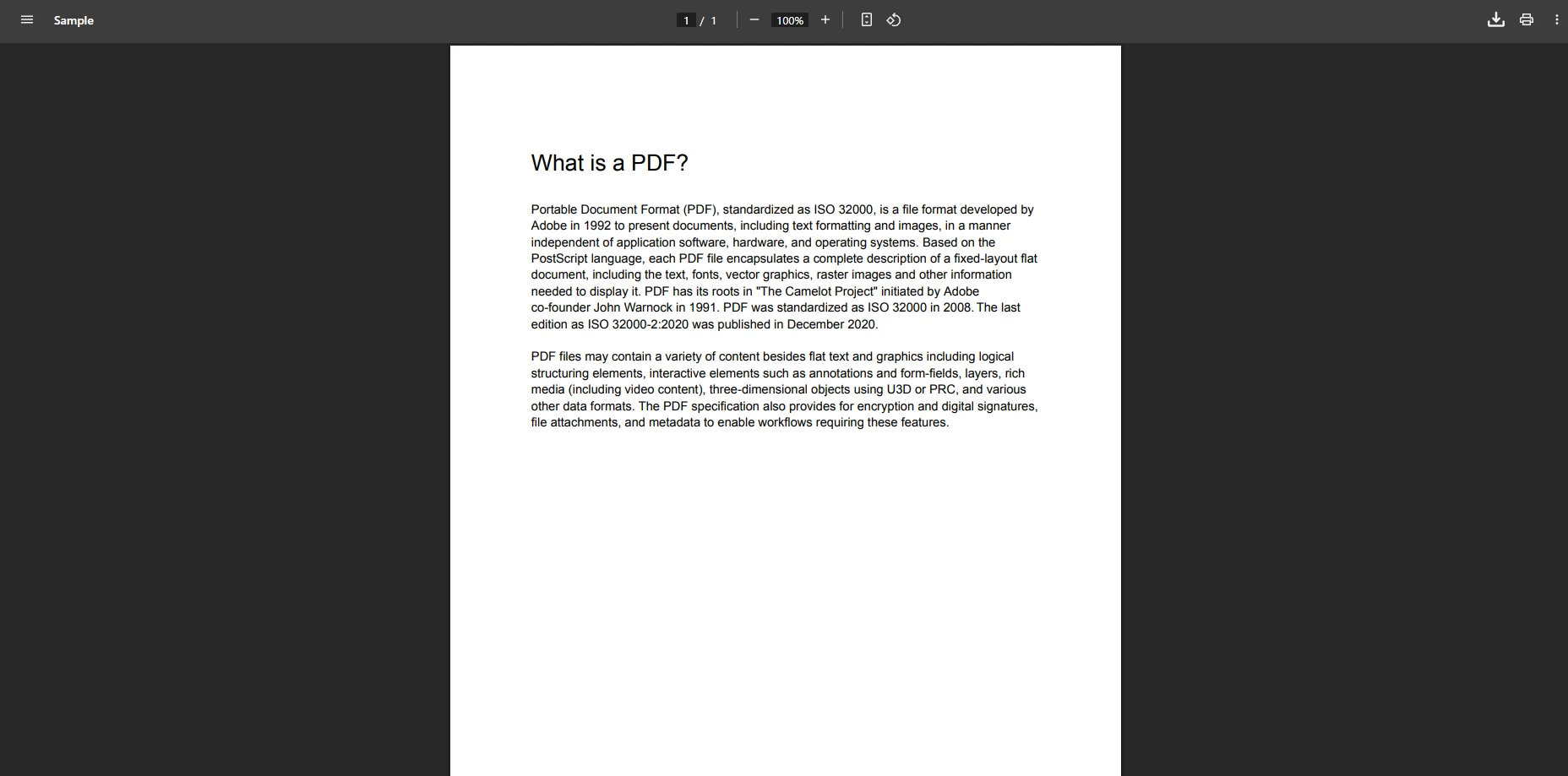
Para crear un control de visor de PDF que muestre archivos PDF existentes, es necesario implementar una acción de controlador que devuelva el documento como FileResult. Este enfoque permite a los usuarios ver páginas PDF directamente en su navegador sin necesidad de cargar o seleccionar archivos manualmente. Para escenarios avanzados, explore las opciones de renderizado y la configuración de la ventana gráfica de IronPDF .
// Load existing PDF and stream it inline to the browser
var pdfPath = Server.MapPath($"~/Content/PDFs/{fileName}");
PdfDocument pdf = PdfDocument.FromFile(pdfPath);

// Set response headers to display in browser rather than download
Response.Headers.Add("Content-Disposition", "inline; filename=" + fileName);

return File(pdf.BinaryData, "application/pdf");
// Load existing PDF and stream it inline to the browser
var pdfPath = Server.MapPath($"~/Content/PDFs/{fileName}");
PdfDocument pdf = PdfDocument.FromFile(pdfPath);
// Set response headers to display in browser rather than download
Response.Headers.Add("Content-Disposition", "inline; filename=" + fileName);
return File(pdf.BinaryData, "application/pdf");' Load existing PDF and stream it inline to the browser
Dim pdfPath As String = Server.MapPath($"~/Content/PDFs/{fileName}")
Dim pdf As PdfDocument = PdfDocument.FromFile(pdfPath)
' Set response headers to display in browser rather than download
Response.Headers.Add("Content-Disposition", "inline; filename=" & fileName)
Return File(pdf.BinaryData, "application/pdf")Este código carga un documento PDF desde el sistema de archivos de tu servidor y lo envía al navegador. El encabezado Content-Disposition: inline le indica al navegador que muestre los archivos PDF dentro de la ventana gráfica en lugar de activar una descarga. El método PdfDocument.FromFile lee el archivo existente, mientras que pdf.BinaryData proporciona la matriz de bytes necesaria para la transmisión. Para mejorar el rendimiento con archivos grandes, considere implementar técnicas de compresión de PDF.
Esta implementación simple crea un visor de PDF MVC funcional que maneja eficientemente varios tamaños de archivo. Para visualización adaptable, el navegador ajusta automáticamente la visualización según las dimensiones del marco de visualización, asegurando que tu visor de PDF funcione en dispositivos móviles. Según Discusiones de Stack Overflow, este enfoque del lado del servidor proporciona un mejor control que la incrustación de plugins.
¿Cómo implementar el control de acceso para documentos PDF?
Implemente el control de acceso basado en roles integrándolo con su marco de autenticación existente. Valide los permisos de los usuarios antes de servir contenido PDF, garantizando el cumplimiento de las políticas de acceso a datos y de los requisitos de la LOPDGDD en cuanto a gestión de acceso a información personal. Este patrón respalda los requisitos de auditoría al registrar todos los intentos de acceso a los documentos con información de identidad del usuario y marca de tiempo; documentación de trazabilidad que también es relevante bajo el marco de cumplimiento de la AEPD. Utilice HTTPS y middleware de autenticación ASP.NET estándar para mayor seguridad.
¿Cuáles son las estrategias comunes de optimización del rendimiento?
Mejore la entrega de PDF de gran tamaño mediante solicitudes de rango de bytes y estrategias de almacenamiento en caché. Implemente el almacenamiento en caché del lado del servidor para los documentos a los que se accede con frecuencia mientras mantiene los encabezados de seguridad. Para escenarios de gran volumen, considere patrones de procesamiento asincrónico y revise la guía de optimización del rendimiento .
¿Cómo se ve la salida de visualización del PDF?
¿Cómo convertir vistas a documentos PDF?
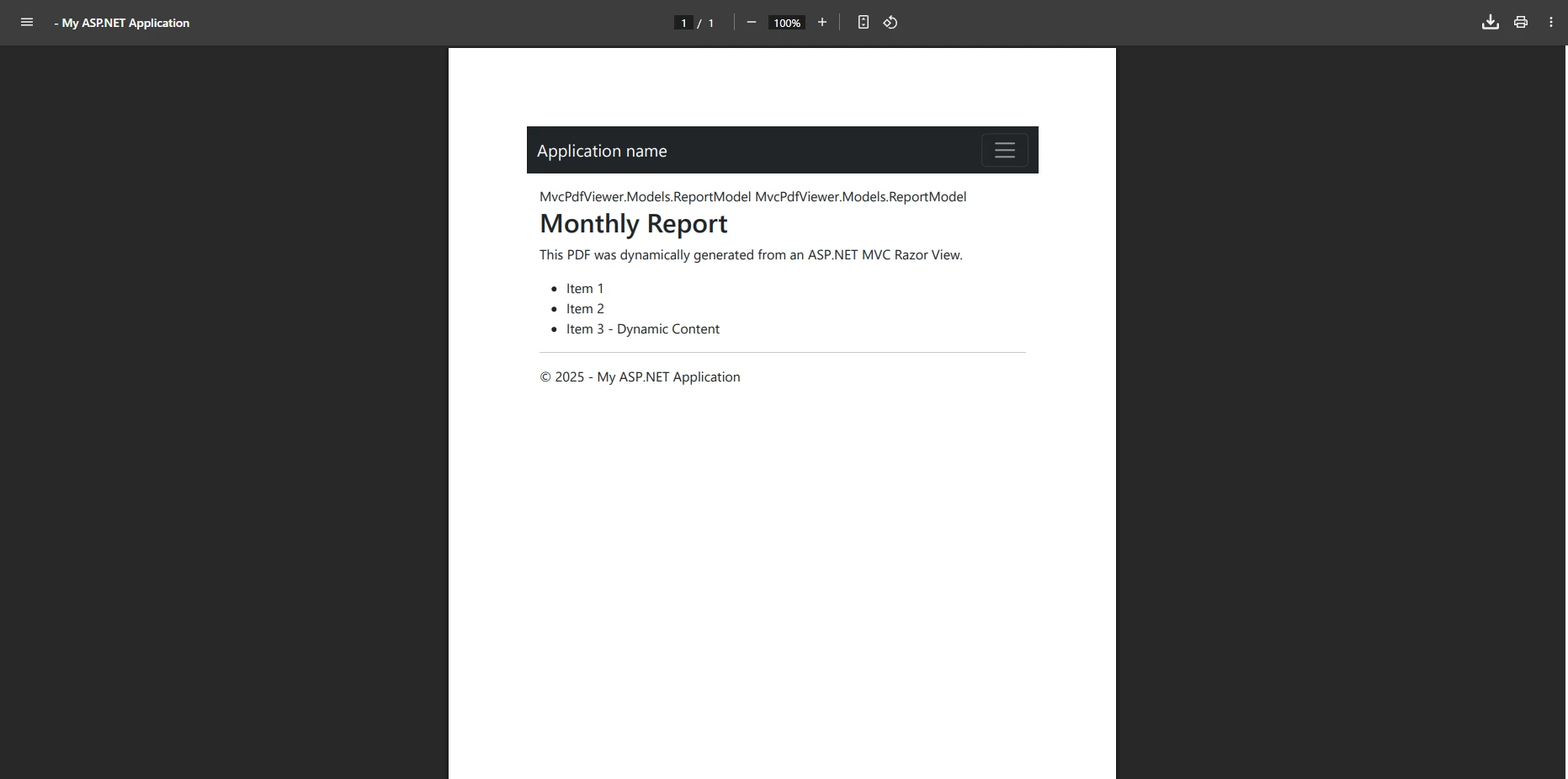
Su visor de PDF ASP.NET MVC puede generar dinámicamente documentos PDF desde vistas de Razor , lo que permite la creación de documentos basados en datos. Esta función le permite convertir cualquier vista en archivos PDF con formato profesional. Obtenga más información sobre cómo convertir CSHTML a PDF en entornos MVC Framework y MVC Core .
// Sample data for the view
var model = new ReportModel
{
    Title = "Monthly Report",
    Data = ReportModel.GetReportData()
};

// Initialize renderer and configure options
var renderer = new ChromePdfRenderer();
renderer.RenderingOptions.MarginTop = 25;
renderer.RenderingOptions.MarginBottom = 25;
renderer.RenderingOptions.EnableJavaScript = true;

// Render MVC Razor view to PDF
var pdf = renderer.RenderView(this.HttpContext,
                              "~/Views/Reports/Monthly.cshtml",
                              model);

// Display inline in browser
Response.Headers.Add("Content-Disposition", "inline");
return File(pdf.BinaryData, "application/pdf");
// Sample data for the view
var model = new ReportModel
{
Title = "Monthly Report",
Data = ReportModel.GetReportData()
};
// Initialize renderer and configure options
var renderer = new ChromePdfRenderer();
renderer.RenderingOptions.MarginTop = 25;
renderer.RenderingOptions.MarginBottom = 25;
renderer.RenderingOptions.EnableJavaScript = true;
// Render MVC Razor view to PDF
var pdf = renderer.RenderView(this.HttpContext,
"~/Views/Reports/Monthly.cshtml",
model);
// Display inline in browser
Response.Headers.Add("Content-Disposition", "inline");
return File(pdf.BinaryData, "application/pdf");Imports System.Web.Mvc
' Sample data for the view
Dim model As New ReportModel With {
.Title = "Monthly Report",
.Data = ReportModel.GetReportData()
}
' Initialize renderer and configure options
Dim renderer As New ChromePdfRenderer()
renderer.RenderingOptions.MarginTop = 25
renderer.RenderingOptions.MarginBottom = 25
renderer.RenderingOptions.EnableJavaScript = True
' Render MVC Razor view to PDF
Dim pdf = renderer.RenderView(Me.HttpContext,
"~/Views/Reports/Monthly.cshtml",
model)
' Display inline in browser
Response.Headers.Add("Content-Disposition", "inline")
Return File(pdf.BinaryData, "application/pdf")El método RenderView convierte su vista CSHTML en un documento PDF, manteniendo todo el estilo y el diseño. El RenderingOptions le permite controlar márgenes, habilitar la ejecución de JavaScript y configurar otras propiedades de visualización. Esta representación del lado del servidor garantiza una salida consistente independientemente del navegador o dispositivo del usuario, y admite la codificación UTF-8 para contenido internacional incluyendo caracteres españoles (á, é, í, ó, ú, ñ). Para necesidades de estilo avanzadas, explore el control de tipos de medios CSS y la compatibilidad de fuentes web dentro de las opciones de renderizado.
Las páginas PDF generadas preservan los elementos de diseño adaptable de tu vista, adaptando automáticamente el contenido para una visualización óptima. Para diseños complejos, puede agregar encabezados y pies de página para crear documentos profesionales con números de página . Esta solución liviana también admite tamaños de papel personalizados y control de orientación de página.
// Generate PDF with advanced rendering options
var renderer = new ChromePdfRenderer();

renderer.RenderingOptions.PaperSize = IronPdf.Rendering.PdfPaperSize.A4;
renderer.RenderingOptions.PrintHtmlBackgrounds = true;
renderer.RenderingOptions.CreatePdfFormsFromHtml = true;
renderer.RenderingOptions.CssMediaType = IronPdf.Rendering.PdfCssMediaType.Print;
renderer.RenderingOptions.WaitFor.RenderDelay = 500;

// Add a watermark header for draft documents
renderer.RenderingOptions.TextHeader = new TextHeaderFooter
{
    CenterText = "DRAFT - CONFIDENTIAL",
    FontSize = 12,
    FontFamily = "Arial",
    DrawDividerLine = true
};

var html = RenderPartialViewToString("~/Views/Reports/Advanced.cshtml", GetAdvancedModel());
var pdf = renderer.RenderHtmlAsPdf(html);

return File(pdf.BinaryData, "application/pdf");
// Generate PDF with advanced rendering options
var renderer = new ChromePdfRenderer();
renderer.RenderingOptions.PaperSize = IronPdf.Rendering.PdfPaperSize.A4;
renderer.RenderingOptions.PrintHtmlBackgrounds = true;
renderer.RenderingOptions.CreatePdfFormsFromHtml = true;
renderer.RenderingOptions.CssMediaType = IronPdf.Rendering.PdfCssMediaType.Print;
renderer.RenderingOptions.WaitFor.RenderDelay = 500;
// Add a watermark header for draft documents
renderer.RenderingOptions.TextHeader = new TextHeaderFooter
{
CenterText = "DRAFT - CONFIDENTIAL",
FontSize = 12,
FontFamily = "Arial",
DrawDividerLine = true
};
var html = RenderPartialViewToString("~/Views/Reports/Advanced.cshtml", GetAdvancedModel());
var pdf = renderer.RenderHtmlAsPdf(html);
return File(pdf.BinaryData, "application/pdf");Imports IronPdf
' Generate PDF with advanced rendering options
Dim renderer As New ChromePdfRenderer()
renderer.RenderingOptions.PaperSize = IronPdf.Rendering.PdfPaperSize.A4
renderer.RenderingOptions.PrintHtmlBackgrounds = True
renderer.RenderingOptions.CreatePdfFormsFromHtml = True
renderer.RenderingOptions.CssMediaType = IronPdf.Rendering.PdfCssMediaType.Print
renderer.RenderingOptions.WaitFor.RenderDelay = 500
' Add a watermark header for draft documents
renderer.RenderingOptions.TextHeader = New TextHeaderFooter With {
.CenterText = "DRAFT - CONFIDENTIAL",
.FontSize = 12,
.FontFamily = "Arial",
.DrawDividerLine = True
}
Dim html As String = RenderPartialViewToString("~/Views/Reports/Advanced.cshtml", GetAdvancedModel())
Dim pdf = renderer.RenderHtmlAsPdf(html)
Return File(pdf.BinaryData, "application/pdf")¿Por qué la representación del lado del servidor es fundamental para la seguridad de los datos?
La representación del lado del servidor evita la exposición de datos confidenciales en el código del lado del cliente. Todo el procesamiento de datos ocurre dentro de su infraestructura segura, reduciendo las superficies de ataque para violaciones de datos. Este enfoque garantiza el cumplimiento de los requisitos de residencia de datos y permite registros de auditoría completos para informes regulatorios. Para mayor seguridad, implemente la desinfección de PDF para eliminar contenido potencialmente dañino. Considere firmar digitalmente archivos PDF para verificar la integridad del documento.
¿Cómo gestionar la generación de PDF de gran volumen?
Implemente el procesamiento basado en colas para escenarios de gran volumen utilizando agentes de mensajes empresariales. Este patrón evita la sobrecarga del servidor manteniendo la capacidad de respuesta. Configure los procesos de trabajo con límites de recursos adecuados e implemente el monitoreo para optimizar el rendimiento en entornos de producción. Considere utilizar contenedores Docker para una implementación flexible y escalable.
¿Cómo aparece la salida PDF generada?
¿Qué funciones interactivas puedes agregar a tu visor de PDF?
Los controles modernos del visor de PDF requieren funciones interactivas más allá de la visualización básica. IronPDF permite automáticamente capacidades de selección y búsqueda de texto al renderizar archivos PDF. Los usuarios pueden resaltar y copiar contenido directamente de los documentos mostrados. Estas características mejoran la experiencia del usuario y hacen que su visor de PDF ASP.NET MVC sea más funcional, admitiendo capacidades de anotación y administración de formularios .
// Load PDF and enable interactive features
var pdf = LoadPdfDocument(documentId);

pdf.SecuritySettings.AllowUserFormData = true;
pdf.Bookmarks.AddBookMarkAtStart("Table of Contents", 1);
pdf.Bookmarks.AddBookMarkAtStart("Chapter 1", 5);

// Configure viewer toolbar to show navigation controls
Response.Headers.Add("Content-Disposition",
                    "inline; filename=document.pdf#toolbar=1");

return File(pdf.BinaryData, "application/pdf");
// Load PDF and enable interactive features
var pdf = LoadPdfDocument(documentId);
pdf.SecuritySettings.AllowUserFormData = true;
pdf.Bookmarks.AddBookMarkAtStart("Table of Contents", 1);
pdf.Bookmarks.AddBookMarkAtStart("Chapter 1", 5);
// Configure viewer toolbar to show navigation controls
Response.Headers.Add("Content-Disposition",
"inline; filename=document.pdf#toolbar=1");
return File(pdf.BinaryData, "application/pdf");' Load PDF and enable interactive features
Dim pdf = LoadPdfDocument(documentId)
pdf.SecuritySettings.AllowUserFormData = True
pdf.Bookmarks.AddBookMarkAtStart("Table of Contents", 1)
pdf.Bookmarks.AddBookMarkAtStart("Chapter 1", 5)
' Configure viewer toolbar to show navigation controls
Response.Headers.Add("Content-Disposition", "inline; filename=document.pdf#toolbar=1")
Return File(pdf.BinaryData, "application/pdf")Esta aplicación permite rellenar formularios y enviar datos de formularios PDF directamente desde el navegador. Las adiciones de marcadores crean una estructura navegable para facilitar la navegación a través de documentos largos. El parámetro de la barra de herramientas incorporado en el encabezado Content-Disposition garantiza que las herramientas del navegador para hacer zoom, imprimir y descargar sean accesibles para los usuarios.
Estas características transforman la pantalla básica en un visor de PDF ASP.NET MVC completo que admite la interacción completa del documento. Para escenarios avanzados, explore las capacidades de anotación de IronPDF para agregar comentarios y resaltados a sus páginas PDF. Considere implementar la compatibilidad con PDF/A para necesidades de archivo a largo plazo.
// Create an interactive PDF with embedded form fields
var renderer = new ChromePdfRenderer();
var html = @"
    <html>
    <body>
        <h1>Interactive PDF Form</h1>
        <form>
            <label>Name: <input type='text' name='fullname'/></label><br/>
            <label>Email: <input type='email' name='email'/></label><br/>
            <label>Comments: <textarea name='comments'></textarea></label><br/>
            <input type='submit' value='Submit'/>
        </form>
    </body>
    </html>";

// Enable HTML form-to-PDF-form conversion
renderer.RenderingOptions.CreatePdfFormsFromHtml = true;
var pdf = renderer.RenderHtmlAsPdf(html);

// Add an instructional annotation
pdf.AddTextAnnotation("Please fill out all fields", 1, 100, 100, 200, 50);

return File(pdf.BinaryData, "application/pdf");
// Create an interactive PDF with embedded form fields
var renderer = new ChromePdfRenderer();
var html = @"
<html>
<body>
<h1>Interactive PDF Form</h1>
<form>
<label>Name: <input type='text' name='fullname'/></label><br/>
<label>Email: <input type='email' name='email'/></label><br/>
<label>Comments: <textarea name='comments'></textarea></label><br/>
<input type='submit' value='Submit'/>
</form>
</body>
</html>";
// Enable HTML form-to-PDF-form conversion
renderer.RenderingOptions.CreatePdfFormsFromHtml = true;
var pdf = renderer.RenderHtmlAsPdf(html);
// Add an instructional annotation
pdf.AddTextAnnotation("Please fill out all fields", 1, 100, 100, 200, 50);
return File(pdf.BinaryData, "application/pdf");Imports System.IO
' Create an interactive PDF with embedded form fields
Dim renderer As New ChromePdfRenderer()
Dim html As String = "
<html>
<body>
<h1>Interactive PDF Form</h1>
<form>
<label>Name: <input type='text' name='fullname'/></label><br/>
<label>Email: <input type='email' name='email'/></label><br/>
<label>Comments: <textarea name='comments'></textarea></label><br/>
<input type='submit' value='Submit'/>
</form>
</body>
</html>"
' Enable HTML form-to-PDF-form conversion
renderer.RenderingOptions.CreatePdfFormsFromHtml = True
Dim pdf = renderer.RenderHtmlAsPdf(html)
' Add an instructional annotation
pdf.AddTextAnnotation("Please fill out all fields", 1, 100, 100, 200, 50)
Return File(pdf.BinaryData, "application/pdf")¿Qué funciones de cumplimiento están disponibles para los datos del formulario?
El manejo de datos de formularios en España debe considerar la LOPDGDD como marco de cumplimiento de datos personales. Los formularios PDF que recopilan datos de ciudadanos o clientes están sujetos a los principios de minimización de datos y limitación de la finalidad establecidos por la AEPD. IronPDF permite flujos de trabajo conformes con LOPDGDD a través de transmisión cifrada y registro de auditoría. Implemente políticas de validación y retención de datos a nivel de campo para cumplir con los requisitos reglamentarios. Configure la desinfección automática de datos de formularios para evitar ataques de inyección y, al mismo tiempo, mantener la documentación de cumplimiento. Utilice firmas digitales para el no repudio y la gestión de metadatos para el seguimiento del ciclo de vida de los documentos.
¿Cómo implementar capacidades de flujo de trabajo de documentos?
Integre flujos de trabajo de aprobación utilizando las funciones de anotación de IronPDF combinadas con proveedores de identidad empresarial. Realice un seguimiento de los estados del ciclo de vida de los documentos a través de metadatos mientras mantiene el control de versiones. Esto permite el cumplimiento de las normas ISO de gestión de documentos y los requisitos de auditoría regulatoria. Esto también hace que sea sencillo empaquetar documentación de respaldo junto con registros de aprobación dentro de un único flujo de trabajo PDF.
¿Qué incluye la interfaz del visor de PDF interactivo?

¿Cómo proteger el control de su visor de PDF?
La seguridad es crucial al implementar un visor de PDF en tu aplicación web. IronPDF proporciona múltiples capas de protección para documentos PDF confidenciales a través de funciones de seguridad completas . Según las mejores prácticas de seguridad de Microsoft, el procesamiento del lado del servidor ofrece un mejor control que las bibliotecas del lado del cliente.
// Apply security settings to restrict PDF access
var pdf = GenerateConfidentialPdf();

pdf.SecuritySettings.UserPassword = "MySecretPassword";
pdf.SecuritySettings.OwnerPassword = "OwnerSecretPassword";
pdf.SecuritySettings.AllowUserPrinting = PdfPrintSecurity.NoPrint;
pdf.SecuritySettings.AllowUserCopyPasteContent = false;
pdf.SecuritySettings.AllowUserEdits = IronPdf.Security.PdfEditSecurity.NoEdit;

// Prevent unauthorized embedding in external sites
Response.Headers.Add("X-Frame-Options", "SAMEORIGIN");
Response.Headers.Add("Content-Security-Policy",
                    "frame-ancestors 'self'");

return File(pdf.BinaryData, "application/pdf");
// Apply security settings to restrict PDF access
var pdf = GenerateConfidentialPdf();
pdf.SecuritySettings.UserPassword = "MySecretPassword";
pdf.SecuritySettings.OwnerPassword = "OwnerSecretPassword";
pdf.SecuritySettings.AllowUserPrinting = PdfPrintSecurity.NoPrint;
pdf.SecuritySettings.AllowUserCopyPasteContent = false;
pdf.SecuritySettings.AllowUserEdits = IronPdf.Security.PdfEditSecurity.NoEdit;
// Prevent unauthorized embedding in external sites
Response.Headers.Add("X-Frame-Options", "SAMEORIGIN");
Response.Headers.Add("Content-Security-Policy",
"frame-ancestors 'self'");
return File(pdf.BinaryData, "application/pdf");' Apply security settings to restrict PDF access
Dim pdf = GenerateConfidentialPdf()
pdf.SecuritySettings.UserPassword = "MySecretPassword"
pdf.SecuritySettings.OwnerPassword = "OwnerSecretPassword"
pdf.SecuritySettings.AllowUserPrinting = PdfPrintSecurity.NoPrint
pdf.SecuritySettings.AllowUserCopyPasteContent = False
pdf.SecuritySettings.AllowUserEdits = IronPdf.Security.PdfEditSecurity.NoEdit
' Prevent unauthorized embedding in external sites
Response.Headers.Add("X-Frame-Options", "SAMEORIGIN")
Response.Headers.Add("Content-Security-Policy", "frame-ancestors 'self'")
Return File(pdf.BinaryData, "application/pdf")Estas medidas de seguridad protegen tus archivos PDF de acceso y distribución no autorizados. La protección con contraseña requiere autenticación antes de ver, mientras que la configuración de permisos evita copiar o imprimir contenido confidencial. Los encabezados de seguridad evitan incrustar su control de visor de PDF en sitios externos no autorizados. Para mayor protección, explore la posibilidad de redactar texto sensible para la eliminación permanente de información confidencial.
Para obtener opciones de seguridad adicionales, explore los ejemplos de seguridad de IronPDF .
¿Qué estándares de cifrado admite IronPDF ?
IronPDF implementa el cifrado AES-256 para documentos protegidos con contraseña, cumpliendo con los estándares de cifrado federales y los requerimientos de seguridad de datos establecidos por la AEPD bajo la LOPDGDD. El cifrado se aplica tanto al contenido del documento como a los metadatos, lo que garantiza una protección completa alineada con los principios de integridad y confidencialidad del RGPD y su transposición española. Este nivel de cifrado satisface los requisitos de los sectores sanitario, financiero y gubernamental. Obtenga más información sobre las capacidades de cifrado de IronPDF para obtener orientación sobre compatibilidad.
¿Cómo implementar modelos de seguridad de confianza cero?
Implemente principios de confianza cero validando cada solicitud de documento con los permisos actuales. Integre con proveedores de SSO empresariales para una autenticación consistente mientras mantiene registros de acceso detallados. Configure tokens de acceso basados en tiempo para evitar el acceso no autorizado a documentos a largo plazo. Utilice registros personalizados para obtener registros de auditoría completos y encabezados a nivel de solicitud para capas de seguridad adicionales.
¿Cuándo conviene utilizar firmas digitales?
Aplique firmas digitales a documentos que requieran no repudio y verificación de integridad. IronPDF admite firmas basadas en PKI compatibles con autoridades de certificación empresariales, incluyendo la FNMT (Fábrica Nacional de Moneda y Timbre), principal autoridad de certificación en España, y el sistema Cl@ve para autenticación ciudadana. Esto permite el cumplimiento de las regulaciones de firma electrónica bajo el marco eIDAS y el Reglamento (UE) 910/2014, que establece tres niveles de firma electrónica: simple, avanzada y cualificada (PAdES). Para aplicaciones de facturación electrónica, las firmas PAdES son el estándar requerido para documentos PDF en el contexto de TicketBAI (formato XAdES para XML) y Facturae.
¿Cómo se comparan los enfoques del visor de PDF?
La elección de la estrategia de visualización de PDF adecuada depende de los requisitos de seguridad de su aplicación, los objetivos de compatibilidad del navegador y las limitaciones de infraestructura. La siguiente tabla resume los tres enfoques principales disponibles al crear un visor de PDF .NET MVC.
| Enfoque | Seguridad | Compatibilidad con navegadores | Complejidad | Lo mejor para |
|---|---|---|---|---|
| Transmisión del lado del servidor (en línea) | Alto: control total del servidor | All modern browsers | Low | Visualización general de documentos |
| Razor view to PDF | Alto: sin exposición de datos del cliente | All modern browsers | Medium | generación dinámica de reportes |
| PDF interactivo con formularios | Alto - cifrado y firmado | Desktop browsers | Medium-High | Flujos de trabajo de recopilación de datos |
| Acercarse | Seguridad | Compatibilidad con navegadores | Complejidad | Lo mejor para |
|---|---|---|---|---|
| Transmisión del lado del servidor | Alta | Todos los navegadores modernos | Bajo | Pantalla general |
| Vista de Razor a PDF | Alta | Todos los navegadores modernos | Medio | Generación de informes |
| PDF interactivo | Alta | Navegadores de escritorio | Medio-alto | Recopilación de datos |
Cada enfoque procesa los documentos completamente en el lado del servidor, lo que significa que los usuarios nunca tienen acceso directo a los archivos de origen o a los datos sin procesar. La elección depende de si necesita una visualización estática, una generación dinámica a partir de vistas de Razor o una interacción completa del usuario dentro del propio PDF. Para los ISV que desarrollan software de facturación certificado bajo VeriFactu o TicketBAI, la alternativa a iText (con su licencia AGPL y las implicaciones de distribución bajo la normativa española) es un factor decisivo: IronPDF ofrece licencia comercial sin restricciones AGPL, lo que elimina el riesgo de exposición ante la AEAT. Para obtener un desglose detallado, consulte la comparación IronPDF vs iText .
¿Cuáles son los beneficios clave de crear con un visor de PDF del lado del servidor?
IronPDF transforma las aplicaciones ASP.NET MVC en sistemas de gestión de documentos efectivos con capacidades completas de visualización de PDF. Desde la visualización básica de archivos hasta funciones avanzadas como el llenado de formularios y la búsqueda de texto, puedes construir un control de visor de PDF MVC profesional que cumpla con los requisitos de las aplicaciones web modernas. El procesamiento del lado del servidor garantiza una representación consistente en todas las plataformas al tiempo que mantiene la seguridad y el control sobre sus documentos PDF.
Para los ISV españoles de software de facturación, IronPDF ofrece una ventaja adicional: la generación de PDFs conformes con los requisitos de trazabilidad de VeriFactu (incluida la inserción de la leyenda VERI*FACTU y la gestión de metadatos de facturación) sin las restricciones AGPL de iText, cuya licencia puede comprometer la distribución de software propietario certificado y exponer al ISV a sanciones de hasta €150.000 anuales bajo el régimen de VeriFactu. Las empresas con más de 8 millones de euros de facturación que preparan su cumplimiento con la Ley Crea y Crece para 2027 también se benefician de una infraestructura de generación de PDF robusta en ASP.NET MVC.
Ya sea que necesite mostrar archivos PDF, crear informes dinámicos o agregar elementos de interfaz de usuario interactivos, IronPDF proporciona las herramientas y la documentación para respaldar su proceso de desarrollo. Para implementaciones empresariales, IronPDF ofrece un amplio soporte de plataformas que incluye contenedores Linux y Docker.
¿Listo para implementar tu propio visor de PDF ASP.NET MVC? Comience su prueba gratuita y explore la documentación completa . Para ver ejemplos prácticos, consulte los tutoriales y los ejemplos de código . ¿Necesita funciones empresariales? Vea las opciones de licencia para elegir el plan adecuado para su equipo.
Preguntas Frecuentes
¿Cómo puedo crear un visor de PDF en ASP.NET MVC sin bibliotecas complejas?
Puedes usar IronPDF para construir un visor de PDF robusto para tus aplicaciones ASP.NET MVC. Te permite mostrar archivos PDF y generar documentos PDF dinámicos directamente desde tus vistas sin la necesidad de bibliotecas complejas de JavaScript o controles de visor de terceros.
¿Qué características ofrece IronPDF para las aplicaciones ASP.NET MVC?
IronPDF proporciona funciones como mostrar documentos PDF, convertir vistas a PDFs y agregar elementos interactivos para mejorar la funcionalidad de tus aplicaciones ASP.NET MVC.
¿Puede IronPDF manejar la conversión de vistas a PDF en ASP.NET MVC?
Sí, IronPDF puede convertir vistas en documentos PDF, facilitando la generación de archivos PDF directamente desde tus vistas ASP.NET MVC.
¿Es posible agregar características interactivas a los PDFs en ASP.NET MVC usando IronPDF?
Absolutamente, IronPDF te permite agregar características interactivas a tus documentos PDF, mejorando el compromiso del usuario dentro de tus aplicaciones ASP.NET MVC.
¿Necesito plugins adicionales para mostrar PDFs en ASP.NET MVC con IronPDF?
No, con IronPDF, no necesitas plugins adicionales o controles de visor de terceros para mostrar PDFs en tus aplicaciones ASP.NET MVC.







 Comience gratis
 Comience gratis
 Reserve demostración en vivo gratis





 No se requiere tarjeta de crédito ni creación de cuenta










