using IronPdf;

// Disable local disk access or cross-origin requests
Installation.EnableWebSecurity = true;

// Instantiate Renderer
var renderer = new ChromePdfRenderer();

// Create a PDF from a HTML string using C#
var pdf = renderer.RenderHtmlAsPdf("<h1>Hello World</h1>");

// Export to a file or Stream
pdf.SaveAs("output.pdf");

// Advanced Example with HTML Assets
// Load external html assets: Images, CSS and JavaScript.
// An optional BasePath 'C:\site\assets\' is set as the file location to load assets from
var myAdvancedPdf = renderer.RenderHtmlAsPdf("<img src='icons/iron.png'>", @"C:\site\assets\");
myAdvancedPdf.SaveAs("html-with-assets.pdf");
using IronPdf;// Disable local disk access or cross-origin requestsInstallation.EnableWebSecurity = true;// Instantiate Renderervar renderer = new ChromePdfRenderer();// Create a PDF from a HTML string using C#var pdf = renderer.RenderHtmlAsPdf("<h1>Hello World</h1>");// Export to a file or Streampdf.SaveAs("output.pdf");// Advanced Example with HTML Assets// Load external html assets: Images, CSS and JavaScript.// An optional BasePath 'C:\site\assets\' is set as the file location to load assets fromvar myAdvancedPdf = renderer.RenderHtmlAsPdf("<img src='icons/iron.png'>", @"C:\site\assets\");myAdvancedPdf.SaveAs("html-with-assets.pdf");
PM >Install-Package IronPdf
Install-Package IronPdf
UTILISATION DE IRONPDF
Comment convertir du HTML en PDF dans ASP.NET Core
Créez une visionneuse PDF ASP.NET MVC sécurisée en implémentant le rendu côté serveur avec IronPDF, qui offre des fonctionnalités de sécurité Professional , des capacités de conformité SOC2 et un contrôle complet sur l'affichage, la génération et les autorisations d'accès aux PDF sans vulnérabilités côté client.
La création d'une visionneuse PDF fiable pour les applications ASP.NET MVC ne nécessite pas de bibliothèques JavaScript complexes ni de contrôles de visionneuse tiers. Avec [IronPDF](https://ironpdf.com/) , vous pouvez créer un contrôle de visionneuse PDF MVC efficace qui gère tout, de l'affichage [des fichiers PDF](https://ironpdf.com/how-to/create-new-pdfs/) à la génération de documents PDF dynamiques directement à partir de vos vues.
Cet article vous montre comment implémenter une solution complète de visionneuse PDF ASP.NET MVC fonctionnant sur tous les principaux navigateurs. Vous découvrirez des fonctionnalités telles que la sélection de texte, le remplissage de formulaires et l'affichage adaptatif pour les applications web modernes. Avant de télécharger et de visualiser votre premier fichier, consultez la [documentation complète](https://ironpdf.com/docs/) .
[Téléchargez IronPDF](trial-license) et découvrez comme il est facile de créer votre propre contrôle de visionneuse PDF .NET MVC en quelques lignes de code seulement. Pour répondre aux besoins de sécurité des documents Enterprise , pensez également à [IronSecureDoc](https://ironsoftware.com/enterprise/securedoc/) pour des couches de protection supplémentaires.
## Comment créez-vous un visualiseur PDF ASP.NET MVC ?
La configuration de votre visionneuse PDF basée sur ASP commence par l'installation d'IronPDF via [le gestionnaire de packages NuGet](https://www.nuget.org/packages/IronPdf/) . Ce contrôle de visualiseur PDF .NET fournit des capacités de traitement côté serveur qui éliminent les problèmes de compatibilité de navigateur. Pour des instructions d'installation détaillées, reportez-vous à la [documentation d'installation IronPDF](https://ironpdf.com/docs/) et [à la configuration spécifique à Windows](https://ironpdf.com/get-started/windows/) .
```bash
:ProductInstall
```
```bash
:InstallCmd dotnet add package IronPdf
```
Dans votre contrôleur ASP.NET MVC, ajoutez les espaces de noms essentiels :
```csharp
using IronPdf;
using System.Web.Mvc;
```
Ces importations permettent à votre application web de gérer le rendu et l'affichage des PDF. La classe `ChromePdfRenderer` sert de composant principal pour votre contrôle de visionneuse PDF MVC, fournissant des méthodes pour créer, manipuler et afficher des fichiers PDF directement dans les navigateurs des utilisateurs. Contrairement aux solutions côté client, IronPDF traite tout sur le serveur à l'aide de son moteur de rendu Chrome, garantissant un rendu cohérent sur tous les appareils et navigateurs tout en conservant le contrôle de vos documents PDF. Un avantage clé réside dans sa [mise en œuvre en matière de sécurité](https://ironpdf.com/features/secure/) .
### Pourquoi le traitement côté serveur est-il important pour la sécurité des Enterprise ?
Le traitement des PDF côté serveur élimine les vulnérabilités côté client telles que l'injection JavaScript et l'exploitation des failles du navigateur. Cette architecture garantit que toutes les opérations PDF s'effectuent au sein de votre infrastructure sécurisée, respectant ainsi les exigences de résidence des données pour [la conformité SOC2 et HIPAA](https://ironpdf.com/troubleshooting/ironpdf-security-cve/) . Les environnements Enterprise bénéficient d' [une journalisation d'audit](https://ironpdf.com/how-to/custom-logging/) centralisée et [d'une application rigoureuse du contrôle d'accès](https://ironpdf.com/how-to/pdf-permissions-passwords/) , éléments essentiels pour les secteurs réglementés.
### Quelles certifications de sécurité IronPDF prend-il en charge ?
L'architecture d'IronPDF prend en charge les cadres de sécurité Enterprise , y compris les exigences de conformité SOC2 Type II. Le modèle de traitement côté serveur permet des pistes d'audit complètes, le chiffrement des données au repos et des schémas de flux de données contrôlés, nécessaires à la conformité réglementaire dans les secteurs de la santé et des services financiers. Le [modèle de licence IronPDF](https://ironpdf.com/licensing/) inclut un support Professional avec des SLA conçus pour les applications critiques.
## Comment afficher des fichiers PDF dans votre application Web .NET MVC ?
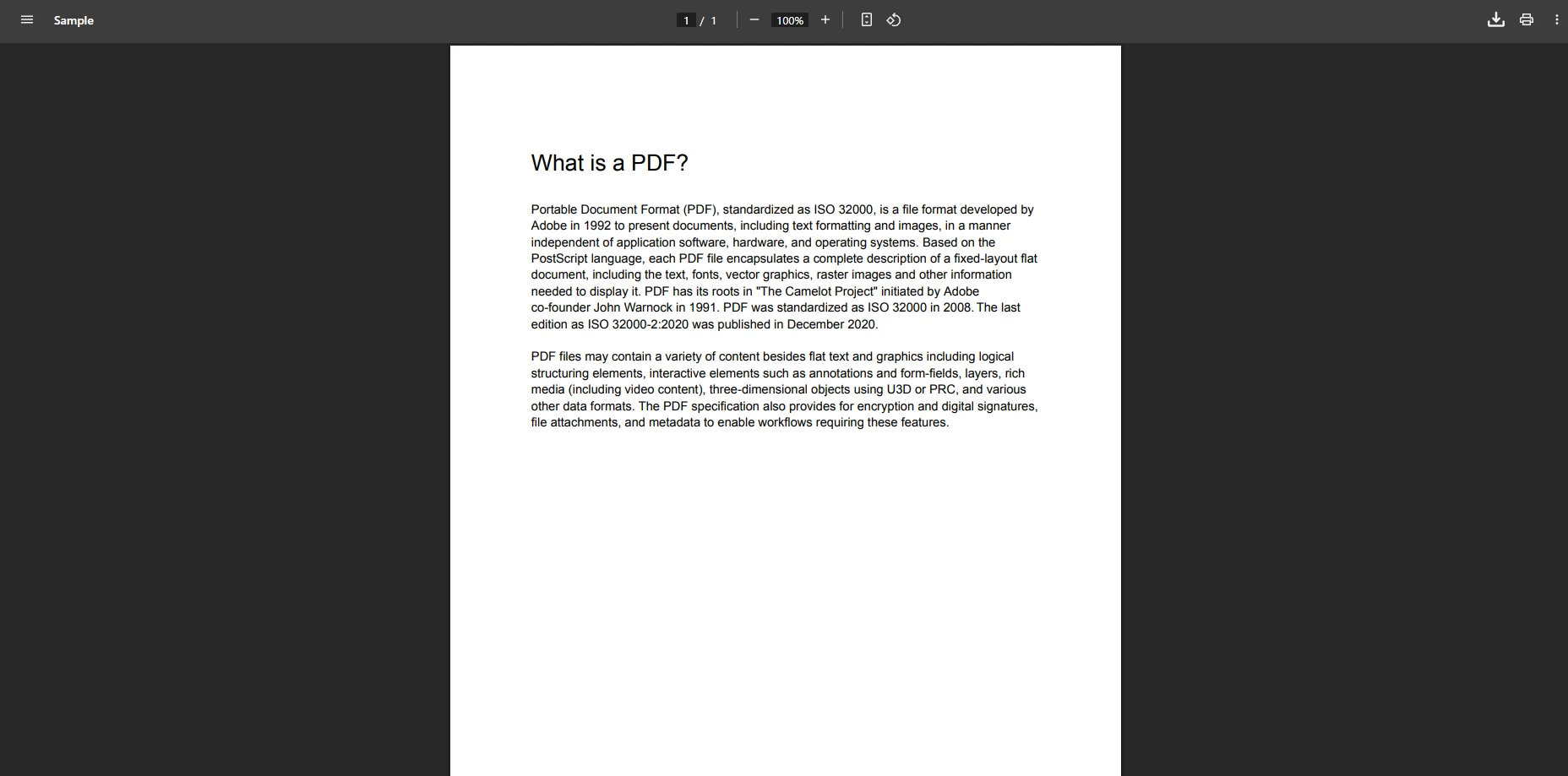
Créer un contrôle de visionneuse PDF qui affiche des fichiers PDF existants nécessite la mise en œuvre d'une action de contrôleur qui renvoie le document comme un `FileResult`. Cette approche permet aux utilisateurs de visualiser les pages PDF directement dans leur navigateur sans avoir besoin de télécharger ou de sélectionner manuellement les fichiers. Pour les scénarios avancés, explorez [les options de rendu et la configuration de la fenêtre d'affichage d'IronPDF](https://ironpdf.com/how-to/rendering-options/) .
```csharp
// Load existing PDF and stream it inline to the browser
var pdfPath = Server.MapPath($"~/Content/PDFs/{fileName}");
PdfDocument pdf = PdfDocument.FromFile(pdfPath);
// Set response headers to display in browser rather than download
Response.Headers.Add("Content-Disposition", "inline; filename=" + fileName);
return File(pdf.BinaryData, "application/pdf");
```
Ce code charge un document PDF depuis le système de fichiers de votre serveur et l'envoie au navigateur. L'en-tête `Content-Disposition: inline` indique au navigateur d'afficher les fichiers PDF dans la fenêtre d'affichage plutôt que de déclencher un téléchargement. La méthode `PdfDocument.FromFile` lit le fichier existant, tandis que `pdf.BinaryData` fournit le tableau d'octets nécessaire pour le streaming. Pour améliorer les performances avec les fichiers volumineux, envisagez la mise en œuvre de techniques de compression PDF.
Cette implémentation simple crée un visualiseur PDF MVC fonctionnel qui gère efficacement les différentes tailles de fichiers. Pour un visionnage réactif, le navigateur ajuste automatiquement l'affichage en fonction des dimensions de la fenêtre d'affichage, garantissant que votre visualiseur PDF fonctionne sur les appareils mobiles. D'après [les discussions sur Stack Overflow](https://stackoverflow.com/questions/13721529/pdf-viewer-in-mvc-to-show-the-pdf-contents-in-view) , cette approche côté serveur offre un meilleur contrôle que l'intégration de plugins.
### Comment mettre en œuvre le contrôle d'accès aux documents PDF ?
Mettez en œuvre un contrôle d'accès basé sur les rôles en l'intégrant à votre système d'authentification existant. Validez les autorisations des utilisateurs avant de diffuser du contenu PDF, afin de garantir la conformité aux politiques d'accès aux données. Ce modèle répond aux exigences d'audit en consignant toutes les tentatives d'accès aux documents avec l'identité de l'utilisateur et les informations d'horodatage. Utilisez HTTPS et le middleware d'authentification ASP.NET standard pour une sécurité renforcée.
### Quelles sont les stratégies courantes d'optimisation des performances ?
Améliorer la diffusion des fichiers PDF volumineux grâce aux requêtes par plage d'octets et aux stratégies de mise en cache. Mettre en œuvre un système de cache côté serveur pour les documents fréquemment consultés tout en conservant les en-têtes de sécurité. Pour les scénarios à volume élevé, envisagez des modèles de traitement asynchrone et consultez le [guide d'optimisation des performances](https://ironpdf.com/troubleshooting/ironpdf-performance-assistance/) .
### À quoi ressemble le rendu PDF affiché ?
## Comment convertir des vues en documents PDF ?
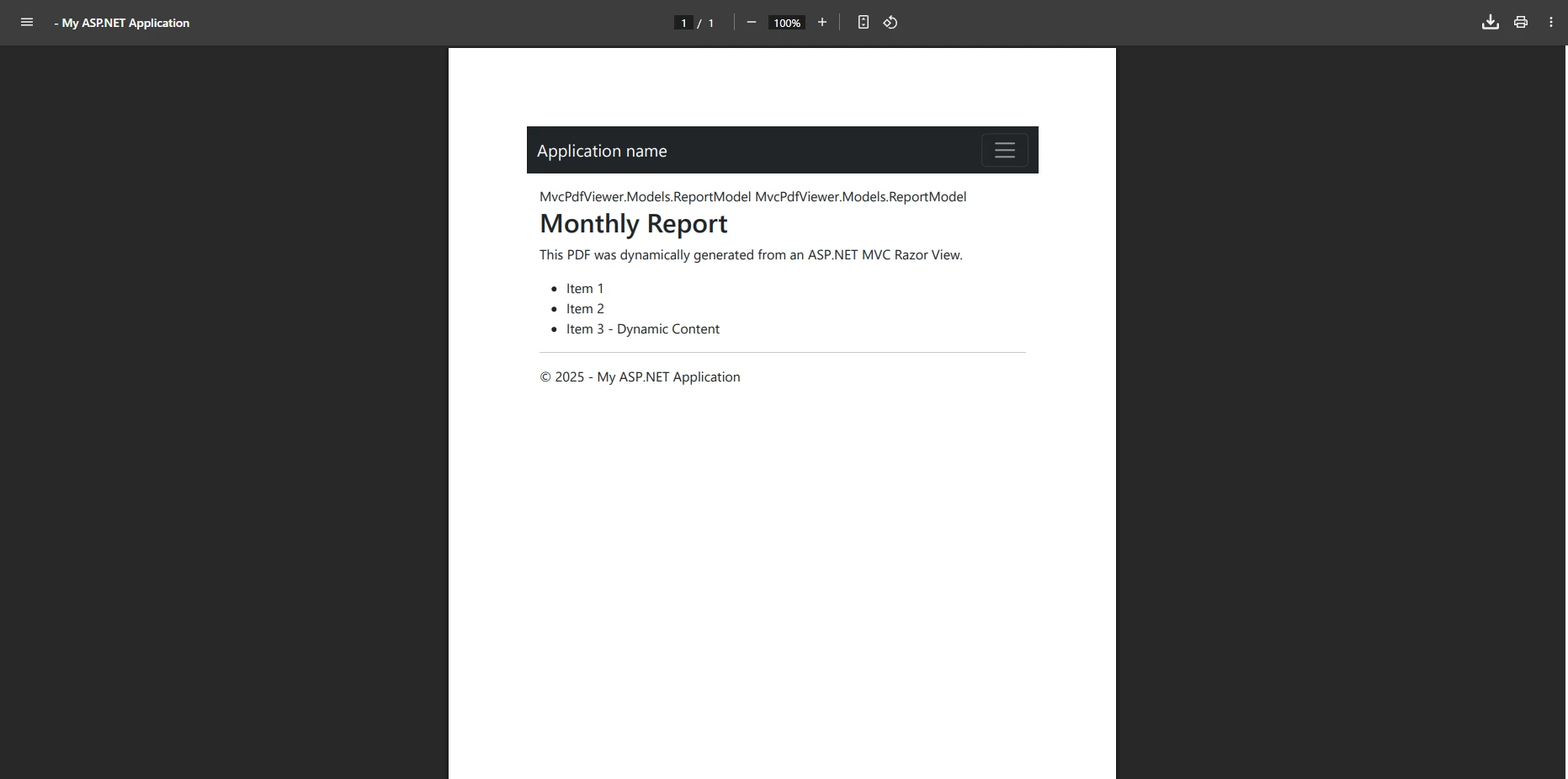
Votre visionneuse PDF ASP.NET MVC peut générer dynamiquement des documents PDF à partir de [vues Razor](https://ironpdf.com/how-to/cshtml-to-pdf-mvc-framework/) , permettant ainsi la création de documents pilotée par les données. Cette fonctionnalité vous permet de convertir n'importe quelle vue en PDF formatés de manière professionnelle. Apprenez-en davantage sur la conversion de fichiers CSHTML en PDF dans les environnements MVC Framework et [MVC Core](https://ironpdf.com/how-to/cshtml-to-pdf-mvc-core/) .
```csharp
// Sample data for the view
var model = new ReportModel
{
Title = "Monthly Report",
Data = ReportModel.GetReportData()
};
// Initialize renderer and configure options
var renderer = new ChromePdfRenderer();
renderer.RenderingOptions.MarginTop = 25;
renderer.RenderingOptions.MarginBottom = 25;
renderer.RenderingOptions.EnableJavaScript = true;
// Render MVC Razor view to PDF
var pdf = renderer.RenderView(this.HttpContext,
"~/Views/Reports/Monthly.cshtml",
model);
// Display inline in browser
Response.Headers.Add("Content-Disposition", "inline");
return File(pdf.BinaryData, "application/pdf");
```
La méthode `RenderView` convertit votre vue CSHTML en un document PDF, conservant tout le style et la mise en page. Les `RenderingOptions` vous permettent de contrôler les marges, d'activer l'exécution de JavaScript et de configurer d'autres propriétés d'affichage. Ce rendu côté serveur garantit un affichage cohérent quel que soit le navigateur ou l'appareil de l'utilisateur, prenant en charge l'encodage UTF-8 pour le contenu international. Pour des besoins de style avancés, explorez le contrôle des types de médias CSS et la prise en charge des polices Web dans les options de rendu.
Les pages PDF générées préservent les éléments de conception réactive de votre vue, adaptant automatiquement le contenu pour un affichage optimal. Pour les mises en page complexes, vous pouvez [ajouter des en-têtes et des pieds de page](https://ironpdf.com/how-to/headers-and-footers/) afin de créer des documents Professional avec [une numérotation des pages](https://ironpdf.com/how-to/page-numbers/) . Cette solution légère prend également en charge [les formats de papier personnalisés](https://ironpdf.com/how-to/custom-paper-size/) et le contrôle de l'orientation des pages.
```csharp
// Generate PDF with advanced rendering options
var renderer = new ChromePdfRenderer();
renderer.RenderingOptions.PaperSize = IronPdf.Rendering.PdfPaperSize.A4;
renderer.RenderingOptions.PrintHtmlBackgrounds = true;
renderer.RenderingOptions.CreatePdfFormsFromHtml = true;
renderer.RenderingOptions.CssMediaType = IronPdf.Rendering.PdfCssMediaType.Print;
renderer.RenderingOptions.WaitFor.RenderDelay = 500;
// Add a watermark header for draft documents
renderer.RenderingOptions.TextHeader = new TextHeaderFooter
{
CenterText = "DRAFT - CONFIDENTIAL",
FontSize = 12,
FontFamily = "Arial",
DrawDividerLine = true
};
var html = RenderPartialViewToString("~/Views/Reports/Advanced.cshtml", GetAdvancedModel());
var pdf = renderer.RenderHtmlAsPdf(html);
return File(pdf.BinaryData, "application/pdf");
```
### Pourquoi le rendu côté serveur est-il essentiel pour la sécurité des données ?
Le rendu côté serveur empêche l'exposition de données sensibles dans le code côté client. Tout le traitement des données s'effectue au sein de votre infrastructure sécurisée, réduisant ainsi les surfaces d'attaque en cas de violation de données. Cette approche garantit la conformité aux exigences de résidence des données et permet des pistes d'audit complètes pour les rapports réglementaires. Pour une sécurité accrue, mettez en œuvre [un processus de nettoyage des fichiers PDF](https://ironpdf.com/how-to/sanitize-pdf/) afin de supprimer tout contenu potentiellement dangereux. Envisagez [la signature numérique des PDF](https://ironpdf.com/how-to/signing/) pour vérifier l'intégrité des documents.
### Comment gérez-vous la génération de PDF en grande quantité ?
Mettre en œuvre un traitement basé sur les files d'attente pour les scénarios à volume élevé à l'aide de courtiers de messages Enterprise . Ce modèle permet d'éviter la surcharge du serveur tout en maintenant sa réactivité. Configurez les processus de travail avec des limites de ressources appropriées et mettez en œuvre une surveillance pour optimiser le débit dans les environnements de production. Envisagez l'utilisation [de conteneurs Docker](https://ironpdf.com/get-started/ironpdf-docker/) pour un déploiement flexible et évolutif.
### À quoi ressemble le fichier PDF généré ?
## Quelles fonctionnalités interactives pouvez-vous ajouter à votre visionneuse PDF ?
Les commandes des visionneuses PDF modernes nécessitent des fonctionnalités interactives allant au-delà du simple affichage. IronPDF permet la sélection de texte et les capacités de recherche de texte automatiquement lors du rendu des fichiers PDF. Les utilisateurs peuvent surligner et copier du contenu directement à partir des documents affichés. Ces fonctionnalités améliorent l'expérience utilisateur et rendent votre visionneuse PDF ASP.NET MVC plus fonctionnelle, prenant en charge les capacités d'annotation et [la gestion des formulaires](https://ironpdf.com/how-to/edit-forms/) .
```csharp
// Load PDF and enable interactive features
var pdf = LoadPdfDocument(documentId);
pdf.SecuritySettings.AllowUserFormData = true;
pdf.Bookmarks.AddBookMarkAtStart("Table of Contents", 1);
pdf.Bookmarks.AddBookMarkAtStart("Chapter 1", 5);
// Configure viewer toolbar to show navigation controls
Response.Headers.Add("Content-Disposition",
"inline; filename=document.pdf#toolbar=1");
return File(pdf.BinaryData, "application/pdf");
```
Cette implémentation permet la fonctionnalité de remplissage de formulaires, permettant aux utilisateurs de soumettre des données de formulaire PDF directement dans le navigateur. L' [ajout de signets](https://ironpdf.com/how-to/bookmarks/) crée une structure de navigation facilitant la consultation des longs documents. Le paramètre de barre d'outils intégré dans l'en-tête `Content-Disposition` garantit que les outils du navigateur pour le zoom, l'impression et le téléchargement sont accessibles aux utilisateurs.
Ces fonctionnalités transforment un affichage basique en une visionneuse PDF ASP.NET MVC complète prenant en charge l'interaction totale avec le document. Pour les scénarios avancés, explorez [les fonctionnalités d'annotation d'IronPDF](https://ironpdf.com/how-to/annotations/) pour ajouter des commentaires et des surlignages à vos pages PDF. Envisagez la mise en œuvre de la [conformité PDF/A](https://ironpdf.com/how-to/pdfa/) pour vos besoins d'archivage à long terme.
```csharp
// Create an interactive PDF with embedded form fields
var renderer = new ChromePdfRenderer();
var html = @"
<html>
<body>
<h1>Interactive PDF Form</h1>
<form>
<label>Name: <input type='text' name='fullname'/></label><br/>
<label>Email: <input type='email' name='email'/></label><br/>
<label>Comments: <textarea name='comments'></textarea></label><br/>
<input type='submit' value='Submit'/>
</form>
</body>
</html>";
// Enable HTML form-to-PDF-form conversion
renderer.RenderingOptions.CreatePdfFormsFromHtml = true;
var pdf = renderer.RenderHtmlAsPdf(html);
// Add an instructional annotation
pdf.AddTextAnnotation("Please fill out all fields", 1, 100, 100, 200, 50);
return File(pdf.BinaryData, "application/pdf");
```
### Quelles sont les fonctionnalités de conformité disponibles pour les données de formulaire ?
La gestion des données de formulaires prend en charge les flux de travail conformes à la loi HIPAA grâce à une transmission chiffrée et à une journalisation d'audit. Mettre en œuvre des politiques de validation et de conservation des données au niveau des champs afin de répondre aux exigences réglementaires. Configurez la désinfection automatique des données de formulaire pour prévenir les attaques par injection tout en maintenant la documentation de conformité. Utilisez [les signatures numériques](https://ironpdf.com/how-to/signing/) pour garantir la non-répudiation et [la gestion des métadonnées](https://ironpdf.com/how-to/metadata/) pour suivre le cycle de vie des documents.
### Comment mettre en œuvre les fonctionnalités de flux de travail documentaire ?
Intégrez les flux d'approbation en utilisant les fonctionnalités d'annotation d'IronPDF combinées aux fournisseurs d'identité Enterprise . Suivre les états du cycle de vie des documents grâce aux métadonnées tout en maintenant le contrôle des versions. Cela permet de se conformer aux normes ISO de gestion documentaire et aux exigences des audits réglementaires. Cela simplifie également le regroupement des documents justificatifs avec les enregistrements d'approbation dans un seul flux de travail PDF.
### Que comprend l'interface de visualisation PDF interactive ?

## Comment sécuriser le contrôle de votre visionneuse PDF ?
La sécurité est cruciale lors de la mise en œuvre d'un visualiseur PDF dans votre application web. IronPDF offre plusieurs niveaux de protection pour les documents PDF sensibles grâce à [des fonctionnalités de sécurité complètes](https://ironpdf.com/features/secure/) . Selon [les bonnes pratiques de sécurité de Microsoft](https://docs.microsoft.com/en-us/aspnet/core/security/) , le traitement côté serveur offre un meilleur contrôle que les bibliothèques côté client.
```csharp
// Apply security settings to restrict PDF access
var pdf = GenerateConfidentialPdf();
pdf.SecuritySettings.UserPassword = "MySecretPassword";
pdf.SecuritySettings.OwnerPassword = "OwnerSecretPassword";
pdf.SecuritySettings.AllowUserPrinting = PdfPrintSecurity.NoPrint;
pdf.SecuritySettings.AllowUserCopyPasteContent = false;
pdf.SecuritySettings.AllowUserEdits = IronPdf.Security.PdfEditSecurity.NoEdit;
// Prevent unauthorized embedding in external sites
Response.Headers.Add("X-Frame-Options", "SAMEORIGIN");
Response.Headers.Add("Content-Security-Policy",
"frame-ancestors 'self'");
return File(pdf.BinaryData, "application/pdf");
```
Ces mesures de sécurité protègent vos fichiers PDF contre l'accès non autorisé et la distribution. La [protection par mot de passe](https://ironpdf.com/how-to/pdf-permissions-passwords/) exige une authentification avant la consultation, tandis que les paramètres d'autorisation empêchent la copie ou l'impression du contenu sensible. Les en-têtes de sécurité empêchent l'intégration de votre contrôle de visionneuse PDF dans des sites externes non autorisés. Pour une protection accrue, envisagez [de caviarder les textes sensibles](https://ironpdf.com/how-to/redact-text/) afin de supprimer définitivement les informations confidentielles.
Pour découvrir des options de sécurité supplémentaires, consultez [les exemples de sécurité d'IronPDF](https://ironpdf.com/examples/security-and-metadata/) .
### Quelles normes de chiffrement IronPDF prend-il en charge ?
IronPDF utilise le chiffrement AES-256 pour les documents protégés par mot de passe, conformément aux normes fédérales de chiffrement. Le chiffrement s'applique à la fois au contenu du document et à ses métadonnées, assurant ainsi une protection complète. Ce niveau de cryptage répond aux exigences des secteurs de la santé, de la finance et du gouvernement. Pour en savoir plus sur [les capacités de chiffrement d'IronPDF](https://ironpdf.com/examples/encryption-and-decryption/) et obtenir des conseils de compatibilité, veuillez consulter la documentation correspondante.
### Comment mettre en œuvre des modèles de sécurité Zero Trust ?
Mettez en œuvre les principes de confiance zéro en validant chaque demande de document par rapport aux autorisations actuelles. Intégrez-vous aux fournisseurs SSO Enterprise pour une authentification cohérente tout en conservant des journaux d'accès détaillés. Configurez des jetons d'accès temporels pour empêcher l'accès non autorisé aux documents sur le long terme. Utilisez [la journalisation personnalisée](https://ironpdf.com/how-to/custom-logging/) pour des pistes d'audit complètes et les en-têtes au niveau des requêtes pour des couches de sécurité supplémentaires.
### Quand faut-il utiliser les signatures numériques ?
Utiliser [les signatures numériques](https://ironpdf.com/how-to/signing/) pour les documents exigeant une vérification de non-répudiation et d'intégrité. IronPDF prend en charge les signatures basées sur une infrastructure à clés publiques (PKI) compatibles avec les autorités de certification Enterprise . Cela permet de se conformer aux réglementations relatives aux signatures électroniques telles que les exigences des lois eIDAS et ESIGN.
## Comment se comparent les différentes approches de visualisation de PDF ?
Le choix de la stratégie d'affichage PDF appropriée dépend des exigences de sécurité de votre application, des navigateurs compatibles et des contraintes d'infrastructure. Le tableau ci-dessous résume les trois principales approches disponibles pour la création d'une visionneuse PDF .NET MVC.
<table class="content__data-table" data-content-table>
<caption>Comparaison des approches d'affichage PDF avec ASP.NET MVC</caption>
<thead>
<tr>
<th>Approach</th>
<th>Security</th>
<th>Browser Support</th>
<th>Complexity</th>
<th>Best For</th>
</tr>
</thead>
<tbody>
<tr>
<td>Flux côté serveur (en ligne)</td>
<td>Élevé -- contrôle total du serveur</td>
<td>All modern browsers</td>
<td>Low</td>
<td>Affichage général des documents</td>
</tr>
<tr>
<td>Razor view to PDF</td>
<td>Élevé – aucune exposition des données client</td>
<td>All modern browsers</td>
<td>Medium</td>
<td>Génération de rapports dynamiques</td>
</tr>
<tr>
<td>PDF interactif avec formulaires</td>
<td>Haute qualité -- crypté et signé</td>
<td>Desktop browsers</td>
<td>Medium-High</td>
<td>flux de travail de collecte de données</td>
</tr>
</tbody>
</table>
| Approche | Sécurité| Prise en charge du navigateur | Complexité | Meilleur pour|
|---|---|---|---|---|
| Flux côté serveur | Haut | Tous les navigateurs modernes | Faible| Affichage général |
| Affichage Razor vers PDF | Haut | Tous les navigateurs modernes | Moyen| Génération de rapports |
| PDF interactif | Haut | navigateurs de bureau | Moyenne-élevée| Collecte de données |
Chaque méthode traite les documents intégralement côté serveur, ce qui signifie que les utilisateurs n'ont jamais d'accès direct à vos fichiers sources ou à vos données brutes. Le choix se résume à savoir si vous avez besoin d'un affichage statique, d'une génération dynamique à partir de vues Razor ou d'une interaction utilisateur complète au sein même du PDF. Pour une analyse détaillée de la façon dont IronPDF se compare aux bibliothèques alternatives, consultez la [comparaison IronPDF vs iText](https://ironpdf.com/competitors/itext-vs-ironpdf/) .
## Quels sont les principaux avantages de développer avec une visionneuse PDF côté serveur ?
IronPDF transforme les applications ASP.NET MVC en systèmes de gestion de documents efficaces dotés de fonctionnalités complètes de visualisation PDF. De l'affichage basique de fichiers aux fonctionnalités avancées telles que le remplissage de formulaires et la recherche de texte, vous pouvez créer un contrôle de visualiseur PDF MVC professionnel qui répond aux exigences des applications web modernes. Le traitement côté serveur garantit un rendu homogène sur toutes les plateformes tout en préservant la sécurité et le contrôle de vos documents PDF.
Que vous ayez besoin d'afficher des fichiers PDF, de créer [des rapports dynamiques](https://ironpdf.com/how-to/csharp-pdf-reports/) ou d'ajouter des éléments d'interface utilisateur interactifs, IronPDF fournit les outils et la documentation nécessaires pour accompagner votre processus de développement. Pour les déploiements en Enterprise , IronPDF offre [une prise en charge étendue des plateformes,](https://ironpdf.com/get-started/installation-overview/) notamment [Linux](https://ironpdf.com/get-started/linux/) et [les conteneurs Docker](https://ironpdf.com/get-started/ironpdf-docker/) .
Prêt à implémenter votre propre visualiseur PDF ASP.NET MVC ? [Démarrez votre essai gratuit](trial-license) et explorez la [documentation complète](https://ironpdf.com/docs/) . Pour des exemples pratiques, consultez les [tutoriels](https://ironpdf.com/tutorials/html-to-pdf/) et [les exemples de code](https://ironpdf.com/examples/using-html-to-create-a-pdf/) . Besoin de fonctionnalités pour entreprises ? [Consultez les options de licence](https://ironpdf.com/licensing/) pour choisir le forfait qui convient le mieux à votre équipe.
Créez une visionneuse PDF ASP.NET MVC sécurisée en implémentant le rendu côté serveur avec IronPDF, qui offre des fonctionnalités de sécurité Professional , des capacités de conformité SOC2 et un contrôle complet sur l'affichage, la génération et les autorisations d'accès aux PDF sans vulnérabilités côté client.
La création d'une visionneuse PDF fiable pour les applications ASP.NET MVC ne nécessite pas de bibliothèques JavaScript complexes ni de contrôles de visionneuse tiers. Avec IronPDF , vous pouvez créer un contrôle de visionneuse PDF MVC efficace qui gère tout, de l'affichage des fichiers PDF à la génération de documents PDF dynamiques directement à partir de vos vues.
Cet article vous montre comment implémenter une solution complète de visionneuse PDF ASP.NET MVC fonctionnant sur tous les principaux navigateurs. Vous découvrirez des fonctionnalités telles que la sélection de texte, le remplissage de formulaires et l'affichage adaptatif pour les applications web modernes. Avant de télécharger et de visualiser votre premier fichier, consultez la documentation complète .
Téléchargez IronPDF et découvrez comme il est facile de créer votre propre contrôle de visionneuse PDF .NET MVC en quelques lignes de code seulement. Pour répondre aux besoins de sécurité des documents Enterprise , pensez également à IronSecureDoc pour des couches de protection supplémentaires.
Comment créez-vous un visualiseur PDF ASP.NET MVC ?
Dans votre contrôleur ASP.NET MVC, ajoutez les espaces de noms essentiels :
using IronPdf;using System.Web.Mvc;
using IronPdf;
using System.Web.Mvc;
ImportsIronPdfImportsSystem.Web.Mvc
Imports IronPdf
Imports System.Web.Mvc
Ces importations permettent à votre application web de gérer le rendu et l'affichage des PDF. La classe ChromePdfRenderer sert de composant principal pour votre contrôle de visionneuse PDF MVC, fournissant des méthodes pour créer, manipuler et afficher des fichiers PDF directement dans les navigateurs des utilisateurs. Contrairement aux solutions côté client, IronPDF traite tout sur le serveur à l'aide de son moteur de rendu Chrome, garantissant un rendu cohérent sur tous les appareils et navigateurs tout en conservant le contrôle de vos documents PDF. Un avantage clé réside dans sa mise en œuvre en matière de sécurité .
Pourquoi le traitement côté serveur est-il important pour la sécurité des Enterprise ?
Le traitement des PDF côté serveur élimine les vulnérabilités côté client telles que l'injection JavaScript et l'exploitation des failles du navigateur. Cette architecture garantit que toutes les opérations PDF s'effectuent au sein de votre infrastructure sécurisée, respectant ainsi les exigences de résidence des données pour la conformité SOC2 et HIPAA . Les environnements Enterprise bénéficient d' une journalisation d'audit centralisée et d'une application rigoureuse du contrôle d'accès , éléments essentiels pour les secteurs réglementés.
Quelles certifications de sécurité IronPDF prend-il en charge ?
L'architecture d'IronPDF prend en charge les cadres de sécurité Enterprise , y compris les exigences de conformité SOC2 Type II. Le modèle de traitement côté serveur permet des pistes d'audit complètes, le chiffrement des données au repos et des schémas de flux de données contrôlés, nécessaires à la conformité réglementaire dans les secteurs de la santé et des services financiers. Le modèle de licence IronPDF inclut un support Professional avec des SLA conçus pour les applications critiques.
Comment afficher des fichiers PDF dans votre application Web .NET MVC ?
Créer un contrôle de visionneuse PDF qui affiche des fichiers PDF existants nécessite la mise en œuvre d'une action de contrôleur qui renvoie le document comme un FileResult. Cette approche permet aux utilisateurs de visualiser les pages PDF directement dans leur navigateur sans avoir besoin de télécharger ou de sélectionner manuellement les fichiers. Pour les scénarios avancés, explorez les options de rendu et la configuration de la fenêtre d'affichage d'IronPDF .
// Load existing PDF and stream it inline to the browservar pdfPath = Server.MapPath($"~/Content/PDFs/{fileName}");PdfDocument pdf = PdfDocument.FromFile(pdfPath);// Set response headers to display in browser rather than downloadResponse.Headers.Add("Content-Disposition", "inline; filename=" + fileName);returnFile(pdf.BinaryData, "application/pdf");
// Load existing PDF and stream it inline to the browser
var pdfPath = Server.MapPath($"~/Content/PDFs/{fileName}");
PdfDocument pdf = PdfDocument.FromFile(pdfPath);

// Set response headers to display in browser rather than download
Response.Headers.Add("Content-Disposition", "inline; filename=" + fileName);

return File(pdf.BinaryData, "application/pdf");
' Load existing PDF and stream it inline to the browserDim pdfPath AsString = Server.MapPath($"~/Content/PDFs/{fileName}")Dim pdf AsPdfDocument = PdfDocument.FromFile(pdfPath)' Set response headers to display in browser rather than downloadResponse.Headers.Add("Content-Disposition", "inline; filename=" & fileName)ReturnFile(pdf.BinaryData, "application/pdf")
' Load existing PDF and stream it inline to the browser
Dim pdfPath As String = Server.MapPath($"~/Content/PDFs/{fileName}")
Dim pdf As PdfDocument = PdfDocument.FromFile(pdfPath)

' Set response headers to display in browser rather than download
Response.Headers.Add("Content-Disposition", "inline; filename=" & fileName)

Return File(pdf.BinaryData, "application/pdf")
Ce code charge un document PDF depuis le système de fichiers de votre serveur et l'envoie au navigateur. L'en-tête Content-Disposition: inline indique au navigateur d'afficher les fichiers PDF dans la fenêtre d'affichage plutôt que de déclencher un téléchargement. La méthode PdfDocument.FromFile lit le fichier existant, tandis que pdf.BinaryData fournit le tableau d'octets nécessaire pour le streaming. Pour améliorer les performances avec les fichiers volumineux, envisagez la mise en œuvre de techniques de compression PDF.
Cette implémentation simple crée un visualiseur PDF MVC fonctionnel qui gère efficacement les différentes tailles de fichiers. Pour un visionnage réactif, le navigateur ajuste automatiquement l'affichage en fonction des dimensions de la fenêtre d'affichage, garantissant que votre visualiseur PDF fonctionne sur les appareils mobiles. D'après les discussions sur Stack Overflow , cette approche côté serveur offre un meilleur contrôle que l'intégration de plugins.
Comment mettre en œuvre le contrôle d'accès aux documents PDF ?
Mettez en œuvre un contrôle d'accès basé sur les rôles en l'intégrant à votre système d'authentification existant. Validez les autorisations des utilisateurs avant de diffuser du contenu PDF, afin de garantir la conformité aux politiques d'accès aux données. Ce modèle répond aux exigences d'audit en consignant toutes les tentatives d'accès aux documents avec l'identité de l'utilisateur et les informations d'horodatage. Utilisez HTTPS et le middleware d'authentification ASP.NET standard pour une sécurité renforcée.
Quelles sont les stratégies courantes d'optimisation des performances ?
Améliorer la diffusion des fichiers PDF volumineux grâce aux requêtes par plage d'octets et aux stratégies de mise en cache. Mettre en œuvre un système de cache côté serveur pour les documents fréquemment consultés tout en conservant les en-têtes de sécurité. Pour les scénarios à volume élevé, envisagez des modèles de traitement asynchrone et consultez le guide d'optimisation des performances .
À quoi ressemble le rendu PDF affiché ?
Comment convertir des vues en documents PDF ?
Votre visionneuse PDF ASP.NET MVC peut générer dynamiquement des documents PDF à partir de vues Razor , permettant ainsi la création de documents pilotée par les données. Cette fonctionnalité vous permet de convertir n'importe quelle vue en PDF formatés de manière professionnelle. Apprenez-en davantage sur la conversion de fichiers CSHTML en PDF dans les environnements MVC Framework et MVC Core .
// Sample data for the viewvar model = new ReportModel{Title = "Monthly Report",Data = ReportModel.GetReportData()};// Initialize renderer and configure optionsvar renderer = new ChromePdfRenderer();renderer.RenderingOptions.MarginTop = 25;renderer.RenderingOptions.MarginBottom = 25;renderer.RenderingOptions.EnableJavaScript = true;// Render MVC Razor view to PDFvar pdf = renderer.RenderView(this.HttpContext, "~/Views/Reports/Monthly.cshtml", model);// Display inline in browserResponse.Headers.Add("Content-Disposition", "inline");returnFile(pdf.BinaryData, "application/pdf");
// Sample data for the view
var model = new ReportModel
{
    Title = "Monthly Report",
    Data = ReportModel.GetReportData()
};

// Initialize renderer and configure options
var renderer = new ChromePdfRenderer();
renderer.RenderingOptions.MarginTop = 25;
renderer.RenderingOptions.MarginBottom = 25;
renderer.RenderingOptions.EnableJavaScript = true;

// Render MVC Razor view to PDF
var pdf = renderer.RenderView(this.HttpContext,
                              "~/Views/Reports/Monthly.cshtml",
                              model);

// Display inline in browser
Response.Headers.Add("Content-Disposition", "inline");
return File(pdf.BinaryData, "application/pdf");
ImportsSystem.Web.Mvc' Sample data for the viewDim model As New ReportModelWith { .Title = "Monthly Report", .Data = ReportModel.GetReportData()}' Initialize renderer and configure optionsDim renderer As New ChromePdfRenderer()renderer.RenderingOptions.MarginTop = 25renderer.RenderingOptions.MarginBottom = 25renderer.RenderingOptions.EnableJavaScript = True' Render MVC Razor view to PDFDim pdf = renderer.RenderView(Me.HttpContext, "~/Views/Reports/Monthly.cshtml", model)' Display inline in browserResponse.Headers.Add("Content-Disposition", "inline")ReturnFile(pdf.BinaryData, "application/pdf")
Imports System.Web.Mvc

' Sample data for the view
Dim model As New ReportModel With {
    .Title = "Monthly Report",
    .Data = ReportModel.GetReportData()
}

' Initialize renderer and configure options
Dim renderer As New ChromePdfRenderer()
renderer.RenderingOptions.MarginTop = 25
renderer.RenderingOptions.MarginBottom = 25
renderer.RenderingOptions.EnableJavaScript = True

' Render MVC Razor view to PDF
Dim pdf = renderer.RenderView(Me.HttpContext,
                              "~/Views/Reports/Monthly.cshtml",
                              model)

' Display inline in browser
Response.Headers.Add("Content-Disposition", "inline")
Return File(pdf.BinaryData, "application/pdf")
La méthode RenderView convertit votre vue CSHTML en un document PDF, conservant tout le style et la mise en page. Les RenderingOptions vous permettent de contrôler les marges, d'activer l'exécution de JavaScript et de configurer d'autres propriétés d'affichage. Ce rendu côté serveur garantit un affichage cohérent quel que soit le navigateur ou l'appareil de l'utilisateur, prenant en charge l'encodage UTF-8 pour le contenu international. Pour des besoins de style avancés, explorez le contrôle des types de médias CSS et la prise en charge des polices Web dans les options de rendu.
Les pages PDF générées préservent les éléments de conception réactive de votre vue, adaptant automatiquement le contenu pour un affichage optimal. Pour les mises en page complexes, vous pouvez ajouter des en-têtes et des pieds de page afin de créer des documents Professional avec une numérotation des pages . Cette solution légère prend également en charge les formats de papier personnalisés et le contrôle de l'orientation des pages.
// Generate PDF with advanced rendering optionsvar renderer = new ChromePdfRenderer();renderer.RenderingOptions.PaperSize = IronPdf.Rendering.PdfPaperSize.A4;renderer.RenderingOptions.PrintHtmlBackgrounds = true;renderer.RenderingOptions.CreatePdfFormsFromHtml = true;renderer.RenderingOptions.CssMediaType = IronPdf.Rendering.PdfCssMediaType.Print;renderer.RenderingOptions.WaitFor.RenderDelay = 500;// Add a watermark header for draft documentsrenderer.RenderingOptions.TextHeader = new TextHeaderFooter{CenterText = "DRAFT - CONFIDENTIAL",FontSize = 12,FontFamily = "Arial",DrawDividerLine = true};var html = RenderPartialViewToString("~/Views/Reports/Advanced.cshtml", GetAdvancedModel());var pdf = renderer.RenderHtmlAsPdf(html);returnFile(pdf.BinaryData, "application/pdf");
// Generate PDF with advanced rendering options
var renderer = new ChromePdfRenderer();

renderer.RenderingOptions.PaperSize = IronPdf.Rendering.PdfPaperSize.A4;
renderer.RenderingOptions.PrintHtmlBackgrounds = true;
renderer.RenderingOptions.CreatePdfFormsFromHtml = true;
renderer.RenderingOptions.CssMediaType = IronPdf.Rendering.PdfCssMediaType.Print;
renderer.RenderingOptions.WaitFor.RenderDelay = 500;

// Add a watermark header for draft documents
renderer.RenderingOptions.TextHeader = new TextHeaderFooter
{
    CenterText = "DRAFT - CONFIDENTIAL",
    FontSize = 12,
    FontFamily = "Arial",
    DrawDividerLine = true
};

var html = RenderPartialViewToString("~/Views/Reports/Advanced.cshtml", GetAdvancedModel());
var pdf = renderer.RenderHtmlAsPdf(html);

return File(pdf.BinaryData, "application/pdf");
ImportsIronPdf' Generate PDF with advanced rendering optionsDim renderer As New ChromePdfRenderer()renderer.RenderingOptions.PaperSize = IronPdf.Rendering.PdfPaperSize.A4renderer.RenderingOptions.PrintHtmlBackgrounds = Truerenderer.RenderingOptions.CreatePdfFormsFromHtml = Truerenderer.RenderingOptions.CssMediaType = IronPdf.Rendering.PdfCssMediaType.Printrenderer.RenderingOptions.WaitFor.RenderDelay = 500' Add a watermark header for draft documentsrenderer.RenderingOptions.TextHeader = New TextHeaderFooterWith { .CenterText = "DRAFT - CONFIDENTIAL", .FontSize = 12, .FontFamily = "Arial", .DrawDividerLine = True}Dim html AsString = RenderPartialViewToString("~/Views/Reports/Advanced.cshtml", GetAdvancedModel())Dim pdf = renderer.RenderHtmlAsPdf(html)ReturnFile(pdf.BinaryData, "application/pdf")
Imports IronPdf

' Generate PDF with advanced rendering options
Dim renderer As New ChromePdfRenderer()

renderer.RenderingOptions.PaperSize = IronPdf.Rendering.PdfPaperSize.A4
renderer.RenderingOptions.PrintHtmlBackgrounds = True
renderer.RenderingOptions.CreatePdfFormsFromHtml = True
renderer.RenderingOptions.CssMediaType = IronPdf.Rendering.PdfCssMediaType.Print
renderer.RenderingOptions.WaitFor.RenderDelay = 500

' Add a watermark header for draft documents
renderer.RenderingOptions.TextHeader = New TextHeaderFooter With {
    .CenterText = "DRAFT - CONFIDENTIAL",
    .FontSize = 12,
    .FontFamily = "Arial",
    .DrawDividerLine = True
}

Dim html As String = RenderPartialViewToString("~/Views/Reports/Advanced.cshtml", GetAdvancedModel())
Dim pdf = renderer.RenderHtmlAsPdf(html)

Return File(pdf.BinaryData, "application/pdf")
Pourquoi le rendu côté serveur est-il essentiel pour la sécurité des données ?
Le rendu côté serveur empêche l'exposition de données sensibles dans le code côté client. Tout le traitement des données s'effectue au sein de votre infrastructure sécurisée, réduisant ainsi les surfaces d'attaque en cas de violation de données. Cette approche garantit la conformité aux exigences de résidence des données et permet des pistes d'audit complètes pour les rapports réglementaires. Pour une sécurité accrue, mettez en œuvre un processus de nettoyage des fichiers PDF afin de supprimer tout contenu potentiellement dangereux. Envisagez la signature numérique des PDF pour vérifier l'intégrité des documents.
Comment gérez-vous la génération de PDF en grande quantité ?
Mettre en œuvre un traitement basé sur les files d'attente pour les scénarios à volume élevé à l'aide de courtiers de messages Enterprise . Ce modèle permet d'éviter la surcharge du serveur tout en maintenant sa réactivité. Configurez les processus de travail avec des limites de ressources appropriées et mettez en œuvre une surveillance pour optimiser le débit dans les environnements de production. Envisagez l'utilisation de conteneurs Docker pour un déploiement flexible et évolutif.
À quoi ressemble le fichier PDF généré ?
Quelles fonctionnalités interactives pouvez-vous ajouter à votre visionneuse PDF ?
Les commandes des visionneuses PDF modernes nécessitent des fonctionnalités interactives allant au-delà du simple affichage. IronPDF permet la sélection de texte et les capacités de recherche de texte automatiquement lors du rendu des fichiers PDF. Les utilisateurs peuvent surligner et copier du contenu directement à partir des documents affichés. Ces fonctionnalités améliorent l'expérience utilisateur et rendent votre visionneuse PDF ASP.NET MVC plus fonctionnelle, prenant en charge les capacités d'annotation et la gestion des formulaires .
// Load PDF and enable interactive featuresvar pdf = LoadPdfDocument(documentId);pdf.SecuritySettings.AllowUserFormData = true;pdf.Bookmarks.AddBookMarkAtStart("Table of Contents", 1);pdf.Bookmarks.AddBookMarkAtStart("Chapter 1", 5);// Configure viewer toolbar to show navigation controlsResponse.Headers.Add("Content-Disposition", "inline; filename=document.pdf#toolbar=1");returnFile(pdf.BinaryData, "application/pdf");
// Load PDF and enable interactive features
var pdf = LoadPdfDocument(documentId);

pdf.SecuritySettings.AllowUserFormData = true;
pdf.Bookmarks.AddBookMarkAtStart("Table of Contents", 1);
pdf.Bookmarks.AddBookMarkAtStart("Chapter 1", 5);

// Configure viewer toolbar to show navigation controls
Response.Headers.Add("Content-Disposition",
                    "inline; filename=document.pdf#toolbar=1");

return File(pdf.BinaryData, "application/pdf");
' Load PDF and enable interactive featuresDim pdf = LoadPdfDocument(documentId)pdf.SecuritySettings.AllowUserFormData = Truepdf.Bookmarks.AddBookMarkAtStart("Table of Contents", 1)pdf.Bookmarks.AddBookMarkAtStart("Chapter 1", 5)' Configure viewer toolbar to show navigation controlsResponse.Headers.Add("Content-Disposition", "inline; filename=document.pdf#toolbar=1")ReturnFile(pdf.BinaryData, "application/pdf")
' Load PDF and enable interactive features
Dim pdf = LoadPdfDocument(documentId)

pdf.SecuritySettings.AllowUserFormData = True
pdf.Bookmarks.AddBookMarkAtStart("Table of Contents", 1)
pdf.Bookmarks.AddBookMarkAtStart("Chapter 1", 5)

' Configure viewer toolbar to show navigation controls
Response.Headers.Add("Content-Disposition", "inline; filename=document.pdf#toolbar=1")

Return File(pdf.BinaryData, "application/pdf")
Cette implémentation permet la fonctionnalité de remplissage de formulaires, permettant aux utilisateurs de soumettre des données de formulaire PDF directement dans le navigateur. L' ajout de signets crée une structure de navigation facilitant la consultation des longs documents. Le paramètre de barre d'outils intégré dans l'en-tête Content-Disposition garantit que les outils du navigateur pour le zoom, l'impression et le téléchargement sont accessibles aux utilisateurs.
Ces fonctionnalités transforment un affichage basique en une visionneuse PDF ASP.NET MVC complète prenant en charge l'interaction totale avec le document. Pour les scénarios avancés, explorez les fonctionnalités d'annotation d'IronPDF pour ajouter des commentaires et des surlignages à vos pages PDF. Envisagez la mise en œuvre de la conformité PDF/A pour vos besoins d'archivage à long terme.
// Create an interactive PDF with embedded form fieldsvar renderer = new ChromePdfRenderer();var html = @" <html> <body> <h1>Interactive PDF Form</h1> <form> <label>Name: <input type='text' name='fullname'/></label><br/> <label>Email: <input type='email' name='email'/></label><br/> <label>Comments: <textarea name='comments'></textarea></label><br/> <input type='submit' value='Submit'/> </form> </body> </html>";// Enable HTML form-to-PDF-form conversionrenderer.RenderingOptions.CreatePdfFormsFromHtml = true;var pdf = renderer.RenderHtmlAsPdf(html);// Add an instructional annotationpdf.AddTextAnnotation("Please fill out all fields", 1, 100, 100, 200, 50);returnFile(pdf.BinaryData, "application/pdf");
// Create an interactive PDF with embedded form fields
var renderer = new ChromePdfRenderer();
var html = @"
    <html>
    <body>
        <h1>Interactive PDF Form</h1>
        <form>
            <label>Name: <input type='text' name='fullname'/></label><br/>
            <label>Email: <input type='email' name='email'/></label><br/>
            <label>Comments: <textarea name='comments'></textarea></label><br/>
            <input type='submit' value='Submit'/>
        </form>
    </body>
    </html>";

// Enable HTML form-to-PDF-form conversion
renderer.RenderingOptions.CreatePdfFormsFromHtml = true;
var pdf = renderer.RenderHtmlAsPdf(html);

// Add an instructional annotation
pdf.AddTextAnnotation("Please fill out all fields", 1, 100, 100, 200, 50);

return File(pdf.BinaryData, "application/pdf");
ImportsSystem.IO' Create an interactive PDF with embedded form fieldsDim renderer As New ChromePdfRenderer()Dim html AsString = " <html> <body> <h1>Interactive PDF Form</h1> <form> <label>Name: <input type='text' name='fullname'/></label><br/> <label>Email: <input type='email' name='email'/></label><br/> <label>Comments: <textarea name='comments'></textarea></label><br/> <input type='submit' value='Submit'/> </form> </body> </html>"' Enable HTML form-to-PDF-form conversionrenderer.RenderingOptions.CreatePdfFormsFromHtml = TrueDim pdf = renderer.RenderHtmlAsPdf(html)' Add an instructional annotationpdf.AddTextAnnotation("Please fill out all fields", 1, 100, 100, 200, 50)ReturnFile(pdf.BinaryData, "application/pdf")
Imports System.IO

' Create an interactive PDF with embedded form fields
Dim renderer As New ChromePdfRenderer()
Dim html As String = "
    <html>
    <body>
        <h1>Interactive PDF Form</h1>
        <form>
            <label>Name: <input type='text' name='fullname'/></label><br/>
            <label>Email: <input type='email' name='email'/></label><br/>
            <label>Comments: <textarea name='comments'></textarea></label><br/>
            <input type='submit' value='Submit'/>
        </form>
    </body>
    </html>"

' Enable HTML form-to-PDF-form conversion
renderer.RenderingOptions.CreatePdfFormsFromHtml = True
Dim pdf = renderer.RenderHtmlAsPdf(html)

' Add an instructional annotation
pdf.AddTextAnnotation("Please fill out all fields", 1, 100, 100, 200, 50)

Return File(pdf.BinaryData, "application/pdf")
Quelles sont les fonctionnalités de conformité disponibles pour les données de formulaire ?
La gestion des données de formulaires prend en charge les flux de travail conformes à la loi HIPAA grâce à une transmission chiffrée et à une journalisation d'audit. Mettre en œuvre des politiques de validation et de conservation des données au niveau des champs afin de répondre aux exigences réglementaires. Configurez la désinfection automatique des données de formulaire pour prévenir les attaques par injection tout en maintenant la documentation de conformité. Utilisez les signatures numériques pour garantir la non-répudiation et la gestion des métadonnées pour suivre le cycle de vie des documents.
Comment mettre en œuvre les fonctionnalités de flux de travail documentaire ?
Intégrez les flux d'approbation en utilisant les fonctionnalités d'annotation d'IronPDF combinées aux fournisseurs d'identité Enterprise . Suivre les états du cycle de vie des documents grâce aux métadonnées tout en maintenant le contrôle des versions. Cela permet de se conformer aux normes ISO de gestion documentaire et aux exigences des audits réglementaires. Cela simplifie également le regroupement des documents justificatifs avec les enregistrements d'approbation dans un seul flux de travail PDF.
Que comprend l'interface de visualisation PDF interactive ?
Comment sécuriser le contrôle de votre visionneuse PDF ?
La sécurité est cruciale lors de la mise en œuvre d'un visualiseur PDF dans votre application web. IronPDF offre plusieurs niveaux de protection pour les documents PDF sensibles grâce à des fonctionnalités de sécurité complètes . Selon les bonnes pratiques de sécurité de Microsoft , le traitement côté serveur offre un meilleur contrôle que les bibliothèques côté client.
// Apply security settings to restrict PDF accessvar pdf = GenerateConfidentialPdf();pdf.SecuritySettings.UserPassword = "MySecretPassword";pdf.SecuritySettings.OwnerPassword = "OwnerSecretPassword";pdf.SecuritySettings.AllowUserPrinting = PdfPrintSecurity.NoPrint;pdf.SecuritySettings.AllowUserCopyPasteContent = false;pdf.SecuritySettings.AllowUserEdits = IronPdf.Security.PdfEditSecurity.NoEdit;// Prevent unauthorized embedding in external sitesResponse.Headers.Add("X-Frame-Options", "SAMEORIGIN");Response.Headers.Add("Content-Security-Policy", "frame-ancestors 'self'");returnFile(pdf.BinaryData, "application/pdf");
// Apply security settings to restrict PDF access
var pdf = GenerateConfidentialPdf();

pdf.SecuritySettings.UserPassword = "MySecretPassword";
pdf.SecuritySettings.OwnerPassword = "OwnerSecretPassword";
pdf.SecuritySettings.AllowUserPrinting = PdfPrintSecurity.NoPrint;
pdf.SecuritySettings.AllowUserCopyPasteContent = false;
pdf.SecuritySettings.AllowUserEdits = IronPdf.Security.PdfEditSecurity.NoEdit;

// Prevent unauthorized embedding in external sites
Response.Headers.Add("X-Frame-Options", "SAMEORIGIN");
Response.Headers.Add("Content-Security-Policy",
                    "frame-ancestors 'self'");

return File(pdf.BinaryData, "application/pdf");
' Apply security settings to restrict PDF accessDim pdf = GenerateConfidentialPdf()pdf.SecuritySettings.UserPassword = "MySecretPassword"pdf.SecuritySettings.OwnerPassword = "OwnerSecretPassword"pdf.SecuritySettings.AllowUserPrinting = PdfPrintSecurity.NoPrintpdf.SecuritySettings.AllowUserCopyPasteContent = Falsepdf.SecuritySettings.AllowUserEdits = IronPdf.Security.PdfEditSecurity.NoEdit' Prevent unauthorized embedding in external sitesResponse.Headers.Add("X-Frame-Options", "SAMEORIGIN")Response.Headers.Add("Content-Security-Policy", "frame-ancestors 'self'")ReturnFile(pdf.BinaryData, "application/pdf")
' Apply security settings to restrict PDF access
Dim pdf = GenerateConfidentialPdf()

pdf.SecuritySettings.UserPassword = "MySecretPassword"
pdf.SecuritySettings.OwnerPassword = "OwnerSecretPassword"
pdf.SecuritySettings.AllowUserPrinting = PdfPrintSecurity.NoPrint
pdf.SecuritySettings.AllowUserCopyPasteContent = False
pdf.SecuritySettings.AllowUserEdits = IronPdf.Security.PdfEditSecurity.NoEdit

' Prevent unauthorized embedding in external sites
Response.Headers.Add("X-Frame-Options", "SAMEORIGIN")
Response.Headers.Add("Content-Security-Policy", "frame-ancestors 'self'")

Return File(pdf.BinaryData, "application/pdf")
Ces mesures de sécurité protègent vos fichiers PDF contre l'accès non autorisé et la distribution. La protection par mot de passe exige une authentification avant la consultation, tandis que les paramètres d'autorisation empêchent la copie ou l'impression du contenu sensible. Les en-têtes de sécurité empêchent l'intégration de votre contrôle de visionneuse PDF dans des sites externes non autorisés. Pour une protection accrue, envisagez de caviarder les textes sensibles afin de supprimer définitivement les informations confidentielles.
Quelles normes de chiffrement IronPDF prend-il en charge ?
IronPDF utilise le chiffrement AES-256 pour les documents protégés par mot de passe, conformément aux normes fédérales de chiffrement. Le chiffrement s'applique à la fois au contenu du document et à ses métadonnées, assurant ainsi une protection complète. Ce niveau de cryptage répond aux exigences des secteurs de la santé, de la finance et du gouvernement. Pour en savoir plus sur les capacités de chiffrement d'IronPDF et obtenir des conseils de compatibilité, veuillez consulter la documentation correspondante.
Comment mettre en œuvre des modèles de sécurité Zero Trust ?
Mettez en œuvre les principes de confiance zéro en validant chaque demande de document par rapport aux autorisations actuelles. Intégrez-vous aux fournisseurs SSO Enterprise pour une authentification cohérente tout en conservant des journaux d'accès détaillés. Configurez des jetons d'accès temporels pour empêcher l'accès non autorisé aux documents sur le long terme. Utilisez la journalisation personnalisée pour des pistes d'audit complètes et les en-têtes au niveau des requêtes pour des couches de sécurité supplémentaires.
Quand faut-il utiliser les signatures numériques ?
Utiliser les signatures numériques pour les documents exigeant une vérification de non-répudiation et d'intégrité. IronPDF prend en charge les signatures basées sur une infrastructure à clés publiques (PKI) compatibles avec les autorités de certification Enterprise . Cela permet de se conformer aux réglementations relatives aux signatures électroniques telles que les exigences des lois eIDAS et ESIGN.
Comment se comparent les différentes approches de visualisation de PDF ?
Le choix de la stratégie d'affichage PDF appropriée dépend des exigences de sécurité de votre application, des navigateurs compatibles et des contraintes d'infrastructure. Le tableau ci-dessous résume les trois principales approches disponibles pour la création d'une visionneuse PDF .NET MVC.
Comparaison des approches d'affichage PDF avec ASP.NET MVC
Approach
Security
Browser Support
Complexity
Best For
Flux côté serveur (en ligne)
Élevé -- contrôle total du serveur
All modern browsers
Low
Affichage général des documents
Razor view to PDF
Élevé – aucune exposition des données client
All modern browsers
Medium
Génération de rapports dynamiques
PDF interactif avec formulaires
Haute qualité -- crypté et signé
Desktop browsers
Medium-High
flux de travail de collecte de données
Approche
Sécurité
Prise en charge du navigateur
Complexité
Meilleur pour
Flux côté serveur
Haut
Tous les navigateurs modernes
Faible
Affichage général
Affichage Razor vers PDF
Haut
Tous les navigateurs modernes
Moyen
Génération de rapports
PDF interactif
Haut
navigateurs de bureau
Moyenne-élevée
Collecte de données
Chaque méthode traite les documents intégralement côté serveur, ce qui signifie que les utilisateurs n'ont jamais d'accès direct à vos fichiers sources ou à vos données brutes. Le choix se résume à savoir si vous avez besoin d'un affichage statique, d'une génération dynamique à partir de vues Razor ou d'une interaction utilisateur complète au sein même du PDF. Pour une analyse détaillée de la façon dont IronPDF se compare aux bibliothèques alternatives, consultez la comparaison IronPDF vs iText .
Quels sont les principaux avantages de développer avec une visionneuse PDF côté serveur ?
IronPDF transforme les applications ASP.NET MVC en systèmes de gestion de documents efficaces dotés de fonctionnalités complètes de visualisation PDF. De l'affichage basique de fichiers aux fonctionnalités avancées telles que le remplissage de formulaires et la recherche de texte, vous pouvez créer un contrôle de visualiseur PDF MVC professionnel qui répond aux exigences des applications web modernes. Le traitement côté serveur garantit un rendu homogène sur toutes les plateformes tout en préservant la sécurité et le contrôle de vos documents PDF.
Que vous ayez besoin d'afficher des fichiers PDF, de créer des rapports dynamiques ou d'ajouter des éléments d'interface utilisateur interactifs, IronPDF fournit les outils et la documentation nécessaires pour accompagner votre processus de développement. Pour les déploiements en Enterprise , IronPDF offre une prise en charge étendue des plateformes, notamment Linux et les conteneurs Docker .
Curtis Chau détient un baccalauréat en informatique (Université de Carleton) et se spécialise dans le développement front-end avec expertise en Node.js, TypeScript, JavaScript et React. Passionné par la création d'interfaces utilisateur intuitives et esthétiquement plaisantes, Curtis aime travailler avec des frameworks modernes et créer des manuels bien structurés et visuellement attrayants.
















