using IronPdf;

// Disable local disk access or cross-origin requests
Installation.EnableWebSecurity = true;

// Instantiate Renderer
var renderer = new ChromePdfRenderer();

// Create a PDF from a HTML string using C#
var pdf = renderer.RenderHtmlAsPdf("<h1>Hello World</h1>");

// Export to a file or Stream
pdf.SaveAs("output.pdf");

// Advanced Example with HTML Assets
// Load external html assets: Images, CSS and JavaScript.
// An optional BasePath 'C:\site\assets\' is set as the file location to load assets from
var myAdvancedPdf = renderer.RenderHtmlAsPdf("<img src='icons/iron.png'>", @"C:\site\assets\");
myAdvancedPdf.SaveAs("html-with-assets.pdf");
using IronPdf;// Disable local disk access or cross-origin requestsInstallation.EnableWebSecurity = true;// Instantiate Renderervar renderer = new ChromePdfRenderer();// Create a PDF from a HTML string using C#var pdf = renderer.RenderHtmlAsPdf("<h1>Hello World</h1>");// Export to a file or Streampdf.SaveAs("output.pdf");// Advanced Example with HTML Assets// Load external html assets: Images, CSS and JavaScript.// An optional BasePath 'C:\site\assets\' is set as the file location to load assets fromvar myAdvancedPdf = renderer.RenderHtmlAsPdf("<img src='icons/iron.png'>", @"C:\site\assets\");myAdvancedPdf.SaveAs("html-with-assets.pdf");
Para mostrar archivos PDF en aplicaciones Blazor , utilice el componente visor de PDF de IronPDF, que se integra con las aplicaciones Blazor Server y proporciona una representación de PDF de alto rendimiento con funciones como llenado de formularios, anotaciones y compatibilidad con dispositivos móviles, todo ello sin depender de herramientas de navegador de terceros.
## ¿Por qué una aplicación Blazor necesita un visor de PDF dedicado?
Para visualizar archivos PDF en aplicaciones web modernas se necesita un componente de visualización confiable que vaya más allá de las capacidades básicas del navegador. Para los desarrolladores .NET que crean aplicaciones Blazor , [IronPDF](https://ironpdf.com) ofrece una solución de visualización de PDF eficaz que se integra con su [aplicación Blazor Server](https://ironpdf.com/how-to/blazor-tutorial/) . Esto permite una representación de PDF de alto rendimiento y una gran funcionalidad sin depender de herramientas de navegador de terceros.
La compatibilidad nativa de PDF con los navegadores varía significativamente entre los distintos navegadores y plataformas, lo que genera experiencias de usuario inconsistentes. Al implementar un visor de PDF personalizado en su aplicación Blazor , obtiene control total sobre la experiencia de visualización, lo que garantiza una funcionalidad consistente en todas las plataformas. Esto es particularmente importante para aplicaciones que requieren estándares de cumplimiento y funciones de seguridad avanzadas.
El marco Blazor , desarrollado sobre [ASP.NET Core de Microsoft](https://learn.microsoft.com/en-us/aspnet/core/) , permite el desarrollo basado en componentes que se combinan naturalmente con las bibliotecas de manipulación de PDF. En lugar de incorporar un widget de visualización de terceros desde una CDN externa, puede crear un componente adaptado a los requisitos exactos de su aplicación.
## ¿Cómo instalar IronPDF en un proyecto Blazor ?
Antes de implementar su visor de PDF Blazor , instale IronPDF. Agréguelo a su aplicación Blazor Server a través de NuGet usando la Consola del Administrador de paquetes o la CLI de .NET :
```bash
:ProductInstall
```
```bash
:InstallCmd dotnet add package IronPdf
```
A continuación, cree una nueva aplicación Blazor y asegúrese de tener instalada la última versión de .NET . Almacene archivos PDF en la carpeta `wwwroot` para acceder fácilmente a ellos o cárguelos desde otras fuentes como matrices de bytes o URL. La [descripción general de la instalación](https://ironpdf.com/get-started/installation-overview/) proporciona orientación detallada para varios escenarios de implementación.
### ¿Qué requisitos previos se requieren?
Para implementar con éxito un visor de PDF de Blazor , asegúrese de tener:
- **.NET 10** instalado en su máquina de desarrollo
- **Visual Studio 2022** o Visual Studio Code con extensiones de C#
- **Clave de licencia de IronPDF** (disponible a través de una [prueba gratuita](trial-license) )
- **Comprensión básica** de la estructura de componentes de Blazor
- **Un archivo PDF de muestra** para probar (colóquelo en la carpeta `wwwroot`)
Para [la implementación de Windows](https://ironpdf.com/get-started/windows/) , asegúrese de tener el entorno de ejecución de Visual C++ adecuado. Los usuarios de Linux deben instalar las dependencias necesarias, mientras que los desarrolladores de macOS deben considerar la compatibilidad entre Intel y Apple Silicon.
### ¿Dónde deben almacenarse los archivos PDF?
La ubicación de almacenamiento de archivos PDF afecta significativamente el rendimiento y la seguridad de su aplicación. Para las aplicaciones Blazor , considere estas opciones:
- **Carpeta wwwroot** : ideal para archivos PDF estáticos sin información confidencial
- **Azure Almacenamiento Blob** : para aplicaciones en la nube que requieren almacenamiento flexible
- **Base de datos como matrices de bytes** : adecuada para archivos PDF más pequeños que requieren control de acceso
- **Directorios de servidor protegidos** : ideales para documentos confidenciales con requisitos de seguridad
- **Flujos de memoria** : óptimos para archivos PDF generados dinámicamente mediante [HTML a PDF](https://ironpdf.com/how-to/html-string-to-pdf/)
## ¿Cómo se crea un componente de visor de PDF de Blazor ?
Cree un componente visor de PDF básico de Blazor que pueda mostrar documentos PDF. Cree un nuevo componente Razor en su proyecto:
```csharp
@page "/pdfviewer"
@rendermode InteractiveServer
@using IronPdf
@inject IJSRuntime JSRuntime
@inject Microsoft.AspNetCore.Hosting.IWebHostEnvironment WebHostEnvironment

<h3>PDF Viewer Component</h3>
<div>
    <button @onclick="LoadPdfDocument">Open File</button>
    <div id="pdfContainer">
        @if (!string.IsNullOrEmpty(pdfUrl))
        {
            <iframe src="@pdfUrl" style="width:100%; height:600px;"></iframe>
        }
    </div>
</div>

@code {
    private string pdfUrl = "";
    private byte[] pdfData = Array.Empty<byte>();

    private async Task LoadPdfDocument()
    {
        var pdfDocument = PdfDocument.FromFile("wwwroot/sample.pdf");
        pdfData = pdfDocument.BinaryData;
        var base64 = Convert.ToBase64String(pdfData);
        pdfUrl = $"data:application/pdf;base64,{base64}";
    }
}
```
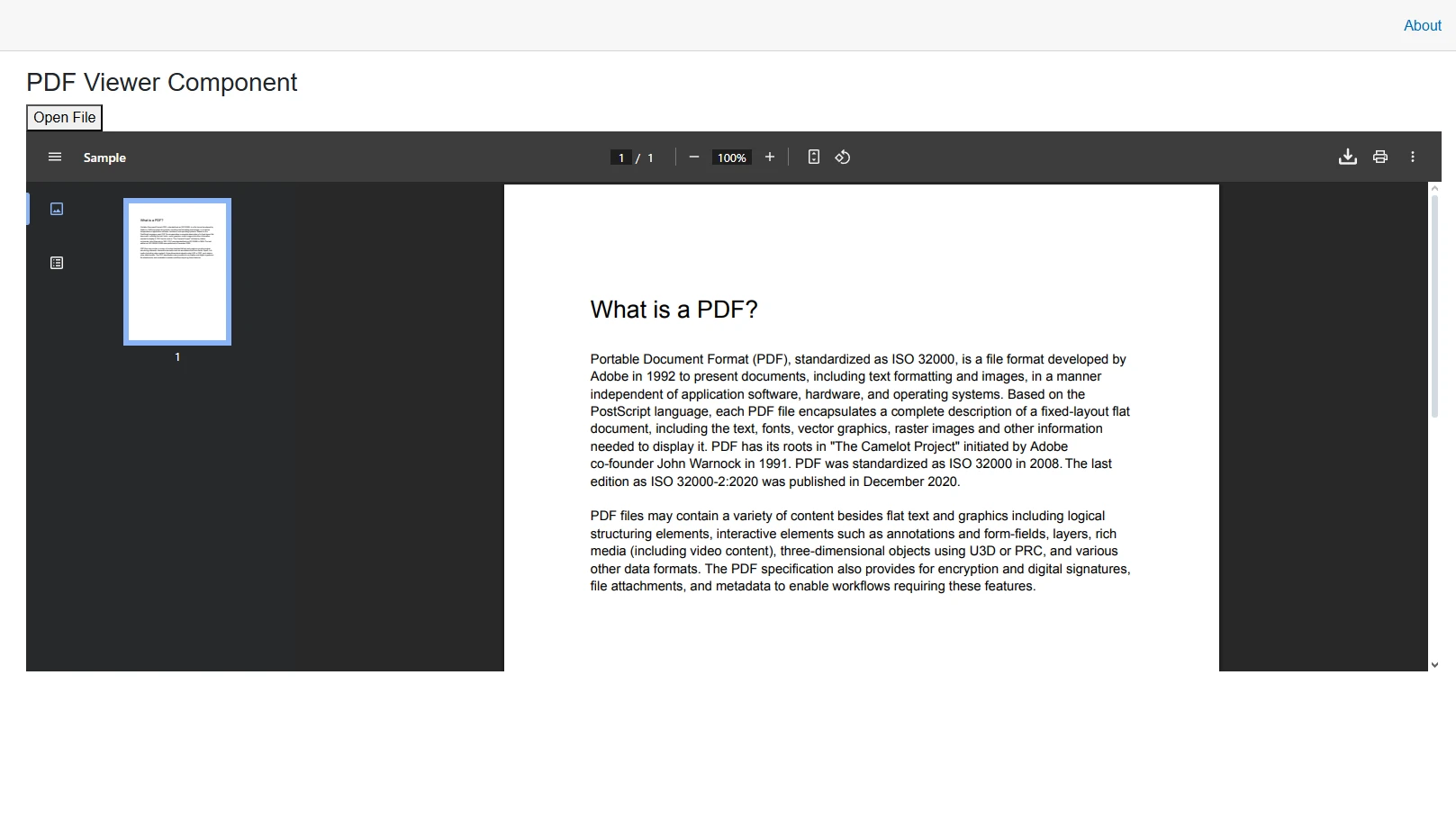
Este código crea un componente visor de PDF que carga un documento PDF y lo muestra usando un iframe. El método `LoadPdfDocument` lee un PDF de la carpeta `wwwroot` y lo convierte en una URL de datos base64 que el iframe procesa directamente. Este enfoque funciona bien con varias versiones de PDF y admite la codificación UTF-8 para documentos internacionales.
### ¿Cómo carga el componente archivos PDF?
El componente utiliza las capacidades de carga de documentos de IronPDF para leer archivos PDF de manera eficiente. Cuando un usuario hace clic en el botón "Abrir archivo", el método:
1. **Carga el archivo PDF** usando `PdfDocument.FromFile`
2. **Extrae datos binarios** del documento PDF cargado
3. **Convierte al formato Base64** para compatibilidad con el navegador.
4. **Crea una URL de datos** que los navegadores pueden representar directamente
Este enfoque garantiza la compatibilidad entre diferentes navegadores y al mismo tiempo mantiene un buen rendimiento para la visualización de PDF. El componente puede manejar varios tamaños de papel y [orientaciones de página](https://ironpdf.com/how-to/page-orientation-rotation/) .
### Resultado
## ¿Cómo utilizar la interoperabilidad de JavaScript para una mejor visualización de PDF?
Para un mejor control sobre la visualización del contenido PDF, utilice la interoperabilidad de JavaScript para manejar la funcionalidad del visor de PDF. Este patrón carga un módulo JavaScript de forma asincrónica y delega la representación a las API de blob/URL nativas del navegador, una técnica muy adecuada para [el ciclo de vida de los componentes](https://learn.microsoft.com/en-us/aspnet/core/blazor/components/lifecycle) de Blazor:
```csharp
@page "/pdf-jsinterop"
@rendermode InteractiveServer
@using IronPdf
@inject IJSRuntime JSRuntime
@inject Microsoft.AspNetCore.Hosting.IWebHostEnvironment WebHostEnvironment
@implements IAsyncDisposable
<h3>IronPDF JavaScript Interop Viewer</h3>
<p>Displays PDF using JavaScript Blob/ObjectURL capabilities.</p>
@if (!string.IsNullOrEmpty(ErrorMessage))
{
<div class="alert alert-danger">Error: @ErrorMessage</div>
}
<div id="@documentId" style="border: 1px solid #ccc; width: 100%; min-height: 600px;">
Loading PDF...
</div>
@code {
private string documentId = Guid.NewGuid().ToString();
private string ErrorMessage = string.Empty;
private bool pdfLoaded = false;
private IJSObjectReference? jsModule;
protected override async Task OnAfterRenderAsync(bool firstRender)
{
if (firstRender && !pdfLoaded)
{
try
{
jsModule = await JSRuntime.InvokeAsync<IJSObjectReference>(
"import", "./pdfViewerInterop.js");
await LoadPdfWithJavaScript();
pdfLoaded = true;
}
catch (Exception ex)
{
ErrorMessage = $"Failed to load JS module: {ex.Message}";
}
finally
{
StateHasChanged();
}
}
}
private async Task LoadPdfWithJavaScript()
{
if (jsModule is null) return;
var pdfPath = Path.Combine(WebHostEnvironment.WebRootPath, "sample.pdf");
if (!File.Exists(pdfPath))
{
ErrorMessage = $"File not found: {pdfPath}";
return;
}
var pdf = PdfDocument.FromFile(pdfPath);
await jsModule.InvokeVoidAsync("displayPdf", documentId, pdf.BinaryData);
}
public async ValueTask DisposeAsync()
{
if (jsModule is not null)
await jsModule.DisposeAsync();
}
}
```
Agregue la función JavaScript correspondiente a su archivo `wwwroot/pdfViewerInterop.js`. Tenga en cuenta que este archivo usa JavaScript (no C#) y se guarda como un módulo `.js`.
```csharp
export function displayPdf(elementId, data) {
const blob = new Blob([new Uint8Array(data)], { type: 'application/pdf' });
const url = URL.createObjectURL(blob);
const container = document.getElementById(elementId);
if (!container) return;
container.innerHTML = '';
const iframe = document.createElement('iframe');
iframe.src = url;
iframe.style.width = '100%';
iframe.style.height = '600px';
iframe.style.border = 'none';
container.appendChild(iframe);
}
```
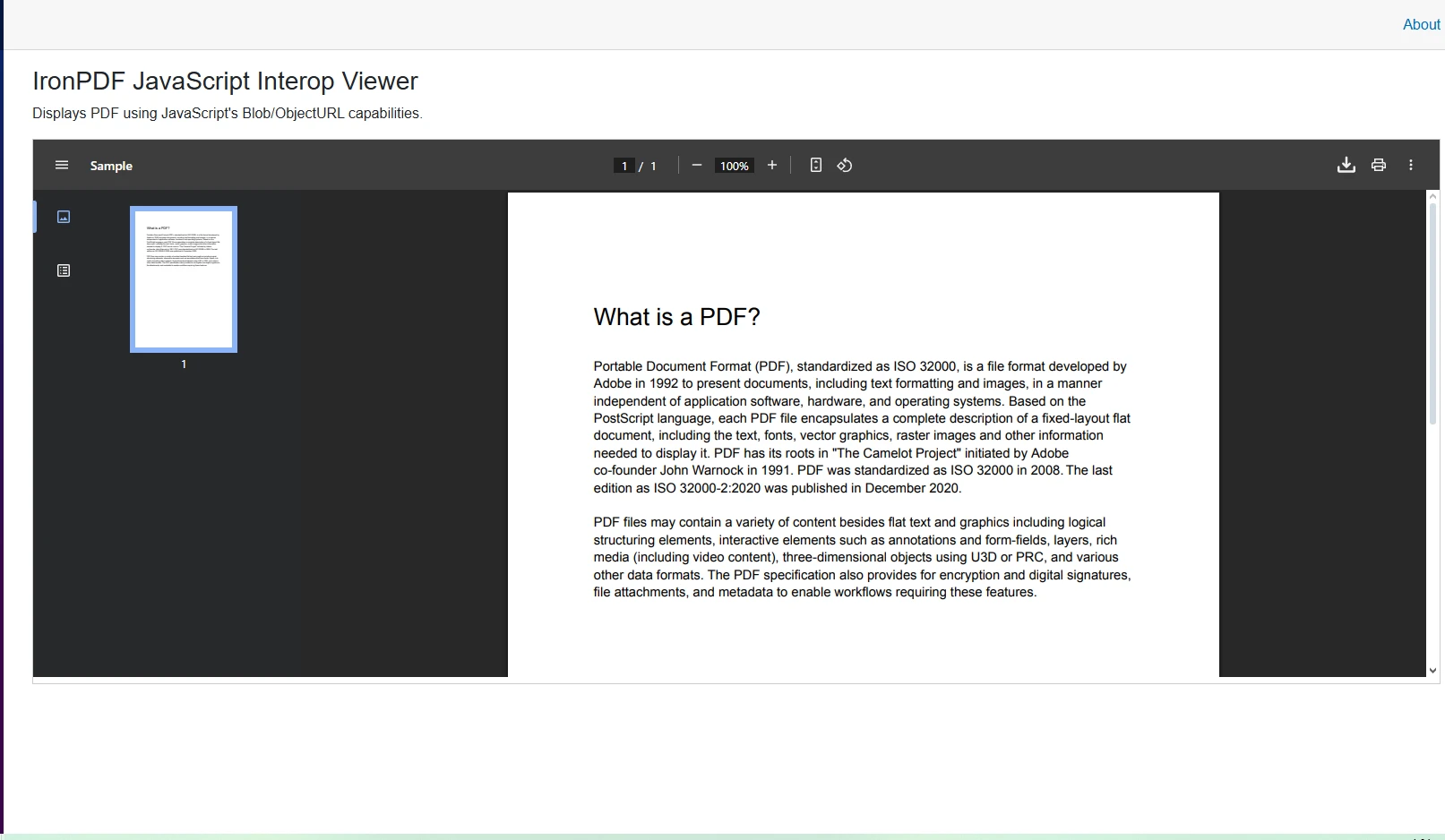
Esta función de JavaScript crea un blob a partir de los datos PDF, genera una URL de objeto y agrega un iframe al contenedor. La técnica admite [la representación de JavaScript](https://ironpdf.com/how-to/javascript-to-pdf/) y retrasos de representación personalizados para documentos complejos.
### Resultado
## ¿Cómo cargar archivos PDF desde múltiples fuentes?
Su visor de PDF Blazor puede recuperar y mostrar documentos PDF de varias fuentes. El siguiente ejemplo muestra la carga desde una URL y desde contenido HTML:
```csharp
private async Task LoadFromUrl(string url)
{
using var client = new HttpClient();
client.Timeout = TimeSpan.FromSeconds(30);
var response = await client.GetAsync(url);
response.EnsureSuccessStatusCode();
var stream = await response.Content.ReadAsStreamAsync();
var pdfDocument = new PdfDocument(stream);
await DisplayPdfContent(pdfDocument);
}
private async Task LoadFromHtmlContent()
{
var renderer = new ChromePdfRenderer();
var htmlContent = "<h1>Generated PDF</h1><p>Dynamic content from Blazor.</p>";
var pdfDocument = renderer.RenderHtmlAsPdf(htmlContent);
await DisplayPdfContent(pdfDocument);
}
private Task DisplayPdfContent(PdfDocument document)
{
var data = document.BinaryData;
pdfUrl = $"data:application/pdf;base64,{Convert.ToBase64String(data)}";
return Task.CompletedTask;
}
```
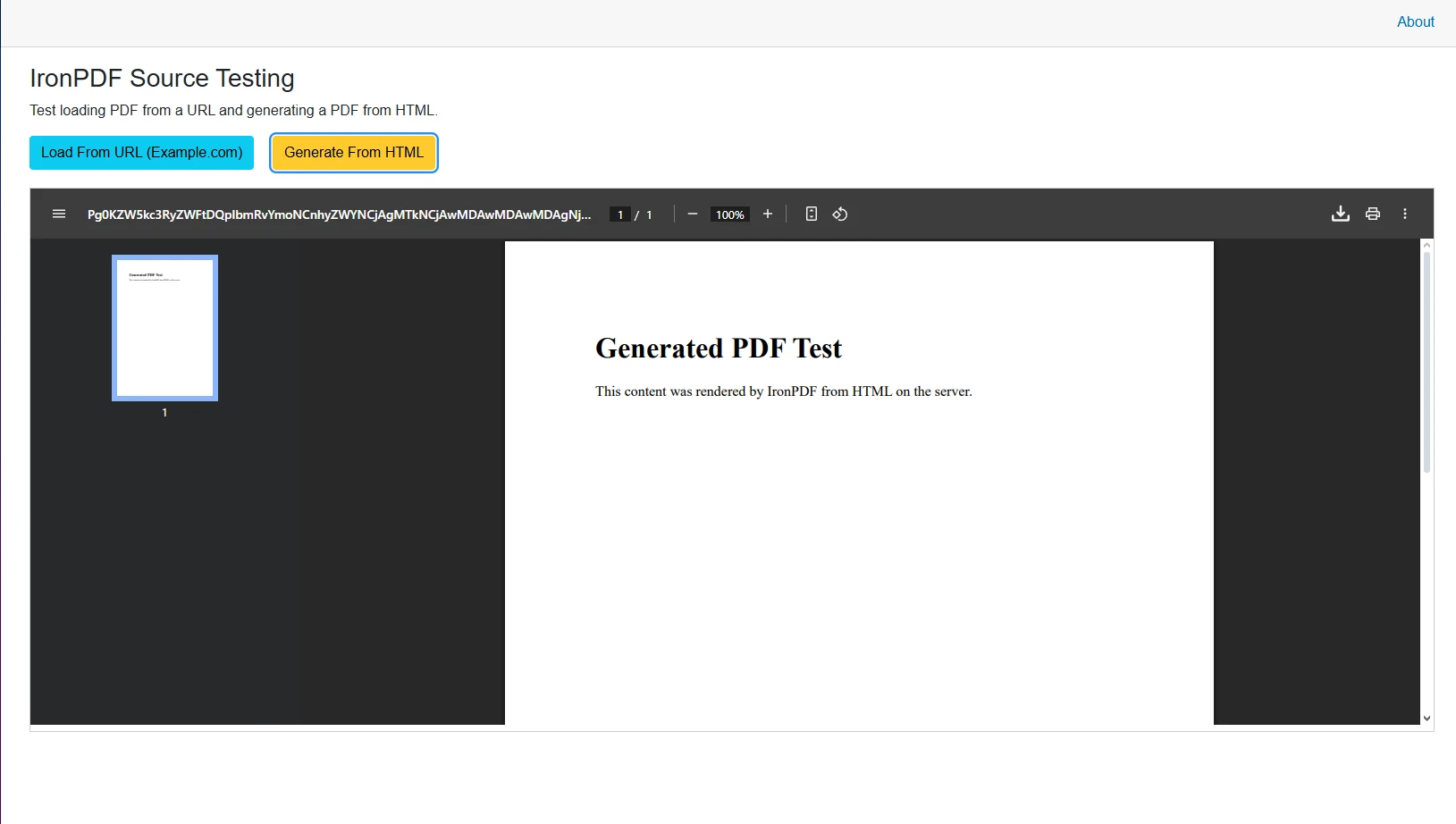
El método `LoadFromUrl` recupera documentos PDF de ubicaciones remotas, mientras que `LoadFromHtmlContent` muestra cómo [convertir HTML a PDF](https://ironpdf.com/how-to/html-string-to-pdf/) sobre la marcha. El motor de renderizado de Chrome garantiza una conversión HTML precisa. Las opciones de origen adicionales incluyen Azure Almacenamiento Blob, [flujos de memoria de base de datos](https://ironpdf.com/how-to/pdf-memory-stream/) y [documentos DOCX](https://ironpdf.com/how-to/docx-to-pdf/) .
### ¿Qué método de origen es adecuado para su caso de uso?
<table class="content__data-table" data-content-table>
<caption>Métodos de origen PDF para aplicaciones Blazor</caption>
<thead>
<tr>
<th>Tipo de fuente</th>
<th>Mejor para</th>
<th>Actuación</th>
<th>Seguridad</th>
</tr>
</thead>
<tbody>
<tr>
<td>Archivos locales</td>
<td>Contenido estático</td>
<td>Excelente</td>
<td>Bajo</td>
</tr>
<tr>
<td>URL</td>
<td>Documentos externos</td>
<td>Bien</td>
<td>Medio</td>
</tr>
<tr>
<td>Conversión HTML</td>
<td>Informes dinámicos</td>
<td>Variable</td>
<td>Alto</td>
</tr>
<tr>
<td>Almacenamiento Blob</td>
<td>Aplicaciones empresariales</td>
<td>Excelente</td>
<td>Alto</td>
</tr>
<tr>
<td>Flujos de memoria</td>
<td>PDF temporales</td>
<td>Excelente</td>
<td>Alto</td>
</tr>
</tbody>
</table>
### Salida mediante contenido HTML
## ¿Cómo agregar funciones interactivas a un visor de PDF?
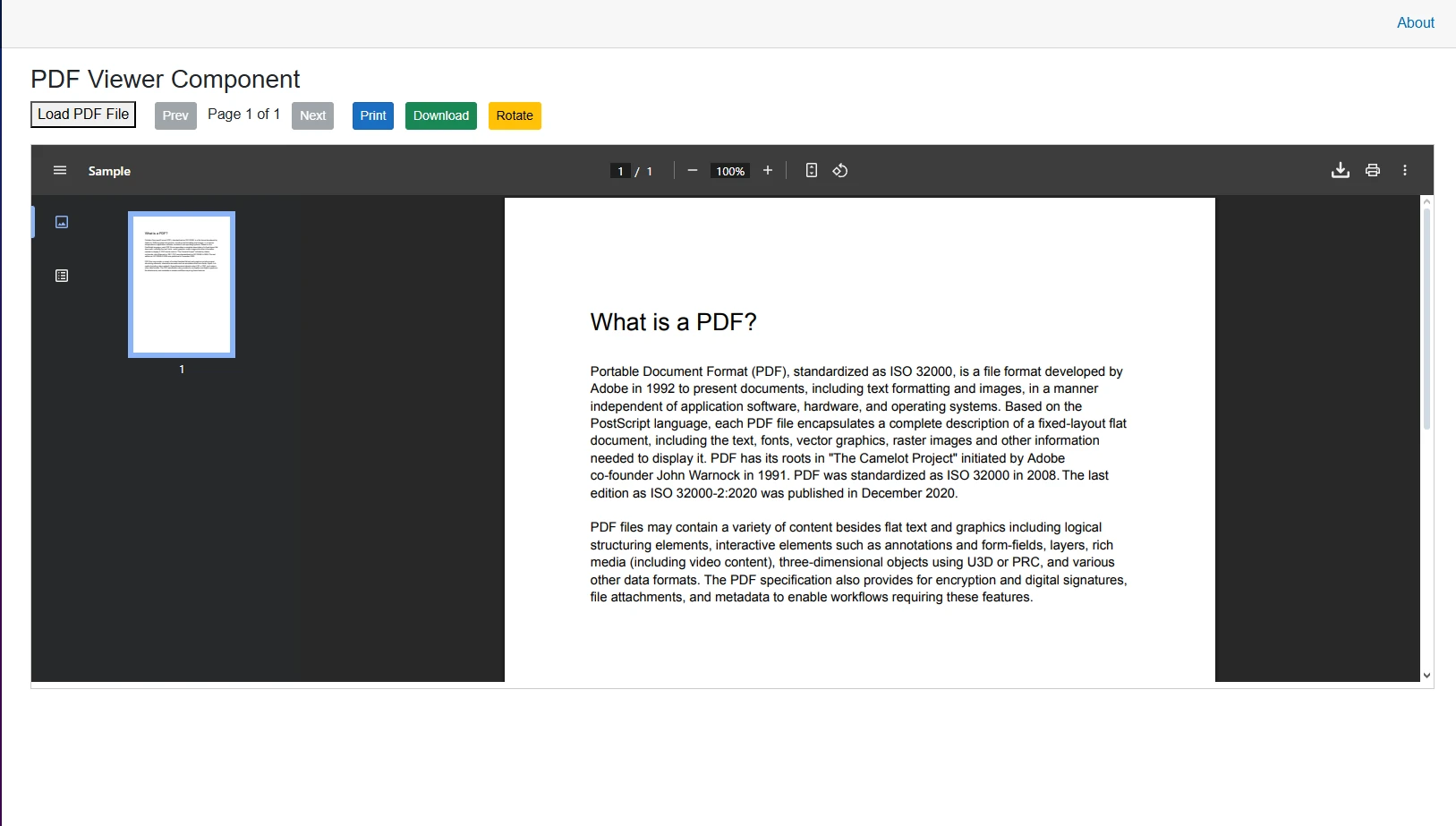
Amplíe el visor de PDF con funciones de navegación de páginas, rotación, impresión y descarga:
```csharp
@code {
private int currentPage = 1;
private int totalPages;
private byte[] pdfData = Array.Empty<byte>();
private string pdfUrl = "";
private string rotationClass = "";
private string documentId = Guid.NewGuid().ToString();
private async Task NavigateToPage(int page)
{
currentPage = page;
await JSRuntime.InvokeVoidAsync("navigateTo", page);
}
private void RotateCounterclockwise()
{
rotationClass = "rotate-270";
}
private async Task PrintPdf()
{
await JSRuntime.InvokeVoidAsync("printDocument", documentId);
}
private async Task DownloadPdf()
{
await JSRuntime.InvokeVoidAsync("downloadFile", pdfData, "document.pdf");
}
}
```
Este código agrega funcionalidades de navegación, [rotación](https://ironpdf.com/how-to/page-orientation-rotation/) , [impresión](https://ironpdf.com/how-to/print-pdf/) y [descarga](https://ironpdf.com/how-to/export-save-pdf-csharp/) de páginas. Considere agregar números de página y marcadores para documentos con mucha navegación. Las funciones avanzadas pueden incluir [extracción de texto](https://ironpdf.com/how-to/csharp-parse-pdf/) y conversión de PDF a HTML.
### Resultado
## ¿Cómo se gestionan los formularios y las anotaciones en formato PDF?
Para documentos PDF con [campos de formulario](https://ironpdf.com/how-to/create-forms/) y [anotaciones](https://ironpdf.com/how-to/annotations/) , IronPDF proporciona un soporte sólido para leer y escribir valores de campo mediante programación:
```csharp
private async Task ProcessFormFields()
{
var pdfDocument = PdfDocument.FromFile("form.pdf");
foreach (var field in pdfDocument.Form.Fields)
{
if (field.Type == PdfFormFieldType.Text)
{
field.Value = "User Input";
}
}
await DisplayPdfContent(pdfDocument);
}
private async Task SaveFormData()
{
var pdfWithFormData = PdfDocument.FromFile("filled-form.pdf");
var formData = pdfWithFormData.Form.Fields
.ToDictionary(f => f.Name, f => f.Value);
var json = System.Text.Json.JsonSerializer.Serialize(formData);
await File.WriteAllTextAsync("form-data.json", json);
pdfWithFormData.Form.Flatten();
pdfWithFormData.SaveAs("form-submission.pdf");
}
```
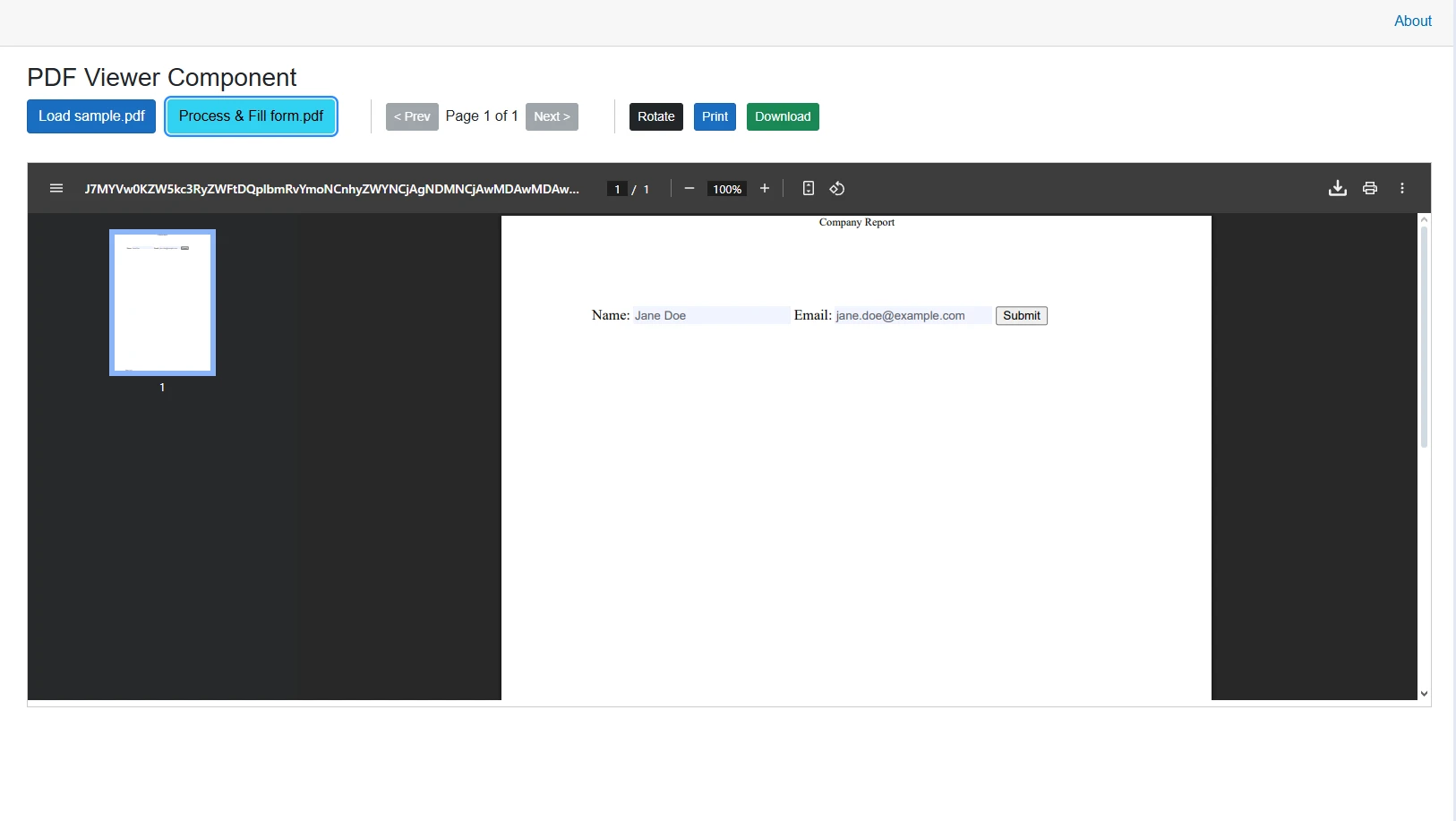
Esto habilita [las capacidades de completar formularios](https://ironpdf.com/how-to/edit-forms/) dentro del visor de PDF de Blazor , lo que permite a los usuarios interactuar con los campos de formulario directamente en el navegador. El código itera a través de los campos del formulario y establece valores programáticamente, lo que es ideal para aplicaciones que requieren llenado previo dinámico. IronPDF también admite firmas digitales y anotaciones de texto.
Los tipos de campos admitidos incluyen entradas de texto, casillas de verificación, botones de opción, listas desplegables, campos de firma digital, áreas de texto de varias líneas y selectores de fecha.
### ¿Cuándo debería utilizar el llenado de formularios programático o interactivo?
<table class="content__data-table" data-content-table>
<caption>Comparación de métodos de llenado de formularios</caption>
<thead>
<tr>
<th>Acercarse</th>
<th>Usar cuando</th>
<th>Beneficios</th>
</tr>
</thead>
<tbody>
<tr>
<td>Programático</td>
<td>Prellenado de datos conocidos</td>
<td>Más rápido, consistente y automatizado</td>
</tr>
<tr>
<td>Interactivo</td>
<td>Se requiere entrada del usuario</td>
<td>Validación flexible e inmediata</td>
</tr>
<tr>
<td>Híbrido</td>
<td>Datos parciales disponibles</td>
<td>Lo mejor de ambos enfoques</td>
</tr>
</tbody>
</table>
Considere aplanar los formularios después de enviarlos para evitar manipulaciones. Utilice [la desinfección de PDF](https://ironpdf.com/how-to/sanitize-pdf/) por seguridad.
### Resultado
## ¿Cómo optimizar el rendimiento para archivos PDF de gran tamaño?
Para garantizar un buen rendimiento al mostrar archivos PDF, especialmente para archivos grandes, utilice la carga fragmentada y la gestión de memoria:
```csharp
private async Task LoadLargePdf()
{
const int chunkSize = 1024 * 1024; // 1MB chunks
var pdfPath = "largefile.pdf";
using var fileStream = File.OpenRead(pdfPath);
var buffer = new byte[chunkSize];
var chunks = new List<byte[]>();
int bytesRead;
while ((bytesRead = await fileStream.ReadAsync(buffer)) > 0)
{
var chunk = new byte[bytesRead];
Array.Copy(buffer, chunk, bytesRead);
chunks.Add(chunk);
}
await ProcessPdfChunks(chunks);
}
```
Este enfoque carga archivos PDF grandes en fragmentos, lo que evita problemas de memoria y garantiza un rendimiento fluido incluso con documentos grandes. Es especialmente útil cuando se trabaja con archivos PDF en dispositivos móviles o sistemas con recursos limitados. Consulte [la guía de rendimiento de IronPDF](https://ironpdf.com/troubleshooting/ironpdf-performance-assistance/) para obtener opciones de ajuste adicionales.
Las estrategias de optimización adicionales incluyen [linealización](https://ironpdf.com/how-to/linearize-pdf/) para una visualización web rápida, [compresión](https://ironpdf.com/how-to/pdf-compression/) para reducir el tamaño de los archivos y [procesamiento asincrónico](https://ironpdf.com/how-to/async/) para manejar varios PDF simultáneamente. Según [las mejores prácticas de la PDF Association](https://pdfa.org/) , los PDF linealizados (optimizados para la web) pueden reducir el tiempo de carga inicial entre un 30 y un 60 % para documentos grandes.
### ¿Qué tamaño de archivo requiere carga fragmentada?
<table class="content__data-table" data-content-table>
<caption>Guía de estrategia de carga del tamaño de archivo PDF</caption>
<thead>
<tr>
<th>Tamaño del archivo</th>
<th>Estrategia de carga</th>
<th>Impacto en la memoria</th>
</tr>
</thead>
<tbody>
<tr>
<td>Menos de 5 MB</td>
<td>Carga directa</td>
<td>Mínimo</td>
</tr>
<tr>
<td>5-20 MB</td>
<td>Fragmentación opcional</td>
<td>Moderado</td>
</tr>
<tr>
<td>20-50 MB</td>
<td>Fragmentación recomendada</td>
<td>Significativo</td>
</tr>
<tr>
<td>Más de 50 MB</td>
<td>Fragmentación requerida</td>
<td>Crítico</td>
</tr>
</tbody>
</table>
[La renderización del lado del servidor](https://ironpdf.com/how-to/razor-to-pdf-blazor-server/) resulta beneficiosa cuando se procesan archivos PDF de más de 100 MB, se implementan anotaciones complejas o se admiten múltiples usuarios simultáneos.
## ¿Cómo proteger un visor de PDF Blazor para archivos protegidos con contraseña?
Al trabajar con [archivos PDF protegidos con contraseña](https://ironpdf.com/how-to/pdf-permissions-passwords/) , pase la contraseña directamente a `PdfDocument.FromFile` y configure los encabezados de seguridad HTTP adecuados:
```csharp
private async Task LoadSecurePdf(string password)
{
var pdfDocument = PdfDocument.FromFile("secure.pdf", password);
var headers = new Dictionary<string, string>
{
{ "X-Frame-Options", "SAMEORIGIN" },
{ "Content-Security-Policy", "default-src 'self'" },
{ "X-Content-Type-Options", "nosniff" },
{ "Referrer-Policy", "no-referrer" }
};
await DisplayPdfContent(pdfDocument);
}
```
Este código demuestra cómo cargar [documentos PDF protegidos con contraseña](https://ironpdf.com/tutorials/csharp-pdf-security-complete-tutorial/) manteniendo la seguridad mediante una configuración de encabezado adecuada. Considere las firmas digitales para una mejor autenticación. Implemente [la desinfección de PDF](https://ironpdf.com/how-to/sanitize-pdf/) para eliminar contenido potencialmente malicioso y redactar información confidencial.
Al manipular contraseñas, nunca las almacene en texto simple o en código del lado del cliente. Utilice métodos de entrada seguros con la validación adecuada, implemente tiempos de espera de sesión para documentos confidenciales y borre las contraseñas de la memoria después de su uso. [La guía de seguridad de ASP.NET Core](https://learn.microsoft.com/en-us/aspnet/core/security/) de Microsoft recomienda siempre validar y desinfectar cualquier credencial proporcionada por el usuario antes de pasarla a las API posteriores.
### Descifrado del lado del cliente vs. del lado del servidor
<table class="content__data-table" data-content-table>
<caption>Comparación de seguridad del enfoque de descifrado de PDF</caption>
<thead>
<tr>
<th>Tipo de descifrado</th>
<th>Caso de uso</th>
<th>Nivel de seguridad</th>
</tr>
</thead>
<tbody>
<tr>
<td>Del lado del cliente</td>
<td>Documentos públicos</td>
<td>Bajo</td>
</tr>
<tr>
<td>Del lado del servidor</td>
<td>Datos sensibles</td>
<td>Alto</td>
</tr>
<tr>
<td>Híbrido</td>
<td>Contenido mixto</td>
<td>Medio</td>
</tr>
</tbody>
</table>
Para obtener la máxima seguridad, realice siempre el descifrado en el servidor y transmita el contenido descifrado de forma segura al cliente. Implementar [el cumplimiento de PDF/A](https://ironpdf.com/how-to/pdfa/) para las necesidades de archivo a largo plazo.
## ¿Cuáles son los puntos clave para mostrar archivos PDF en Blazor?
La implementación de un visor de PDF Blazor con IronPDF proporciona a los desarrolladores una solución completa para mostrar archivos PDF en aplicaciones web. Desde la visualización básica hasta funciones avanzadas como el llenado de formularios y anotaciones, [el componente visor de PDF](https://ironpdf.com/how-to/pdf-viewing/) de IronPDF ofrece la funcionalidad necesaria para aplicaciones profesionales.
Los ejemplos que se muestran demuestran cómo crear un visor de PDF Blazor confiable que maneja varias fuentes de PDF, proporciona funciones interactivas y mantiene un buen rendimiento. Ya sea que se trate de crear un visor de documentos simple o un sistema de gestión de documentos complejo, la integración de IronPDF con [las aplicaciones de Blazor Server](https://ironpdf.com/how-to/blazor-tutorial/) facilita la implementación de capacidades profesionales de visualización de PDF.
Los beneficios clave incluyen:
- **Compatibilidad multiplataforma** con representación consistente en todos los navegadores
- **[Funciones de seguridad avanzadas](https://ironpdf.com/tutorials/csharp-pdf-security-complete-tutorial/)** para documentos confidenciales
- **Optimización del rendimiento** para archivos grandes mediante carga asincrónica y fragmentada
- Capacidades **completas de manejo de formularios,** incluidas firmas digitales
- **Integración fluida** con aplicaciones .NET existentes
IronPDF es compatible con Azure, AWS, Docker y entornos Windows tradicionales. ¿Estás listo para construir tu propio visor? Comience con una [prueba gratuita de IronPDF](trial-license) y consulte la [documentación completa](https://ironpdf.com/docs/) y [los ejemplos de código](https://ironpdf.com/examples/using-html-to-create-a-pdf/) para crear experiencias de visualización de PDF efectivas en sus aplicaciones Blazor .
Para mostrar archivos PDF en aplicaciones Blazor , utilice el componente visor de PDF de IronPDF, que se integra con las aplicaciones Blazor Server y proporciona una representación de PDF de alto rendimiento con funciones como llenado de formularios, anotaciones y compatibilidad con dispositivos móviles, todo ello sin depender de herramientas de navegador de terceros.
¿Por qué una aplicación Blazor necesita un visor de PDF dedicado?
Para visualizar archivos PDF en aplicaciones web modernas se necesita un componente de visualización confiable que vaya más allá de las capacidades básicas del navegador. Para los desarrolladores .NET que crean aplicaciones Blazor , IronPDF ofrece una solución de visualización de PDF eficaz que se integra con su aplicación Blazor Server . Esto permite una representación de PDF de alto rendimiento y una gran funcionalidad sin depender de herramientas de navegador de terceros.
La compatibilidad nativa de PDF con los navegadores varía significativamente entre los distintos navegadores y plataformas, lo que genera experiencias de usuario inconsistentes. Al implementar un visor de PDF personalizado en su aplicación Blazor , obtiene control total sobre la experiencia de visualización, lo que garantiza una funcionalidad consistente en todas las plataformas. Esto es particularmente importante para aplicaciones que requieren estándares de cumplimiento y funciones de seguridad avanzadas.
El marco Blazor , desarrollado sobre ASP.NET Core de Microsoft , permite el desarrollo basado en componentes que se combinan naturalmente con las bibliotecas de manipulación de PDF. En lugar de incorporar un widget de visualización de terceros desde una CDN externa, puede crear un componente adaptado a los requisitos exactos de su aplicación.
¿Cómo instalar IronPDF en un proyecto Blazor ?
Antes de implementar su visor de PDF Blazor , instale IronPDF. Agréguelo a su aplicación Blazor Server a través de NuGet usando la Consola del Administrador de paquetes o la CLI de .NET :
PM > Install-Package IronPdf
Install-Package IronPdf
> dotnet add package IronPdf
dotnet add package IronPdf
A continuación, cree una nueva aplicación Blazor y asegúrese de tener instalada la última versión de .NET . Almacene archivos PDF en la carpeta wwwroot para acceder fácilmente a ellos o cárguelos desde otras fuentes como matrices de bytes o URL. La descripción general de la instalación proporciona orientación detallada para varios escenarios de implementación.
¿Qué requisitos previos se requieren?
Para implementar con éxito un visor de PDF de Blazor , asegúrese de tener:
.NET 10 instalado en su máquina de desarrollo
Visual Studio 2022 o Visual Studio Code con extensiones de C#
Clave de licencia de IronPDF (disponible a través de una prueba gratuita )
Comprensión básica de la estructura de componentes de Blazor
Un archivo PDF de muestra para probar (colóquelo en la carpeta wwwroot)
Para la implementación de Windows , asegúrese de tener el entorno de ejecución de Visual C++ adecuado. Los usuarios de Linux deben instalar las dependencias necesarias, mientras que los desarrolladores de macOS deben considerar la compatibilidad entre Intel y Apple Silicon.
¿Dónde deben almacenarse los archivos PDF?
La ubicación de almacenamiento de archivos PDF afecta significativamente el rendimiento y la seguridad de su aplicación. Para las aplicaciones Blazor , considere estas opciones:
Carpeta wwwroot : ideal para archivos PDF estáticos sin información confidencial
Azure Almacenamiento Blob : para aplicaciones en la nube que requieren almacenamiento flexible
Base de datos como matrices de bytes : adecuada para archivos PDF más pequeños que requieren control de acceso
Directorios de servidor protegidos : ideales para documentos confidenciales con requisitos de seguridad
Flujos de memoria : óptimos para archivos PDF generados dinámicamente mediante HTML a PDF
¿Cómo se crea un componente de visor de PDF de Blazor ?
Cree un componente visor de PDF básico de Blazor que pueda mostrar documentos PDF. Cree un nuevo componente Razor en su proyecto:
ImportsIronPdfImportsMicrosoft.AspNetCore.HostingImportsMicrosoft.AspNetCore.ComponentsImportsMicrosoft.JSInterop@page "/pdfviewer"@rendermode InteractiveServer<h3>PDFViewerComponent</h3><div> <button @onclick="LoadPdfDocument">OpenFile</button> <div id="pdfContainer"> @IfNotString.IsNullOrEmpty(pdfUrl) Then <iframe src="@pdfUrl" style="width:100%; height:600px;"></iframe> End If </div></div>@Code Private pdfUrl AsString = "" Private pdfData AsByte() = Array.Empty(OfByte)() PrivateAsync Function LoadPdfDocument() AsTask Dim pdfDocument = PdfDocument.FromFile("wwwroot/sample.pdf") pdfData = pdfDocument.BinaryData Dim base64 = Convert.ToBase64String(pdfData) pdfUrl = $"data:application/pdf;base64,{base64}" End FunctionEndCode
Imports IronPdf
Imports Microsoft.AspNetCore.Hosting
Imports Microsoft.AspNetCore.Components
Imports Microsoft.JSInterop

@page "/pdfviewer"
@rendermode InteractiveServer

<h3>PDF Viewer Component</h3>
<div>
    <button @onclick="LoadPdfDocument">Open File</button>
    <div id="pdfContainer">
        @If Not String.IsNullOrEmpty(pdfUrl) Then
            <iframe src="@pdfUrl" style="width:100%; height:600px;"></iframe>
        End If
    </div>
</div>

@Code
    Private pdfUrl As String = ""
    Private pdfData As Byte() = Array.Empty(Of Byte)()

    Private Async Function LoadPdfDocument() As Task
        Dim pdfDocument = PdfDocument.FromFile("wwwroot/sample.pdf")
        pdfData = pdfDocument.BinaryData
        Dim base64 = Convert.ToBase64String(pdfData)
        pdfUrl = $"data:application/pdf;base64,{base64}"
    End Function
End Code
Este código crea un componente visor de PDF que carga un documento PDF y lo muestra usando un iframe. El método LoadPdfDocument lee un PDF de la carpeta wwwroot y lo convierte en una URL de datos base64 que el iframe procesa directamente. Este enfoque funciona bien con varias versiones de PDF y admite la codificación UTF-8 para documentos internacionales.
¿Cómo carga el componente archivos PDF?
El componente utiliza las capacidades de carga de documentos de IronPDF para leer archivos PDF de manera eficiente. Cuando un usuario hace clic en el botón "Abrir archivo", el método:
Carga el archivo PDF usando PdfDocument.FromFile
Extrae datos binarios del documento PDF cargado
Convierte al formato Base64 para compatibilidad con el navegador.
Crea una URL de datos que los navegadores pueden representar directamente
Este enfoque garantiza la compatibilidad entre diferentes navegadores y al mismo tiempo mantiene un buen rendimiento para la visualización de PDF. El componente puede manejar varios tamaños de papel y orientaciones de página .
Resultado
¿Cómo utilizar la interoperabilidad de JavaScript para una mejor visualización de PDF?
Para un mejor control sobre la visualización del contenido PDF, utilice la interoperabilidad de JavaScript para manejar la funcionalidad del visor de PDF. Este patrón carga un módulo JavaScript de forma asincrónica y delega la representación a las API de blob/URL nativas del navegador, una técnica muy adecuada para el ciclo de vida de los componentes de Blazor:
@page "/pdf-jsinterop"@rendermode InteractiveServer@using IronPdf@inject IJSRuntimeJSRuntime@inject Microsoft.AspNetCore.Hosting.IWebHostEnvironmentWebHostEnvironment@implements IAsyncDisposable<h3>IronPDFJavaScriptInteropViewer</h3><p>DisplaysPDFusing JavaScript Blob/ObjectURL capabilities.</p>@if (!string.IsNullOrEmpty(ErrorMessage)){ <div class="alert alert-danger">Error: @ErrorMessage</div>}<div id="@documentId" style="border: 1px solid #ccc; width: 100%; min-height: 600px;">LoadingPDF...</div>@code { private string documentId = Guid.NewGuid().ToString(); private stringErrorMessage = string.Empty; private bool pdfLoaded = false; private IJSObjectReference? jsModule; protected override async TaskOnAfterRenderAsync(bool firstRender) { if (firstRender && !pdfLoaded) { try { jsModule = awaitJSRuntime.InvokeAsync<IJSObjectReference>( "import", "./pdfViewerInterop.js"); awaitLoadPdfWithJavaScript(); pdfLoaded = true; } catch (Exception ex) {ErrorMessage = $"Failed to load JS module: {ex.Message}"; } finally {StateHasChanged(); } } } private async TaskLoadPdfWithJavaScript() { if (jsModule is null) return; var pdfPath = Path.Combine(WebHostEnvironment.WebRootPath, "sample.pdf"); if (!File.Exists(pdfPath)) {ErrorMessage = $"File not found: {pdfPath}"; return; } var pdf = PdfDocument.FromFile(pdfPath); await jsModule.InvokeVoidAsync("displayPdf", documentId, pdf.BinaryData); } public async ValueTaskDisposeAsync() { if (jsModule is not null) await jsModule.DisposeAsync(); }}
ImportsSystemImportsSystem.IOImportsSystem.Threading.TasksImportsIronPdfImportsMicrosoft.AspNetCore.ComponentsImportsMicrosoft.AspNetCore.Components.WebImportsMicrosoft.JSInteropImportsMicrosoft.AspNetCore.Hosting@page "/pdf-jsinterop"@rendermode InteractiveServer@inject IJSRuntimeJSRuntime@inject IWebHostEnvironmentWebHostEnvironment@implements IAsyncDisposable<h3>IronPDFJavaScriptInteropViewer</h3><p>DisplaysPDF using JavaScriptBlob/ObjectURL capabilities.</p>@ifNotString.IsNullOrEmpty(ErrorMessage) Then <div class="alert alert-danger">Error: @ErrorMessage</div>End If<div id="@documentId" style="border: 1px solid #ccc; width: 100%; min-height: 600px;">LoadingPDF...</div>@code { Private documentId AsString = Guid.NewGuid().ToString() PrivateErrorMessageAsString = String.Empty Private pdfLoaded AsBoolean = False Private jsModule AsIJSObjectReferenceProtectedOverridesAsync Function OnAfterRenderAsync(firstRender AsBoolean) AsTask If firstRender AndAlsoNot pdfLoaded ThenTry jsModule = AwaitJSRuntime.InvokeAsync(OfIJSObjectReference)( "import", "./pdfViewerInterop.js")AwaitLoadPdfWithJavaScript() pdfLoaded = TrueCatch ex AsExceptionErrorMessage = $"Failed to load JS module: {ex.Message}"FinallyStateHasChanged()EndTry End If End Function PrivateAsync Function LoadPdfWithJavaScript() AsTask If jsModule Is Nothing Then Return Dim pdfPath = Path.Combine(WebHostEnvironment.WebRootPath, "sample.pdf") IfNotFile.Exists(pdfPath) ThenErrorMessage = $"File not found: {pdfPath}" Return End If Dim pdf = PdfDocument.FromFile(pdfPath)Await jsModule.InvokeVoidAsync("displayPdf", documentId, pdf.BinaryData) End Function PublicAsync Function DisposeAsync() AsValueTaskImplementsIAsyncDisposable.DisposeAsync If jsModule IsNot Nothing ThenAwait jsModule.DisposeAsync() End If End Function}
Imports System
Imports System.IO
Imports System.Threading.Tasks
Imports IronPdf
Imports Microsoft.AspNetCore.Components
Imports Microsoft.AspNetCore.Components.Web
Imports Microsoft.JSInterop
Imports Microsoft.AspNetCore.Hosting

@page "/pdf-jsinterop"
@rendermode InteractiveServer

@inject IJSRuntime JSRuntime
@inject IWebHostEnvironment WebHostEnvironment
@implements IAsyncDisposable

<h3>IronPDF JavaScript Interop Viewer</h3>
<p>Displays PDF using JavaScript Blob/ObjectURL capabilities.</p>

@if Not String.IsNullOrEmpty(ErrorMessage) Then
    <div class="alert alert-danger">Error: @ErrorMessage</div>
End If

<div id="@documentId" style="border: 1px solid #ccc; width: 100%; min-height: 600px;">
    Loading PDF...
</div>

@code {
    Private documentId As String = Guid.NewGuid().ToString()
    Private ErrorMessage As String = String.Empty
    Private pdfLoaded As Boolean = False
    Private jsModule As IJSObjectReference

    Protected Overrides Async Function OnAfterRenderAsync(firstRender As Boolean) As Task
        If firstRender AndAlso Not pdfLoaded Then
            Try
                jsModule = Await JSRuntime.InvokeAsync(Of IJSObjectReference)(
                    "import", "./pdfViewerInterop.js")
                Await LoadPdfWithJavaScript()
                pdfLoaded = True
            Catch ex As Exception
                ErrorMessage = $"Failed to load JS module: {ex.Message}"
            Finally
                StateHasChanged()
            End Try
        End If
    End Function

    Private Async Function LoadPdfWithJavaScript() As Task
        If jsModule Is Nothing Then Return
        Dim pdfPath = Path.Combine(WebHostEnvironment.WebRootPath, "sample.pdf")
        If Not File.Exists(pdfPath) Then
            ErrorMessage = $"File not found: {pdfPath}"
            Return
        End If
        Dim pdf = PdfDocument.FromFile(pdfPath)
        Await jsModule.InvokeVoidAsync("displayPdf", documentId, pdf.BinaryData)
    End Function

    Public Async Function DisposeAsync() As ValueTask Implements IAsyncDisposable.DisposeAsync
        If jsModule IsNot Nothing Then
            Await jsModule.DisposeAsync()
        End If
    End Function
}
Agregue la función JavaScript correspondiente a su archivo wwwroot/pdfViewerInterop.js. Tenga en cuenta que este archivo usa JavaScript (no C#) y se guarda como un módulo .js.
The provided code is JavaScript, not C#. Therefore, it cannot be directly converted toVB.NET, as VB.NET is a server-side language and JavaScript is a client-side language. If you have C# code that you need converted toVB.NET, please provide that code for conversion.
The provided code is JavaScript, not C#. Therefore, it cannot be directly converted to VB.NET, as VB.NET is a server-side language and JavaScript is a client-side language. If you have C# code that you need converted to VB.NET, please provide that code for conversion.
Esta función de JavaScript crea un blob a partir de los datos PDF, genera una URL de objeto y agrega un iframe al contenedor. La técnica admite la representación de JavaScript y retrasos de representación personalizados para documentos complejos.
Resultado
¿Cómo cargar archivos PDF desde múltiples fuentes?
Su visor de PDF Blazor puede recuperar y mostrar documentos PDF de varias fuentes. El siguiente ejemplo muestra la carga desde una URL y desde contenido HTML:
private async TaskLoadFromUrl(string url){ using var client = new HttpClient(); client.Timeout = TimeSpan.FromSeconds(30); var response = await client.GetAsync(url); response.EnsureSuccessStatusCode(); var stream = await response.Content.ReadAsStreamAsync(); var pdfDocument = new PdfDocument(stream); awaitDisplayPdfContent(pdfDocument);}private async TaskLoadFromHtmlContent(){ var renderer = new ChromePdfRenderer(); var htmlContent = "<h1>Generated PDF</h1><p>Dynamic content from Blazor.</p>"; var pdfDocument = renderer.RenderHtmlAsPdf(htmlContent); awaitDisplayPdfContent(pdfDocument);}private TaskDisplayPdfContent(PdfDocument document){ var data = document.BinaryData; pdfUrl = $"data:application/pdf;base64,{Convert.ToBase64String(data)}"; returnTask.CompletedTask;}
private async Task LoadFromUrl(string url)
{
    using var client = new HttpClient();
    client.Timeout = TimeSpan.FromSeconds(30);
    var response = await client.GetAsync(url);
    response.EnsureSuccessStatusCode();
    var stream = await response.Content.ReadAsStreamAsync();
    var pdfDocument = new PdfDocument(stream);
    await DisplayPdfContent(pdfDocument);
}

private async Task LoadFromHtmlContent()
{
    var renderer = new ChromePdfRenderer();
    var htmlContent = "<h1>Generated PDF</h1><p>Dynamic content from Blazor.</p>";
    var pdfDocument = renderer.RenderHtmlAsPdf(htmlContent);
    await DisplayPdfContent(pdfDocument);
}

private Task DisplayPdfContent(PdfDocument document)
{
    var data = document.BinaryData;
    pdfUrl = $"data:application/pdf;base64,{Convert.ToBase64String(data)}";
    return Task.CompletedTask;
}
ImportsSystemImportsSystem.Net.HttpImportsSystem.Threading.TasksPrivateAsync Function LoadFromUrl(url AsString) AsTaskUsing client As New HttpClient() client.Timeout = TimeSpan.FromSeconds(30) Dim response = Await client.GetAsync(url) response.EnsureSuccessStatusCode() Dim stream = Awaitresponse.Content.ReadAsStreamAsync() Dim pdfDocument As New PdfDocument(stream)AwaitDisplayPdfContent(pdfDocument)EndUsingEnd FunctionPrivateAsync Function LoadFromHtmlContent() AsTask Dim renderer As New ChromePdfRenderer() Dim htmlContent AsString = "<h1>Generated PDF</h1><p>Dynamic content from Blazor.</p>" Dim pdfDocument = renderer.RenderHtmlAsPdf(htmlContent)AwaitDisplayPdfContent(pdfDocument)End FunctionPrivate Function DisplayPdfContent(document AsPdfDocument) AsTask Dim data = document.BinaryData pdfUrl = $"data:application/pdf;base64,{Convert.ToBase64String(data)}" ReturnTask.CompletedTaskEnd Function
Imports System
Imports System.Net.Http
Imports System.Threading.Tasks

Private Async Function LoadFromUrl(url As String) As Task
    Using client As New HttpClient()
        client.Timeout = TimeSpan.FromSeconds(30)
        Dim response = Await client.GetAsync(url)
        response.EnsureSuccessStatusCode()
        Dim stream = Await response.Content.ReadAsStreamAsync()
        Dim pdfDocument As New PdfDocument(stream)
        Await DisplayPdfContent(pdfDocument)
    End Using
End Function

Private Async Function LoadFromHtmlContent() As Task
    Dim renderer As New ChromePdfRenderer()
    Dim htmlContent As String = "<h1>Generated PDF</h1><p>Dynamic content from Blazor.</p>"
    Dim pdfDocument = renderer.RenderHtmlAsPdf(htmlContent)
    Await DisplayPdfContent(pdfDocument)
End Function

Private Function DisplayPdfContent(document As PdfDocument) As Task
    Dim data = document.BinaryData
    pdfUrl = $"data:application/pdf;base64,{Convert.ToBase64String(data)}"
    Return Task.CompletedTask
End Function
El método LoadFromUrl recupera documentos PDF de ubicaciones remotas, mientras que LoadFromHtmlContent muestra cómo convertir HTML a PDF sobre la marcha. El motor de renderizado de Chrome garantiza una conversión HTML precisa. Las opciones de origen adicionales incluyen Azure Almacenamiento Blob, flujos de memoria de base de datos y documentos DOCX .
¿Qué método de origen es adecuado para su caso de uso?
Métodos de origen PDF para aplicaciones Blazor
Tipo de fuente
Mejor para
Actuación
Seguridad
Archivos locales
Contenido estático
Excelente
Bajo
URL
Documentos externos
Bien
Medio
Conversión HTML
Informes dinámicos
Variable
Alto
Almacenamiento Blob
Aplicaciones empresariales
Excelente
Alto
Flujos de memoria
PDF temporales
Excelente
Alto
Salida mediante contenido HTML
¿Cómo agregar funciones interactivas a un visor de PDF?
Amplíe el visor de PDF con funciones de navegación de páginas, rotación, impresión y descarga:
ImportsSystemPublic Class CodeBehind Private currentPage AsInteger = 1 Private totalPages AsInteger Private pdfData AsByte() = Array.Empty(OfByte)() Private pdfUrl AsString = "" Private rotationClass AsString = "" Private documentId AsString = Guid.NewGuid().ToString() PrivateAsync Function NavigateToPage(page AsInteger) AsTask currentPage = pageAwaitJSRuntime.InvokeVoidAsync("navigateTo", page) End Function Private Sub RotateCounterclockwise() rotationClass = "rotate-270" End Sub PrivateAsync Function PrintPdf() AsTaskAwaitJSRuntime.InvokeVoidAsync("printDocument", documentId) End Function PrivateAsync Function DownloadPdf() AsTaskAwaitJSRuntime.InvokeVoidAsync("downloadFile", pdfData, "document.pdf") End FunctionEnd Class
Imports System

Public Class CodeBehind
    Private currentPage As Integer = 1
    Private totalPages As Integer
    Private pdfData As Byte() = Array.Empty(Of Byte)()
    Private pdfUrl As String = ""
    Private rotationClass As String = ""
    Private documentId As String = Guid.NewGuid().ToString()

    Private Async Function NavigateToPage(page As Integer) As Task
        currentPage = page
        Await JSRuntime.InvokeVoidAsync("navigateTo", page)
    End Function

    Private Sub RotateCounterclockwise()
        rotationClass = "rotate-270"
    End Sub

    Private Async Function PrintPdf() As Task
        Await JSRuntime.InvokeVoidAsync("printDocument", documentId)
    End Function

    Private Async Function DownloadPdf() As Task
        Await JSRuntime.InvokeVoidAsync("downloadFile", pdfData, "document.pdf")
    End Function
End Class
Este código agrega funcionalidades de navegación, rotación , impresión y descarga de páginas. Considere agregar números de página y marcadores para documentos con mucha navegación. Las funciones avanzadas pueden incluir extracción de texto y conversión de PDF a HTML.
Resultado
¿Cómo se gestionan los formularios y las anotaciones en formato PDF?
Para documentos PDF con campos de formulario y anotaciones , IronPDF proporciona un soporte sólido para leer y escribir valores de campo mediante programación:
private async TaskProcessFormFields(){ var pdfDocument = PdfDocument.FromFile("form.pdf"); foreach (var field in pdfDocument.Form.Fields) { if (field.Type == PdfFormFieldType.Text) { field.Value = "User Input"; } } awaitDisplayPdfContent(pdfDocument);}private async TaskSaveFormData(){ var pdfWithFormData = PdfDocument.FromFile("filled-form.pdf"); var formData = pdfWithFormData.Form.Fields .ToDictionary(f => f.Name, f => f.Value); var json = System.Text.Json.JsonSerializer.Serialize(formData); awaitFile.WriteAllTextAsync("form-data.json", json); pdfWithFormData.Form.Flatten(); pdfWithFormData.SaveAs("form-submission.pdf");}
private async Task ProcessFormFields()
{
    var pdfDocument = PdfDocument.FromFile("form.pdf");

    foreach (var field in pdfDocument.Form.Fields)
    {
        if (field.Type == PdfFormFieldType.Text)
        {
            field.Value = "User Input";
        }
    }

    await DisplayPdfContent(pdfDocument);
}

private async Task SaveFormData()
{
    var pdfWithFormData = PdfDocument.FromFile("filled-form.pdf");
    var formData = pdfWithFormData.Form.Fields
        .ToDictionary(f => f.Name, f => f.Value);

    var json = System.Text.Json.JsonSerializer.Serialize(formData);
    await File.WriteAllTextAsync("form-data.json", json);

    pdfWithFormData.Form.Flatten();
    pdfWithFormData.SaveAs("form-submission.pdf");
}
ImportsSystem.IOImportsSystem.Threading.TasksImportsSystem.Text.JsonPrivateAsync Function ProcessFormFields() AsTask Dim pdfDocument = PdfDocument.FromFile("form.pdf") For Each field In pdfDocument.Form.Fields If field.Type = PdfFormFieldType.TextThen field.Value = "User Input" End If NextAwaitDisplayPdfContent(pdfDocument)End FunctionPrivateAsync Function SaveFormData() AsTask Dim pdfWithFormData = PdfDocument.FromFile("filled-form.pdf") Dim formData = pdfWithFormData.Form.Fields.ToDictionary(Function(f) f.Name, Function(f) f.Value) Dim json = JsonSerializer.Serialize(formData)AwaitFile.WriteAllTextAsync("form-data.json", json) pdfWithFormData.Form.Flatten() pdfWithFormData.SaveAs("form-submission.pdf")End Function
Imports System.IO
Imports System.Threading.Tasks
Imports System.Text.Json

Private Async Function ProcessFormFields() As Task
    Dim pdfDocument = PdfDocument.FromFile("form.pdf")

    For Each field In pdfDocument.Form.Fields
        If field.Type = PdfFormFieldType.Text Then
            field.Value = "User Input"
        End If
    Next

    Await DisplayPdfContent(pdfDocument)
End Function

Private Async Function SaveFormData() As Task
    Dim pdfWithFormData = PdfDocument.FromFile("filled-form.pdf")
    Dim formData = pdfWithFormData.Form.Fields.ToDictionary(Function(f) f.Name, Function(f) f.Value)

    Dim json = JsonSerializer.Serialize(formData)
    Await File.WriteAllTextAsync("form-data.json", json)

    pdfWithFormData.Form.Flatten()
    pdfWithFormData.SaveAs("form-submission.pdf")
End Function
Esto habilita las capacidades de completar formularios dentro del visor de PDF de Blazor , lo que permite a los usuarios interactuar con los campos de formulario directamente en el navegador. El código itera a través de los campos del formulario y establece valores programáticamente, lo que es ideal para aplicaciones que requieren llenado previo dinámico. IronPDF también admite firmas digitales y anotaciones de texto.
Los tipos de campos admitidos incluyen entradas de texto, casillas de verificación, botones de opción, listas desplegables, campos de firma digital, áreas de texto de varias líneas y selectores de fecha.
¿Cuándo debería utilizar el llenado de formularios programático o interactivo?
Comparación de métodos de llenado de formularios
Acercarse
Usar cuando
Beneficios
Programático
Prellenado de datos conocidos
Más rápido, consistente y automatizado
Interactivo
Se requiere entrada del usuario
Validación flexible e inmediata
Híbrido
Datos parciales disponibles
Lo mejor de ambos enfoques
Considere aplanar los formularios después de enviarlos para evitar manipulaciones. Utilice la desinfección de PDF por seguridad.
Resultado
¿Cómo optimizar el rendimiento para archivos PDF de gran tamaño?
Para garantizar un buen rendimiento al mostrar archivos PDF, especialmente para archivos grandes, utilice la carga fragmentada y la gestión de memoria:
private async TaskLoadLargePdf(){ const int chunkSize = 1024 * 1024; // 1MB chunks var pdfPath = "largefile.pdf"; using var fileStream = File.OpenRead(pdfPath); var buffer = new byte[chunkSize]; var chunks = new List<byte[]>(); int bytesRead; while ((bytesRead = await fileStream.ReadAsync(buffer)) > 0) { var chunk = new byte[bytesRead];Array.Copy(buffer, chunk, bytesRead); chunks.Add(chunk); } awaitProcessPdfChunks(chunks);}
private async Task LoadLargePdf()
{
    const int chunkSize = 1024 * 1024; // 1MB chunks
    var pdfPath = "largefile.pdf";

    using var fileStream = File.OpenRead(pdfPath);
    var buffer = new byte[chunkSize];
    var chunks = new List<byte[]>();
    int bytesRead;

    while ((bytesRead = await fileStream.ReadAsync(buffer)) > 0)
    {
        var chunk = new byte[bytesRead];
        Array.Copy(buffer, chunk, bytesRead);
        chunks.Add(chunk);
    }

    await ProcessPdfChunks(chunks);
}
ImportsSystem.IOImportsSystem.Threading.TasksPrivateAsync Function LoadLargePdf() AsTask Const chunkSize AsInteger = 1024 * 1024 ' 1MB chunks Dim pdfPath AsString = "largefile.pdf"Using fileStream AsFileStream = File.OpenRead(pdfPath) Dim buffer(chunkSize - 1) AsByte Dim chunks As New List(OfByte())() Dim bytesRead AsInteger Do bytesRead = Await fileStream.ReadAsync(buffer, 0, buffer.Length) If bytesRead > 0 Then Dim chunk(bytesRead - 1) AsByteArray.Copy(buffer, chunk, bytesRead) chunks.Add(chunk) End If Loop While bytesRead > 0EndUsingAwaitProcessPdfChunks(chunks)End Function
Imports System.IO
Imports System.Threading.Tasks

Private Async Function LoadLargePdf() As Task
    Const chunkSize As Integer = 1024 * 1024 ' 1MB chunks
    Dim pdfPath As String = "largefile.pdf"

    Using fileStream As FileStream = File.OpenRead(pdfPath)
        Dim buffer(chunkSize - 1) As Byte
        Dim chunks As New List(Of Byte())()
        Dim bytesRead As Integer

        Do
            bytesRead = Await fileStream.ReadAsync(buffer, 0, buffer.Length)
            If bytesRead > 0 Then
                Dim chunk(bytesRead - 1) As Byte
                Array.Copy(buffer, chunk, bytesRead)
                chunks.Add(chunk)
            End If
        Loop While bytesRead > 0
    End Using

    Await ProcessPdfChunks(chunks)
End Function
Este enfoque carga archivos PDF grandes en fragmentos, lo que evita problemas de memoria y garantiza un rendimiento fluido incluso con documentos grandes. Es especialmente útil cuando se trabaja con archivos PDF en dispositivos móviles o sistemas con recursos limitados. Consulte la guía de rendimiento de IronPDF para obtener opciones de ajuste adicionales.
Las estrategias de optimización adicionales incluyen linealización para una visualización web rápida, compresión para reducir el tamaño de los archivos y procesamiento asincrónico para manejar varios PDF simultáneamente. Según las mejores prácticas de la PDF Association , los PDF linealizados (optimizados para la web) pueden reducir el tiempo de carga inicial entre un 30 y un 60 % para documentos grandes.
¿Qué tamaño de archivo requiere carga fragmentada?
Guía de estrategia de carga del tamaño de archivo PDF
Tamaño del archivo
Estrategia de carga
Impacto en la memoria
Menos de 5 MB
Carga directa
Mínimo
5-20 MB
Fragmentación opcional
Moderado
20-50 MB
Fragmentación recomendada
Significativo
Más de 50 MB
Fragmentación requerida
Crítico
La renderización del lado del servidor resulta beneficiosa cuando se procesan archivos PDF de más de 100 MB, se implementan anotaciones complejas o se admiten múltiples usuarios simultáneos.
¿Cómo proteger un visor de PDF Blazor para archivos protegidos con contraseña?
Al trabajar con archivos PDF protegidos con contraseña , pase la contraseña directamente a PdfDocument.FromFile y configure los encabezados de seguridad HTTP adecuados:
PrivateAsync Function LoadSecurePdf(password AsString) AsTask Dim pdfDocument = PdfDocument.FromFile("secure.pdf", password) Dim headers = New Dictionary(OfString, String) From { {"X-Frame-Options", "SAMEORIGIN"}, {"Content-Security-Policy", "default-src 'self'"}, {"X-Content-Type-Options", "nosniff"}, {"Referrer-Policy", "no-referrer"} }AwaitDisplayPdfContent(pdfDocument)End Function
Private Async Function LoadSecurePdf(password As String) As Task
    Dim pdfDocument = PdfDocument.FromFile("secure.pdf", password)

    Dim headers = New Dictionary(Of String, String) From {
        {"X-Frame-Options", "SAMEORIGIN"},
        {"Content-Security-Policy", "default-src 'self'"},
        {"X-Content-Type-Options", "nosniff"},
        {"Referrer-Policy", "no-referrer"}
    }

    Await DisplayPdfContent(pdfDocument)
End Function
Este código demuestra cómo cargar documentos PDF protegidos con contraseña manteniendo la seguridad mediante una configuración de encabezado adecuada. Considere las firmas digitales para una mejor autenticación. Implemente la desinfección de PDF para eliminar contenido potencialmente malicioso y redactar información confidencial.
Al manipular contraseñas, nunca las almacene en texto simple o en código del lado del cliente. Utilice métodos de entrada seguros con la validación adecuada, implemente tiempos de espera de sesión para documentos confidenciales y borre las contraseñas de la memoria después de su uso. La guía de seguridad de ASP.NET Core de Microsoft recomienda siempre validar y desinfectar cualquier credencial proporcionada por el usuario antes de pasarla a las API posteriores.
Descifrado del lado del cliente vs. del lado del servidor
Comparación de seguridad del enfoque de descifrado de PDF
Tipo de descifrado
Caso de uso
Nivel de seguridad
Del lado del cliente
Documentos públicos
Bajo
Del lado del servidor
Datos sensibles
Alto
Híbrido
Contenido mixto
Medio
Para obtener la máxima seguridad, realice siempre el descifrado en el servidor y transmita el contenido descifrado de forma segura al cliente. Implementar el cumplimiento de PDF/A para las necesidades de archivo a largo plazo.
¿Cuáles son los puntos clave para mostrar archivos PDF en Blazor?
La implementación de un visor de PDF Blazor con IronPDF proporciona a los desarrolladores una solución completa para mostrar archivos PDF en aplicaciones web. Desde la visualización básica hasta funciones avanzadas como el llenado de formularios y anotaciones, el componente visor de PDF de IronPDF ofrece la funcionalidad necesaria para aplicaciones profesionales.
Los ejemplos que se muestran demuestran cómo crear un visor de PDF Blazor confiable que maneja varias fuentes de PDF, proporciona funciones interactivas y mantiene un buen rendimiento. Ya sea que se trate de crear un visor de documentos simple o un sistema de gestión de documentos complejo, la integración de IronPDF con las aplicaciones de Blazor Server facilita la implementación de capacidades profesionales de visualización de PDF.
Los beneficios clave incluyen:
Compatibilidad multiplataforma con representación consistente en todos los navegadores
Optimización del rendimiento para archivos grandes mediante carga asincrónica y fragmentada
Capacidades completas de manejo de formularios, incluidas firmas digitales
Integración fluida con aplicaciones .NET existentes
IronPDF es compatible con Azure, AWS, Docker y entornos Windows tradicionales. ¿Estás listo para construir tu propio visor? Comience con una prueba gratuita de IronPDF y consulte la documentación completa y los ejemplos de código para crear experiencias de visualización de PDF efectivas en sus aplicaciones Blazor .
Curtis Chau tiene una licenciatura en Ciencias de la Computación (Carleton University) y se especializa en el desarrollo front-end con experiencia en Node.js, TypeScript, JavaScript y React. Apasionado por crear interfaces de usuario intuitivas y estéticamente agradables, disfruta trabajando con frameworks modernos y creando manuales bien estructurados y visualmente atractivos.


















