using IronPdf;

// Disable local disk access or cross-origin requests
Installation.EnableWebSecurity = true;

// Instantiate Renderer
var renderer = new ChromePdfRenderer();

// Create a PDF from a HTML string using C#
var pdf = renderer.RenderHtmlAsPdf("<h1>Hello World</h1>");

// Export to a file or Stream
pdf.SaveAs("output.pdf");

// Advanced Example with HTML Assets
// Load external html assets: Images, CSS and JavaScript.
// An optional BasePath 'C:\site\assets\' is set as the file location to load assets from
var myAdvancedPdf = renderer.RenderHtmlAsPdf("<img src='icons/iron.png'>", @"C:\site\assets\");
myAdvancedPdf.SaveAs("html-with-assets.pdf");
using IronPdf;// Disable local disk access or cross-origin requestsInstallation.EnableWebSecurity = true;// Instantiate Renderervar renderer = new ChromePdfRenderer();// Create a PDF from a HTML string using C#var pdf = renderer.RenderHtmlAsPdf("<h1>Hello World</h1>");// Export to a file or Streampdf.SaveAs("output.pdf");// Advanced Example with HTML Assets// Load external html assets: Images, CSS and JavaScript.// An optional BasePath 'C:\site\assets\' is set as the file location to load assets fromvar myAdvancedPdf = renderer.RenderHtmlAsPdf("<img src='icons/iron.png'>", @"C:\site\assets\");myAdvancedPdf.SaveAs("html-with-assets.pdf");
Afficher des documents PDF directement dans des applications VB.NET peut encore être compliqué pour de nombreux développeurs. Le .NET Framework et .NET Core ne fournissent pas de moyen intégré pour visualiser les fichiers PDF, donc les gens se fient souvent aux anciens contrôles ActiveX ou à des outils tiers désordonnés. Cela peut devenir frustrant pour les développeurs et les utilisateurs.
Si vous créez une application Windows Forms ou WPF, vous voulez quelque chose de fiable pour la visualisation PDF. Qu'il s'agisse de factures, de rapports ou même de documents Word convertis en format PDF, [IronPDF](https://ironpdf.com) simplifie ce processus en éliminant le besoin de composants externes et en fournissant des options puissantes pour créer, éditer, et traiter les PDF directement dans votre projet.
Dans ce tutoriel, je vous guiderai étape par étape pour construire un visualiseur PDF VB.NET. À la fin, vous saurez comment générer et afficher des documents PDF dans votre application comme un expert. De plus, vous verrez aussi à quel point il est facile d'ajouter des fonctionnalités comme le zoom, la navigation, et l'impression. J'ai essayé cette approche dans un projet interne récent, et cela a considérablement accéléré le processus de révision des rapports de notre équipe.
## Qu'est-ce qui rend la visualisation PDF difficile dans VB.NET ?
La boîte à outils de Visual Studio manque d'un contrôle standard de visualisation PDF. Les développeurs comptent souvent sur Internet Explorer ou des contrôles WebBrowser intégrés pour afficher les fichiers PDF, mais ces approches dépendent du lecteur PDF par défaut de l'utilisateur et peuvent introduire des coûts cachés lors du déploiement.
Les solutions traditionnelles peuvent également exiger l'installation de logiciels externes ou une configuration manuelle pour la gestion correcte des formulaires PDF, l'impression ou le rendu, ce qui augmente la complexité et limite la capacité de personnaliser l'affichage des PDF dans plusieurs environnements Windows.
## Comment IronPDF simplifie-t-il la visualisation PDF dans VB.NET ?
IronPDF transforme la gestion des PDF dans les applications VB.NET en fournissant une bibliothèque autonome qui ne nécessite pas Adobe Reader ou d'autres visionneuses externes. Au-delà de la visualisation de base, il permet aux développeurs de créer, éditer, manipuler, et rendre les PDF de manière programmatique en utilisant des modèles .NET familiers.
L'architecture de la bibliothèque tire parti d'un moteur de rendu basé sur Chrome, assurant un affichage parfait des PDF complexes avec un support complet pour les fonctionnalités modernes comme les formulaires, annotations, et multimédia intégré. Cette approche garantit un rendu cohérent dans tous les environnements Windows.
### Les principales capacités incluent
* Rendu direct de PDF sans téléchargement ni dépendances de navigateur
* Conversion de documents Word ou HTML en format PDF
* Édition, éclatement, et fusion de pages PDF
* Remplissage et extraction de formulaires PDF
* Support d'impression intégré avec paramètres personnalisables
* Support des modèles, images, et fichiers PDF multipages
Ces fonctionnalités font d'IronPDF une solution hautement personnalisable pour les applications .NET, permettant aux développeurs de gérer des documents PDF complexes dans un environnement de bureau ou d'application web.
## Comment installer IronPDF dans votre projet VB.NET ?
La configuration d'IronPDF nécessite juste quelques étapes via le Gestionnaire de Packages NuGet. Ouvrez votre projet Windows Forms VB.NET dans Visual Studio et suivez ces étapes :
1. Ouvrez votre nouveau projet dans Visual Studio avec votre framework cible ou .NET Core.
2. Cliquez droit sur votre projet dans l'explorateur de solutions
3. Sélectionnez "Gérer les paquets NuGet"
4. Recherchez "IronPDF" dans l'onglet Parcourir
5. Cliquez sur Installer sur le package IronPDF
Après l'installation, ajoutez cette déclaration d'importation à vos fichiers VB.NET :
```cs
Imports IronPdf
```
Cette déclaration d'importation donne accès à toutes les classes et méthodes d'IronPDF à votre projet VB.NET, vous permettant de charger, rendre, imprimer et manipuler des documents PDF de manière programmatique.
Cette configuration inclut tous les composants d'exécution nécessaires, éliminant la configuration manuelle et évitant les coûts cachés.
## Comment créer un visualiseur PDF de base dans Windows Forms ?
La création d'un visualiseur PDF commence par créer une application Windows Forms et implémenter les capacités de rendu d'IronPDF. Voici une approche simplifiée pour afficher des PDF dans votre application :
```cs
Imports System.Drawing
Imports System.IO
Imports IronPdf
Public Class Form1
    Private currentPdf As PdfDocument
    Private pdfBitmaps() As Bitmap
    Private currentPage As Integer = 0
    Private zoomLevel As Double = 1.0
    ' Load PDF Button
    Private Sub LoadPdfButton_Click(sender As Object, e As EventArgs) Handles LoadPdfButton.Click
        Using openFileDialog As New OpenFileDialog()
            openFileDialog.Filter = "PDF Files (*.pdf)|*.pdf"
            If openFileDialog.ShowDialog() = DialogResult.OK Then
                ' Load PDF
                currentPdf = PdfDocument.FromFile(openFileDialog.FileName)
                ' Render all pages to image files
                Dim filePaths As String() = currentPdf.RasterizeToImageFiles("page_*.png")
                ' Load images into memory
                Dim pageList As New List(Of Bitmap)()
                For Each filePath As String In filePaths
                    Using ms As New MemoryStream(File.ReadAllBytes(filePath))
                        Dim bmp As New Bitmap(ms)
                        pageList.Add(bmp)
                    End Using
                Next
                pdfBitmaps = pageList.ToArray()
                currentPage = 0
                zoomLevel = 1.0
                DisplayCurrentPage()
            End If
        End Using
    End Sub
    ' Show the current page in PictureBox
    Private Sub DisplayCurrentPage()
        If pdfBitmaps IsNot Nothing AndAlso currentPage < pdfBitmaps.Length Then
            Dim bmp As Bitmap = pdfBitmaps(currentPage)
            ' Apply zoom
            Dim newWidth As Integer = CInt(bmp.Width * zoomLevel)
            Dim newHeight As Integer = CInt(bmp.Height * zoomLevel)
            Dim zoomedBmp As New Bitmap(bmp, newWidth, newHeight)
            PictureBox1.Image = zoomedBmp
        Else
            PictureBox1.Image = Nothing
        End If
        UpdateNavigationButtons()
    End Sub
```
**Explication du code :**
* currentPdf stocke le document PDF chargé.
* pdfBitmaps contient des images bitmap pour chaque page PDF afin qu'elles puissent être affichées dans un contrôle PictureBox.
* LoadPdfButton_Click utilise un OpenFileDialog standard pour permettre aux utilisateurs de sélectionner un fichier PDF.
* PdfDocument.FromFile charge le document PDF, et RasterizeToImageFiles convertit chaque page en fichiers image.
* Chaque fichier est lu en mémoire comme un Bitmap, ajouté au tableau, et la première page est affichée avec DisplayCurrentPage().
Lorsque nous exécutons le programme, nous pourrons charger un fichier PDF via la fenêtre de dialogue qui apparaît lorsque nous cliquons sur le bouton "Charger PDF".
## Comment implémenter des contrôles de navigation PDF ?
La navigation améliore l'expérience utilisateur en permettant le déplacement à travers des documents multipages. Ajoutez des boutons Précédent et Suivant à votre formulaire avec cette implémentation :
```cs
' Next Page Button
Private Sub NextButton_Click(sender As Object, e As EventArgs) Handles NextButton.Click
If currentPage < pdfBitmaps.Length - 1 Then
currentPage += 1
DisplayCurrentPage()
End If
End Sub
' Previous Page Button
Private Sub PreviousButton_Click(sender As Object, e As EventArgs) Handles PreviousButton.Click
If currentPage > 0 Then
currentPage -= 1
DisplayCurrentPage()
End If
End Sub
```
Ces procédures Private Sub gèrent la navigation à travers les pages PDF en utilisant Object sender, EventArgs e. Les boutons mettent à jour currentPage et appellent DisplayCurrentPage() pour rendre la page PDF dans le formulaire Windows.
```cs
' Update navigation controls and page label
Private Sub UpdateNavigationButtons()
PreviousButton.Enabled = currentPage > 0
NextButton.Enabled = currentPage < pdfBitmaps.Length - 1
PageLabel.Text = $"Page {currentPage + 1} of {pdfBitmaps.Length}"
End Sub
```
Cela met à jour les états des boutons donc les utilisateurs ne peuvent pas naviguer au-delà de la première ou dernière page, tandis que le label montre le numéro de la page actuelle et le total des pages.
### Sortie
## Comment charger des fichiers PDF à partir de différentes sources ?
IronPDF permet de charger des PDF à partir de diverses sources au-delà des fichiers locaux. Cette flexibilité permet l'intégration de bases de données, services web, et flux de mémoire :
### Charger à partir d'une URL
```cs
' Load PDF from URL
Private Sub LoadUrlButton_Click(sender As Object, e As EventArgs) Handles LoadUrlButton.Click
Dim url As String = UrlTextBox.Text.Trim()
If String.IsNullOrEmpty(url) Then
MessageBox.Show("Please enter a valid URL.")
Return
End If
Try
LoadFromUrl(url)
Catch ex As Exception
MessageBox.Show("Failed to load PDF: " & ex.Message)
End Try
End Sub
```
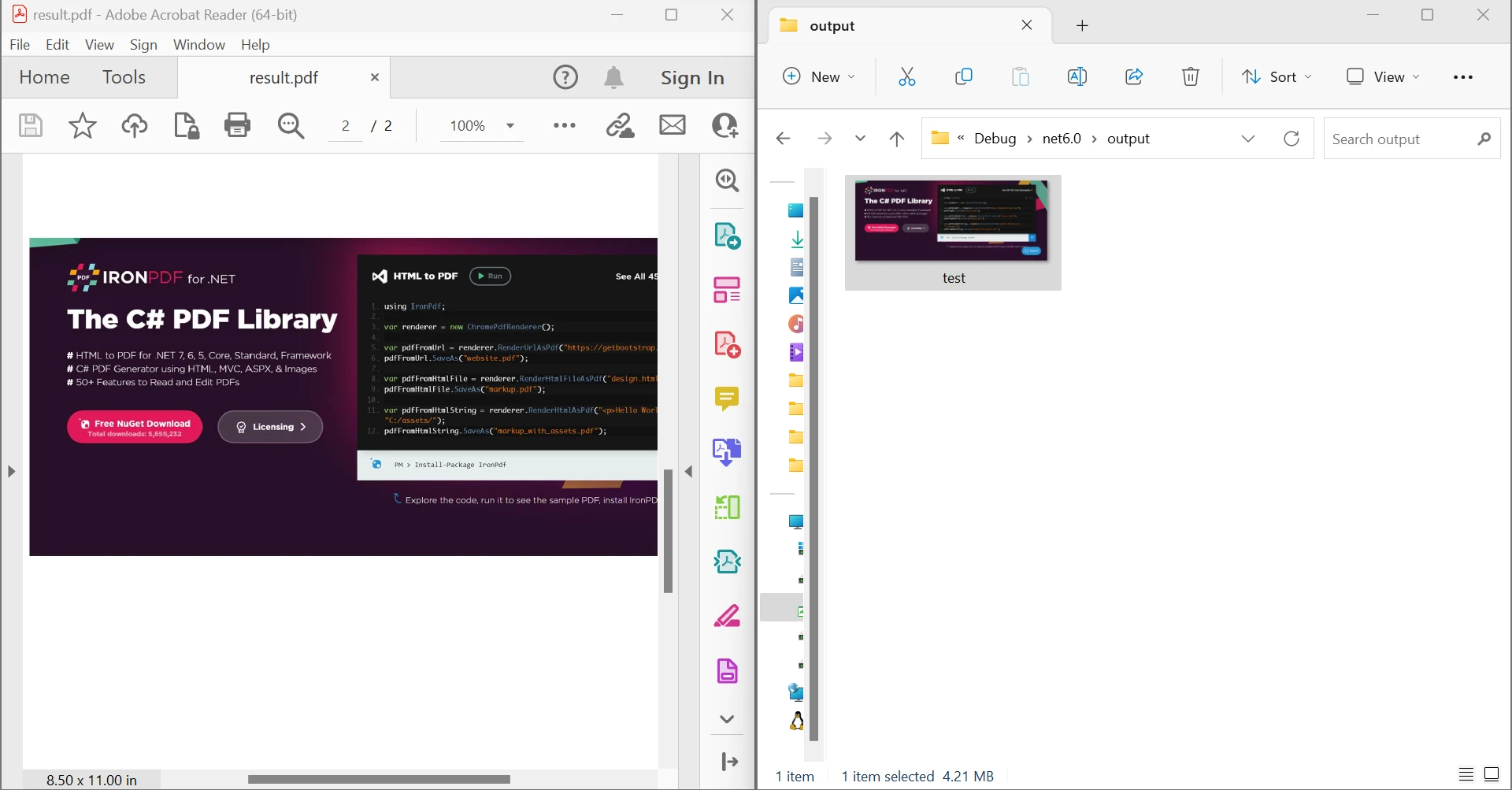
Cette Private Sub vérifie l'entrée URL, affiche une alerte si invalide, et appelle LoadFromUrl pour rendre le PDF dynamiquement.
```cs
Private Sub LoadFromUrl(url As String)
Dim renderer As New ChromePdfRenderer()
renderer.RenderingOptions.EnableJavaScript = True
renderer.RenderingOptions.CssMediaType = Rendering.PdfCssMediaType.Print
renderer.RenderingOptions.WaitFor.JavaScript(3000)
currentPdf = renderer.RenderUrlAsPdf(url)
LoadPdfBitmaps()
End Sub
```
Cela utilise ChromePdfRenderer pour convertir une URL de page web en un document PDF. Les options permettent l'exécution de JavaScript et le CSS adapté à l'impression, puis les pages PDF sont chargées sous forme de bitmaps.
#### Sortie
### Charger à partir de contenu HTML
```cs
Private Sub LoadHtmlButton_Click(sender As Object, e As EventArgs) Handles LoadHtmlButton.Click
Dim htmlContent As String = "<html><body><h1>Hello PDF!</h1><p>This is a hardcoded HTML PDF test.</p></body></html>"
LoadFromHtml(htmlContent)
End Sub
Private Sub LoadFromHtml(htmlContent As String)
Dim renderer As New ChromePdfRenderer()
currentPdf = renderer.RenderHtmlAsPdf(htmlContent)
LoadPdfBitmaps()
End Sub
```
Cet exemple convertit [le contenu HTML](/tutorials/html-to-pdf/) en PDF en utilisant la méthode RenderHtmlAsPdf. Ce processus est idéal pour les rapports dynamiques ou les modèles.
#### Sortie
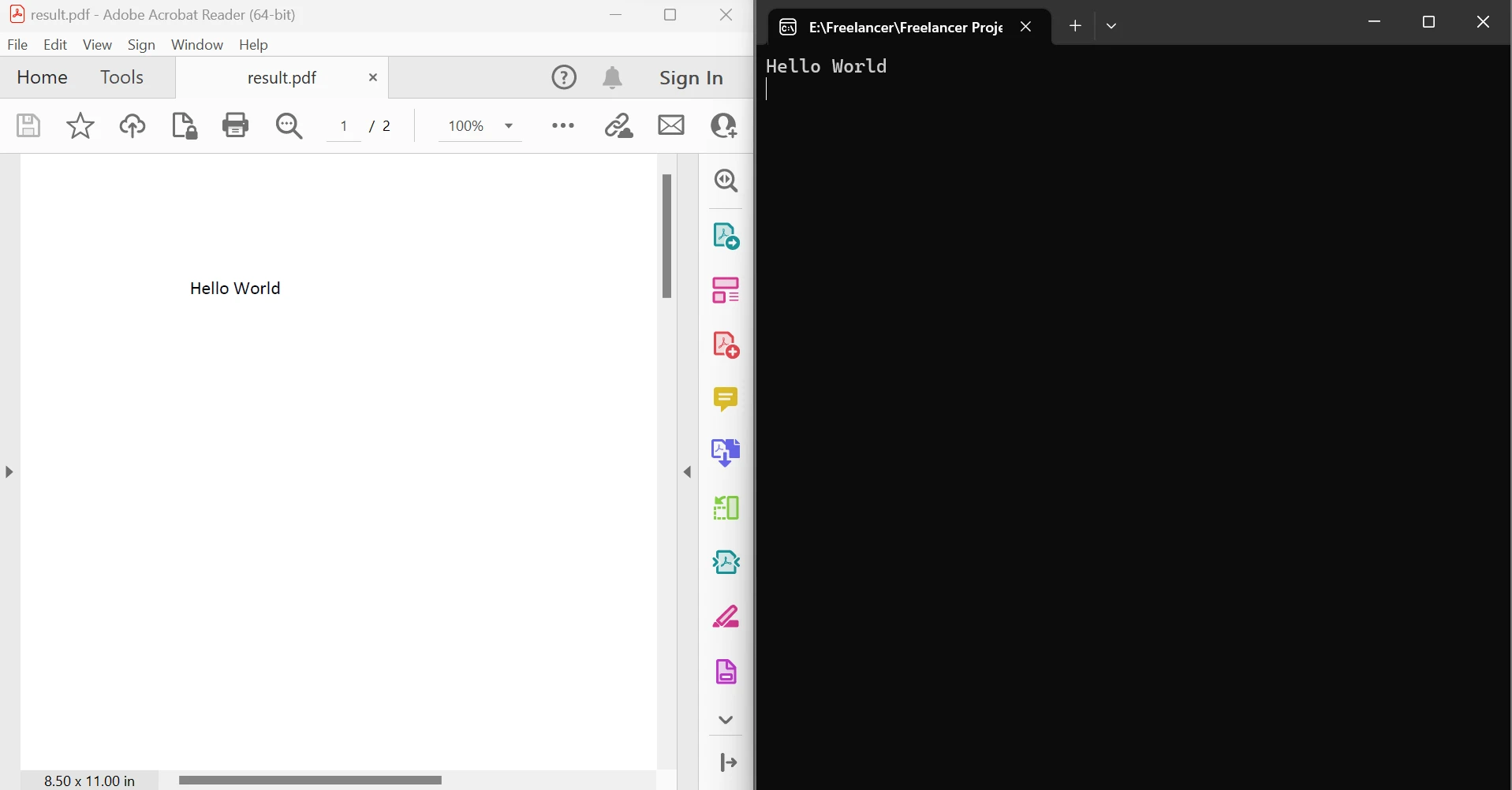
Ces méthodes permettent la génération et la visualisation dynamique de PDF sans fichiers temporaires, améliorant les performances et la sécurité.
## Comment ajouter une fonctionnalité de zoom ?
Les contrôles de zoom améliorent la lisibilité pour les documents détaillés. Implémentez le zoom en utilisant la mise à l'échelle des images :
```cs
Private Sub ZoomInButton_Click(sender As Object, e As EventArgs) Handles ZoomInButton.Click
zoomLevel = Math.Min(zoomLevel + 0.25, 3.0)
DisplayCurrentPage()
End Sub
Private Sub ZoomOutButton_Click(sender As Object, e As EventArgs) Handles ZoomOutButton.Click
zoomLevel = Math.Max(zoomLevel - 0.25, 0.5)
DisplayCurrentPage()
End Sub
Private Sub ApplyZoom()
If pdfBitmaps IsNot Nothing AndAlso currentPage < pdfBitmaps.Length Then
Dim pageImage As Bitmap = pdfBitmaps(currentPage)
Dim newWidth As Integer = CInt(pageImage.Width * zoomLevel)
Dim newHeight As Integer = CInt(pageImage.Height * zoomLevel)
Dim zoomedImage As New Bitmap(pageImage, newWidth, newHeight)
PictureBox1.Image = zoomedImage
Else
PictureBox1.Image = Nothing
End If
End Sub
```
Ce code ajuste le niveau de zoom par étapes et appelle DisplayCurrentPage() pour appliquer la mise à l'échelle du zoom pour une lisibilité améliorée sur le bureau
## Comment imprimer des documents PDF ?
La fonctionnalité d'impression complète l'expérience du visualiseur. IronPDF simplifie l'impression avec des méthodes intégrées :
```cs
Private Sub PrintButton_Click(sender As Object, e As EventArgs) Handles PrintButton.Click
If currentPdf IsNot Nothing Then
' Simple print with default settings
currentPdf.Print()
' Or with custom settings
Dim printDoc As PrintDocument = currentPdf.GetPrintDocument()
Using printDialog As New PrintDialog()
printDialog.Document = printDoc
If printDialog.ShowDialog() = DialogResult.OK Then
printDoc.Print()
End If
End Using
End If
End Sub
```
Cette Private Sub permet aux utilisateurs d'imprimer le document PDF avec des paramètres d'imprimante par défaut ou personnalisés. GetPrintDocument() renvoie un objet PrintDocument pour l'intégration avec le PrintDialog de Windows Forms.
## Comment implémenter la visualisation PDF dans des applications WPF ?
Alors que Windows Forms domine le développement desktop, les applications WPF peuvent également tirer parti d'IronPDF. L'approche diffère légèrement :
```cs
' In WPF Window code-behind
Private Sub LoadPdfInWpf(filePath As String)
Dim pdfDoc As PdfDocument = PdfDocument.FromFile(filePath)
Dim pageImage As Bitmap = pdfDoc.ToBitmap(0)
' Convert to WPF-compatible image
Dim bitmapImage As New BitmapImage()
Using memory As New MemoryStream()
pageImage.Save(memory, ImageFormat.Png)
memory.Position = 0
bitmapImage.BeginInit()
bitmapImage.StreamSource = memory
bitmapImage.CacheOption = BitmapCacheOption.OnLoad
bitmapImage.EndInit()
End Using
ImageControl.Source = bitmapImage
End Sub
```
## Quelles sont les meilleures pratiques pour les performances du visualiseur PDF ?
L'optimisation de la visualisation PDF assure une expérience utilisateur fluide :
### Gestion de la mémoire
Toujours disposer des documents PDF lorsque terminé :
```cs
Protected Overrides Sub OnFormClosed(e As FormClosedEventArgs)
If currentPdf IsNot Nothing Then
currentPdf.Dispose()
End If
MyBase.OnFormClosed(e)
End Sub
```
### Chargement asynchrone
IronPDF supporte également le chargement asynchrone, utile pour charger de grands PDF sans figer l'interface utilisateur :
```cs
Private Async Sub LoadPdfAsync(filePath As String)
LoadingLabel.Visible = True
Await Task.Run(Sub()
currentPdf = PdfDocument.FromFile(filePath)
End Sub)
LoadingLabel.Visible = False
DisplayCurrentPage()
End Sub
```
## Conclusion
Construire un visualiseur PDF dans VB.NET avec [IronPDF](https://ironpdf.com) élimine la complexité des approches traditionnelles tout en fournissant des fonctionnalités professionnelles. De la visualisation de fichiers de base au traitement avancé des formulaires PDF et à l'impression, IronPDF gère tous les aspects de l'interaction PDF dans vos applications Windows Forms.
Que ce soit pour afficher des rapports, traiter des formulaires, ou implémenter des systèmes de gestion de documents, IronPDF fournit les outils, le support, et les options de licence nécessaires pour des solutions PDF complètes.
Démarrez votre projet de visualiseur PDF VB.NET avec [l'essai gratuit d'IronPDF](trial-license) pour explorer toutes les fonctionnalités. Passez à des déploiements en production avec des licences flexibles. Pour une documentation API détaillée et des exemples supplémentaires, visitez la [documentation IronPDF](/docs/) et explorez les [exemples de code VB.NET](/examples/) complets.
!!!--LIBRARY_NUGET_INSTALL_BLOCK--!!!
Afficher des documents PDF directement dans des applications VB.NET peut encore être compliqué pour de nombreux développeurs. Le .NET Framework et .NET Core ne fournissent pas de moyen intégré pour visualiser les fichiers PDF, donc les gens se fient souvent aux anciens contrôles ActiveX ou à des outils tiers désordonnés. Cela peut devenir frustrant pour les développeurs et les utilisateurs.
Si vous créez une application Windows Forms ou WPF, vous voulez quelque chose de fiable pour la visualisation PDF. Qu'il s'agisse de factures, de rapports ou même de documents Word convertis en format PDF, IronPDF simplifie ce processus en éliminant le besoin de composants externes et en fournissant des options puissantes pour créer, éditer, et traiter les PDF directement dans votre projet.
Dans ce tutoriel, je vous guiderai étape par étape pour construire un visualiseur PDF VB.NET. À la fin, vous saurez comment générer et afficher des documents PDF dans votre application comme un expert. De plus, vous verrez aussi à quel point il est facile d'ajouter des fonctionnalités comme le zoom, la navigation, et l'impression. J'ai essayé cette approche dans un projet interne récent, et cela a considérablement accéléré le processus de révision des rapports de notre équipe.
Qu'est-ce qui rend la visualisation PDF difficile dans VB.NET ?
La boîte à outils de Visual Studio manque d'un contrôle standard de visualisation PDF. Les développeurs comptent souvent sur Internet Explorer ou des contrôles WebBrowser intégrés pour afficher les fichiers PDF, mais ces approches dépendent du lecteur PDF par défaut de l'utilisateur et peuvent introduire des coûts cachés lors du déploiement.
Les solutions traditionnelles peuvent également exiger l'installation de logiciels externes ou une configuration manuelle pour la gestion correcte des formulaires PDF, l'impression ou le rendu, ce qui augmente la complexité et limite la capacité de personnaliser l'affichage des PDF dans plusieurs environnements Windows.
Comment IronPDF simplifie-t-il la visualisation PDF dans VB.NET ?
IronPDF transforme la gestion des PDF dans les applications VB.NET en fournissant une bibliothèque autonome qui ne nécessite pas Adobe Reader ou d'autres visionneuses externes. Au-delà de la visualisation de base, il permet aux développeurs de créer, éditer, manipuler, et rendre les PDF de manière programmatique en utilisant des modèles .NET familiers.
L'architecture de la bibliothèque tire parti d'un moteur de rendu basé sur Chrome, assurant un affichage parfait des PDF complexes avec un support complet pour les fonctionnalités modernes comme les formulaires, annotations, et multimédia intégré. Cette approche garantit un rendu cohérent dans tous les environnements Windows.
Les principales capacités incluent
Rendu direct de PDF sans téléchargement ni dépendances de navigateur
Conversion de documents Word ou HTML en format PDF
Édition, éclatement, et fusion de pages PDF
Remplissage et extraction de formulaires PDF
Support d'impression intégré avec paramètres personnalisables
Support des modèles, images, et fichiers PDF multipages
Ces fonctionnalités font d'IronPDF une solution hautement personnalisable pour les applications .NET, permettant aux développeurs de gérer des documents PDF complexes dans un environnement de bureau ou d'application web.
Comment installer IronPDF dans votre projet VB.NET ?
La configuration d'IronPDF nécessite juste quelques étapes via le Gestionnaire de Packages NuGet. Ouvrez votre projet Windows Forms VB.NET dans Visual Studio et suivez ces étapes :
Ouvrez votre nouveau projet dans Visual Studio avec votre framework cible ou .NET Core.
Cliquez droit sur votre projet dans l'explorateur de solutions
Sélectionnez "Gérer les paquets NuGet"
Recherchez "IronPDF" dans l'onglet Parcourir
Cliquez sur Installer sur le package IronPDF
Après l'installation, ajoutez cette déclaration d'importation à vos fichiers VB.NET :
ImportsIronPdf
Imports IronPdf
net
net
Cette déclaration d'importation donne accès à toutes les classes et méthodes d'IronPDF à votre projet VB.NET, vous permettant de charger, rendre, imprimer et manipuler des documents PDF de manière programmatique.
Cette configuration inclut tous les composants d'exécution nécessaires, éliminant la configuration manuelle et évitant les coûts cachés.
Comment créer un visualiseur PDF de base dans Windows Forms ?
La création d'un visualiseur PDF commence par créer une application Windows Forms et implémenter les capacités de rendu d'IronPDF. Voici une approche simplifiée pour afficher des PDF dans votre application :
Imports System.Drawing
Imports System.IO
Imports IronPdf
Public Class Form1
    Private currentPdf As PdfDocument
    Private pdfBitmaps() As Bitmap
    Private currentPage As Integer = 0
    Private zoomLevel As Double = 1.0
    ' Load PDF Button
    Private Sub LoadPdfButton_Click(sender As Object, e As EventArgs) Handles LoadPdfButton.Click
        Using openFileDialog As New OpenFileDialog()
            openFileDialog.Filter = "PDF Files (*.pdf)|*.pdf"
            If openFileDialog.ShowDialog() = DialogResult.OK Then
                ' Load PDF
                currentPdf = PdfDocument.FromFile(openFileDialog.FileName)
                ' Render all pages to image files
                Dim filePaths As String() = currentPdf.RasterizeToImageFiles("page_*.png")
                ' Load images into memory
                Dim pageList As New List(Of Bitmap)()
                For Each filePath As String In filePaths
                    Using ms As New MemoryStream(File.ReadAllBytes(filePath))
                        Dim bmp As New Bitmap(ms)
                        pageList.Add(bmp)
                    End Using
                Next
                pdfBitmaps = pageList.ToArray()
                currentPage = 0
                zoomLevel = 1.0
                DisplayCurrentPage()
            End If
        End Using
    End Sub
    ' Show the current page in PictureBox
    Private Sub DisplayCurrentPage()
        If pdfBitmaps IsNot Nothing AndAlso currentPage < pdfBitmaps.Length Then
            Dim bmp As Bitmap = pdfBitmaps(currentPage)
            ' Apply zoom
            Dim newWidth As Integer = CInt(bmp.Width * zoomLevel)
            Dim newHeight As Integer = CInt(bmp.Height * zoomLevel)
            Dim zoomedBmp As New Bitmap(bmp, newWidth, newHeight)
            PictureBox1.Image = zoomedBmp
        Else
            PictureBox1.Image = Nothing
        End If
        UpdateNavigationButtons()
    End Sub
ImportsSystem.DrawingImportsSystem.IOImportsIronPdfPublic Class Form1 Private currentPdf AsPdfDocument Private pdfBitmaps() AsBitmap Private currentPage AsInteger = 0 Private zoomLevel AsDouble = 1.0 ' Load PDF Button Private Sub LoadPdfButton_Click(sender AsObject, e AsEventArgs) HandlesLoadPdfButton.ClickUsing openFileDialog As New OpenFileDialog() openFileDialog.Filter = "PDF Files (*.pdf)|*.pdf" If openFileDialog.ShowDialog() = DialogResult.OKThen ' Load PDF currentPdf = PdfDocument.FromFile(openFileDialog.FileName) ' Render all pages to image files Dim filePaths AsString() = currentPdf.RasterizeToImageFiles("page_*.png") ' Load images into memory Dim pageList As New List(OfBitmap)() For Each filePath AsStringIn filePathsUsing ms As New MemoryStream(File.ReadAllBytes(filePath)) Dim bmp As New Bitmap(ms) pageList.Add(bmp)EndUsing Next pdfBitmaps = pageList.ToArray() currentPage = 0 zoomLevel = 1.0DisplayCurrentPage() End IfEndUsing End Sub ' Show the current page in PictureBox Private Sub DisplayCurrentPage() If pdfBitmaps IsNot NothingAndAlso currentPage < pdfBitmaps.LengthThen Dim bmp AsBitmap = pdfBitmaps(currentPage) ' Apply zoom Dim newWidth AsInteger = CInt(bmp.Width * zoomLevel) Dim newHeight AsInteger = CInt(bmp.Height * zoomLevel) Dim zoomedBmp As New Bitmap(bmp, newWidth, newHeight)PictureBox1.Image = zoomedBmp ElsePictureBox1.Image = Nothing End IfUpdateNavigationButtons() End SubEnd Class
Imports System.Drawing
Imports System.IO
Imports IronPdf

Public Class Form1
    Private currentPdf As PdfDocument
    Private pdfBitmaps() As Bitmap
    Private currentPage As Integer = 0
    Private zoomLevel As Double = 1.0

    ' Load PDF Button
    Private Sub LoadPdfButton_Click(sender As Object, e As EventArgs) Handles LoadPdfButton.Click
        Using openFileDialog As New OpenFileDialog()
            openFileDialog.Filter = "PDF Files (*.pdf)|*.pdf"
            If openFileDialog.ShowDialog() = DialogResult.OK Then
                ' Load PDF
                currentPdf = PdfDocument.FromFile(openFileDialog.FileName)
                ' Render all pages to image files
                Dim filePaths As String() = currentPdf.RasterizeToImageFiles("page_*.png")
                ' Load images into memory
                Dim pageList As New List(Of Bitmap)()
                For Each filePath As String In filePaths
                    Using ms As New MemoryStream(File.ReadAllBytes(filePath))
                        Dim bmp As New Bitmap(ms)
                        pageList.Add(bmp)
                    End Using
                Next
                pdfBitmaps = pageList.ToArray()
                currentPage = 0
                zoomLevel = 1.0
                DisplayCurrentPage()
            End If
        End Using
    End Sub

    ' Show the current page in PictureBox
    Private Sub DisplayCurrentPage()
        If pdfBitmaps IsNot Nothing AndAlso currentPage < pdfBitmaps.Length Then
            Dim bmp As Bitmap = pdfBitmaps(currentPage)
            ' Apply zoom
            Dim newWidth As Integer = CInt(bmp.Width * zoomLevel)
            Dim newHeight As Integer = CInt(bmp.Height * zoomLevel)
            Dim zoomedBmp As New Bitmap(bmp, newWidth, newHeight)
            PictureBox1.Image = zoomedBmp
        Else
            PictureBox1.Image = Nothing
        End If
        UpdateNavigationButtons()
    End Sub
End Class
Explication du code :
currentPdf stocke le document PDF chargé.
pdfBitmaps contient des images bitmap pour chaque page PDF afin qu'elles puissent être affichées dans un contrôle PictureBox.
LoadPdfButton_Click utilise un OpenFileDialog standard pour permettre aux utilisateurs de sélectionner un fichier PDF.
PdfDocument.FromFile charge le document PDF, et RasterizeToImageFiles convertit chaque page en fichiers image.
Chaque fichier est lu en mémoire comme un Bitmap, ajouté au tableau, et la première page est affichée avec DisplayCurrentPage().
Lorsque nous exécutons le programme, nous pourrons charger un fichier PDF via la fenêtre de dialogue qui apparaît lorsque nous cliquons sur le bouton "Charger PDF".
Comment implémenter des contrôles de navigation PDF ?
La navigation améliore l'expérience utilisateur en permettant le déplacement à travers des documents multipages. Ajoutez des boutons Précédent et Suivant à votre formulaire avec cette implémentation :
' Next Page ButtonPrivateSubNextButton_Click(senderAsObject, eAsEventArgs) HandlesNextButton.ClickIf currentPage < pdfBitmaps.Length - 1 Then currentPage += 1DisplayCurrentPage()EndIfEndSub' PreviousPageButtonPrivateSubPreviousButton_Click(senderAsObject, eAsEventArgs) HandlesPreviousButton.ClickIf currentPage > 0 Then currentPage -= 1DisplayCurrentPage()EndIfEndSub
' Next Page Button
Private Sub NextButton_Click(sender As Object, e As EventArgs) Handles NextButton.Click
    If currentPage < pdfBitmaps.Length - 1 Then
        currentPage += 1
        DisplayCurrentPage()
    End If
End Sub
' Previous Page Button
Private Sub PreviousButton_Click(sender As Object, e As EventArgs) Handles PreviousButton.Click
    If currentPage > 0 Then
        currentPage -= 1
        DisplayCurrentPage()
    End If
End Sub
' Next Page ButtonPrivate Sub NextButton_Click(sender AsObject, e AsEventArgs) HandlesNextButton.Click If currentPage < pdfBitmaps.Length - 1 Then currentPage += 1DisplayCurrentPage() End IfEnd Sub' Previous Page ButtonPrivate Sub PreviousButton_Click(sender AsObject, e AsEventArgs) HandlesPreviousButton.Click If currentPage > 0 Then currentPage -= 1DisplayCurrentPage() End IfEnd Sub
' Next Page Button
Private Sub NextButton_Click(sender As Object, e As EventArgs) Handles NextButton.Click
    If currentPage < pdfBitmaps.Length - 1 Then
        currentPage += 1
        DisplayCurrentPage()
    End If
End Sub
' Previous Page Button
Private Sub PreviousButton_Click(sender As Object, e As EventArgs) Handles PreviousButton.Click
    If currentPage > 0 Then
        currentPage -= 1
        DisplayCurrentPage()
    End If
End Sub
Ces procédures Private Sub gèrent la navigation à travers les pages PDF en utilisant Object sender, EventArgs e. Les boutons mettent à jour currentPage et appellent DisplayCurrentPage() pour rendre la page PDF dans le formulaire Windows.
' Update navigation controls and page labelPrivateSubUpdateNavigationButtons()PreviousButton.Enabled = currentPage > 0NextButton.Enabled = currentPage < pdfBitmaps.Length - 1PageLabel.Text = $"Page {currentPage + 1} of {pdfBitmaps.Length}"End Sub
' Update navigation controls and page label
Private Sub UpdateNavigationButtons()
    PreviousButton.Enabled = currentPage > 0
    NextButton.Enabled = currentPage < pdfBitmaps.Length - 1
    PageLabel.Text = $"Page {currentPage + 1} of {pdfBitmaps.Length}"
End Sub
' Update navigation controls and page labelPrivate Sub UpdateNavigationButtons()PreviousButton.Enabled = currentPage > 0NextButton.Enabled = currentPage < pdfBitmaps.Length - 1PageLabel.Text = $"Page {currentPage + 1} of {pdfBitmaps.Length}"End Sub
' Update navigation controls and page label
Private Sub UpdateNavigationButtons()
    PreviousButton.Enabled = currentPage > 0
    NextButton.Enabled = currentPage < pdfBitmaps.Length - 1
    PageLabel.Text = $"Page {currentPage + 1} of {pdfBitmaps.Length}"
End Sub
Cela met à jour les états des boutons donc les utilisateurs ne peuvent pas naviguer au-delà de la première ou dernière page, tandis que le label montre le numéro de la page actuelle et le total des pages.
Sortie
Comment charger des fichiers PDF à partir de différentes sources ?
IronPDF permet de charger des PDF à partir de diverses sources au-delà des fichiers locaux. Cette flexibilité permet l'intégration de bases de données, services web, et flux de mémoire :
Charger à partir d'une URL
' Load PDF from URLPrivateSubLoadUrlButton_Click(senderAsObject, eAsEventArgs) HandlesLoadUrlButton.ClickDim url AsString = UrlTextBox.Text.Trim()IfString.IsNullOrEmpty(url) ThenMessageBox.Show("Please enter a valid URL.")ReturnEndIfTryLoadFromUrl(url)Catch ex AsExceptionMessageBox.Show("Failed to loadPDF: " & ex.Message)EndTryEndSub
' Load PDF from URL
Private Sub LoadUrlButton_Click(sender As Object, e As EventArgs) Handles LoadUrlButton.Click
    Dim url As String = UrlTextBox.Text.Trim()
    If String.IsNullOrEmpty(url) Then
        MessageBox.Show("Please enter a valid URL.")
        Return
    End If
    Try
        LoadFromUrl(url)
    Catch ex As Exception
        MessageBox.Show("Failed to load PDF: " & ex.Message)
    End Try
End Sub
' Load PDF from URLPrivate Sub LoadUrlButton_Click(sender AsObject, e AsEventArgs) HandlesLoadUrlButton.Click Dim url AsString = UrlTextBox.Text.Trim() IfString.IsNullOrEmpty(url) ThenMessageBox.Show("Please enter a valid URL.") Return End IfTryLoadFromUrl(url)Catch ex AsExceptionMessageBox.Show("Failed to load PDF: " & ex.Message)EndTryEnd Sub
' Load PDF from URL
Private Sub LoadUrlButton_Click(sender As Object, e As EventArgs) Handles LoadUrlButton.Click
    Dim url As String = UrlTextBox.Text.Trim()
    If String.IsNullOrEmpty(url) Then
        MessageBox.Show("Please enter a valid URL.")
        Return
    End If
    Try
        LoadFromUrl(url)
    Catch ex As Exception
        MessageBox.Show("Failed to load PDF: " & ex.Message)
    End Try
End Sub
Cette Private Sub vérifie l'entrée URL, affiche une alerte si invalide, et appelle LoadFromUrl pour rendre le PDF dynamiquement.
Private Sub LoadFromUrl(url As String)
    Dim renderer As New ChromePdfRenderer()
    renderer.RenderingOptions.EnableJavaScript = True
    renderer.RenderingOptions.CssMediaType = Rendering.PdfCssMediaType.Print
    renderer.RenderingOptions.WaitFor.JavaScript(3000)
    currentPdf = renderer.RenderUrlAsPdf(url)
    LoadPdfBitmaps()
End Sub
Private Sub LoadFromUrl(url AsString) Dim renderer As New ChromePdfRenderer() renderer.RenderingOptions.EnableJavaScript = True renderer.RenderingOptions.CssMediaType = Rendering.PdfCssMediaType.Print renderer.RenderingOptions.WaitFor.JavaScript(3000) currentPdf = renderer.RenderUrlAsPdf(url)LoadPdfBitmaps()End Sub
Private Sub LoadFromUrl(url As String)
    Dim renderer As New ChromePdfRenderer()
    renderer.RenderingOptions.EnableJavaScript = True
    renderer.RenderingOptions.CssMediaType = Rendering.PdfCssMediaType.Print
    renderer.RenderingOptions.WaitFor.JavaScript(3000)
    currentPdf = renderer.RenderUrlAsPdf(url)
    LoadPdfBitmaps()
End Sub
Cela utilise ChromePdfRenderer pour convertir une URL de page web en un document PDF. Les options permettent l'exécution de JavaScript et le CSS adapté à l'impression, puis les pages PDF sont chargées sous forme de bitmaps.
Sortie
Charger à partir de contenu HTML
PrivateSubLoadHtmlButton_Click(senderAsObject, eAsEventArgs) HandlesLoadHtmlButton.ClickDim htmlContent AsString = "<html><body><h1>HelloPDF!</h1><p>This is a hardcoded HTMLPDF test.</p></body></html>"LoadFromHtml(htmlContent)EndSubPrivateSubLoadFromHtml(htmlContentAsString)Dim renderer AsNewChromePdfRenderer() currentPdf = renderer.RenderHtmlAsPdf(htmlContent)LoadPdfBitmaps()EndSub
Private Sub LoadHtmlButton_Click(sender As Object, e As EventArgs) Handles LoadHtmlButton.Click
    Dim htmlContent As String = "<html><body><h1>Hello PDF!</h1><p>This is a hardcoded HTML PDF test.</p></body></html>"
    LoadFromHtml(htmlContent)
End Sub
Private Sub LoadFromHtml(htmlContent As String)
    Dim renderer As New ChromePdfRenderer()
    currentPdf = renderer.RenderHtmlAsPdf(htmlContent)
    LoadPdfBitmaps()
End Sub
Private Sub LoadHtmlButton_Click(sender AsObject, e AsEventArgs) HandlesLoadHtmlButton.Click Dim htmlContent AsString = "<html><body><h1>Hello PDF!</h1><p>This is a hardcoded HTML PDF test.</p></body></html>"LoadFromHtml(htmlContent)End SubPrivate Sub LoadFromHtml(htmlContent AsString) Dim renderer As New ChromePdfRenderer() currentPdf = renderer.RenderHtmlAsPdf(htmlContent)LoadPdfBitmaps()End Sub
Private Sub LoadHtmlButton_Click(sender As Object, e As EventArgs) Handles LoadHtmlButton.Click
    Dim htmlContent As String = "<html><body><h1>Hello PDF!</h1><p>This is a hardcoded HTML PDF test.</p></body></html>"
    LoadFromHtml(htmlContent)
End Sub
Private Sub LoadFromHtml(htmlContent As String)
    Dim renderer As New ChromePdfRenderer()
    currentPdf = renderer.RenderHtmlAsPdf(htmlContent)
    LoadPdfBitmaps()
End Sub
Cet exemple convertit le contenu HTML en PDF en utilisant la méthode RenderHtmlAsPdf. Ce processus est idéal pour les rapports dynamiques ou les modèles.
Sortie
Ces méthodes permettent la génération et la visualisation dynamique de PDF sans fichiers temporaires, améliorant les performances et la sécurité.
Comment ajouter une fonctionnalité de zoom ?
Les contrôles de zoom améliorent la lisibilité pour les documents détaillés. Implémentez le zoom en utilisant la mise à l'échelle des images :
Private Sub ZoomInButton_Click(sender As Object, e As EventArgs) Handles ZoomInButton.Click
        zoomLevel = Math.Min(zoomLevel + 0.25, 3.0)
        DisplayCurrentPage()
    End Sub
    Private Sub ZoomOutButton_Click(sender As Object, e As EventArgs) Handles ZoomOutButton.Click
        zoomLevel = Math.Max(zoomLevel - 0.25, 0.5)
        DisplayCurrentPage()
    End Sub
    Private Sub ApplyZoom()
        If pdfBitmaps IsNot Nothing AndAlso currentPage < pdfBitmaps.Length Then
            Dim pageImage As Bitmap = pdfBitmaps(currentPage)
            Dim newWidth As Integer = CInt(pageImage.Width * zoomLevel)
            Dim newHeight As Integer = CInt(pageImage.Height * zoomLevel)
            Dim zoomedImage As New Bitmap(pageImage, newWidth, newHeight)
            PictureBox1.Image = zoomedImage
        Else
            PictureBox1.Image = Nothing
        End If
    End Sub
Private Sub ZoomInButton_Click(sender AsObject, e AsEventArgs) HandlesZoomInButton.Click zoomLevel = Math.Min(zoomLevel + 0.25, 3.0)DisplayCurrentPage()End SubPrivate Sub ZoomOutButton_Click(sender AsObject, e AsEventArgs) HandlesZoomOutButton.Click zoomLevel = Math.Max(zoomLevel - 0.25, 0.5)DisplayCurrentPage()End SubPrivate Sub ApplyZoom() If pdfBitmaps IsNot NothingAndAlso currentPage < pdfBitmaps.LengthThen Dim pageImage AsBitmap = pdfBitmaps(currentPage) Dim newWidth AsInteger = CInt(pageImage.Width * zoomLevel) Dim newHeight AsInteger = CInt(pageImage.Height * zoomLevel) Dim zoomedImage As New Bitmap(pageImage, newWidth, newHeight)PictureBox1.Image = zoomedImage ElsePictureBox1.Image = Nothing End IfEnd Sub
Private Sub ZoomInButton_Click(sender As Object, e As EventArgs) Handles ZoomInButton.Click
        zoomLevel = Math.Min(zoomLevel + 0.25, 3.0)
        DisplayCurrentPage()
    End Sub
    Private Sub ZoomOutButton_Click(sender As Object, e As EventArgs) Handles ZoomOutButton.Click
        zoomLevel = Math.Max(zoomLevel - 0.25, 0.5)
        DisplayCurrentPage()
    End Sub
    Private Sub ApplyZoom()
        If pdfBitmaps IsNot Nothing AndAlso currentPage < pdfBitmaps.Length Then
            Dim pageImage As Bitmap = pdfBitmaps(currentPage)
            Dim newWidth As Integer = CInt(pageImage.Width * zoomLevel)
            Dim newHeight As Integer = CInt(pageImage.Height * zoomLevel)
            Dim zoomedImage As New Bitmap(pageImage, newWidth, newHeight)
            PictureBox1.Image = zoomedImage
        Else
            PictureBox1.Image = Nothing
        End If
    End Sub
Ce code ajuste le niveau de zoom par étapes et appelle DisplayCurrentPage() pour appliquer la mise à l'échelle du zoom pour une lisibilité améliorée sur le bureau
Comment imprimer des documents PDF ?
La fonctionnalité d'impression complète l'expérience du visualiseur. IronPDF simplifie l'impression avec des méthodes intégrées :
PrivateSubPrintButton_Click(senderAsObject, eAsEventArgs) HandlesPrintButton.ClickIf currentPdf IsNotNothingThen ' Simple print with default settings currentPdf.Print() ' Or with custom settingsDim printDoc AsPrintDocument = currentPdf.GetPrintDocument()Using printDialog AsNewPrintDialog() printDialog.Document = printDocIf printDialog.ShowDialog() = DialogResult.OKThen printDoc.Print()EndIfEndUsingEndIfEndSub
Private Sub PrintButton_Click(sender As Object, e As EventArgs) Handles PrintButton.Click
        If currentPdf IsNot Nothing Then
            ' Simple print with default settings
            currentPdf.Print()
            ' Or with custom settings
            Dim printDoc As PrintDocument = currentPdf.GetPrintDocument()
            Using printDialog As New PrintDialog()
                printDialog.Document = printDoc
                If printDialog.ShowDialog() = DialogResult.OK Then
                    printDoc.Print()
                End If
            End Using
        End If
    End Sub
Private Sub PrintButton_Click(sender AsObject, e AsEventArgs) HandlesPrintButton.Click If currentPdf IsNot Nothing Then ' Simple print with default settings currentPdf.Print() ' Or with custom settings Dim printDoc AsPrintDocument = currentPdf.GetPrintDocument()Using printDialog As New PrintDialog() printDialog.Document = printDoc If printDialog.ShowDialog() = DialogResult.OKThen printDoc.Print() End IfEndUsing End IfEnd Sub
Private Sub PrintButton_Click(sender As Object, e As EventArgs) Handles PrintButton.Click
        If currentPdf IsNot Nothing Then
            ' Simple print with default settings
            currentPdf.Print()
            ' Or with custom settings
            Dim printDoc As PrintDocument = currentPdf.GetPrintDocument()
            Using printDialog As New PrintDialog()
                printDialog.Document = printDoc
                If printDialog.ShowDialog() = DialogResult.OK Then
                    printDoc.Print()
                End If
            End Using
        End If
    End Sub
Cette Private Sub permet aux utilisateurs d'imprimer le document PDF avec des paramètres d'imprimante par défaut ou personnalisés. GetPrintDocument() renvoie un objet PrintDocument pour l'intégration avec le PrintDialog de Windows Forms.
Comment implémenter la visualisation PDF dans des applications WPF ?
Alors que Windows Forms domine le développement desktop, les applications WPF peuvent également tirer parti d'IronPDF. L'approche diffère légèrement :
' In WPF Window code-behind
Private Sub LoadPdfInWpf(filePath As String)
    Dim pdfDoc As PdfDocument = PdfDocument.FromFile(filePath)
    Dim pageImage As Bitmap = pdfDoc.ToBitmap(0)
    ' Convert to WPF-compatible image
    Dim bitmapImage As New BitmapImage()
    Using memory As New MemoryStream()
        pageImage.Save(memory, ImageFormat.Png)
        memory.Position = 0
        bitmapImage.BeginInit()
        bitmapImage.StreamSource = memory
        bitmapImage.CacheOption = BitmapCacheOption.OnLoad
        bitmapImage.EndInit()
    End Using
    ImageControl.Source = bitmapImage
End Sub
ImportsSystem.IOImportsSystem.DrawingImportsSystem.Drawing.ImagingImportsSystem.Windows.Media.Imaging' In WPF Window code-behindPrivate Sub LoadPdfInWpf(filePath AsString) Dim pdfDoc AsPdfDocument = PdfDocument.FromFile(filePath) Dim pageImage AsBitmap = pdfDoc.ToBitmap(0) ' Convert to WPF-compatible image Dim bitmapImage As New BitmapImage()Using memory As New MemoryStream() pageImage.Save(memory, ImageFormat.Png) memory.Position = 0 bitmapImage.BeginInit() bitmapImage.StreamSource = memory bitmapImage.CacheOption = BitmapCacheOption.OnLoad bitmapImage.EndInit()EndUsingImageControl.Source = bitmapImageEnd Sub
Imports System.IO
Imports System.Drawing
Imports System.Drawing.Imaging
Imports System.Windows.Media.Imaging
' In WPF Window code-behind
Private Sub LoadPdfInWpf(filePath As String)
    Dim pdfDoc As PdfDocument = PdfDocument.FromFile(filePath)
    Dim pageImage As Bitmap = pdfDoc.ToBitmap(0)
    ' Convert to WPF-compatible image
    Dim bitmapImage As New BitmapImage()
    Using memory As New MemoryStream()
        pageImage.Save(memory, ImageFormat.Png)
        memory.Position = 0
        bitmapImage.BeginInit()
        bitmapImage.StreamSource = memory
        bitmapImage.CacheOption = BitmapCacheOption.OnLoad
        bitmapImage.EndInit()
    End Using
    ImageControl.Source = bitmapImage
End Sub
Quelles sont les meilleures pratiques pour les performances du visualiseur PDF ?
L'optimisation de la visualisation PDF assure une expérience utilisateur fluide :
Gestion de la mémoire
Toujours disposer des documents PDF lorsque terminé :
Protected Overrides Sub OnFormClosed(e As FormClosedEventArgs)
    If currentPdf IsNot Nothing Then
        currentPdf.Dispose()
    End If
    MyBase.OnFormClosed(e)
End Sub
ProtectedOverrides Sub OnFormClosed(e AsFormClosedEventArgs) If currentPdf IsNot Nothing Then currentPdf.Dispose() End IfMyBase.OnFormClosed(e)End Sub
Protected Overrides Sub OnFormClosed(e As FormClosedEventArgs)
    If currentPdf IsNot Nothing Then
        currentPdf.Dispose()
    End If
    MyBase.OnFormClosed(e)
End Sub
Chargement asynchrone
IronPDF supporte également le chargement asynchrone, utile pour charger de grands PDF sans figer l'interface utilisateur :
Private Async Sub LoadPdfAsync(filePath As String)
    LoadingLabel.Visible = True
    Await Task.Run(Sub()
        currentPdf = PdfDocument.FromFile(filePath)
    End Sub)
    LoadingLabel.Visible = False
    DisplayCurrentPage()
End Sub
PrivateAsync Sub LoadPdfAsync(filePath AsString)LoadingLabel.Visible = TrueAwaitTask.Run(Sub() currentPdf = PdfDocument.FromFile(filePath) End Sub)LoadingLabel.Visible = FalseDisplayCurrentPage()End Sub
Private Async Sub LoadPdfAsync(filePath As String)
    LoadingLabel.Visible = True
    Await Task.Run(Sub()
        currentPdf = PdfDocument.FromFile(filePath)
    End Sub)
    LoadingLabel.Visible = False
    DisplayCurrentPage()
End Sub
Conclusion
Construire un visualiseur PDF dans VB.NET avec IronPDF élimine la complexité des approches traditionnelles tout en fournissant des fonctionnalités professionnelles. De la visualisation de fichiers de base au traitement avancé des formulaires PDF et à l'impression, IronPDF gère tous les aspects de l'interaction PDF dans vos applications Windows Forms.
Que ce soit pour afficher des rapports, traiter des formulaires, ou implémenter des systèmes de gestion de documents, IronPDF fournit les outils, le support, et les options de licence nécessaires pour des solutions PDF complètes.
Démarrez votre projet de visualiseur PDF VB.NET avec l'essai gratuit d'IronPDF pour explorer toutes les fonctionnalités. Passez à des déploiements en production avec des licences flexibles. Pour une documentation API détaillée et des exemples supplémentaires, visitez la documentation IronPDF et explorez les exemples de code VB.NET complets.
Installer avec NuGet
PM > Install-Package IronPdf
Install-Package IronPdf
Install IronPDF by running the command above in the NuGet Package Manager Console, or search for the package in the NuGet Package Manager.
Curtis Chau détient un baccalauréat en informatique (Université de Carleton) et se spécialise dans le développement front-end avec expertise en Node.js, TypeScript, JavaScript et React. Passionné par la création d'interfaces utilisateur intuitives et esthétiquement plaisantes, Curtis aime travailler avec des frameworks modernes et créer des manuels bien structurés et visuellement attrayants.







 Installer avec NuGet

















