using IronPdf;

// Disable local disk access or cross-origin requests
Installation.EnableWebSecurity = true;

// Instantiate Renderer
var renderer = new ChromePdfRenderer();

// Create a PDF from a HTML string using C#
var pdf = renderer.RenderHtmlAsPdf("<h1>Hello World</h1>");

// Export to a file or Stream
pdf.SaveAs("output.pdf");

// Advanced Example with HTML Assets
// Load external html assets: Images, CSS and JavaScript.
// An optional BasePath 'C:\site\assets\' is set as the file location to load assets from
var myAdvancedPdf = renderer.RenderHtmlAsPdf("<img src='icons/iron.png'>", @"C:\site\assets\");
myAdvancedPdf.SaveAs("html-with-assets.pdf");
using IronPdf;// Disable local disk access or cross-origin requestsInstallation.EnableWebSecurity = true;// Instantiate Renderervar renderer = new ChromePdfRenderer();// Create a PDF from a HTML string using C#var pdf = renderer.RenderHtmlAsPdf("<h1>Hello World</h1>");// Export to a file or Streampdf.SaveAs("output.pdf");// Advanced Example with HTML Assets// Load external html assets: Images, CSS and JavaScript.// An optional BasePath 'C:\site\assets\' is set as the file location to load assets fromvar myAdvancedPdf = renderer.RenderHtmlAsPdf("<img src='icons/iron.png'>", @"C:\site\assets\");myAdvancedPdf.SaveAs("html-with-assets.pdf");
PM >Install-Package IronPdf
Install-Package IronPdf
IRONPDF KULLANARAK
PDF'yi Bitmap'e dönüştürmek için C# nasıl kullanılır.
PDF belgelerini doğrudan VB.NET uygulamalarının içinde görüntülemek, birçok geliştirici için hâlâ zor bir konudur. .NET Framework ve .NET Core, PDF dosyalarını görüntülemek için yerleşik yollar sağlamaz, bu yüzden insanlar genellikle eski ActiveX kontrollerine veya karmaşık üçüncü taraf araçlarına güvenir. Bu, hem geliştiriciler hem de kullanıcılar için sinir bozucu olabilir.
Bir Windows Forms veya WPF uygulaması oluşturuyorsanız, PDF görüntüleme için güvenilir bir şeye ihtiyacınız olacak. Faturalar, raporlar veya PDF formatına dönüştürülmüş Word belgeleri olsun, [IronPDF](https://ironpdf.com) bu süreci dış bileşenlere ihtiyaç duymadan ve güçlü seçenekler sunarak kolaylaştırır, böylelikle projeniz içinde doğrudan PDF oluşturabilir, düzenleyebilir ve işleyebilirsiniz.
Bu öğreticide, bir VB.NET PDF görüntüleyici oluşturma sürecini adım adım göstereceğim. Sonunda, uygulamanızda PDF belgeleri bir uzman gibi nasıl oluşturup görüntüleyeceğinizi bileceksiniz. Ek olarak, zoom, gezinme ve yazdırma gibi özelliklerin nasıl kolayca eklenebileceğini de göreceksiniz. Bu yaklaşımı son bir iç proje denemesinde kullandım ve bu, ekibimizin rapor inceleme sürecini önemli ölçüde hızlandırdı.
## VB.NET'te PDF Görüntüleme Neyin Zorlaştırdığı?
Visual Studio araç kutusu, standart bir PDF görüntüleyici kontrolünden yoksundur. Geliştiriciler genellikle PDF dosyalarını görüntülemek için Internet Explorer veya gömülü WebBrowser kontrollerine güvenirler, ancak bu yaklaşımlar kullanıcının varsayılan PDF okuyucusuna bağlıdır ve dağıtımda gizli maliyetler yaratabilir.
Geleneksel çözümler ayrıca uygun PDF formu işlemi, yazdırma veya renderleme için harici yazılım yüklemeyi veya manuel yapılandırmayı gerektirebilir, bu da karmaşıklığı artırır ve birden fazla Windows ortamı genelinde PDF'lerin görüntülenmesini özelleştirme yeteneğini sınırlar.
## IronPDF VB.NET'te PDF Görüntülemeyi Nasıl Kolaylaştırır?
IronPDF, VB.NET uygulamalarında PDF işlemini tamamen kendine yeterli bir kütüphane sağlayarak Adobe Reader veya başka harici görüntüleyicilere gerek duymadan dönüştürür. Temel görüntülemenin ötesinde, geliştiricilerin tanıdık .NET kalıplarını kullanarak PDF'leri programatik olarak oluşturmasına, düzenlemesine, manipüle etmesine ve renderlemesine olanak tanır.
Kütüphanenin mimarisi, karmaşık PDF'lerin piksel mükemmelliğinde görüntülenmesini sağlayan ve yeni özellikler için tam destek sunan bir Chrome tabanlı renderleme motorunu kullanır. Bu yaklaşım, tüm Windows ortamlarında tutarlı bir renderleme garantiler.
### Anahtar yetenekler arasında
* PDF'nin indirilecek veya tarayıcı bağımlılıkları olmadan doğrudan yapımı
* Word belgelerinden veya HTML'den PDF formatına dönüştürme
* PDF sayfalarını düzenleme, ayırma ve birleştirme
* PDF formlarını doldurma ve çıkarma
* Özelleştirilebilir ayarlarla yerleşik yazdırma desteği
* Şablonlar, resimler ve çok sayfalı PDF dosyaları için destek
Bu özellikler, IronPDF'i .NET uygulamaları için son derece özelleştirilebilir bir çözüm haline getirir, masaüstü veya web uygulama ortamında karmaşık PDF belgelerini işleme yeteneği sağlar.
## VB.NET Projenize IronPDF Nasıl Yüklenir?
IronPDF'i yüklemek, NuGet Paket Yöneticisi üzerinden sadece birkaç adım gerektirir. Visual Studio'da VB.NET Windows Forms projenizi açıp aşağıdaki adımları izleyin:
1. Yeni projenizi, hedef çerçeveniz veya .NET Core ile Visual Studio'da açın.
2. Solution Explorer'da projenize sağ tıklayın
3. "NuGet Paketlerini Yönet" seçeneğini seçin
4. Gözat sekmesinde 'IronPDF' arayın
5. IronPDF paketini yüklemek için Install'a tıklayın
Kurulumdan sonra, VB.NET dosyalarınıza şu import ifadesini ekleyin:
```cs
Imports IronPdf
```
Bu import ifadesi, VB.NET projenize tüm IronPDF sınıfları ve yöntemlerine erişim sağlar, böylece PDF belgelerini programatik olarak yükleyebilir, render edebilir, yazdırabilir ve manipüle edebilirsiniz.
Bu kurulum, gerekli tüm çalışma zamanı bileşenlerini içerir, manuel yapılandırmayı ortadan kaldırır ve gizli maliyetlerden kaçınırsınız.
## Windows Forms'ta Temel Bir PDF Görüntüleyici Nasıl Oluşturulur?
Bir PDF görüntüleyici oluşturmak, Windows Forms uygulaması oluşturmak ve IronPDF'in render yeteneklerini uygulamakla başlar. İşte uygulamanızda PDF'leri görüntülemenin sadeleştirilmiş bir yaklaşımı:
```cs
Imports System.Drawing
Imports System.IO
Imports IronPdf
Public Class Form1
    Private currentPdf As PdfDocument
    Private pdfBitmaps() As Bitmap
    Private currentPage As Integer = 0
    Private zoomLevel As Double = 1.0
    ' Load PDF Button
    Private Sub LoadPdfButton_Click(sender As Object, e As EventArgs) Handles LoadPdfButton.Click
        Using openFileDialog As New OpenFileDialog()
            openFileDialog.Filter = "PDF Files (*.pdf)|*.pdf"
            If openFileDialog.ShowDialog() = DialogResult.OK Then
                ' Load PDF
                currentPdf = PdfDocument.FromFile(openFileDialog.FileName)
                ' Render all pages to image files
                Dim filePaths As String() = currentPdf.RasterizeToImageFiles("page_*.png")
                ' Load images into memory
                Dim pageList As New List(Of Bitmap)()
                For Each filePath As String In filePaths
                    Using ms As New MemoryStream(File.ReadAllBytes(filePath))
                        Dim bmp As New Bitmap(ms)
                        pageList.Add(bmp)
                    End Using
                Next
                pdfBitmaps = pageList.ToArray()
                currentPage = 0
                zoomLevel = 1.0
                DisplayCurrentPage()
            End If
        End Using
    End Sub
    ' Show the current page in PictureBox
    Private Sub DisplayCurrentPage()
        If pdfBitmaps IsNot Nothing AndAlso currentPage < pdfBitmaps.Length Then
            Dim bmp As Bitmap = pdfBitmaps(currentPage)
            ' Apply zoom
            Dim newWidth As Integer = CInt(bmp.Width * zoomLevel)
            Dim newHeight As Integer = CInt(bmp.Height * zoomLevel)
            Dim zoomedBmp As New Bitmap(bmp, newWidth, newHeight)
            PictureBox1.Image = zoomedBmp
        Else
            PictureBox1.Image = Nothing
        End If
        UpdateNavigationButtons()
    End Sub
```
**Kod Açıklaması:**
* currentPdf, yüklenen PDF belgesini saklar.
* pdfBitmaps, her PDF sayfası için bitmap görselleri tutar, böylece bir PictureBox kontrolünde görüntülenebilirler.
* LoadPdfButton_Click, kullanıcılara bir PDF dosyası seçmek için standart bir OpenFileDialog açar.
* PdfDocument.FromFile, PDF belgesini yükler ve RasterizeToImageFiles her sayfayı görüntü dosyalarına dönüştürür.
* Her dosya belleğe alınıp bir Bitmape eklenir ve DisplayCurrentPage() ile ilk sayfa görüntülenir.
Programı çalıştırdığımızda, 'Load PDF' düğmesine tıkladığımızda bir diyalog açılır ve bu yolla bir PDF dosyası yükleyebileceğiz.
## PDF Gezinme Kontrolleri Nasıl Uygulanır?
Gezinme, çok sayfalı belgeler arasında hareket imkanı sağlar. Formunuza Önceki ve Sonraki düğmelerini bu uygulama ile ekleyin:
```cs
' Next Page Button
Private Sub NextButton_Click(sender As Object, e As EventArgs) Handles NextButton.Click
If currentPage < pdfBitmaps.Length - 1 Then
currentPage += 1
DisplayCurrentPage()
End If
End Sub
' Previous Page Button
Private Sub PreviousButton_Click(sender As Object, e As EventArgs) Handles PreviousButton.Click
If currentPage > 0 Then
currentPage -= 1
DisplayCurrentPage()
End If
End Sub
```
Bu Özel Alt yordamlar, PDF sayfaları arasında Object sender, EventArgs ile gezinmeyi idare eder. Düğmeler, currentPage'i günceller ve Windows Form'da PDF sayfasını render etmek için DisplayCurrentPage() çağırır.
```cs
' Update navigation controls and page label
Private Sub UpdateNavigationButtons()
PreviousButton.Enabled = currentPage > 0
NextButton.Enabled = currentPage < pdfBitmaps.Length - 1
PageLabel.Text = $"Page {currentPage + 1} of {pdfBitmaps.Length}"
End Sub
```
Bu, düğme durumlarını güncelleyerek kullanıcıların ilk veya son sayfayı aşmadan gezinemeyeceklerini sağlar, ayrıca etiket mevcut sayfa numarasını ve toplam sayfaları gösterir.
### Çıktı
## Farklı Kaynaklardan PDF Dosyalarını Yükleme
IronPDF, yerel dosyaların ötesinde çeşitli kaynaklardan PDF yüklemeyi destekler. Bu esneklik, veritabanlarıyla, web hizmetleriyle ve bellek akışlarıyla entegrasyona olanak tanır:
### URL'den Yükleme
```cs
' Load PDF from URL
Private Sub LoadUrlButton_Click(sender As Object, e As EventArgs) Handles LoadUrlButton.Click
Dim url As String = UrlTextBox.Text.Trim()
If String.IsNullOrEmpty(url) Then
MessageBox.Show("Please enter a valid URL.")
Return
End If
Try
LoadFromUrl(url)
Catch ex As Exception
MessageBox.Show("Failed to load PDF: " & ex.Message)
End Try
End Sub
```
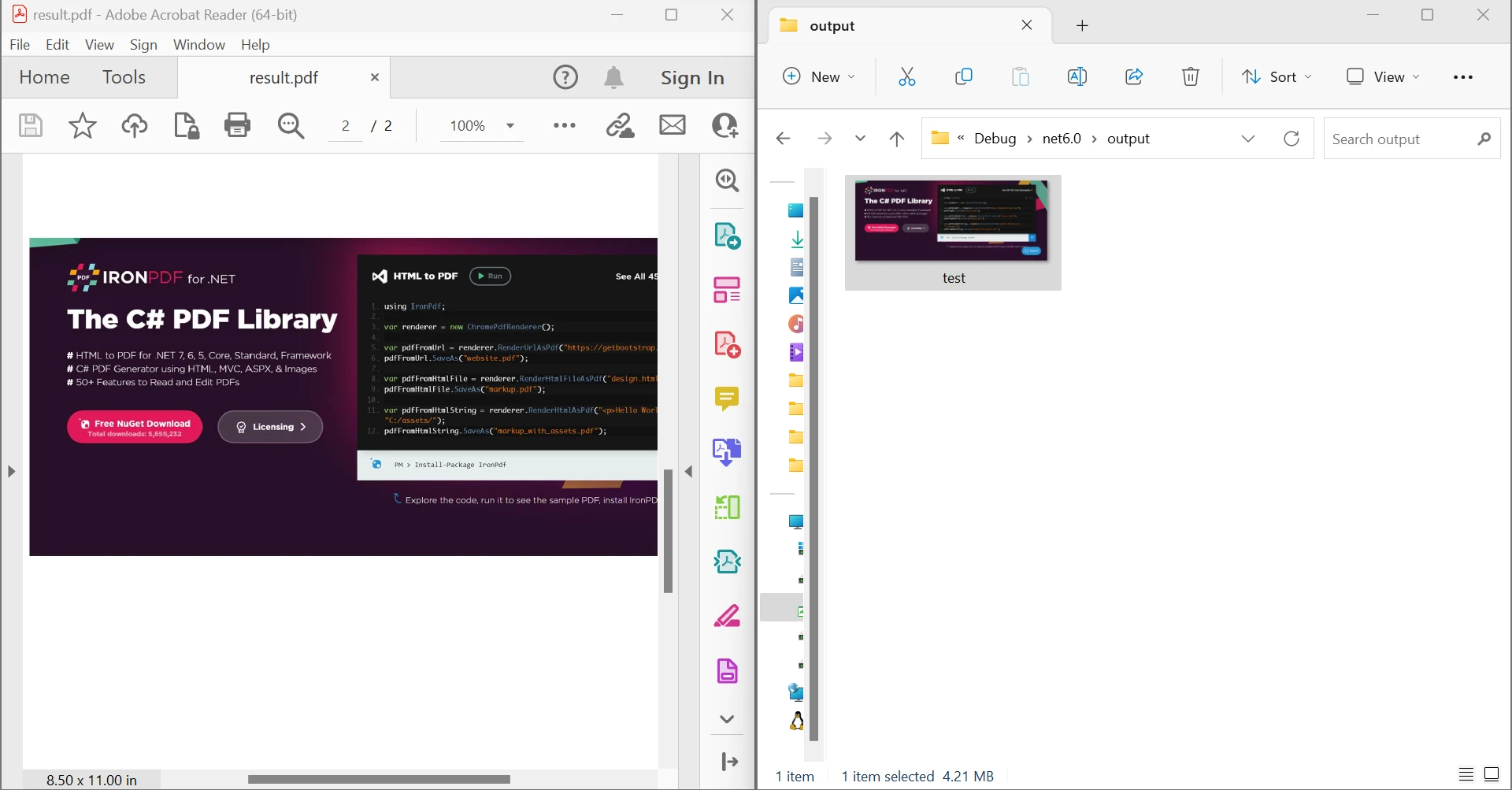
Bu Özel Alt yordam, URL girişini kontrol eder, geçersizse bir uyarı gösterir ve LoadFromUrl çağırarak PDF'yi dinamik olarak render eder.
```cs
Private Sub LoadFromUrl(url As String)
Dim renderer As New ChromePdfRenderer()
renderer.RenderingOptions.EnableJavaScript = True
renderer.RenderingOptions.CssMediaType = Rendering.PdfCssMediaType.Print
renderer.RenderingOptions.WaitFor.JavaScript(3000)
currentPdf = renderer.RenderUrlAsPdf(url)
LoadPdfBitmaps()
End Sub
```
Bu, bir web sayfası URL'sini PDF belgesine dönüştürmek için ChromePdfRenderer kullanır. Seçenekler JavaScript yürütmeyi ve baskı dostu CSS'i sağlar, ardından PDF sayfaları bitmap olarak yüklenir.
#### Çıktı
### HTML İçeriğinden Yükleme
```cs
Private Sub LoadHtmlButton_Click(sender As Object, e As EventArgs) Handles LoadHtmlButton.Click
Dim htmlContent As String = "<html><body><h1>Hello PDF!</h1><p>This is a hardcoded HTML PDF test.</p></body></html>"
LoadFromHtml(htmlContent)
End Sub
Private Sub LoadFromHtml(htmlContent As String)
Dim renderer As New ChromePdfRenderer()
currentPdf = renderer.RenderHtmlAsPdf(htmlContent)
LoadPdfBitmaps()
End Sub
```
Bu örnek, [HTML içeriğini](/tutorials/html-to-pdf/) RenderHtmlAsPdf yöntemi kullanarak PDF'ye dönüştürür. Bu süreç, dinamik raporlar veya şablonlar için idealdir.
#### Çıktı
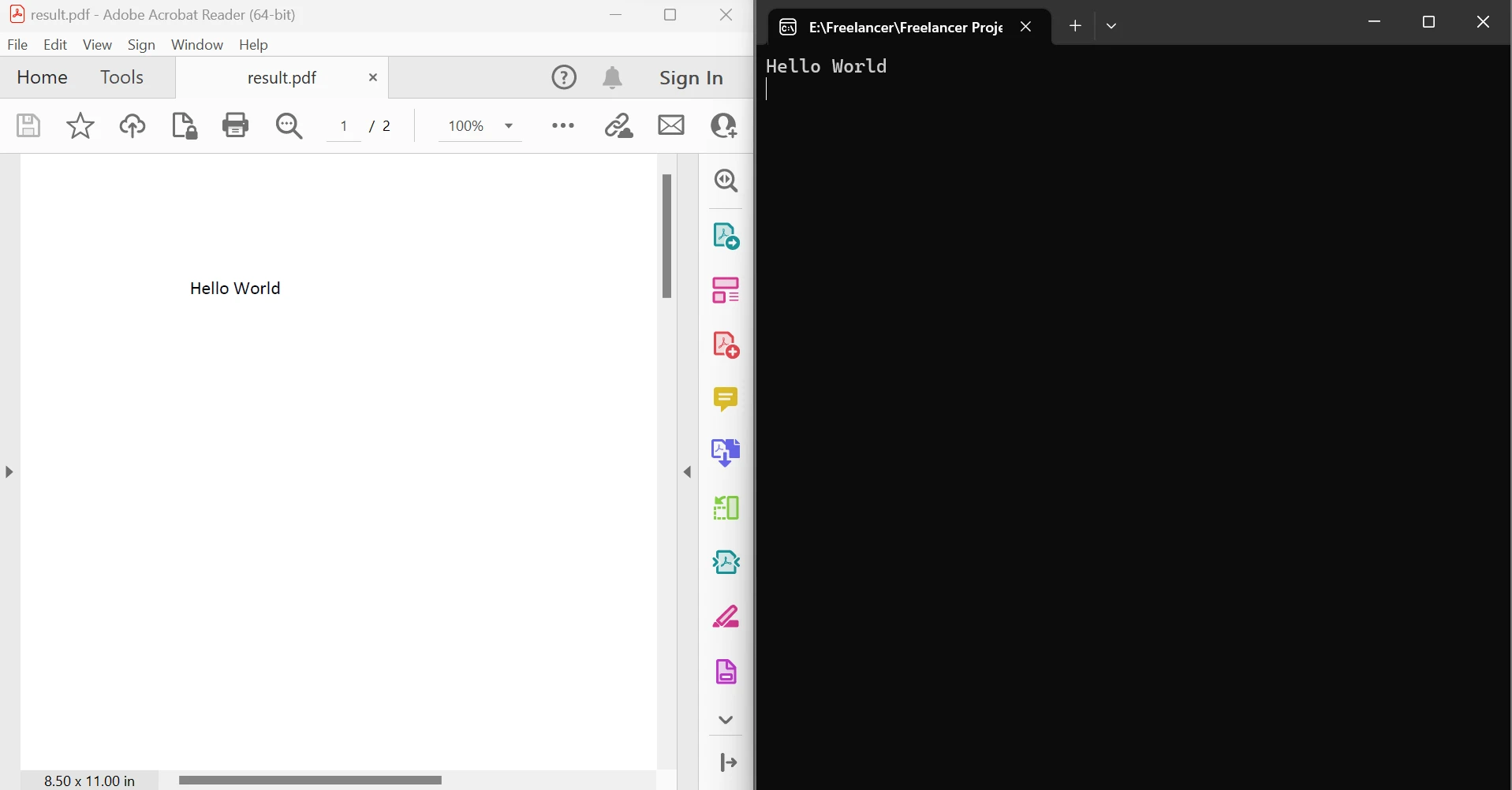
Bu yöntemler, geçici dosyalar olmadan dinamik PDF oluşturma ve görüntüleme imkanı sağlar, bu da performansı ve güvenliği artırır.
## Yakınlaştırma İşlevselliği Nasıl Eklenir?
Yakınlaştırma kontrolleri, ayrıntılı belgelerin okunabilirliğini artırır. Yakınlaştırma, görüntü ölçeklendirme ile uygulanır:
```cs
Private Sub ZoomInButton_Click(sender As Object, e As EventArgs) Handles ZoomInButton.Click
zoomLevel = Math.Min(zoomLevel + 0.25, 3.0)
DisplayCurrentPage()
End Sub
Private Sub ZoomOutButton_Click(sender As Object, e As EventArgs) Handles ZoomOutButton.Click
zoomLevel = Math.Max(zoomLevel - 0.25, 0.5)
DisplayCurrentPage()
End Sub
Private Sub ApplyZoom()
If pdfBitmaps IsNot Nothing AndAlso currentPage < pdfBitmaps.Length Then
Dim pageImage As Bitmap = pdfBitmaps(currentPage)
Dim newWidth As Integer = CInt(pageImage.Width * zoomLevel)
Dim newHeight As Integer = CInt(pageImage.Height * zoomLevel)
Dim zoomedImage As New Bitmap(pageImage, newWidth, newHeight)
PictureBox1.Image = zoomedImage
Else
PictureBox1.Image = Nothing
End If
End Sub
```
Bu kod, zoomLevel'ı adımlar halinde ayarlar ve masaüstünde daha iyi okunabilirlik için zoom ölçeklendirme uygulamak üzere DisplayCurrentPage() çağırır.
## PDF Belgeleri Nasıl Yazdırılır?
Yazdırma işlevselliği, görüntüleyici deneyimini tamamlar. IronPDF, yerleşik yöntemler ile yazdırmayı kolaylaştırır:
```cs
Private Sub PrintButton_Click(sender As Object, e As EventArgs) Handles PrintButton.Click
If currentPdf IsNot Nothing Then
' Simple print with default settings
currentPdf.Print()
' Or with custom settings
Dim printDoc As PrintDocument = currentPdf.GetPrintDocument()
Using printDialog As New PrintDialog()
printDialog.Document = printDoc
If printDialog.ShowDialog() = DialogResult.OK Then
printDoc.Print()
End If
End Using
End If
End Sub
```
Bu Özel Alt yordam, kullanıcılara varsayılan veya özel yazıcı ayarları ile PDF belgesini yazdırma imkanı verir. GetPrintDocument(), Windows Forms PrintDialog ile entegrasyon için bir PrintDocument nesnesi geri döndürür.
## WPF Uygulamalarında PDF Görüntüleme Nasıl Uygulanır?
Windows Forms masaüstü geliştirmesinde hakimken, WPF uygulamaları da IronPDF'ten yararlanabilir. Yaklaşım biraz farklıdır:
```cs
' In WPF Window code-behind
Private Sub LoadPdfInWpf(filePath As String)
Dim pdfDoc As PdfDocument = PdfDocument.FromFile(filePath)
Dim pageImage As Bitmap = pdfDoc.ToBitmap(0)
' Convert to WPF-compatible image
Dim bitmapImage As New BitmapImage()
Using memory As New MemoryStream()
pageImage.Save(memory, ImageFormat.Png)
memory.Position = 0
bitmapImage.BeginInit()
bitmapImage.StreamSource = memory
bitmapImage.CacheOption = BitmapCacheOption.OnLoad
bitmapImage.EndInit()
End Using
ImageControl.Source = bitmapImage
End Sub
```
## PDF Görüntüleyici Performansı için En İyi Uygulamalar Nelerdir?
PDF görüntüleme optimizasyonu, sorunsuz bir kullanıcı deneyimi sağlar:
### Bellek Yönetimi
PDF belgelerini tamamlandığında her zaman imha edin:
```cs
Protected Overrides Sub OnFormClosed(e As FormClosedEventArgs)
If currentPdf IsNot Nothing Then
currentPdf.Dispose()
End If
MyBase.OnFormClosed(e)
End Sub
```
### Asenkron Yükleme
IronPDF ayrıca büyük PDF dosyalarını dondurmadan yüklemek için asenkron yüklemeyi destekler:
```cs
Private Async Sub LoadPdfAsync(filePath As String)
LoadingLabel.Visible = True
Await Task.Run(Sub()
currentPdf = PdfDocument.FromFile(filePath)
End Sub)
LoadingLabel.Visible = False
DisplayCurrentPage()
End Sub
```
## Sonuç
[IronPDF](https://ironpdf.com) ile VB.NET'te PDF görüntüleyici oluşturmak, geleneksel yöntemlerin karmaşıklığını ortadan kaldırırken profesyonel özellikler sunar. Temel dosya görüntülemeden gelişmiş PDF form işleme ve yazdırmaya kadar, IronPDF tüm PDF etkileşim yönlerini Windows Forms uygulamalarınız içinde idare eder.
Raporlar görüntüleme, formları işleme veya belge yönetim sistemleri uygulama gereksinimleri, IronPDF kapsamlı PDF çözümleri için gereken araçları, desteği ve lisans seçeneklerini sunar.
[IronPDF'in ücretsiz deneme sürümü](trial-license) ile VB.NET PDF görüntüleyici projenize başlayın ve tüm özellikleri keşfedin. Esnek lisanslama ile üretim dağıtımlarına ölçeklendirin. Detaylı API dokümantasyonu ve ilave örnekler için, [IronPDF belgelerini](/docs/) ziyaret edin ve kapsamlı VB.NET [kod örneklerini](/examples/) keşfedin.
!!!--LIBRARY_NUGET_INSTALL_BLOCK--!!!
PDF belgelerini doğrudan VB.NET uygulamalarının içinde görüntülemek, birçok geliştirici için hâlâ zor bir konudur. .NET Framework ve .NET Core, PDF dosyalarını görüntülemek için yerleşik yollar sağlamaz, bu yüzden insanlar genellikle eski ActiveX kontrollerine veya karmaşık üçüncü taraf araçlarına güvenir. Bu, hem geliştiriciler hem de kullanıcılar için sinir bozucu olabilir.
Bir Windows Forms veya WPF uygulaması oluşturuyorsanız, PDF görüntüleme için güvenilir bir şeye ihtiyacınız olacak. Faturalar, raporlar veya PDF formatına dönüştürülmüş Word belgeleri olsun, IronPDF bu süreci dış bileşenlere ihtiyaç duymadan ve güçlü seçenekler sunarak kolaylaştırır, böylelikle projeniz içinde doğrudan PDF oluşturabilir, düzenleyebilir ve işleyebilirsiniz.
Bu öğreticide, bir VB.NET PDF görüntüleyici oluşturma sürecini adım adım göstereceğim. Sonunda, uygulamanızda PDF belgeleri bir uzman gibi nasıl oluşturup görüntüleyeceğinizi bileceksiniz. Ek olarak, zoom, gezinme ve yazdırma gibi özelliklerin nasıl kolayca eklenebileceğini de göreceksiniz. Bu yaklaşımı son bir iç proje denemesinde kullandım ve bu, ekibimizin rapor inceleme sürecini önemli ölçüde hızlandırdı.
VB.NET'te PDF Görüntüleme Neyin Zorlaştırdığı?
Visual Studio araç kutusu, standart bir PDF görüntüleyici kontrolünden yoksundur. Geliştiriciler genellikle PDF dosyalarını görüntülemek için Internet Explorer veya gömülü WebBrowser kontrollerine güvenirler, ancak bu yaklaşımlar kullanıcının varsayılan PDF okuyucusuna bağlıdır ve dağıtımda gizli maliyetler yaratabilir.
Geleneksel çözümler ayrıca uygun PDF formu işlemi, yazdırma veya renderleme için harici yazılım yüklemeyi veya manuel yapılandırmayı gerektirebilir, bu da karmaşıklığı artırır ve birden fazla Windows ortamı genelinde PDF'lerin görüntülenmesini özelleştirme yeteneğini sınırlar.
IronPDF VB.NET'te PDF Görüntülemeyi Nasıl Kolaylaştırır?
IronPDF, VB.NET uygulamalarında PDF işlemini tamamen kendine yeterli bir kütüphane sağlayarak Adobe Reader veya başka harici görüntüleyicilere gerek duymadan dönüştürür. Temel görüntülemenin ötesinde, geliştiricilerin tanıdık .NET kalıplarını kullanarak PDF'leri programatik olarak oluşturmasına, düzenlemesine, manipüle etmesine ve renderlemesine olanak tanır.
Kütüphanenin mimarisi, karmaşık PDF'lerin piksel mükemmelliğinde görüntülenmesini sağlayan ve yeni özellikler için tam destek sunan bir Chrome tabanlı renderleme motorunu kullanır. Bu yaklaşım, tüm Windows ortamlarında tutarlı bir renderleme garantiler.
Anahtar yetenekler arasında
PDF'nin indirilecek veya tarayıcı bağımlılıkları olmadan doğrudan yapımı
Word belgelerinden veya HTML'den PDF formatına dönüştürme
PDF sayfalarını düzenleme, ayırma ve birleştirme
PDF formlarını doldurma ve çıkarma
Özelleştirilebilir ayarlarla yerleşik yazdırma desteği
Şablonlar, resimler ve çok sayfalı PDF dosyaları için destek
Bu özellikler, IronPDF'i .NET uygulamaları için son derece özelleştirilebilir bir çözüm haline getirir, masaüstü veya web uygulama ortamında karmaşık PDF belgelerini işleme yeteneği sağlar.
VB.NET Projenize IronPDF Nasıl Yüklenir?
IronPDF'i yüklemek, NuGet Paket Yöneticisi üzerinden sadece birkaç adım gerektirir. Visual Studio'da VB.NET Windows Forms projenizi açıp aşağıdaki adımları izleyin:
Yeni projenizi, hedef çerçeveniz veya .NET Core ile Visual Studio'da açın.
Solution Explorer'da projenize sağ tıklayın
"NuGet Paketlerini Yönet" seçeneğini seçin
Gözat sekmesinde 'IronPDF' arayın
IronPDF paketini yüklemek için Install'a tıklayın
Kurulumdan sonra, VB.NET dosyalarınıza şu import ifadesini ekleyin:
ImportsIronPdf
Imports IronPdf
net
net
Bu import ifadesi, VB.NET projenize tüm IronPDF sınıfları ve yöntemlerine erişim sağlar, böylece PDF belgelerini programatik olarak yükleyebilir, render edebilir, yazdırabilir ve manipüle edebilirsiniz.
Bu kurulum, gerekli tüm çalışma zamanı bileşenlerini içerir, manuel yapılandırmayı ortadan kaldırır ve gizli maliyetlerden kaçınırsınız.
Windows Forms'ta Temel Bir PDF Görüntüleyici Nasıl Oluşturulur?
Bir PDF görüntüleyici oluşturmak, Windows Forms uygulaması oluşturmak ve IronPDF'in render yeteneklerini uygulamakla başlar. İşte uygulamanızda PDF'leri görüntülemenin sadeleştirilmiş bir yaklaşımı:
Imports System.Drawing
Imports System.IO
Imports IronPdf
Public Class Form1
    Private currentPdf As PdfDocument
    Private pdfBitmaps() As Bitmap
    Private currentPage As Integer = 0
    Private zoomLevel As Double = 1.0
    ' Load PDF Button
    Private Sub LoadPdfButton_Click(sender As Object, e As EventArgs) Handles LoadPdfButton.Click
        Using openFileDialog As New OpenFileDialog()
            openFileDialog.Filter = "PDF Files (*.pdf)|*.pdf"
            If openFileDialog.ShowDialog() = DialogResult.OK Then
                ' Load PDF
                currentPdf = PdfDocument.FromFile(openFileDialog.FileName)
                ' Render all pages to image files
                Dim filePaths As String() = currentPdf.RasterizeToImageFiles("page_*.png")
                ' Load images into memory
                Dim pageList As New List(Of Bitmap)()
                For Each filePath As String In filePaths
                    Using ms As New MemoryStream(File.ReadAllBytes(filePath))
                        Dim bmp As New Bitmap(ms)
                        pageList.Add(bmp)
                    End Using
                Next
                pdfBitmaps = pageList.ToArray()
                currentPage = 0
                zoomLevel = 1.0
                DisplayCurrentPage()
            End If
        End Using
    End Sub
    ' Show the current page in PictureBox
    Private Sub DisplayCurrentPage()
        If pdfBitmaps IsNot Nothing AndAlso currentPage < pdfBitmaps.Length Then
            Dim bmp As Bitmap = pdfBitmaps(currentPage)
            ' Apply zoom
            Dim newWidth As Integer = CInt(bmp.Width * zoomLevel)
            Dim newHeight As Integer = CInt(bmp.Height * zoomLevel)
            Dim zoomedBmp As New Bitmap(bmp, newWidth, newHeight)
            PictureBox1.Image = zoomedBmp
        Else
            PictureBox1.Image = Nothing
        End If
        UpdateNavigationButtons()
    End Sub
ImportsSystem.DrawingImportsSystem.IOImportsIronPdfPublic Class Form1 Private currentPdf AsPdfDocument Private pdfBitmaps() AsBitmap Private currentPage AsInteger = 0 Private zoomLevel AsDouble = 1.0 ' Load PDF Button Private Sub LoadPdfButton_Click(sender AsObject, e AsEventArgs) HandlesLoadPdfButton.ClickUsing openFileDialog As New OpenFileDialog() openFileDialog.Filter = "PDF Files (*.pdf)|*.pdf" If openFileDialog.ShowDialog() = DialogResult.OKThen ' Load PDF currentPdf = PdfDocument.FromFile(openFileDialog.FileName) ' Render all pages to image files Dim filePaths AsString() = currentPdf.RasterizeToImageFiles("page_*.png") ' Load images into memory Dim pageList As New List(OfBitmap)() For Each filePath AsStringIn filePathsUsing ms As New MemoryStream(File.ReadAllBytes(filePath)) Dim bmp As New Bitmap(ms) pageList.Add(bmp)EndUsing Next pdfBitmaps = pageList.ToArray() currentPage = 0 zoomLevel = 1.0DisplayCurrentPage() End IfEndUsing End Sub ' Show the current page in PictureBox Private Sub DisplayCurrentPage() If pdfBitmaps IsNot NothingAndAlso currentPage < pdfBitmaps.LengthThen Dim bmp AsBitmap = pdfBitmaps(currentPage) ' Apply zoom Dim newWidth AsInteger = CInt(bmp.Width * zoomLevel) Dim newHeight AsInteger = CInt(bmp.Height * zoomLevel) Dim zoomedBmp As New Bitmap(bmp, newWidth, newHeight)PictureBox1.Image = zoomedBmp ElsePictureBox1.Image = Nothing End IfUpdateNavigationButtons() End SubEnd Class
Imports System.Drawing
Imports System.IO
Imports IronPdf

Public Class Form1
    Private currentPdf As PdfDocument
    Private pdfBitmaps() As Bitmap
    Private currentPage As Integer = 0
    Private zoomLevel As Double = 1.0

    ' Load PDF Button
    Private Sub LoadPdfButton_Click(sender As Object, e As EventArgs) Handles LoadPdfButton.Click
        Using openFileDialog As New OpenFileDialog()
            openFileDialog.Filter = "PDF Files (*.pdf)|*.pdf"
            If openFileDialog.ShowDialog() = DialogResult.OK Then
                ' Load PDF
                currentPdf = PdfDocument.FromFile(openFileDialog.FileName)
                ' Render all pages to image files
                Dim filePaths As String() = currentPdf.RasterizeToImageFiles("page_*.png")
                ' Load images into memory
                Dim pageList As New List(Of Bitmap)()
                For Each filePath As String In filePaths
                    Using ms As New MemoryStream(File.ReadAllBytes(filePath))
                        Dim bmp As New Bitmap(ms)
                        pageList.Add(bmp)
                    End Using
                Next
                pdfBitmaps = pageList.ToArray()
                currentPage = 0
                zoomLevel = 1.0
                DisplayCurrentPage()
            End If
        End Using
    End Sub

    ' Show the current page in PictureBox
    Private Sub DisplayCurrentPage()
        If pdfBitmaps IsNot Nothing AndAlso currentPage < pdfBitmaps.Length Then
            Dim bmp As Bitmap = pdfBitmaps(currentPage)
            ' Apply zoom
            Dim newWidth As Integer = CInt(bmp.Width * zoomLevel)
            Dim newHeight As Integer = CInt(bmp.Height * zoomLevel)
            Dim zoomedBmp As New Bitmap(bmp, newWidth, newHeight)
            PictureBox1.Image = zoomedBmp
        Else
            PictureBox1.Image = Nothing
        End If
        UpdateNavigationButtons()
    End Sub
End Class
Kod Açıklaması:
currentPdf, yüklenen PDF belgesini saklar.
pdfBitmaps, her PDF sayfası için bitmap görselleri tutar, böylece bir PictureBox kontrolünde görüntülenebilirler.
LoadPdfButton_Click, kullanıcılara bir PDF dosyası seçmek için standart bir OpenFileDialog açar.
PdfDocument.FromFile, PDF belgesini yükler ve RasterizeToImageFiles her sayfayı görüntü dosyalarına dönüştürür.
Her dosya belleğe alınıp bir Bitmape eklenir ve DisplayCurrentPage() ile ilk sayfa görüntülenir.
Programı çalıştırdığımızda, 'Load PDF' düğmesine tıkladığımızda bir diyalog açılır ve bu yolla bir PDF dosyası yükleyebileceğiz.
PDF Gezinme Kontrolleri Nasıl Uygulanır?
Gezinme, çok sayfalı belgeler arasında hareket imkanı sağlar. Formunuza Önceki ve Sonraki düğmelerini bu uygulama ile ekleyin:
' Next Page ButtonPrivateSubNextButton_Click(senderAsObject, eAsEventArgs) HandlesNextButton.ClickIf currentPage < pdfBitmaps.Length - 1 Then currentPage += 1DisplayCurrentPage()EndIfEndSub' PreviousPageButtonPrivateSubPreviousButton_Click(senderAsObject, eAsEventArgs) HandlesPreviousButton.ClickIf currentPage > 0 Then currentPage -= 1DisplayCurrentPage()EndIfEndSub
' Next Page Button
Private Sub NextButton_Click(sender As Object, e As EventArgs) Handles NextButton.Click
    If currentPage < pdfBitmaps.Length - 1 Then
        currentPage += 1
        DisplayCurrentPage()
    End If
End Sub
' Previous Page Button
Private Sub PreviousButton_Click(sender As Object, e As EventArgs) Handles PreviousButton.Click
    If currentPage > 0 Then
        currentPage -= 1
        DisplayCurrentPage()
    End If
End Sub
' Next Page ButtonPrivate Sub NextButton_Click(sender AsObject, e AsEventArgs) HandlesNextButton.Click If currentPage < pdfBitmaps.Length - 1 Then currentPage += 1DisplayCurrentPage() End IfEnd Sub' Previous Page ButtonPrivate Sub PreviousButton_Click(sender AsObject, e AsEventArgs) HandlesPreviousButton.Click If currentPage > 0 Then currentPage -= 1DisplayCurrentPage() End IfEnd Sub
' Next Page Button
Private Sub NextButton_Click(sender As Object, e As EventArgs) Handles NextButton.Click
    If currentPage < pdfBitmaps.Length - 1 Then
        currentPage += 1
        DisplayCurrentPage()
    End If
End Sub
' Previous Page Button
Private Sub PreviousButton_Click(sender As Object, e As EventArgs) Handles PreviousButton.Click
    If currentPage > 0 Then
        currentPage -= 1
        DisplayCurrentPage()
    End If
End Sub
Bu Özel Alt yordamlar, PDF sayfaları arasında Object sender, EventArgs ile gezinmeyi idare eder. Düğmeler, currentPage'i günceller ve Windows Form'da PDF sayfasını render etmek için DisplayCurrentPage() çağırır.
' Update navigation controls and page labelPrivateSubUpdateNavigationButtons()PreviousButton.Enabled = currentPage > 0NextButton.Enabled = currentPage < pdfBitmaps.Length - 1PageLabel.Text = $"Page {currentPage + 1} of {pdfBitmaps.Length}"End Sub
' Update navigation controls and page label
Private Sub UpdateNavigationButtons()
    PreviousButton.Enabled = currentPage > 0
    NextButton.Enabled = currentPage < pdfBitmaps.Length - 1
    PageLabel.Text = $"Page {currentPage + 1} of {pdfBitmaps.Length}"
End Sub
' Update navigation controls and page labelPrivate Sub UpdateNavigationButtons()PreviousButton.Enabled = currentPage > 0NextButton.Enabled = currentPage < pdfBitmaps.Length - 1PageLabel.Text = $"Page {currentPage + 1} of {pdfBitmaps.Length}"End Sub
' Update navigation controls and page label
Private Sub UpdateNavigationButtons()
    PreviousButton.Enabled = currentPage > 0
    NextButton.Enabled = currentPage < pdfBitmaps.Length - 1
    PageLabel.Text = $"Page {currentPage + 1} of {pdfBitmaps.Length}"
End Sub
Bu, düğme durumlarını güncelleyerek kullanıcıların ilk veya son sayfayı aşmadan gezinemeyeceklerini sağlar, ayrıca etiket mevcut sayfa numarasını ve toplam sayfaları gösterir.
Çıktı
Farklı Kaynaklardan PDF Dosyalarını Yükleme
IronPDF, yerel dosyaların ötesinde çeşitli kaynaklardan PDF yüklemeyi destekler. Bu esneklik, veritabanlarıyla, web hizmetleriyle ve bellek akışlarıyla entegrasyona olanak tanır:
URL'den Yükleme
' Load PDF from URLPrivateSubLoadUrlButton_Click(senderAsObject, eAsEventArgs) HandlesLoadUrlButton.ClickDim url AsString = UrlTextBox.Text.Trim()IfString.IsNullOrEmpty(url) ThenMessageBox.Show("Please enter a valid URL.")ReturnEndIfTryLoadFromUrl(url)Catch ex AsExceptionMessageBox.Show("Failed to loadPDF: " & ex.Message)EndTryEndSub
' Load PDF from URL
Private Sub LoadUrlButton_Click(sender As Object, e As EventArgs) Handles LoadUrlButton.Click
    Dim url As String = UrlTextBox.Text.Trim()
    If String.IsNullOrEmpty(url) Then
        MessageBox.Show("Please enter a valid URL.")
        Return
    End If
    Try
        LoadFromUrl(url)
    Catch ex As Exception
        MessageBox.Show("Failed to load PDF: " & ex.Message)
    End Try
End Sub
' Load PDF from URLPrivate Sub LoadUrlButton_Click(sender AsObject, e AsEventArgs) HandlesLoadUrlButton.Click Dim url AsString = UrlTextBox.Text.Trim() IfString.IsNullOrEmpty(url) ThenMessageBox.Show("Please enter a valid URL.") Return End IfTryLoadFromUrl(url)Catch ex AsExceptionMessageBox.Show("Failed to load PDF: " & ex.Message)EndTryEnd Sub
' Load PDF from URL
Private Sub LoadUrlButton_Click(sender As Object, e As EventArgs) Handles LoadUrlButton.Click
    Dim url As String = UrlTextBox.Text.Trim()
    If String.IsNullOrEmpty(url) Then
        MessageBox.Show("Please enter a valid URL.")
        Return
    End If
    Try
        LoadFromUrl(url)
    Catch ex As Exception
        MessageBox.Show("Failed to load PDF: " & ex.Message)
    End Try
End Sub
Bu Özel Alt yordam, URL girişini kontrol eder, geçersizse bir uyarı gösterir ve LoadFromUrl çağırarak PDF'yi dinamik olarak render eder.
Private Sub LoadFromUrl(url As String)
    Dim renderer As New ChromePdfRenderer()
    renderer.RenderingOptions.EnableJavaScript = True
    renderer.RenderingOptions.CssMediaType = Rendering.PdfCssMediaType.Print
    renderer.RenderingOptions.WaitFor.JavaScript(3000)
    currentPdf = renderer.RenderUrlAsPdf(url)
    LoadPdfBitmaps()
End Sub
Private Sub LoadFromUrl(url AsString) Dim renderer As New ChromePdfRenderer() renderer.RenderingOptions.EnableJavaScript = True renderer.RenderingOptions.CssMediaType = Rendering.PdfCssMediaType.Print renderer.RenderingOptions.WaitFor.JavaScript(3000) currentPdf = renderer.RenderUrlAsPdf(url)LoadPdfBitmaps()End Sub
Private Sub LoadFromUrl(url As String)
    Dim renderer As New ChromePdfRenderer()
    renderer.RenderingOptions.EnableJavaScript = True
    renderer.RenderingOptions.CssMediaType = Rendering.PdfCssMediaType.Print
    renderer.RenderingOptions.WaitFor.JavaScript(3000)
    currentPdf = renderer.RenderUrlAsPdf(url)
    LoadPdfBitmaps()
End Sub
Bu, bir web sayfası URL'sini PDF belgesine dönüştürmek için ChromePdfRenderer kullanır. Seçenekler JavaScript yürütmeyi ve baskı dostu CSS'i sağlar, ardından PDF sayfaları bitmap olarak yüklenir.
Çıktı
HTML İçeriğinden Yükleme
PrivateSubLoadHtmlButton_Click(senderAsObject, eAsEventArgs) HandlesLoadHtmlButton.ClickDim htmlContent AsString = "<html><body><h1>HelloPDF!</h1><p>This is a hardcoded HTMLPDF test.</p></body></html>"LoadFromHtml(htmlContent)EndSubPrivateSubLoadFromHtml(htmlContentAsString)Dim renderer AsNewChromePdfRenderer() currentPdf = renderer.RenderHtmlAsPdf(htmlContent)LoadPdfBitmaps()EndSub
Private Sub LoadHtmlButton_Click(sender As Object, e As EventArgs) Handles LoadHtmlButton.Click
    Dim htmlContent As String = "<html><body><h1>Hello PDF!</h1><p>This is a hardcoded HTML PDF test.</p></body></html>"
    LoadFromHtml(htmlContent)
End Sub
Private Sub LoadFromHtml(htmlContent As String)
    Dim renderer As New ChromePdfRenderer()
    currentPdf = renderer.RenderHtmlAsPdf(htmlContent)
    LoadPdfBitmaps()
End Sub
Private Sub LoadHtmlButton_Click(sender AsObject, e AsEventArgs) HandlesLoadHtmlButton.Click Dim htmlContent AsString = "<html><body><h1>Hello PDF!</h1><p>This is a hardcoded HTML PDF test.</p></body></html>"LoadFromHtml(htmlContent)End SubPrivate Sub LoadFromHtml(htmlContent AsString) Dim renderer As New ChromePdfRenderer() currentPdf = renderer.RenderHtmlAsPdf(htmlContent)LoadPdfBitmaps()End Sub
Private Sub LoadHtmlButton_Click(sender As Object, e As EventArgs) Handles LoadHtmlButton.Click
    Dim htmlContent As String = "<html><body><h1>Hello PDF!</h1><p>This is a hardcoded HTML PDF test.</p></body></html>"
    LoadFromHtml(htmlContent)
End Sub
Private Sub LoadFromHtml(htmlContent As String)
    Dim renderer As New ChromePdfRenderer()
    currentPdf = renderer.RenderHtmlAsPdf(htmlContent)
    LoadPdfBitmaps()
End Sub
Bu örnek, HTML içeriğini RenderHtmlAsPdf yöntemi kullanarak PDF'ye dönüştürür. Bu süreç, dinamik raporlar veya şablonlar için idealdir.
Çıktı
Bu yöntemler, geçici dosyalar olmadan dinamik PDF oluşturma ve görüntüleme imkanı sağlar, bu da performansı ve güvenliği artırır.
Yakınlaştırma İşlevselliği Nasıl Eklenir?
Yakınlaştırma kontrolleri, ayrıntılı belgelerin okunabilirliğini artırır. Yakınlaştırma, görüntü ölçeklendirme ile uygulanır:
Private Sub ZoomInButton_Click(sender As Object, e As EventArgs) Handles ZoomInButton.Click
        zoomLevel = Math.Min(zoomLevel + 0.25, 3.0)
        DisplayCurrentPage()
    End Sub
    Private Sub ZoomOutButton_Click(sender As Object, e As EventArgs) Handles ZoomOutButton.Click
        zoomLevel = Math.Max(zoomLevel - 0.25, 0.5)
        DisplayCurrentPage()
    End Sub
    Private Sub ApplyZoom()
        If pdfBitmaps IsNot Nothing AndAlso currentPage < pdfBitmaps.Length Then
            Dim pageImage As Bitmap = pdfBitmaps(currentPage)
            Dim newWidth As Integer = CInt(pageImage.Width * zoomLevel)
            Dim newHeight As Integer = CInt(pageImage.Height * zoomLevel)
            Dim zoomedImage As New Bitmap(pageImage, newWidth, newHeight)
            PictureBox1.Image = zoomedImage
        Else
            PictureBox1.Image = Nothing
        End If
    End Sub
Private Sub ZoomInButton_Click(sender AsObject, e AsEventArgs) HandlesZoomInButton.Click zoomLevel = Math.Min(zoomLevel + 0.25, 3.0)DisplayCurrentPage()End SubPrivate Sub ZoomOutButton_Click(sender AsObject, e AsEventArgs) HandlesZoomOutButton.Click zoomLevel = Math.Max(zoomLevel - 0.25, 0.5)DisplayCurrentPage()End SubPrivate Sub ApplyZoom() If pdfBitmaps IsNot NothingAndAlso currentPage < pdfBitmaps.LengthThen Dim pageImage AsBitmap = pdfBitmaps(currentPage) Dim newWidth AsInteger = CInt(pageImage.Width * zoomLevel) Dim newHeight AsInteger = CInt(pageImage.Height * zoomLevel) Dim zoomedImage As New Bitmap(pageImage, newWidth, newHeight)PictureBox1.Image = zoomedImage ElsePictureBox1.Image = Nothing End IfEnd Sub
Private Sub ZoomInButton_Click(sender As Object, e As EventArgs) Handles ZoomInButton.Click
        zoomLevel = Math.Min(zoomLevel + 0.25, 3.0)
        DisplayCurrentPage()
    End Sub
    Private Sub ZoomOutButton_Click(sender As Object, e As EventArgs) Handles ZoomOutButton.Click
        zoomLevel = Math.Max(zoomLevel - 0.25, 0.5)
        DisplayCurrentPage()
    End Sub
    Private Sub ApplyZoom()
        If pdfBitmaps IsNot Nothing AndAlso currentPage < pdfBitmaps.Length Then
            Dim pageImage As Bitmap = pdfBitmaps(currentPage)
            Dim newWidth As Integer = CInt(pageImage.Width * zoomLevel)
            Dim newHeight As Integer = CInt(pageImage.Height * zoomLevel)
            Dim zoomedImage As New Bitmap(pageImage, newWidth, newHeight)
            PictureBox1.Image = zoomedImage
        Else
            PictureBox1.Image = Nothing
        End If
    End Sub
Bu kod, zoomLevel'ı adımlar halinde ayarlar ve masaüstünde daha iyi okunabilirlik için zoom ölçeklendirme uygulamak üzere DisplayCurrentPage() çağırır.
PDF Belgeleri Nasıl Yazdırılır?
Yazdırma işlevselliği, görüntüleyici deneyimini tamamlar. IronPDF, yerleşik yöntemler ile yazdırmayı kolaylaştırır:
PrivateSubPrintButton_Click(senderAsObject, eAsEventArgs) HandlesPrintButton.ClickIf currentPdf IsNotNothingThen ' Simple print with default settings currentPdf.Print() ' Or with custom settingsDim printDoc AsPrintDocument = currentPdf.GetPrintDocument()Using printDialog AsNewPrintDialog() printDialog.Document = printDocIf printDialog.ShowDialog() = DialogResult.OKThen printDoc.Print()EndIfEndUsingEndIfEndSub
Private Sub PrintButton_Click(sender As Object, e As EventArgs) Handles PrintButton.Click
        If currentPdf IsNot Nothing Then
            ' Simple print with default settings
            currentPdf.Print()
            ' Or with custom settings
            Dim printDoc As PrintDocument = currentPdf.GetPrintDocument()
            Using printDialog As New PrintDialog()
                printDialog.Document = printDoc
                If printDialog.ShowDialog() = DialogResult.OK Then
                    printDoc.Print()
                End If
            End Using
        End If
    End Sub
Private Sub PrintButton_Click(sender AsObject, e AsEventArgs) HandlesPrintButton.Click If currentPdf IsNot Nothing Then ' Simple print with default settings currentPdf.Print() ' Or with custom settings Dim printDoc AsPrintDocument = currentPdf.GetPrintDocument()Using printDialog As New PrintDialog() printDialog.Document = printDoc If printDialog.ShowDialog() = DialogResult.OKThen printDoc.Print() End IfEndUsing End IfEnd Sub
Private Sub PrintButton_Click(sender As Object, e As EventArgs) Handles PrintButton.Click
        If currentPdf IsNot Nothing Then
            ' Simple print with default settings
            currentPdf.Print()
            ' Or with custom settings
            Dim printDoc As PrintDocument = currentPdf.GetPrintDocument()
            Using printDialog As New PrintDialog()
                printDialog.Document = printDoc
                If printDialog.ShowDialog() = DialogResult.OK Then
                    printDoc.Print()
                End If
            End Using
        End If
    End Sub
Bu Özel Alt yordam, kullanıcılara varsayılan veya özel yazıcı ayarları ile PDF belgesini yazdırma imkanı verir. GetPrintDocument(), Windows Forms PrintDialog ile entegrasyon için bir PrintDocument nesnesi geri döndürür.
WPF Uygulamalarında PDF Görüntüleme Nasıl Uygulanır?
Windows Forms masaüstü geliştirmesinde hakimken, WPF uygulamaları da IronPDF'ten yararlanabilir. Yaklaşım biraz farklıdır:
' In WPF Window code-behind
Private Sub LoadPdfInWpf(filePath As String)
    Dim pdfDoc As PdfDocument = PdfDocument.FromFile(filePath)
    Dim pageImage As Bitmap = pdfDoc.ToBitmap(0)
    ' Convert to WPF-compatible image
    Dim bitmapImage As New BitmapImage()
    Using memory As New MemoryStream()
        pageImage.Save(memory, ImageFormat.Png)
        memory.Position = 0
        bitmapImage.BeginInit()
        bitmapImage.StreamSource = memory
        bitmapImage.CacheOption = BitmapCacheOption.OnLoad
        bitmapImage.EndInit()
    End Using
    ImageControl.Source = bitmapImage
End Sub
ImportsSystem.IOImportsSystem.DrawingImportsSystem.Drawing.ImagingImportsSystem.Windows.Media.Imaging' In WPF Window code-behindPrivate Sub LoadPdfInWpf(filePath AsString) Dim pdfDoc AsPdfDocument = PdfDocument.FromFile(filePath) Dim pageImage AsBitmap = pdfDoc.ToBitmap(0) ' Convert to WPF-compatible image Dim bitmapImage As New BitmapImage()Using memory As New MemoryStream() pageImage.Save(memory, ImageFormat.Png) memory.Position = 0 bitmapImage.BeginInit() bitmapImage.StreamSource = memory bitmapImage.CacheOption = BitmapCacheOption.OnLoad bitmapImage.EndInit()EndUsingImageControl.Source = bitmapImageEnd Sub
Imports System.IO
Imports System.Drawing
Imports System.Drawing.Imaging
Imports System.Windows.Media.Imaging
' In WPF Window code-behind
Private Sub LoadPdfInWpf(filePath As String)
    Dim pdfDoc As PdfDocument = PdfDocument.FromFile(filePath)
    Dim pageImage As Bitmap = pdfDoc.ToBitmap(0)
    ' Convert to WPF-compatible image
    Dim bitmapImage As New BitmapImage()
    Using memory As New MemoryStream()
        pageImage.Save(memory, ImageFormat.Png)
        memory.Position = 0
        bitmapImage.BeginInit()
        bitmapImage.StreamSource = memory
        bitmapImage.CacheOption = BitmapCacheOption.OnLoad
        bitmapImage.EndInit()
    End Using
    ImageControl.Source = bitmapImage
End Sub
PDF Görüntüleyici Performansı için En İyi Uygulamalar Nelerdir?
PDF görüntüleme optimizasyonu, sorunsuz bir kullanıcı deneyimi sağlar:
Bellek Yönetimi
PDF belgelerini tamamlandığında her zaman imha edin:
Protected Overrides Sub OnFormClosed(e As FormClosedEventArgs)
    If currentPdf IsNot Nothing Then
        currentPdf.Dispose()
    End If
    MyBase.OnFormClosed(e)
End Sub
ProtectedOverrides Sub OnFormClosed(e AsFormClosedEventArgs) If currentPdf IsNot Nothing Then currentPdf.Dispose() End IfMyBase.OnFormClosed(e)End Sub
Protected Overrides Sub OnFormClosed(e As FormClosedEventArgs)
    If currentPdf IsNot Nothing Then
        currentPdf.Dispose()
    End If
    MyBase.OnFormClosed(e)
End Sub
Asenkron Yükleme
IronPDF ayrıca büyük PDF dosyalarını dondurmadan yüklemek için asenkron yüklemeyi destekler:
Private Async Sub LoadPdfAsync(filePath As String)
    LoadingLabel.Visible = True
    Await Task.Run(Sub()
        currentPdf = PdfDocument.FromFile(filePath)
    End Sub)
    LoadingLabel.Visible = False
    DisplayCurrentPage()
End Sub
PrivateAsync Sub LoadPdfAsync(filePath AsString)LoadingLabel.Visible = TrueAwaitTask.Run(Sub() currentPdf = PdfDocument.FromFile(filePath) End Sub)LoadingLabel.Visible = FalseDisplayCurrentPage()End Sub
Private Async Sub LoadPdfAsync(filePath As String)
    LoadingLabel.Visible = True
    Await Task.Run(Sub()
        currentPdf = PdfDocument.FromFile(filePath)
    End Sub)
    LoadingLabel.Visible = False
    DisplayCurrentPage()
End Sub
Sonuç
IronPDF ile VB.NET'te PDF görüntüleyici oluşturmak, geleneksel yöntemlerin karmaşıklığını ortadan kaldırırken profesyonel özellikler sunar. Temel dosya görüntülemeden gelişmiş PDF form işleme ve yazdırmaya kadar, IronPDF tüm PDF etkileşim yönlerini Windows Forms uygulamalarınız içinde idare eder.
Raporlar görüntüleme, formları işleme veya belge yönetim sistemleri uygulama gereksinimleri, IronPDF kapsamlı PDF çözümleri için gereken araçları, desteği ve lisans seçeneklerini sunar.
IronPDF'in ücretsiz deneme sürümü ile VB.NET PDF görüntüleyici projenize başlayın ve tüm özellikleri keşfedin. Esnek lisanslama ile üretim dağıtımlarına ölçeklendirin. Detaylı API dokümantasyonu ve ilave örnekler için, IronPDF belgelerini ziyaret edin ve kapsamlı VB.NET kod örneklerini keşfedin.
NuGet ile yükleyin
PM > Install-Package IronPdf
Install-Package IronPdf
Install IronPDF by running the command above in the NuGet Package Manager Console, or search for the package in the NuGet Package Manager.
Curtis Chau, Bilgisayar Bilimleri alanında Lisans Derecesine (Carleton Üniversitesi) sahip ve Node.js, TypeScript, JavaScript ve React konularında uzmanlaşmış ön uç geliştirmeyle ilgileniyor. Sezgisel ve estetik açıdan hoş kullanıcı arayüzleri oluşturma tutkunu, Curtis modern çerçevelerle çalışmayı ve iyi yapılandırılmış, görsel olarak çekici kılavuzlar oluşturmayı seviyor.







 NuGet ile yükleyin







