ASP.NET Core'da bir PDF görüntüleyici uygulamak için IronPDF'i, HTML, URL'ler veya Razor görünümlerinden PDF oluşturmakta kullanın. Onları satır içi tarayıcı görünümü için doğru başlıklarla sunun, böylece harici eklenti veya indirmelere ihtiyaç duymadan pürüzsüz bir belge görüntüleme deneyimi sağlayın.
.NET'te bir web uygulaması geliştirmek genellikle PDF belgelerini doğrudan tarayıcıda görüntülemeyi gerektirir. İster faturalar, raporlar ya da etkileşimli PDF formları olsun, kullanıcılar Adobe Acrobat Reader veya diğer üçüncü taraf tarayıcı araçlarına ihtiyaç duymadan pürüzsüz bir belge görüntüleme deneyimi bekler.
Bu öğreticide, IronPDF kullanarak ASP.NET ve .NET Core için bir PDF görüntüleyici nasıl uygulanacağını öğreneceksiniz. Bu güvenilir PDF görüntüleyici kontrolü, geliştiricilerin .NET uygulamaları içinde PDF dosyaları oluşturmasını, işleyip görüntülemesini sağlar ve iş açısından kritik belgeleri ele almak için profesyonel bir çözüm sunar. Burada açıklanan yaklaşım, .NET 10 ve önceki tüm .NET Core sürümleriyle çalışır.
ASP.NET Core'da PDF Görüntüleme Nasıl Çalışır?
Modern tarayıcılar, yerleşik PDF görüntüleyiciler olarak hareket ediyor. Doğru MIME türü (application/pdf) ile bir PDF dosyası sunduğunuzda, tarayıcı otomatik olarak bunu satır içinde görüntüler. Bu, PDF belgelerini görüntülemek veya PDF dosyalarını görüntülemek için harici eklentilere ihtiyaç duymadığınız anlamına gelir. Genel anahtar, yüksek kaliteli PDF'ler oluşturmada ve doğru yanıt başlıklarını yapılandırmada yatıyor.
IronPDF, HTML, Razor görünümleri veya mevcut belgelerden piksel mükemmelliğinde PDF sayfaları yaratmada üst düzey olan sıklıkla güncellenen bir .NET PDF kütüphanesidir. Chrome tabanlı işleme motoru sayesinde, CSS, JavaScript ve görüntü desteğinde doğru sonuçlar verilir ve kullanıcılar masaüstü PDF görüntüleyiciye kıyasla bir görüntüleme deneyimi yaşar. Tam kapasite listesini IronPDF özellik sayfasında keşfedebilirsiniz.
Bir istek ASP.NET Core denetleyicinize ulaştığında, iş akışı basittir: IronPDF kullanarak bir PDF oluşturun (veya yükleyin), yanıt başlığını Content-Disposition olarak ayarlayın, MIME türünü application/pdf olarak belirtin ve ikili verileri geri döndürün. Tarayıcı işleme işlemini otomatikleştirir -- JavaScript PDF.js kurulumuna veya tarayıcı uzantılarına bağımlı kalmaya gerek yoktur.
Bu deseni önceden anlamak geliştirme süresinden tasarruf sağlar. Karmaşık bir JavaScript görüntüleyici kütüphanesi entegre etmek yerine tarayıcıya işleme işini devredersiniz ve IronPDF'i sadece sunucu tarafında oluşturma ve manipülasyon için kullanırsınız. ASP.NET Core dosya yanıtları dokümantasyonu bu desenlerde kullanılan temel FileResult türünü açıklar.
Bir ASP.NET Core Projesi Nasıl Kurulur?
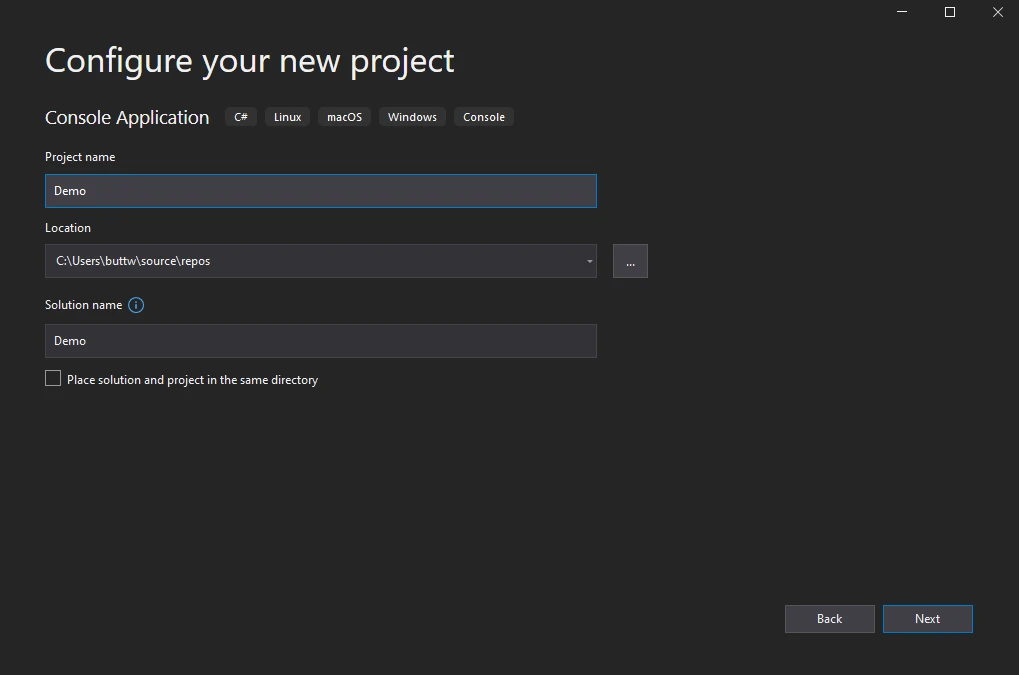
Yeni bir ASP.NET Core MVC uygulaması oluşturarak başlayın. [140] Bir terminal açın ve çalıştırın:
dotnet new mvc -n PdfViewerApp
cd PdfViewerApp
dotnet new mvc -n PdfViewerApp
cd PdfViewerApp
SHELL
Bu, MVC desteğiyle temel bir .NET uygulaması iskeletini oluşturur. MVC yapısı, PDF üretme isteklerini işleyebilecek kontrolcüler ve ön yüz arayüzünü oluşturabilecek görünümler sunar. Özel bir PdfController, uygulama büyüdükçe PDF ile ilgili mantığın düzenli ve bakımı kolay kalmasını sağlar.
IronPDF Nasıl Yüklenir ve Yapılandırılır?
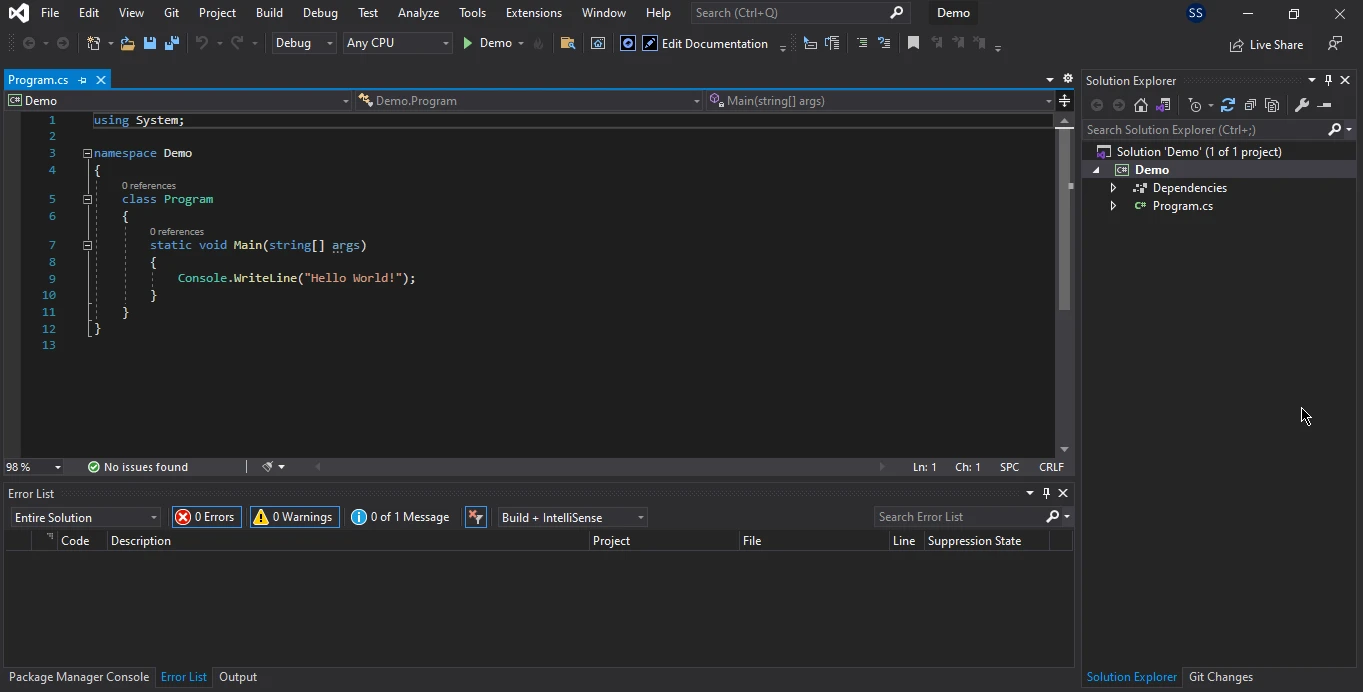
IronPDF yüklemek sadece birkaç adım alır. Visual Studio'daki NuGet Paket Yöneticisi konsolunu veya .NET CLI'yi kullanın.
# Package Manager Console (Visual Studio)
Install-Package IronPdf

# .NET CLI
dotnet add package IronPdf
# Package Manager Console (Visual Studio)
Install-Package IronPdf

# .NET CLI
dotnet add package IronPdf
SHELL
Daha sonra kütüphaneyi Program.cs içinde yapılandırın:
using IronPdf;

// Set license key at application startup
IronPdf.License.LicenseKey = "YOUR-LICENSE-KEY";
using IronPdf;

// Set license key at application startup
IronPdf.License.LicenseKey = "YOUR-LICENSE-KEY";
Imports IronPdf

' Set license key at application startup
IronPdf.License.LicenseKey = "YOUR-LICENSE-KEY"
Imports IronPdf

' Set license key at application startup
IronPdf.License.LicenseKey = "YOUR-LICENSE-KEY"
Herhangi bir PDF işleminden önce lisans anahtarınızı Program.cs içinde ayarlayın. Bir ücretsiz deneme lisansı geliştirme ve değerlendirme için mevcuttur. IronPDF dokümantasyonu, Azure ve Docker da dahil olmak üzere farklı dağıtım ortamları için ek yapılandırma örnekleri sağlar.
Görüntüleme için PDF'ler Nasıl Üretilir?
IronPDF, ham HTML dizgilerinden, canlı web sayfalarından veya Razor görünümlerinden PDF dosyaları oluşturmanıza olanak tanır. Üretilen PDF belge, birkaç satır C# kodu ile satır içi olarak görüntülenebilir.
Bu yaklaşım, indirilmeyi zorlamadan PDF'lerin kullanıcılar tarafından tarayıcı içinde doğrudan görüntülenmesini, yazdırılmasını, aranmasını ve kaydedilmesini sağlar -- istemci tarafında herhangi bir ek görüntüleyici bileşenine gerek kalmadan.
HTML Dizgilerinden PDF'ler Nasıl Oluşturulur?
En basit yaklaşım, bir HTML dizgisini doğrudan PDF'ye dönüştürmektir. Raporlar veya faturalar gibi dinamik içerik oluşturmak için bu deseni kullanın:
using IronPdf;

var renderer = new ChromePdfRenderer();

string html = @"
    <html>
    <head>
        <style>
            body { font-family: Arial; padding: 20px; }
            h1 { color: #333; }
        </style>
    </head>
    <body>
        <h1>Sample PDF Document</h1>
        <p>This PDF was generated using IronPDF in ASP.NET Core.</p>
    </body>
    </html>";

var pdf = renderer.RenderHtmlAsPdf(html);

// Return PDF to browser for inline viewing
return File(pdf.BinaryData, "application/pdf");
using IronPdf;

var renderer = new ChromePdfRenderer();

string html = @"
    <html>
    <head>
        <style>
            body { font-family: Arial; padding: 20px; }
            h1 { color: #333; }
        </style>
    </head>
    <body>
        <h1>Sample PDF Document</h1>
        <p>This PDF was generated using IronPDF in ASP.NET Core.</p>
    </body>
    </html>";

var pdf = renderer.RenderHtmlAsPdf(html);

// Return PDF to browser for inline viewing
return File(pdf.BinaryData, "application/pdf");
Imports IronPdf
Dim renderer As New ChromePdfRenderer()
Dim html As String = "
<html>
<head>
<style>
body { font-family: Arial; padding: 20px; }
h1 { color: #333; }
</style>
</head>
<body>
<h1>Sample PDF Document</h1>
<p>This PDF was generated using IronPDF in ASP.NET Core.</p>
</body>
</html>"
Dim pdf = renderer.RenderHtmlAsPdf(html)
' Return PDF to browser for inline viewing
Return File(pdf.BinaryData, "application/pdf")
Imports IronPdf

Dim renderer As New ChromePdfRenderer()

Dim html As String = "
    <html>
    <head>
        <style>
            body { font-family: Arial; padding: 20px; }
            h1 { color: #333; }
        </style>
    </head>
    <body>
        <h1>Sample PDF Document</h1>
        <p>This PDF was generated using IronPDF in ASP.NET Core.</p>
    </body>
    </html>"

Dim pdf = renderer.RenderHtmlAsPdf(html)

' Return PDF to browser for inline viewing
Return File(pdf.BinaryData, "application/pdf")
Krom motorunu kesin işleme için kullanan bir ChromePdfRenderer oluşturulur. HTML (satır içi CSS ile) RenderHtmlAsPdf'a geçirilir ve bir PdfDocument üretilir. Dosyayı application/pdf MIME türü ile geri döndürmek, tarayıcının bunu satır içi görüntülemesini sağlar. Bu dönüşüm yöntemine daha yakından bakmak için HTML dizesinden PDF'ye kılavuzunu inceleyin.
URL'lerden PDF'ler Nasıl Üretilir?
Mevcut web sayfalarını PDF'lere dönüştürmek eşit derecede basittir. Bu uygulama, canlı içerik arşivleme veya web sayfaları olarak yayınlanan raporların anlık görüntülerini oluşturma için yararlıdır:
using IronPdf;

var renderer = new ChromePdfRenderer();
renderer.RenderingOptions.EnableJavaScript = true;
renderer.RenderingOptions.WaitFor.JavaScript(3000);
renderer.RenderingOptions.CssMediaType = IronPdf.Rendering.PdfCssMediaType.Print;

var pdf = renderer.RenderUrlAsPdf("https://example.com/report");
Response.Headers.Add("Content-Disposition", "inline; filename=webpage.pdf");

return File(pdf.BinaryData, "application/pdf");
using IronPdf;

var renderer = new ChromePdfRenderer();
renderer.RenderingOptions.EnableJavaScript = true;
renderer.RenderingOptions.WaitFor.JavaScript(3000);
renderer.RenderingOptions.CssMediaType = IronPdf.Rendering.PdfCssMediaType.Print;

var pdf = renderer.RenderUrlAsPdf("https://example.com/report");
Response.Headers.Add("Content-Disposition", "inline; filename=webpage.pdf");

return File(pdf.BinaryData, "application/pdf");
Imports IronPdf
Dim renderer As New ChromePdfRenderer()
renderer.RenderingOptions.EnableJavaScript = True
renderer.RenderingOptions.WaitFor.JavaScript(3000)
renderer.RenderingOptions.CssMediaType = IronPdf.Rendering.PdfCssMediaType.Print
Dim pdf = renderer.RenderUrlAsPdf("https://example.com/report")
Response.Headers.Add("Content-Disposition", "inline; filename=webpage.pdf")
Return File(pdf.BinaryData, "application/pdf")
Imports IronPdf

Dim renderer As New ChromePdfRenderer()
renderer.RenderingOptions.EnableJavaScript = True
renderer.RenderingOptions.WaitFor.JavaScript(3000)
renderer.RenderingOptions.CssMediaType = IronPdf.Rendering.PdfCssMediaType.Print

Dim pdf = renderer.RenderUrlAsPdf("https://example.com/report")
Response.Headers.Add("Content-Disposition", "inline; filename=webpage.pdf")

Return File(pdf.BinaryData, "application/pdf")
RenderUrlAsPdf yöntemi sayfayı alır, stil ve betikleri uygular ve cilalanmış bir PDF çıktı verir. Content-Disposition başlığını inline olarak ayarlamak, dosyanın tarayıcının PDF görüntüleyicisinde açılmasını sağlar. JavaScript işleme seçenekleri, dinamik içeriğin yakalamadan önce doğru yüklenmesini sağlar.
Razor Görünümleri PDF'ye Nasıl Dönüştürülür?
Razor görünümleri, faturalar gibi yapılandırılmış belgeler için ideal şablonlardır, çünkü aynı şablon hem web sayfasına hem de PDF çıktısına hizmet edebilir. Görünümü bir HTML dizgisine işleyin ve ardından IronPDF'e iletin:
using IronPdf;

// Render the Razor view to an HTML string first
var htmlContent = await RenderViewToString("Invoice", invoiceModel);

var renderer = new ChromePdfRenderer();
var pdf = renderer.RenderHtmlAsPdf(htmlContent);

return File(pdf.BinaryData, "application/pdf");
using IronPdf;

// Render the Razor view to an HTML string first
var htmlContent = await RenderViewToString("Invoice", invoiceModel);

var renderer = new ChromePdfRenderer();
var pdf = renderer.RenderHtmlAsPdf(htmlContent);

return File(pdf.BinaryData, "application/pdf");
Imports IronPdf
' Render the Razor view to an HTML string first
Dim htmlContent As String = Await RenderViewToString("Invoice", invoiceModel)
Dim renderer As New ChromePdfRenderer()
Dim pdf As PdfDocument = renderer.RenderHtmlAsPdf(htmlContent)
Return File(pdf.BinaryData, "application/pdf")
Imports IronPdf

' Render the Razor view to an HTML string first
Dim htmlContent As String = Await RenderViewToString("Invoice", invoiceModel)

Dim renderer As New ChromePdfRenderer()
Dim pdf As PdfDocument = renderer.RenderHtmlAsPdf(htmlContent)

Return File(pdf.BinaryData, "application/pdf")
Görünüm, önce bir yardımcı yöntem kullanılarak bir HTML dizesine dönüştürülür, ardından RenderHtmlAsPdf kullanılarak dönüştürülür. Bu yaklaşım, web görüntüleme ve PDF üretimi için Razor şablonlarını yeniden kullanmanıza olanak tanır, böylece çıktı formatlar arasında tutarlı kalır. HTML'den PDF'ye nasıl yapılır kılavuzu ek Razor entegrasyon desenlerini kapsar.
PDF'ler Tarayıcıda Satır İçi Nasıl Görüntülenir?
PDF'leri satır içi (indirme tetiklemeksizin) görüntülemenin anahtarı, doğru yanıt başlıklarını ayarlamaktadır. Modern tarayıcılar, içerik türü ve pozisyonu düzgün ayarlandığında satır içi PDF görüntülemeyi destekler.
Content-Disposition: inline ayarı tarayıcıya PDF'yi doğrudan işaret eder, Content-Disposition: attachment ise bir indirme dialogu başlatır. Bu tek başlık değer değişimi, kullanıcı deneyimini önemli ölçüde etkiler.
sayfa numaralandırması ve markalama için üstbilgi ve altbilgiler ekleyerek görüntülenen belgeleri artırabilirsiniz veya belgeleri taslak veya gizli olarak işaretlemek için özel filigranlar ekleyebilirsiniz.
Dinamik PDF Yüklemeyi Nasıl Etkinleştirilir?
Bir tam sayfa yenileme olmadan birden fazla belge arasında geçiş yapması gereken uygulamalar için, iframe'i denetleyici uç noktaları ile birleştirin:
using IronPdf;
using Microsoft.AspNetCore.Mvc;

// Controller action to list available PDFs
[HttpGet]
public IActionResult GetPdfList()
{
    var pdfs = new List<object>
    {
        new { id = 1, name = "Report 1" },
        new { id = 2, name = "Report 2" }
    };
    return Json(pdfs);
}

// Controller action to generate and return a specific PDF
[HttpGet]
public IActionResult GetPdf(int id)
{
    var renderer = new ChromePdfRenderer();
    string html = $"<h1>Report {id}</h1><p>Content for report {id}.</p>";
    var pdf = renderer.RenderHtmlAsPdf(html);
    Response.Headers.Add("Content-Disposition", $"inline; filename=report-{id}.pdf");
    return File(pdf.BinaryData, "application/pdf");
}
using IronPdf;
using Microsoft.AspNetCore.Mvc;

// Controller action to list available PDFs
[HttpGet]
public IActionResult GetPdfList()
{
    var pdfs = new List<object>
    {
        new { id = 1, name = "Report 1" },
        new { id = 2, name = "Report 2" }
    };
    return Json(pdfs);
}

// Controller action to generate and return a specific PDF
[HttpGet]
public IActionResult GetPdf(int id)
{
    var renderer = new ChromePdfRenderer();
    string html = $"<h1>Report {id}</h1><p>Content for report {id}.</p>";
    var pdf = renderer.RenderHtmlAsPdf(html);
    Response.Headers.Add("Content-Disposition", $"inline; filename=report-{id}.pdf");
    return File(pdf.BinaryData, "application/pdf");
}
Imports IronPdf
Imports Microsoft.AspNetCore.Mvc
' Controller action to list available PDFs
<HttpGet>
Public Function GetPdfList() As IActionResult
Dim pdfs = New List(Of Object) From {
New With {.id = 1, .name = "Report 1"},
New With {.id = 2, .name = "Report 2"}
}
Return Json(pdfs)
End Function
' Controller action to generate and return a specific PDF
<HttpGet>
Public Function GetPdf(id As Integer) As IActionResult
Dim renderer = New ChromePdfRenderer()
Dim html As String = $"<h1>Report {id}</h1><p>Content for report {id}.</p>"
Dim pdf = renderer.RenderHtmlAsPdf(html)
Response.Headers.Add("Content-Disposition", $"inline; filename=report-{id}.pdf")
Return File(pdf.BinaryData, "application/pdf")
End Function
Imports IronPdf
Imports Microsoft.AspNetCore.Mvc

' Controller action to list available PDFs
<HttpGet>
Public Function GetPdfList() As IActionResult
    Dim pdfs = New List(Of Object) From {
        New With {.id = 1, .name = "Report 1"},
        New With {.id = 2, .name = "Report 2"}
    }
    Return Json(pdfs)
End Function

' Controller action to generate and return a specific PDF
<HttpGet>
Public Function GetPdf(id As Integer) As IActionResult
    Dim renderer = New ChromePdfRenderer()
    Dim html As String = $"<h1>Report {id}</h1><p>Content for report {id}.</p>"
    Dim pdf = renderer.RenderHtmlAsPdf(html)
    Response.Headers.Add("Content-Disposition", $"inline; filename=report-{id}.pdf")
    Return File(pdf.BinaryData, "application/pdf")
End Function
İstemci tarafında, sayfa yeniden yüklemeden farklı PDF'leri yüklemek için, Razor görünümünüzde kısa bir JavaScript kod parçası ile iframe kaynağını güncelleyin. Denetleyici, yanıt boyutunu tahmin edilebilir durumda tutarak talep üzerine PDF üretir. Büyük belgeler için, belgeleri bölümler halinde sunmak için IronPDF'nin birleştirme ve ayırma işlevselliği ile bu deseni birleştirin.
IronPDF, ASP.NET, ASP.NET Core ve Blazor Sunucu projeleri arasında çalışır. Windows Server'da barındırabilir, Azure'a dağıtabilir veya Docker ile konteynere alabilirsiniz. .NET 10 ile birlikte önceki sürümlerini tamamen desteklediği için modern ve eski uygulamalarla entegre olur.
Azure'a Nasıl Dağıtım Yapılır?
Azure App Service'e dağıtım yaparken IronPDF, ek yapılandırmalar gerektirmeden çalışır. Optimal performans için App Service planınızın en azından B1 katmanında olduğundan emin olun. IronPDF, Chrome işleme motoru dağıtımını otomatik olarak işler.
Linux'ta konteyner bazlı dağıtımlar için, Dockerfile'ınıza gerekli sistem bağımlılıklarını ekleyin:
RUN apt-get update && apt-get install -y libgdiplus
RUN apt-get update && apt-get install -y libgdiplus
SHELL
IronPDF dokümantasyonu platforma özgü Linux gereksinimlerini detaylı olarak kapsar. Tam Chrome işleme motoruna gerek duyulmayan durumlarda azalmış konteyner imaj boyutları için IronPDF Slim kullanmayı düşünün.
Bir PDF sunan uygulamadaki performans, PDF'lerin ne sıklıkla üretildiği ve ne kadar büyük olduklarına bağlıdır. Çoğu üretim dağıtımı için geçerli olan uygulamalar:
- Altta yatan içerik sık sık değişmiyorsa, hafıza akışı veya dağıtılmış bir önbellek kullanarak üretilen PDF'leri önbelleğe alın
- PDF üretimi sırasında ipleri engellemeden kaçınmak için asenkron denetleyici eylemleri kullanın
- Yoğun JavaScripte sahip karmaşık HTML sayfaları için uygun işleme zaman aşımı ayarlarını ayarlayın
- Sunmadan önce dosya boyutlarını azaltmak için filigranlar ve sıkıştırma uygulayın
- Belge listelerinde tam PDF'leri yüklemek yerine ön izleme küçük resimleri oluşturmak için PDF'yi görüntülere dönüştürme olanağını etkinleştirin
- metin çıkarma kullanarak sunucu tarafında arama dizinleri oluşturarak tarayıcının yerleşik PDF aramasına güvenmeden çalışın
Ortak PDF Görüntüleme Sorunları Nasıl Giderilir?
PDF Neden Görüntülenmek Yerine İndiriliyor?
PDF'ler satır içi yerine indirilirse, yanıt başlıklarının doğru ayarlandığını doğrulayın. MIME türünün tam olarak application/pdf olduğundan ve Content-Disposition'in inline olarak ayarlandığından ve attachment olmadığından emin olun:
Response.Headers.Add("Content-Disposition", "inline; filename=document.pdf");
return File(pdf.BinaryData, "application/pdf");
Response.Headers.Add("Content-Disposition", "inline; filename=document.pdf");
return File(pdf.BinaryData, "application/pdf");Response.Headers.Add("Content-Disposition", "inline; filename=document.pdf")
Return File(pdf.BinaryData, "application/pdf")
Response.Headers.Add("Content-Disposition", "inline; filename=document.pdf")
Return File(pdf.BinaryData, "application/pdf")
Bazı proxy'ler ve yük dengeleyicileri yanıt başlıklarını çıkarır veya değiştirir -- başlıkların tarayıcıya ulaştığını geliştirici araçlarını kullanarak doğrulayın. Kökenler arası senaryolar için, yapılandırmayı merkezileştirmek adına bireysel yanıtlar yerine Program.cs'da CORS başlıkları ekleyin. PDF'ler hassas veri içeriyorsa, yalnızca CORS kısıtlamalarına güvenmek yerine PDF imzalama ve şifre koruma uygulayın.
Büyük PDF Dosyaları Nasıl Ele Alınır?
Büyük belgeler için, akış sunucu üzerindeki bellek baskısını azaltır. Ham bayt dizisini döndürmek yerine FileStreamResult kullanın:
using IronPdf;

var renderer = new ChromePdfRenderer();
var pdf = renderer.RenderHtmlAsPdf(largeHtmlContent);

var stream = new MemoryStream(pdf.BinaryData);
return new FileStreamResult(stream, "application/pdf");
using IronPdf;

var renderer = new ChromePdfRenderer();
var pdf = renderer.RenderHtmlAsPdf(largeHtmlContent);

var stream = new MemoryStream(pdf.BinaryData);
return new FileStreamResult(stream, "application/pdf");
Imports IronPdf

Dim renderer As New ChromePdfRenderer()
Dim pdf = renderer.RenderHtmlAsPdf(largeHtmlContent)

Dim stream As New MemoryStream(pdf.BinaryData)
Return New FileStreamResult(stream, "application/pdf")
Imports IronPdf

Dim renderer As New ChromePdfRenderer()
Dim pdf = renderer.RenderHtmlAsPdf(largeHtmlContent)

Dim stream As New MemoryStream(pdf.BinaryData)
Return New FileStreamResult(stream, "application/pdf")
Çok büyük belgeler için, IronPDF'nin birleştirme ve ayırma işlevselliğini kullanarak bölümlere ayırmayı düşünün ve kullanıcı arayüzünde sayfalamayı uygulayın. Bu, bireysel PDF yanıtlarını küçük ve hızlı yüklenebilir hale getirir. Microsoft'un ASP.NET Core büyük dosya rehberliği ayrıca PDF teslimi ile ilgili tamponlama stratejilerini de kapsar.
IronPDF ile Daha İleri Nasıl Gidilir?
ASP.NET Core'da bir PDF görüntüleyici oluşturmak kompleks üçüncü taraf görüntüleyici kütüphaneler gerektirmez. IronPDF'nin sunucu tarafı işleme motorunu tarayıcının yerleşik PDF desteği ile birleştirerek, iyi ölçeklenen ve minimal istemci tarafı kurulumu gerektiren profesyonel bir belge görüntüleme çözümü elde edersiniz. IronPDF ana sayfası, tam kütüphane ve başlama kaynaklarının genel bir bakışını sunar.
Buradan, uygulamayı birkaç yönde genişletebilirsiniz:
Tam API referansı için IronPDF dokümantasyonunu ziyaret edin. Bugün geliştirmeye başlamak için bir IronPDF ücretsiz denemesi alın -- kredi kartı gerekmez.













