




업데이트됨 2026년 9월 4일
월별 계정 명세서를 PDF 문서로 생성하기
개발자는 IronPDF C# PDF 라이브러리를 사용하여 외부 서비스에 의존하지 않고도 .NET 프로젝트 내에서 HTML을 신뢰할 수 있는 PDF 파일로 변환할 수 있습니다.
더 읽어보기

VB.NET 애플리케이션 내부에 직접 PDF 문서를 표시하는 것은 많은 개발자에게 여전히 까다로울 수 있습니다. .NET Framework와 .NET Core는 PDF 파일을 보는 기본 제공 방법을 제공하지 않으므로 사람들은 종종 오래된 ActiveX 컨트롤이나 복잡한 서드파티 도구에 의존합니다. 이는 개발자와 사용자 모두에게 실망감을 줄 수 있습니다.
Windows Forms 또는 WPF 애플리케이션을 구축 중이라면 신뢰할 수 있는 PDF 뷰잉 솔루션이 필요합니다. 송장, 보고서 또는 PDF 형식으로 변환된 Word 문서 등 어떠한 경우에도, IronPDF는 외부 구성 요소가 필요 없도록 하여 이 과정을 단순화하고 프로젝트 내에서 직접 PDF를 생성, 편집 및 처리할 수 있는 강력한 옵션을 제공합니다.
이 튜토리얼에서는 VB.NET PDF 뷰어를 단계별로 구축하는 방법을 안내합니다. 마지막까지, 전문가처럼 앱에서 PDF 문서를 생성하고 표시하는 방법을 알게 될 것입니다. 추가적으로, 확대, 내비게이션, 인쇄 등의 기능을 얼마나 쉽게 추가할 수 있는지도 보게 될 것입니다. 최근 내부 프로젝트에서 이 접근 방식을 시도했으며, 팀의 보고서 검토 프로세스를 상당히 가속화했습니다.
Visual Studio 도구 상자에는 표준 PDF 뷰어 컨트롤이 없습니다. 개발자들은 종종 PDF 파일을 표시하기 위해 Internet Explorer나 임베디드 WebBrowser 컨트롤에 의존하지만, 이러한 접근 방식은 사용자의 기본 PDF 리더에 의존하며, 배포 시 숨겨진 비용을 초래할 수 있습니다.
전통적인 솔루션은 또한 올바른 PDF 폼 처리, 인쇄 또는 렌더링을 위해 외부 소프트웨어 설치 또는 수동 구성을 요구할 수 있으며, 이는 복잡성을 증가시키고 여러 Windows 환경에서 PDF의 표시를 사용자화하는 능력을 제한합니다.
IronPDF는 Adobe Reader나 다른 외부 뷰어를 필요로 하지 않는 독립적인 라이브러리를 제공하여, VB.NET 애플리케이션의 PDF 처리를 변환합니다. 기본 뷰잉을 넘어 개발자가 익숙한 .NET 패턴을 사용하여 프로그래밍 방식으로 PDF를 생성, 편집, 조작, 렌더링할 수 있게 합니다.
라이브러리의 아키텍처는 Chrome 기반의 렌더링 엔진을 활용하여, 양식, 주석 및 내장 멀티미디어와 같은 최신 기능을 완벽하게 지원하는 복잡한 PDF의 픽셀 완벽한 표시를 보장합니다. 이 접근 방식은 모든 Windows 환경에서 일관된 렌더링을 보장합니다.
이러한 기능들은 IronPDF를 .NET 애플리케이션을 위해 매우 사용자화 가능한 솔루션으로 만들어 복잡한 PDF 문서를 데스크톱 또는 웹 애플리케이션 환경에서 처리할 수 있게 합니다.
IronPDF 설정은 NuGet 패키지 관리자에서 몇 가지 단계만으로 가능합니다. Visual Studio에서 VB.NET Windows Forms 프로젝트를 열고 다음 단계를 따르세요:
설치 후, VB.NET 파일에 다음 import 문을 추가하세요:
Imports IronPdfnet이 import 문은 VB.NET 프로젝트에서 모든 IronPDF 클래스와 메서드에 액세스할 수 있게 하여, PDF 문서를 프로그래밍 방식으로 로드, 렌더, 인쇄, 조작할 수 있게 합니다.
이 설치에는 모든 필요한 런타임 구성요소가 포함되어 수동 구성을 제거하고 숨겨진 비용을 피할 수 있습니다.
PDF 뷰어를 구축하는 것은 Windows Forms 애플리케이션을 만들고 IronPDF의 렌더링 기능을 구현하는 것으로 시작합니다. 애플리케이션에서 PDF를 표시하는 간소화된 방법은 다음과 같습니다:
Imports System.Drawing
Imports System.IO
Imports IronPdf
Public Class Form1
    Private currentPdf As PdfDocument
    Private pdfBitmaps() As Bitmap
    Private currentPage As Integer = 0
    Private zoomLevel As Double = 1.0
    ' Load PDF Button
    Private Sub LoadPdfButton_Click(sender As Object, e As EventArgs) Handles LoadPdfButton.Click
        Using openFileDialog As New OpenFileDialog()
            openFileDialog.Filter = "PDF Files (*.pdf)|*.pdf"
            If openFileDialog.ShowDialog() = DialogResult.OK Then
                ' Load PDF
                currentPdf = PdfDocument.FromFile(openFileDialog.FileName)
                ' Render all pages to image files
                Dim filePaths As String() = currentPdf.RasterizeToImageFiles("page_*.png")
                ' Load images into memory
                Dim pageList As New List(Of Bitmap)()
                For Each filePath As String In filePaths
                    Using ms As New MemoryStream(File.ReadAllBytes(filePath))
                        Dim bmp As New Bitmap(ms)
                        pageList.Add(bmp)
                    End Using
                Next
                pdfBitmaps = pageList.ToArray()
                currentPage = 0
                zoomLevel = 1.0
                DisplayCurrentPage()
            End If
        End Using
    End Sub
    ' Show the current page in PictureBox
    Private Sub DisplayCurrentPage()
        If pdfBitmaps IsNot Nothing AndAlso currentPage < pdfBitmaps.Length Then
            Dim bmp As Bitmap = pdfBitmaps(currentPage)
            ' Apply zoom
            Dim newWidth As Integer = CInt(bmp.Width * zoomLevel)
            Dim newHeight As Integer = CInt(bmp.Height * zoomLevel)
            Dim zoomedBmp As New Bitmap(bmp, newWidth, newHeight)
            PictureBox1.Image = zoomedBmp
        Else
            PictureBox1.Image = Nothing
        End If
        UpdateNavigationButtons()
    End Sub
Imports System.Drawing
Imports System.IO
Imports IronPdf
Public Class Form1
Private currentPdf As PdfDocument
Private pdfBitmaps() As Bitmap
Private currentPage As Integer = 0
Private zoomLevel As Double = 1.0
' Load PDF Button
Private Sub LoadPdfButton_Click(sender As Object, e As EventArgs) Handles LoadPdfButton.Click
Using openFileDialog As New OpenFileDialog()
openFileDialog.Filter = "PDF Files (*.pdf)|*.pdf"
If openFileDialog.ShowDialog() = DialogResult.OK Then
' Load PDF
currentPdf = PdfDocument.FromFile(openFileDialog.FileName)
' Render all pages to image files
Dim filePaths As String() = currentPdf.RasterizeToImageFiles("page_*.png")
' Load images into memory
Dim pageList As New List(Of Bitmap)()
For Each filePath As String In filePaths
Using ms As New MemoryStream(File.ReadAllBytes(filePath))
Dim bmp As New Bitmap(ms)
pageList.Add(bmp)
End Using
Next
pdfBitmaps = pageList.ToArray()
currentPage = 0
zoomLevel = 1.0
DisplayCurrentPage()
End If
End Using
End Sub
' Show the current page in PictureBox
Private Sub DisplayCurrentPage()
If pdfBitmaps IsNot Nothing AndAlso currentPage < pdfBitmaps.Length Then
Dim bmp As Bitmap = pdfBitmaps(currentPage)
' Apply zoom
Dim newWidth As Integer = CInt(bmp.Width * zoomLevel)
Dim newHeight As Integer = CInt(bmp.Height * zoomLevel)
Dim zoomedBmp As New Bitmap(bmp, newWidth, newHeight)
PictureBox1.Image = zoomedBmp
Else
PictureBox1.Image = Nothing
End If
UpdateNavigationButtons()
End Sub
End Class코드 설명:
프로그램을 실행하면, 'Load PDF' 버튼을 클릭할 때 대화 상자를 통해 PDF 파일을 로드할 수 있습니다.
내비게이션은 다중 페이지 문서에서의 이동을 허용하여 사용자 경험을 향상시킵니다. 이 구현으로 폼에 이전 및 다음 버튼을 추가하세요:
' Next Page Button
Private Sub NextButton_Click(sender As Object, e As EventArgs) Handles NextButton.Click
    If currentPage < pdfBitmaps.Length - 1 Then
        currentPage += 1
        DisplayCurrentPage()
    End If
End Sub
' Previous Page Button
Private Sub PreviousButton_Click(sender As Object, e As EventArgs) Handles PreviousButton.Click
    If currentPage > 0 Then
        currentPage -= 1
        DisplayCurrentPage()
    End If
End Sub
' Next Page Button
Private Sub NextButton_Click(sender As Object, e As EventArgs) Handles NextButton.Click
If currentPage < pdfBitmaps.Length - 1 Then
currentPage += 1
DisplayCurrentPage()
End If
End Sub
' Previous Page Button
Private Sub PreviousButton_Click(sender As Object, e As EventArgs) Handles PreviousButton.Click
If currentPage > 0 Then
currentPage -= 1
DisplayCurrentPage()
End If
End Sub이 비공개 서브루틴은 Object sender, EventArgs e를 사용해 PDF 페이지를 넘나들며 내비게이션을 처리합니다. 버튼은 currentPage를 업데이트하고 DisplayCurrentPage()를 호출해 PDF 페이지를 Windows Form에서 렌더링합니다.
' Update navigation controls and page label
Private Sub UpdateNavigationButtons()
    PreviousButton.Enabled = currentPage > 0
    NextButton.Enabled = currentPage < pdfBitmaps.Length - 1
    PageLabel.Text = $"Page {currentPage + 1} of {pdfBitmaps.Length}"
End Sub
' Update navigation controls and page label
Private Sub UpdateNavigationButtons()
PreviousButton.Enabled = currentPage > 0
NextButton.Enabled = currentPage < pdfBitmaps.Length - 1
PageLabel.Text = $"Page {currentPage + 1} of {pdfBitmaps.Length}"
End Sub이는 버튼 상태를 업데이트하고 사용자가 처음이나 마지막 페이지를 넘어서 내비게이션할 수 없도록 하며, 라벨은 현재 페이지 번호와 총 페이지 수를 표시합니다.
IronPDF는 로컬 파일 외에도 다양한 소스에서 PDF 로드를 지원합니다. 이런 유연성은 데이터베이스, 웹 서비스, 메모리 스트림과 통합할 수 있게 합니다:
' Load PDF from URL
Private Sub LoadUrlButton_Click(sender As Object, e As EventArgs) Handles LoadUrlButton.Click
    Dim url As String = UrlTextBox.Text.Trim()
    If String.IsNullOrEmpty(url) Then
        MessageBox.Show("Please enter a valid URL.")
        Return
    End If
    Try
        LoadFromUrl(url)
    Catch ex As Exception
        MessageBox.Show("Failed to load PDF: " & ex.Message)
    End Try
End Sub
' Load PDF from URL
Private Sub LoadUrlButton_Click(sender As Object, e As EventArgs) Handles LoadUrlButton.Click
Dim url As String = UrlTextBox.Text.Trim()
If String.IsNullOrEmpty(url) Then
MessageBox.Show("Please enter a valid URL.")
Return
End If
Try
LoadFromUrl(url)
Catch ex As Exception
MessageBox.Show("Failed to load PDF: " & ex.Message)
End Try
End Sub이 비공개 서브루틴은 URL 입력을 확인하고, 유효하지 않으면 경고를 표시하고 LoadFromUrl을 호출해 PDF를 동적으로 렌더링합니다.
Private Sub LoadFromUrl(url As String)
    Dim renderer As New ChromePdfRenderer()
    renderer.RenderingOptions.EnableJavaScript = True
    renderer.RenderingOptions.CssMediaType = Rendering.PdfCssMediaType.Print
    renderer.RenderingOptions.WaitFor.JavaScript(3000)
    currentPdf = renderer.RenderUrlAsPdf(url)
    LoadPdfBitmaps()
End Sub
Private Sub LoadFromUrl(url As String)
Dim renderer As New ChromePdfRenderer()
renderer.RenderingOptions.EnableJavaScript = True
renderer.RenderingOptions.CssMediaType = Rendering.PdfCssMediaType.Print
renderer.RenderingOptions.WaitFor.JavaScript(3000)
currentPdf = renderer.RenderUrlAsPdf(url)
LoadPdfBitmaps()
End Sub이는 ChromePdfRenderer를 사용해 웹 페이지 URL을 PDF 문서로 변환합니다. 옵션은 JavaScript 실행 및 출력에 적합한 CSS를 허용하며, 그런 다음 PDF 페이지는 비트맵으로 로드됩니다.
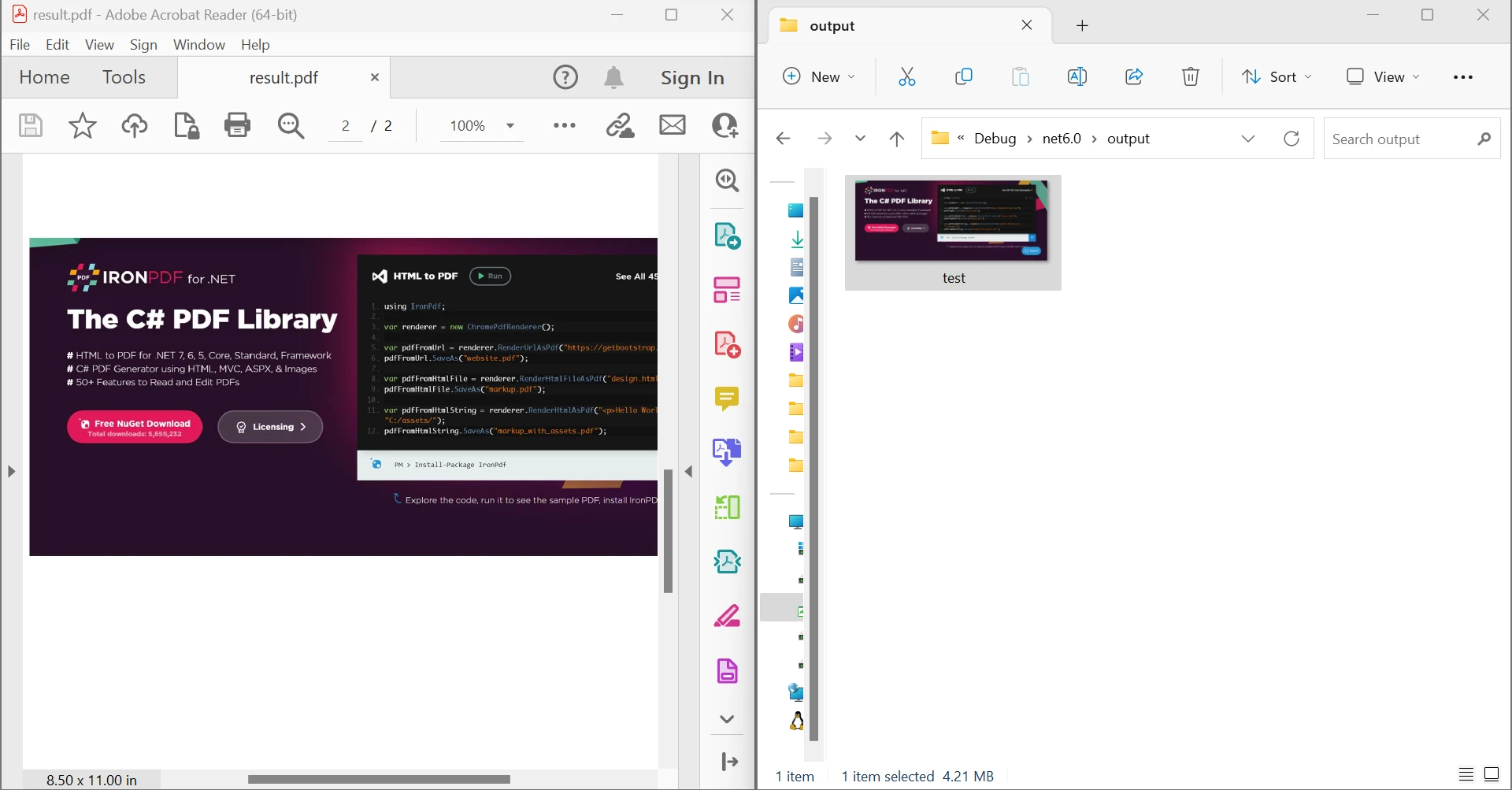
Private Sub LoadHtmlButton_Click(sender As Object, e As EventArgs) Handles LoadHtmlButton.Click
    Dim htmlContent As String = "<html><body><h1>Hello PDF!</h1><p>This is a hardcoded HTML PDF test.</p></body></html>"
    LoadFromHtml(htmlContent)
End Sub
Private Sub LoadFromHtml(htmlContent As String)
    Dim renderer As New ChromePdfRenderer()
    currentPdf = renderer.RenderHtmlAsPdf(htmlContent)
    LoadPdfBitmaps()
End Sub
Private Sub LoadHtmlButton_Click(sender As Object, e As EventArgs) Handles LoadHtmlButton.Click
Dim htmlContent As String = "<html><body><h1>Hello PDF!</h1><p>This is a hardcoded HTML PDF test.</p></body></html>"
LoadFromHtml(htmlContent)
End Sub
Private Sub LoadFromHtml(htmlContent As String)
Dim renderer As New ChromePdfRenderer()
currentPdf = renderer.RenderHtmlAsPdf(htmlContent)
LoadPdfBitmaps()
End Sub이 예제는 HTML 콘텐츠를 RenderHtmlAsPdf 메서드를 사용하여 PDF로 변환합니다. 이 과정은 동적 보고서나 템플릿에 이상적입니다.
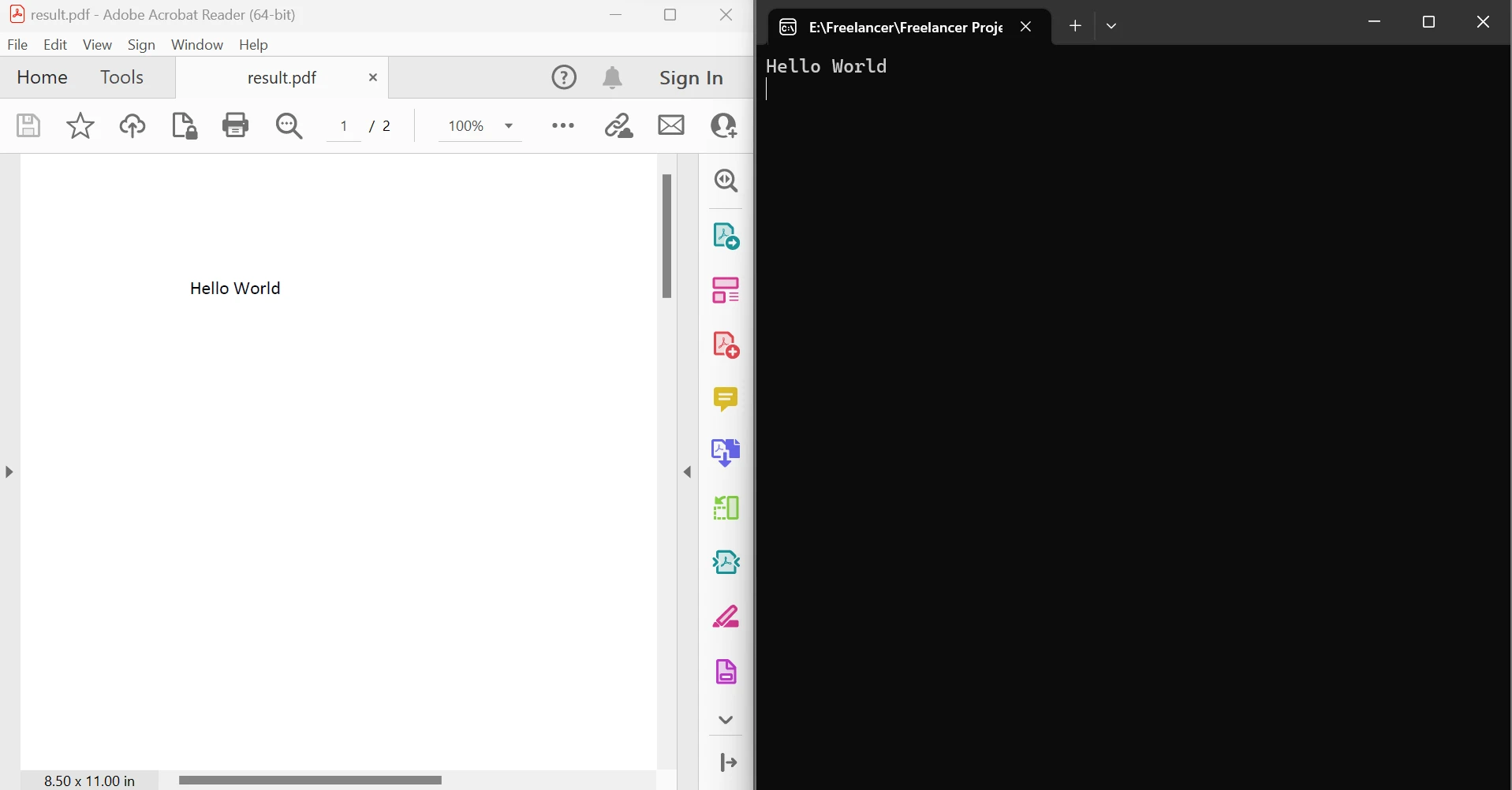
이 방법들은 임시 파일 없이 동적 PDF 생성 및 보기를 가능하게 하며 성능과 보안을 향상시킵니다.
줌 컨트롤은 세부적인 문서의 가독성을 향상시킵니다. 이미지 스케일링을 사용하여 줌을 구현하십시오:
Private Sub ZoomInButton_Click(sender As Object, e As EventArgs) Handles ZoomInButton.Click
        zoomLevel = Math.Min(zoomLevel + 0.25, 3.0)
        DisplayCurrentPage()
    End Sub
    Private Sub ZoomOutButton_Click(sender As Object, e As EventArgs) Handles ZoomOutButton.Click
        zoomLevel = Math.Max(zoomLevel - 0.25, 0.5)
        DisplayCurrentPage()
    End Sub
    Private Sub ApplyZoom()
        If pdfBitmaps IsNot Nothing AndAlso currentPage < pdfBitmaps.Length Then
            Dim pageImage As Bitmap = pdfBitmaps(currentPage)
            Dim newWidth As Integer = CInt(pageImage.Width * zoomLevel)
            Dim newHeight As Integer = CInt(pageImage.Height * zoomLevel)
            Dim zoomedImage As New Bitmap(pageImage, newWidth, newHeight)
            PictureBox1.Image = zoomedImage
        Else
            PictureBox1.Image = Nothing
        End If
    End Sub
Private Sub ZoomInButton_Click(sender As Object, e As EventArgs) Handles ZoomInButton.Click
zoomLevel = Math.Min(zoomLevel + 0.25, 3.0)
DisplayCurrentPage()
End Sub
Private Sub ZoomOutButton_Click(sender As Object, e As EventArgs) Handles ZoomOutButton.Click
zoomLevel = Math.Max(zoomLevel - 0.25, 0.5)
DisplayCurrentPage()
End Sub
Private Sub ApplyZoom()
If pdfBitmaps IsNot Nothing AndAlso currentPage < pdfBitmaps.Length Then
Dim pageImage As Bitmap = pdfBitmaps(currentPage)
Dim newWidth As Integer = CInt(pageImage.Width * zoomLevel)
Dim newHeight As Integer = CInt(pageImage.Height * zoomLevel)
Dim zoomedImage As New Bitmap(pageImage, newWidth, newHeight)
PictureBox1.Image = zoomedImage
Else
PictureBox1.Image = Nothing
End If
End Sub이 코드는 데스크톱에서 가독성을 향상시키기 위해 zoomLevel을 단계적으로 조정하고 DisplayCurrentPage()를 호출하여 줌 스케일링을 적용합니다.
인쇄 기능은 뷰어 경험을 완성합니다. IronPDF는 내장 메소드로 인쇄를 간소화합니다:
Private Sub PrintButton_Click(sender As Object, e As EventArgs) Handles PrintButton.Click
        If currentPdf IsNot Nothing Then
            ' Simple print with default settings
            currentPdf.Print()
            ' Or with custom settings
            Dim printDoc As PrintDocument = currentPdf.GetPrintDocument()
            Using printDialog As New PrintDialog()
                printDialog.Document = printDoc
                If printDialog.ShowDialog() = DialogResult.OK Then
                    printDoc.Print()
                End If
            End Using
        End If
    End Sub
Private Sub PrintButton_Click(sender As Object, e As EventArgs) Handles PrintButton.Click
If currentPdf IsNot Nothing Then
' Simple print with default settings
currentPdf.Print()
' Or with custom settings
Dim printDoc As PrintDocument = currentPdf.GetPrintDocument()
Using printDialog As New PrintDialog()
printDialog.Document = printDoc
If printDialog.ShowDialog() = DialogResult.OK Then
printDoc.Print()
End If
End Using
End If
End Sub이 Private Sub는 사용자가 기본 또는 사용자 정의 프린터 설정을 사용하여 PDF 문서를 인쇄할 수 있도록 합니다. GetPrintDocument()는 Windows Forms PrintDialog와 통합할 수 있는 PrintDocument 개체를 반환합니다.
Windows Forms가 데스크톱 개발을 지배하는 동안 WPF 애플리케이션도 IronPDF를 활용할 수 있습니다. 접근 방식이 약간 다릅니다:
' In WPF Window code-behind
Private Sub LoadPdfInWpf(filePath As String)
    Dim pdfDoc As PdfDocument = PdfDocument.FromFile(filePath)
    Dim pageImage As Bitmap = pdfDoc.ToBitmap(0)
    ' Convert to WPF-compatible image
    Dim bitmapImage As New BitmapImage()
    Using memory As New MemoryStream()
        pageImage.Save(memory, ImageFormat.Png)
        memory.Position = 0
        bitmapImage.BeginInit()
        bitmapImage.StreamSource = memory
        bitmapImage.CacheOption = BitmapCacheOption.OnLoad
        bitmapImage.EndInit()
    End Using
    ImageControl.Source = bitmapImage
End SubImports System.IO
Imports System.Drawing
Imports System.Drawing.Imaging
Imports System.Windows.Media.Imaging
' In WPF Window code-behind
Private Sub LoadPdfInWpf(filePath As String)
    Dim pdfDoc As PdfDocument = PdfDocument.FromFile(filePath)
    Dim pageImage As Bitmap = pdfDoc.ToBitmap(0)
    ' Convert to WPF-compatible image
    Dim bitmapImage As New BitmapImage()
    Using memory As New MemoryStream()
        pageImage.Save(memory, ImageFormat.Png)
        memory.Position = 0
        bitmapImage.BeginInit()
        bitmapImage.StreamSource = memory
        bitmapImage.CacheOption = BitmapCacheOption.OnLoad
        bitmapImage.EndInit()
    End Using
    ImageControl.Source = bitmapImage
End SubPDF 보기 최적화는 원활한 사용자 경험을 보장합니다:
사용을 마치면 항상 PDF 문서를 폐기하십시오:
Protected Overrides Sub OnFormClosed(e As FormClosedEventArgs)
    If currentPdf IsNot Nothing Then
        currentPdf.Dispose()
    End If
    MyBase.OnFormClosed(e)
End Sub
Protected Overrides Sub OnFormClosed(e As FormClosedEventArgs)
If currentPdf IsNot Nothing Then
currentPdf.Dispose()
End If
MyBase.OnFormClosed(e)
End SubIronPDF는 대규모 PDF를 UI가 멈추지 않도록 비동기 로딩을 추가적으로 지원합니다:
Private Async Sub LoadPdfAsync(filePath As String)
    LoadingLabel.Visible = True
    Await Task.Run(Sub()
        currentPdf = PdfDocument.FromFile(filePath)
    End Sub)
    LoadingLabel.Visible = False
    DisplayCurrentPage()
End Sub
Private Async Sub LoadPdfAsync(filePath As String)
LoadingLabel.Visible = True
Await Task.Run(Sub()
currentPdf = PdfDocument.FromFile(filePath)
End Sub)
LoadingLabel.Visible = False
DisplayCurrentPage()
End SubIronPDF를 사용하여 VB.NET에서 PDF 뷰어를 구축하는 것은 전통적인 접근 방식의 복잡성을 제거하면서 전문적인 기능을 제공합니다. 기본 파일 보기에서 고급 PDF 폼 처리 및 인쇄까지, IronPDF는 Windows Forms 애플리케이션 내에서 PDF 상호작용의 모든 측면을 처리합니다.
보고서를 표시하든, 양식을 처리하든, 문서 관리 시스템을 구현하든, IronPDF는 포괄적인 PDF 솔루션에 필요한 도구, 지원 및 라이선스 옵션을 제공합니다.
IronPDF의 무료 체험판으로 VB.NET PDF 뷰어 프로젝트를 시작하여 모든 기능을 탐색하십시오. 유연한 라이선스로 생산 배포에 확장하십시오. IronPDF 문서를 방문하여 자세한 API 문서와 추가 예제를 확인하고 종합적인 VB.NET 코드 샘플을 탐색하십시오.
 NuGet을 사용하여 설치하세요
커티스 차우는 칼턴 대학교에서 컴퓨터 과학 학사 학위를 취득했으며, Node.js, TypeScript, JavaScript, React를 전문으로 하는 프론트엔드 개발자입니다. 직관적이고 미적으로 뛰어난 사용자 인터페이스를 만드는 데 열정을 가진 그는 최신 프레임워크를 활용하고, 잘 구성되고 시각적으로 매력적인 매뉴얼을 제작하는 것을 즐깁니다.



IronPDF는 IRON SUITE 의 일부입니다.
10개의 .NET API 제품, 당신의 사무 문서를 위해

PDF 파일을 HTML처럼 빠르게 변환해야 할 때.


