



Zaktualizowano 21 kwietnia 2026
Jak przekonwertować plik TIFF na PDF w Javie
Ten kompleksowy przewodnik przeprowadzi Cię krok po kroku przez proces płynnej konwersji obrazu TIFF do formatu PDF w Javie przy użyciu IronPDF.
Czytaj więcej

W tym artykułe szczegółowo omówimy proces konwersji skoroszytu Excel do formatu PDF przy użyciu języka Java poprzez konwersję pliku Excel do formatu HTML, a następnie użycie biblioteki IronPDF for Java do konwersji HTML do formatu PDF.
IronPDF dla Java to potężna, łatwa w użyciu biblioteka, która pozwala programistom z łatwością generować, odczytywać i edytować pliki PDF, usprawniając ich pracę i czyniąc ją bardziej wydajną niż kiedykolwiek wcześniej. Zobaczmy, jak IronPDF for Java zmienił świat zarządzania plikami PDF i jakie korzyści oferuje programistom.
Dzięki IronPDF programiści mogą teraz wykonywać szeroki zakres zadań związanych z plikami PDF za pomocą zaledwie kilku wierszy kodu. Obejmuje to generowanie plików PDF z HTML lub obrazów, łączenie plików PDF przy użyciu Javy i dzielenie plików PDF w projektach Java, dodawanie znaków wodnych do plików PDF lub adnotacji w plikach PDF oraz wyodrębnianie tekstu lub obrazów z istniejących plików PDF.
IronPDF obsługuje również zaawansowane funkcje, takie jak wypełnianie formularzy w dokumentach PDF, stosowanie podpisów cyfrowych w plikach PDF oraz szyfrowanie plików PDF, zapewniając programistom wszystkie narzędzia potrzebne do tworzenia bezpiecznych i profesjonalnych dokumentów PDF.
Pierwszym krokiem w procesie transformacji jest konwersja pliku Excel do formatu HTML. Może się to wydawać zbędnym krokiem, ale ma kluczowe znaczenie dla zapewnienia płynnego działania. Dzięki konwersji pliku Excel do formatu HTML możliwe jest zachowanie formatowania pliku, w tym tabel, czcionek i kolorów.
Program Microsoft Excel zapewnia łatwy sposób wykonania tego zadania. Wystarczy wykonać następujące kroki:
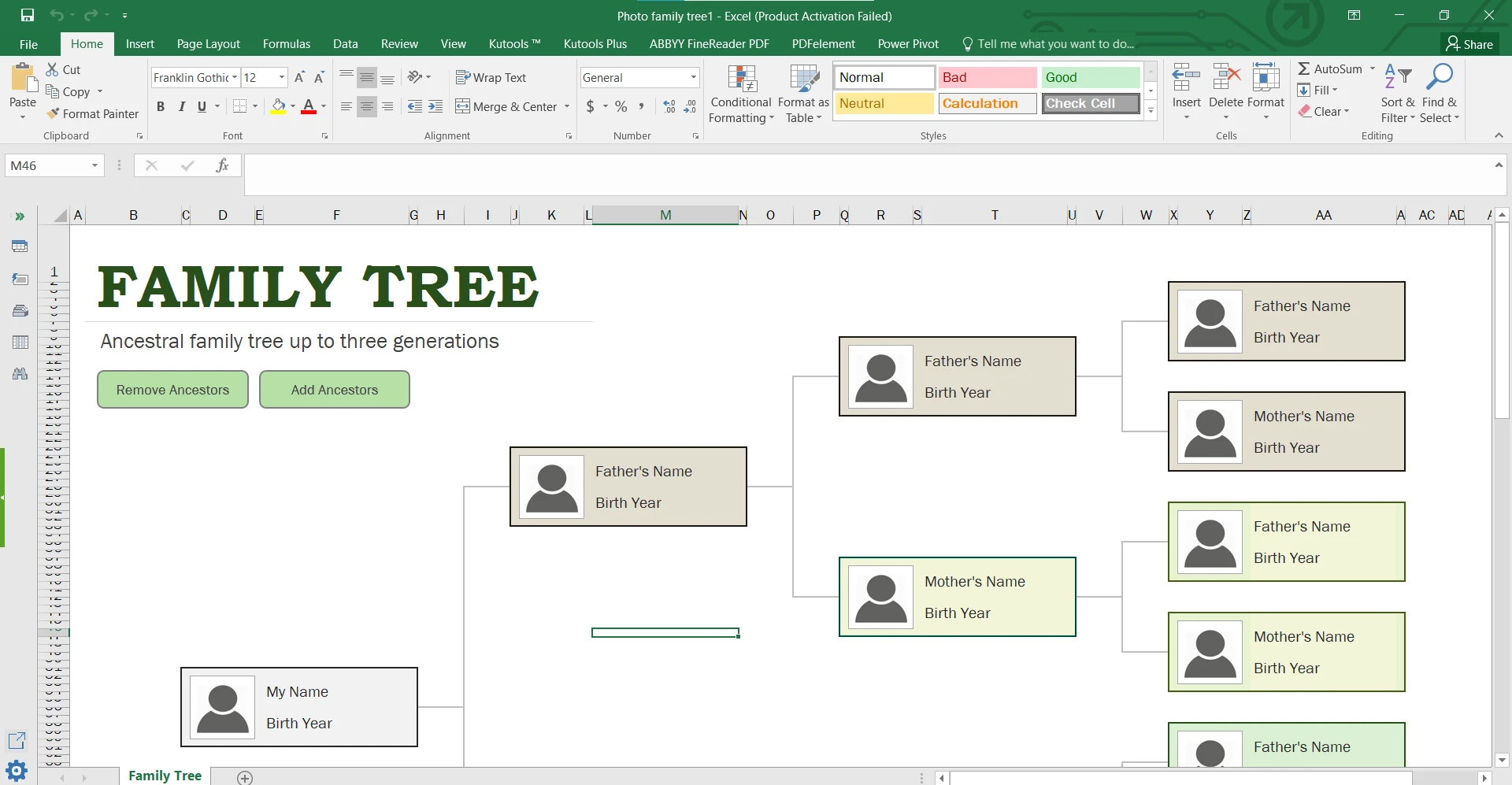 Przykładowy plik Excel
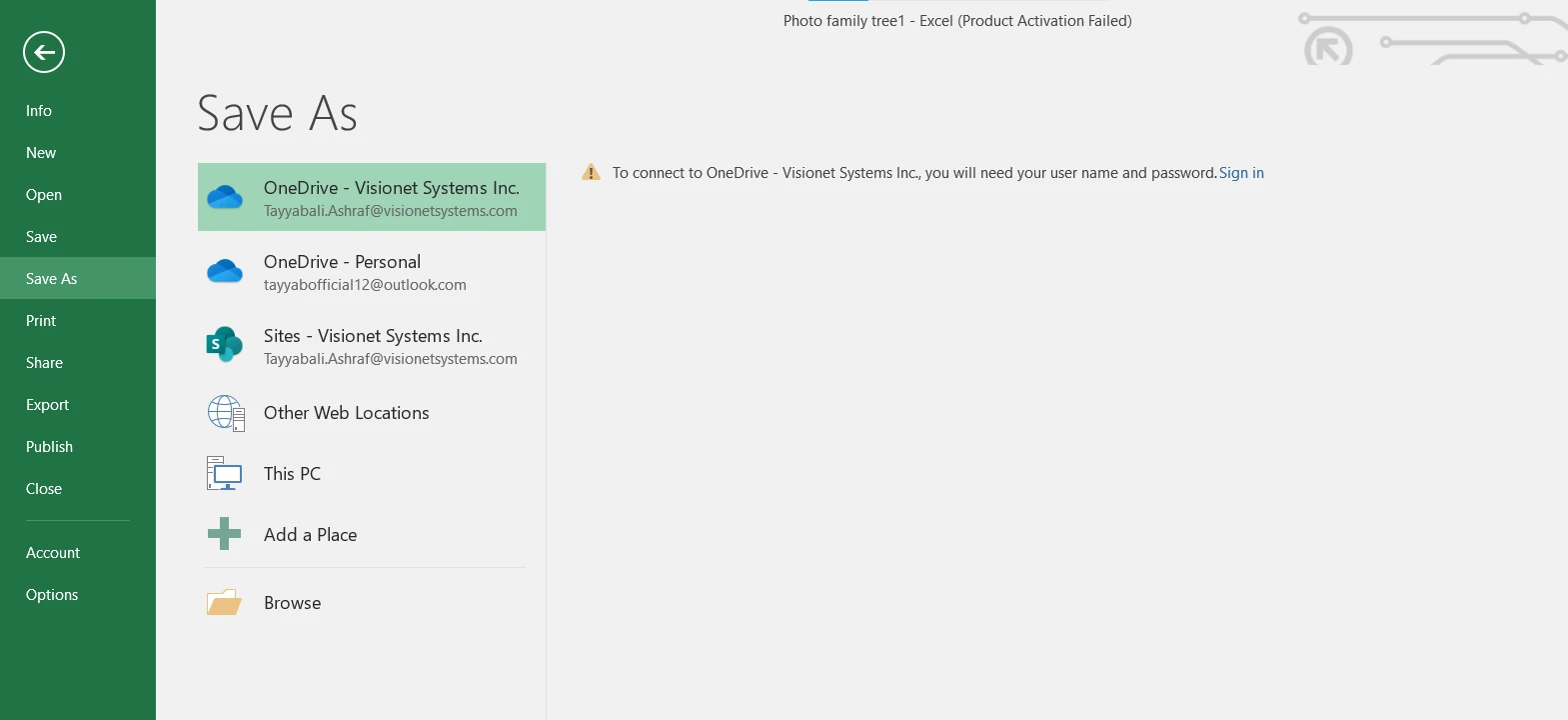 Okno dialogowe "Zapisz jako"
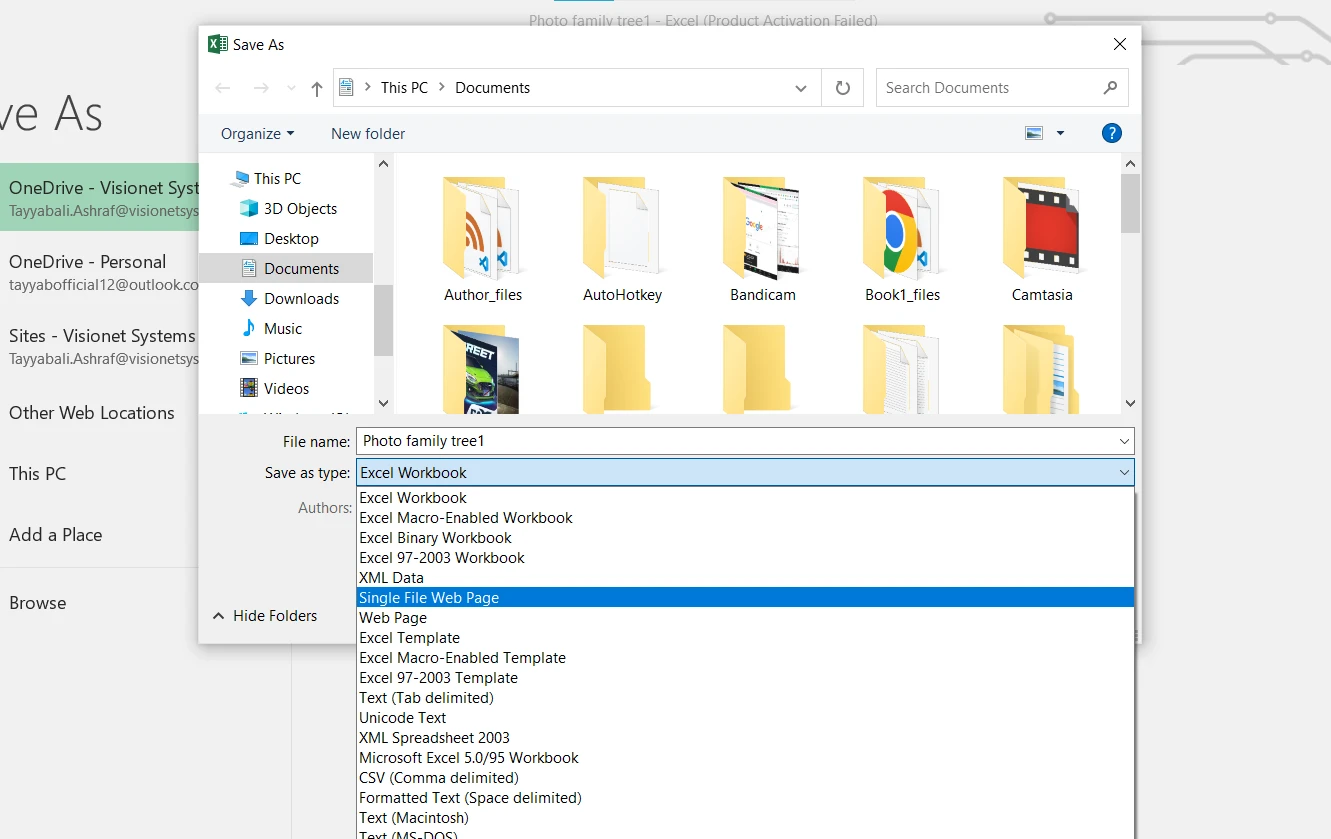 Wybierz opcję, aby zapisać jako plik HTML
Voilà! Twój plik Excel został przekształcony w dokument HTML, gotowy do kolejnego etapu procesu konwersji.
Aby dodać IronPDF do projektu Maven, należy uwzględnić zależność IronPDF w pliku pom.xml projektu. Można to zrobić, dodając poniższy fragment kodu do sekcji dependencies w pliku pom.xml.
<dependency>
    <groupId>com.ironsoftware</groupId>
    <artifactId>ironpdf</artifactId>
    <version>5.0.0</version>
</dependency>W powyższym kodzie groupId określa grupę lub organizację, do której należy biblioteka, artifactId określa samą bibliotekę, a version określa konkretną wersję biblioteki, która ma być używana.
Po dodaniu powyższego fragmentu kodu do pliku pom.xml i zapisaniu go, biblioteka IronPDF zostanie automatycznie pobrana z Maven Central Repository podczas budowy projektu przy użyciu Maven. Następnie można rozpocząć korzystanie z biblioteki IronPDF w kodzie Java.
Mając w ręku powyższy, świeżo utworzony plik HTML, można go teraz przekonwertować do formatu PDF za pomocą IronPDF for Java.
import com.ironsoftware.ironpdf.*;

import java.io.IOException;
import java.nio.file.Paths;Powoduje to zaimportowanie wymaganych klas IronPDF oraz innych niezbędnych klas Java do obsługi ścieżek plików i wyjątków wejścia-wyjścia.
License.setLicenseKey("YOUR-LICENSE-KEY");Ta linia ustawia klucz licencyjny IronPDF, który otrzymałeś przy zakupie biblioteki. Zastąp "YOUR-LICENSE-KEY" swoim rzeczywistym kluczem licencyjnym.
Ustaw ścieżkę logów dla IronPDF:
Settings.setLogPath(Paths.get("C:/tmp/IronPdfEngine.log"));Ta linia ustawia ścieżkę dziennika dla IronPDF. Plik dziennika będzie przechowywał wszelkie komunikaty diagnostyczne, błędy lub ostrzeżenia wygenerowane podczas procesu konwersji. W tym przykładzie plik dziennika jest zapisywany w katalogu C:/tmp/ pod nazwą IronPdfEngine.log.
Renderowanie HTML jako PDF:
PdfDocument myPdf = PdfDocument.renderHtmlFileAsPdf("excelToHtml.html");This line uses the renderHtmlFileAsPdf method documentation to convert the HTML file (named "excelToHtml.html") to a PdfDocument class reference. Wynikowy dokument PDF jest przechowywany w zmiennej myPdf.
Zapisz PdfDocument do pliku:
myPdf.saveAs(Paths.get("ExcelToPdf.pdf"));Na koniec, ta linia zapisuje obiekt PdfDocument jako plik PDF o nazwie "ExcelToPdf.pdf". Metoda Paths.get służy do określenia ścieżki pliku. W tym przypadku plik PDF zostanie zapisany w tym samym katalogu co program Java.
Przyjrzyjmy się pełnemu kodowi Java:
import com.ironsoftware.ironpdf.*;

import java.io.IOException;
import java.nio.file.Paths;
public class ExcelToPdfConverter {
public static void main(String[] args) {
// Apply your license key
License.setLicenseKey("YOUR-LICENSE-KEY");
// Set a log path
Settings.setLogPath(Paths.get("C:/tmp/IronPdfEngine.log"));
try {
// Render the HTML as a PDF and store it in myPdf as type PdfDocument
PdfDocument myPdf = PdfDocument.renderHtmlFileAsPdf("excelToHtml.html");
// Save the PdfDocument to a file
myPdf.saveAs(Paths.get("ExcelToPdf.pdf"));
} catch (IOException e) {
// Handle potential I/O errors
e.printStackTrace();
}
}
}Powyższy kod zaczyna się od pliku Excel, który mógł być niedostępny dla niektórych użytkowników z powodu problemów z kompatybilnością. Następnie konwertuje go na dokument HTML, zachowując jego formatowanie i strukturę. Wreszcie, IronPDF for Java służy do generowania powszechnie dostępnego pliku PDF, który zachowuje oryginalne formatowanie i może być łatwo udostępniany innym. Możesz również konwertować pliki Excel do formatu PDF za pomocą IronPDF dla programistów C#.
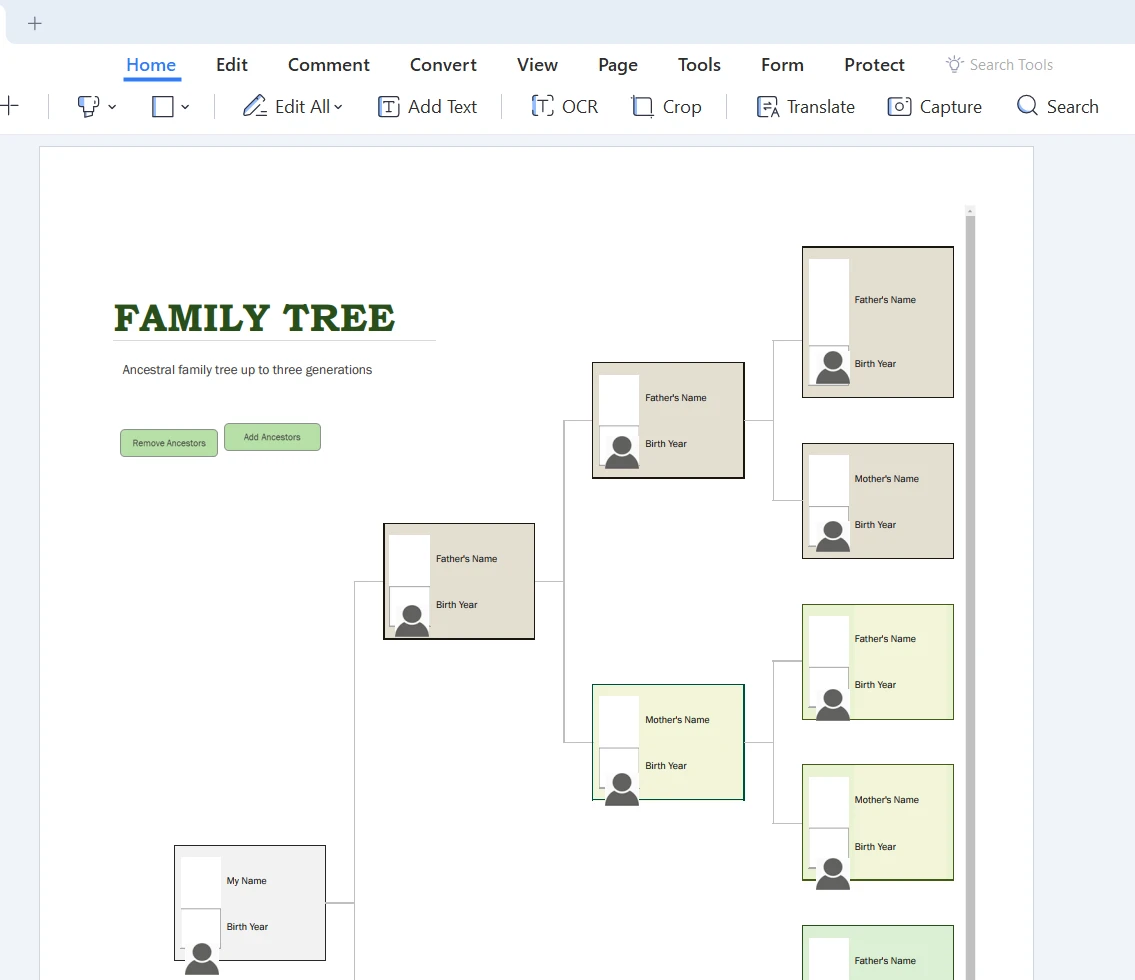 Plik PDF wynikowy
Omówmy powody, dla których warto konwertować pliki Excel do formatu PDF przy użyciu Javy. Oto kilka typowych powodów:
Profesjonalna prezentacja: pliki PDF idealnie nadają się do profesjonalnego udostępniania danych, ponieważ zachowują oryginalne formatowanie arkuszy kalkulacyjnych Excel.
Bezpieczeństwo: Pliki PDF oferują lepsze opcje bezpieczeństwa w porównaniu z programem Excel, takie jak ochrona hasłem oraz ograniczenia dotyczące edycji, kopiowania lub drukowania.
Kompatybilność: Pliki PDF można otworzyć na niemal każdym urządzeniu, co gwarantuje, że odbiorca będzie mógł z łatwością przeglądać plik bez żadnych problemów z kompatybilnością.
Aby naprawdę zrozumieć zalety używania Javy do konwersji plików Excel do formatu PDF, przyjrzyjmy się przykładowi z życia wziętemu. Jane jest analitykiem danych pracującym dla międzynarodowej korporacji. Odpowiada za tworzenie comiesięcznych raportów dotyczących wyników, które są udostępniane jej zespołowi oraz kierownictwu wyższego szczebla. Raporty zawierają różne wykresy, tabele i formatowanie warunkowe.
Zanim Jane odkryła narzędzia do konwersji plików Excel do formatu PDF oparte na Javie, tworzyła pliki PDF, drukując swoje pliki Excel jako PDF, co często powodowało problemy z formatowaniem i brakujące wykresy. Prowadziło to do niezliczonych godzin frustracji i straconego czasu, ponieważ musiała ona ponownie formatować pliki PDF, aby zapewnić ich poprawność i reprezentacyjny wygląd.
Kiedy Jane zaczęła korzystać z opartych na Javie narzędzi do konwersji plików Excel na PDF, jej życie zmieniło się na lepsze. Proces konwersji plików Excel do formatu HTML, a następnie do PDF przy użyciu narzędzi opartych na Javie nie tylko pozwolił zachować formatowanie jej raportów, ale także zaoszczędził jej wiele godzin pracy ręcznej. Teraz mogła skupić się na analizowaniu danych i poprawianiu wyników swojego zespołu, zamiast zmagać się z konwersją plików.
Podsumowując, konwersja plików Excel do formatu PDF przy użyciu narzędzi opartych na Javie jest procesem prostym i wydajnym. Konwertując najpierw plik Excel do formatu HTML, a następnie konwertując HTML do formatu PDF za pomocą narzędzi opartych na Javie, można tworzyć łatwo dostępne i profesjonalne dokumenty PDF na podstawie plików Excel.
Jeśli chcesz wypróbować narzędzia do konwersji plików Excel na PDF oparte na Javie, masz do wyboru różne biblioteki, takie jak biblioteka IronPDF. IronPDF oferuje bezpłatną licencję próbną do przetestowania swojej biblioteki, a ceny zaczynają się od $999 za licencję.

Curtis Chau posiada tytuł licencjata z informatyki (Uniwersytet Carleton) i specjalizuje się w front-endowym rozwoju, z ekspertką w Node.js, TypeScript, JavaScript i React. Pasjonuje się tworzeniem intuicyjnych i estetycznie przyjemnych interfejsów użytkownika, Curtis cieszy się pracą z nowoczesnymi frameworkami i tworzeniem dobrze zorganizowanych, atrakcyjnych wizualnie podręczników.



IronPDF jest częścią IRONSUITE
10 produktów API .NET dla twoich dokumentów biurowych

Kiedy potrzebujesz, aby twój PDF wyglądał jak HTML, szybko.

