

Como converter um arquivo Excel para PDF em Java

Este artigo irá explorar em detalhes o processo de conversão de uma planilha do Excel para PDF usando Java, convertendo o arquivo Excel para o formato HTML e, em seguida, utilizando o IronPDF for Java para converter o HTML em PDF.
IronPDF for Java
IronPDF for Java é uma biblioteca poderosa e fácil de usar que permite aos desenvolvedores gerar, ler e editar arquivos PDF com facilidade, simplificando seu trabalho e tornando-o mais eficiente do que nunca. Vamos explorar como o IronPDF for Java transformou o mundo do gerenciamento de PDFs e os benefícios que oferece aos desenvolvedores.
Com o IronPDF, os desenvolvedores agora podem executar uma ampla gama de tarefas relacionadas a PDFs com apenas algumas linhas de código. Isso inclui gerar PDFs a partir de HTML ou imagens, mesclar arquivos PDF usando Java e dividir PDFs em projetos Java , adicionar marcas d'água a PDFs ou anotações dentro de PDFs e extrair texto ou imagens de PDFs existentes.
O IronPDF também oferece suporte a recursos avançados, como preenchimento de formulários em documentos PDF , aplicação de assinaturas digitais a PDFs e criptografia de PDF, garantindo que os desenvolvedores tenham todas as ferramentas necessárias para criar documentos PDF seguros e profissionais.
Passos para converter Excel em PDF
Passo 1: Converter dados da planilha do Excel para HTML
O primeiro passo no processo de transformação é converter o arquivo Excel em um documento HTML. Isso pode parecer um passo desnecessário, mas é crucial para garantir uma experiência tranquila. Ao converter o Excel para HTML, é possível manter a formatação do arquivo, incluindo tabelas, fontes e cores.
O Microsoft Excel oferece uma maneira fácil de realizar essa tarefa. Basta seguir estes passos:
-
Abra seu arquivo do Excel.
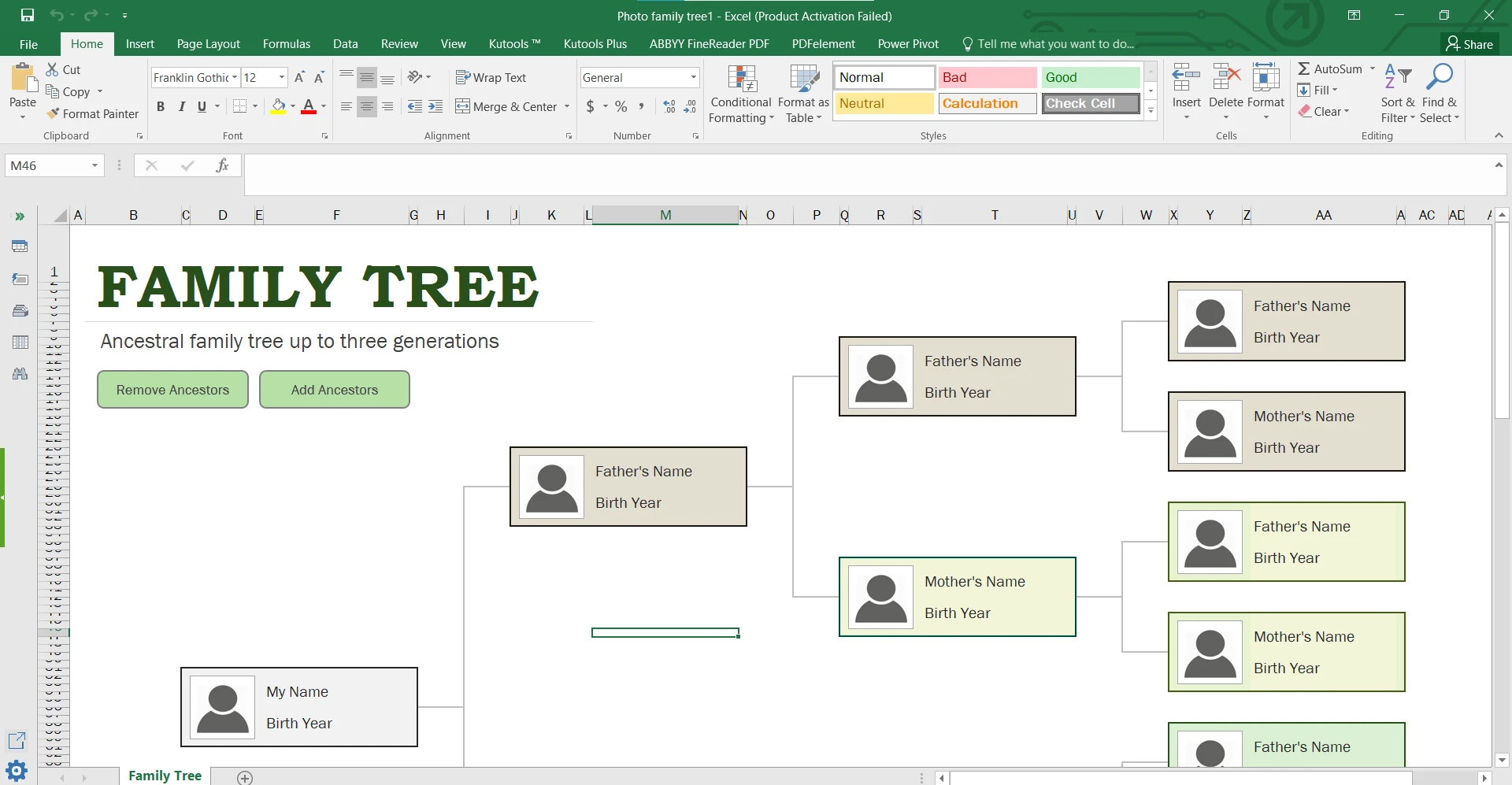 O arquivo Excel de exemplo
 - Clique em "Arquivo" no canto superior esquerdo.
-
Selecione "Salvar como" no menu suspenso.
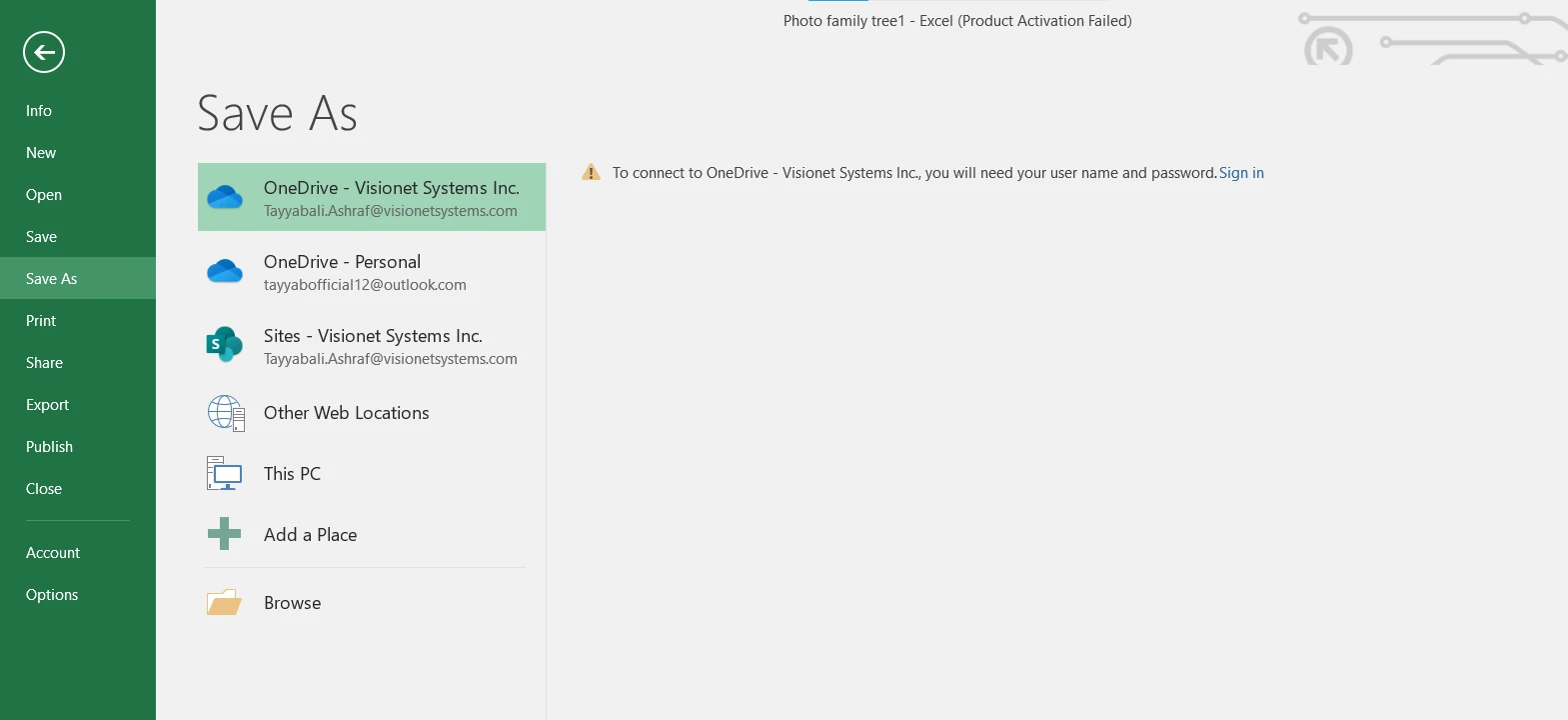 Caixa de diálogo Salvar como
 - Escolha o local onde deseja salvar o arquivo HTML.
-
No menu suspenso "Salvar como tipo", selecione "Página da Web de arquivo único".
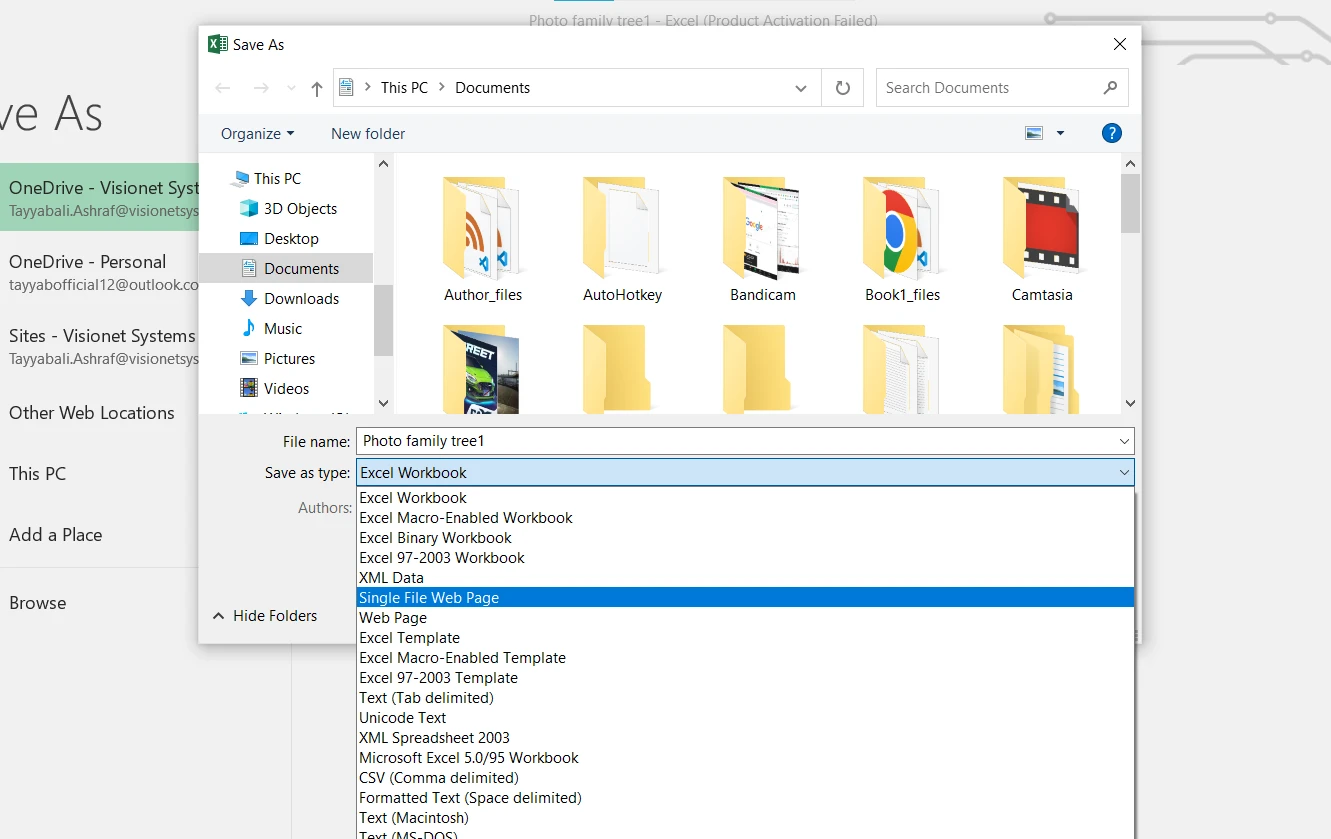 Selecione uma opção para salvar como arquivo HTML.
 - Clique em "Salvar".
Pronto! Seu arquivo Excel foi transformado em um documento HTML, pronto para a próxima etapa do processo de conversão.
Etapa 2: Adicionar o IronPDF ao projeto Maven
Para adicionar IronPDF em um projeto Maven, é necessário incluir a dependência IronPDF no arquivo pom.xml do seu projeto. Isso pode ser feito adicionando o seguinte trecho de código à seção dependencies do arquivo pom.xml:
<dependency>
    <groupId>com.ironsoftware</groupId>
    <artifactId>ironpdf</artifactId>
    <version>5.0.0</version>
</dependency>
<dependency>
<groupId>com.ironsoftware</groupId>
<artifactId>ironpdf</artifactId>
<version>5.0.0</version>
</dependency>No código acima, o groupId especifica o grupo ou organização à qual a biblioteca pertence, o artifactId especifica a própria biblioteca e a versão especifica a versão da biblioteca a ser usada.
Depois de adicionar o trecho de código acima ao seu arquivo pom.xml e salvá-lo, a biblioteca IronPDF será automaticamente baixada do Repositório Central Maven quando você construir seu projeto usando Maven. Em seguida, você poderá começar a usar a biblioteca IronPDF em seu código Java.
Etapa 3: Convertendo HTML para PDF com o IronPDF for Java
Com o arquivo HTML recém-criado em mãos, agora é possível convertê-lo para PDF usando o IronPDF for Java.
Importe as classes IronPDF necessárias.
import com.ironsoftware.ironpdf.*;

import java.io.IOException;
import java.nio.file.Paths;
import com.ironsoftware.ironpdf.*;
import java.io.IOException;
import java.nio.file.Paths;Este arquivo importa as classes IronPDF necessárias e outras classes Java indispensáveis para lidar com caminhos de arquivos e exceções de entrada/saída.
Aplique sua chave de licença do IronPDF
License.setLicenseKey("YOUR-LICENSE-KEY");License.setLicenseKey("YOUR-LICENSE-KEY");Esta linha define a sua chave de licença do IronPDF , que você recebeu ao adquirir a biblioteca. Substitua "SUA-CHAVE-DE-LICENÇA" pela sua chave de licença real.
Defina um caminho de registro para o IronPDF:
Settings.setLogPath(Paths.get("C:/tmp/IronPdfEngine.log"));Settings.setLogPath(Paths.get("C:/tmp/IronPdfEngine.log"));Esta linha define o caminho do log para o IronPDF. O arquivo de registro armazenará todas as mensagens de diagnóstico, erros ou avisos gerados durante o processo de conversão. Neste exemplo, o arquivo de log é salvo no diretório C:/tmp/ com o nome IronPDFEngine.log.
Renderizar HTML como PDF:
PdfDocument myPdf = PdfDocument.renderHtmlFileAsPdf("excelToHtml.html");PdfDocument myPdf = PdfDocument.renderHtmlFileAsPdf("excelToHtml.html");This line uses the renderHtmlFileAsPdf method documentation to convert the HTML file (named "excelToHtml.html") to a PdfDocument class reference. O documento PDF resultante é armazenado na variável myPdf.
Salve o PdfDocument em um arquivo:
myPdf.saveAs(Paths.get("ExcelToPdf.pdf"));myPdf.saveAs(Paths.get("ExcelToPdf.pdf"));Finalmente, esta linha salva o objeto PdfDocument como um arquivo PDF com o nome "ExcelToPdf.pdf". O método Paths.get é usado para especificar o caminho do arquivo. Nesse caso, o arquivo PDF será salvo no mesmo diretório que o programa Java.
Vamos analisar o código Java completo:
import com.ironsoftware.ironpdf.*;

import java.io.IOException;
import java.nio.file.Paths;
public class ExcelToPdfConverter {
public static void main(String[] args) {
// Apply your license key
License.setLicenseKey("YOUR-LICENSE-KEY");
// Set a log path
Settings.setLogPath(Paths.get("C:/tmp/IronPdfEngine.log"));
try {
// Render the HTML as a PDF and store it in myPdf as type PdfDocument
PdfDocument myPdf = PdfDocument.renderHtmlFileAsPdf("excelToHtml.html");
// Save the PdfDocument to a file
myPdf.saveAs(Paths.get("ExcelToPdf.pdf"));
} catch (IOException e) {
// Handle potential I/O errors
e.printStackTrace();
}
}
}import com.ironsoftware.ironpdf.*;
import java.io.IOException;
import java.nio.file.Paths;
public class ExcelToPdfConverter {
public static void main(String[] args) {
// Apply your license key
License.setLicenseKey("YOUR-LICENSE-KEY");
// Set a log path
Settings.setLogPath(Paths.get("C:/tmp/IronPdfEngine.log"));
try {
// Render the HTML as a PDF and store it in myPdf as type PdfDocument
PdfDocument myPdf = PdfDocument.renderHtmlFileAsPdf("excelToHtml.html");
// Save the PdfDocument to a file
myPdf.saveAs(Paths.get("ExcelToPdf.pdf"));
} catch (IOException e) {
// Handle potential I/O errors
e.printStackTrace();
}
}
}O código acima começa com um arquivo Excel que pode ter sido inacessível para alguns usuários devido a problemas de compatibilidade. Em seguida, converte-o em um documento HTML, preservando sua formatação e estrutura. Por fim, o IronPDF for Java é usado para gerar um arquivo PDF universalmente acessível que mantém a formatação original e pode ser facilmente compartilhado com outras pessoas. Você também pode converter Excel para PDF usando o IronPDF para desenvolvedores C# .
Arquivo de saída
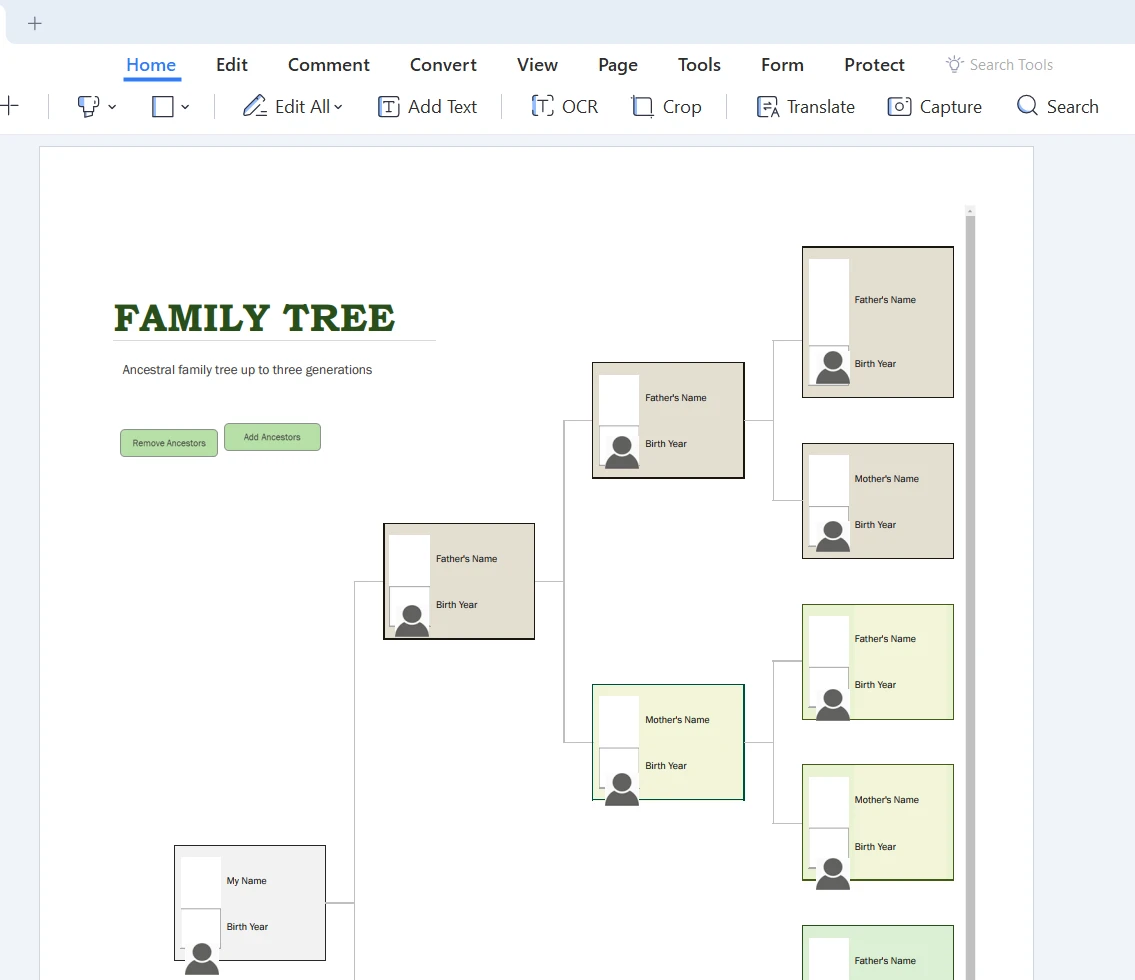O arquivo PDF de saída
Por que converter arquivos do Excel para PDF?
Vamos discutir os motivos pelos quais você pode querer converter arquivos do Excel para o formato PDF usando Java. Aqui estão alguns motivos comuns:
Apresentação profissional: Os PDFs são ideais para compartilhar dados de forma profissional, pois preservam a formatação original das suas planilhas do Excel.
Segurança: Os PDFs oferecem melhores opções de segurança em comparação com o Excel, como proteção por senha e restrições de edição, cópia ou impressão.
Compatibilidade: Os PDFs podem ser abertos em praticamente qualquer dispositivo, garantindo que o destinatário possa visualizar o arquivo facilmente, sem problemas de compatibilidade.
Um exemplo da vida real: Jane, a analista
Para realmente entender os benefícios de usar Java para converter Excel em PDF, vamos analisar um exemplo prático. Jane é analista de dados e trabalha para uma empresa multinacional. Ela é responsável pela elaboração de relatórios mensais de desempenho, que são compartilhados com sua equipe e a alta administração. Os relatórios incluem diversos gráficos, tabelas e formatação condicional.
Antes de descobrir as ferramentas de conversão de Excel para PDF baseadas em Java, Jane costumava criar PDFs imprimindo seus arquivos do Excel como PDFs, o que frequentemente resultava em problemas de formatação e gráficos ausentes. Isso resultou em inúmeras horas de frustração e tempo perdido, já que ela precisava reformatar os PDFs para garantir que estivessem corretos e apresentáveis.
Depois que Jane começou a usar ferramentas de conversão de Excel para PDF baseadas em Java, sua vida mudou para melhor. O processo de conversão de arquivos Excel para HTML e, em seguida, para PDF usando ferramentas baseadas em Java não só preservou a formatação de seus relatórios, como também lhe poupou horas de trabalho manual. Agora ela podia se concentrar em analisar os dados e melhorar o desempenho da sua equipe, em vez de se preocupar com a conversão de arquivos.
Conclusão
Em conclusão, converter arquivos Excel para PDF usando ferramentas baseadas em Java é um processo simples e eficiente. Ao converter primeiro o arquivo Excel para o formato HTML e, em seguida, converter o HTML para PDF usando ferramentas baseadas em Java, você pode criar documentos PDF profissionais e de fácil acesso a partir de seus arquivos Excel.
Se você estiver interessado em experimentar ferramentas de conversão de Excel para PDF baseadas em Java, existem várias bibliotecas disponíveis, como a biblioteca IronPDF . A IronPDF oferece uma licença de avaliação gratuita para testar sua biblioteca, e os preços começam em $liteLicense para uma licença.
Perguntas frequentes
Como posso converter um arquivo Excel para PDF usando Java?
Você pode converter arquivos do Excel para PDF em Java salvando primeiro o arquivo do Excel como um documento HTML e, em seguida, usando o IronPDF for Java para converter o HTML em PDF. Esse processo garante que a formatação original, incluindo tabelas, fontes e cores, seja preservada.
Por que o HTML é usado como etapa intermediária na conversão de Excel para PDF?
O HTML é usado como uma etapa intermediária porque ajuda a manter a formatação do arquivo Excel, garantindo que todos os elementos, como tabelas, fontes e cores, sejam representados com precisão quando convertidos para PDF usando o IronPDF.
Quais são os benefícios de usar o IronPDF para converter arquivos do Excel em PDF?
O IronPDF oferece uma maneira simples de converter arquivos do Excel em PDFs sem perder a formatação. Ele oferece recursos avançados como preenchimento de formulários, assinaturas digitais e criptografia de PDF, aprimorando a segurança e a compatibilidade dos documentos em diferentes dispositivos.
O IronPDF consegue lidar com assinaturas digitais em Java?
Sim, o IronPDF suporta assinaturas digitais, permitindo que você assine PDFs programaticamente em Java. Esse recurso garante a autenticidade e a integridade dos documentos.
Como faço para integrar o IronPDF em um projeto Maven?
Para integrar o IronPDF em um projeto Maven, adicione a dependência do IronPDF ao seu arquivo `pom.xml`. Isso permite que você acesse os recursos do IronPDF para criação e manipulação de PDFs em suas aplicações Java.
Quais etapas de solução de problemas podem ajudar se a saída em PDF não for a esperada?
Certifique-se de ter salvo corretamente o arquivo Excel como um documento HTML e de que todas as dependências estejam configuradas corretamente em seu projeto Maven. Verifique os arquivos de log gerados pelo IronPDF para identificar erros ou avisos durante o processo de conversão.
Como o IronPDF melhora a apresentação e a segurança dos documentos?
O IronPDF aprimora a apresentação de documentos, preservando a formatação original de arquivos Excel durante a conversão e melhorando a segurança ao permitir a adição de criptografia e assinaturas digitais a documentos PDF.
De que forma o uso do IronPDF melhorou a produtividade de analistas de dados como Jane?
Ao usar o IronPDF, analistas de dados como Jane podem converter relatórios do Excel em PDFs de forma eficiente, preservando a formatação e economizando tempo que seria gasto em ajustes manuais. Isso permite que eles se concentrem na análise de dados e melhorem o desempenho da equipe.










 Comece GRATUITAMENTE
 Comece GRATUITAMENTE
 Agende uma demonstração ao vivo gratuita





 Não é necessário cartão de crédito nem criação de conta.










