




Güncellendi 21 Nisan 2026
TIFF'i Java'da PDF'ye Dönüştürme Yöntemi
Bu kapsamlı kılavuz, IronPDF kullanarak Java'da TIFF görüntüsünü PDF'ye sorunsuz bir şekilde dönüştürme adımlarını size gösterecek.
Daha Fazla Oku

Bu makale, Excel çalışma kitabını PDF'ye dönüştürme sürecine ve sonrasında HTML formata dönüştürerek Java yoluyla IronPDF for Java kullanarak HTML'yi PDF'ye nasıl dönüştürdüğüne derinlemesine bakacaktır.
IronPDF Java için, geliştiricilerin PDF dosyalarını kolaylıkla oluşturmasına, okumasına ve düzenlemesine olanak tanıyan güçlü, kullanımı kolay bir kütüphanedir; işlerini düzene sokar ve her zamankinden daha verimli hale getirir. IronPDF for Java'nın PDF yönetim dünyasını nasıl dönüştürdüğünü ve geliştiricilere sunduğu faydaları keşfedelim.
IronPDF ile geliştiriciler artık sadece birkaç satır kodla bir dizi PDF ile ilgili görevi gerçekleştirebilir. Bu, HTML'den PDF üretme veya görüntüler, Java kullanarak PDF dosyalarını birleştirme ve Java projelerinde PDF'leri ayırma, PDF'lere filigran ekleme veya PDF içindeki açıklamalar ekleme ve varolan PDF'lerden metin veya görüntüler çıkarmayı içerir.
IronPDF ayrıca PDF belgelerinde form doldurma, PDF'lere dijital imzalar uygulama ve PDF şifreleme gibi gelişmiş özellikleri destekler; bu, geliştiricilere güvenli ve profesyonel PDF belgeleri oluşturmak için ihtiyaç duydukları tüm araçları sağlar.
Dönüşüm sürecinin ilk adımı, Excel dosyasını bir HTML belgesine dönüştürmektir. Bu gereksiz bir adım gibi görünebilir, ancak sorunsuz bir deneyim sağlamak için kritik öneme sahiptir. Excel'i HTML'e dönüştürerek dosyanın biçimini, tabloları, yazı tiplerini ve renklerini korumak mümkündür.
Microsoft Excel, bu görevi kolay bir şekilde yerine getirmenin bir yolunu sunar. Basitçe şu adımları takip edin:
Excel dosyanızı açın.
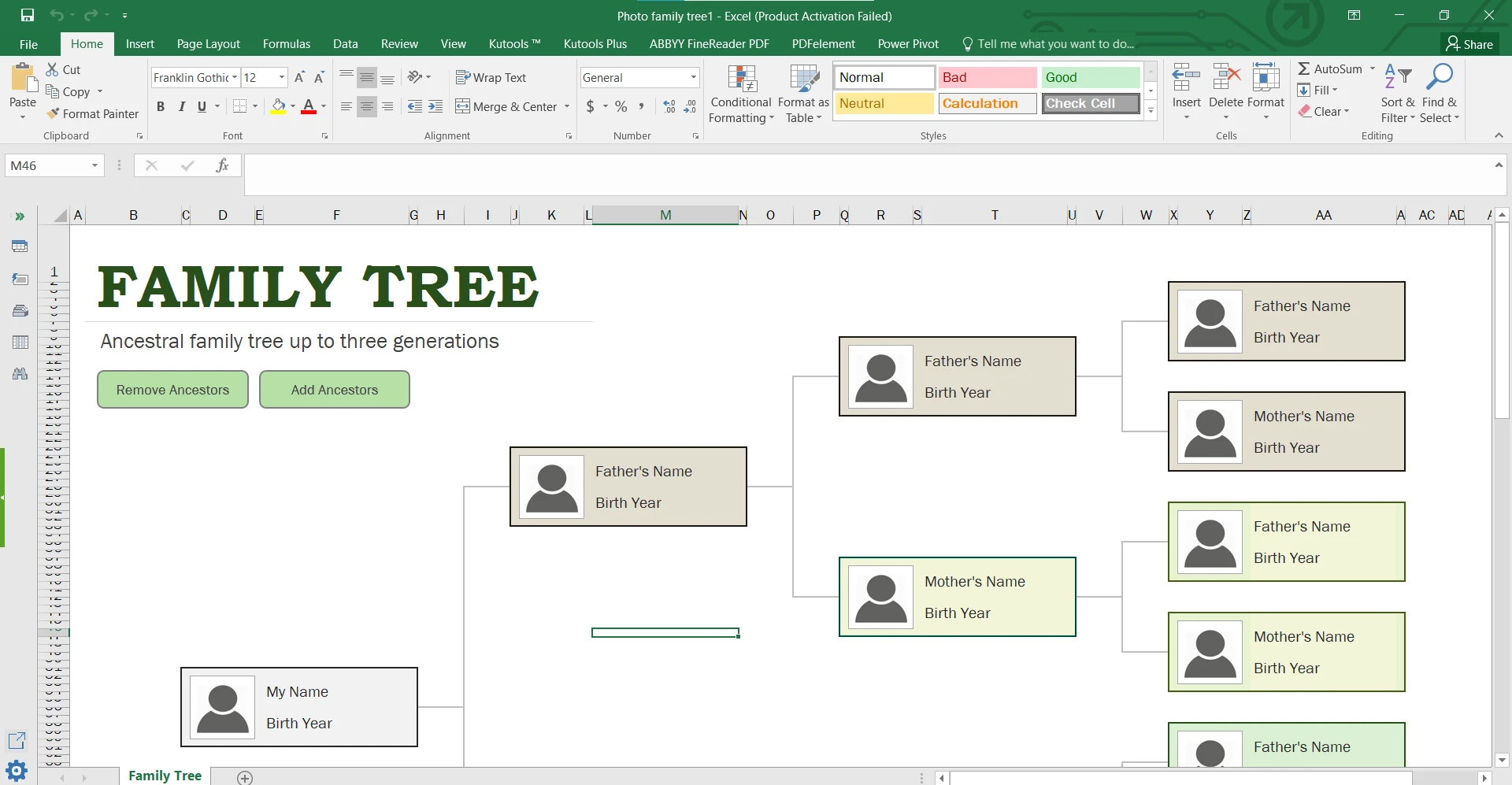 Örnek Excel dosyası
Sol üst köşedeki "Dosya" üzerine tıklayın.
Aşağı açılan menüden "Farklı Kaydet" seçeneğini seçin.
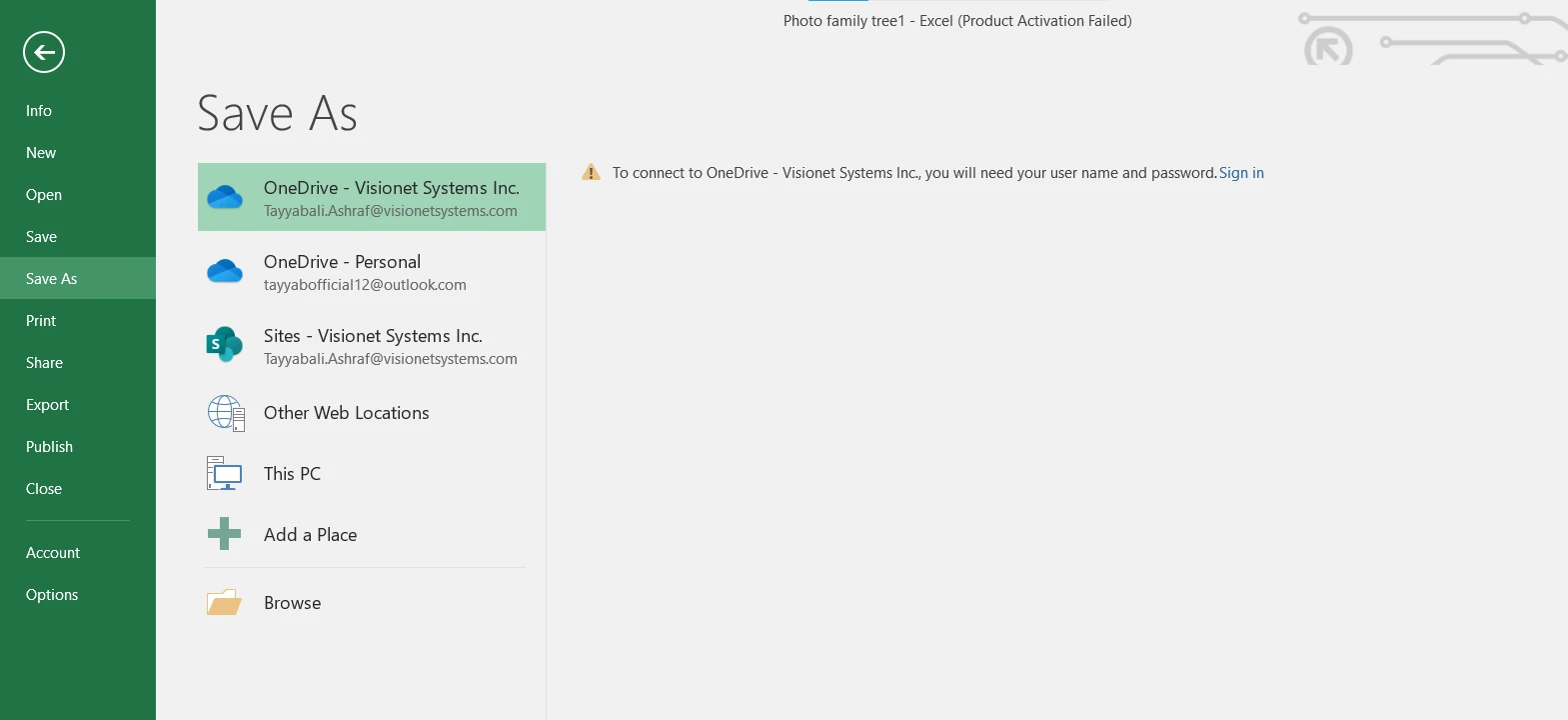 Farklı Kaydet diyalogu
HTML dosyasını kaydetmek istediğiniz yeri seçin.
"Dosya türü olarak kaydet" açılır menüsünde, "Tek Dosya Web Sayfası"nı seçin.
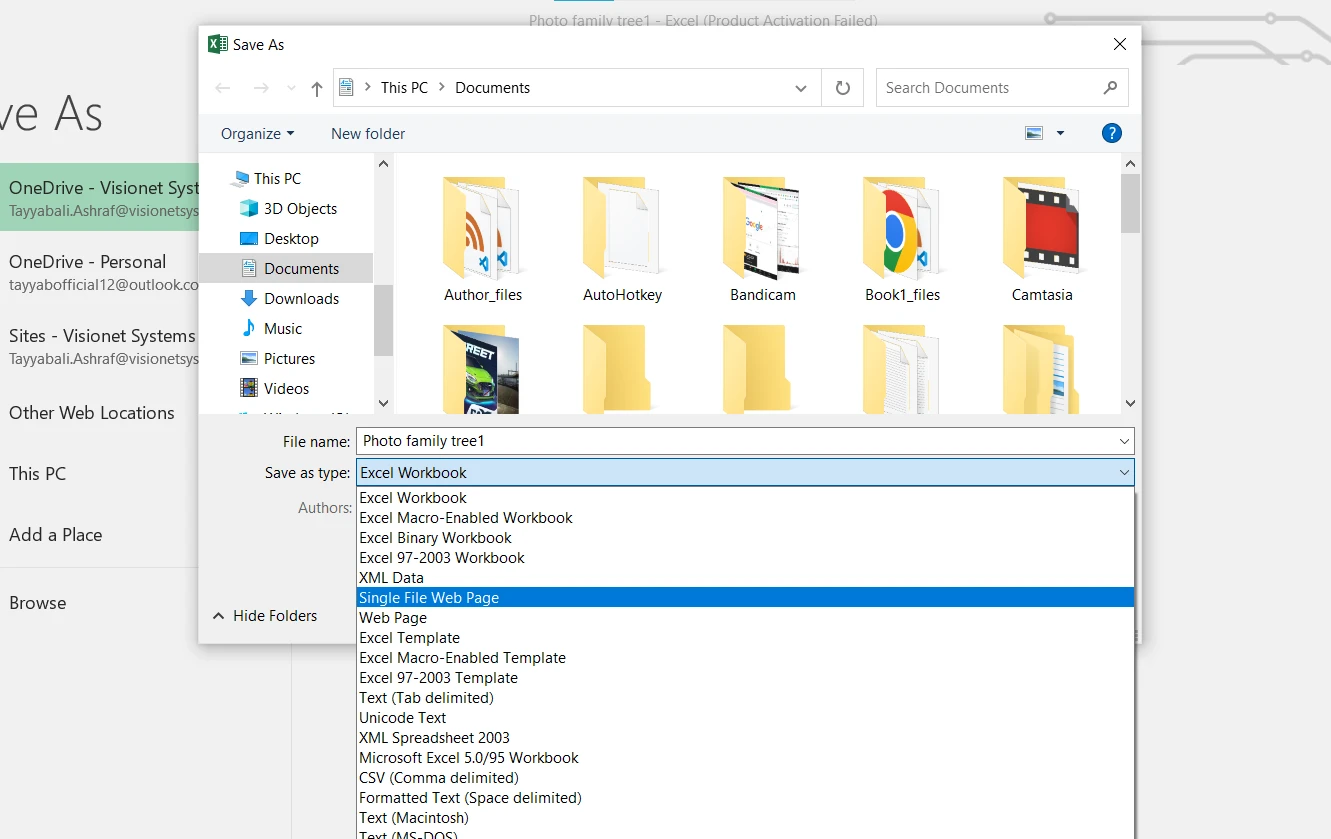 HTML dosya olarak kaydetme seçeneği seçin
"Kaydet"e tıklayın.
İşte bu! Excel dosyanız dönüşüm sürecinin bir sonraki aşamasına hazır bir HTML belgesine dönüştürüldü.
Maven projenize IronPDF eklemek için, projenizin pom.xml dosyasına IronPDF bağımlılığını eklemeniz gerekir. Bunu yapmak için, aşağıdaki kod örneğini pom.xml dosyasının dependencies bölümüne ekleyin:
<dependency>
    <groupId>com.ironsoftware</groupId>
    <artifactId>ironpdf</artifactId>
    <version>5.0.0</version>
</dependency>Yukarıdaki kodda, groupId kütüphanenin ait olduğu grup veya organizasyonu belirtir, artifactId kütüphaneyi kendisini belirtir ve version, kullanılacak kütüphanenin belirli sürümünü belirtir.
Yukarıdaki kod örneğini pom.xml dosyanıza ekleyip kaydettikten sonra, projenizi Maven kullanarak derlediğinizde IronPDF kütüphanesi, Maven Central Repository'den otomatik olarak indirilecektir. Daha sonra Java kodunuzda IronPDF kütüphanesini kullanmaya başlayabilirsiniz.
Elinizdeki yeni oluşturulmuş HTML dosyası ile, artık onu Java'da IronPDF kullanarak PDF'ye dönüştürmek mümkündür.
import com.ironsoftware.ironpdf.*;

import java.io.IOException;
import java.nio.file.Paths;Bu, Required IronPDF sınıflarını ve dosya yolları ve giriş-çıkış istisnalarını yönetmek için gerekli diğer Java sınıflarını içe aktarır.
License.setLicenseKey("YOUR-LICENSE-KEY");Bu satır, kütüphaneyi satın aldığınızda aldığınız IronPDF lisans anahtarını ayarlamaktadır. **"YOUR-LICENSE-KEY"**i gerçek lisans anahtarınız ile değiştirin.
IronPDF için bir günlük yolu ayarlayın:
Settings.setLogPath(Paths.get("C:/tmp/IronPdfEngine.log"));Bu satır, IronPDF için günlük yolunu ayarlamaktadır. Günlük dosyası, dönüşüm süreci sırasında üretilen herhangi bir tanı mesajını, hatayı veya uyarıyı saklayacaktır. Bu örnekte, günlük dosyası C:/tmp/ dizininde IronPdfEngine.log adıyla kaydedilir.
HTML'yi PDF olarak İşleyin:
PdfDocument myPdf = PdfDocument.renderHtmlFileAsPdf("excelToHtml.html");Bu satır, HTML dosyasını ("excelToHtml.html" adlı) bir renderHtmlFileAsPdf metod belgesi) kullanarak PdfDocument class reference'ya dönüştürür. Ortaya çıkan PDF belgesi myPdf değişkeninde depolanır.
Dosyayı kaydetmek için PdfDocument:
myPdf.saveAs(Paths.get("ExcelToPdf.pdf"));Son olarak, bu satır, PdfDocument nesnesini "ExcelToPdf.pdf" adıyla bir PDF dosyası olarak kaydeder. Paths.get metodu dosya yolunu belirtmek için kullanılır. Bu durumda, PDF dosyası Java programı ile aynı dizinde saklanacaktır.
Tam Java kodunu inceleyelim:
import com.ironsoftware.ironpdf.*;

import java.io.IOException;
import java.nio.file.Paths;
public class ExcelToPdfConverter {
public static void main(String[] args) {
// Apply your license key
License.setLicenseKey("YOUR-LICENSE-KEY");
// Set a log path
Settings.setLogPath(Paths.get("C:/tmp/IronPdfEngine.log"));
try {
// Render the HTML as a PDF and store it in myPdf as type PdfDocument
PdfDocument myPdf = PdfDocument.renderHtmlFileAsPdf("excelToHtml.html");
// Save the PdfDocument to a file
myPdf.saveAs(Paths.get("ExcelToPdf.pdf"));
} catch (IOException e) {
// Handle potential I/O errors
e.printStackTrace();
}
}
}Yukarıdaki kod, bazı kullanıcılar için uyumluluk sorunları nedeniyle erişilemez olan bir Excel dosyasıyla başlar. Daha sonra onun biçimini ve yapısını koruyarak bir HTML belgesine dönüştürür. Son olarak, orijinal biçimlendirmeyi koruyan ve kolayca başkalarıyla paylaşılabilir hale getiren genel bir şekilde erişilebilir PDF dosyası oluşturmak için Java'da IronPDF kullanılır. Excel'i PDF'ye C# geliştiricileri için IronPDF kullanarak da dönüştürebilirsiniz.
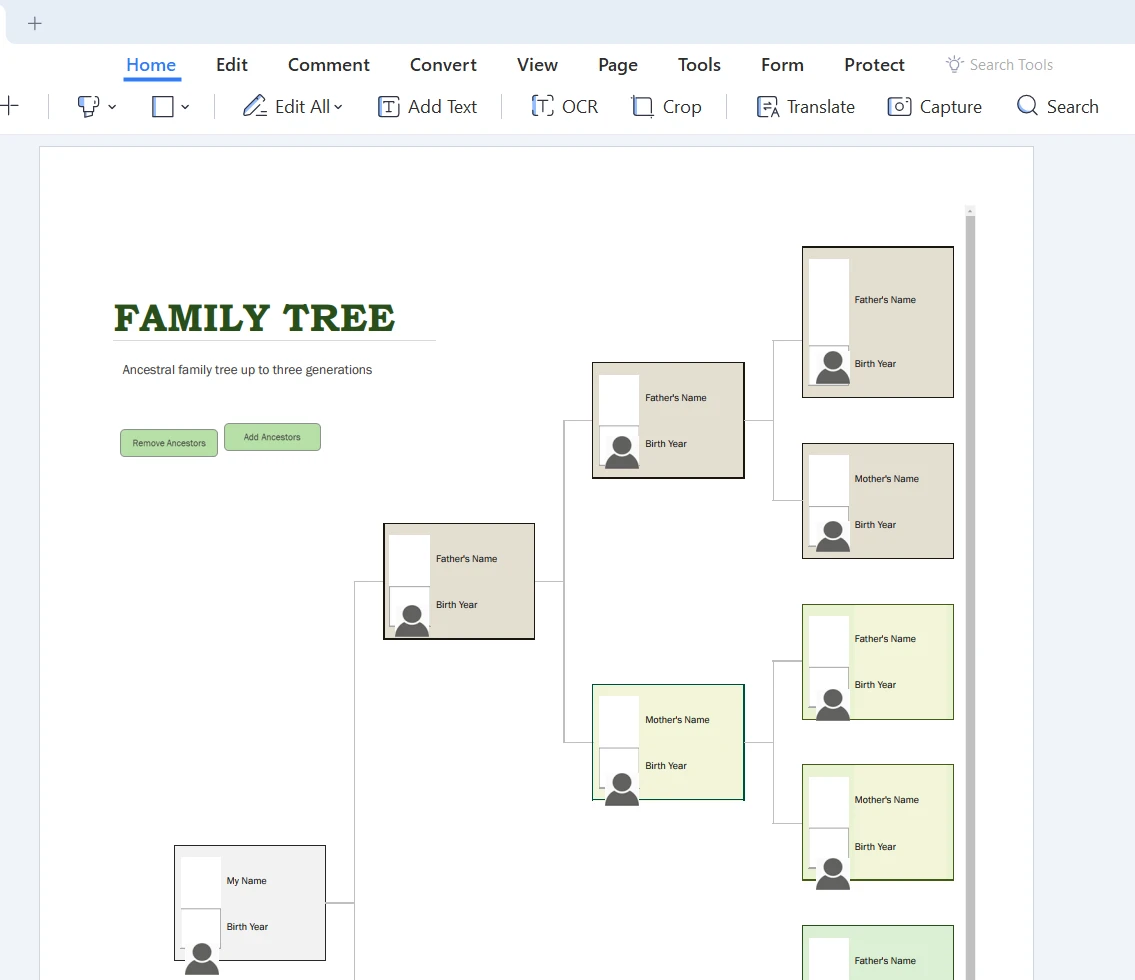 Çıktı PDF dosyası
Java kullanarak Excel dosyalarını PDF formatına neden dönüştürmek isteyebileceğinizi tartışalım. İşte bazı yaygın nedenler:
Profesyonel sunum: PDF'ler, Excel elektronik tablolarınızın orijinal biçimlendirmesini koruyarak verileri profesyonel bir şekilde paylaşmak için idealdir.
Güvenlik: PDF'ler, Excel'e göre daha iyi güvenlik seçenekleri sunar, örneğin parola koruması ve düzenleme, kopyalama veya yazdırma üzerindeki kısıtlamalar gibi.
Uyumluluk: PDF'ler neredeyse her cihazda açılabilir, bu da alıcının dosyayı uyumluluk sorunları yaşamadan kolayca görüntüleyebilmesini sağlar.
Excel'i PDF'ye dönüştürmek için Java kullanmanın faydalarını gerçekten anlamak için gerçek bir örneğe bakalım. Jane, uluslararası bir şirkette çalışan bir veri analistidir. Aylık performans raporlarını hazırlamakta ve bu raporları ekibine ve üst yönetime iletmekten sorumludur. Raporlar, çeşitli diagramlar, tablolar ve koşullu biçimlendirmeleri içerir.
Java tabanlı Excel'den PDF'ye dönüşüm araçlarını keşfetmeden önce, Jane, Excel dosyalarını PDF olarak yazdırarak PDF oluştururdu, bu da sıklıkla biçimlendirme sorunlarına ve eksik grafiklere yol açardı. Bu, sayısız saatlik hayal kırıklıkları ve kaybedilmiş zamanla sonuçlanırdı, çünkü PDF'lerin doğru ve sunulabilir olmasını sağlamak için yeniden biçimlendirmesi gerekirdi.
Jane, Java tabanlı Excel'den PDF'ye dönüşüm araçlarını kullanmaya başladığında, hayatı daha iyiye değişti. Java tabanlı araçları kullanarak Excel dosyalarını HTML'ye ve ardından PDF'ye dönüştürmek, raporlarının biçimlendirmesini korumakla kalmadı, aynı zamanda saatlerce süren manuel iş gücünü de kurtardı. Artık dosya dönüşümleriyle uğraşmak yerine veriyi analiz etmeye ve ekibinin performansını geliştirmeye odaklanabiliyordu.
Sonuç olarak, Java tabanlı araçlar kullanarak Excel'den PDF'ye dönüştürme basit ve verimli bir süreçtir. İlk olarak Excel dosyasını HTML formatında dönüştürerek ve daha sonra Java tabanlı araçlarla HTML'yi PDF'ye dönüştürerek, Excel dosyalarınızdan kolayca erişilebilir ve profesyonel PDF belgeleri oluşturabilirsiniz.
Java tabanlı Excel'den PDF'ye dönüştürme araçlarını denemekle ilgileniyorsanız, IronPDF kütüphanesi gibi çeşitli kütüphaneler mevcuttur. IronPDF, kütüphanelerini test etmek için ücretsiz deneme lisansı sunar ve lisans fiyatları $999'dan başlamaktadır.
Curtis Chau, Bilgisayar Bilimleri alanında Lisans Derecesine (Carleton Üniversitesi) sahip ve Node.js, TypeScript, JavaScript ve React konularında uzmanlaşmış ön uç geliştirmeyle ilgileniyor. Sezgisel ve estetik açıdan hoş kullanıcı arayüzleri oluşturma tutkunu, Curtis modern çerçevelerle çalışmayı ve iyi yapılandırılmış, görsel olarak çekici kılavuzlar oluşturmayı seviyor.



IronPDF, IRONSUITE'in bir parçasıdır
Ofis belgeleriniz için 10 .NET API ürünü

PDF'nizin HTML gibi görünmesine ihtiyaç duyduğunuzda, hızlı.

