

如何在 Java 中將 Excel 文件轉換為 PDF

這篇文章將深入探討使用Java將Excel工作簿轉換為PDF的過程,通過將Excel檔案轉換為HTML格式,然後使用IronPDF for Java將HTML轉換為PDF。
IronPDF for Java
IronPDF for Java是一個強大且易於使用的程式庫,允許開發者輕鬆生成、讀取和編輯PDF文件,簡化他們的工作,使其比以往任何時候都更加高效。 讓我們探討一下IronPDF for Java如何改變了PDF管理的世界及其對開發者的好處。
使用IronPDF,開發者現在只需幾行程式碼即可執行多種與PDF相關的任務。 這包括從HTML或圖像生成PDF、使用Java合併PDF文件、在Java專案中拆分PDF、新增PDF水印或PDF註解,以及從現有PDF中提取文字或圖像。
IronPDF還支持高級功能,如填寫PDF文件中的表單、將數位簽名應用於PDF和PDF加密,確保開發者擁有建立安全和專業PDF文件所需的所有工具。
將Excel轉換為PDF的步驟
步驟 1: 將Excel電子表格資料轉換為HTML
轉換過程的第一步是將Excel文件轉換為HTML文件。 這可能看起來像是不必要的步驟,但它對於確保流暢的操作是至關重要的。 通過將Excel轉換為HTML,可以維持文件的格式,包括表格、字體和顏色。
Microsoft Excel提供了一種簡便的方法來完成這項工作。 只需按照以下步驟操作:
-
打開您的Excel文件。
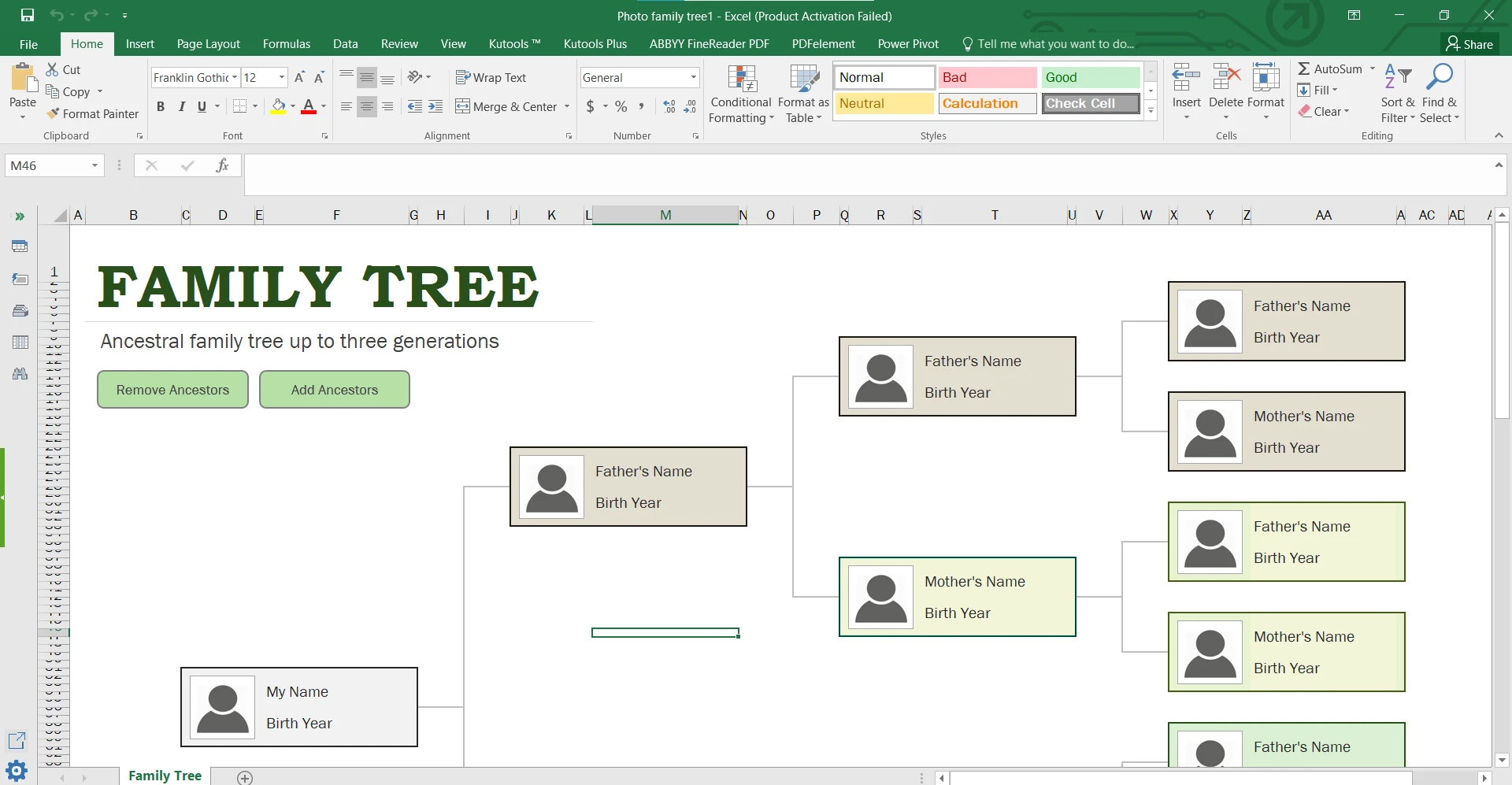 範例Excel文件
 - 在左上角點擊"文件"。
-
從下拉選單中選擇"另存為"。
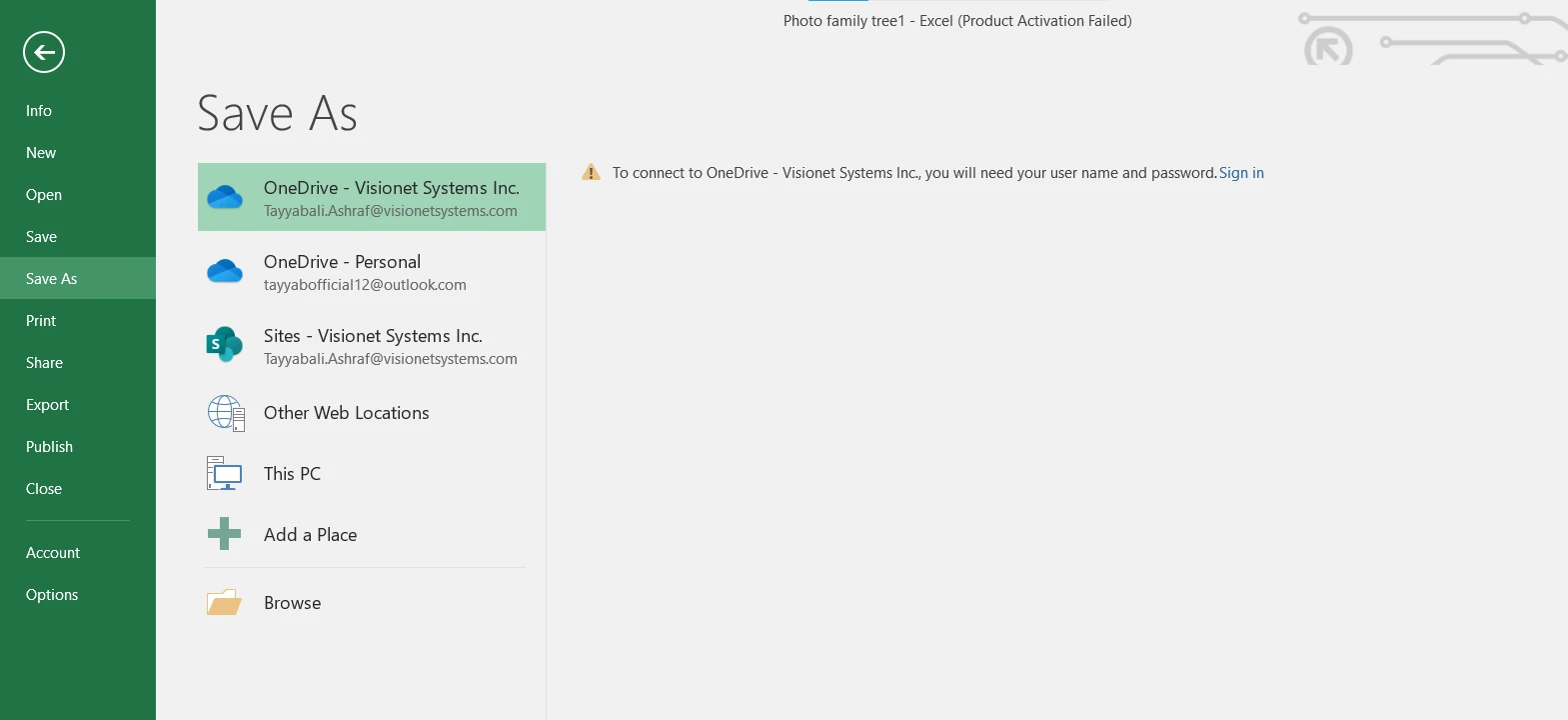 另存為對話框
 - 選擇要將HTML文件儲存的位置。
-
在"另存為型別"下拉選單中,選擇"單個文件網頁"。
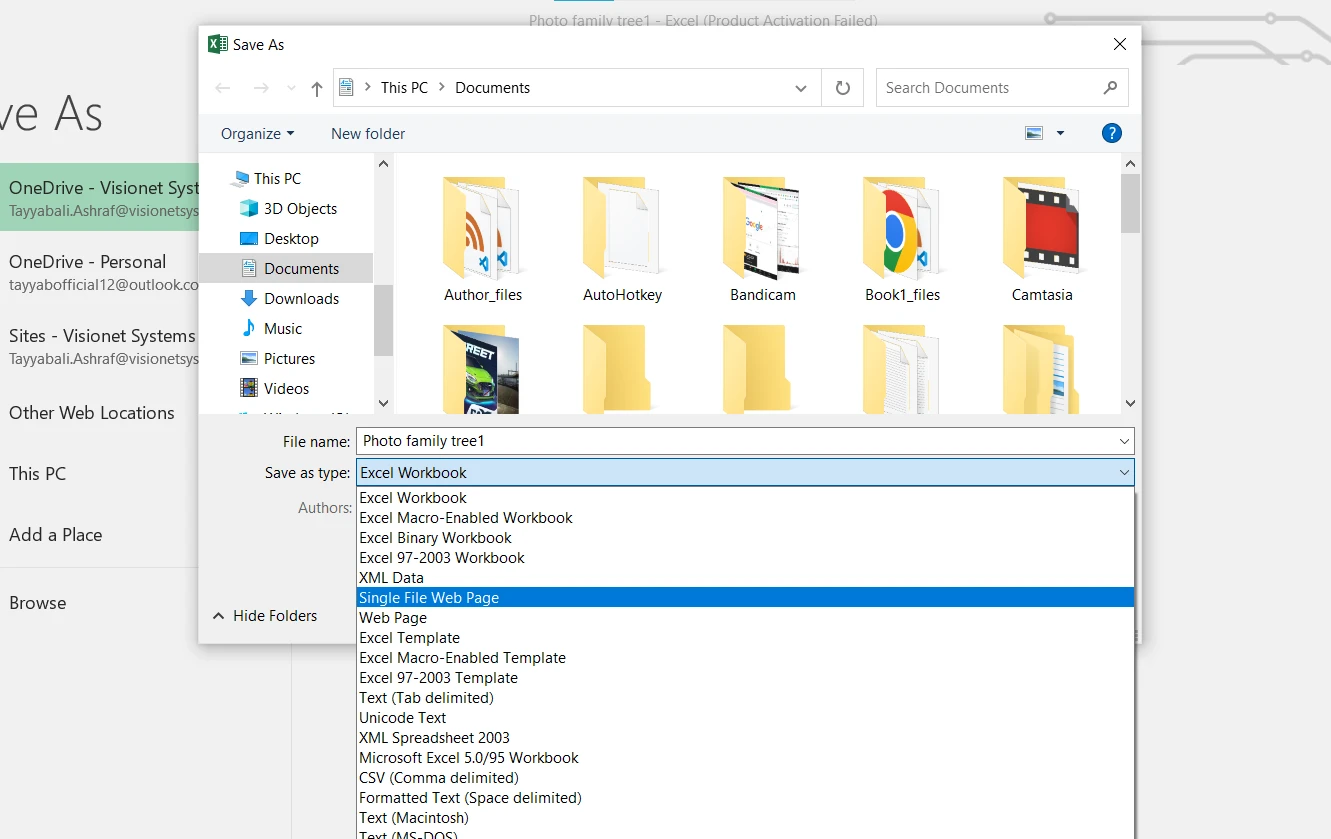 選擇選項以保存為HTML文件
 - 單擊"保存"。
就是這樣! 您的Excel文件已經變成HTML文件,準備進行轉換過程的下一階段。
步驟 2: 在Maven專案中新增IronPDF
要在Maven項目中新增IronPDF,您需要在項目的pom.xml文件的dependencies部分來完成:
<dependency>
    <groupId>com.ironsoftware</groupId>
    <artifactId>ironpdf</artifactId>
    <version>5.0.0</version>
</dependency>
<dependency>
<groupId>com.ironsoftware</groupId>
<artifactId>ironpdf</artifactId>
<version>5.0.0</version>
</dependency>在上面的程式碼中,groupId指定了程式庫所屬的組或組織,artifactId指定了程式庫本身,而version指定了要使用的程式庫的特定版本。
一旦將上述程式碼片段新增到您的pom.xml文件並保存,當您使用Maven構建項目時,IronPDF程式庫將自動從Maven中央儲存庫下載。 然後您可以在Java程式碼中開始使用IronPDF程式庫。
步驟 3: 使用IronPDF for Java將HTML轉換為PDF
手拿上面新建立的HTML文件,現在可以使用IronPDF for Java將其轉換為PDF。
導入必要的IronPDF類
import com.ironsoftware.ironpdf.*;

import java.io.IOException;
import java.nio.file.Paths;
import com.ironsoftware.ironpdf.*;
import java.io.IOException;
import java.nio.file.Paths;這將導入所需的IronPDF類和其他必要的Java類,以處理文件路徑和輸入輸出異常。
應用您的IronPDF授權金鑰
License.setLicenseKey("YOUR-LICENSE-KEY");License.setLicenseKey("YOUR-LICENSE-KEY");這行設定了您的IronPDF授權金鑰,您是在購買程式庫時收到的。 用您的實際授權金鑰替換"YOUR-LICENSE-KEY"。
設置IronPDF的日誌路徑:
Settings.setLogPath(Paths.get("C:/tmp/IronPdfEngine.log"));Settings.setLogPath(Paths.get("C:/tmp/IronPdfEngine.log"));這行設定了IronPDF的日誌路徑。 日誌文件將儲存轉換過程中產生的任何診斷資訊、錯誤或警告。 在此範例中,日誌文件保存在C:/tmp/目錄中,名為IronPdfEngine.log.
將HTML作為PDF渲染:
PdfDocument myPdf = PdfDocument.renderHtmlFileAsPdf("excelToHtml.html");PdfDocument myPdf = PdfDocument.renderHtmlFileAsPdf("excelToHtml.html");此行使用[renderHtmlFileAsPdf方法文件](/java/object-reference/api/com/ironsoftware/ironpdf/PdfDocument.html#renderHtmlFileAsPdf(java.lang.String))將HTML文件(名為"excelToHtml.html")轉換為PdfDocument class reference。 生成的PDF文件儲存在myPdf變數中。
將PdfDocument保存為文件:
myPdf.saveAs(Paths.get("ExcelToPdf.pdf"));myPdf.saveAs(Paths.get("ExcelToPdf.pdf"));最後,這行將PdfDocument物件保存為PDF文件,名為"ExcelToPdf.pdf"。 Paths.get方法用於指定文件路徑。 在這種情況下,PDF文件將保存在與Java程式相同的目錄中。
讓我們看看完整的Java程式碼:
import com.ironsoftware.ironpdf.*;

import java.io.IOException;
import java.nio.file.Paths;
public class ExcelToPdfConverter {
public static void main(String[] args) {
// Apply your license key
License.setLicenseKey("YOUR-LICENSE-KEY");
// Set a log path
Settings.setLogPath(Paths.get("C:/tmp/IronPdfEngine.log"));
try {
// Render the HTML as a PDF and store it in myPdf as type PdfDocument
PdfDocument myPdf = PdfDocument.renderHtmlFileAsPdf("excelToHtml.html");
// Save the PdfDocument to a file
myPdf.saveAs(Paths.get("ExcelToPdf.pdf"));
} catch (IOException e) {
// Handle potential I/O errors
e.printStackTrace();
}
}
}import com.ironsoftware.ironpdf.*;
import java.io.IOException;
import java.nio.file.Paths;
public class ExcelToPdfConverter {
public static void main(String[] args) {
// Apply your license key
License.setLicenseKey("YOUR-LICENSE-KEY");
// Set a log path
Settings.setLogPath(Paths.get("C:/tmp/IronPdfEngine.log"));
try {
// Render the HTML as a PDF and store it in myPdf as type PdfDocument
PdfDocument myPdf = PdfDocument.renderHtmlFileAsPdf("excelToHtml.html");
// Save the PdfDocument to a file
myPdf.saveAs(Paths.get("ExcelToPdf.pdf"));
} catch (IOException e) {
// Handle potential I/O errors
e.printStackTrace();
}
}
}上面的程式碼從一個由於相容性問題而可能對某些使用者不可存取的Excel文件開始。 然後將其轉換為HTML文件,保存其格式和結構。 最後,IronPDF for Java被用來生成一個普遍可存取的PDF文件,保持了原始的格式,並且可以輕鬆與他人共享。 您還可以使用IronPDF for C#開發者將Excel轉換為PDF。
輸出文件
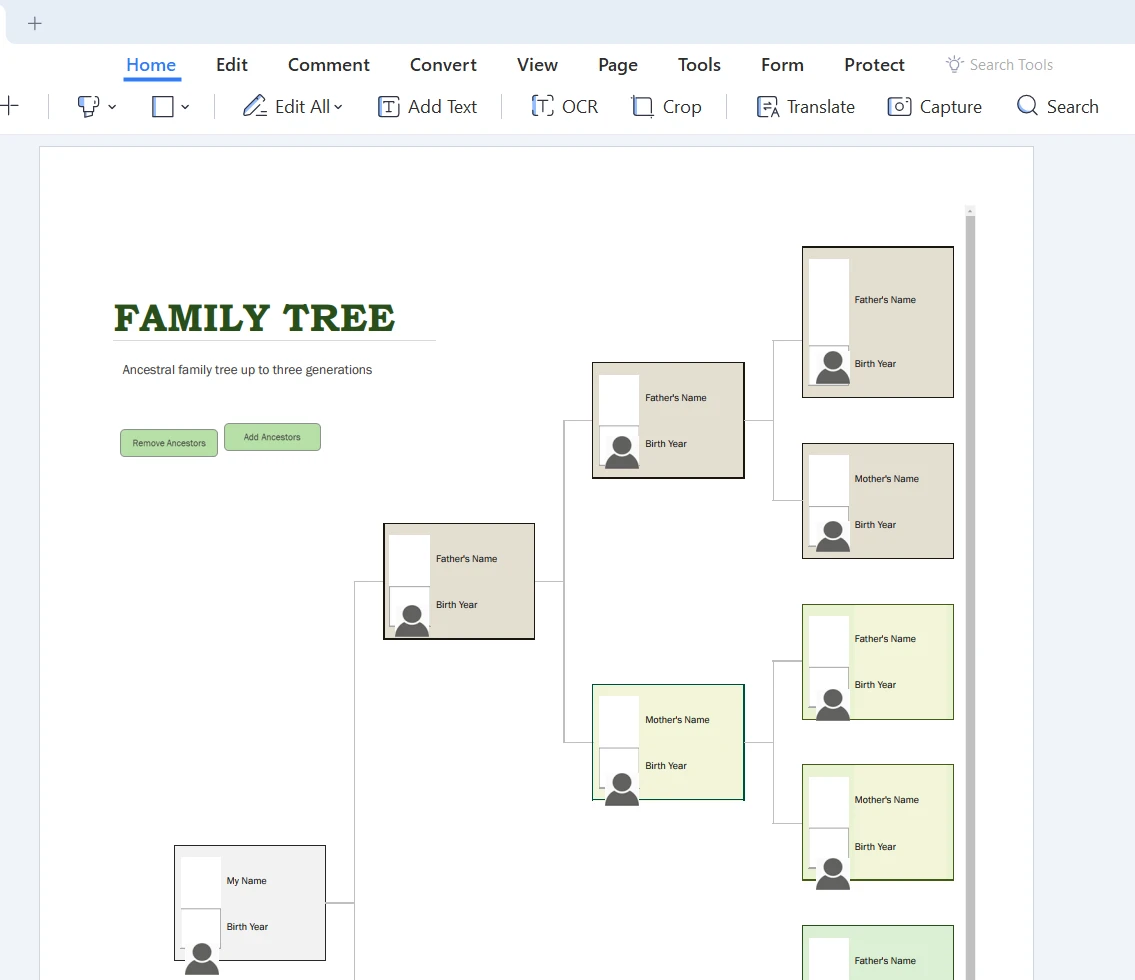 輸出PDF文件
為什麼要將Excel文件轉換為PDF?
讓我們討論一下您可能希望使用Java將Excel文件轉換為PDF格式的原因。 以下是一些常見的原因:
專業展示:PDF適合以專業的方式分享資料,因為它們保存了您的Excel電子表格的原始格式。
安全性:與Excel相比,PDF提供了更好的安全選項,例如密碼保護和限制編輯、複製或列印。
相容性:PDF可以在幾乎任何裝置上打開,確保接收者可以輕鬆查看文件,而不會遇到相容性問題。
真實案例:分析師Jane
為了真正理解使用Java將Excel轉換為PDF的好處,讓我們來看看一個真實案例。 Jane是一家跨國公司的資料分析師。 她負責建立每月績效報告,並與她的團隊和高層管理共享。 報告包括各種圖表、表格和條件格式。
在發現基於Java的Excel到PDF轉換工具之前,Jane通常通過將她的Excel文件列印為PDF來建立PDF,這常常導致格式問題和遺失的圖表。 這導致無盡的挫折和浪費時間,因為她不得不重新格式化PDF,以確保它們準確且可展示。
一旦Jane開始使用基於Java的Excel到PDF轉換工具,她的生活變得更加美好。 使用Java工具將Excel文件轉換為HTML再轉換為PDF的過程,不僅保留了她報告的格式,還為她節省了大量人工勞動。 她現在可以專注於分析資料並改善她的團隊績效,而不是為文件轉換而苦惱。
結論
總之,使用基於Java的工具將Excel轉換為PDF是一個簡單而有效的過程。 通過首先將Excel文件轉換為HTML格式,然後使用基於Java的工具將HTML轉換為PDF,您可以從Excel文件建立易於存取和專業的PDF文件。
如果您有興趣嘗試基於Java的Excel到PDF轉換工具,有多種可用的程式庫,例如IronPDF程式庫。 IronPDF提供免費試用授權來測試他們的程式庫,授權價格從$liteLicense開始。
常見問題
如何使用Java將Excel轉換為PDF?
您可以在Java中將Excel文件轉換為PDF,首先將Excel保存為HTML文件,然後使用IronPDF for Java將HTML轉換為PDF。此過程確保原始格式,包括表格、字體和顏色,得到保留。
為什麼在將Excel轉換為PDF的過程中使用HTML作為中介步驟?
使用HTML作為中介步驟可以幫助保持Excel文件的格式化,確保在使用IronPDF轉換為PDF時準確表示所有元素,如表格、字體和顏色。
使用IronPDF將Excel轉換為PDF的好處有哪些?
IronPDF提供了一種無縫將Excel文件轉換為PDF的方法,無需丟失格式。它提供了如表單填寫、數位簽名和PDF加密的高級功能,提高了文件的安全性和裝置間的相容性。
IronPDF能在Java中處理數位簽名嗎?
是的,IronPDF支持數位簽名,允許您在Java中以程式方式簽署PDF。此功能確保文件的真實性和完整性。
如何將IronPDF整合到Maven專案中?
要將IronPDF整合到Maven專案中,請將IronPDF依賴項新增到您的`pom.xml`文件中。這使您能在Java應用程式中使用IronPDF的PDF建立和操作功能。
如果PDF輸出不如預期,有哪些故障排除步驟可以幫助?
確保您已正確地將Excel文件保存為HTML文件,並且所有依賴項在您的Maven專案中已正確配置。檢查IronPDF設定的日誌文件以查找轉換過程中的任何錯誤或警告。
IronPDF如何改善文件呈現和安全性?
IronPDF通過在轉換過程中保留Excel文件的原始格式來提升文件呈現效果,並通過允許向PDF文件新增加密和數位簽名來提高安全性。
使用IronPDF如何提高像Jane這樣的資料分析師的生產力?
利用IronPDF,像Jane這樣的資料分析師可以有效地將Excel報告轉換為PDF,保留格式並節省因手動調整而花費的時間。這使他們能專注於資料分析並提高團隊績效。










 免費開始
免費開始 免費開始
免費開始 預訂免費直播演示
















