



Zaktualizowano 21 kwietnia 2026
Jak przekonwertować plik TIFF na PDF w Javie
Ten kompleksowy przewodnik przeprowadzi Cię krok po kroku przez proces płynnej konwersji obrazu TIFF do formatu PDF w Javie przy użyciu IronPDF.
Czytaj więcej

W tym artykułe omówimy, jak generować pliki PDF przy użyciu biblioteki Java PDF.
IronPDF for Java to biblioteka, która ułatwia tworzenie dokumentów PDF w aplikacjach Java. Oferuje prosty i przyjazny dla użytkownika interfejs API, który pozwala programistom na łatwe tworzenie i edycję dokumentów PDF. Niektóre z najważniejszych funkcji IronPDF to możliwość tworzenia nowych dokumentów PDF, konwersji stron HTML do formatu PDF, dodawania tekstu, obrazów i tabel do dokumentu PDF, generowania formularzy PDF oraz wyodrębniania treści.
IronPDF oferuje szeroki zakres funkcji do tworzenia, formatowania i edycji plików PDF. Biblioteka jest kompatybilna z różnymi opcjami i nie jest biblioteką Java typu open-source. Dzięki IronPDF użytkownicy mogą tworzyć dokumenty PDF na podstawie dokumentów XML i plików graficznych, a także edytować istniejące pliki PDF i dodawać do nich zakładki.
Przed wdrożeniem generatora plików PDF w Javie należy spełnić kilka podstawowych wymagań. Wymagania wstępne obejmują:
Po spełnieniu tych warunków wstępnych możesz skonfigurować swój projekt i rozpocząć tworzenie plików PDF w Javie.
Po spełnieniu wszystkich niezbędnych wymagań dodanie IronPDF do projektu Java staje się prostym zadaniem, nawet dla osób początkujących w programowaniu w Javie. W niniejszym przewodniku jako główne środowisko IDE dla języka Java zostanie wykorzystane JetBrains IntelliJ IDEA w celu zainstalowania biblioteki i uruchomienia przykładów kodu.
Aby rozpocząć, otwórz JetBrains IntelliJ IDEA i utwórz nowy projekt Maven.
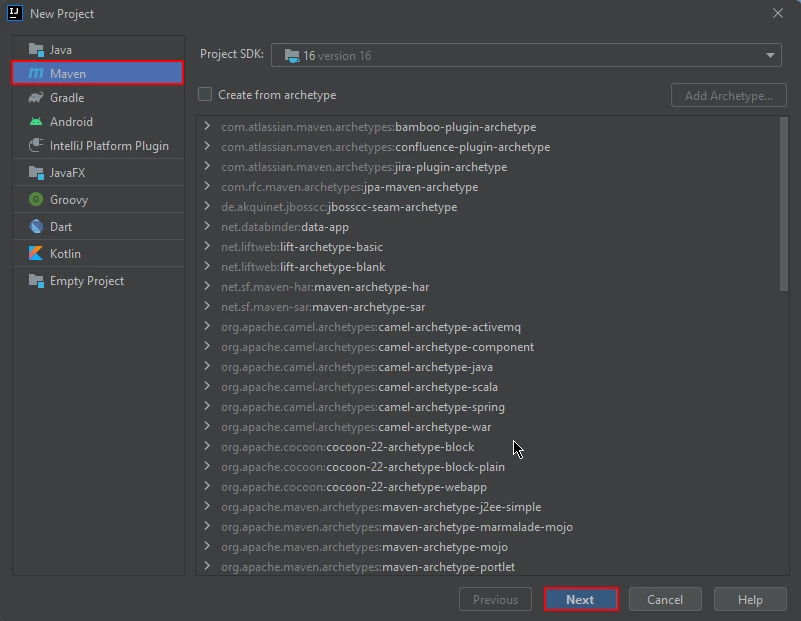 Utwórz nowy projekt Maven
Po rozpoczęciu procesu tworzenia nowego projektu w JetBrains IntelliJ IDEA pojawi się nowe okno. W tym oknie zostaniesz poproszony o wpisanie nazwy projektu. Po wpisaniu odpowiedniej nazwy wystarczy kliknąć przycisk "Zakończ", aby kontynuować.
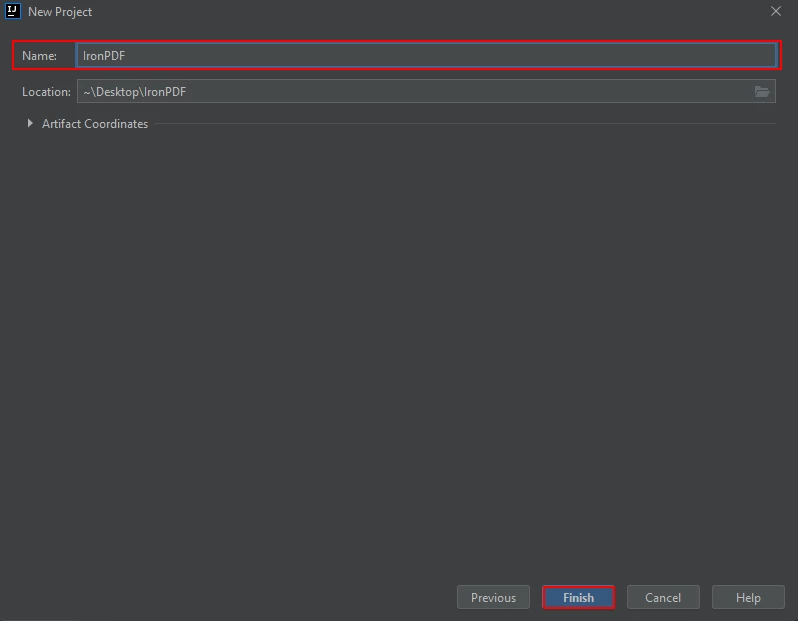 Nazwij swój projekt
Po kliknięciu przycisku "Zakończ" otworzy się nowy projekt w JetBrains IntelliJ IDEA, a zostanie Ci przedstawiony plik pom.xml. Ten plik będzie używany do dodawania zależności wymaganych dla projektu Maven.
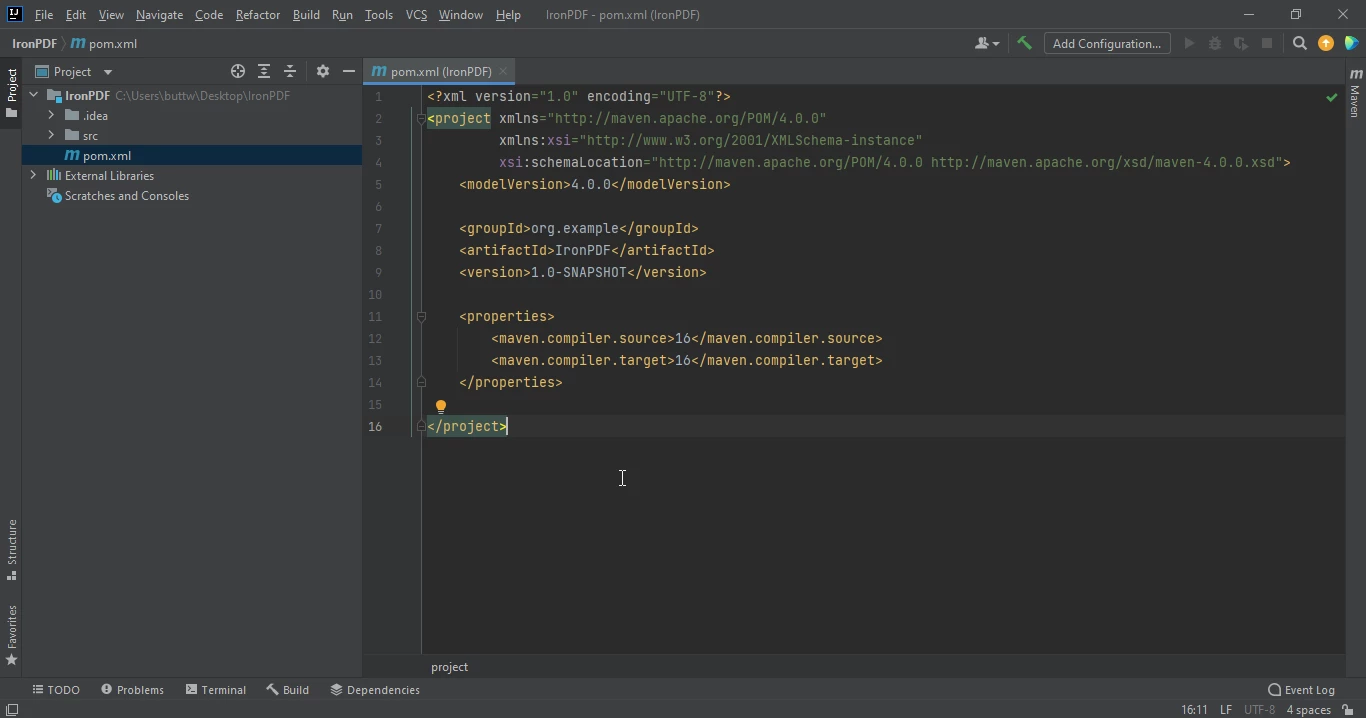 Plik pom.xml
Dodaj następujące zależności w pliku pom.xml. Dodając te zależności, możemy upewnić się, że wszystkie niezbędne biblioteki i pakiety są dostępne, aby projekt działał płynnie.
<dependency>
    <groupId>com.ironsoftware</groupId>
    <artifactId>ironpdf</artifactId>
    <version>latest.version</version>
</dependency>Po pomyślnym dodaniu powyższych zależności do pliku pom.xml, zauważysz małą ikonę w prawym górnym rogu pliku.
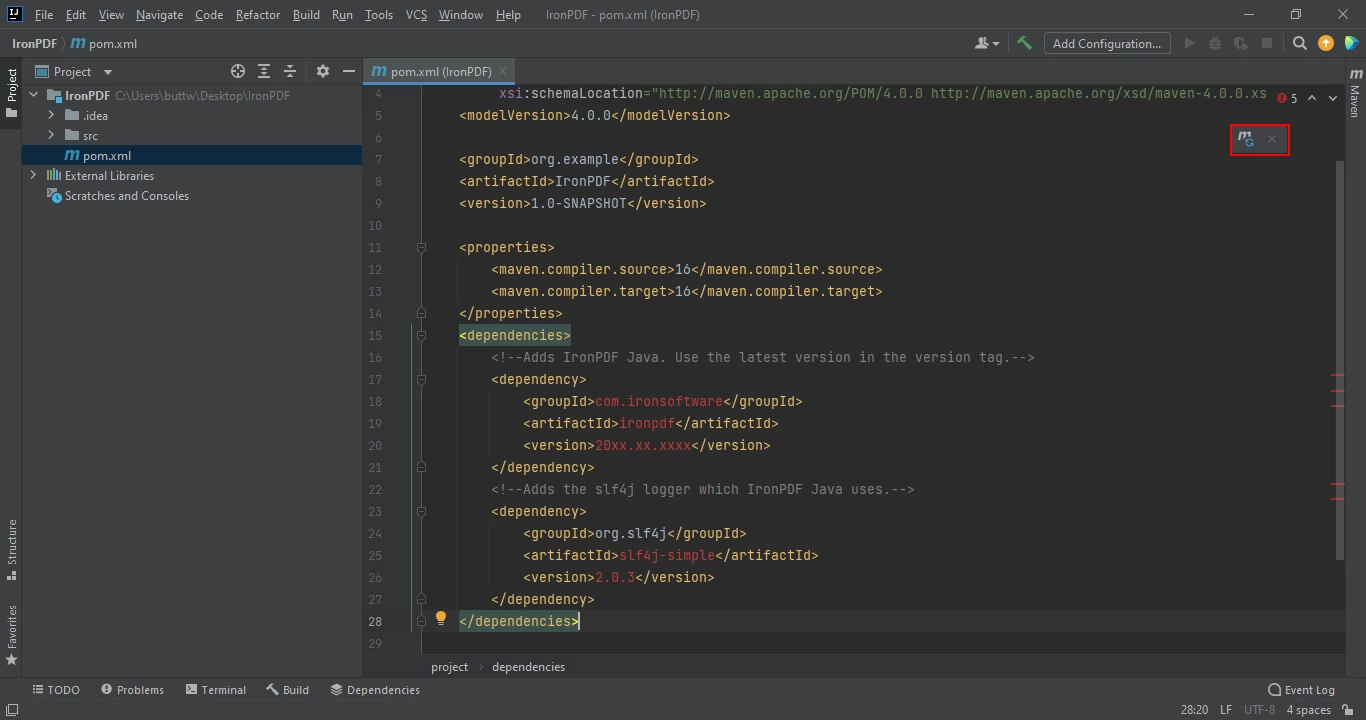 Zainstaluj brakujące zależności
Wystarczy kliknąć tę ikonę, aby zainstalować zależności. Proces ten powinien zająć tylko kilka minut, w zależności od szybkości połączenia internetowego.
W tej sekcji omówimy, jak generować pliki PDF przy użyciu IronPDF for Java. Istnieje wiele sposobów generowania plików PDF za pomocą IronPDF, ale te dwa okazały się najbardziej optymalnymi podejściami.
Istnieje wiele sposobów generowania plików PDF przy użyciu IronPDF. W niniejszym artykułe omówimy jednak tylko dwa z nich:
Jedną z kluczowych funkcji IronPDF jest możliwość konwersji adresu URL na plik PDF. Ta funkcja ułatwia programistom konwersję stron internetowych na pliki PDF do wykorzystania w ich aplikacjach. Poniżej znajduje się przykładowy kod, który tworzy nowy dokument przy użyciu adresu URL.
import com.ironsoftware.ironpdf.PdfDocument;
import java.io.IOException;
import java.nio.file.Paths;

public class Main { // Class names should be capitalized
    public static void main(String[] args) throws IOException {
        // Convert a URL to a PDF document
        PdfDocument myPdf = PdfDocument.renderUrlAsPdf("https://www.pinterest.com/?show_error=true#top");
        // Save the generated PDF to a file
        myPdf.saveAs(Paths.get("url.pdf"));
    }
}Powstały plik PDF pokazuje plik PDF utworzony poprzez konwersję adresu URL do formatu PDF.
 Plik PDF wynikowy
W tym kodzie źródłowym tworzony jest nowy plik PDF poprzez konwersję ciągu znaków HTML do formatu PDF.
import com.ironsoftware.ironpdf.PdfDocument;
import java.io.IOException;
import java.nio.file.Paths;

public class Main {
    public static void main(String[] args) throws IOException {
        // Convert an HTML string to a PDF document
        PdfDocument myPdf = PdfDocument.renderHtmlAsPdf("<h1> ~Hello World~ </h1> Made with IronPDF!");
        // Save the generated PDF to a file
        myPdf.saveAs(Paths.get("html_saved.pdf"));
    }
}Poniższy obrazek przedstawia wynik działania powyższego kodu, tworzącego plik PDF na podstawie ciągu znaków HTML.
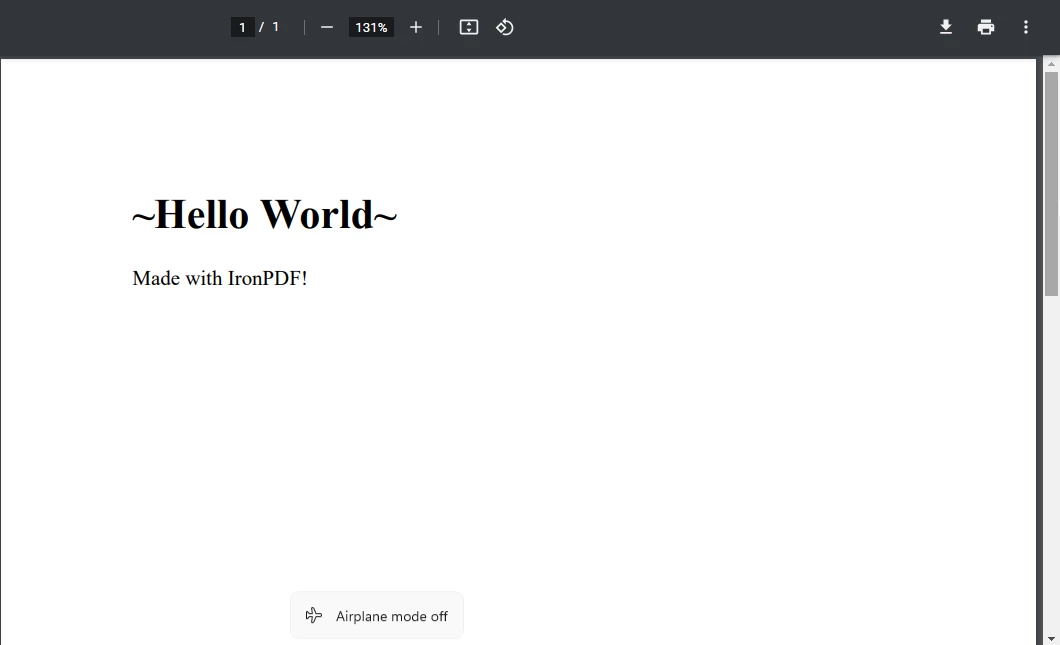 Plik PDF wynikowy
IronPDF może być używany do generowania plików PDF chronionych hasłem w Javie. Aby wygenerować plik PDF chroniony hasłem za pomocą IronPDF, wystarczy postępować zgodnie z poniższym przykładem kodu:
import com.ironsoftware.ironpdf.PdfDocument;
import com.ironsoftware.ironpdf.security.SecurityManager;
import com.ironsoftware.ironpdf.security.SecurityOptions;
import java.io.IOException;
import java.nio.file.Paths;

public class Main {
    public static void main(String[] args) throws IOException {
        // Convert an HTML string to a PDF document
        PdfDocument myPdf = PdfDocument.renderHtmlAsPdf("<h1> ~Hello World~ </h1> Secured file Made with IronPDF!");
        // Setup security options for the PDF document
        SecurityOptions securityOptions = new SecurityOptions();
        securityOptions.setOwnerPassword("123abc");  // Set the owner password
        securityOptions.setUserPassword("secretPassword");  // Set the user password
        // Apply security options to the PDF document
        SecurityManager securityManager = myPdf.getSecurity();
        securityManager.setSecurityOptions(securityOptions);
        // Save the password-protected PDF to a file
        myPdf.saveAs(Paths.get("secured.pdf"));
    }
}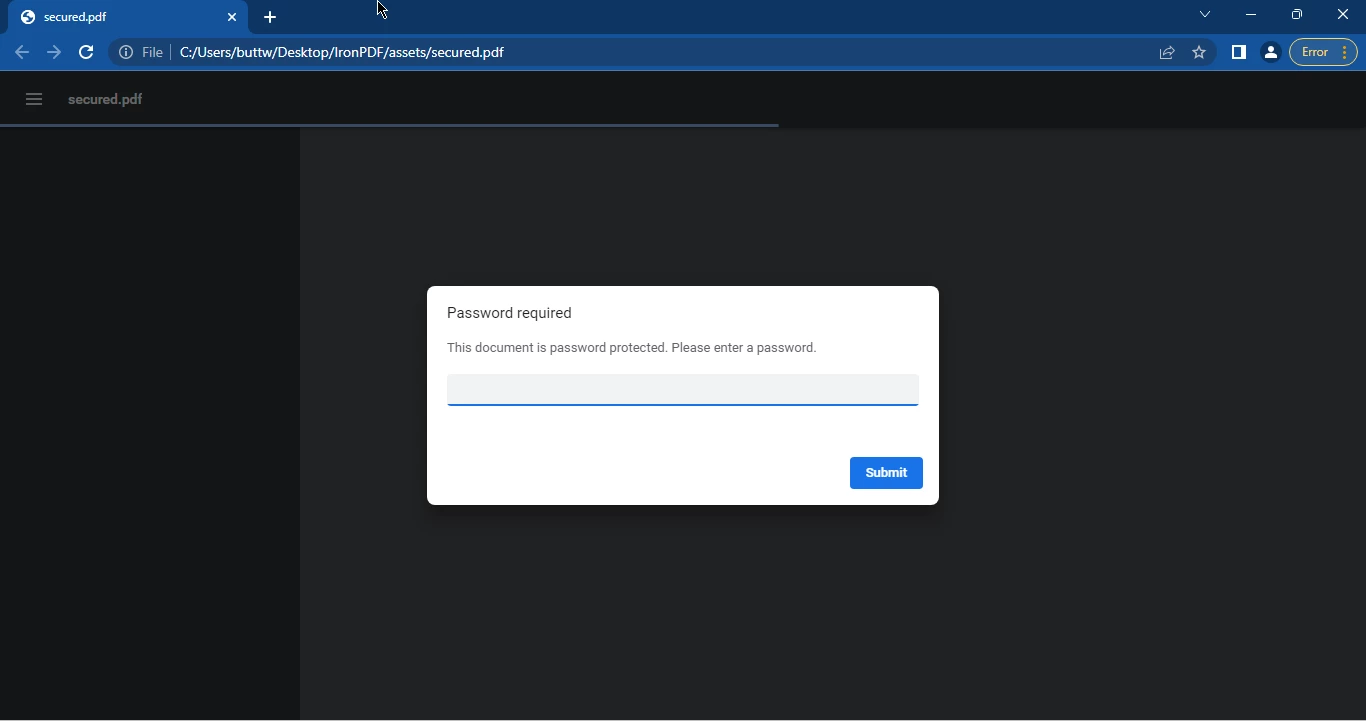 Plik PDF wymagający hasła
Po wprowadzeniu prawidłowego hasła uzyskasz dostęp do pliku PDF.
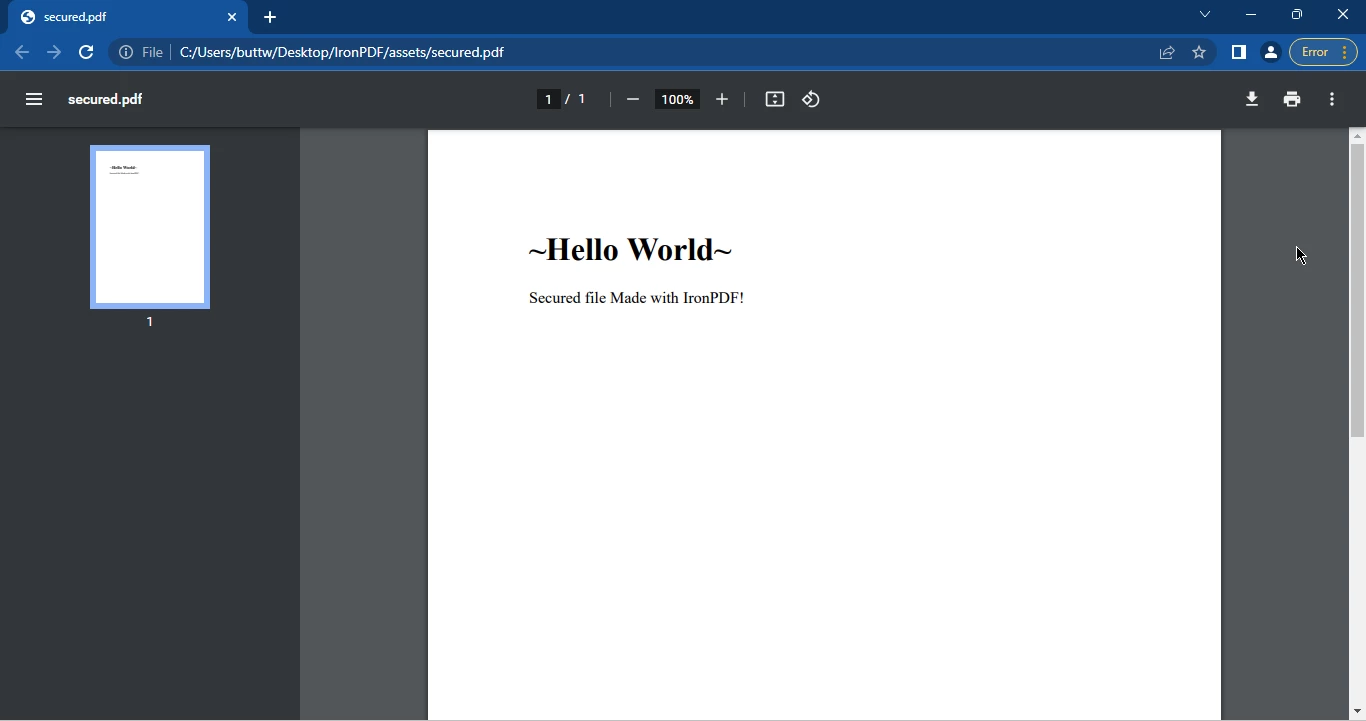 Plik PDF wynikowy
Generowanie plików PDF w Javie stało się kluczowym aspektem wielu projektów Java. IronPDF dla Java to biblioteka zapewniająca prosty interfejs API, ułatwiający programistom tworzenie dokumentów PDF i manipulowanie nimi. Aby rozpocząć pracę z IronPDF, potrzebujesz środowiska Java, środowiska programistycznego Java oraz Maven zintegrowanego z Twoim środowiskiem programistycznym. Po spełnieniu tych wymagań wstępnych możesz dodać niezbędne zależności do swojego projektu Maven i tworzyć pliki PDF.
IronPDF oferuje kilka sposobów generowania plików PDF, takich jak konwersja adresu URL do formatu PDF, konwersja ciągu znaków HTML do formatu PDF oraz tworzenie plików PDF chronionych hasłem lub podpisanych cyfrowo. Dzięki IronPDF generowanie plików PDF w Javie nigdy nie było łatwiejsze.
IronPDF for Java jest dostępny bezpłatnie do celów programistycznych, ale do użytku komercyjnego wymagana jest licencja. Można jednak uzyskać bezpłatną 30-dniową licencję próbną, aby przetestować funkcjonalność IronPDF for Java.

Curtis Chau posiada tytuł licencjata z informatyki (Uniwersytet Carleton) i specjalizuje się w front-endowym rozwoju, z ekspertką w Node.js, TypeScript, JavaScript i React. Pasjonuje się tworzeniem intuicyjnych i estetycznie przyjemnych interfejsów użytkownika, Curtis cieszy się pracą z nowoczesnymi frameworkami i tworzeniem dobrze zorganizowanych, atrakcyjnych wizualnie podręczników.



IronPDF jest częścią IRONSUITE
10 produktów API .NET dla twoich dokumentów biurowych

Kiedy potrzebujesz, aby twój PDF wyglądał jak HTML, szybko.

