



Zaktualizowano 21 kwietnia 2026
Jak przekonwertować plik TIFF na PDF w Javie
Ten kompleksowy przewodnik przeprowadzi Cię krok po kroku przez proces płynnej konwersji obrazu TIFF do formatu PDF w Javie przy użyciu IronPDF.
Czytaj więcej

IntelliJ IDEA to potężne zintegrowane środowisko programistyczne (IDE), szeroko stosowane do tworzenia projektów w języku Java. Maven to narzędzie do zarządzania projektami oprogramowania, używane głównie do zarządzania projektami Java. W tym samouczku dowiesz się, jak tworzyć nowe projekty Maven w IntelliJ IDEA, zarządzać zależnościami i pracować z narzędziem Maven.
Zanim zaczniemy tworzyć projekt Maven, upewnijmy się, że mamy odpowiednią konfigurację. Pobierz i zainstaluj IntelliJ IDEA z oficjalnej strony, jeśli jeszcze tego nie zrobiłeś. Sprawdź również, czy na Twoim komputerze zainstalowany jest zestaw Java Development Kit (JDK).
Aby potwierdzić wersję JDK, otwórz terminal i wpisz java -version. Jeśli widzisz wynik z określoną wersją, oznacza to, że masz zainstalowany JDK. W przeciwnym razie należy zapoznać się z oficjalną dokumentacją Java, aby pobrać i zainstalować najnowszą wersję JDK.
Aby dodać lub skonfigurować JDK w IntelliJ IDEA:
Przejdźmy teraz do tworzenia pierwszego projektu Maven.
W IntelliJ IDEA przejdź do menu New > Project.
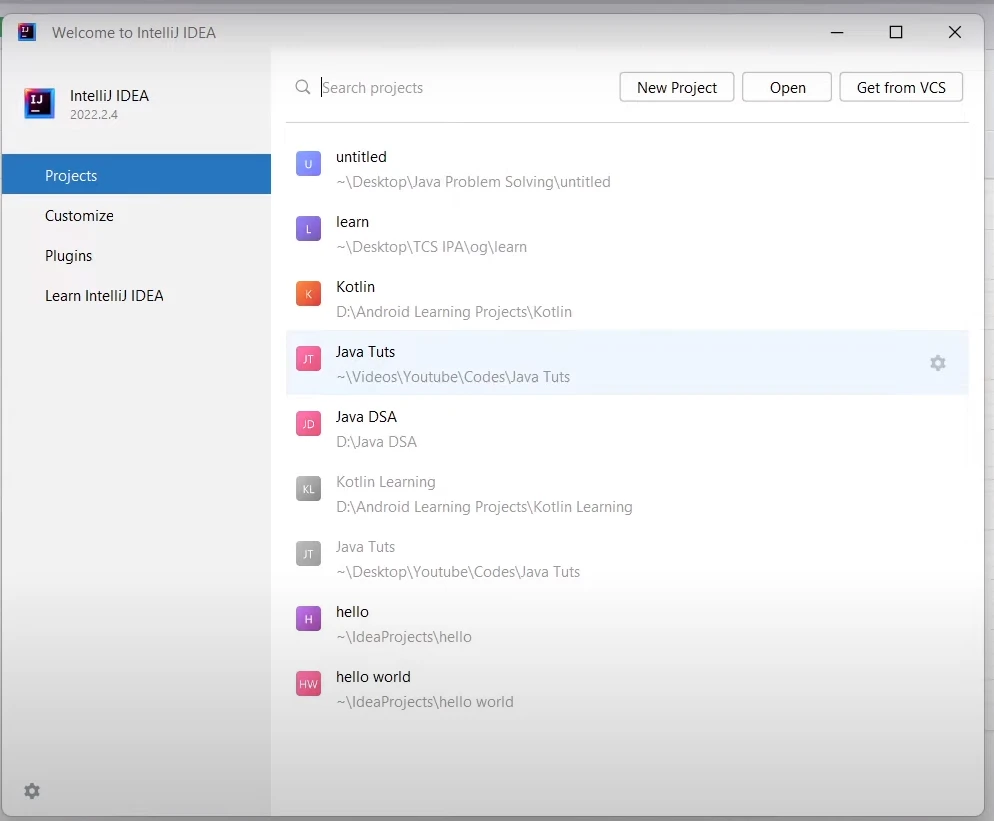 IntelliJ IDEA
W oknie dialogowym, które się otworzy, wybierz Maven jako system kompilacji.
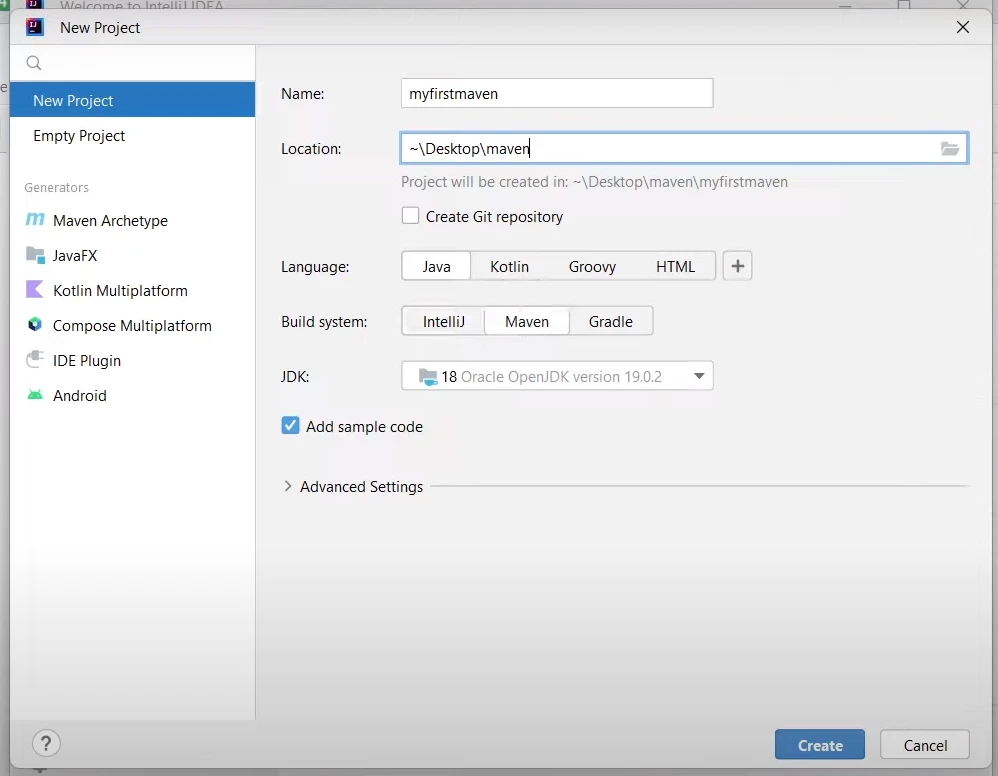 Nowy projekt
Zaznacz pole "Utwórz z archetypu", co pozwoli Ci wybrać archetyp Maven - szablon dla nowego projektu. Dla tego przykładu, wybierz maven-archetype-quickstart.
Kliknij Dalej.
W następnym oknie:
GroupId, ArtifactId oraz Version dla swojego projektu. Te właściwości identyfikują Twój projekt w lokalnym repozytorium Maven.Twój nowy projekt Maven został utworzony! Strukturę projektu zobaczysz po lewej stronie w oknie narzędziowym.
Każdy projekt Maven posiada plik pom.xml, skrót od Project Object Model, znajdujący się w katalogu głównym projektu. Ten plik opisuje Twój projekt, jego zależności i inne właściwości.
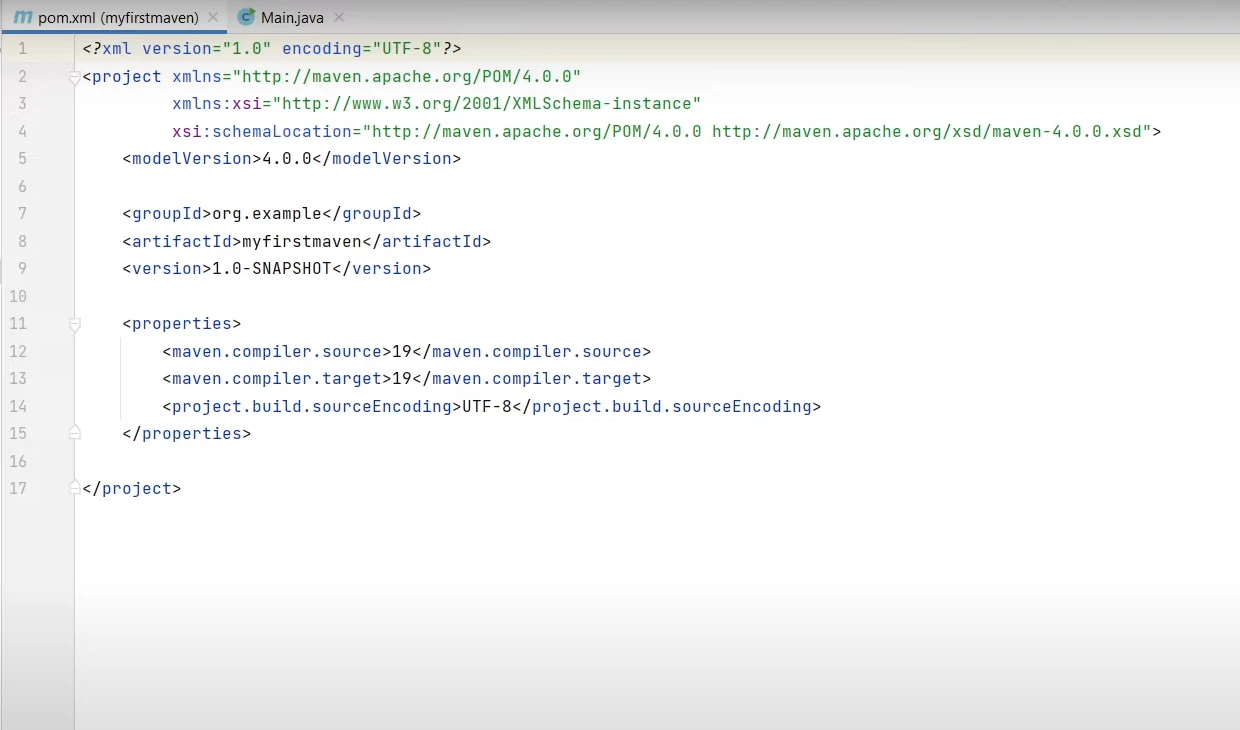 Plik pom.xml
Plik może wydawać się skomplikowany na pierwszy rzut oka, ale jest prosty. Przeanalizujmy to:
<modelVersion>: To jest wersja modelu projektu, którą używa ten POM.<groupId>: ID grupy projektu.<artifactId>: ID artefaktu (projektu).<version>: Wersja artefaktu (projektu).<dependencies>: W tej sekcji określasz wszystkie zależności, których potrzebuje twój projekt.Zależności to zewnętrzne biblioteki lub moduły Java, które są niezbędne do prawidłowego działania projektu. Mogą to być frameworki, biblioteki narzędziowe lub inne moduły wykorzystywane w Twoim projekcie. W Mavien, te zależności są zarządzane i konfigurowane w pliku pom.xml.
Dodanie zależności do projektu Maven wymaga określenia ich w pliku pom.xml. Przyjrzyjmy się temu procesowi na przykładzie dodawania biblioteki IronPDF, która jest popularną biblioteką Java do generowania i manipulowania PDF za pomocą HTML to PDF.
W IntelliJ IDEA, znajdź i otwórz swój plik pom.xml. Znajduje się zwykle w katalogu głównym twojego projektu i jest wymieniony w oknie narzędzia Project.
W pliku pom.xml poszukaj sekcji <dependencies>. Ten tag zawiera wszystkie zależności wymagane przez Twój projekt.
Wewnątrz <dependencies> dodaj nowy blok <dependency>. W tym bloku określ groupId, artifactId oraz version dla zależności, którą chcesz dodać.
<dependency>
    <groupId>com.ironpdf</groupId>
    <artifactId>ironpdf</artifactId>
    <version>1.0.0</version>
</dependency>Po dodaniu wymaganych informacji, zapisz plik pom.xml. IntelliJ IDEA w połączeniu z Maven automatycznie rozpozna zmiany i uaktualnienia cię o konieczności zaimportowania aktualizacji. Zaakceptuj to, a Maven pobierze i zapisze określoną zależność w lokalnym repozytorium Maven.
Zarządzanie zależnościami w Mavenie jest proste. Dodajesz, aktualizujesz lub usuwasz zależności, modyfikując sekcję <dependencies> pliku pom.xml.
version w odpowiednim bloku <dependency> i zapisz plik pom.xml. Maven następnie pobierze nową wersję i odpowiednio zaktualizuje projekt.<dependency> i zapisz plik pom.xml. Maven zaktualizuje projekt i zależność nie będzie już dostępna.Pamiętaj, że za każdym razem, gdy modyfikujesz plik pom.xml, zawsze zaimportuj zmiany, aby mogły one wejść w życie. Dzięki temu procesowi Maven ułatwia zarządzanie zależnościami, pozwalając programistom skupić się bardziej na kodowaniu, a mniej na konfiguracji projektu.
W IntelliJ IDEA okno narzędziowe Maven to praktyczna funkcja, która pozwala zarządzać poleceniami Maven i je wykonywać. Dzięki niemu możesz skutecznie nadzorować różne aspekty swojego projektu Maven bez konieczności zapamiętywania lub wpisywania skomplikowanych poleceń Maven.
Aby uzyskać dostęp do tego bogatego w funkcje okna narzędziowego:
Po wykonaniu tych kroków po prawej stronie środowiska IDE pojawi się okno narzędziowe Maven.
Cele Maven reprezentują zadania, które można wykonać w ramach projektu. Przykłady takich celów to clean, compile, test i install.
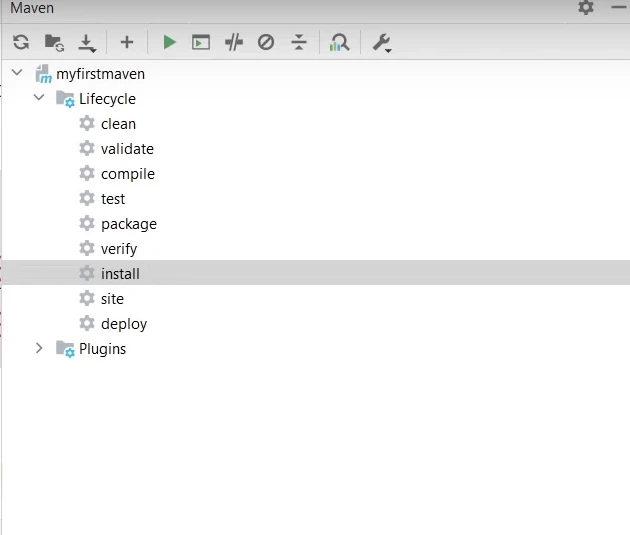 Cele
Cele
Aby wykonać cel Maven:
Po skonfigurowaniu projektu Maven i zrozumieniu podstawowych celów Maven przejdźmy do kompilacji i uruchomienia projektu.
Cel kompilacji Maven odpowiada za przekształcenie plików Java (.java) do formatu, który może wykonać Java Virtual Machine (JVM) (pliki .class). Oto jak to zrobić:
.class i przechowując je w katalogu target/classes.Po skompilowaniu projektu możemy go uruchomić:
Uwaga: Opcja Main może się różnić w zależności od konfiguracji projektu. Odnosi się ona do klasy głównej służącej jako punkt wejścia do aplikacji.
Podczas pracy z projektami Maven często zdarza się modyfikować plik pom.xml, na przykład dodając lub usuwając zależności. Po wprowadzeniu takich modyfikacji IntelliJ IDEA wyświetli monit o zaimportowanie zmian. Możesz również skonfigurować swoje środowisko IDE tak, aby automatycznie importowało zmiany, zapewniając synchronizację wszystkich elementów.
Jeśli wolisz ręcznie kontrolować, kiedy zmiany mają zostać odzwierciedlone w projekcie, możesz:
Jeśli wolisz, aby Twoje zmiany zostały automatycznie uwzględnione:
Po włączeniu funkcji automatycznego importowania każda zmiana w pliku pom.xml spowoduje automatyczny import, dzięki czemu projekt będzie zawsze aktualny. Ta funkcja, szczególnie w dużych projektach, może pomóc w zachowaniu spójności i uniknięciu ręcznych, powtarzalnych zadań.
W artykułe omówiono podstawy pracy z projektami Maven w IntelliJ IDEA. Maven to potężne narzędzie do zarządzania strukturą projektu Java, zależnościami i procesem kompilacji. W połączeniu z IntelliJ IDEA otrzymujesz solidne środowisko, które z łatwością radzi sobie ze złożonymi aplikacjami.
Jeśli jesteś zainteresowany korzystaniem z IronPDF, warto zauważyć, że oferują oni bezpłatną wersję próbną. Pozwala to dokładnie zapoznać się z możliwościami produktu i zrozumieć je przed podjęciem decyzji o zakupie. Jeśli zdecydujesz się kontynuować, licencje zaczynają się od $999.

Curtis Chau posiada tytuł licencjata z informatyki (Uniwersytet Carleton) i specjalizuje się w front-endowym rozwoju, z ekspertką w Node.js, TypeScript, JavaScript i React. Pasjonuje się tworzeniem intuicyjnych i estetycznie przyjemnych interfejsów użytkownika, Curtis cieszy się pracą z nowoczesnymi frameworkami i tworzeniem dobrze zorganizowanych, atrakcyjnych wizualnie podręczników.



IronPDF jest częścią IRONSUITE
10 produktów API .NET dla twoich dokumentów biurowych

Kiedy potrzebujesz, aby twój PDF wyglądał jak HTML, szybko.

