



Zaktualizowano 21 kwietnia 2026
Jak przekonwertować plik TIFF na PDF w Javie
Ten kompleksowy przewodnik przeprowadzi Cię krok po kroku przez proces płynnej konwersji obrazu TIFF do formatu PDF w Javie przy użyciu IronPDF.
Czytaj więcej

W tym artykułe stworzymy parser plików PDF w Javie przy użyciu biblioteki IronPDF w efektywny sposób.
IronPDF dla Java to biblioteka Java do obsługi plików PDF, która umożliwia łatwe i dokładne tworzenie, odczytywanie oraz edycję dokumentów PDF. Oparte jest na sukcesie IronPDF for .NET i zapewnia wydajną funkcjonalność na różnych platformach. IronPDF for Java wykorzystuje IronPdfEngine, który jest szybki i zoptymalizowany pod kątem wydajności.
Dzięki IronPDF można wyodrębniać tekst i obrazy z plików PDF, a także tworzyć pliki PDF z różnych źródeł, w tym ciągów znaków HTML, plików, adresów URL i obrazów. Ponadto można łatwo dodawać nowe treści, wstawiać podpisy za pomocą IronPDF oraz osadzać metadane w dokumentach PDF. IronPDF jest specjalnie zaprojektowany dla Java 8+, Scała i Kotlin i jest kompatybilny z platformami Windows, Linux oraz chmurą.
fromFileextractAllTextrenderUrlAsPdf, aby wyrenderować plik PDF z adresu URLextractAllImagesAby stworzyć projekt parsowania plików PDF w Javie, potrzebne będą następujące narzędzia:
Środowisko IDE dla języka Java: Można używać dowolnego środowiska IDE obsługującego język Java. Do tworzenia oprogramowania dostępnych jest wiele środowisk IDE dla języka Java. W tym samouczku zostanie użyte środowisko IntelliJ IDE. Można używać NetBeans, Eclipse itp.
Projekt Maven: Maven to menedżer zależności, który umożliwia kontrolę nad projektem Java. Maven dla Javy można pobrać z oficjalnej strony internetowej Maven. Środowisko programistyczne IntelliJ Java posiada wbudowaną obsługę Maven.
IronPDF dla Java - IronPDF for Java można pobrać i zainstalować na wiele sposobów.
Dodanie zależności IronPDF w pliku pom.xml w projekcie Maven.
<dependency>
    <groupId>com.ironsoftware</groupId>
    <artifactId>ironpdf</artifactId>
    <version>[LATEST_VERSION]</version>
</dependency>Odwiedź stronę repozytorium Maven, aby uzyskać najnowszy pakiet IronPDF for Java.
Bezpośrednie pobranie z oficjalnej strony pobierania Iron Software.
Zainstaluj IronPDF ręcznie, używając pliku JAR w swojej prostej aplikacji Java.
Slf4j-Simple: Ta zależność jest również wymagana do umieszczania treści w istniejącym dokumencie. Można ją dodać za pomocą menedżera zależności Maven w IntelliJ lub bezpośrednio pobrać ze strony Maven. Dodaj następującą zależność do pliku pom.xml:
<dependency>
    <groupId>org.slf4j</groupId>
    <artifactId>slf4j-simple</artifactId>
    <version>2.0.5</version>
</dependency>Po zainstalowaniu wszystkich wymaganych komponentów pierwszym krokiem jest zaimportowanie niezbędnych pakietów IronPDF do pracy z dokumentami PDF. Dodaj następujący kod na początku pliku Main.java:
import com.ironsoftware.ironpdf.*;
import java.io.IOException;
import java.nio.file.Paths;Niektóre metody dostępne w IronPDF wymagają licencji do korzystania. Możesz kupić licencję lub wypróbować IronPDF za darmo w ramach bezpłatnej wersji próbnej. Klucz można ustawić w następujący sposób:
License.setLicenseKey("YOUR-KEY");Aby przeanalizować istniejący dokument w celu wyodrębnienia treści, używana jest klasa PdfDocument. Jej statyczna metoda [fromFile](/java/object-reference/api/com/ironsoftware/ironpdf/PdfDocument.html#fromFile(java.nio.file.Path) jest używana do parsowania pliku PDF z określonej ścieżki z określoną nazwą pliku w programie Java. Kod wygląda następująco:
PdfDocument parsedDocument = PdfDocument.fromFile(Paths.get("sample.pdf"));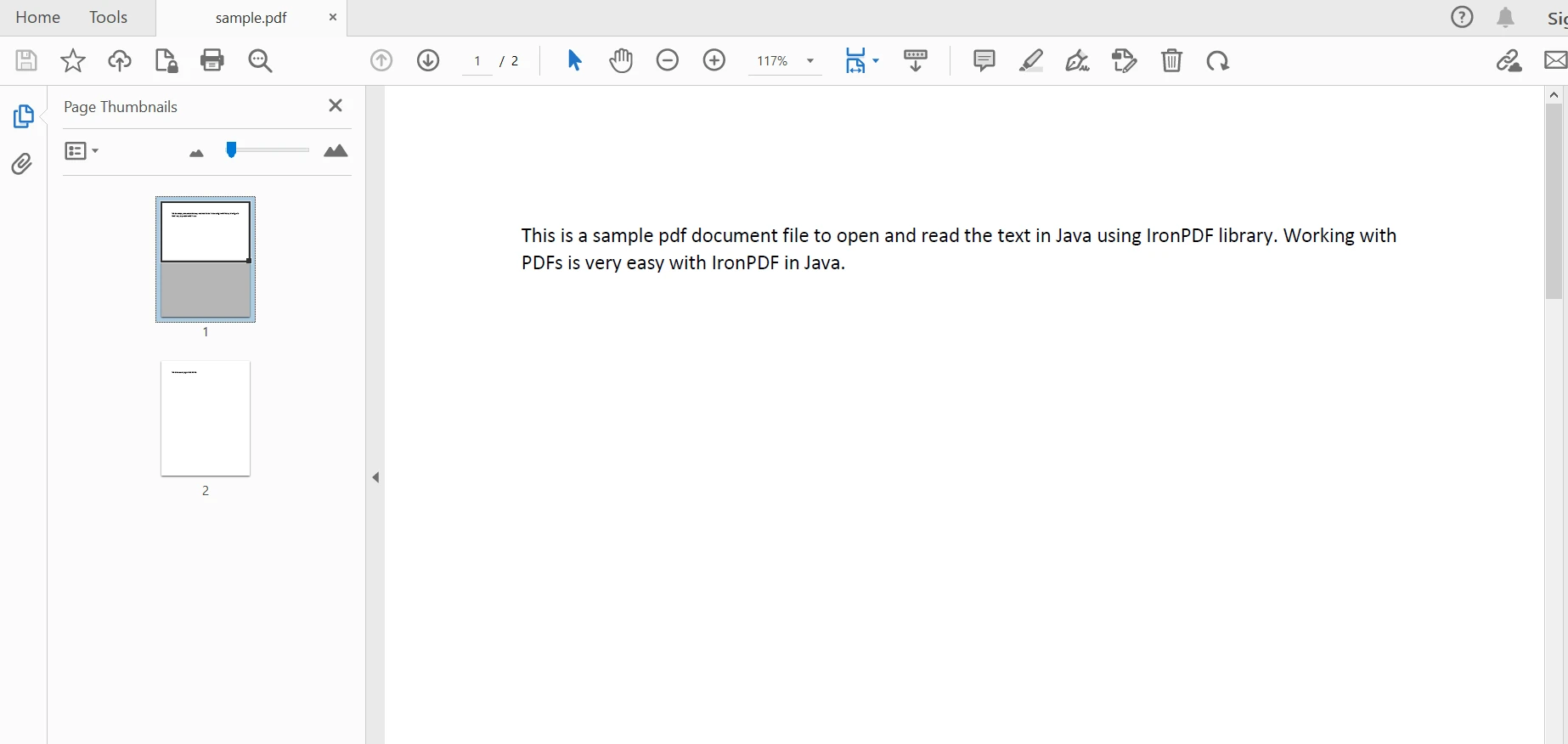 Przeanalizowany dokument
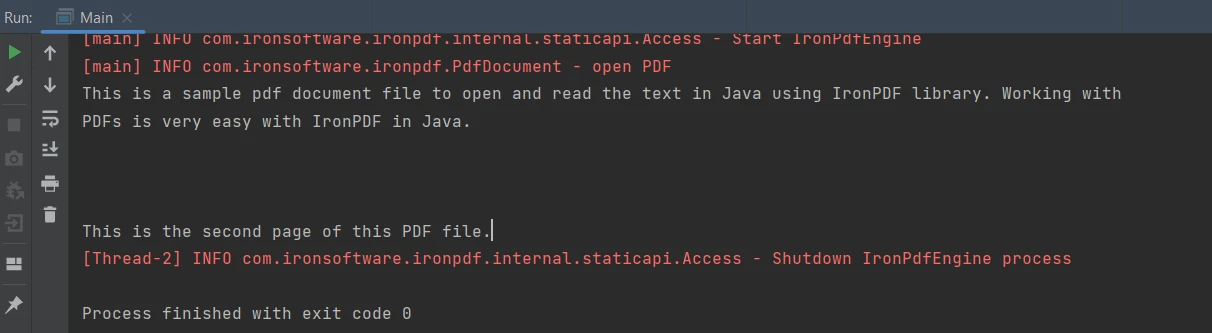
IronPDF for Java zapewnia łatwą metodę wyodrębniania tekstu z dokumentów PDF. Poniżej znajduje się fragment kodu służący do wyodrębniania danych tekstowych z pliku PDF:
String extractedText = parsedDocument.extractAllText();Powyższy kod generuje poniższy wynik:
 Wynik
Wynik
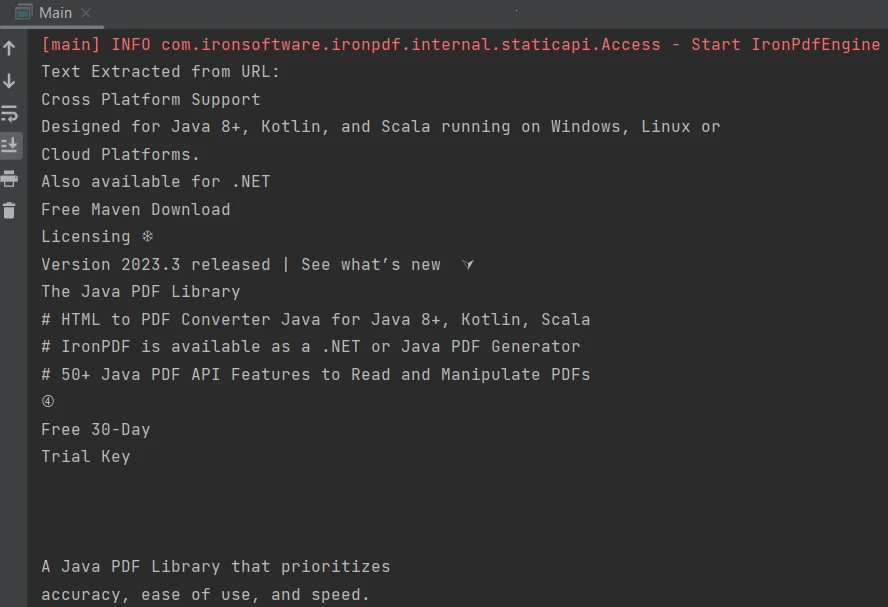
Możliwości IronPDF for Java nie ograniczają się tylko do istniejących plików PDF, ale obejmują również tworzenie i analizowanie nowych plików w celu wyodrębnienia treści. W tym samouczku utworzymy plik PDF na podstawie adresu URL i wyodrębnimy z niego treść. Poniższy przykład pokazuje, jak wykonać to zadanie:
public class Main {
    public static void main(String[] args) throws IOException {
        License.setLicenseKey("YOUR-KEY");

        PdfDocument parsedDocument = PdfDocument.renderUrlAsPdf("https://ironpdf.com/java/");
        String extractedText = parsedDocument.extractAllText();
        System.out.println("Text Extracted from URL:\n" + extractedText);
    }
}Oto wynik:
 Wynik
Wynik
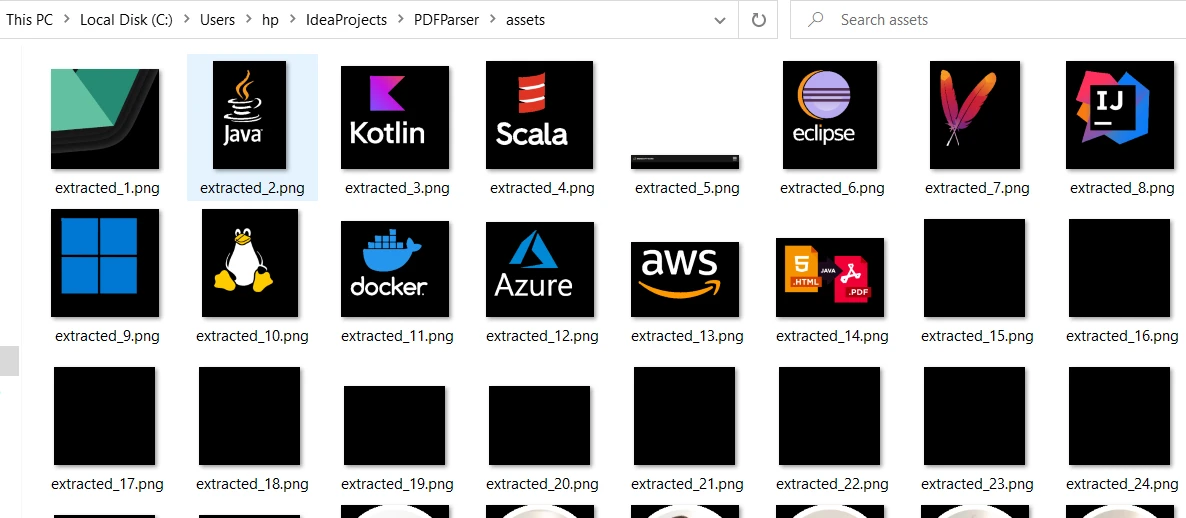
IronPDF oferuje również łatwą opcję wyodrębniania wszystkich obrazów z przetworzonych dokumentów. W tym samouczku wykorzystamy poprzedni przykład, aby pokazać, jak łatwo można wyodrębnić obrazy z plików PDF.
import com.ironsoftware.ironpdf.*;

import javax.imageio.ImageIO;
import java.awt.image.BufferedImage;
import java.io.IOException;
import java.nio.file.Files;
import java.nio.file.Paths;
import java.util.List;

public class Main {
    public static void main(String[] args) throws IOException {
        License.setLicenseKey("YOUR-KEY");

        PdfDocument parsedDocument = PdfDocument.renderUrlAsPdf("https://ironpdf.com/java/");

        try {
            List<BufferedImage> images = parsedDocument.extractAllImages();
            System.out.println("Number of images extracted from the website: " + images.size());

            int i = 0;
            for (BufferedImage image : images) {
                ImageIO.write(image, "PNG", Files.newOutputStream(Paths.get("assets/extracted_" + ++i + ".png")));
            }
        } catch (Exception exception) {
            System.out.println("Failed to extract images from the website");
            exception.printStackTrace();
        }
    }
}The [extractAllImages](/java/object-reference/api/com/ironsoftware/ironpdf/PdfDocument.html#extractAllImages() method returns a list of BufferedImages. Każdy BufferedImage może następnie zostać zapisany jako obraz PNG w lokalizacji za pomocą metody ImageIO.write. W przeanalizowanym pliku PDF znajduje się 34 obrazów, a każdy z nich został idealnie wyodrębniony.
 Wyodrębnione obrazy
Wyodrębnianie treści z granic tabelarycznych w pliku PDF jest uproszczone za pomocą zaledwie jednej linii kodu, używając extractAllText metody. Poniższy fragment kodu pokazuje, jak wyodrębnić tekst z tabeli w pliku PDF:
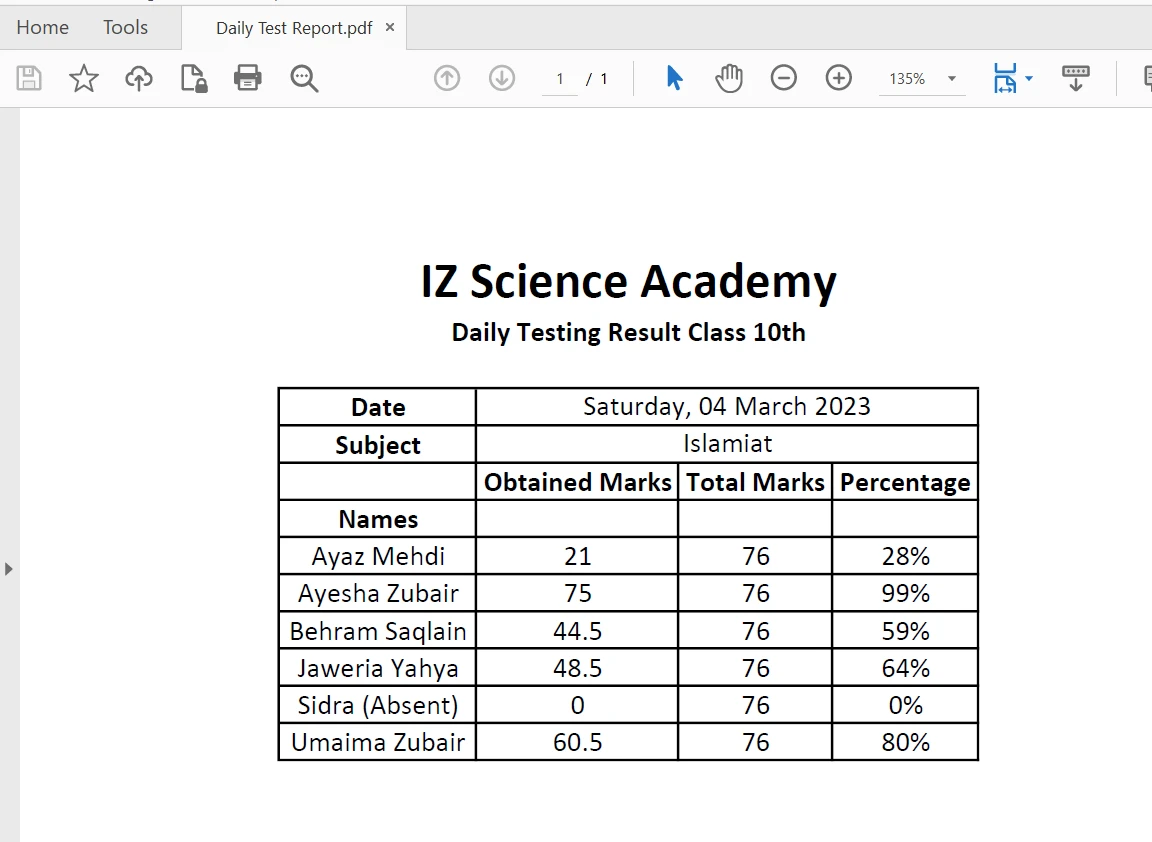 Tabela w formacie PDF
PdfDocument parsedDocument = PdfDocument.fromFile(Paths.get("table.pdf"));
String extractedText = parsedDocument.extractAllText();
System.out.println(extractedText);Oto wynik:
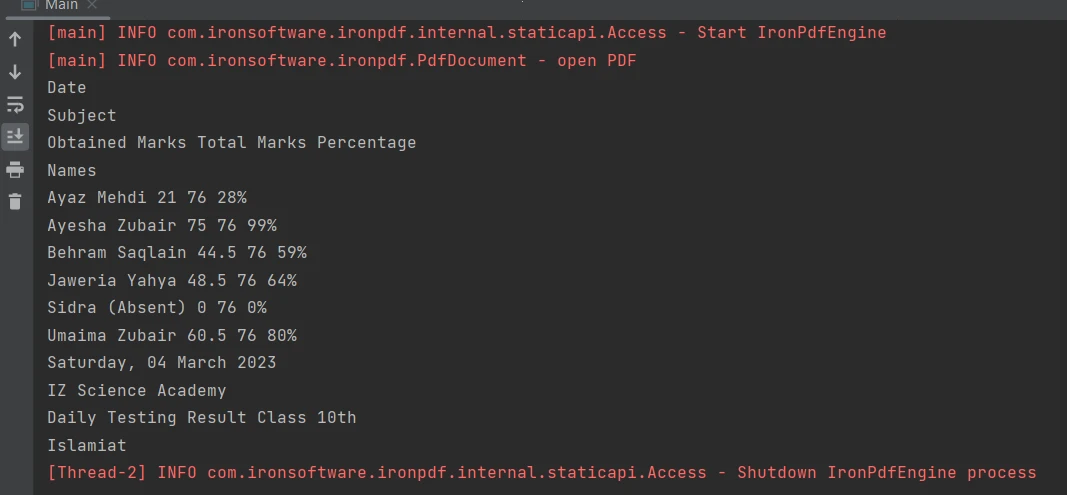 Wynik
Wynik
W tym artykułe pokazano, jak analizować istniejący dokument PDF lub utworzyć nowy plik parsera PDF na podstawie adresu URL w celu wyodrębnienia z niego danych w języku Java przy użyciu IronPDF. Po otwarciu pliku może wyodrębnić dane tabelaryczne, obrazy i tekst z pliku PDF, a także dodać wyodrębniony tekst do pliku tekstowego do późniejszego wykorzystania.
Aby uzyskać bardziej szczegółowe informacje na temat programowego przetwarzania plików PDF w języku Java, zapoznaj się z przykładami tworzenia plików PDF.
Biblioteka IronPDF for Java jest bezpłatna do celów programistycznych, a dostępna jest również bezpłatna wersja próbna. Jednak do użytku komercyjnego może być licencjonowane przez Iron Software od $999.

Curtis Chau posiada tytuł licencjata z informatyki (Uniwersytet Carleton) i specjalizuje się w front-endowym rozwoju, z ekspertką w Node.js, TypeScript, JavaScript i React. Pasjonuje się tworzeniem intuicyjnych i estetycznie przyjemnych interfejsów użytkownika, Curtis cieszy się pracą z nowoczesnymi frameworkami i tworzeniem dobrze zorganizowanych, atrakcyjnych wizualnie podręczników.



IronPDF jest częścią IRONSUITE
10 produktów API .NET dla twoich dokumentów biurowych

Kiedy potrzebujesz, aby twój PDF wyglądał jak HTML, szybko.

