Konwersja plików PDF na tekst w Node.js jest częstym zadaniem w wielu aplikacjach, zwłaszcza w przypadku analizy danych, systemów zarządzania treścią, a nawet prostych narzędzi do konwersji. Dzięki środowisku Node.js i bibliotece IronPDF programiści mogą bez wysiłku konwertować dokumenty PDF na użyteczne dane tekstowe. Ten samouczek ma na celu przeprowadzenie początkujących przez proces konfiguracji projektu Node.js w celu wyodrębniania tekstu z plików stron PDF przy użyciu IronPDF, koncentrując się na kluczowych aspektach, takich jak szczegóły instalacji, implementacja parsowania PDF, obsługa błędów i praktyczne zastosowania.
Jak przekonwertować PDF na tekst w Node.js
- Utwórz aplikację Node.js w swoim środowisku IDE.
- Zainstaluj bibliotekę PDF za pomocą npm.
- Załaduj strony PDF do aplikacji.
- Wyodrębnij tekst za pomocą metody extractText.
- Wykorzystaj wyodrębniony tekst do przetwarzania i zwróć dane.
Wymagania wstępne
Przed rozpoczęciem pracy upewnij się, że masz:
- Node.js jest zainstalowany na Twoim komputerze.
- Podstawowa znajomość języka JavaScript.
- Plik PDF do przetestowania procesu ekstrakcji.
Konfiguracja projektu Node.js
Krok 1: Inicjalizacja aplikacji Node.js
Utwórz nowy katalog dla swojego projektu i uruchom aplikację Node.js:
mkdir pdf-to-text-node
cd pdf-to-text-node
npm init -y
mkdir pdf-to-text-node
cd pdf-to-text-node
npm init -y
SHELL
Krok 2: Instalacja IronPDF
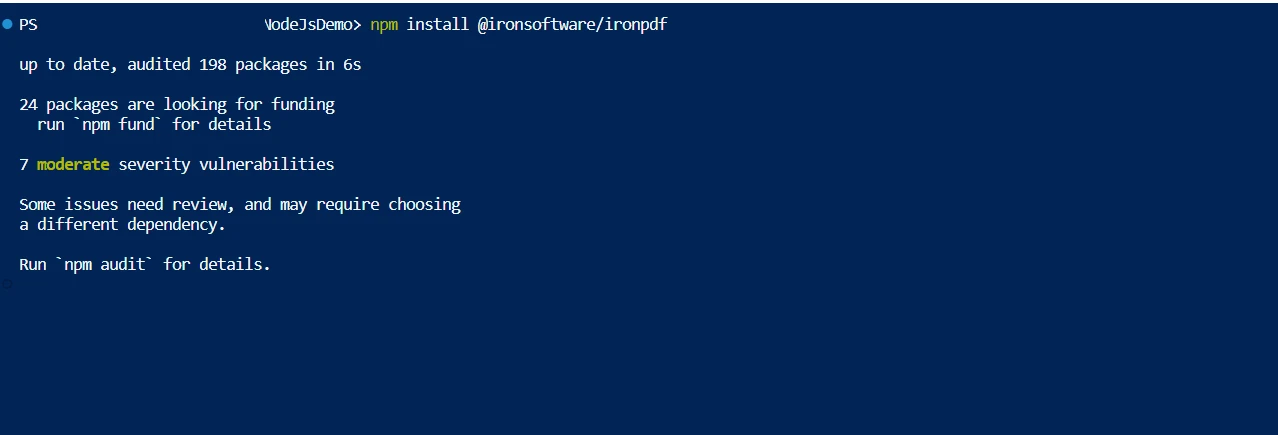
Zainstaluj IronPDF za pomocą npm:
npm install ironpdf
npm install ironpdf
SHELL
Wdrażanie konwersji plików PDF na tekst za pomocą IronPDF
Krok 1: Importowanie niezbędnych modułów
import { PdfDocument } from "@ironpdf/ironpdf";
import { IronPdfGlobalConfig } from "@ironpdf/ironpdf";
import fs from "fs";
import { PdfDocument } from "@ironpdf/ironpdf";
import { IronPdfGlobalConfig } from "@ironpdf/ironpdf";
import fs from "fs";
JavaScript
W tym pierwszym kroku importujesz niezbędne moduły. PdfDocument i IronPdfGlobalConfig są importowane z pakietu @IronPDF/ironpdf, który jest niezbędny do pracy z dokumentami PDF i konfiguracji IronPDF, odpowiednio. Moduł fs, podstawowy moduł Node.js, jest również importowany w celu obsługi operacji systemu plików.
Krok 2: Konfiguracja funkcji asynchronicznej
(async function createPDFs() {
  // ...
})();
(async function createPDFs() {
  // ...
})();
JavaScript
W tym miejscu zdefiniowano i natychmiast wywołano asynchroniczną funkcję anonimową o nazwie createPDFs. Taka konfiguracja pozwala na użycie await w funkcji, ułatwiając obsługę operacji asynchronicznych, które są powszechne podczas pracy z operacjami wejścia/wyjścia plików oraz bibliotekami zewnętrznymi, takimi jak IronPDF.
Krok 3: Zastosowanie klucza licencyjnego
const IronPdfConfig = {
  licenseKey: "Your-License-Key",
};
IronPdfGlobalConfig.setConfig(IronPdfConfig);
const IronPdfConfig = {
  licenseKey: "Your-License-Key",
};
IronPdfGlobalConfig.setConfig(IronPdfConfig);
JavaScript
W tym kroku tworzysz obiekt konfiguracyjny dla IronPDF, zawierający klucz licencyjny, i stosujesz tę konfigurację za pomocą IronPdfGlobalConfig.setConfig. Ma to kluczowe znaczenie dla umożliwienia korzystania ze wszystkich funkcji IronPDF, szczególnie w przypadku korzystania z wersji licencjonowanej.
Krok 4: Ładowanie dokumentu PDF
const pdf = await PdfDocument.fromFile("old-report.pdf");
const pdf = await PdfDocument.fromFile("old-report.pdf");
JavaScript
W tym kroku kod poprawnie wykorzystuje metodę fromFile z klasy PdfDocument do załadowania istniejącego dokumentu PDF. Jest to operacja asynchroniczna, stąd użycie await. Po podaniu ścieżki do pliku PDF (w tym przypadku "old-report.pdf") zmienna pdf staje się reprezentacją dokumentu PDF, w pełni załadowanego i gotowego do wyodrębnienia tekstu. Ten krok jest kluczowy, ponieważ to właśnie w nim plik PDF jest analizowany i przygotowywany do wszelkich operacji, które chcesz na nim wykonać, takich jak wyodrębnianie tekstu.
Krok 5: Wyodrębnij tekst z pliku PDF
const text = await pdf.extractText();
const text = await pdf.extractText();
JavaScript
W tym przypadku wywoływana jest metoda extractText na obiekcie PDF. Ta operacja asynchroniczna wyodrębnia cały tekst z załadowanego dokumentu PDF i zapisuje go w zmiennej typu text.
Krok 6: Przetwarzanie wyodrębnionego tekstu
const wordCount = text.split(/\s+/).length;
console.log("Word Count:", wordCount);
const wordCount = text.split(/\s+/).length;
console.log("Word Count:", wordCount);
JavaScript
W tym etapie wyodrębniony tekst jest przetwarzany w celu zliczenia liczby słów. Osiąga się to poprzez podzielenie ciągu tekstowego na tablicę słów przy użyciu wyrażenia regularnego, które dopasowuje jeden lub więcej znaków spacji, a następnie obliczenie długości wynikowej tablicy.
Krok 7: Zapisanie wyodrębnionego tekstu do pliku
fs.writeFileSync("extracted_text.txt", text);
fs.writeFileSync("extracted_text.txt", text);
JavaScript
Ta poprawiona linia wykorzystuje metodę writeFileSync modułu fs do synchronicznego zapisywania wyodrębnionego tekstu do pliku.
Krok 8: Obsługa błędów
} catch (error) {
  console.error("An error occurred:", error); // Log error
}
} catch (error) {
  console.error("An error occurred:", error); // Log error
}
JavaScript
Na koniec kod zawiera blok try-catch do obsługi błędów. Jeśli jakakolwiek część operacji asynchronicznych w bloku try zakończy się niepowodzeniem, blok catch przechwyci błąd, a komunikat zostanie zapisany w konsoli. Jest to ważne dla debugowania i zapewnienia, że aplikacja będzie w stanie płynnie radzić sobie z nieoczekiwanymi problemami.
Pełny kod
Poniżej znajduje się kompletny kod, który zawiera wszystkie omówione przez nas kroki dotyczące wyodrębniania tekstu z dokumentu PDF przy użyciu IronPDF w środowisku Node.js:
import { PdfDocument } from "@ironpdf/ironpdf";
import { IronPdfGlobalConfig } from "@ironpdf/ironpdf";
import fs from "fs";

(async function createPDFs() {
  try {
    // Input the license key
    const IronPdfConfig = {
      licenseKey: "Your-License-Key",
    };
    // Set the config with the license key
    IronPdfGlobalConfig.setConfig(IronPdfConfig);

    // Import existing PDF document
    const pdf = await PdfDocument.fromFile("old-report.pdf");

    // Get all text to put in a search index
    const text = await pdf.extractText();

    // Process the extracted text
    // Example: Count words
    const wordCount = text.split(/\s+/).length;
    console.log("Word Count:", wordCount);

    // Save the extracted text to a text file
    fs.writeFileSync("extracted_text.txt", text);
    console.log("Extracted text saved to extracted_text.txt");
  } catch (error) {
    // Handle errors here
    console.error("An error occurred:", error);
  }
})();
import { PdfDocument } from "@ironpdf/ironpdf";
import { IronPdfGlobalConfig } from "@ironpdf/ironpdf";
import fs from "fs";

(async function createPDFs() {
  try {
    // Input the license key
    const IronPdfConfig = {
      licenseKey: "Your-License-Key",
    };
    // Set the config with the license key
    IronPdfGlobalConfig.setConfig(IronPdfConfig);

    // Import existing PDF document
    const pdf = await PdfDocument.fromFile("old-report.pdf");

    // Get all text to put in a search index
    const text = await pdf.extractText();

    // Process the extracted text
    // Example: Count words
    const wordCount = text.split(/\s+/).length;
    console.log("Word Count:", wordCount);

    // Save the extracted text to a text file
    fs.writeFileSync("extracted_text.txt", text);
    console.log("Extracted text saved to extracted_text.txt");
  } catch (error) {
    // Handle errors here
    console.error("An error occurred:", error);
  }
})();
JavaScript
Ten skrypt zawiera wszystkie elementy potrzebne do wyodrębnienia tekstu z pliku PDF: konfigurację IronPDF z kluczem licencyjnym, wczytanie dokumentu PDF, wyodrębnienie tekstu, przeprowadzenie prostej analizy tekstu (w tym przypadku zliczenie słów) oraz zapisanie wyodrębnionego tekstu do pliku. Kod jest zawarty w funkcji asynchronicznej, aby uwzględnić asynchroniczny charakter operacji na plikach i przetwarzania PDF w Node.js.
Analiza wyników: plik PDF i wyodrębniony tekst
Po uruchomieniu skryptu otrzymasz dwa kluczowe elementy do analizy: oryginalny plik PDF oraz plik tekstowy zawierający wyodrębniony tekst. Ta sekcja pomoże Ci zrozumieć i ocenić wynik działania skryptu.
Oryginalny dokument PDF
Punktem wyjścia jest plik PDF wybrany do tego procesu, w tym przypadku o nazwie "old-report.pdf". Dokumenty PDF mogą się znacznie różnić pod względem złożoności i treści. Teksty mogą zawierać proste, nieskomplikowane treści lub mogą być bogate w obrazy, tabele i różne formaty tekstu. Struktura i złożoność pliku PDF będą miały bezpośredni wpływ na proces ekstrakcji.

Plik z wyodrębnionym tekstem
Po uruchomieniu skryptu zostanie utworzony nowy plik tekstowy o nazwie "extracted_text.txt". Ten plik zawiera cały tekst wyodrębniony z dokumentu PDF.
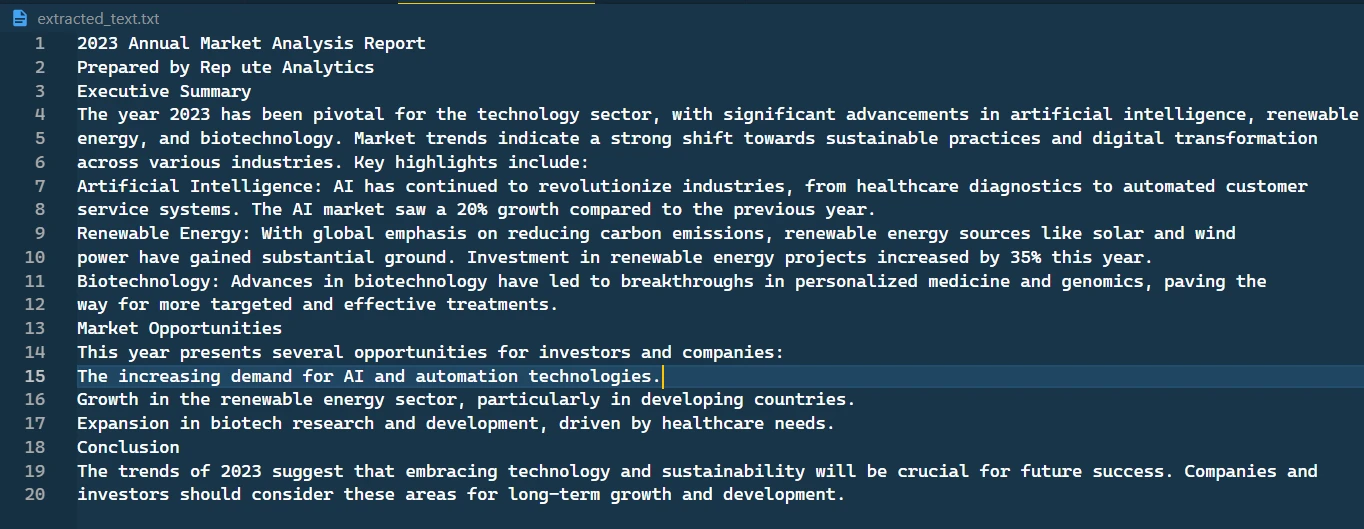
A oto wynik wyświetlany w konsoli:

Praktyczne zastosowania i przykłady użycia
Eksploracja i analiza danych
Pobieranie tekstu z plików PDF jest szczególnie przydatne w eksploracji i analizie danych. Niezależnie od tego, czy chodzi o wyodrębnianie raportów finansowych, artykułów naukowych czy innych dokumentów PDF, możliwość konwersji plików PDF na tekst ma kluczowe znaczenie dla zadań związanych z analizą danych.
Systemy zarządzania treścią
W systemach zarządzania treścią często trzeba obsługiwać różne formaty plików. IronPDF może być kluczowym elementem systemu, który zarządza, archiwizuje i odzyskuje treści zapisane w formacie PDF.
Wnioski
Ten obszerny przewodnik przeprowadził Cię przez proces konfiguracji projektu Node.js w celu wyodrębniania tekstu z dokumentów PDF przy użyciu IronPDF. Od obsługi podstawowego wyodrębniania tekstu po zagłębianie się w bardziej złożone funkcje, takie jak wyodrębnianie obiektów tekstowych i optymalizacja wydajności - masz teraz wiedzę niezbędną do wdrożenia wydajnego wyodrębniania tekstu z plików PDF w swoich aplikacjach Node.js.
Pamiętaj, że to nie koniec drogi. Dziedzina przetwarzania plików PDF i ekstrakcji tekstu jest rozległa i oferuje wiele innych funkcji oraz technik do odkrycia. Podejmij wyzwanie i kontynuuj doskonalenie swoich umiejętności w tej ekscytującej dziedzinie tworzenia oprogramowania.
Warto zauważyć, że IronPDF oferuje użytkownikom bezpłatną wersję próbną. Dla osób, które chcą zintegrować IronPDF w środowisku profesjonalnym, dostępne są opcje licencyjne.