using IronPdf;

// Disable local disk access or cross-origin requests
Installation.EnableWebSecurity = true;

// Instantiate Renderer
var renderer = new ChromePdfRenderer();

// Create a PDF from a HTML string using C#
var pdf = renderer.RenderHtmlAsPdf("<h1>Hello World</h1>");

// Export to a file or Stream
pdf.SaveAs("output.pdf");

// Advanced Example with HTML Assets
// Load external html assets: Images, CSS and JavaScript.
// An optional BasePath 'C:\site\assets\' is set as the file location to load assets from
var myAdvancedPdf = renderer.RenderHtmlAsPdf("<img src='icons/iron.png'>", @"C:\site\assets\");
myAdvancedPdf.SaveAs("html-with-assets.pdf");
using IronPdf;// Disable local disk access or cross-origin requestsInstallation.EnableWebSecurity = true;// Instantiate Renderervar renderer = new ChromePdfRenderer();// Create a PDF from a HTML string using C#var pdf = renderer.RenderHtmlAsPdf("<h1>Hello World</h1>");// Export to a file or Streampdf.SaveAs("output.pdf");// Advanced Example with HTML Assets// Load external html assets: Images, CSS and JavaScript.// An optional BasePath 'C:\site\assets\' is set as the file location to load assets fromvar myAdvancedPdf = renderer.RenderHtmlAsPdf("<img src='icons/iron.png'>", @"C:\site\assets\");myAdvancedPdf.SaveAs("html-with-assets.pdf");
PM >Install-Package IronPdf
Install-Package IronPdf
ATUALIZAÇÕES DO DESENVOLVEDOR
Tabela de dados jQuery (Como funciona para desenvolvedores)
A apresentação de dados é um aspecto crucial do desenvolvimento web e, ao lidar com dados tabulares, ter uma tabela interativa e rica em recursos é essencial. jQuery DataTables é uma poderosa biblioteca JavaScript que oferece funcionalidades avançadas para a criação de tabelas dinâmicas e responsivas. Neste artigo, exploraremos como integrar e usar o jQuery DataTables em uma aplicação web ASP.NET para aprimorar a apresentação de dados tabulares.
Como usar o jQuery DataTables em um aplicativo Web ASP.NET ?
Criar ou abrir uma aplicação web.
Instale os pacotes do Entity Framework.
Adicione o Modelo, o Contexto do Banco de Dados e o Controlador.
Adicione a string de conexão do banco de dados e configure-a.
Adicionar migração e atualizar banco de dados.
Adicione a biblioteca jQuery DataTables do lado do cliente.
jQuery DataTables é um plugin jQuery leve, flexível e repleto de recursos para manipulação de dados tabulares. Oferece uma ampla gama de funcionalidades, como classificação, pesquisa e paginação, tornando-se uma escolha ideal para apresentar grandes conjuntos de dados de forma amigável ao usuário.
Processamento do lado do cliente
No processamento do lado do cliente, o navegador tem a capacidade de manipular o conjunto de dados localmente. O jQuery DataTables, por meio de seus recursos poderosos, permite a interação e manipulação dinâmica dos dados diretamente no navegador do usuário. Embora essa abordagem funcione perfeitamente para conjuntos de dados menores, ela pode enfrentar desafios ao lidar com conjuntos de dados extensos devido a possíveis gargalos de desempenho e aumento do consumo de recursos.
Neste artigo, exploraremos o processamento do lado do cliente em uma aplicação ASP.NET Razor Page, destacando as vantagens que ele oferece para conjuntos de dados menores e fornecendo insights sobre possíveis considerações e otimizações para garantir uma experiência de usuário fluida e responsiva.
Introdução ao uso do jQuery DataTables em uma aplicação web ASP.NET
Este artigo utilizará uma aplicação web ASP.NET Razor Page direcionada ao .NET Framework 4.8. Você pode usar Blazor, MVC ou Web Forms, conforme sua necessidade.
Neste artigo, será utilizada a abordagem Code-First. Você pode usar a abordagem Database First conforme sua preferência. Precisamos instalar os seguintes pacotes para usar a abordagem Code First.
Microsoft.EntityFrameworkCore
Microsoft.EntityFrameworkCore.Design
Microsoft.EntityFrameworkCore.SqlServer
Microsoft.EntityFrameworkCore.Tools
Instale os pacotes acima usando o comando Install-Package no Console do Gerenciador de Pacotes NuGet ou instale-os a partir da solução do Gerenciador de Pacotes NuGet pesquisando por eles.
Vamos configurar nosso projeto adicionando a classe Model, a classe ApplicationDbContext, o Controller, a string de conexão e a configuração dos serviços no arquivo Program.cs.
Adicionar Classe de Modelo
Estou usando a classe de modelo Employee para este exemplo. Você pode usá-lo conforme sua necessidade.
public class Employee{ public intId { get; set; } public stringFirstName { get; set; } = string.Empty; public stringLastName { get; set; } = string.Empty; public stringEmail { get; set; } = string.Empty; public stringPhoneNumber { get; set; } = string.Empty; public stringGender { get; set; } = string.Empty; public stringDesignation { get; set; } = string.Empty;}
public class Employee
{
    public int Id { get; set; }
    public string FirstName { get; set; } = string.Empty;
    public string LastName { get; set; } = string.Empty;
    public string Email { get; set; } = string.Empty;
    public string PhoneNumber { get; set; } = string.Empty;
    public string Gender { get; set; } = string.Empty;
    public string Designation { get; set; } = string.Empty;
}
Public Class Employee Public Property Id() AsInteger Public Property FirstName() AsString = String.Empty Public Property LastName() AsString = String.Empty Public Property Email() AsString = String.Empty Public Property PhoneNumber() AsString = String.Empty Public Property Gender() AsString = String.Empty Public Property Designation() AsString = String.EmptyEnd Class
Public Class Employee
	Public Property Id() As Integer
	Public Property FirstName() As String = String.Empty
	Public Property LastName() As String = String.Empty
	Public Property Email() As String = String.Empty
	Public Property PhoneNumber() As String = String.Empty
	Public Property Gender() As String = String.Empty
	Public Property Designation() As String = String.Empty
End Class
Adicionar a classe ApplicationDbContext
Precisamos adicionar a classe ApplicationDbContext para configurar o Entity Framework.
public class ApplicationDbContext : DbContext{ publicApplicationDbContext(DbContextOptions<ApplicationDbContext> options) : base(options) { } public DbSet<Employee> Employees { get; set; }}
public class ApplicationDbContext : DbContext
{
    public ApplicationDbContext(DbContextOptions<ApplicationDbContext> options) : base(options)
    {
    }

    public DbSet<Employee> Employees { get; set; }
}
Public Class ApplicationDbContextInheritsDbContext Public Sub New(ByVal options AsDbContextOptions(OfApplicationDbContext))MyBase.New(options) End Sub Public Property Employees() AsDbSet(OfEmployee)End Class
Public Class ApplicationDbContext
	Inherits DbContext

	Public Sub New(ByVal options As DbContextOptions(Of ApplicationDbContext))
		MyBase.New(options)
	End Sub

	Public Property Employees() As DbSet(Of Employee)
End Class
Adicionar Controlador de Funcionários
Adicione o EmployeeController para criar o endpoint.
[Route("api/[controller]")][ApiController]public class EmployeeController : ControllerBase{ private readonly ApplicationDbContext _context; publicEmployeeController(ApplicationDbContext context) { _context = context; } [HttpGet] public IActionResultGetEmployees() { try { var employeeData = _context.Employees.ToList(); var jsonData = new { data = employeeData }; returnOk(jsonData); } catch (Exception ex) { // Log exception here throw; } }}
[Route("api/[controller]")]
[ApiController]
public class EmployeeController : ControllerBase
{
    private readonly ApplicationDbContext _context;

    public EmployeeController(ApplicationDbContext context)
    {
        _context = context;
    }

    [HttpGet]
    public IActionResult GetEmployees()
    {
        try
        {
            var employeeData = _context.Employees.ToList();
            var jsonData = new { data = employeeData };
            return Ok(jsonData);
        }
        catch (Exception ex)
        {
            // Log exception here
            throw;
        }
    }
}
<Route("api/[controller]")><ApiController>Public Class EmployeeControllerInheritsControllerBase PrivateReadOnly _context AsApplicationDbContext Public Sub New(ByVal context AsApplicationDbContext) _context = context End Sub <HttpGet> Public Function GetEmployees() AsIActionResultTry Dim employeeData = _context.Employees.ToList() Dim jsonData = New With {Key .data = employeeData} ReturnOk(jsonData)Catch ex AsException ' Log exception hereThrowEndTry End FunctionEnd Class
<Route("api/[controller]")>
<ApiController>
Public Class EmployeeController
	Inherits ControllerBase

	Private ReadOnly _context As ApplicationDbContext

	Public Sub New(ByVal context As ApplicationDbContext)
		_context = context
	End Sub

	<HttpGet>
	Public Function GetEmployees() As IActionResult
		Try
			Dim employeeData = _context.Employees.ToList()
			Dim jsonData = New With {Key .data = employeeData}
			Return Ok(jsonData)
		Catch ex As Exception
			' Log exception here
			Throw
		End Try
	End Function
End Class
Aqui, estamos usando o método HttpGet, pois estaremos recuperando os dados completos do servidor no lado do cliente, e implementando paginação, busca e ordenação no lado do cliente. Estamos retornando um array JSON que será renderizado no lado do cliente.
Adicionar string de conexão
Adicione a seguinte string de conexão no arquivo appsettings.json.
builder.Services.AddDbContext(Of ApplicationDbContext)(Sub(options)
	options.UseSqlServer(builder.Configuration.GetConnectionString("EmployeeDB"))
End Sub)
Executar Migração
O próximo passo é executar a migração, pois estamos utilizando a abordagem Code First. Execute o seguinte comando no Console do Gerenciador de Pacotes.
Add-Migration init
Add-Migration init
SHELL
Este comando criará uma migração. Agora, execute o seguinte comando para aplicar essa migração ao banco de dados.
update-database
update-database
SHELL
Agora que nosso projeto está configurado e o banco de dados está pronto, precisamos apenas adicionar a biblioteca jQuery e as tabelas HTML para deixar nossa interface de usuário pronta. Neste exemplo, utilizamos o SQL Server como fonte de dados, mas você pode usar qualquer outro banco de dados.
Adicionar a biblioteca jQuery DataTables
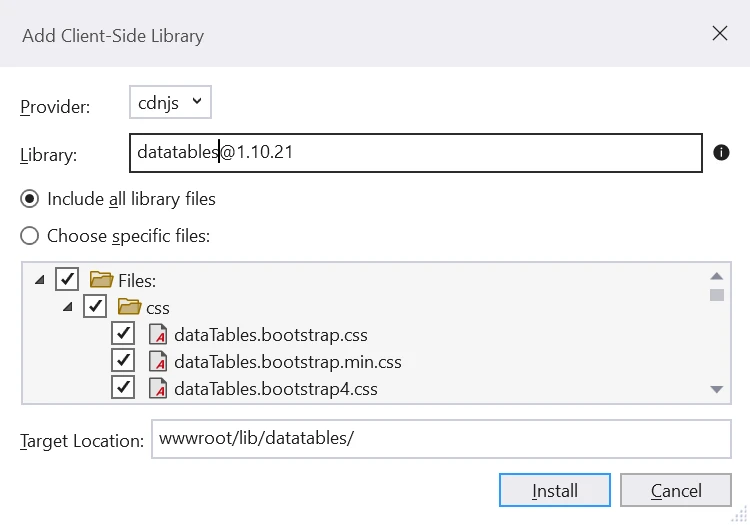
Precisamos adicionar a biblioteca jQuery DataTables, que é um plugin para aprimorar a funcionalidade de tabelas da biblioteca JavaScript jQuery, ao nosso projeto. Podemos adicioná-la clicando com o botão direito do mouse no projeto, selecionando "Adicionar" e, em seguida, selecionando "Adicionar biblioteca do lado do cliente". Uma pequena janela será exibida, onde poderemos pesquisar por "jquery datatables" e instalá-lo, como mostrado abaixo:
Adicionar tabela HTML
Vamos adicionar uma tabela HTML com o corpo da tabela vazio. Adicionaremos os cabeçalhos de coluna necessários durante a configuração do jQuery DataTable. Adicione o seguinte código ao arquivo Index.cshtml.
Precisamos adicionar o arquivo EmployeeDatatable.js dentro da pasta wwwroot/Js. Neste arquivo, teremos uma chamada Ajax e recursos avançados do jQuery DataTable, como filtragem, paginação, pesquisa, classificação, etc.
Criar arquivo EmployeeDatatable.js
Crie um arquivo EmployeeDatatable.js dentro da pasta wwwroot/Js. Adicione o seguinte código.
Utilizamos a biblioteca jQuery DataTables, que é rica em recursos. Este poderoso plugin jQuery nos permite implementar funcionalidades avançadas no lado do cliente com o mínimo esforço.
Agora, compile e execute este aplicativo.
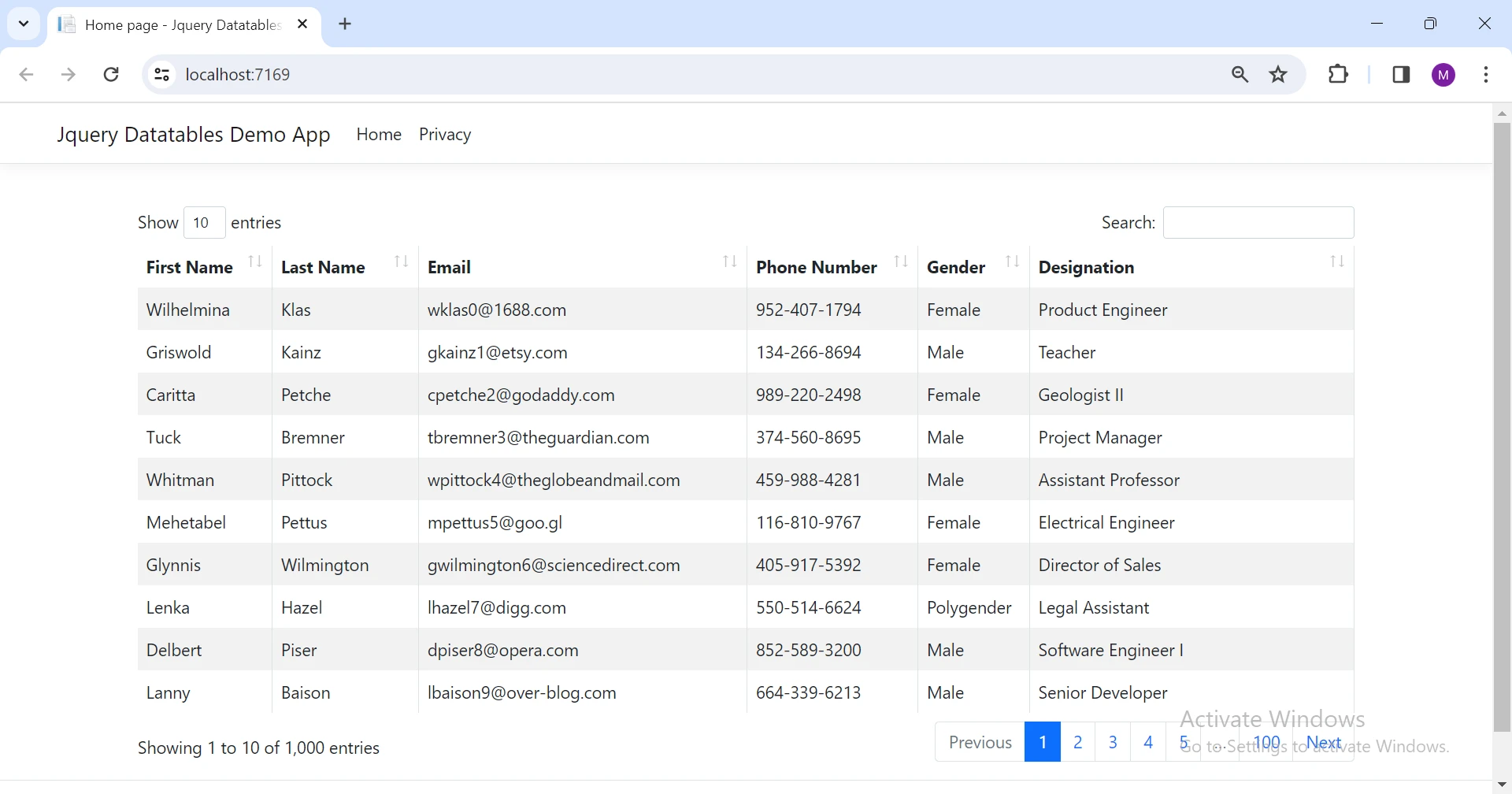
Saída
Podemos ver que temos uma interface de usuário bastante interativa pronta com a ajuda do jQuery no ASP.NET. Os dados exibidos são os seguintes:
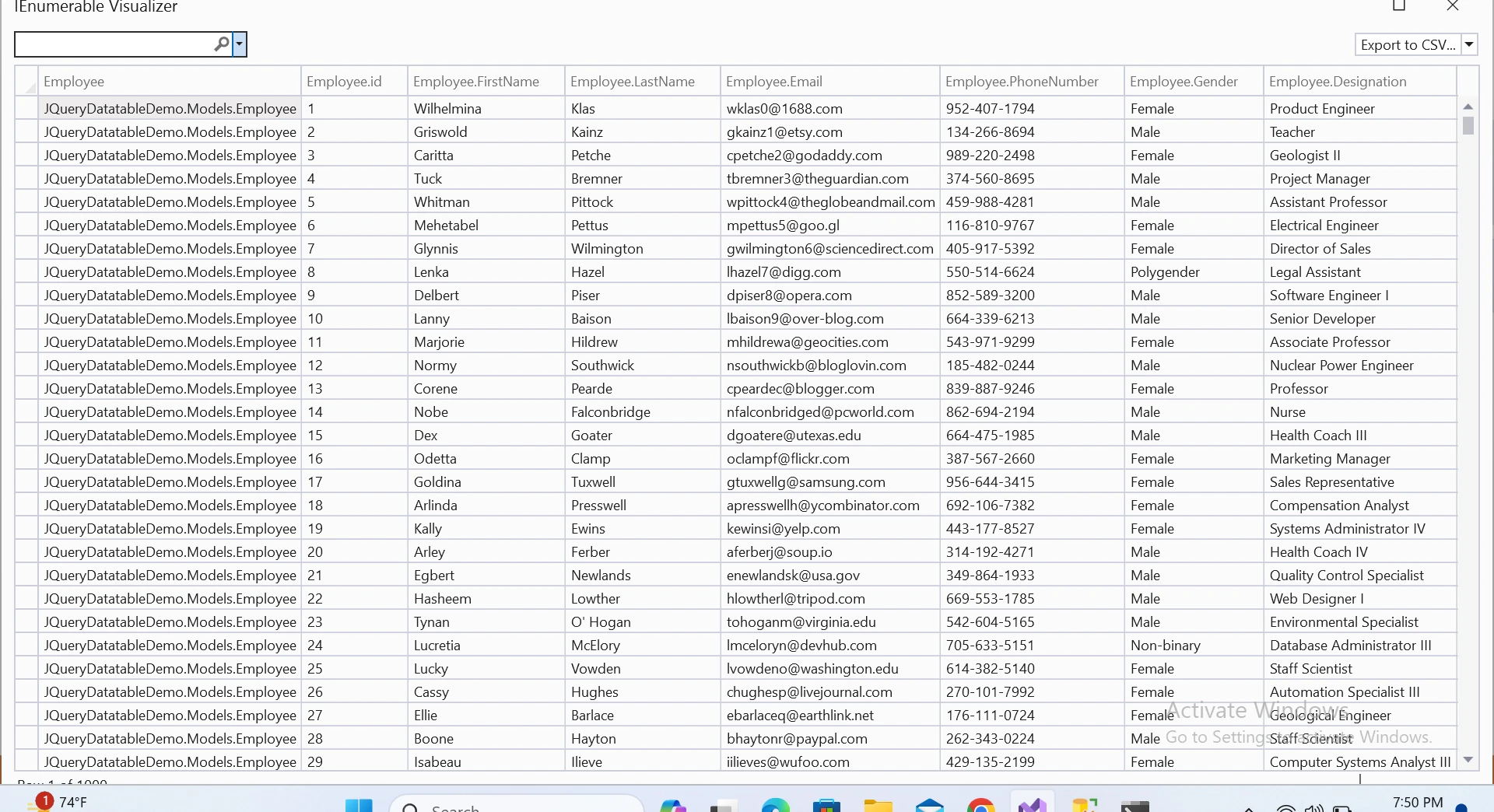
Agora, a paginação é implementada no lado do cliente, portanto, os dados completos são enviados do servidor, conforme mostrado abaixo:
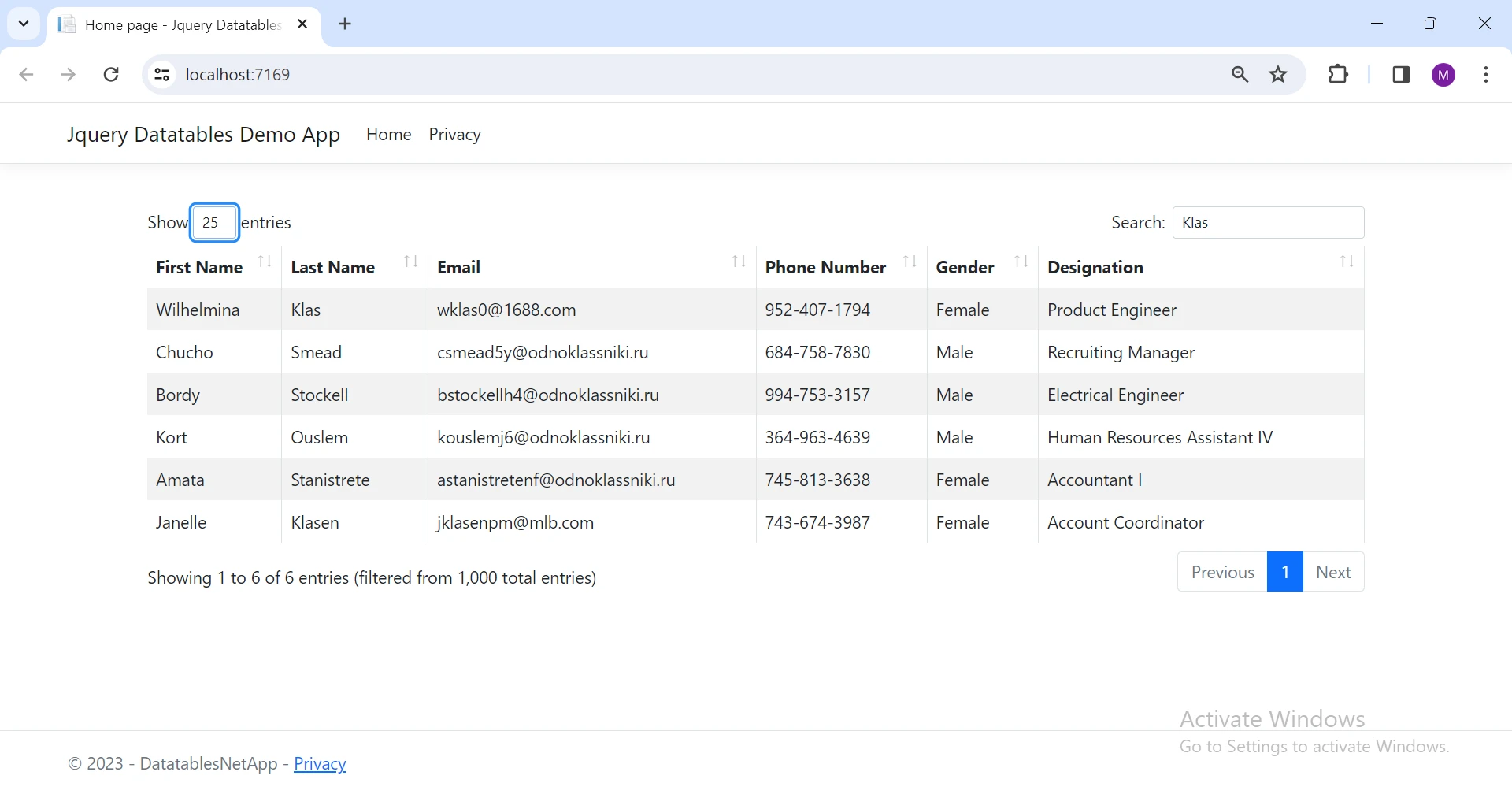
Interface de saída
Podemos pesquisar, classificar e alterar a página; tudo será realizado no lado do cliente, conforme mostrado abaixo:
Introdução ao IronXL
IronXL para manipulação de arquivos Excel em .NET é uma biblioteca que permite trabalhar com arquivos Excel em aplicações .NET . Ele pode criar, ler, editar e salvar documentos do Excel em vários formatos, como XLS, XLSX, CSV e TSV. Não requer a instalação do Microsoft Office ou do Excel Interop. É compatível com .NET 5, Core, Framework e Azure.
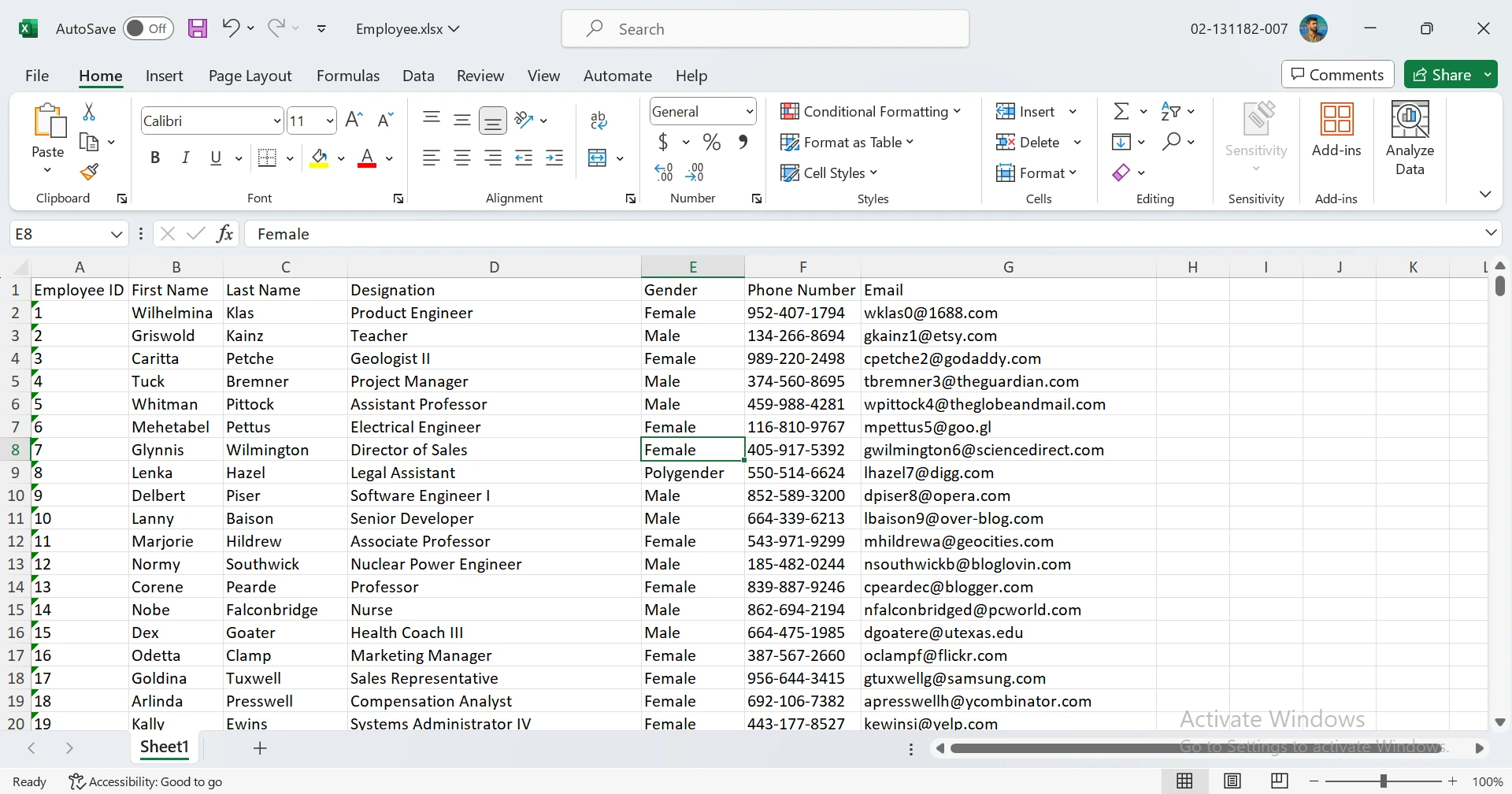
Frequentemente, temos a necessidade de exportar dados para arquivos Excel ou CSV. IronXL é a melhor opção neste caso. Agora, vamos escrever o código para exportar nossos dados para um arquivo do Excel.
Instale o IronXL
Instale a biblioteca IronXL em seu projeto digitando o seguinte comando no Console do Gerenciador de Pacotes.
PM > Install-Package IronPdf
Install-Package IronPdf
Isso instalará o IronXL e as dependências necessárias em nosso projeto. Você também pode baixá-lo diretamente do pacote NuGet do IronXL .
Exportar dados para o Excel
Vamos escrever um código para converter nossa lista de funcionários em um arquivo do Excel.
public voidExportToExcel(List<Employee> employeeList){ // Create a new workbook instance WorkBook wb = WorkBook.Create(ExcelFileFormat.XLSX); // Get the default worksheet WorkSheet ws = wb.DefaultWorkSheet; // Add Header Row ws["A1"].Value = "Employee ID"; ws["B1"].Value = "First Name"; ws["C1"].Value = "Last Name"; ws["D1"].Value = "Designation"; ws["E1"].Value = "Gender"; ws["F1"].Value = "Phone Number"; ws["G1"].Value = "Email"; int rowCount = 2; // Add Data Rows foreach (Employee employee in employeeList) { ws["A" + rowCount].Value = employee.Id.ToString(); ws["B" + rowCount].Value = employee.FirstName; ws["C" + rowCount].Value = employee.LastName; ws["D" + rowCount].Value = employee.Designation; ws["E" + rowCount].Value = employee.Gender; ws["F" + rowCount].Value = employee.PhoneNumber; ws["G" + rowCount].Value = employee.Email; rowCount++; } // Save the workbook as an Excel file wb.SaveAs("Employee.xlsx");}
public void ExportToExcel(List<Employee> employeeList)
{
    // Create a new workbook instance
    WorkBook wb = WorkBook.Create(ExcelFileFormat.XLSX);
    // Get the default worksheet
    WorkSheet ws = wb.DefaultWorkSheet;

    // Add Header Row
    ws["A1"].Value = "Employee ID";
    ws["B1"].Value = "First Name";
    ws["C1"].Value = "Last Name";
    ws["D1"].Value = "Designation";
    ws["E1"].Value = "Gender";
    ws["F1"].Value = "Phone Number";
    ws["G1"].Value = "Email";

    int rowCount = 2;

    // Add Data Rows
    foreach (Employee employee in employeeList)
    {
        ws["A" + rowCount].Value = employee.Id.ToString();
        ws["B" + rowCount].Value = employee.FirstName;
        ws["C" + rowCount].Value = employee.LastName;
        ws["D" + rowCount].Value = employee.Designation;
        ws["E" + rowCount].Value = employee.Gender;
        ws["F" + rowCount].Value = employee.PhoneNumber;
        ws["G" + rowCount].Value = employee.Email;

        rowCount++;
    }

    // Save the workbook as an Excel file
    wb.SaveAs("Employee.xlsx");
}
Public Sub ExportToExcel(ByVal employeeList AsList(OfEmployee)) ' Create a new workbook instance Dim wb AsWorkBook = WorkBook.Create(ExcelFileFormat.XLSX) ' Get the default worksheet Dim ws AsWorkSheet = wb.DefaultWorkSheet ' Add Header Row ws("A1").Value = "Employee ID" ws("B1").Value = "First Name" ws("C1").Value = "Last Name" ws("D1").Value = "Designation" ws("E1").Value = "Gender" ws("F1").Value = "Phone Number" ws("G1").Value = "Email" Dim rowCount AsInteger = 2 ' Add Data Rows For Each employee AsEmployeeIn employeeList ws("A" & rowCount).Value = employee.Id.ToString() ws("B" & rowCount).Value = employee.FirstName ws("C" & rowCount).Value = employee.LastName ws("D" & rowCount).Value = employee.Designation ws("E" & rowCount).Value = employee.Gender ws("F" & rowCount).Value = employee.PhoneNumber ws("G" & rowCount).Value = employee.Email rowCount += 1 Next employee ' Save the workbook as an Excel file wb.SaveAs("Employee.xlsx")End Sub
Public Sub ExportToExcel(ByVal employeeList As List(Of Employee))
	' Create a new workbook instance
	Dim wb As WorkBook = WorkBook.Create(ExcelFileFormat.XLSX)
	' Get the default worksheet
	Dim ws As WorkSheet = wb.DefaultWorkSheet

	' Add Header Row
	ws("A1").Value = "Employee ID"
	ws("B1").Value = "First Name"
	ws("C1").Value = "Last Name"
	ws("D1").Value = "Designation"
	ws("E1").Value = "Gender"
	ws("F1").Value = "Phone Number"
	ws("G1").Value = "Email"

	Dim rowCount As Integer = 2

	' Add Data Rows
	For Each employee As Employee In employeeList
		ws("A" & rowCount).Value = employee.Id.ToString()
		ws("B" & rowCount).Value = employee.FirstName
		ws("C" & rowCount).Value = employee.LastName
		ws("D" & rowCount).Value = employee.Designation
		ws("E" & rowCount).Value = employee.Gender
		ws("F" & rowCount).Value = employee.PhoneNumber
		ws("G" & rowCount).Value = employee.Email

		rowCount += 1
	Next employee

	' Save the workbook as an Excel file
	wb.SaveAs("Employee.xlsx")
End Sub
Criamos um arquivo Excel a partir de uma lista de forma simples e fácil.
Em conclusão, o jQuery DataTables emergiu como um recurso poderoso para transformar a apresentação de dados tabulares em aplicações web ASP.NET . Sua natureza leve, porém rica em recursos, facilita a criação de tabelas interativas, colocando a classificação, a pesquisa e a paginação em primeiro plano. Exploramos as nuances do processamento do lado do cliente, aproveitando os recursos do navegador para conjuntos de dados menores, ao mesmo tempo que reconhecemos os potenciais desafios com volumes de dados maiores. O guia passo a passo sobre como configurar um aplicativo ASP.NET Razor Page e integrar o jQuery DataTables fornece aos desenvolvedores informações práticas. Além disso, a introdução do IronXL como uma solução integrada para tarefas relacionadas ao Excel adiciona uma camada valiosa ao conjunto de ferramentas, permitindo a exportação eficiente de dados. Munidos dessas ferramentas, os desenvolvedores podem aprimorar a experiência do usuário, apresentando os dados de maneira atraente e acessível.
A IronXL oferece diversas opções de licenciamento, dependendo do número de desenvolvedores, projetos e necessidades de redistribuição. As licenças são perpétuas e incluem suporte e atualizações gratuitas.
Curtis Chau é bacharel em Ciência da Computação (Universidade Carleton) e se especializa em desenvolvimento front-end, com experiência em Node.js, TypeScript, JavaScript e React. Apaixonado por criar interfaces de usuário intuitivas e esteticamente agradáveis, Curtis gosta de trabalhar com frameworks modernos e criar manuais bem estruturados e visualmente atraentes.