


Componentes Razor: Como funciona para desenvolvedores

O desenvolvimento web evoluiu muito ao longo dos anos e, com o surgimento de frameworks e bibliotecas modernas, os desenvolvedores têm acesso a ferramentas poderosas para criar páginas web dinâmicas e interativas. Uma dessas tecnologias que ganhou popularidade significativa nos últimos anos são os componentes Razor , que fazem parte do framework Blazor no ASP.NET Core. Os componentes Razor permitem que os desenvolvedores criem aplicativos web avançados para o lado do cliente usando C# e HTML, sem precisar escrever JavaScript. Neste artigo, vamos analisar os componentes Razor e como eles podem ser usados para criar páginas web modulares, reutilizáveis e dinâmicas.
O que são componentes Razor?
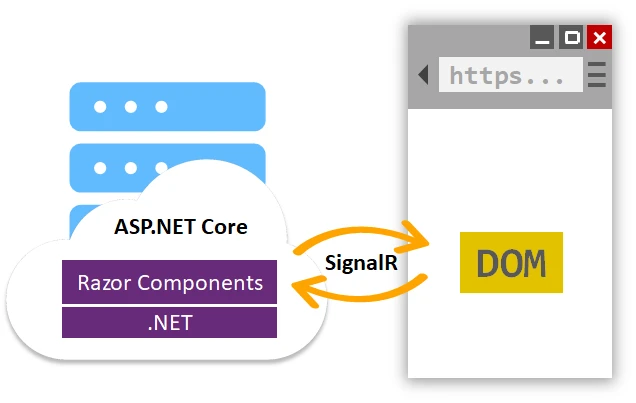
Os componentes Razor são um framework de interface de usuário do ASP.NET Core que permite aos desenvolvedores criar páginas web usando uma combinação de C# e HTML, com a capacidade de escrever lógica do lado do servidor que pode ser executada no lado do cliente. Os componentes Razor fazem parte do framework Blazor , que é um framework de interface de usuário web do lado do cliente que executa código C# no navegador usando WebAssembly (Wasm) ou SignalR. Os componentes Razor fornecem uma arquitetura baseada em componentes para a construção de aplicações web modernas, onde a interface do usuário é dividida em componentes menores e independentes que podem ser combinados para criar uma página web completa.
Os componentes Razor usam uma linguagem de marcação chamada sintaxe Razor , que é uma combinação de C# e HTML que permite a integração perfeita de código do lado do servidor e do lado do cliente. Os componentes Razor são semelhantes a outras estruturas de interface do usuário baseadas em componentes, como React, Angular e Vue, mas com a principal diferença de serem escritos em C# e executados no servidor ou no lado do cliente, dependendo do modelo de hospedagem (WebAssembly ou SignalR).
Benefícios dos componentes de Razor
Os componentes Razor oferecem diversas vantagens para desenvolvedores web, incluindo:
Reutilização
Os componentes Razor são elementos independentes que podem ser facilmente reutilizados em vários locais dentro de uma aplicação web ou em diferentes projetos. Isso promove a reutilização de código e reduz a duplicação de código, resultando em aplicações web mais fáceis de manter e escaláveis.
Modularidade
Os componentes Razor seguem uma arquitetura baseada em componentes, onde a interface do usuário é dividida em componentes menores que podem ser combinados para criar páginas da web complexas. Isso promove a modularidade, permitindo que os desenvolvedores encapsulem a interface do usuário e a lógica em componentes individuais, facilitando o gerenciamento e a manutenção da base de código.
Seamless Integration with C
Como os componentes Razor são escritos em C#, os desenvolvedores podem aproveitar suas habilidades e conhecimentos existentes em C# para criar aplicativos da web. Isso elimina a necessidade de aprender e escrever JavaScript, o que pode ser uma vantagem significativa para desenvolvedores que já estão familiarizados com C#.
Execução no lado do servidor e no lado do cliente
Os componentes Razor podem ser executados tanto no servidor quanto no lado do cliente, dependendo do modelo de hospedagem. Isso oferece aos desenvolvedores flexibilidade na escolha do modelo de execução mais adequado para sua aplicação, dependendo de fatores como desempenho, segurança e experiência do usuário.
Comunicação em tempo real
Os componentes Razor podem usar o SignalR, uma biblioteca de comunicação em tempo real, para estabelecer comunicação bidirecional entre o cliente e o servidor. Isso possibilita atualizações e notificações em tempo real em aplicativos da web, proporcionando uma experiência de usuário responsiva e interativa.
Extensibilidade
Os componentes Razor são altamente extensíveis, permitindo que os desenvolvedores criem seus próprios componentes, bibliotecas e modelos personalizados. Isso permite que os desenvolvedores criem soluções personalizadas que atendam aos requisitos específicos de seus aplicativos web.
Primeiros passos com o Razor Components
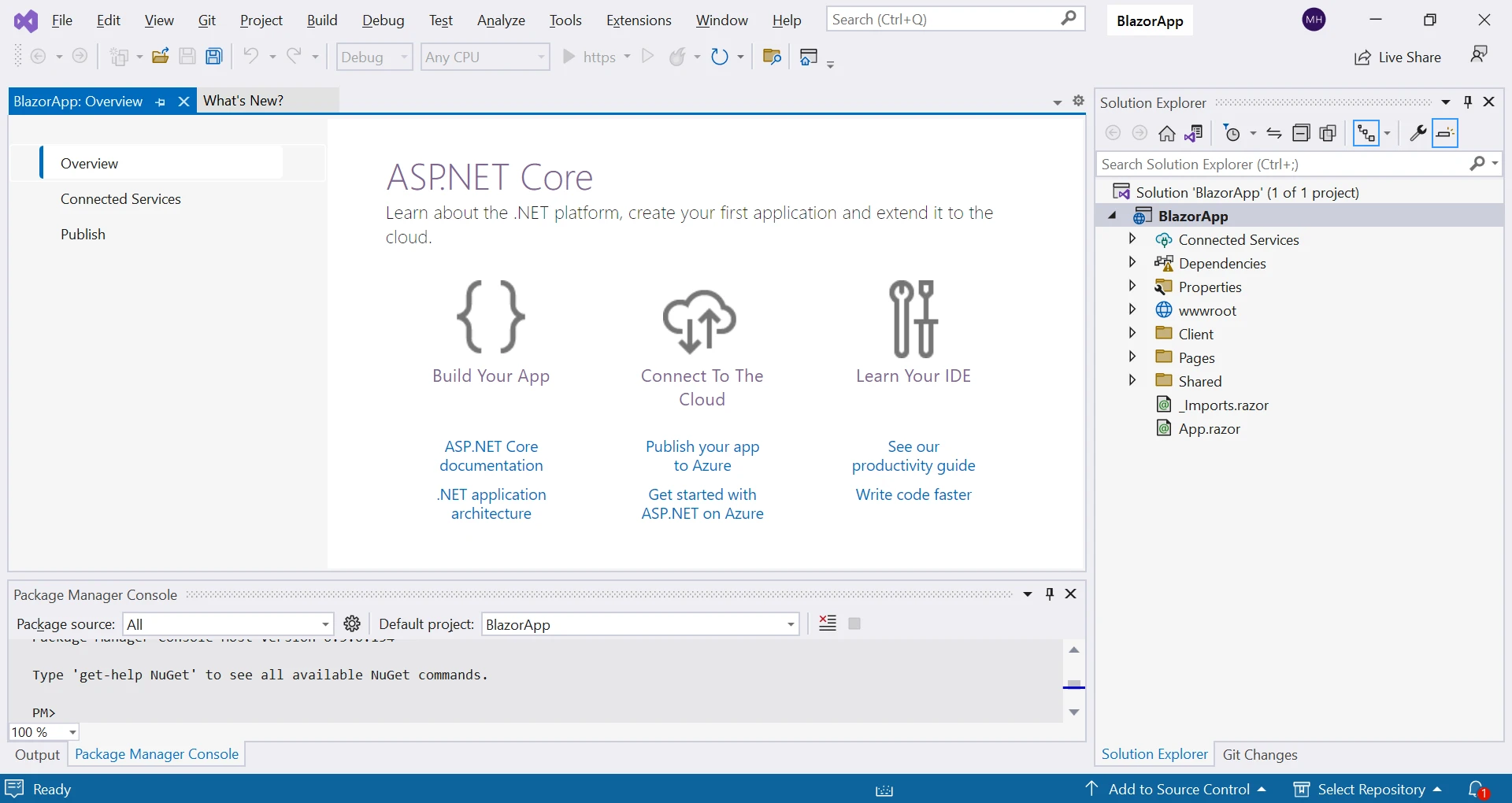
Para começar a usar os componentes Razor , você precisará ter o .NET Core 3.0 ou posterior instalado em seu sistema. Crie um novo projeto ASP.NET Core usando o modelo Blazor no Visual Studio ou na CLI do .NET Core .
dotnet new blazorserver
@page "/counter"

<h1>Counter</h1>

<p role="status">Current count: @currentCount</p>
<button @onclick="IncrementCount">Click me</button>

@code {
    private int currentCount = 0;

    private void IncrementCount()
    {
        currentCount++;
    }
}
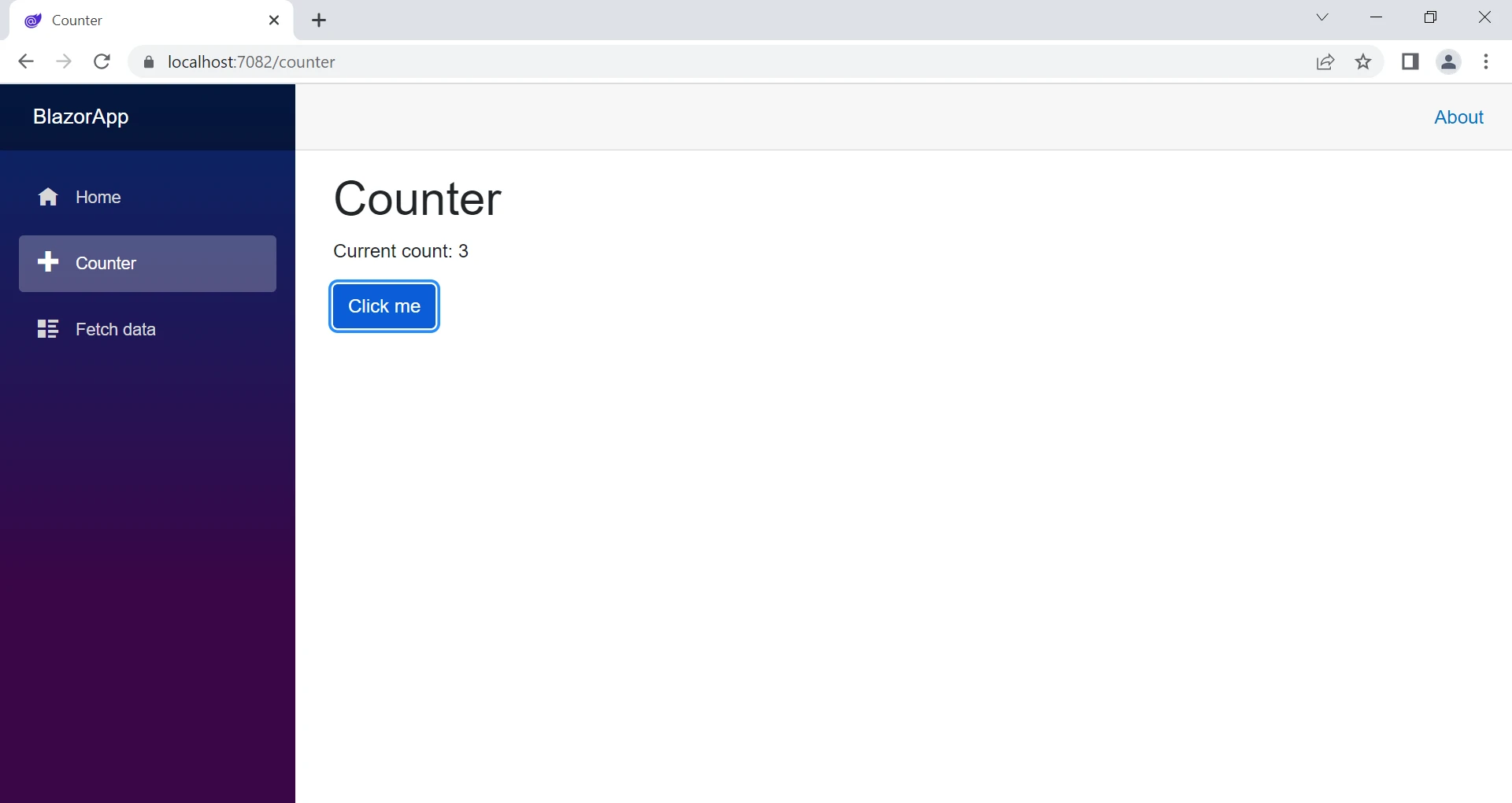
Neste exemplo, temos um componente Razor chamado "Counter" com um botão que incrementa a variável currentCount quando clicado. O bloco @code é usado para definir o código C# para o componente.
Criar um componente Razor personalizado
No projeto, crie uma nova pasta chamada "Components" para armazenar seus componentes Razor .
Dentro da pasta "Components", adicione um novo arquivo de componente Razor com a extensão "Razor". Este arquivo conterá o código C# e HTML do seu componente.
Abra o arquivo do componente Razor e defina seu componente usando a sintaxe Razor . A sintaxe Razor permite combinar código C# e HTML em um único arquivo, facilitando a criação de páginas web dinâmicas. Por exemplo, você pode definir um componente Razor simples assim:
<h1>Hello, World!</h1>
<p>This is a Razor Component.</p>

@code {
    // C# code for the component can be added here
}
Agora você pode usar seu componente Razor em outras partes do seu aplicativo web, incluindo-o na sua marcação HTML usando o nome da tag do componente. Por exemplo, você pode usar o componente na sua página Razor principal desta forma:
<MyComponent />Você também pode passar dados para o seu componente Razor usando parâmetros de componente. Os parâmetros de componentes permitem passar dados de um componente pai para um componente filho, possibilitando a comunicação entre os componentes. Por exemplo, você pode definir um parâmetro em seu componente Razor assim:
@code {
    [Parameter]
    public string Message { get; set; }
}
Em seguida, utilize o parâmetro component na sua classe de componente Razor desta forma:
<p>@Message</p>E passe dados para o componente a partir de um componente pai desta forma:
<MyComponent Message="Hello from parent component!" />Os componentes Razor também podem conter lógica do lado do servidor que pode ser executada no lado do cliente. Por exemplo, você pode escrever lógica de processamento, fazer solicitações HTTP, lidar com eventos do usuário e executar outras operações do lado do servidor diretamente de seus componentes Razor usando código C#. Isso permite criar páginas web dinâmicas e interativas sem escrever nenhum código JavaScript .
Criando componentes de Razor reutilizáveis
Uma das vantagens dos componentes Razor é a capacidade de criar componentes de interface do usuário reutilizáveis que podem ser usados em várias páginas ou aplicativos. Para criar um componente reutilizável, você pode criar um novo arquivo "Razor" na pasta "Shared" do seu projeto.
Por exemplo, digamos que queremos criar um componente que exiba uma lista de livros. Podemos criar um novo arquivo BookList.razor na pasta "Shared" como:
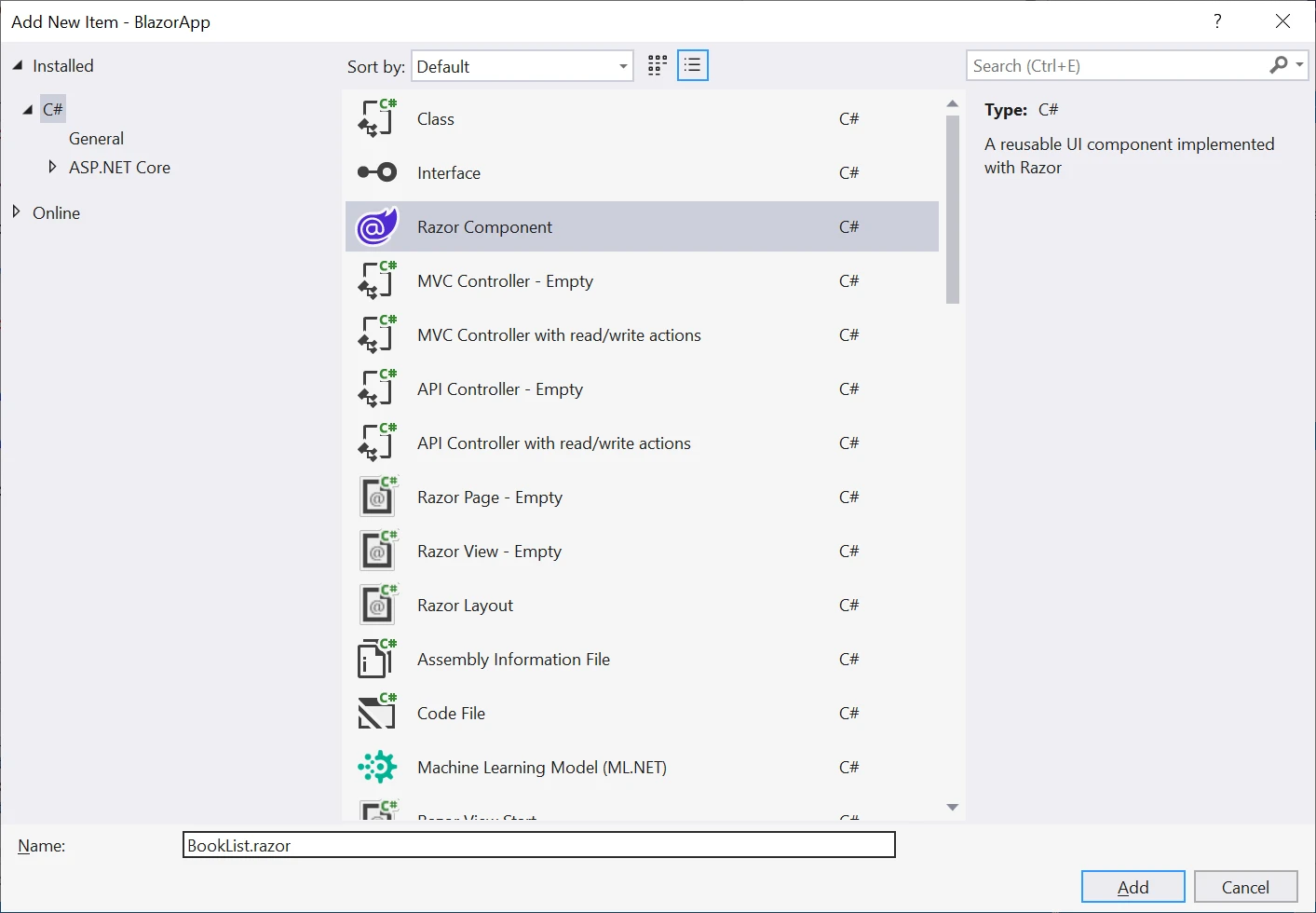
Podemos definir o componente Razor assim:
@typeparam TItem

@foreach (var book in Books)
{
    <p>@book.Title by @book.Author</p>
}

@code {
    [Parameter]
    public List<TItem> Books { get; set; }
}
Neste exemplo, temos um componente chamado BookList que recebe uma lista de objetos "Book" como um parâmetro razor. O loop @foreach é usado para iterar pela lista e exibir cada título e autor do livro.
Na próxima seção, exploraremos como usar o IronPDF com componentes Razor para criar arquivos PDF a partir de aplicativos da web.
Utilizando o IronPDF com componentes Razor
IronPDF é uma biblioteca C# que permite aos desenvolvedores criar arquivos PDF a partir de HTML, CSS e JavaScript. Ele é construído sobre o Chromium, o navegador de código aberto que alimenta o Google Chrome. Com o IronPDF, os desenvolvedores podem converter facilmente componentes Razor em HTML e criar arquivos PDF a partir deles.
O IronPDF se destaca na conversão de HTML para PDF , garantindo que o layout e o estilo permaneçam intactos. Isso é particularmente útil para gerar PDFs a partir de conteúdo da web, como relatórios, faturas e documentação. Arquivos HTML, URLs e strings HTML podem ser facilmente convertidos em arquivos PDF.
using IronPdf;

class Program
{
    static void Main(string[] args)
    {
        var renderer = new ChromePdfRenderer();

        // 1. Convert HTML String to PDF
        var htmlContent = "<h1>Hello, IronPDF!</h1><p>This is a PDF from an HTML string.</p>";
        var pdfFromHtmlString = renderer.RenderHtmlAsPdf(htmlContent);
        pdfFromHtmlString.SaveAs("HTMLStringToPDF.pdf");

        // 2. Convert HTML File to PDF
        var htmlFilePath = "path_to_your_html_file.html"; // Specify the path to your HTML file
        var pdfFromHtmlFile = renderer.RenderHtmlFileAsPdf(htmlFilePath);
        pdfFromHtmlFile.SaveAs("HTMLFileToPDF.pdf");

        // 3. Convert URL to PDF
        var url = "http://ironpdf.com"; // Specify the URL
        var pdfFromUrl = renderer.RenderUrlAsPdf(url);
        pdfFromUrl.SaveAs("URLToPDF.pdf");
    }
}
using IronPdf;
class Program
{
static void Main(string[] args)
{
var renderer = new ChromePdfRenderer();
// 1. Convert HTML String to PDF
var htmlContent = "<h1>Hello, IronPDF!</h1><p>This is a PDF from an HTML string.</p>";
var pdfFromHtmlString = renderer.RenderHtmlAsPdf(htmlContent);
pdfFromHtmlString.SaveAs("HTMLStringToPDF.pdf");
// 2. Convert HTML File to PDF
var htmlFilePath = "path_to_your_html_file.html"; // Specify the path to your HTML file
var pdfFromHtmlFile = renderer.RenderHtmlFileAsPdf(htmlFilePath);
pdfFromHtmlFile.SaveAs("HTMLFileToPDF.pdf");
// 3. Convert URL to PDF
var url = "http://ironpdf.com"; // Specify the URL
var pdfFromUrl = renderer.RenderUrlAsPdf(url);
pdfFromUrl.SaveAs("URLToPDF.pdf");
}
}Imports IronPdf
Friend Class Program
Shared Sub Main(ByVal args() As String)
Dim renderer = New ChromePdfRenderer()
' 1. Convert HTML String to PDF
Dim htmlContent = "<h1>Hello, IronPDF!</h1><p>This is a PDF from an HTML string.</p>"
Dim pdfFromHtmlString = renderer.RenderHtmlAsPdf(htmlContent)
pdfFromHtmlString.SaveAs("HTMLStringToPDF.pdf")
' 2. Convert HTML File to PDF
Dim htmlFilePath = "path_to_your_html_file.html" ' Specify the path to your HTML file
Dim pdfFromHtmlFile = renderer.RenderHtmlFileAsPdf(htmlFilePath)
pdfFromHtmlFile.SaveAs("HTMLFileToPDF.pdf")
' 3. Convert URL to PDF
Dim url = "http://ironpdf.com" ' Specify the URL
Dim pdfFromUrl = renderer.RenderUrlAsPdf(url)
pdfFromUrl.SaveAs("URLToPDF.pdf")
End Sub
End ClassInstalando o IronPDF
Para usar o IronPDF com componentes Razor , primeiro precisamos instalar o pacote NuGet do IronPDF . Para fazer isso, siga estes passos:
- Abra seu projeto no Visual Studio.
- Clique com o botão direito do mouse no projeto e selecione "Gerenciar Pacotes NuGet ".
- Procure por "IronPDF" e selecione o " pacote IronPDF ".
- Clique em "Instalar" para instalar o pacote.
Após instalar o pacote NuGet IronPDF , podemos utilizá-lo em nossa aplicação de componentes Razor .
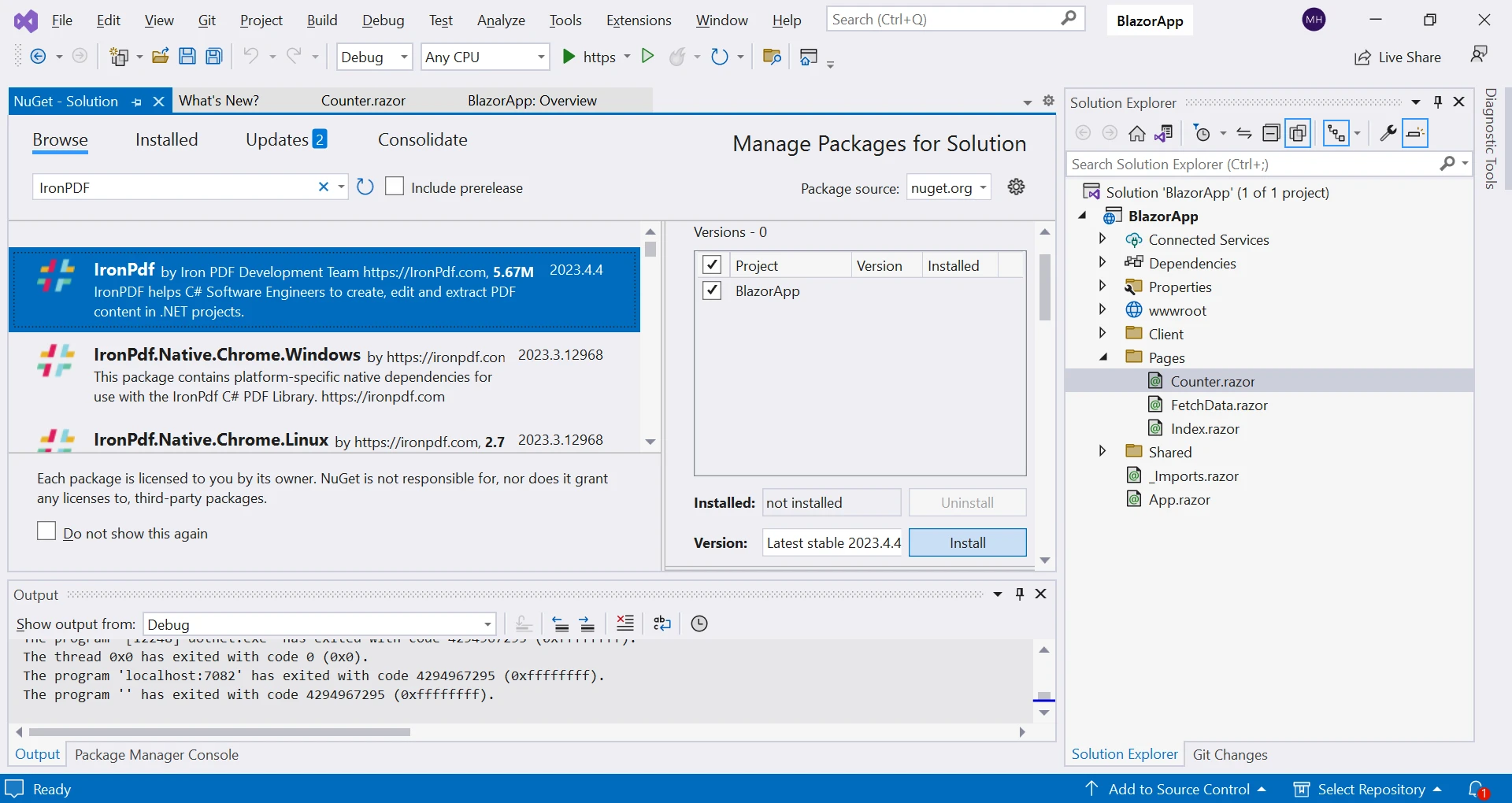
Uma vez que o pacote é instalado, você pode criar um novo arquivo PDF a partir de um Componente Razor usando a classe IronPdf.ChromePdfRenderer.
Para criar um arquivo PDF em Componentes Razor do ASP.NET Core, você pode passar a string de sintaxe HTML, Arquivo HTML, ou URL para o método IronPdf.ChromePdfRenderer. Por exemplo, digamos que queremos criar um arquivo PDF com o incremento de um contador.
var renderer = new IronPdf.ChromePdfRenderer();
var pdf = renderer.RenderHtmlAsPdf("<h1>My PDF #" + currentCount + "</h1>");
pdf.SaveAs("myPdf" + currentCount + ".pdf");
var renderer = new IronPdf.ChromePdfRenderer();
var pdf = renderer.RenderHtmlAsPdf("<h1>My PDF #" + currentCount + "</h1>");
pdf.SaveAs("myPdf" + currentCount + ".pdf");Dim renderer = New IronPdf.ChromePdfRenderer()
Dim pdf = renderer.RenderHtmlAsPdf("<h1>My PDF #" & currentCount & "</h1>")
pdf.SaveAs("myPdf" & currentCount & ".pdf")Neste exemplo, criamos uma nova instância do ChromePdfRenderer. Então criamos uma nova instância da classe PdfDocument e passamos uma string para o método RenderHtmlAsPdf. Finalmente, salvamos o arquivo PDF resultante no disco usando o método PdfDocument.SaveAs.
Neste exemplo, modificamos nosso componente de contador. Modificamos a função onClick de um botão de contador que, quando clicado, criará um PDF contendo a contagem do Counter.
Conclusão
Neste artigo, exploramos como usar componentes Razor com o IronPDF para criar arquivos PDF a partir de aplicações web. Já abordamos os conceitos básicos dos componentes Razor , como instalar e usar o IronPDF e fornecemos exemplos de código para ajudar você a começar.
Razor Components e IronPDF são ferramentas poderosas que podem ser usadas para criar aplicações web robustas e ricas em recursos. Ao combinar essas tecnologias, os desenvolvedores podem criar aplicativos da web que sejam altamente funcionais e visualmente atraentes.
O IronPDF também pode ser usado para converter páginas Razor e URLs em PDFs, bem como para ler, criar e manipular documentos PDF. O IronPDF permite ainda um controle mais detalhado do PDF, como adicionar cabeçalhos, rodapés, números de página, assinaturas digitais, senhas e recursos avançados de manipulação de PDF a documentos PDF existentes ou recém-criados. É gratuito para desenvolvimento, mas requer uma licença de avaliação gratuita ou uma licença comercial para produção.
Perguntas frequentes
O que são componentes Razor?
Os Razor Components são um framework de interface de usuário do ASP.NET Core que permite aos desenvolvedores criar páginas web usando uma combinação de C# e HTML, com lógica do lado do servidor que também pode ser executada no lado do cliente. Eles fazem parte do framework Blazor e suportam arquitetura baseada em componentes.
Como os componentes Razor aprimoram o desenvolvimento web?
Os componentes Razor simplificam o desenvolvimento web, permitindo que os desenvolvedores usem C# e HTML para criar aplicativos web dinâmicos e interativos sem depender de JavaScript. Isso resulta em uma integração mais perfeita entre a lógica do servidor e a interatividade do lado do cliente.
Como posso gerar um PDF a partir de componentes Razor?
Para gerar PDFs a partir de componentes Razor, você pode usar o IronPDF, que permite a conversão da saída HTML dos componentes para o formato PDF. Isso é feito usando a classe IronPdf.ChromePdfRenderer para renderizar os componentes em um arquivo PDF.
Quais são os benefícios de usar componentes Razor?
Os componentes Razor oferecem diversas vantagens, incluindo reutilização, modularidade, integração perfeita com C#, execução no servidor e no cliente, comunicação em tempo real com SignalR e alta extensibilidade.
Como instalo o IronPDF no meu projeto?
Para adicionar o IronPDF ao seu projeto, utilize o Gerenciador de Pacotes NuGet no Visual Studio. Procure pelo pacote IronPDF e instale-o, habilitando os recursos de geração de PDF em seus componentes Razor.
Os componentes Razor podem ser executados tanto no lado do servidor quanto no lado do cliente?
Sim, os componentes Razor podem ser executados tanto no servidor quanto no cliente, dependendo do modelo de hospedagem escolhido. Essa flexibilidade permite que os desenvolvedores otimizem o desempenho e a segurança do aplicativo com base nas necessidades específicas do projeto.
Como os componentes Razor promovem a reutilização?
Os componentes Razor promovem a reutilização por serem autocontidos, o que permite que sejam usados em vários locais dentro de uma aplicação ou em diferentes projetos. Isso reduz a duplicação de código e melhora a manutenção e a escalabilidade.
Quais são alguns casos de uso para gerar PDFs a partir de conteúdo da web?
Gerar PDFs a partir de conteúdo da web usando o IronPDF é vantajoso para criar documentos padronizados, como relatórios, faturas e documentação, garantindo que o conteúdo mantenha seu layout e estilo em diferentes plataformas.
Como posso criar elementos de interface do usuário personalizados com Razor Components?
Você pode criar elementos de interface do usuário personalizados definindo-os em arquivos '.razor' usando a sintaxe Razor. Isso permite que os desenvolvedores combinem C# e HTML, criando componentes dinâmicos e reutilizáveis, adaptados às necessidades específicas de cada aplicação.
Como funcionam os parâmetros nos componentes Razor?
Nos componentes Razor, os parâmetros são usados para passar dados de componentes pai para componentes filhos. Isso é facilitado pelo atributo [Parameter], permitindo a comunicação e o compartilhamento de dados entre diferentes partes de uma aplicação.










 Comece GRATUITAMENTE
 Comece GRATUITAMENTE
 Agende uma demonstração ao vivo gratuita





 Não é necessário cartão de crédito nem criação de conta.










