using IronPdf;

// Disable local disk access or cross-origin requests
Installation.EnableWebSecurity = true;

// Instantiate Renderer
var renderer = new ChromePdfRenderer();

// Create a PDF from a HTML string using C#
var pdf = renderer.RenderHtmlAsPdf("<h1>Hello World</h1>");

// Export to a file or Stream
pdf.SaveAs("output.pdf");

// Advanced Example with HTML Assets
// Load external html assets: Images, CSS and JavaScript.
// An optional BasePath 'C:\site\assets\' is set as the file location to load assets from
var myAdvancedPdf = renderer.RenderHtmlAsPdf("<img src='icons/iron.png'>", @"C:\site\assets\");
myAdvancedPdf.SaveAs("html-with-assets.pdf");
using IronPdf;// Disable local disk access or cross-origin requestsInstallation.EnableWebSecurity = true;// Instantiate Renderervar renderer = new ChromePdfRenderer();// Create a PDF from a HTML string using C#var pdf = renderer.RenderHtmlAsPdf("<h1>Hello World</h1>");// Export to a file or Streampdf.SaveAs("output.pdf");// Advanced Example with HTML Assets// Load external html assets: Images, CSS and JavaScript.// An optional BasePath 'C:\site\assets\' is set as the file location to load assets fromvar myAdvancedPdf = renderer.RenderHtmlAsPdf("<img src='icons/iron.png'>", @"C:\site\assets\");myAdvancedPdf.SaveAs("html-with-assets.pdf");
Razor é uma linguagem de marcação do lado do servidor usada para criar páginas web dinâmicas com o .NET Core e o .NET Framework. É usado principalmente em conjunto com o ASP.NET Core. Razor Pages são um novo recurso do ASP.NET Core que oferece uma maneira limpa e direta de organizar o código em aplicativos, reduzindo o problema de duplicação de código. O Razor combina o uso de C# ou VB (Visual Basic) no lado do servidor com HTML para criar conteúdo web.
Este tutorial irá guiá-lo na criação de uma aplicação básica usando Razor com C# no Visual Studio. Vamos começar!
## Pré-requisitos
Antes de mergulharmos no mundo do Razor, certifique-se de ter os seguintes softwares instalados:
1. SDK do .NET Core
2. Visual Studio
Esses arquivos são necessários, pois fornecem o mecanismo Razor View e os modelos de projeto que usaremos neste tutorial. Além disso, elas podem funcionar em vários sistemas operacionais, o que significa que você pode acompanhar independentemente de estar usando Windows, Linux ou macOS.
## Passo 1: Criando um novo projeto do Razor Pages
Abra o Microsoft Visual Studio e siga estes passos:
1. Clique em "Arquivo" > "Novo" > "Projeto".
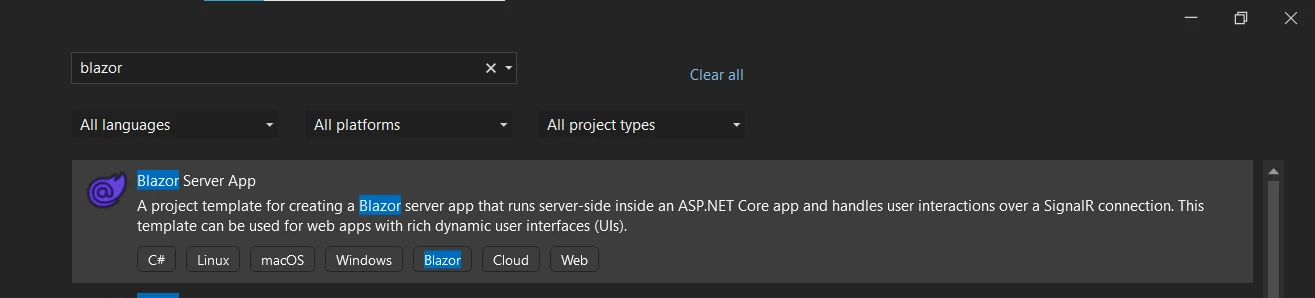
2. Na tela de seleção do modelo de projeto, escolha "Aplicativo Blazor Server".
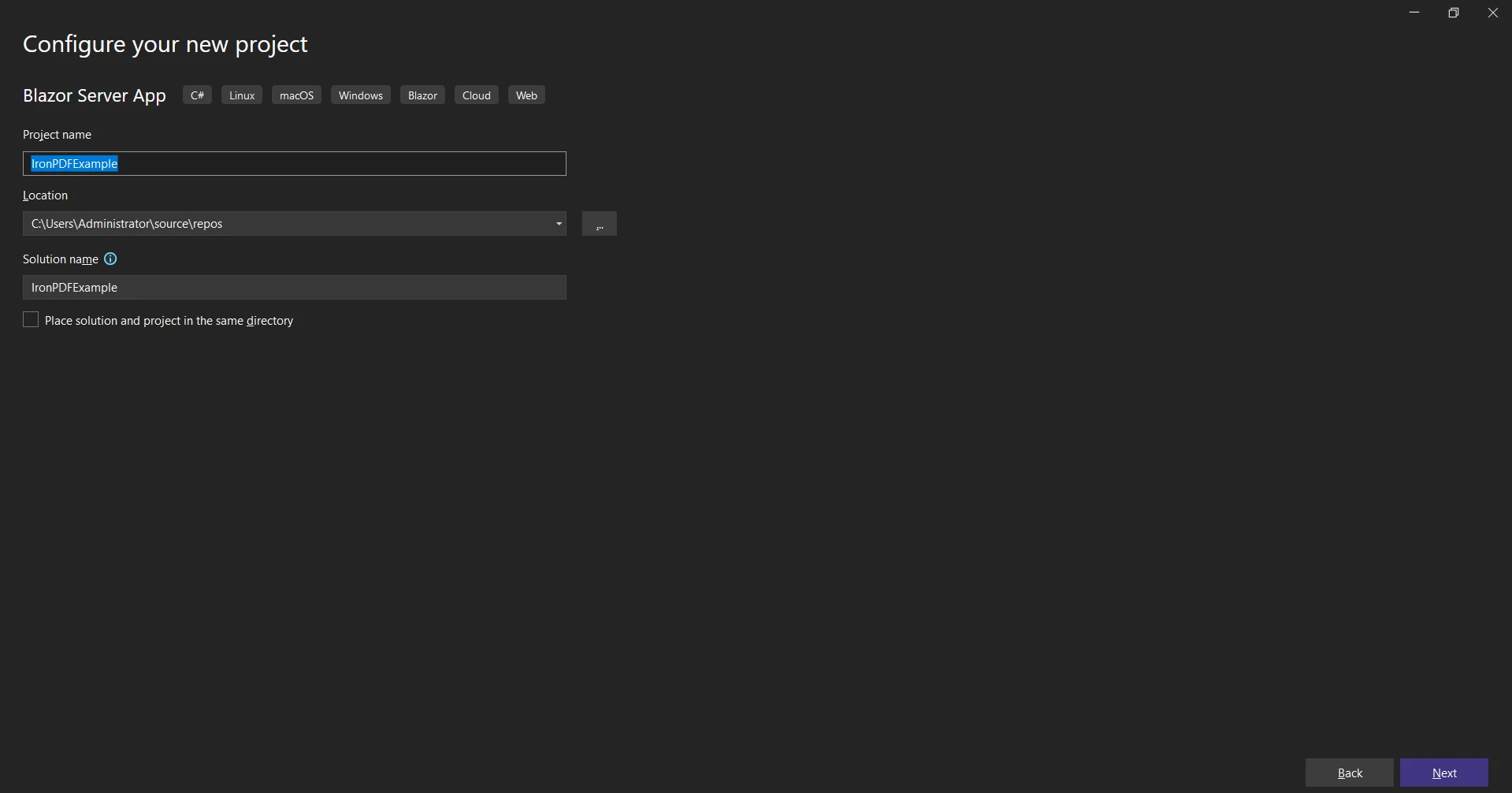
3. Dê o nome de "IronPDFExample" ao seu projeto e clique em "Criar".
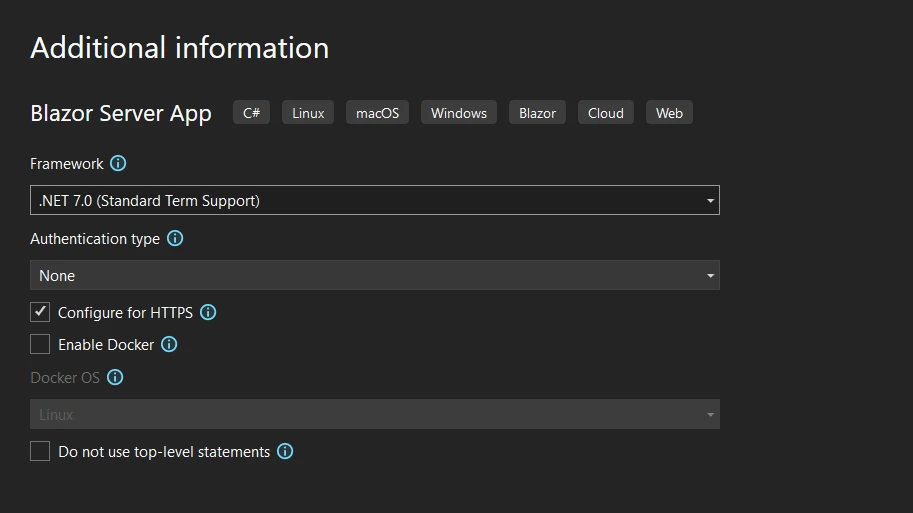
4. Selecione ".NET 7.0" ou posterior nas listas suspensas.
Você agora tem um novo projeto do Razor Pages.
## Entendendo a sintaxe e os arquivos do Razor
Os arquivos Razor usam a extensão de arquivo `.cshtml`, combinando C# (daí o 'cs') com HTML. Se estivéssemos usando Visual Basic, a extensão do arquivo mudaria para `.vbhtml`.
No seu Solution Explorer, encontre e abra o arquivo com extensão `.cshtml` chamado '_Index.cshtml_'. É aqui que você verá uma combinação de código HTML e código C#. Essa mistura é possível graças ao Razor Parser.
### Sintaxe Razor
[A sintaxe Razor no ASP.NET Core](https://learn.microsoft.com/en-us/aspnet/core/mvc/views/razor) é uma combinação de HTML e código do lado do servidor. O código do servidor é em C# ou VB. O código Razor é indicado pelo símbolo `@` e é executado no servidor antes de o HTML ser enviado para o cliente.
Um exemplo de sintaxe Razor simples:
```csharp
<p>The current time is @DateTime.Now</p>
```
Neste exemplo de código, `@DateTime.Now` é um código Razor. O comando é executado no servidor, sendo a data e hora substituídas pelas atuais antes de ser enviado ao cliente.
### Visão da Razor
O termo "visualização" em Razor corresponde a qualquer página da web destinada a apresentar informações ao usuário. O Razor View Engine é responsável por renderizar a página HTML para o usuário.
```csharp
@page
@model IndexModel
@{
ViewData["Title"] = "Home page";
}
<div class="text-center">
<h1 class="display-4">Welcome</h1>
<p>Learn about <a href="https://docs.microsoft.com/aspnet/core">building Web apps with ASP.NET Core</a>.</p>
</div>
```
## Utilizando Razor Markup para conteúdo dinâmico
O Razor Markup permite inserir código do lado do servidor em nossa marcação HTML. Podemos usar várias construções de código, como blocos de código, expressões embutidas e expressões codificadas em HTML.
### Expressão embutida
Uma expressão inline exibe o resultado diretamente no HTML usando o seguinte código:
```csharp
<p>Hello, my name is @Model.Name</p>
```
Aqui, `@Model.Name` é uma expressão inline que exibe o valor da propriedade Name do modelo passado para a visualização Razor.
### Bloco de código
Blocos de código são segmentos de código que são executados no servidor:
```csharp
@{
var name = "IronPDF";
}
<p>Hello, my name is @name</p>
```
Neste exemplo de código, o código Razor entre `{ }` é um bloco de código.
### Estruturas de Controle
Também podemos usar estruturas de controle, como instruções if e loops, em nossas Razor Pages:
```csharp
@{
var count = 5;
}
@if (count > 3)
{
<p>The count is greater than 3.</p>
}
```
No exemplo de código acima, a instrução `if` é parte do código do lado do servidor que roda no servidor, e sua saída é inserida na página HTML resultante.
### Declaração Switch
As instruções switch são um tipo de estrutura de controle condicional na linguagem de programação C#. Eles podem ser usados dentro de blocos de código.
```csharp
@{
var fileFormat = "PDF";
var message = "";
switch (fileFormat)
{
case "PDF":
message = "You selected PDF.";
break;
default:
message = "Invalid selection.";
break;
}
}
<p>@message</p>
```
### Olá Mundo em Razor
Um dos programas mais simples em qualquer linguagem de programação é "Olá, Mundo!". Em Razor, você pode exibir "Olá Mundo" com uma expressão inline simples, como mostrado no exemplo abaixo:
```csharp
<p>@("Hello World")</p>
```
### Laços em Razor
A sintaxe Razor permite que você escreva loops, como a instrução `foreach`. Suponha que você tenha uma lista de nomes que deseja exibir em sua página da web. Você pode conseguir isso com a instrução `foreach` na sintaxe Razor.
```csharp
@{
var names = new List<string> { "John", "Doe", "Smith" };
}
@foreach (var name in names)
{
<p>@name</p>
}
```
Esta instrução `foreach` faz um loop sobre cada nome na lista e o exibe na página web.
## Entendendo as Tag Helpers
Os Tag Helpers no ASP.NET MVC permitem que o código do lado do servidor crie e renderize elementos HTML em arquivos Razor . São um pouco como auxiliares HTML, mas têm uma sintaxe mais parecida com a do HTML. Eles transformam elementos semelhantes a HTML em suas visualizações Razor na marcação HTML enviada ao navegador do cliente. Considere o seguinte exemplo de código de um auxiliar de tag de âncora:
```html
<a asp-controller="Home" asp-action="Index">Home</a>
```
## Gerenciando a interação do usuário
As Razor Pages utilizam métodos de tratamento para gerenciar as interações do usuário. Por exemplo, para lidar com o envio de formulário, podemos criar um método chamado `OnPostAsync` no arquivo Modelo de Página correspondente à nossa Página Razor.
```csharp
public async Task<IActionResult> OnPostAsync()
{
if (!ModelState.IsValid)
{
return Page();
}
// Perform some operation here
return RedirectToPage("./Index");
}
```
## Comentários em Razor
O Razor também suporta comentários no estilo C#. Lembre-se, os comentários Razor são processados no servidor, ou seja, não são enviados para o navegador. Eles têm esta aparência:
```csharp
@* This is a Razor comment *@
```
E este é um comentário com várias linhas:
```csharp
@*
This is a multi-line Razor comment.
It's useful when you have a lot to say.
*@
```
As visualizações e páginas do Razor podem incluir comentários HTML. Esses comentários ficam visíveis na saída HTML enviada ao navegador.
```html
<!-- This is an HTML comment -->
```
## Passando modelos para uma página Razor
O Razor permite que você passe modelos do servidor para a página. A diretiva `@model` é usada para especificar o tipo de objeto que está sendo passado. Essa propriedade do modelo pode ser acessada na página Razor , como mostrado no exemplo abaixo:
```csharp
@page
@model ExampleModel
<h2>@Model.Title</h2>
<p>@Model.Description</p>
```
## Gerando PDFs com IronPDF no Razor
[Descubra o IronPDF for .NET](https://ironpdf.com) , uma biblioteca popular que permite aos desenvolvedores gerar [PDFs a partir de HTML](/tutorials/html-to-pdf/) , imagens e até mesmo páginas da web existentes em .NET. É uma excelente ferramenta para criar relatórios, faturas e qualquer outro documento que exija um formato de impressão padrão. O IronPDF funciona perfeitamente dentro dos frameworks ASP.NET MVC e ASP.NET Razor Pages.
### Instalação
Primeiro, você precisa instalar o pacote IronPDF . Você pode fazer isso a partir do Console do Gerenciador de Pacotes NuGet no Visual Studio. Execute o seguinte comando:
```shell
:ProductInstall
```
### Criando um PDF simples
Agora, vamos criar um PDF simples a partir de código HTML dentro da sua Razor Page. Primeiro, vamos importar o namespace IronPDF no topo da sua página Razor .
```csharp
@using IronPdf;
```
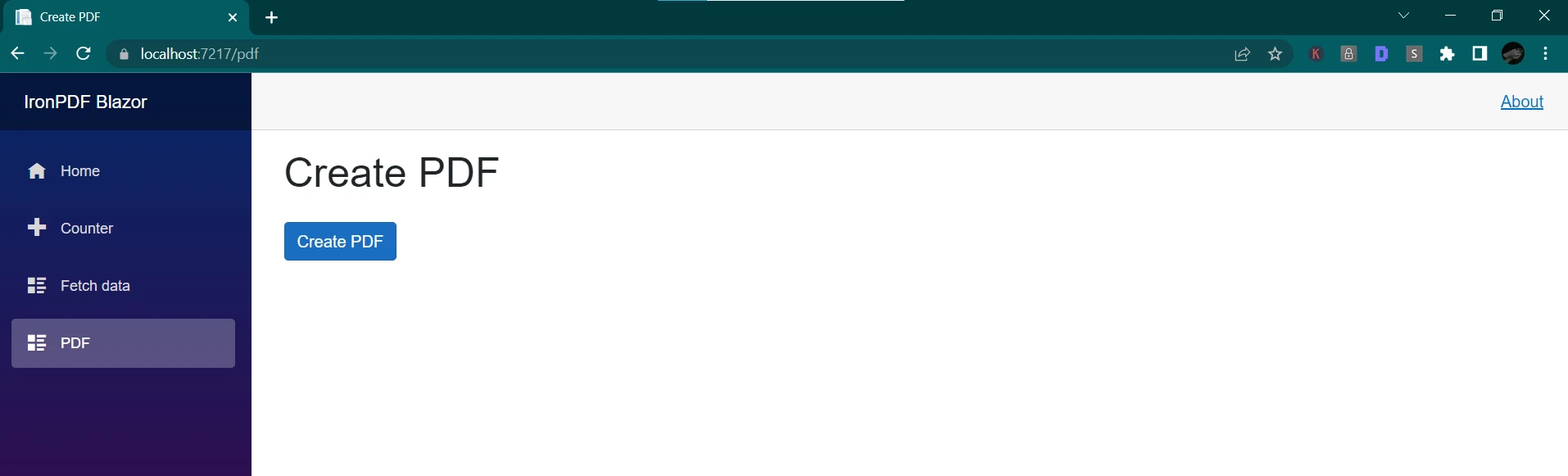
Em seguida, você pode usar o IronPDF para criar um PDF. Digamos que temos um botão em nossa página Razor que, ao ser clicado, cria um PDF simples.
No manipulador correspondente em nosso arquivo Page Model, podemos adicionar o seguinte código:
```razor
@page "/pdf"
@using IronPdf;
@inject IJSRuntime JS
<PageTitle>Create PDF</PageTitle>
<h1>Create PDF</h1>
<div class="form-outline">
<button class="btn btn-primary mt-3" @onclick="CreatePDF">Create PDF</button>
</div>
@code {
private string htmlString { get; set; }
private async Task CreatePDF()
{
var Renderer = new IronPdf.ChromePdfRenderer();
Renderer.RenderingOptions.PaperSize = IronPdf.Rendering.PdfPaperSize.A2;
var doc = Renderer.RenderUrlAsPdf("https://ironpdf.com/");
using var Content = new DotNetStreamReference(stream: doc.Stream);
await JS.InvokeVoidAsync("SubmitHTML", "ironpdf.pdf", Content);
}
}
```
#### SAÍDA
## Conclusão
Você aprendeu com sucesso os conceitos básicos de Razor C# e descobriu como integrar [o IronPDF](/use-case/csharp-pdf-library/) para gerar arquivos PDF em seu aplicativo. Você começou criando um novo projeto no Visual Studio e depois aprendeu a usar a sintaxe Razor para criar páginas web dinâmicas. Você também explorou como o IronPDF pode ser usado para gerar PDFs a partir de código HTML e até mesmo criar Views Razor completas.
Agora, à medida que você continua a desenvolver aplicações mais avançadas, pode aproveitar os poderosos recursos oferecidos pelo IronPDF. Você pode [experimentar o IronPDF gratuitamente](licensing) e, se achar útil, pode adquirir uma licença adequada às suas necessidades.
Razor é uma linguagem de marcação do lado do servidor usada para criar páginas web dinâmicas com o .NET Core e o .NET Framework. É usado principalmente em conjunto com o ASP.NET Core. Razor Pages são um novo recurso do ASP.NET Core que oferece uma maneira limpa e direta de organizar o código em aplicativos, reduzindo o problema de duplicação de código. O Razor combina o uso de C# ou VB (Visual Basic) no lado do servidor com HTML para criar conteúdo web.
Este tutorial irá guiá-lo na criação de uma aplicação básica usando Razor com C# no Visual Studio. Vamos começar!
Pré-requisitos
Antes de mergulharmos no mundo do Razor, certifique-se de ter os seguintes softwares instalados:
SDK do .NET Core
Visual Studio
Esses arquivos são necessários, pois fornecem o mecanismo Razor View e os modelos de projeto que usaremos neste tutorial. Além disso, elas podem funcionar em vários sistemas operacionais, o que significa que você pode acompanhar independentemente de estar usando Windows, Linux ou macOS.
Passo 1: Criando um novo projeto do Razor Pages
Abra o Microsoft Visual Studio e siga estes passos:
Clique em "Arquivo" > "Novo" > "Projeto".
Na tela de seleção do modelo de projeto, escolha "Aplicativo Blazor Server".
Dê o nome de "IronPDFExample" ao seu projeto e clique em "Criar".
Selecione ".NET 7.0" ou posterior nas listas suspensas.
Você agora tem um novo projeto do Razor Pages.
Entendendo a sintaxe e os arquivos do Razor
Os arquivos Razor usam a extensão de arquivo .cshtml, combinando C# (daí o 'cs') com HTML. Se estivéssemos usando Visual Basic, a extensão do arquivo mudaria para .vbhtml.
No seu Solution Explorer, encontre e abra o arquivo com extensão .cshtml chamado 'Index.cshtml'. É aqui que você verá uma combinação de código HTML e código C#. Essa mistura é possível graças ao Razor Parser.
Sintaxe Razor
A sintaxe Razor no ASP.NET Core é uma combinação de HTML e código do lado do servidor. O código do servidor é em C# ou VB. O código Razor é indicado pelo símbolo @ e é executado no servidor antes de o HTML ser enviado para o cliente.
Um exemplo de sintaxe Razor simples:
<p>The current time is @DateTime.Now</p>
<p>The current time is @DateTime.Now</p>
'INSTANT VB TODO TASK: The following line uses invalid syntax:'<p> The current time is @DateTime.Now</p>
'INSTANT VB TODO TASK: The following line uses invalid syntax:
'<p> The current time is @DateTime.Now</p>
Neste exemplo de código, @DateTime.Now é um código Razor. O comando é executado no servidor, sendo a data e hora substituídas pelas atuais antes de ser enviado ao cliente.
Visão da Razor
O termo "visualização" em Razor corresponde a qualquer página da web destinada a apresentar informações ao usuário. O Razor View Engine é responsável por renderizar a página HTML para o usuário.
@page@model IndexModel@{ViewData["Title"] = "Home page";}<div class="text-center"> <h1 class="display-4">Welcome</h1> <p>Learn about <a href="https://docs.microsoft.com/aspnet/core">building Web apps with ASP.NETCore</a>.</p></div>
@page
@model IndexModel
@{
    ViewData["Title"] = "Home page";
}

<div class="text-center">
    <h1 class="display-4">Welcome</h1>
    <p>Learn about <a href="https://docs.microsoft.com/aspnet/core">building Web apps with ASP.NET Core</a>.</p>
</div>
page model ReadOnlyProperty () AsIndexModelViewData("Title") = "Home page"End Property'INSTANT VB TODO TASK: The following line uses invalid syntax:'<div class="text-center"> <h1 class="display-4"> Welcome</h1> <p> Learn about <a href="https://docs.microsoft.com/aspnet/core"> building Web apps @with ASP.NET Core</a>.</p> </div>
page model ReadOnly Property () As IndexModel
	ViewData("Title") = "Home page"
End Property

'INSTANT VB TODO TASK: The following line uses invalid syntax:
'<div class="text-center"> <h1 class="display-4"> Welcome</h1> <p> Learn about <a href="https://docs.microsoft.com/aspnet/core"> building Web apps @with ASP.NET Core</a>.</p> </div>
Utilizando Razor Markup para conteúdo dinâmico
O Razor Markup permite inserir código do lado do servidor em nossa marcação HTML. Podemos usar várias construções de código, como blocos de código, expressões embutidas e expressões codificadas em HTML.
Expressão embutida
Uma expressão inline exibe o resultado diretamente no HTML usando o seguinte código:
<p>Hello, my name is @Model.Name</p>
<p>Hello, my name is @Model.Name</p>
'INSTANT VB TODO TASK: The following line uses invalid syntax:'<p> Hello, my name is @Model.Name</p>
'INSTANT VB TODO TASK: The following line uses invalid syntax:
'<p> Hello, my name is @Model.Name</p>
Aqui, @Model.Name é uma expressão inline que exibe o valor da propriedade Name do modelo passado para a visualização Razor.
Bloco de código
Blocos de código são segmentos de código que são executados no servidor:
@{ var name = "IronPDF";}<p>Hello, my name is @name</p>
@{
    var name = "IronPDF";
}
<p>Hello, my name is @name</p>
@If True Then Dim name = "IronPDF"End If'INSTANT VB TODO TASK: The following line uses invalid syntax:'<p> Hello, my name is @name</p>
@
If True Then
	Dim name = "IronPDF"
End If
'INSTANT VB TODO TASK: The following line uses invalid syntax:
'<p> Hello, my name is @name</p>
Neste exemplo de código, o código Razor entre { } é um bloco de código.
Estruturas de Controle
Também podemos usar estruturas de controle, como instruções if e loops, em nossas Razor Pages:
@{ var count = 5;}@if (count > 3){ <p>The count is greater than 3.</p>}
@{
    var count = 5;
}

@if (count > 3)
{
    <p>The count is greater than 3.</p>
}
@If True Then Dim count = 5End If'INSTANT VB TODO TASK: Local functions are not converted by Instant VB:'@if(count > 3)'{' <p> The count is greater than 3.</p>'}
@
If True Then
	Dim count = 5
End If

'INSTANT VB TODO TASK: Local functions are not converted by Instant VB:
'@if(count > 3)
'{
'	<p> The count is greater than 3.</p>
'}
No exemplo de código acima, a instrução if é parte do código do lado do servidor que roda no servidor, e sua saída é inserida na página HTML resultante.
Declaração Switch
As instruções switch são um tipo de estrutura de controle condicional na linguagem de programação C#. Eles podem ser usados dentro de blocos de código.
@{ var fileFormat = "PDF"; var message = ""; switch (fileFormat) { case "PDF": message = "You selected PDF."; break; default: message = "Invalid selection."; break; }}<p>@message</p>
@{
    var fileFormat = "PDF";
    var message = "";

    switch (fileFormat)
    {
        case "PDF":
            message = "You selected PDF.";
            break;
        default:
            message = "Invalid selection.";
            break;
    }
}

<p>@message</p>
@If True Then Dim fileFormat = "PDF" Dim message = "" Select Case fileFormat Case "PDF" message = "You selected PDF." Case Else message = "Invalid selection." End SelectEnd If'INSTANT VB TODO TASK: The following line uses invalid syntax:'<p> @message</p>
@
If True Then
	Dim fileFormat = "PDF"
	Dim message = ""

	Select Case fileFormat
		Case "PDF"
			message = "You selected PDF."
		Case Else
			message = "Invalid selection."
	End Select
End If

'INSTANT VB TODO TASK: The following line uses invalid syntax:
'<p> @message</p>
Olá Mundo em Razor
Um dos programas mais simples em qualquer linguagem de programação é "Olá, Mundo!". Em Razor, você pode exibir "Olá Mundo" com uma expressão inline simples, como mostrado no exemplo abaixo:
<p>@("Hello World")</p>
<p>@("Hello World")</p>
'INSTANT VB TODO TASK: The following line uses invalid syntax:'<p> @("Hello World")</p>
'INSTANT VB TODO TASK: The following line uses invalid syntax:
'<p> @("Hello World")</p>
Laços em Razor
A sintaxe Razor permite que você escreva loops, como a instrução foreach. Suponha que você tenha uma lista de nomes que deseja exibir em sua página da web. Você pode conseguir isso com a instrução foreach na sintaxe Razor.
@{ var names = new List<string> { "John", "Doe", "Smith" };}@foreach (var name in names){ <p>@name</p>}
@{
    var names = new List<string> { "John", "Doe", "Smith" };
}

@foreach (var name in names)
{
    <p>@name</p>
}
@If True Then Dim names = New List(OfString) From {"John", "Doe", "Smith"}End If'INSTANT VB TODO TASK: Local functions are not converted by Instant VB:'@foreach(var name in names)'{' <p> @name</p>'}
@
If True Then
	Dim names = New List(Of String) From {"John", "Doe", "Smith"}
End If

'INSTANT VB TODO TASK: Local functions are not converted by Instant VB:
'@foreach(var name in names)
'{
'	<p> @name</p>
'}
Esta instrução foreach faz um loop sobre cada nome na lista e o exibe na página web.
Entendendo as Tag Helpers
Os Tag Helpers no ASP.NET MVC permitem que o código do lado do servidor crie e renderize elementos HTML em arquivos Razor . São um pouco como auxiliares HTML, mas têm uma sintaxe mais parecida com a do HTML. Eles transformam elementos semelhantes a HTML em suas visualizações Razor na marcação HTML enviada ao navegador do cliente. Considere o seguinte exemplo de código de um auxiliar de tag de âncora:
As Razor Pages utilizam métodos de tratamento para gerenciar as interações do usuário. Por exemplo, para lidar com o envio de formulário, podemos criar um método chamado OnPostAsync no arquivo Modelo de Página correspondente à nossa Página Razor.
public async Task<IActionResult> OnPostAsync(){ if (!ModelState.IsValid) { returnPage(); } // Perform some operation here returnRedirectToPage("./Index");}
public async Task<IActionResult> OnPostAsync()
{
    if (!ModelState.IsValid)
    {
        return Page();
    }

    // Perform some operation here

    return RedirectToPage("./Index");
}
PublicAsync Function OnPostAsync() AsTask(OfIActionResult) IfNotModelState.IsValidThen ReturnPage() End If ' Perform some operation here ReturnRedirectToPage("./Index")End Function
Public Async Function OnPostAsync() As Task(Of IActionResult)
	If Not ModelState.IsValid Then
		Return Page()
	End If

	' Perform some operation here

	Return RedirectToPage("./Index")
End Function
Comentários em Razor
O Razor também suporta comentários no estilo C#. Lembre-se, os comentários Razor são processados no servidor, ou seja, não são enviados para o navegador. Eles têm esta aparência:
@* Thisis aRazor comment *@
@* This is a Razor comment *@
'INSTANT VB TODO TASK: The following line uses invalid syntax:'@* This is a Razor comment *@
'INSTANT VB TODO TASK: The following line uses invalid syntax:
'@* This is a Razor comment *@
E este é um comentário com várias linhas:
@*Thisis a multi-line Razor comment.It's useful when you have a lot to say.*@
@*
    This is a multi-line Razor comment.
    It's useful when you have a lot to say.
*@
'INSTANT VB TODO TASK: The following line uses invalid syntax:'@* This is a multi-line Razor comment.It's useful @when you have a lot @to say. *@
'INSTANT VB TODO TASK: The following line uses invalid syntax:
'@* This is a multi-line Razor comment.It's useful @when you have a lot @to say. *@
As visualizações e páginas do Razor podem incluir comentários HTML. Esses comentários ficam visíveis na saída HTML enviada ao navegador.
<!-- This is an HTML comment -->
<!-- This is an HTML comment -->
HTML
Passando modelos para uma página Razor
O Razor permite que você passe modelos do servidor para a página. A diretiva @model é usada para especificar o tipo de objeto que está sendo passado. Essa propriedade do modelo pode ser acessada na página Razor , como mostrado no exemplo abaixo:
'INSTANT VB TODO TASK: The following line uses invalid syntax:'@page @model ExampleModel <h2> @Model.Title</h2> <p> @Model.Description</p>
'INSTANT VB TODO TASK: The following line uses invalid syntax:
'@page @model ExampleModel <h2> @Model.Title</h2> <p> @Model.Description</p>
Gerando PDFs com IronPDF no Razor
Descubra o IronPDF for .NET , uma biblioteca popular que permite aos desenvolvedores gerar PDFs a partir de HTML , imagens e até mesmo páginas da web existentes em .NET. É uma excelente ferramenta para criar relatórios, faturas e qualquer outro documento que exija um formato de impressão padrão. O IronPDF funciona perfeitamente dentro dos frameworks ASP.NET MVC e ASP.NET Razor Pages.
Instalação
Primeiro, você precisa instalar o pacote IronPDF . Você pode fazer isso a partir do Console do Gerenciador de Pacotes NuGet no Visual Studio. Execute o seguinte comando:
PM > Install-Package IronPdf
Install-Package IronPdf
Criando um PDF simples
Agora, vamos criar um PDF simples a partir de código HTML dentro da sua Razor Page. Primeiro, vamos importar o namespace IronPDF no topo da sua página Razor .
@usingIronPdf;
@using IronPdf;
DimIronPdfAs [using]
Dim IronPdf As [using]
Em seguida, você pode usar o IronPDF para criar um PDF. Digamos que temos um botão em nossa página Razor que, ao ser clicado, cria um PDF simples.
No manipulador correspondente em nosso arquivo Page Model, podemos adicionar o seguinte código:
@page "/pdf"@using IronPdf;@inject IJSRuntime JS<PageTitle>Create PDF</PageTitle><h1>Create PDF</h1><div class="form-outline"> <button class="btn btn-primary mt-3" @onclick="CreatePDF">Create PDF</button></div>@code { private string htmlString { get; set; } private async Task CreatePDF() { var Renderer = new IronPdf.ChromePdfRenderer(); Renderer.RenderingOptions.PaperSize = IronPdf.Rendering.PdfPaperSize.A2; var doc = Renderer.RenderUrlAsPdf("https://ironpdf.com/"); using var Content = new DotNetStreamReference(stream: doc.Stream); await JS.InvokeVoidAsync("SubmitHTML", "ironpdf.pdf", Content); }}
@page "/pdf"
@using IronPdf;
@inject IJSRuntime JS

<PageTitle>Create PDF</PageTitle>

<h1>Create PDF</h1>

<div class="form-outline">
    <button class="btn btn-primary mt-3" @onclick="CreatePDF">Create PDF</button>
</div>

@code {
    private string htmlString { get; set; }

    private async Task CreatePDF()
    {
        var Renderer = new IronPdf.ChromePdfRenderer();
        Renderer.RenderingOptions.PaperSize = IronPdf.Rendering.PdfPaperSize.A2;

        var doc = Renderer.RenderUrlAsPdf("https://ironpdf.com/");

        using var Content = new DotNetStreamReference(stream: doc.Stream);

        await JS.InvokeVoidAsync("SubmitHTML", "ironpdf.pdf", Content);
    }
}
Text
SAÍDA
Conclusão
Você aprendeu com sucesso os conceitos básicos de Razor C# e descobriu como integrar o IronPDF para gerar arquivos PDF em seu aplicativo. Você começou criando um novo projeto no Visual Studio e depois aprendeu a usar a sintaxe Razor para criar páginas web dinâmicas. Você também explorou como o IronPDF pode ser usado para gerar PDFs a partir de código HTML e até mesmo criar Views Razor completas.
Agora, à medida que você continua a desenvolver aplicações mais avançadas, pode aproveitar os poderosos recursos oferecidos pelo IronPDF. Você pode experimentar o IronPDF gratuitamente e, se achar útil, pode adquirir uma licença adequada às suas necessidades.
Curtis Chau é bacharel em Ciência da Computação (Universidade Carleton) e se especializa em desenvolvimento front-end, com experiência em Node.js, TypeScript, JavaScript e React. Apaixonado por criar interfaces de usuário intuitivas e esteticamente agradáveis, Curtis gosta de trabalhar com frameworks modernos e criar manuais bem estruturados e visualmente atraentes.


















